FA703IP - Megfigyelő kamera SMARTWARES - Ingyenes használati útmutató
Találja meg az eszköz kézikönyvét ingyenesen FA703IP SMARTWARES PDF formátumban.



| Termék típusa | IP megfigyelő kamera |
| Felbontás | 640 x 480 pixel (300 000 pixel) |
| Látószög | 60 fok |
| Érzékelő | 1/4" színes CMOS |
| Tápellátás | 230 V AC / 5 V DC / 2 A adapter |
| Teljesítményfelvétel | 2,5 W (max) |
| Üzemi hőmérséklet | -5 °C és 55 °C között |
| Hálózati csatlakozás | Ethernet RJ45, Wi-Fi 2,4 GHz |
| Hang | Beépített mikrofon és hangszóró |
| Mozgásérzékelés | Igen |
| Rögzítés | Sík felületre, vagy falra/mennyezetre csavarozva (csavarok és tiplik mellékelve) |
| Kompatibilis mobilalkalmazás | iOS (Plug2View), Android (p2pcamviewer) |
| PC szoftver | SYSM Monitor (Windows 98/ME/2000/XP/Vista/7/8) |
| Minimális PC konfiguráció | 2 GHz processzor, 256 MB RAM, 64 MB grafikus kártya |
| Garancia | 2 év korlátozott |
| Karbantartás és tisztítás | Tisztítás előtt húzza ki a hálózatból; használjon puha, száraz ruhát; ne használjon súroló- vagy maró hatású termékeket |
| Biztonság | Ne nyissa ki a terméket; ne tegye ki nedvességnek, szélsőséges hőnek vagy közvetlen napfénynek |
| Alkatrészek és javíthatóság | Nem javítható a felhasználó által; lépjen kapcsolatba a Smartwares vevőszolgálatával |
Gyakran ismételt kérdések - FA703IP SMARTWARES
Felhasználói kérdések a következőről FA703IP SMARTWARES
0 kérdés erről a készülékről. Válaszolj azokra, amiket ismersz, vagy tedd fel a sajátod.
Tegyél fel egy új kérdést erről a készülékről
Töltse le az útmutatót a következőhöz Megfigyelő kamera PDF formátumban ingyenesen! Találja meg kézikönyvét FA703IP - SMARTWARES és vegye vissza elektronikus eszközét a kezébe. Ezen az oldalon közzé van téve az eszköze használatához szükséges összes dokumentum. FA703IP márka SMARTWARES.
HASZNÁLATI ÚTMUTATÓ FA703IP SMARTWARES
Koszönjuk, hogy megvásárolta az FA703IP halózati kamerát.
Ahhoz, hogy kamerajat a lehto leggyorsabban es legkonnyebben tutja hasznalni, javasoljuk, hogy hasznalat elott figyelmesen olvassa el ezt a hasznalati utasitast.
A jelen Kezelesi utmutató abrait az elozfo fepezetben talalja.
| smartwares safety & lighting b.v. | NL:0900-2088888 lokaal tarief |
| BE:070-233031 lokaal tarief | |
| F:0825 560 650 15ct/min | |
| Broekakkerweg 15 5126 BD Gilze The Netherlands | DE:+49 (0) 1805 010762 14Ct./Min. dt. Festnetz, Mobil max. 42Ct./Min |
| UK:+44 (0) 845 230 1231 | |
| WWW.ELRO.EU | ES:+34 938427589 |


1. Elővigyázatossági intézkedések és biztonságiutasítások
1.1. AlkalmazottBiztonsagi szimbólumok
Figyelmeztetes! A figyelmeztetes arra utal, hogy a felhasznalot vagy a termeket (sulyos) serulés érheti, ha a felhasznaló nem vegzi el alaposan az eljárasokat.
Figyelem! A megjegyzés felhivja a felhasznaló figyelmét a lehetséges problemákra.
Javaslat: A javaslatok kenyelmesebb hasznalatra es tovabbi lehetosegekre hivjak fel a felhasnalo figyelmét.
1.1.1. Értesitések
Figyelmeztétés! Ne szerelje fel a keszüléket szabadba, vagy oylan helyre, ahol nedvesség érheti.
1 Figyelmeztete! Ne szerelje fel a termeket oyan helyre, ahol nagyon meleg vagy hideg lehet.
! Figyelmeztetes! A felszerelés megkezdés elott ellenorizze,
hogy nincsenek-e elektromos gezetetekek es vizcsovek a falban, ahol furni akar.
Figyelmeztetes! Azonnal meg kell szakitani a keszülékaramellatásat a csatlakozó kihúzásával a konnektorból, és felkell venni a kapcsolatot a Smartwares ügyfélszolgálattal akövetkezo esetakben:
a termek hardver részei szétnyiltak, atfurodtak, nedvesek vagy leesés altal megserultek;
- az adapter tápkábele kirojtosodott vagy annyira szétnyilt, hogy a fém kilátszik;
azadapterhaz serult
azadapternedvessseggelvagyfolyadekkal erintkezett;
a kamera üvege repedt vagy törött;
Figyelmeztetés! Nem engedélyezett a terméket onalloan felnyit(tat)ni vagy javitani/javittatatni. Ebben az esetben ugyanis a garancia érvényét veszti. A javitast végeztesse arra meghatalmazott karbantartó személyzettel.
Figyelmeztetés!Csakgyaréredeti kiegesztöithasznála.
1 Figyelmeztétés! Tartsa a terméket gyermektól távol.
Figyelmeztetes! Csatlakoztassa le a keszuleket az osszes feszultsegforrasrol, mielott megitisztitaná.
Figyelmeztetési Száraz, tiszta kendo segítsegevel tisztitsa meg a terméket.
Figyelmeztetes! Ne hasznaljon karcolo anyagokat, maró
tiszitószereket, savtartalmú anyagokat, vagy oldóSZert a termék tisztitásaHOZ.
Figyelmeztetés! Húzza ki az adaptert a konnektorból vihar, villámlás kozben, és ha a terméket hosszabb ideig nem használják.
Figyeleml Szerelje fel a termeket a jelen kezikonyvben megadott modon. Ketsgek eseten forduljon szakkepzett szerelohoz, es vegye figyembe mindig a helyi felszerelesi elorasokat.
1 Figyeleml Kerulje, hovy kozvetlen napfeny erje a kamerat.
Figyelem! Ne iranyitsa a kamerat bokrokra, agakra vagy mas MOZgo targyakra.
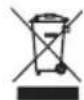
1 Figyelem! A terméket tilos a kozonségés háztartási hulladékkal kidobni, kulön gyüjtóhelyre kell vinni.
Figyem! A termek hasznalatanak befejeztével tajekozódjon lakoterulenta termek leadásal Kapcsolatos lehtoségekról. Ne dobja ki az elektramos keszülékeket (azok alkatrészeit), nezzen utána, hogy van-e lehtoseg a leadásra, ujrahasnositársa vagy uyrafelhasznalása.
Figyelem! A gezetek nělkūli rendszereket zavarhatják a mobiltelefonok, a mikrohullámú sütók vagy más gezetek nělkūli készülekek, melyek a 2,4 GHz-es tartományiban muködnek. Tartsa a terméket legalább 3 métère a lehetségés zavarforrásoktól a telepités és uzemeltétés során.
Figyelem! A kamera éjszaka nem képes üvegen át látni. Vegye figyelembe ezt az elhelyezéskor.
2. Rendeltetesszeru hasznalat
A FA703IP egy oyan figyelő kamera, mely lehetővé teszi egy helyi halózaton, internet kapcsolaton vagy az Flamingo "Plug2View(iOS) & p2pcamviewer(Android)" App alkalmazáson keresztül a megfigyelési képek megtekintését. A FA703IP ethernet kábelra vagy WIFI kapcsolatra is lehet csatlakoztatva.
A kamera video és audio felveteleket képes kesziteni.
A kamera ezen felül MOZgásérzékelövel is fel van szerelve, és égy I/O porton keresztül is lehét séges a be- és sikapcsolása végezni.
3. Muszaki specifikación
3.1. Általános termékspecifikácðk
Erzekelö: 1/4" Color CMOS érzekelö
Felbontas: 640 x 480 pixel (300k pixel)
Latoszog: 60fok
Minimális fenyero: 0.5Lux @ F2.0
Video felbontás: MJPEG
Képek masodpercenkent: 25fps(VGA), 30fps(QVGA)
Feszültsegforrás: 230VAC/5VDC/2A adapter
Energiafelhasznalas: 2,5W (Max.)
Hömérseklet: -5^ 55^ (23°F~131°F)
Minimális rendszer-követelmenyek:
CPU: 2.0 GHZ vagy tobb
Memória: 256 MB vagy tobb
Video kartya: 64 MB vagy tobb
Tamogatott operációs rendszerek: Windows 98/ME/2000/XP/
Vista/7/8
Támogatott bongészok: IE6.0-10.0, Firefox, Safari, Google chrome
Támagatott mobil operaciós rendszerek: iOS 4.3 és magasabb
szintu / Android 2.1 es magasabb szintu
Tanusitvany: CE, FCC, RoHS, R&TTE
Garancia: Meghatarozott 3-éves garancia
3.2. Legfontosabb alkatreszek ①
- FA703IP camera labazattal
2.4 szerelócsavarok és dugók - Ethernet kabel
- DC tapellatas
- Szoftver CD rom
- Hasznalatiutasitas
3.3.Csatlakozasok ②
- Ethernet port
2.DCcsatlakozó
3. Visszaalito nyilas
4.1. A kamera csatlakoztatása
- Csatlakoztassa az adapterkábelt a kamera DC csatlakozojára 3. Ezután dugja be az adapter csatlakozojá a konnektorba.
- Csatlakoztassa a mellekelt ethernet kábelt a camera halózati portjára 4 Csatlakoztassa az ethernet kábel masik vegét a routerre. Ha aamera halózatra van kotve, az ethernet port zöld LEDje világit. A camera elejen talalhato LED is villoggi kezd.
IP kamerajat okosteelfonjaval vagy szamitogével kezelheti. Lepjen tovabb a 4.2 bekezdésre az okosteelfonnvalo hasznalathoz, vagy lepjan a 4.3 bekezdésre a szamitogépre torteno telepitéshez.
4.2. Beallitas okostelefonkent tortenhasznalatra
Figyelem! Az Flamingo "Plug2View(iOS) &
p2pcamviewer(Android)"alkalmazás hasznalatához
okostelefonra van szukség internet kapcsolattal.
Figyeleml Egy QR kód szkennelésehez oyan alkalmazásra van szükség, mely képes vonalkódkos szkennelésere. Kamerajának Androidon keresztül történö beallitasahoz lepjen tovabb az 4.2.1 bekezdésre. Kamerajának iOS-on keresztül történö beallitasahoz lepjen tovabb a 4.2.2 bekezdésre.
4.2.1. Android
Töltsle az "p2pcamviewer" alkalmazast a Google Play-en keresztül es telepitse azimuth.
- Inditsa el az alkalmazást.
Az alkalmazás "Login" képernyője megjelenik A. Itt lehet az alkalmazásba bejelentkezni, egy fiokot regisztránlí és egy QRCode szkennert letölteni.
Fiók regisztrálasa
- Nyomja meg a "Register" gombat, a képernyón "Register" jelenik meg B.
- Irja be felhasznalonevét ide: "User name",
- Irja be a jelszavat a "Password" melle.
frja be ismet jelszavat ide:"confirm password".
Irja be e-mail cimet ide:"e-Mail". - Nyomja meg a "OK" gombot. Ha sikerulta a regisztracion, megjelenik a "Register success" uzenet.
- Nyomja meg a "Cancel" gombot a "Login" képernyőre való visszateréshez.
QRCode szk Kenner letoltse.
- Nyomja meg a "QRCode" lehetöseget és megjelenik a "Tips" képernyő "C".
- Nyomja meg az "OK" gombot, majd végezze el a kovetkezó lépéseket.
Bejelentkezes az alkalmazasba
- frja be a camera kódjat ide: "Enter Device ID", és a kamera jelszavat ide: "Enter Access Password". Mindkét kód a kamera hatoldalan talalható.
Ha zrt szeretne, hogy az alkalmazas megjegyezze a jelszavat, kattintson a pipara a "Password" mellett. - Nyomja meg a "Login" gombot. A "Device list" képernyö megjelenik ① Itt lathatja, hogy a kamera csatlakoztatva (ONLINE) vagy lecsatlakoztatva (OFFLINE) van-e.
Kameraja most hozza van rendelve Telefonjahoz, es alkalmazasainak kezd képernyojén kell megelennie.
4.2.2. iOS
Tölts le az "Plug2View" alkalmazást az Alkalmazások tárhelyeról (App Store), és telepitse azt.
- Inditsa el az alkalmazast.
Az alkalmazás "Login" képernyöje megjelenik "E". Itt lehet az alkalmazásba bejentkezni, egy fiokot regisztráni, egy QRcode-ot szkennelni.
Fiok regisztrálasa
- Nyomja meg a "Register" gombat, a képernyön "Register Account" jelenik meg F.
- Irja be felhasznalonevét ide: "Username",
Irja be a jelszavat a "Password" melle.
Irja be ismét jelszavát ide:"Please enter again". - Irja be e-mail cimet ide: "Email".
- Nyomja meg a "Done" gombot. Ha sikerulta a regisztracion, megjelenik a "Register success" uzenet.
- Nyomja meg az "OK" gombot, majd a "Login" lehetoseget a "Login" képernyóre való vissatéréshez.
QRCode szkennelése
- Kattintson a "Scan QRcode" lehetosegre, majd szkennelje ezutan a QR kódot. Ennek teljes egészében be kel férnie a fehér négyzetbe.
A szkennelés nélkūli visszateréshez nyomja meg a "Cancel" lehetoseget.
Bejelentkez es az alkalmazasba
-
Irja be a camera kódját ide: "Username", és a camera jelszavá t ide: "Password". Mindkét kód a camera hatoldán található.
Ha zrt szeretne, hogy az alkalmazas megjegyeze a jelszavat, a "Remember Password" mellett lathato dobozt tolja jobbra, hogy az i"lathato legyen. -
Nyomja meg a "Login" gombot. A "Remote Device" képernyǒ megjelenik "G". Itt lathatja, hogy a camera csatlakoztatva (ONLINE) vagy lecsatlakoztatva (OFFLINE) van-e. Kamerája most hożá van rendelve Telefonjához, és alkalmazásainak kezdó képernyǒjén kell megjelennie.
4.2.3. Általános informatório
- A camera elhelyezésével kapcsolatos instrukciókhoz lépjen a 4.7 bekezdésre.
A kameranak az alkalmazassal tortenno hasznalatalaval capcsolatos utasitasokhozlepjen a 5 fejezethez.
4.3. Kamerajanak telepítese a szamítogepre
Helyezze be a mellekelt CD-t a szamitogepbe.
- Futtassa az "SYSM Monitor.exe" fajlt CD romról.
Tekintse at a telepitest haromszor a "Next" gombra kattintva.
A telepétés befejezeséhez nyomja meg a "Számítógepújraindítása" gombot.
Az IP kamera eszkocz most telepitve van az On szamitogepere. A gyorscsatlakozot a munkaasztalon talalja.
Figyelem! Ne távolítsa el azt a gyorscsatlakozó! Ha ezt megis megteszi, uyra kell telepitenie az IP camera eszközt.
4.4. Összeköttetés a kamerával
- Inditsa el az IP kamera eszkocz az "SYSM Monitor" ikonnal a munkaasztalon. Az IP kamera eszkocz automatikusan keresi a halózatra csatlakoztatott IP kamera(ka)t.
! Figyelem! A LAN ablakban már láthato az On össze IP kameraja [H2]. Amennyiben nem láthato camera, a következőket kelli elvegeznı:
- Nyomja meg a jobb egergombot a LAN ablakban.
- Nyomja meg a bal egergombbal a "Refresh" lehetoseget a lista frissitéséhez.
Kattintson ketszerarra a kamerara, melyet hasznalni akar. A foablakban "jelenik meg a kamerakepen. Ezen a képernyon es benne a jobb also kezelopanelen keresztul hehet a kamerat es a kamera beallitatasait kezneli (lásd 6. fejezet).
4.5. Kapcsolat letesitese a kameraval egy kulso szamitogepen keresztul.
- Inditsa el az IP kamera eszkocz t az "SYSM Monitor" ikonnal a
munkaasztalon. Az IP kamera eszkoz automatikusan keresi a halózatra csatlakoztatott IP kamerá(ka)t.
Ha egy olyan kulso szamitogeprol akarja megneznia kamerajat, mely nincs LAN kapcsolattal a kameraval összekötvte, a kovetkezólepeseket kell elvegeznie:
- Irja be a camera kódjat ide: "User name", és a camera jelszavat ide: "Password". Mindkét kód a camera hatoldalan talalhato.
Ha azt akarja, hogy az alkalmazas megjegyezze a jelszavat, kattintson a pipara a "Save Password" mellett. - Nyomja meg a "Login" gombat. A WAN ablakban megjelenik a kamera (1)
Kattintson ketszerarra a kamerara, melyet hasznalni akar. A foablakban "jelenik meg a kamerakepen. Ezen a képernyon és benne a jobb also kezelopanelen keresztul hehet a kamerat es a kamera beallitásait kezelni (lásd 6. fejezet).
4.6. Vezeték nélkūli kapcsolat letrehozása a kamerával
Figyelem! A gezetek nélkuli kapcsolat beallitásához a kamerának beallitás kozben rá kell lennie kotve az On halózatara a mellekelt ethernet kabellal.
Figyelem! Ahhoz, hogy az On kamerajaval verzetek nelkuli
kapcsolatot lehessen lettrehozni, gezetek nelkuli router szukséges.
Figyolem! Amennyiben a router jelszóval védett, ismernie kell ezt a jelszót.
-
Inditsa el az IP kamera eszkocz taz "SYSM Monitor" ikonnal a munkaasztalon. Az IP kamera eszkocz automatikusan keresi a halózatra csatlakoztatott IP kamera(ka)t.
Figyelem! A LAN ablakban már láthato az Ön össze IP kameraja. Amennyiben nem láthato camera, a következoket kell elvegeznı: -
Nyomja meg a jobb egérgombot a LAN ablakban.
-
Nyomja meg a bal egergombbal a "Refresh" lehetoseget a lista frissitéséhez.
-
Nyomja meg a kivalasztott kamerat a jobb egergombbal, és valassza ki a "Set Wifi Connection" lehetőseget. A Wifi képernyő megjelenik.
- Nyomja meg a "Scan" gombot a megfelelo Wifi halozat kivalasztasyhoz.
Töltske vonahtkozadoatak a Wif Halozaton, es nyomja meg az OK gombot. A kamera ekkor ujra bekapcsol.
Huzza ki a halózati kábelt a kameraból az ujrainditás kozben. A gezeték nélkuli kapcsolat a kameréval ekkor helyeallt.
Kattintson ketszer arra a kamerara, melyet hasznalni akar. A foablakban 串 _ 1 ^ 串 jelenik meg a kamerakepen. Ezen a képernyon es benne a jobb also kezelopanelen keresztul 串 _ 3 lehet a kamerat es a kamera beallitasait kezelni (lasd 6. fejezet).
4.7. A kamera felszerelése
- Figyelem! Biztositsa, hogy a camera megfeleloen mukodjon a valasztott helyszinen, mielott megkezdene a felszereliset.
Választhatja azt a lehtó séget, hogy sik felületre lehelyezi a kamerát, vagy egy tetszöleges helyre csavarokkal rogztí. A kamera csavarokkal tortenö felszerelése elott a kovetkezölepeseket kell evgezni:
Csavarja la kamerat a labazatról, hogy ne legyen utban felszerelés kozben 5.
- Tegye szabaddá a kamera lábazatában a csavarfuratokat 6
- Mérje meg a távolsagot a furatok kozéppontjka kozött a kamera lában. Rajzolja fel ezt a távolsagot a kivist alapra ⑦.
- Csavarja be a kamerahoz szallitott csavarokat a kivalasztott alapzatba es helyezze a kamera labat a csavarokra 8
Figyelem! Ha az aljzat tul kemeny ahhoz, hogy bele lehessen csavarozni (ko/vasbeton), bele keI furni, es a mellekelt dubeleket kell hasznalni.
Csavarja vissza a kamerat a labra.
4.8. A kamera szögének beällítása
Csaparozza le a hazat a gombcsuklonal 9
Ezutan allitsa be a kamera szogét, es csavarozza vissza a hazat a gombcsuklónal 10.
5. Kamerajanak kezelése
okostelefonon keresztül
Ugyeljen arra, hogy kameraja az Flamingo "Plug to view" alkalmazason keresztul legyen csatlakoztatva okostelefonjara (lasd a 4.1 es 4.2 bekezdeseket).
5.1. A camera képének megtekintése Androidos okostelefonján.
Az alkalmazas kezdoképernyoje a kovetkezfo fulekbol all D: WAN(D): itt lathatja az osszes elerheto kamerat.
LAN2: itt lathatja az osszes elerheto kamerat, melyek Wifkapcsolaton keresztul ossze vannak kotve.
File: itt kerül elmentésre az összes képernyókép / fotó és videó.
Event: itt lathatja, hogy mikor volt a kameraja online es offline allapotban, es itt talalhatja a riasztasi jelenteseket MOZgaszeszleles esetere.
More: itt megoszthat fajlokat baratokkal, frissitheti az alkalmazast, tovabbi informaciot nezhet meg az alkalmazassal kapcsolatosan, ki-illetve bekapcsolhatja a mozgaszerekelot es/vagy az Offline Push lehtoseget, illetve informaciot kaphata szabad tahrhelyrol okostelefonjan.
Nyomja meg a WAN ful alatt azimuth a kamerat, melyet kezelni akar. Akamera képe megjelenik az On okostelefonjan
1 Figyelem! Ha nincs kép, lehet, hogy a gezetek nélkuli kapcsolat nem elég gyors. Ebben az esetben valtoztassa meg a kamerakép felbontásat (lásd 5.1.1 bekezdés)
A kamera képernyǒje számos lehtőséget kinal:
- Nyomja meg a listen/speak (1) gombot, a kameraképen megjelenik egy fejhallgato é sy mikrofon.
- Nyomja meg a fejhallgatót (h) hogy hallja a kamera által felvett hangokat.
- Nyomja meg a mikrofont L ha a kamera mikrofonján keresztül akar besénlni.
- Nyomja meg ismet a fejhallgatot vagy a mikrofont a fenti fungkció(k) kikapcsolásához.
- Nyomja meg a Snapshot ^12 gombot,ha a kameraképröl fenyképet akar keszitéseni.
-
Nyomja meg a video gombot 3 video felvetel inditásához, nyomja meg ismet a gombot egy video felvetel befejezeséhez.
-
Nyomja meg a PTZ gombot egy kezelöpanel hasznalatahoz. Itt tukrozheti a képet, kozelithet és távolithat, és frissitheti a kameraképet.
5.1.1. A camera beallitásainak modosítása az Androidos okostelefonon.
- Nyomja meg a WAN fülben a kezelni kivist kamera melletti nyilgombokat. Ekkor a "Setting" képernyō jelenik meg (N)
- Nyomja meg a "Video setting" lehetoseget, ekkor megjelenika Video Setting képernyo.
- Nyomja meg a "Quality" alatt a szürke harmszöget, majd nyomja meg a kivist beallitast. A "Low" a gyenge képminosegre, az "Excellent" a nagyon jo képminosegre utal. A "Custom" alatt onalloan kitöltheti a kamerára vonatkozo értékeket.
5.2. A kamerakép megtekintése iPhoneon.
Az alkalmazás kezdókepernyoje a kovetkező fulekból all G: Remote (G): itt lathatja az összes elerhető kamerát.
Local: itt lathatja az összes elerhétokamerat, melyek Wifkapcsolattal össze vannak köte.
File: 63: itt van elmentve az összes képernyókep / fotó és
video. Az elmentett fajlokat itt lehet elkuldeni e-mailen keresztul es/vagy torolni. Nyomja meg ehhez az "Edit" gombot.
About 64: itt tovabbi informaci tekinhet meg az alkalmazasrol.
- Nyomja meg a Remote Device fülben azt a kamerat, melyet kezelni akar. A kamerakép megjelenik az On okostelefnojan
Figyelem! Ha nincs kép, lehet, hogy a gezeték nélkūli kapcsolat nem élég gyors. Ebben az esetben valtoztassa meg a kamerakép felbontásat (lásd 5.1.1 bekezdés) A kamera képernyöje szamos lehtoseget kinal: - Nyomja meg a listen/speak gombot, a kameraképen megjelenik egy fejhallgato égy mikrofon.
- Nyomja meg a fejhallgatót, hogy hallja a kamera által felvett hangokat.
- Nyomja meg a mikrofont, ha a-camera mikrofonján keresztül akar beséñni.
- Nyomja meg ismet a fejhallgatot vagy a mikrofont a fenti fungkció(k) kikapcsoláshoz.
- Nyomja meg a Snapshot (2) gombot, ha a kameraképról fenyképet akar késziteni.
- Nyomja meg a video gombot (3) video felvetel inditásához, nyomja meg ismet a gombot egy video felvetel befejezeséhez.
- Nyomja meg a PTZp4 gombat egy kezelöpanel hasznalatához.
Itt tukrozheti a képet, kozelithet é távolithat, é frissithet i kameraképet.
5.2.1. A camera beallitásainak modosítása az iPhone-on.
- Nyomja meg a Remote Device fülben az "Options"gombot. A "Setting the device" képernyǒ jelenik meg (2).
- Nyomja meg a "Video setting parameter" lehetoseget, ekkor megjelenik a Video Setting Parameter képernyö.
- Nyomja meg a "Quality" alatt a szürke haromszöget, majd nyomja meg a kivist beallitast. A "Low" a gyenge képminõsegre, az "Excellent" a nagyon jo képminõsegre utal. A "Custom" alatt onalloan kitöltheti a kamerära vonatkozo ertekeket.
6. Kamerajanak kezelészámítógépen kereszt
- Inditsa el az IP kamera eszkocz az "SYSMMonitor"ikonnal a munkaasztalon. Az IP kamera eszkocz automatikusan keresi a halózatra csatlakoztatott IP kamera(ka)t.
Kattintson duplan arra a kamerara, melyet hasznalni akar. A foablakban megjelenik a kamerakep, jobb oldalon lent a kezelopanel lathato H3.
6.1. A kamerakép megtekintés számítogepen keresztül.
Ha a foablakban a kameraképet latja, nehany valtoztatast es beallitast vgeezhet benne a kezelopanel segitségével. A kezelopanelban a kovetkezo gombok vannak:
"Refresh": a gomb megnyomásával frissithetó a kamerakép.
"Zoom in": a gomb megnyomására a camera közelit (zoom)
"Zoom out": a gomb megnyomására a camera távolít.
"Capture": a gomb megnyomására fénykép keszül a kameraképról.
"Record": a gomb megnyomára elindul a videófelvetel, ismetelt megnyomára a felvetel leall.
"Listen": a gomb megnyomásával meghallgathatja a kamera által késizéttt hangfelvetelt.
"Talk": a gomb megnyomásával a camera hangszóróján keresztül beszelhet.
"Vertical flip": a gomb megnyomásával vizszintesen tukrözheti a képet.
"Mirror": a gomb megnyomásával fuggólegesen tukrözheti a képet.
"Settings": a gomb megnyomásával kezelheti a kamera beallitásait.
6.2. A kamera beallitásainak kezelése
- Nyomja meg a "Settings" gombot, és megjelenik a "Device Properties" képernyő. Itt tudja a beallitani a szineket és a felbontást.
He elvegezte a kivist beaillitasokat, nyomja meg az "Apply" gombot a beallitasok elmenteshez, majd nyomja meg ezutan a "Close" gombot a kezdəblakba valo viszatereshez.
7. Tisztítás és karbantartás
Figyelmeztete! Csatlakoztassa le a keszuleket az osszes feszultsegforrasrol, mielott megitsztitana.
A keszülk nem igényel karbantartást, ezér ne nyissa meg. A garancia érvényét veszti, ha kinyitja a keszülket. A keszülk külsejétCsak puha, szaraz Kendővel, vagy kefevel tiszítsa.
8. Környezet és leselejtezés

A szimbólum az anyagon, a kiegésztókon vagy a csomagoláson arra utal, hogy a terméket tilos háztartasi hulladékként kezelni. A keszüléket a leselejtezett elektromos es elektronikus keszülékek ujrahasznóstógyüjtöhelyén kell leadni az EU-n belül és az olyan europá
országokban, ahol kulön gyüjtórendszerek muköndnek a használt elektromos és elektronikus készülékek számára. A készülék megfelelo leselejtezés elosegiti a kornyezetet és a kozegezséget
érinto esetleges olyan veszelyezyte tesek elkerulését, melyeket egyéknt a hasznalaton kivuli keszülékek helytelen kezelése okozna. Az anyagok ujrahasnositasa hozzajárul a természeti kincsek megörzséshez. Ezert a régi elektramos és elektronikus kszülékeket ne dobja ki a haztartásihulladékkal.
9. Garancia
Erre a keszülékre határozott idejü, 2 éves garancia érvényes. A garancialis felteteleket itt talalja: www.elro.eu.
Manual de utilizes FA703IP
Vä multümim cà ati cmpárat camera de reṭea FA703IP.[Pentru a puteautiliza camera dvs. cat mairapid s i uşor, văsfatuim sà cititi cu atentie manuαlul inainte de/utilizare. Imaginile din acest manua/ de Utilizare se gasec inaintaea acestui capitol.
| smartwares safety & lighting b.v. | NL: 0900-208888 lokaal tarief |
| BE: 070-233031 lokaal tarief | |
| F: 0825 560 650 15ct/min | |
| Broekakkerweg 15 5126 BD Gilze The Netherlands | DE: +49 (0) 1805 010762 14Ct./Min. dt. Festnetz, Mobil max. 42Ct./Min |
| UK: +44 (0) 845 230 1231 | |
| WWW.ELRO.EU | ES: +34 938427589 |