C706IP - Megfigyelő kamera SMARTWARES - Ingyenes használati útmutató
Találja meg az eszköz kézikönyvét ingyenesen C706IP SMARTWARES PDF formátumban.



Gyakran ismételt kérdések - C706IP SMARTWARES
Felhasználói kérdések a következőről C706IP SMARTWARES
0 kérdés erről a készülékről. Válaszolj azokra, amiket ismersz, vagy tedd fel a sajátod.
Tegyél fel egy új kérdést erről a készülékről
Töltse le az útmutatót a következőhöz Megfigyelő kamera PDF formátumban ingyenesen! Találja meg kézikönyvét C706IP - SMARTWARES és vegye vissza elektronikus eszközét a kezébe. Ezen az oldalon közzé van téve az eszköze használatához szükséges összes dokumentum. C706IP márka SMARTWARES.
HASZNÁLATI ÚTMUTATÓ C706IP SMARTWARES
HU Kézikönyv C706IP 82
RO Manual de utilizare C706IP 90
HR Priručnik C706IP 98
IT Manuale C706IP 105
Illustration page
Abbildungsseite
Köszönjük, hogy megvásárolta az C706IP hálózati kamerát. Ahhoz, hogy kameráját a lehető leggyorsabban és legkönnyebben tudja használni, javasoljuk, hogy használat előtt figyelmesen olvassa el ezt a használati utasítást.
A jelen Kezelési útmutató ábráit az előző fejezetben találja.
| smartwares safety & lighting b.v. | NL : 0900-2088888 lokaal tarief |
| BE : 070-233031 lokaal tarief | |
| F : 0825 560 650 15ct/min | |
| Broekakkerweg 15 5126 BD Gilze The Netherlands | DE : +49 (0) 1805 010762 14Ct./Min. dt. Festnetz, Mobil max. 42Ct./Min |
| UK : +44 (0) 845 230 1231 | |
| www.smartwares.eu | ES : +34 938427589 |

1. Elővigyázatossági intézkedések és biztonsági utasítások
1.1. Alkalmazott biztonsági szimbólumok
Figyelmeztetés! A figyelmeztetés arra utal, hogy a felhasználót vagy a terméket (súlyos) sérülés érheti, ha a felhasználó nem végzi el alaposan az eljárásokat.
Figyelem! A megjegyzés felhívja a felhasználó figyelmét a lehetséges problémákra.
Javaslat: A javaslatok kényelmesebb használatra és további lehetőségekre hívják fel a felhasználó figyelmét.
1.1.1. Értesítések
Figyelmeztetés! Ne szerelje fel a készüléket szabadba, vagy olyan helyre, ahol nedvesség érheti.
Figyelmeztetés! Ne szerelje fel a terméket olyan helyre, ahol nagyon meleg vagy hideg lehet.
Figyelmeztetés! A felszerelés megkezdése előtt ellenőrizze, hogy nincsenek-e elektromos vezetékek és vízcsövek a falban, ahol fúrni akar.
Figyelmeztetés! Azonnal meg kell szakítani a készülék áramellátását a csatlakozó kihúzásával a konnektorból, és fel kell venni a kapcsolatot a Smartwares ügyfélszolgálattal a következő esetekben:
• a termék hardver részei szétnyíltak, átfúródtak, nedvesek vagy leesés által megsérültek;
- az adapter tápkábele kirojtosodott vagy annyira szétnyílt, hogy a fém kilátszik;
• az adapterház sérült;
- az adapter nedvességgel vagy folyadékkal érintkezett;
• a kamera üvege repedt vagy törött;
Figyelmeztetés! Nem engedélyezett a terméket önállóan felnyit(tat)ni vagy javítani/ javíttatatni. Ebben az esetben ugyanis a garancia érvényét veszti. A javítást végeztesse arra meghatalmazott karbantartó személyzettel.
Figyelmeztetés! Csak a gyártó eredeti kiegészítőit használja.
Figyelmeztetés! Tartsa a terméket gyermekektől távol.
Figyelmeztetés! Csatlakoztassa le a készüléket az összes feszültségforrásról, mielőtt
megtisztítaná.
Figyelmeztetés! Száraz, tiszta kendő segítségével tisztítsa meg a terméket.
Figyelmeztetés! Ne használjon karcoló anyagokat, maró tisztítószereket, savtartalmú anyagokat, vagy oldószert a termék tisztításához.
Figyelmeztetés! Húzza ki az adaptert a konnektorból vihar, villámlás közben, és ha a terméket hosszabb ideig nem használják.
Figyelem! Szerelje fel a terméket a jelen kézikönyvben megadott módon. Kétségek esetén forduljon szakképzett szerelőhöz, és vegye figyelembe mindig a helyi felszerelési előírásokat.
Figyelem! Kerülje, hogy közvetlen napfény érje a kamerát.
Figyelem! Ne irányítsa a kamerát bokrokra, ágakra vagy más mozgó tárgyakra.
Figyelem! A terméket tilos a közönséges háztartási hulladékkal kidobni, külön gyűjtőhelyre kell vinni.
Figyelem! A termék használatának befejeztével tájékozódjon lakóterületén a termék leadásával kapcsolatos lehetőségekről. Ne dobja ki az elektromos készülékeket (azok alkatrészeit), nézzen utána, hogy van-e lehetőség a leadásra, újrahasznosításra vagy újrafelhasználására.
Figyelem! A vezeték nélküli rendszereket zavarhatják a mobiltelefonok, a mikrohullámú sütők vagy más vezeték nélküli készülékek, melyek a 2,4 GHz-es tartományban működnek. Tartsa a terméket legalább 3 méterre a lehetséges zavarforrásoktól a telepítés és üzemeltetés során.
Figyelem! A kamera éjszaka nem képes üvegen át látni. Vegye figyelembe ezt az elhelyezésekor.
2. Rendeltetésszerű használat
A C706IP egy megfigyelő kamera, mely lehetővé teszi a megfigyelési képek okostelefonon történő megjelenítését a "uCare Cam" alkalmazás segítségével. A C706IP kamerát ehhez WIFI kapcsolatra kell csatlakoztatni.
A kamera egész nap képes video és audio felvételek készítésére. A kamera ezen felül mozgásérzékelővel és hangérzékelővel is fel van szerelve.
rendszerrel működő telefonokkal történő használatát írja le. Az iPhone-hoz a legfontosabb lépések külön le vannak írva. A többi eljárás ugyanúgy történik, mint az Android alkalmazás esetén.
3. Műszaki specifikációk
3.1. Általános termékspecifikációk
Érzékelő: 1/6" Color CMOS érzékelő
Felbontás: 640 x 480 pixel (300k pixel)
IR lencse: f: 3.0mm
Látószög: 55 fok
Videó felbontás: MJPEG
Képek másodpercenként: 1 \~ 25fps(QVGA)
Feszültségforrás: 230VAC/5VDC/1A adapter
Energiafelhasználás: 5W (Max.)
Hőmérséklet: 0°C \~ 55°C (32°F\~131°F)
Minimális rendszer-követelmények:
Kártyamemória: támogatja a mikro SD kártyát 32 GB-ig
Támogatott mobil operációs rendszerek: iOS 5.0 és magasabb szintű / Android 4.0 és magasabb szintű
Tanúsítvány: CE, FCC, RoHS, R&TTE
Garancia: Meghatározott 3-éves garancia
3.2. Legfontosabb alkatrészek ①
- USB kábel
- Adapter
- C706IPkamera lábazattal
- Használati utasítás
- Karton sablon
3.3. Csatlakozások 2
- Reset / WPS gomb
- Mikro SD-kártya bemenet
- Mikro USB csatlakozó
- Mikrofon
4. A kamera telepítése
4.1. A kamera csatlakoztatása
- Csatlakoztassa az USB kábelt az adapterre és a ③ kamera mikro USB csatlakozójára.
- Ezután csatlakoztassa az adapter csatlakozóját a hálózati konnektorra.
• Várjon a kamera beállításával addig, míg a zöld és a piros LED felváltva villog.
Az IP kamerát egy WIFI router segítségével kötheti össze a telefonjával. Kiválaszthatja, hogy router üzemmódon vagy a WPS beállítási üzemmódon keresztül hozza-e létre a kapcsolatot. Az alábbi szövegben a router-rel történő kapcsolat létrehozása szerepel.
4.2. Egy kamera hozzáadása az okostelefonhoz routerrel
Figyelem! Ahhoz, hogy az Ön kamerájával vezeték nélküli kapcsolatot lehessen létrehozni, vezeték nélküli router szükséges.
Figyelem! Amennyiben a router jelszóval védett, ismernie kell ezt a jelszót.
Figyelem! Az "uCare Cam" alkalmazás használatához okostelefonra van szükség internet kapcsolattal.
Kamerájának Androidon keresztül történő beállításához lépjen tovább az 4.2.1 bekezdésre. Kamerájának iOS-on keresztül történő beállításához lépjen tovább a 4.2.2 bekezdésre.
4.2.1. Android
• Töltse le az "uCare Cam" alkalmazást a Google Play-en keresztül és telepítse azt.
- Indítsa el az alkalmazást. Az alkalmazás kezdő képernyője megjelenik. (A)
- Nyomja meg a "Click here to install new wifi Camera" lehetőséget (A2). Megjelenik az "WiFi connect" menü (B).
- Nyomja meg a "Routermode" ^81 gombot a kamera WIFI hálózaton keresztül történő hozzáadásához.
- Ellenőrizze, hogy a kamerán a piros és a zöld LED felváltva villog-e. Ha igen, nyomja meg a "next" gombot.
Figyelem! Ha a kamerán a LED villog felváltva pirossal és zölddel:
- Csatlakoztassa az adaptert ismét a hálózati aljzatba.
• Várjon 15 másodpercet, és tartsa a WPS/RSET gombot lenyomva 10 másodpercig.
• Várja meg, hogy a kamerán a LED felváltva piros és zöld színnel villogjon.
• Nyomja meg ezután a "next" gombot. - Várjon, hogy a következő képernyő megjelenjen, és a video képet lássa. Nyomja meg ezután a "next" gombot.
• Válassza ki azt WIFI hálózatot, melyre a kamerát csatlakoztatni szeretné. © - Írja be kétszer a WIFI hálózat választott jelszavát, és nyomja meg az "OK" gombot.
Figyelem! Amennyiben a router jelszóval védett, ismernie kell ezt a jelszót.
- A következő képernyőn nyomja meg az "OK" gombot. A kamera ekkor online van, és hozzáadódott a kamerák listájához.
4.2.2. iOS
• Nyissa meg az iPhone-on a "Settings" menüt.
- Nyomja meg a menüben a "WI-FI" lehetőséget, és várjon, hogy a telefon megkeresse "wifi-cam-p2p" hálózatot.
• Kattintson a hálózatra a kapcsolat létrehozásához.
- Töltse le az "uCare Cam" alkalmazást az Alkalmazások tárhelyéről (App Store), és telepítse azt.
- Indítsa el az alkalmazást. Az alkalmazás kezdő képernyője megjelenik.
- Nyomja meg a "Click here to install new wifi Camera" lehetőséget. Megjelenik az "WiFi connect" menü B.
- Nyomja meg a "Routermode" ^81 gombot a kamera WIFI hálózaton keresztül történő hozzáadásához.
- Kattintson a "next" lehetőségre. Írja be ezután a router nevét és a hozzá tartozó jelszót, majd kattintson a "next" lehetőségre.
Figyelem! Amennyiben a router jelszóval védett, ismernie kell ezt a jelszót.
Miután a kamera fogadta ezt az információt, újraindul.
- Kattintson a "next" lehetőségre. Írja be ezután a kamera felhasználó nevét és jelszavát.
Javaslat: Alaphelyzetben a felhasználó neve van beállítva mint "admin". A hozzá tartozó jelszó beállítása alaphelyzetben "0000".
A kamera ezután újraindul és kapcsolódik a router-re, ez legfeljebb 10 percig tarthat.
Miután ez sikerült, a kamerán a LED narancssárga színnel világít.
Figyelem! Ha a LED nem világít narancssárga színnel, ellenőrizze, hogy a kamera a router elérési tartományán belül van-e. Fussa át ezután a újra a fenti lépéseket.
- Indítsa el az alkalmazást. Az alkalmazás kezdő képernyője megjelenik.
- Kattintson a kamera nevére a kapcsolat létrehozásához.
4.3. A kamera hozzáadása új okostelefonhoz QR kódon keresztül
Figyelem! Ez a funkció csak akkor működik, ha a kamera már egy másik okostelefonon keresztül hozzáadásra került. Lépjen ehhez a 4.2.2. bekezdésre az Android, és a 4.2.2. bekezdésre az iOS esetében.
4.3.1. Android
- Indítsa el az alkalmazást. Az alkalmazás kezdő képernyője megjelenik.
- Nyomja meg a "Click here to import installed WiFiCam" lehetőséget. Megjelenik az "Add new WiFiCam" menü.
- Nyomja meg a "QR code" gombot. F Ezután szkennelje be a QR kódot kamerája alján.
A beszkennelés után megjelenik a G képernyő.
- Nyomja meg a "Please Input" lehetőséget, írja be a kamera jelszavát. Nyomja meg ezután az "OK" gombot.
Figyelem! "Camera's password" beállítása alaphelyzetben: "0000".
A kamera ekkor össze van kötve az okostelefonnal, és hozzáadódott a kamerák listájához E.
4.3.2. iOS
- Indítsa el az alkalmazást. Az alkalmazás kezdő képernyője megjelenik.
- Nyomja meg a "+" jelet a képernyő jobb felső sarkában.
- Nyomja meg a "Scan camera QR code" gombot. Ezután szkennelje be a QR kódot kamerája alján.
A beszkennelés után megjelenik a G képernyő.
- Nyomja meg a "Please Input" lehetőséget, és írja be a kamera jelszavát. Ezután nyomja meg a "Done" lehetőséget.
Figyelem! "Camera's password" beállítása alaphelyzetben: "0000".
A kamera ekkor össze van kötve az okostelefonnal, és hozzáadódott a kamerák listájához E.
4.4. A kamera felszerelése
Figyelem! Biztosítsa, hogy a kamera megfelelően működjön a választott helyszínen, mielőtt megkezdené a felszerelését.
Választhatja azt a lehetőséget, hogy sík felületre lehelyezi a kamerát, vagy egy tetszőleges helyre csavarokkal rögzíti.
A kamera csavarokkal történő felszerelése előtt a következő lépéseket kell elvégezni:
- Rajzolja be furatok helyét a kiválasztott alapra a mellékelt karton sablon ④ segítségével.
Figyelem! Használjon olyan csavarokat, melyek a kamera lábazatába illeszkednek. Figyelem! Ha az alapzat anyaga túl kemény a csavarok behajtásához (kö/beton), elő kell fúrni a furatokat és tipliket kell használni.
• Tolja a kamera lábazatát a csavarokra. ⑤
5. Kamerájának kezelése okostelefonon keresztül
Biztosítsa, hogy a kamera a "uCare Cam" alkalmazáson keresztül össze legyen kötve az Ön okostelefonjával (lásd 4.2. bekezdés).
Figyelem! Ebben a fejezetben csak az Android alkalmazással működő telefonok kezelése szerepel. Az iPhone-ra vonatkozó műveletek megegyeznek az Android alkalmazáséval.
5.1. Nézze meg okostelefonján a kameraképet
- Az alkalmazás kezdőképernyőjén nyomja meg a kezelni kívánt kamerát. E A kamera képe megjelenik okostelefonján. H
Figyelem! Ha nincs kép, lehet, hogy a vezeték nélküli kapcsolat nem elég gyors. Ebben az esetben változtassa meg a kamerakép felbontását (lásd 5.1.2. bekezdés)
A kamera képernyője számos lehetőséget kínál:
- Nyomja meg a "Snapshot" H1 gombot a kameraképről pillanatfelvétel készítéséhez.
- Nyomja meg a mikrofon gombot H2 a mikrofon be- és kikapcsolásához.
- Nyomja meg a Help H3 gombot további információhoz.
5.1.1. Fülek
Kamera lista H4: Ez az alkalmazás kezdőképernyője. Itt lehet új kamerát hozzáadni, egy kamerát importálni és a telepített kamerákat megtekinteni.
WIFI Setting H5: Ebben a listában lehet új kamerát hozzáadni. Lejátszási lista H6: Itt kameránként egy-egy listát láthat pillanatfelvételekkel. Setting H7: Itt egy listát láthat a telepített kamerákról. Töltse ki a felhasználónevet és a jelszót a beállítások módosításához.
Javaslat: Alaphelyzetben a "Manager's Name" (Felhasználó neve) van beállítva mint "admin". A "Manager's Password" (Felhasználó jelszava) alaphelyzetben "0000".
5.1.2. A kamera beállításainak módosítása az Androidos okostelefonon.
- Nyomja meg az alkalmazása kezdő képernyőjén a "Settings" fület.
- Nyomja meg azt a kamerát, melyen a beállításokat módosítani akarja.
- Töltse ki a "Manager's Name" alatt a felhasználó nevet és a "Manager's Password" alatt a hozzá tartozó jelszót, majd nyomja meg az "OK" gombot.
Javaslat: Alaphelyzetben a "Manager's Name" (Felhasználó neve) van beállítva mint "admin". A "Manager's Password" (Felhasználó jelszava) alaphelyzetben "0000".
Kamera Info ^11 : Nyomja meg ezt a gombot további információ, többek között az IP cím lekérdezéséhez.
Change WiFi Router ^12 : Nyomja meg ezt a gombot az elérhető WIFI hálózatok listájának megjelenítéséhez és módosításához.
Alert & Notify Setting ^13 : Nyomja meg ezt a gombot annak beállításához, ha
jelentést akar kapni arról, amikor a kamera mozgást vagy zajt érzékel. Az ezzel kapcsolatos információhoz lásd a 5.2 bekezdést. Real time video Setting ^14 : Nyomja meg ezt a gombot, hogy többek között a mikrofont be- és kikapcsolja, és az időkijelzés be- és kikapcsolásához. A "Video quality setting" alatt tudja a videokép felbontását módosítani. SD Card Recording Setting ^15 : Nyomja meg ezt a gombot az SD kártya felvételi beállításokhoz. SD Card Video Playback ^16 : Nyomja meg ezt a gombot az SD kártyára készített felvételek visszanézéséhez. Password Setting ^17 : Nyomja meg ezt a gombot, hogy a "Manager's Name" alatt beírja felhasználónevét és a "Manager's Password" alatt módosítsa a hozzátartozó jelszót. A "Camera's Password" alatt is módosíthatja a kamera jelszavát. Date & Time ^18 : Nyomja meg ezt a gombot a dátum és az idő módosításához.
5.2. Mozgás- és hangészlelés
Ezzel a funkcióval a kamera jelentést ad, ha mozgást vagy hangot érzékel.
5.2.1. Email snapshot alert
Ezzel a funkcióval e-mailt fogadhat képpel, ha a kamera mozgást vagy hangot észlel.
Figyelem! Ehhez a funkcióhoz Gmail címre van szükség.
- Nyomja meg az "Alert & Notify Setting" lehetőséget a "Settings" Ⓛ menüben.
- Nyomja meg az "Email snapshot alert" ① lehetőséget. Ezután nyomja mg a az "Email snapshot alert" ② lehetőséget.
- Nyomja meg a "Motion detection enabled" lehetőséget, hogy jelentést kapjon, amikor a kamera mozgást észlel (K2).
-
Nyomja meg a "sensitivity" lehetőséget az érzékenység beállításához. A következő lehetőségek közül választhat: magas, közép és alacsony. K3.
-
Nyomja meg a "Sound detection enabled" lehetőséget, hogy jelentést kapjon, amikor a kamera hangot észlel K4.
- Nyomja meg a "sensitivity" lehetőséget az érzékenység beállításához. A következő lehetőségek közül választhat: magas, közép és alacsony. (K5).
- Nyomja meg az "SD kártya kiszerelés észlelése" lehetőséget, ha az SD kártyát kiveszik (K6).
- Nyomja meg az "SD card out of space alert" lehetőséget, hogy jelzést kapjon, amikor az SD kártya megtelt K7.
- Állítsa be a "Notification subject" alatt a levél tárgyát, ha jelentést kap ①.
- A "Receiver Email" alatt töltse ki azt az e-mail címet, melyen a jelentéseket fogadni akarja L2.
- Nyomja meg a "Gmail SMTP email account" lehetőséget annak a gmail címnek a kitöltéséhez, ahonnan a levelet küldte L3. Töltse ki a "Password" alatt e-mail fiókja jelszavát.
Ezzel a funkcióval jelentést fogadhat a telefonján, ha a kamera mozgást vagy hangot észlel.
- Nyomja meg az "Alert & Notify Setting" lehetőséget a "Settings" 13 menüben.
- Nyomja meg a "Phone App alert notification" J2 lehetőséget. Ezután nyomja meg a "Phone App alert notification" lehetőséget M1.
- Nyomja meg a "Motion detection enabled" lehetőséget, hogy jelentést kapjon, amikor a kamera mozgást észlel M2.
- Nyomja meg a "sensitivity" lehetőséget az érzékenység beállításához. A következő lehetőségek közül választhat: magas, közép és alacsony. M5.
- Nyomja meg a "Sound detection enabled" lehetőséget, hogy jelentést kapjon, amikor a kamera hangot észlel M4.
- Nyomja meg a "sensitivity" lehetőséget az érzékenység beállításához. A következő lehetőségek közül választhat: magas, közép és alacsony. M5.
- Nyomja meg az "SD kártya kiszerelés észlelése" lehetőséget, ha az SD kártyát kiveszik M6.
- Nyomja meg az "SD card out of space alert" lehetőséget, hogy jelzést kapjon, amikor az SD kártya megtelt (M7).
6. Tisztítás és karbantartás
Figyelmeztetés! Csatlakoztassa le a készüléket az összes feszültségforrásról, mielőtt megtisztítaná.
A készülék nem igényel karbantartást, ezért ne nyissa meg. A garancia érvényét veszti, ha kinyitja a készüléket. A készülék külsejét csak puha, száraz kendővel, vagy kefével tisztítsa.
7. Környezet és leselejtezés
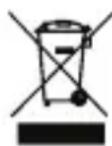
A szimbólum az anyagon, a kiegészítőkön vagy a csomagoláson arra utal, hogy a terméket tilos háztartási hulladékként kezelni. A készüléket a leselejtezett elektromos és elektronikus készülékek újrahasznosító gyűjtőhelyén kell leadni az EU-n belül és az olyan európai országokban, ahol külön gyűjtőrendszerek müködnek a használt elektromos és elektronikus készülékek számára. A készülék megfelelő leselejtezése elősegíti a környezetet és a közegészséget érintő esetleges olyan veszélyeztetések elkerülését, melyeket egyébként a használaton kívüli készülékek helytelen kezelése okozna. Az anyagok újrahasznosítása hozzájárul a természeti kincsek megőrzéséhez. Ezért a régi elektromos és elektronikus készülékeket ne dobja ki a háztartási hulladékkal.
8. Garancia
Erre a készülékre határozott idejű, 3 éves garancia érvényes. A garanciális feltételeket itt találja: www.smartwares.eu.
Manual de utilizare C706IP
H A Smartwares ezennel kijelenti, hogy a készülék megfelel az 1999/5/EK irányelvek alapvető követelményeinek és más vonatkozó előírásainak. Lépjen tovább a www.elro.eu oldalra a megfelelőségi nyilatkozathoz, vagy szkennelje be a QR kódot.