
C706IP - Bewakingscamera SMARTWARES - Gratis gebruiksaanwijzing en handleiding
Vind de handleiding van het apparaat gratis C706IP SMARTWARES in PDF-formaat.



| Type product | IP-bewakingscamera voor binnen |
| Resolutie | 640 x 480 pixels (300.000 pixels) |
| Kijkhoek | 55 graden |
| Videocompressie | MJPEG |
| Beelden per seconde | 1 tot 25 fps (QVGA) |
| Sensor | CMOS-kleursensor 1/6" |
| IR-lens | f: 3.0 mm |
| Voeding | Adapter 230 VAC / 5 VDC / 1 A |
| Stroomverbruik | 5 W (max.) |
| Bedrijfstemperatuur | 0 °C tot 55 °C |
| Opslag | Micro SD-kaart tot 32 GB |
| Connectiviteit | Wi-Fi 2,4 GHz |
| Detectie | Beweging en geluid |
| Nachtzicht | Ja (infrarood) |
| Mobiele app | uCare Cam (iOS 5.0+ / Android 4.0+) |
| Garantie | 3 jaar beperkt |
| Afmetingen (ca.) | 10 x 6 x 6 cm |
| Gewicht (ca.) | 120 g |
| Installatie | Op een vlakke ondergrond of aan de muur geschroefd |
| Onderhoud en reiniging | Stroom uitschakelen, de buitenkant reinigen met een zachte, droge doek |
| Veiligheid | Het apparaat niet openen, alleen originele accessoires gebruiken |
| Reserveonderdelen en repareerbaarheid | Niet voorzien door de fabrikant |
| Hoofdfuncties | Live bewaking, bewegings- en geluidsdetectie, meldingen via e-mail en notificatie, opname op SD-kaart |
Veelgestelde vragen - C706IP SMARTWARES
Gebruikersvragen over C706IP SMARTWARES
0 vraag over dit apparaat. Beantwoord die u kent of stel uw eigen vraag.
Stel een nieuwe vraag over dit apparaat
Download de handleiding voor uw Bewakingscamera in PDF-formaat gratis! Vind uw handleiding C706IP - SMARTWARES en neem uw elektronisch apparaat weer in handen. Op deze pagina staan alle documenten die nodig zijn voor het gebruik van uw apparaat. C706IP van het merk SMARTWARES.
GEBRUIKSAANWIJZING C706IP SMARTWARES
Bedankt voor uw aankoop van de C706IP netwerk camera. Om uw camera zo snel en gemakkelijk mogelijk te kunnen gebruiken, raden wij u aan om deze gebruiksaanwijzing voor gebruik aandachtig door te nemen.
De afbeeldingen van deze gebruiksaanwijzing vindt u voorafgaand aan dit hoofdstuk.
| smartwares safety & lighting b.v. | NL : 0900-2088888 lokaal tarief |
| BE : 070-233031 lokaal tarief | |
| F : 0825 560 650 15ct/min | |
| Broekakkerweg 15 5126 BD Gilze The Netherlands | DE : +49 (0) 1805 010762 14Ct./Min. dt. Festnetz, Mobil max. 42Ct./Min |
| UK : +44 (0) 845 230 1231 | |
| www.smartwares.eu | ES : +34 938427589 |

1. Voorzorgsmaatregelen en veiligheidsinstructies
1.1. Gebruikte veiligheidssymbolen
Waarschuwing! Een waarschuwing duidt op de kans op (ernstige) schade aan de gebruiker of aan het product, als de gebruiker de procedures niet zorgvuldig uitvoert.
⚠ Let op! Een opmerking maakt de gebruiker attent op mogelijke problemen.
Tip: Een tip maakt de gebruiker attent op handigheden en extra mogelijkheden.
1.1.1. Notificaties
! Waarschuwing! Monteer het product niet buiten, of op plaatsen waar het nat kan worden.
⚠ Waarschuwing! Monteer het product niet op plaatsen waar het erg warm of koud kan worden.
Waarschuwing! Controleer voor aanvang van de montage of er geen elektriciteitskabels en waterpijpen door de muur lopen waar u wilt gaan boren.
Waarschuwing! U haalt onmiddellijk de stroom van het product af door de stekker uit het stopcontact te halen en neemt vervolgens contact op met de Smartwares servicedesk, wanneer:
- hardwareonderdelen van het product openliggen, doorboord zijn, vochtig zijn of hard gevallen zijn;
- de voedingskabel van de adapter rafelig is of open ligt waardoor het metaal zichtbaar is;
• de behuizing van de adapter beschadigd is; - de adapter in aanraking is gekomen met vocht of vloeistoffen;
• het glas van de camera gebarsten of gebroken is;
Waarschuwing! Het is niet toegestaan om zelf het product open te (laten) maken of te (laten) repareren. In dat geval vervallen garanties. Laat onderhoud uitvoeren door gecertificeerd onderhoudspersoneel.
⚠ Waarschuwing! Gebruik alleen originele accessoires van de fabrikant.
⚠ Waarschuwing! Houd het product buiten bereik van kinderen.
Waarschuwing! Haal het apparaat uit alle spanningsbronnen voordat u het reinigt.
Waarschuwing! Gebruik een droge schone doek om het product schoon te maken.
Waarschuwing! Gebruik geen schurende middelen, bijtende schoonmaakmiddelen of middelen met bleek of oplosmiddelen om het product schoon te maken.
Waarschuwing! Haal de adapter uit het stopcontact tijdens een storm, bliksem en wanneer het product voor langere tijd niet wordt gebruikt.
Let op! Monteer het product zoals aangegeven in deze handleiding. Raadpleeg bij twijfel een erkend monteur en neem altijd de lokale montagevoorschriften in acht.
⚠️ Let op! Vermijd direct zonlicht op de camera.
⚠ Let op! Richt de camera niet op bosjes, takken of andere bewegende voorwerpen.
Let op! Het product mag niet worden verwijderd als ongesorteerd stedelijk afval, maar moet gescheiden worden ingezameld.
Let op! Informeer binnen uw regio naar de mogelijkheden om het product in te leveren bij beëindiging van het gebruik. Gooi elektrische apparaten en onderdelen niet weg, maar bekijk of (onderdelen van) het product ingeleverd, gerecycled of hergebruikt kunnen worden.
Let op! Draadloze systemen kunnen gestoord worden door draadloze telefoons, microgolfovens en andere draadloze toestellen die werken op het bereik van 2,4 GHz. Houd het product minstens 3 meter verwijderd van mogelijke storingsbronnen tijdens installatie en bediening.
⚠ Let op! De camera kan 's nachts niet door glas heen kijken. Houd hier rekening mee bij het plaatsen.
2. Beoogd gebruik
De C706IP is een bewakingscamera die het mogelijk maakt bewakingsbeelden op uw smartphone te bekijken met behulp van de app "uCare Cam". De C706IP dient hiertoe op een WIFI verbinding aangesloten te worden.
De camera kan overdag video en audio opnames maken. Verder is de camera uitgerust met bewegingsdetectie en geluidsdetectie.
Let op! De handleiding is gebaseerd op het gebruik van de camera met behulp van een Android telefoon. Voor de iPhone zijn de belangrijkste stappen apart beschreven. De overige handelingen zijn vergelijkbaar met de Android App.
3. Technische specificaties
3.1. Algemene product specificaties
Sensor: 1/6" Color CMOS Sensor
Resolutie: 640 x 480 Pixels (300k Pixels)
IR Lens: f: 3.0mm
Kijkhoek: 55 Graden
Video compressie: MJPEG
Beelden per seconde: 1 \~ 25fps(QVGA)
Spanningsbron: 230VAC/5VDC/1A Adaptor
Energieverbruik: 5W (Max.)
Temperatuur: 0°C \~ 55°C (32°F\~131°F)
Minimale systeemeisen:
Kaartopslag: Ondersteunt microSD kaart tot 32 GB
Ondersteunde mobiele OS: iOS 5.0 en hoger / Android 4.0 en hoger
Certificatie: CE, FCC, RoHS, R&TTE
Garantie: Beperkte 3-jarige garantie
3.2. Belangrijkste onderdelen ①
- USB kabel
- Adapter
- C706IPcamera met voet
- Gebruikershandleiding
- Kartonnen mal
3.3. Aansluitingen

- Reset / WPS knop
- Micro SD-kaart ingang
- Micro USB aansluiting
- Microfoon
4. Camera installatie
4.1. De camera aansluiten
- Steek de USB kabel in de adapter en in de Micro USB aansluiting van de camera ③.
• Steek hierna de stekker van de adapter in het stopcontact. - Wacht met het instellen van uw camera todat de groene en rode LED om de beurt knipperen.
U kunt uw IP Camera toevoegen aan uw telefoon met behulp van een WIFI Router. U kunt er voor kiezen via de router modus of via WPS setup modus verbinding te maken. In onderstaande tekst wordt het maken van verbinding met de router modus uitgelegd.
4.2. Een camera toevoegen aan uw smartphone via router modus
Let op! Om een draadloze verbinding met uw camera tot stand te brengen heeft u een draadloze router nodig.
Let op! Indien uw router voorzien is van een wachtwoord, dient u dit wachtwoord te weten.
Let op! Voor het gebruik van de "uCare Cam" App heeft u een smartphone nodig met internettoegang.
Ga voor het instellen van uw camera via Android naar paragraaf 4.2.1. Voor het instellen van uw camera via iOS gaat u naar paragraaf 4.2.2.
4.2.1. Android
- Download de App: "uCare Cam" via Google Play en installeer deze.
- Start de App op. Het beginscherm van de app verschijnt. Ⓐ
- Druk op de optie "Click here to install new wifi Camera" A2. Het "WiFi connect" menu verschijnt B.
- Druk op de knop "Routermode" B1 om de camera toe te voegen via het WIFI netwerk.
- Controleer of de LED op de camera afwisselend rood en groen knippert. Druk in dit geval op "next".
⚠️ Let op! Wanneer de camera niet afwisselend groen of rood knippert:
• Steek opnieuw de adapter in het stopcontact.
• Wacht 15 seconden en houd de WPS/RSET knop voor 10 seconden ingedrukt.
- Wacht totdat de LED op de camera afwisselend rood en groen knippert.
• Druk hierna op "next".
- Wacht to het volgende scherm verschijnt en u videobbeeld ziet. Druk vervolgens op "next".
• Kies het WIFI netwerk waarmee u wilt dat de camera contact maakt. ©
- Vul het wachtwoord van het WIFI netwerk dat u gekozen heeft tweemaal in en druk op de knop "OK".
Let op! Indien uw router voorzien is van een wachtwoord, dient u dit wachtwoord te weten.
- Druk in het volgende scherm op "OK". De camera is nu online en is toegevoegd aan uw lijst met camera's. E
4.2.2. iOS
- Open het menu "Settings" op uw iPhone.
- Druk in het menu op "WI-FI" en laat uw telefoon zoeken naar het netwerk "wifi-camp2p".
• Klik het netwerk aan om verbinding te maken. - Download de App "uCare Cam" via de App Store en installeer deze.
- Start de App op. Het beginscherm van de app verschijnt. Ⓐ
- Druk op de optie "Click here to install new wifi Camera". Het "WiFi connect" menu verschijnt B.
- Druk op de knop "Routermode" B1 om de camera toe te voegen via het WIFI netwerk.
- Klik op "next". Vul vervolgens de naam van uw router en het bijbehorende wachtwoord in en klik op "next".
Let op! Indien uw router voorzien is van een wachtwoord, dient u dit wachtwoord te weten.
Nadat de camera de informatie heeft ontvangen zal deze opnieuw opstarten.
- Klik op "next". Vul nu de gebruikersnaam en het wachtwoord van de camera in.
Tip: Standaard is de gebruikersnaam ingesteld als "admin". Het bijbehorende wachtwoord is standaard ingesteld als "0000".
De camera zal nu opnieuw opstarten en verbinding maken met de router, dit kan maximaal 10 minuten duren. Wanneer dit gelukt is, zal de LED op de camera oranje gaan branden.
Let op! Wanneer de LED niet oranje gaat branden, controleer of uw camera in het bereik is van uw router. Doorloop daarna de bovenstaande stappen opnieuw.
- Start de App op. Het beginscherm van de app verschijnt. Ⓐ
- Klik op de naam van de camera om verbinding te maken.
4.3. De camera aan een nieuwe smartphone toevoegen via QR code
Let op! Deze functie werkt alleen wanneer de camera al via een andere smartphone is toegevoegd. Ga hiervoor naar paragraaf 4.2.2. voor Android, en 4.2.2. voor iOS.
4.3.1. Android
- Start de App op. Het beginscherm van de app verschijnt. Ⓐ
- Druk op de optie "Click here to import installed WiFiCam". Het "Add new WiFiCam" menu verschijnt.
- Druk op de knop "QR code". F Scan vervolgens de QR code aan de onderzijde van uw camera.
Na het scannen verschijnt scherm G.
- Druk op "Please Input" en voer het wachtwoord van de camera in. Druk vervolgens op "OK".
Let op! "Camera's Password" is standaard ingesteld als "0000".
De camera is nu verbonden met uw smartphone en is toegevoegd aan uw lijst met camera's E.
4.3.2. iOS
- Start de App op. Het beginscherm van de app verschijnt. Ⓐ
- Druk op het "+" teken in de rechter bovenhoek van het scherm.
- Druk op de knop "Scan camera QR code". Scan vervolgens de QR code aan de onderzijde van uw camera.
Na het scannen verschijnt scherm G.
- Druk op "Please Input" en voer het wachtwoord van de camera in. Druk vervolgens op "Done".
Let op! "Camera's Password" is standaard ingesteld als "0000".
De camera is nu verbonden met uw smartphone en is toegevoegd aan uw lijst met camera's E.
4.4. Montage camera
Let op! Zorg dat de camera naar behoren werkt op de gekozen locatie, voordat u begint met de montage.
U kunt er voor kiezen om de camera neer te zetten op een vlakke ondergrond, of de camera vast te schroeven op een locatie naar keuze.
Voor het monteren van de camera met schroeven voert u de volgende stappen uit:
- Teken de gaten af op de gewenste ondergrond met behulp van de bijgeleverde kartonnen mal ④.
Let op! Gebruik schroeven met een kop die past in de voet van de camera.
Let op! Indien de ondergrond te hard is om in te schroeven (steen/gasbeton), dient u gaten voor te boren en pluggen te gebruiken.
• Schuif de voet van de camera over de schroeven. 5
5. Uw camera via uw smartphone beheren
Zorg ervoor dat uw camera(s) via de "uCare Cam" App verbonden zijn met uw smartphone (zie paragraaf 4.2.).
Let op! In dit hoofdstuk worden de handelingen alleen uitgelegd voor een Android telefoon. De handelingen voor de iPhone zijn vergelijkbaar met de Android App.
5.1. Op uw smartphone uw camerabeeld bekijken
- Druk in het beginscherm van de App op de camera die u wilt beheren. Ⓔ Het camerabeeld verschijnt op uw smartphone. Ⓗ
Let op! Wanneer u geen beeld heeft is het mogelijk dat uw draadloze verbinding niet snel genoeg is. Verander in dit geval de resolutie van uw camerabeeld (zie paragraaf 5.1.2.)
Het camerascherm biedt een aantal opties:
- Druk op de knop "Snapshot" H1 om van uw camerabeeld een snapshot te maken.
- Druk op de knop Microphone H2 om de microfoon in- en uit te schakelen.
- Druk op de knop Help H3 voor meer informatie.
5.1.1. Tabbladen
Camera List H4: Dit is het beginscherm van de App. Hier kunt u een
nieuwe camera toevoegen, een camera importeren en uw geïnstalleerde camera's bekijken.
WIFI Setting H5: In dit tabblad kunt u een nieuwe camera toevoegen.
Play List H6: Hier wordt per camera een lijst met snapshots
weergegeven.
Setting H7: Hier ziet u een lijst met geïnstalleerde camera's. Vul uw
gebruikersnaam en wachtwoord in om uw instellingen te wijzigen.
Tip: Standaard is de "Manager's Name" ingesteld als "admin". Het "Manager's Password" is standaard ingesteld als "0000".
5.1.2. Instellingen van uw camera op uw Android smartphone wijzigen
• Druk in het beginscherm van uw App op het tabblad "Settings".
• Druk op de camera waar u instellingen van wilt wijzigen.
- Vul bij "Manager's Name" de gebruikersnaam in en bij "Manager's Password" het bijbehorende wachtwoord in en druk op "OK".
Tip: Standaard is de "Manager's Name" ingesteld als "admin". Het "Manager's Password" is standaard ingesteld als "0000".
Camera Info: Druk op deze knop om meer informatie op te vragen,
waaronder het IP adres.
Change WiFi Router 12 : Druk op deze knop om een lijst met beschikbare WIFI
netwerken te bekijken en te wijzigen.
Alert & Notify Setting 13: Druk op deze knop om in te stellen wanneer u een
melding wilt ontvangen wanneer de camera beweging of geluid detecteert. Voor informatie zie paragraaf 5.2.
Real time video Setting 14: Druk op deze knop om onder andere de microfoon aan
en uit te zetten en om de tijdsweergave aan en uit te zetten. Onder "Video quality setting" kunt u de resolutie van het videobbeeld wijzigen.
SD Card Recording Setting 15 : Druk op deze knop voor SD kaart opname instellingen.
SD Card Video Playback 16 : Druk op deze knop om opnames op de SD kaart terug te kijken.
Password Setting 17 : Druk op deze knop om bij "Manager's Name" uw
gebruikersnaam en bij "Manager's Password" het
bijbehorende wachtwoord te wijzigen. Ook kunt bij
"Camera's Password" het wachtwoord van de camera wijzigen.
Date & Time 18: Druk op deze knop om de datum en tijd te wijzigen.
5.2. Bewegings- en geluidsdetectie
Met deze functie geeft de camera een melding wanneer de camera beweging of geluid detecteert.
5.2.1. Email snapshot alert
Met deze functie ontvangt u een e-mail met een foto wanneer de camera beweging of geluid detecteert.
⚠ Let op! Voor deze functie heeft u een Gmailadres nodig.
• Druk op "Alert & Notify Setting" in het menu "Settings" ①
- Druk op "Email snapshot alert" (1). Druk vervolgens op "Email snapshot alert" (K1).
- Druk op "Motion detection enabled" om een melding te ontvangen wanneer de camera beweging detecteert (K2).
- Druk op "sensitivity" om de gevoeligheid in te stellen. U kunt kiezen voor de opties: hoog, middel en laag. K3.
- Druk op "Sound detection enabled" om een melding te ontvangen wanneer de camera geluid detecteert (K4).
- Druk op "sensitivity" om de gevoeligheid in te stellen. U kunt kiezen voor de opties: hoog, middel en laag. K5.
- Druk op "SD card remove detection" om een melding te ontvangen wanneer de SD kaart wordt verwijderd [K6].
- Druk op "SD card out of space alert" om een melding te ontvangen wanneer de SD kaart vol zit K7.
- Stel bij "Notification subject" het onderwerp van de mail in wanneer u een melding ontvangt L1.
- Vul bij "Receiver Email" het e-mailadres in waarop u de meldingen wilt ontvangen L2
- Druk op "Gmail SMTP email account" om het gmail-adres in te vullen waarvandaan de mail wordt verzonden L3. Vul bij "Password" het wachtwoord van uw e-mail in.
Met deze functie ontvangt u een melding op uw telefoon wanneer de camera beweging of geluid detecteert.
• Druk op "Alert & Notify Setting" in het menu "Settings" 13
- Druk op "Phone App alert notification" 1 . Druk vervolgens op "Phone App alert notification" 2 .
- Druk op "Motion detection enabled" om een melding te ontvangen wanneer de camera beweging detecteert M2.
- Druk op "sensitivity" om de gevoeligheid in te stellen. U kunt kiezen voor de opties: hoog, middel en laag. M5.
- Druk op "Sound detection enabled" om een melding te ontvangen wanneer de camera geluid detecteert M4.
- Druk op "sensitivity" om de gevoeligheid in te stellen. U kunt kiezen voor de opties: hoog, middel en laag. M5.
- Druk op "SD card remove detection" om een melding te ontvangen wanneer de SD kaart wordt verwijderd M6.
- Druk op "SD card out of space alert" om een melding te ontvangen wanneer de SD kaart vol zit M7.
6. Reiniging en onderhoud
Waarschuwing! Haal het apparaat uit alle spanningsbronnen voordat u het reinigt. De toestellen zijn onderhoudsvrij, dus maak ze niet open. De garantie vervalt als u het apparaat opent. Reinig enkel de buitenkant van de toestellen met een zachte, droge doek of borstel.
7. Milieu en afdanken
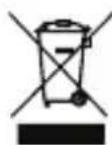
Het symbool op het materiaal, de accessoires of verpakking geeft aan dat dit product niet als huishoudelijk afval mag worden behandeld. Voer het apparaat af via het verzamelpunt voor de recycling van afgedankte elektrische en elektronische apparatuur binnen de EU en in andere Europese landen die aparte verzamelsystemen voor gebruikte elektrische en elektronische apparatuur kennen. Door het apparaat op de juiste manier af te voeren, helpt u mogelijke gevaren voor het milieu en de volksgezondheid te voorkomen die anders door verkeerde behandeling van het afgedankte apparaat zouden worden veroorzaakt. Het recyclen van materialen draagt bij aan het behoud van natuurlijke rijkdommen. Voer daarom uw oude elektrische en elektronische apparatuur niet af via het huishoudelijke afval.
8. Garantie
Voor dit apparaat geldt een beperkte 3 jarige garantie. Ga voor de garantievoorwaarden naar: www.smartwares.eu.
NL Hierbij verklaart Smartwares dat het toestel in overeenstemming is met de essentiële eisen en de andere relevante bepalingen van richtlijn 1999/5/EG. Ga naar www.elro.eu voor het document van conformiteit of scan de QR code.



- VOORZORGSMAATREGELEN EN VEILIGHEIDSINSTRUCTIES
- GEBRUIKTE VEILIGHEIDSSYMBOLEN
- NOTIFICATIES
- BEOOGD GEBRUIK
- TECHNISCHE SPECIFICATIES
- ALGEMENE PRODUCT SPECIFICATIES
- BELANGRIJKSTE ONDERDELEN ①
- AANSLUITINGEN
- CAMERA INSTALLATIE
- DE CAMERA AANSLUITEN
- EEN CAMERA TOEVOEGEN AAN UW SMARTPHONE VIA ROUTER MODUS
- ANDROID
- IOS
- DE CAMERA AAN EEN NIEUWE SMARTPHONE TOEVOEGEN VIA QR CODE
- MONTAGE CAMERA
- UW CAMERA VIA UW SMARTPHONE BEHEREN
- OP UW SMARTPHONE UW CAMERABEELD BEKIJKEN
- TABBLADEN
- INSTELLINGEN VAN UW CAMERA OP UW ANDROID SMARTPHONE WIJZIGEN
- BEWEGINGS- EN GELUIDSDETECTIE
- EMAIL SNAPSHOT ALERT
- REINIGING EN ONDERHOUD
- MILIEU EN AFDANKEN
- GARANTIE
Merk : SMARTWARES
Model : C706IP
Categorie : Bewakingscamera