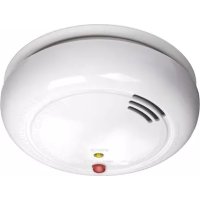
C706IP - Cameră de supraveghere SMARTWARES - Manual de utilizare gratuit
Găsiți gratuit manualul dispozitivului C706IP SMARTWARES în format PDF.



Întrebări frecvente - C706IP SMARTWARES
Întrebările utilizatorilor despre C706IP SMARTWARES
0 întrebare despre acest aparat. Răspundeți la cele pe care le cunoașteți sau puneți-vă propria.
Pune o întrebare nouă despre acest aparat
Descărcați instrucțiunile pentru Cameră de supraveghere în format PDF gratuit! Găsiți manualul dvs. C706IP - SMARTWARES și luați din nou în mână dispozitivul dvs. electronic. Pe această pagină sunt publicate toate documentele necesare pentru utilizarea dispozitivului dvs. C706IP mărcii SMARTWARES.
MANUAL DE UTILIZARE C706IP SMARTWARES
Vă multumim că ați cumpărat camera de rețea C706IP. Pentru a putea utiliza camera dvs. cât mairapid și ușor, vă sfătuim să citiți cu atenție manualul înainte de utilizare. Imaginile din acest manual de utilizare se găsesc înaintea acestui capitol.
| smartwares safety & lighting b.v. | NL : 0900-2088888 lokaal tarief |
| BE : 070-233031 lokaal tarief | |
| F : 0825 560 650 15ct/min | |
| Broekakkerweg 15 5126 BD Gilze The Netherlands | DE : +49 (0) 1805 010762 14Ct./Min. dt. Festnetz, Mobil max. 42Ct./Min |
| UK : +44 (0) 845 230 1231 | |
| www.smartwares.eu | ES : +34 938427589 |

text_image
CE1. Măsuri de îngrijire și instrucțiuni de siguranță
1.1. Simboluri de siguranță utilizate
Avertisment! Un avertisment indică şansa de daune (grave) pentru utilizator sau produs dacă utilizatorul nu respectă întocmai procedurile.
Atentie! O observatie va face utilizatorul atent la posibile probleme.
Sfat: Sfatul atrage atenția utilizatorului asupra funcționalităților ași a posibilităților suplimentare.
1.1.1. Notificări
Avertisment! Nu montați aparatul în aer liber sau în locuri unde ar putea să se ude.
Avertisment! Nu montați produsul în locuri unde poate fi deosebit de cald sau de rece.
Avertisment! Înainte de a începe montajul controlați să nu existe cabluri electrice sau conducte de apă prin pereții în care veți face găuri.
Avertisment! Decuplați imediat de la curent produsul, scoțând ștecherul din priză, iar apoi contactați Smartwares servicedesk atunci când:
- sunt demontate componente hardware ale produsului, sunt găurite sau umede, sau sunt deteriorate puternic;
- cablul de alimentare al adaptorului este zdrențuit sau întrerupt, iar astfel este vizibil metalul;
- este deteriorată carcasa adaptorului;
- adaptorul a intrat în contact cu umezeala sau cu lichide;
• sticla camerei e fisurată sau spartă;
Avertisment! Nu este permis să deschideți sau să reparați dumneavoastră sau alte persoane produsul. În acest caz se pierde dreptul la garanție. Întreținerea se va face de către personal calificat de întreținere.
Avertisement! Utilizați numai accesorii originale ale producătorului.
Avertisement! Nu lăsați produsul la îndemâna copiilor.
Avertisment! Înainte de a curăța aparatul deconectați-l de la sursele de tensiune.
Avertisement! Utilizați o lavetă curată și uscată pentru a curăța produsul.
Avertisment! Nu utilizați substanțe abrazive, agressive sau soluții pe bază de înălbitor sau solventi pentru curățarea produsului.
Avertisment! Pe timp de furtună, fulgere sau atunci când produsul nu este utilizat timp îndelungat, scoateți adaptorul din priză.
Atenție! Montați produsul conform specificațiilor din aceste instrucțiuni. În caz de dubii cereți sfatul unui tehnician autorizat și respectați întotdeauna prevederile locale privind instalarea.
Atenție! Evitați expunerea camerei la razele directe ale soarelui.
Atentie! Nu îndreptați camera spre tufe, crengi sau alte obiecte aflate în mișcare.
Atenție! Produsul nu poate fi eliminat ca și gunoi menajer nesortat, ci trebuie colectat prin sortare.
Atenție! Informați-vă referitor la posibilitățile din regiunea dumneavoastră pentru colectarea și eliminarea produsului dvs. Nu aruncați aparatele și piesele electrice, ci verificați dacă produsul sau componentele pot fi returnate, reciclate sau refolosite.
Atenție! Sistemele wireless pot fi bruiate de telefoane mobile, cuptoare cu microunde și alte dispositive fără fir care lucrează la o frecvență de 2,4 GHz. Tineți aparatul la minim 3 m la distanță de posibile surse de bruiaj în timpul instalării și deservirii.
Atenție! Pe timp de noapte, camera nu are vizibilitate prin sticlă. Tineți cont de acest lucru la amplasare.
2. Utilizare conformă
C706IP este o cameră de supraveghere care permite vizualizarea imaginilor de supraveghere prin intermediul aplicației "uCare Cam" pe smartphone-ul dvs. În acest scop, C706IP se va cupla la o conexiune WIFI.
Camera poate face înregistrări video și audio pe timpul zilei. În plus, camera este prevăzută cu sistem de detectare a mișcării și a sunetelor.
Atenție! Instrucțiunile se bazează pe utilizarea camerei cu ajutorul unui telefon Android. Pentru iPhone pașii cei mai importanți sunt descriși separat. Celelalte acțiuni sunt comparabile cu aplicația Android.
3. Specificații tehnice
3.1. Specificații generale ale produsului
Senzor: Senzor Color CMOS 1/6"
Rezoluție: 640 x 480 pixeli (300k pixeli)
Lentilă IR: f: 3.0mm
Unghi de vizualizare: 55 grade
Sursă de tensiune: Adaptor 230VCA/5VCC/1A Adaptor
Consum de energie: 5W (max.)
Temperatură: 0°C \~ 55°C (32°F\~131°F)
Cerințe minime de sistem:
Memorie card: suportă card microSD până la 32 GB
Sistem mobil de operare: iOS 5.0 și peste/ Android 4.0 și peste
Garantie: garanție limitată la3ani
3.2. Componentele principale ①
- Cablu USB
- Adaptor
- C706IPcamera cu bază
- Instructiuni de utilizare
- Şablon din carton
3.3. Conexiuni ②
- Resetare/buton WSP
- Intrare microcard SD
- Racord micro USB
- Microfon
4. Instalare cameră
4.1. Conectare cameră
- Introduceți cablul USB în adaptor și în conexiunea micro USB al camerei ③
- Apoi introduceți stecherul adaptorului în priză.
- Așteptați cu setarea pentru camera dvs. până când pâlpăie LED-ul roșu și cel verde la rândul său.
Puteți adăuga camera dvs. IP la telefonul dvs. cu ajutorul unui router WIFI. Puteți alege să stabiliti o conexiune prin modulul router sau prin modulul WPS setup. În textul de mai jos se explică stabilirea conexiunii cu modulul router.
4.2. Adăugarea unei camere la smatphone-ul dvs. prin modulul router
Atentie! Pentru a efectua o conexiune wireless cu camera dvs. este nevoie de un router wireless.
Atentie! Dacă router-ul dvs. este protejat cu o parolă, trebuie să o cunoașteți.
Atenție! Pentru utilizarea aplicației „uCare Cam" aveți nevoie de un smartphone cu acces la internet.
nstructiuni referitor la instalarea camerei dvs. cu Android mergeti la paragraful 4.2.1.
Pentru instructiuni referitor la instalarea camerei dvs. cu iOS mergeti la paragraful 4.2.2.
4.2.1. Android
- Descărcați aplicația: "uCare Cam" prin Google Play și instalați-o.
- Porniți aplicația. Se afișează ecranul de start al aplicației. Ⓐ
- Apăsați opțiunea „Click here to install new wifi Camera" (Clic aici pentru a adăuga camera) A2. Se afișează meniul „WiFi connect" (Adăugare cameră) B
- Apăsați butonul "Routermode" B1 pentru a adăuga camera prin intermediul rețelei WIFI.
- Controlați dacă LED-ul de pe cameră pâlpâie alternativ roșu și verde. În acest caz apăsați pe "next".
Atenție! Dacă camera nu pâlpâie alternativ roșu sau verde:
- Reintroduceți stecherul adaptorului în priză.
- Așteptați 15 secunde și țineți apăsat butonul WPS/RSET timp de 10 secunde.
- Așteptați până când LED-ul de pe cameră pâlpâie alternativ roșu și verde.
• După aceea apăsați pe "next". - Așteptați să apară următorul ecran și vedeți imagine video. Apoi apăsați pe "next".
- Alegeti rețeaua WIFI cu care doriți să stabilească contact camera dvs. ©
- Completați de două ori parola rețelei WIFI pe care ați ales-o și apăsați pe butonul "OK".
D
Atenție! Dacă router-ul dvs. este protejat cu o parolă, trebuie să o cunoașteți.
- Apăsați în ecranul următor pe "OK". Camera este acum online și este adăugată listei dvs. cu camere. E
4.2.2. iOS
- Deschideti meniul "Settings" pe iPhone-ul dvs.
- În meniu apăsați pe "WI-FI" și lăsați telefonul dvs. să caute rețeaua "wifi-cam-p2p".
- Faceți clic pe rețea pentru a stabili conexiunea.
- Descărcați "uCare Cam" din App Store și instalați-o.
- Porniți aplicația. Se afișează ecranul de start al aplicației. A
- Apăsați opțiunea „Click here to install new wifi Camera" (Clic aici pentru a adăuga camera). Se afișează meniul „WiFi connect" (Adăugare cameră) B.
- Apăsați butonul "Routermode" B1 pentru a adăuga camera prin intermediul rețelei WIFI.
- Faceți clic pe "next". Apoi introduceți numele ruterului dvs. și parola aferentă, apoi faceți clic pe "next".
Atentie! Dacă router-ul dvs. este protejat cu o parolă, trebuie să o cunoașteți.
După ce camera a primit informația, aceasta se va reporni.
- Faceți clic pe "next". Introduceți numele de utilizator și parola camerei.
Sfat: în mod uzual, numele de utilizator este "admin". În mod uzual, parola aferentă este "0000".
Camera va reporni acum și va stabili conexiunea cu ruterul, acest lucru poate dura maxim 10 minute. Când ați reușit; LED-ul camerei se va aprinde portocaliu.
Atenție! Dacă LED-ul portocaliu nu se va aprinde, verificați dacă camera dvs. se află în zona ruterului. Apoi reluați pașii de mai sus.
- Porniți aplicația. Se afișează ecranul de start al aplicației. A
- Faceți clic pe numele camerei pentru a stabili conexiunea.
4.3. Adăugarea camerei la un nou smartphone prin cod QR
Atenție! Această cameră funcționează numai când camera este adăugată printr-un alt smartphone. Pentru aceasta mergeți la paragraful 4.2.2. pentru Android, și 4.2.2. pentru iOS.
4.3.1. Android
- Porniți aplicația. Se afișează ecranul de start al aplicației. A
- Apăsați opțiunea „Click here to import installed WiFiCam" (Clic aici pentru a adăuga camera). Se afișează meniul „Add new WiFiCam" (Adăugare cameră).
- Apăsați butonul "QR code". F Apoi scanați codul QR de pe partea inferioară a camerei dvs.
După scanare apare ecranul G.
- Apăsați pe "Please Input" și introduceți numele de utilizator și parola camerei. Apoi apăsați pe "OK".
Atentie! în mod uzual, "Camera's Password" este "0000".
Acum, camera este conectată cu smartphone-ul dvs. și este adăugată listei dvs. de camere E.
4.3.2. iOS
- Porniți aplicația. Se afișează ecranul de start al aplicației. A
- Apăsați pe "+" în colțul superior dreapta al ecranului.
- Apăsați butonul "Scan camera QR code". Apoi scanați codul QR de pe partea inferioară a camerei dvs.
După scanare apare ecranul G.
- Apăsați pe "Please Input" și introduceți parola camerei. Apoi apăsați pe "Done".
Atentie! în mod uzual, "Camera's Password" este "0000".
Acum, camera este conectată cu smartphone-ul dvs. și este adăugată listei dvs. de camere E.
4.4. Instalare cameră
Atenție! Asigurați-vă de funcționarea corectă a camerei în locația aleasă, înainte de a începe instalarea.
Puteți să amplasați camera pe o suprafață plană sau puteți fixa camera pe o locație aleasă de dvs., folosind şuruburi.
Pentru montarea camerei cu şuruburi efectuați următori pași:
• Marcați găurile pe baza dorită cu ajutorul cutiilor livrate ④.
Atenție! Utilizați şuruburile cu un cap adaptat piciorului camerei dvs.
Atenție! Dacă suportul este prea dur pentru a introduce șuruburile (piatră, BCA), va trebui să faceți găuri de dinainte și să utilizați conectorii livrați.
- Strângeti şuruburile și fixați piciorul camerei. 5.
5. Administrarea camerei dvs. prin intermediul smartphone-ului
Asigurați-vă că camera(ele) dvs. sunt conectate prin aplicația "uCare Cam" cu smartphone-ul dvs. (vezi paragraf 4.2.).
Atenție! În acest capitol sunt explicate instrucțiunile numai pentru un telefon Android. Celelalte acțiuni sunt comparabile cu aplicația Android.
5.1. Vizualizarea imaginii camerei dvs. pe smartphone
- Apăsați în ecranul de start al aplicației pe camera pe care doriți să o administrați. E Imaginea camerei apare pe smartphone-ul dvs. H
Atenție! Atunci când nu aveți imagine este posibil ca viteza conexiunii dvs. wireless să fie prea mică. În acest caz modificați rezoluția imaginii camerei dvs. (vezi paragraf 5.1.2.)
Ecranul camerei oferă o serie de opțiuni:
- Apăsați butonul „Snapshot" (Instantaneu) H1 pentru a face un instantaneu al imaginii camerei.
- Apăsați butonul Microphone H2 pentru a cupla și decupla microfonul.
- Apăsați butonul Help H3 pentru informații suplimentare.
5.1.1. File
Camera List H4: Acesta este ecranul de start al aplicației. Aici puteți adăuga o cameră nouă, puteți importa o cameră și puteți vizualiza camerele dvs. instalate.
WIFI Setting H5: În acest tab puteți adăuga o cameră nouă.
Play List H6: Acii se redă per cameră o listă cu snapshots.
Setting H7: Aici vedeți o listă cu camere instalate. Introduceți numele dvs. de utilizator și parola pentru a modifica setările.
Sfat: În mod uzual, "Manager's Name" este "admin". În mod uzual, "Manager's Password" este "0000".
5.1.2. Modificarea setârilor camerei dvs. de pe smartphone-ul dvs. Android
- Apăsați în ecranul de start al aplicației dvs. tabul "Settings".
- Apăsați pe camera ale cărei setări doriți să le modificați.
- Completați la "Manager's Name" numele de utilizator și la "Manager's Password" parola aferentă, iar apoi apăsați butonul "OK".
Sfat: în mod uzual, "Manager's Name" este "admin". În mod uzual, "Manager's Password" este "0000".
Camera Info ^1 : Apăsați acest buton pentru a solicita informații
suplimentare, printre care adresa IP.
Change WiFi Router ^12 : Apăsați pe acest buton pentru a vizualiza și modifica lista cu rețele disponibile WIFI.
Alert & Notify Setting 13: Apăsați pe acest buton pentru a seta atunci când doriți să primiți un mesaj dacă camera detectează o mișcare sau un sunet. Pentru informații vezi paragraf 5.2.
Real time video Setting 14: Apăsați pe acest buton pentru a porni sau opri microfonul, printre altele, și pentru a porni sau opri redarea timpului. La "Video quality setting" puteți modifica rezoluția imaginii video.
SD Card Recording Setting 15: Apăsați pe acest buton pentru setările de preluare card SD.
SD Card Video Playback ^16 . Apăsați pe acest buton pentru a putea revizualiza înregistrări de pe cardul SD.
Password Setting 17: Apăsați pe acest buton pentru a modifica la "Manager's Name" numele dvs. de utilizator, și la "Manager's Password" parola aferentă. De asemenea, la "Camera's Password" puteți modifica parola camerei.
Date & Time 18: Apăsați pe acest buton pentru a modifica data și ora.
5.2. Detectare mișcări și sunet
Cu această funcție, camera dă un mesaj atunci când camera detectează mișcare sau sunete.
5.2.1. Alertă email snapshot
Cu această funcție, primiți un email cu o fotografie atunci când camera detectează mișcare sau sunete.
Atenție! Pentru această funcție aveți nevoie de o adresă pe Gmail.
- Apăsați pe "Alert & Notify Setting" în meniul "Settings" ①.
- Apăsați pe "Email snapshot alert" ①. Apoi apăsați pe "Email snapshot alert" ②.
- Apăsați pe "Motion detection enabled" pentru a primi mesaj atunci când camera detectează mișcare K2.
- Apăsați pe "sensitivity" pentru a seta sensibilitatea. Puteți alege dintre opțiunile: ridicat, mediu și scăzut. K3
- Apăsați pe "Sound detection enabled" pentru a primi mesaj atunci când camera detectează sunete (4).
- Apăsați pe "sensitivity" pentru a seta sensibilitatea. Puteți alege dintre opțiunile: ridicat, mediu și scăzut.
- Apăsați pe "SD card remove detection" pentru a primi mesaj atunci când se îndepărtează cardul SD K6.
- Apăsați pe "SD card out of space alert" pentru a primi mesaj atunci când cardul SD este plin (K7).
• La "Notification subject" setați subiectul emailului atunci când primiți o notificare (L1)
• La "Receiver Email" completați adresa de email la care doriți să primiți mesajele L2. - Apăsați pe "Gmail SMTP email account" pentru a completa adresa de gmail de pe care se trimite emailul L3. La "Password" introduceți aprola emailului dvs.
Cu această funcție, primiți un mesaj pe telefonul dvs. atunci când camera detectează mișcare sau sunete.
- Apăsați pe "Alert & Notify Setting" în meniul "Settings" 13.
- Apăsați pe "Phone App alert notificitation" J2 Apoi apăsați pe "Phone App alert notification" M1.
- Apăsați pe "Motion detection enabled" pentru a primi mesaj atunci când camera detectează mișcare M2.
- Apăsați pe "sensitivity" pentru a seta sensibilitatea. Puteți alege dintre opțiunile: ridicat, mediu și scăzut. M5.
- Apăsați pe "Sound detection enabled" pentru a primi mesaj atunci când camera detectează sunete M4.
- Apăsați pe "sensitivity" pentru a seta sensibilitatea. Puteți alege dintre opțiunile: ridicat, mediu și scăzut. M5
- Apăsați pe "SD card remove detection" pentru a primi mesaj atunci când se îndepărtează cardul SD M6.
- Apăsați pe "SD card out of space alert" pentru a primi mesaj atunci când cardul SD este plin M7.
6. Curățare și întreținere
Avertisment! Înainte de a curăța aparatul deconectați-l de la sursele de tensiune.
Aparatele nu necesită întreținere, prin urmare nu le deschideți. Garanția se pierde dacă deschideți aparatele. Curățați numai marginile exterioare ale aparatului cu o lavetă moale, uscată sau cu un burete.
7. Mediu și scoatere din uz
* Simbolul de pe material, accesorii sau ambalaj indică faptul că acest produs nu poate fi eliminat împreună cu deșeurile menajere. Eliminați aparatul prin intermediul punctului de colectare pentru reciclarea aparaturii electrice și electronice scoase din uz în cadrul UE și în alte state europene care aplică sistemele de colectare separată a aparaturii electrice și electronice. Prin eliminarea aparatului în modul corect, ajutați la prevenirea pericolelor pentru mediu și sănătate publică care pot interveni prin tratarea incorectă a aparatelor scoase din uz. Reciclarea materialelor contribuie la menținerea resurselor naturale. Din acest motiv, nu eliminați aparatura electrică și electronică veche împreună cu deșeurile menajere.
8. Garantie
Pentru acest aparat se acordă o garanție limitată de 3 an(i). Pentru condițiile de garanție accesați: www.smartwares.eu.
Priručnik C706IP
RO Smartwares declară prin prezenta că echipamentul se află în conformitate cu cerințele esențiale și alte prevederi relevante ale Directivei 1999/5/CE. Pentru declarația de conformitate mergeți la www.elro.eu sau scanați codul QR.