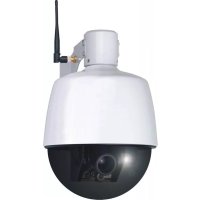
C904IP.2 - Megfigyelő kamera SMARTWARES - Ingyenes használati útmutató
Találja meg az eszköz kézikönyvét ingyenesen C904IP.2 SMARTWARES PDF formátumban.



Felhasználói kérdések a következőről C904IP.2 SMARTWARES
0 kérdés erről a készülékről. Válaszolj azokra, amiket ismersz, vagy tedd fel a sajátod.
Tegyél fel egy új kérdést erről a készülékről
Töltse le az útmutatót a következőhöz Megfigyelő kamera PDF formátumban ingyenesen! Találja meg kézikönyvét C904IP.2 - SMARTWARES és vegye vissza elektronikus eszközét a kezébe. Ezen az oldalon közzé van téve az eszköze használatához szükséges összes dokumentum. C904IP.2 márka SMARTWARES.
HASZNÁLATI ÚTMUTATÓ C904IP.2 SMARTWARES
HU Kézikönyv C904IP.2 99
RO Manual de utilizes C904IP.2 109
HR Prirucnik C904IP.2 118
IT Manuale C904IP.2 126
Illustration page
Abbildungsseite
Köszönjuk, hogy megvásárolta az C904IP.2 halózati kamerát. Ahhoz, hogy kameraját a lehető leggyorsabban és legkönnyebben tudja használni, javasoljuk, hogy használat elött figyelmesen olvassa el ezt a használati utasítást.
A jelen Kezelési utmutató abrait az eložo fepezetben találja.
| smartwares safety & lighting b.v. | NL:0900-2088888 lokaal tarief |
| BE:070-233031 lokaal tarief | |
| F:0825 560 650 15ct/min | |
| Broekakkerweg 15 5126 BD Gilze The Netherlands | DE:+49 (0) 1805 010762 14Ct./Min. dt. Festnetz, Mobil max. 42Ct./Min |
| UK:+44 (0) 845 230 1231 | |
| www.smartwares.eu | ES:+34 938427589 |

1. Elővigyázatossági intézkedések ésbiztonsági utasítások
1.1. AlkalmazottBiztonsagi szimbólumok
4 Figyelmeztétés! A figyelmeztétés arra utal, hogy a felhasznaló t vagy a terméket (súlyos) sérulés érheti, ha a felhasznaló nem vegzi el alaposan az eljárásokat.
Figyelem! A megjegyzés felhivja a felhasznaló figyelmét a lehetséges problémákra.
Javaslat: A javaslatok kenyelmesebb hasznalatra es tovabbi lehetosegekre hivjak fel a felhasznaló figyelmét.
1.1.1. Értesitések
Figyelmeztetes! Ne sarelje fel a termeket oylan helyre, ahol nagyon meleg vagy hideg lehet.
4 Figyelmetzetés! A felszerelés megkezdés elott ellenorizze, hogy nincsenek-e elektromos gezetekek és vizcsövek a falban, ahol furni akar.
A Figyelmeztetes! Azonnal meg kell szakitani a keszülek aramellatásat a csatlakozó kihúzásával a konnektorból, és fel kell venni a kapcsolatot a Smartwares ügyfélszolgálattal a következő esetekben:
- a termek hardver részei szétnyíltak, atfúródtak, nedvesek vagy leesés által meqserültek;
- az adapter tápkábele kirojtosodott vagy annyira szétnyílt, hogy a fém kilátszik;
azadapterhazserrult; - az adapter nedvességgel vagy folyadékkal érintkezzett;
a kamera üvege repedt vagy törött;
A Figyelmeztétés! Nem engedélyezett a terméket önallóan felnyit(tat)ni vagy javitani/ javittatati. Ebben az esetben ugyanis a garancia érvényét veszti. A javitást végeztesse arra meghatalmazott karbantartó szemelyzettel.
Figyelmzetétés!Csakgyartóeredetiki kiegészítóit használja.
4 Figyelmeztétés! Tartsa a terméket gyermektól távol.
A Figyelmeztetes! Csatlakoztassa le a keszüléket az összes feszültsegforrásrol, mielott megtiszṭitaná.
A Figyelmetztés! Száraz, tiszta kendo segítségevel tiszítsa meg a terméket.
Figyelmeztetes! Ne hasznaljon karcoló anyagokat, maró tiszitószereket, savtartalmú anyagokat, vagy oldszert a termek tiszitáshoz.
A Figyelmeztétés! Húzza ki az adapterter a konnektorból vihar, villamlas kozben, és ha a terméket hosszabb ideig nem használják.
Figyelem! Szerelje fel a termeket a jelen kézikönyvben megadott modon. Kétsegek eseten forduljon szakképzett szerelohoz, és vegye figyelembe mindig a helyi felszerelési elóirásokat.
Figyelem! Kerulje, hogy kozvetlen napfeny erje a kamerat.
Figyolem! Ne iranyitsa a kamerat bokrokra, agakra vagy mas MOZgo targyakra.
Figyelem! A termeket tilos a kozonséges haztartasi hulladekkal kidobni, kulon gyujtohelyre kell vinni.
Figyelem! A termek hasznalatanak bafejeztével tajekozódjon lakóterületén a termek leadásával kapcsolatos lehetõsegekról. Ne dobja ki az elektromos keszülëkeket (azok alkatrészeit), nezzen utána, hogy van-e lehetõseg a leadásra, ujrahasznosításra vagy ujrafelhasznalására.
Figyelem! A gezetek nélkūli rendszereket zavarhatják a mobiltelefonok, a mikrohullámú sūtok vagy más gezetek nélkūli keszülékek, melyek a 2,4 GHz-es tartományiban mūködnek. Tartsa a terméket legalabb 3 méterre a lehetséges zavarforrásoktól a telepités és üzemeltétés során.
Figyelem! A camera éjszaka nem képes üvegen át látni. Vegye figyelmeb ezt az elhelyezéskor.
2. Rendeltetésszerú használat
A C904IP.2 egy olyan figyelő kamera, mely lehetővé teszi egy helyi halózaton, internet kapcsolaton vagy az "ELRO Install" App alkalmazásön keresztül a megfigyési képek megtekintését. A C904IP.2 ethernet kábelra vagy WIFI kapcsolatra is lehet csatlakoztatva.
A kamera nap bözen video felveteleket keszüt.
Két elektromosforgótengely teszi lehetőve a kamera 355^ -os elforgatasat. Ez teljesen automatikusan is történhet.
A kamera mozgásérzékelövel is fel van szerelve, és az I/O porton keresztül áramkört lehet letrehozni.
3.1. Általános termékspecifikáciek
Erzekelö: 1/4" Color CMOS erzekelö
Felbontás: 640 x 480 pixel (300k pixel)
Lencse: 4-9 mm
Optikai zoom: 3x
Kamera tartománya: 355 fok vizszintes, 90 fok fuggoleges
Minimális fenyero: 0.5Lux
Video felbontas: MJPEG
Képek masodpercenkent: 15fps(VGA), 30fps(QVGA)
Feszültsegforrás: 230VAC/5VDC/2A adapter
Energiafelhasznalás: 5W (Max.)
Hömerseklet: -10^ 40^ (14^ 104^)
Minimális rendszer-követelények:
CPU: 2.0 GHZ vagy tobb
Memória: 256 MB vagy tobb
Video kártya: 64 MB vagy tobb
Támongatott operaciós rendszerek: Windows 98/ME/2000/XP/Vista/7/8
Támogatott bongészok: IE6.0-10.0, Firefox, Safari, Google chrome
Támogatott mobil operációs rendszerek: iOS 4.3 és magasabb szintő / Android 2.1 és magasabb szintő
Tanusitvany:
3.2. Legfontosabb alkatreszek
- Szoftver CD rom
- Leszerelheto antenna
- 4 szerelócsavarok és dugók
-
Hasznalatiutasitas
-
Ethernet kabel
- C904IP.2 kamera
- DC tapellatas
3.3. Csatlakozások
- Antenna csatlakozó
- DC csatlakozó
- Audio csatlakozó (kimenet)
- Ethernet port
- I/O port
- Audio csatlakozó (bemenet)
- Visszaalitogomb
4.1. A camera csatlakoztatása
- Csavarja le a kamera védöfedelét ③. Vegye le ezután a csomagolóanyagot ④ majdcsavaria vissza a fedelet.
Csavarozza be az antennat az antenna cshalakozoba 5 - Csatlakoztassa az adapterkábelt a kamera DC csatlakozójára 6. Ezután dugja be az adapter csatlakozóiát a konnektorba.
Csatlakoztassa a mellekelt ethernet kabel a camera halozati portjara 7. Csatlakoztassa az ethernet kabel masik végét a routerre. Ha a camera halozatra van kotve, az ethernet port zöld LEDje világit.
IP kamerajat okostelefonjaval vagy szamitogepevel kezelheti. Lepjen tovabb a 4.2 bekezdesre az okostelefonnal valo hasznalathoz, vagy lepjen a 4.3 bekezdesre a szamitogepre torten telepiteshez.
4.2. Beállítás okostelefonként történő használátra
Figyelem! Az "ELRO INSTALL" alkalmazás hasznalatához okostelefonra van szükség internet kapcsolattal.
Kamerajanak Androidon keresztul torten beallitasahoz lepjen tovabb az 4.2.1.
bekezdresre. Kamerajanak iOS-on keresztul torten beallitasahoz lepjen tovabb a 4.2.2.
bekezdresre.
4.2.1. Android
Tölts le az "Elro Install" alkalmazast a Google Play-en keresztul es telepitse azimuth.
- Indītsa el az alkalmazást. Az alkalmazás kezdǒ képernyǒje megjelenik. (L)
- Nyomja meg a "Click here to add camera" lehetóseget. Megjelenik az "Add camera" menu. (M)
- Nyomja meg a "Scan" gombot. (M) Ezután szkennelje be a QR kódot a camera aljan. Azt a lehetõseget is választhatja, hogy az "UID" utani kódot kézzel irja be. (M2) Ezt a kódot a QR kód alatt talalja az IP kameraján.
Ezután irja be a "Security code" utan a kovetkezo kódot: 000000. (M3)
A "Name" utan irja be azt a nevet, melyet a kamerahoz akar hozzarendlini.
- Nyomja meg ezután az "OK" gombot.
Kamerája most hozzá van rendelve Telefonjához, és alkalmazásainak kezdő képernyőjén kell megjelennie. (N) Ebben láthatja, hogy a-camera csatlakoztatva van-e (ONLINE) (N) vagy nincs-e csatlakoztatva (OFFLINE).
4.2.2. iOS
- Tölts le az "Elro Install" alkalmazást az Alkalmazások tárhelyeről (App Store), és telepítse azt.
- Indītsa el az alkalmazást. Az alkalmazás kezdǒ képernyǒje megjelenik.
- Nyomja meg az "Add camera" lehetó séget. 53 Az "Add camera" menu megjelenik. 5
- Nyomja meg a "QR code" gombat. (s2) Ezután szkennelje be a QR kódot kamerája aljan.
- Azt a lehetóseget is valaszthatja, hogy kamerája kódját kezzel irja be. Nyomja meg ehhez az "Add" gombat. Ezután irja be kamerája kódját az "UID" utan. Ezt a kódot a QR kód alatt találja az IP kameráján.
Ezután irja be a "jelszo" (Password) utan a kódot: 000000.
A "Name" után irja be azt a nevet, melyet a kamerához akar hozzárendelni. - Nyomja meg ezután az "Save" gombat. (1)
Kamerája most az alkalmazáshoz hózzalett adva,és az alkalmazás kezdoképernyójén jelenik meg. Ebben lathatja, hogy a kamera csatlakoztatva van-e (ONLINE) vagy nincs-e csatlakoztatva (OFFLINE).
A camera elhelyezésével kapcsolatos instrukciokhoz lépnj a 4.6 bekezdésre.
- A kameranak az alkalmazással történő használatával kapcsolatos utasításokhoz lépjen a 5 fejezethez.
4.3. Kamerajanak telepitése a szamitogépre
Helyezbe a mellekelt CD-t a szamitogepbe.
- Futtassa az "IPCamSetup.exe" fajlt CD romról.
Futtassa le a telepítésst a "Tovabb" gomb kétsseri megnyomásával.
- A telepités befejezéséhez nyomja meg a "Számítógep úrajinditása" gombot.
Az IP kamera eszköz most telepitve van az Ön szamitogépré. A gyorscsatlakozó a munkaasztalon találja.
Figyelem! Ne távolítsa el azt a gyorscsatlakozó! Ha ezt mégis megteszi, uyra kell telepîtenie az IP kamera eszközt.
4.4. Összeköttetés a kamerával
Figyelem! Ahhoz, hogy az IP kamera minded funkcióját használni lehessen, Internet Explorer 6 vagy annál újabb (32 bites) valtozatot kell alkalmazni és kivalasztani az ActiveX Mode-hoz. Más bongészókben nem lehetséges képi vagy hangfelveteleket készǐteni.
Figyelem! Amennyiben az ActiveX MODOT valasztja, lehet, hogy meg nincs kép. Ebben az esetben végezze el a kovetkezó lépéseket:
- Menjen az Internet Explorerrel a következő helyre: Extra->Internet opciók-> Biztonsági beállítások ->Beállitott szint
- Az ActiveX vezérloelemek és a beírási beállítások alatt valtoztassa meg a kikapcsolt
lehetosegeket "kerdesek" lehetosegre. Ha a "Kerdesek" lehetoseg nom erheto el,
pipával jerolje meg a "bekapcsolás" lehetoseget. Lásd meg: E F G
Javaslat: Ha az alapertelmezett bongeszójétól elteró,;másik bongészöt akar használni, masolja ki a linket a megnyitott bongeszoból a tetszolegesen valasztott bongészöbe.
- Indítsa el az IP camera eszközt az "IP camera tool" ikonnal a munkaasztalon. Az IP kamera eszköz automatikusan keresi a halózatra csatlakoztatott IP kamerá(ka)t.
Egy ablak megnyilik A. Ebben az ablakban talalhato az összes IP kamera adat. Amennyiben nincs kamera csatlakoztatva, az ablak üres marad.
Kattintson kétszer arra a kamerára, melyet használi akar. Alapértelmezett bongészöjében egy azonosító ablak nyílik meg, melyben a felhasználói nevét kérdezi a rendszer.
- Irja be az "admin" felhasznalonevet és nyomja meg a "bejelentkezést". Nem kell jelszt beirnia.
Megnyílik egy választo menu B. A kōvetkežo lehtoségek kozúl választhat:
Figyelem! A VLC üzemmodhoz le kelt toltenie a VLC lejatszt.
Sign in mobile phone: Kezelés mobil böngészővel
Kattintson a "Sign In" gombra a bongeszohz kapcsoló opci alatt.
Ön most a camera halózat bongészö képernyöbe van bejelentkezve Ezen a képernyon keresztül kezelheti kameraját és a camera beallitásait. (Lásd a 6 fejezet)
4.5. Vezeték nélkūli kapcsolat létrehożása a kamerával
Figyem! A gezetek nélkūli kapcsolat beallitásához a kameranak beallitás kozben rā kell lennie kotve az On halózatára a mellekelt ethernet kabellal.
Figyelem! Ahhoz, hogy az On kamerajaval gezetek nelkuli kapcsolatot lehessen letrehozni, gezetek nelkuli router szukséges.
Figyelem! Amennyiben a router jelszóval védett, isernie kell ezt a jelszót.
- zó képernyǒjén (a "Network" fület. Egy lista jelenik meg a beállitásokkal (settings) (H).
- Valassza ki a gezetek nélkūli Lan beallitásokat: a gezetek nélkūli Lan beallitások képernyő jelenik meg.
- Nyomja meg a gezetek nélkūli Lan beallitások (Wireless Lan Settings) képernyón kétzszer a "scan" lehetóseget. Megjelenik a rendelkezésre áló gezetek nélkūli halózatak listája,
Kattintson gezetek nelkuli halozatara. - Ha nincs jelszo a gezetek nelkuli halozaton, nyomja meg ezutan a "submit" ("jovahagy") gombat.
Ha a gezetek nélkūli halózathoz jelszo van hozzárendelve, be kell irni a jelszt o a"Share
Key" vagy "key1" után.
- Nyomja meg ezután a 'submit' gombot.
A kamera úrajindítja magát ha megnyomta a 'submit' gombat. Ez kb. 30 masodpercig tart.
Zárja be a bongészǒjét és a kamera eszközt miután a kamerat úrajindította.
Húzza ki a halózati kábelt a kamerából.
- Nyissa meg az IP kamera eszkózt és kattintson kamerája címere. Most gezeték nélkül kezelheti kameraját.
Ha a kamera nem lathato a kamera eszkoz ablakban, kattintson jobb egergombbal annak az eszkoznek az ablakaba, majd nyomja meg a "kamera lista frissitese" ("refresh camera list") opciot.
4.6. A kamera felszerelése
Figyelem! Biztositsa, hogy a kamera megfeleloen mukodjon a valasztott helyszinen, mielott megkezdene a felszerelését.
Csavarja fel a kamera tartókeretét a falra a 4 hozá szallitott csavarokkal 8
Figyelem! Ha az aljat tul kemeny ahhoz, hogy bele lehessen csavarozni (ko/vasbeton), bele kell furni, es a mellekelt dubeleket kell hasznalni.
5. Kamerajanak kezelése okostelefonon keresztül
Ugyeljen arra, hogy kamerája az ELRO INSTALL alkalmazáson keresztül legyen csatlakoztatva okostelefonjára (lásd a 4.1 és 4.2 bekezdeseket).
5.1. Androidos okostelefonján láthatja a kameraképet.
- Az alkalmazás kezdóképernyójén nyomja meg a kezelni kívant kamerát. A kamera képe megjelenik okostelefonján.
Húzza vegig az ujjat a képernyón a közelítéshez és távolításhoz, és a kamerakép eltolásához.
Figyelem! Ha nincs kép, lehet, hogy a gezeték nélkūli kapcsolat nem elég gyors. Ebben az esetben valtoztassa meg a kamerakép felbontásat (lásd 5.1.1 bekezdés)
A kamera képernyője számos lehetó séget kinal:
- Nyomja meg a "Snapshot" (0) gombat a kameraképról pillanatfelvétel keszítéséhez.
- Nyomja meg a "mute/listen/speak" gombat 02 a hangbeallitások módosításához.
5.1.1. A camera beallitásainak modosítása az Androidos okostelefonon.
- alkalmazásanak kezdó képernyǒjén nyomja meg a kezelní kívánt camera melletti nyíl gombokat. (2) Egy lehetó ségeket tartalmazó menu nu nyílik meg. (P)
- Nyomja meg a "Kamera szerkesztése" gombat, majd az "Advanced settings" gombat.
Ekkor megnyilik az "Advanced settings" képernyő. Az "Advanced settings"
képernyón a camera számos tulajdonságát tudja beállitani
A legfontosabb funkciok az alabbiakban vannak leirva:
Biztonsagi kód módosítasa. Allitsa be itt kameraja kódjat. Az alapertelmezett kód: 000000.
Video minoseg(R2): Alltsa be kameraja felbontasat. Amennyiben lassu
vezetek nélkuli kapcsolattal rendelkezik, ezt a beallitasa alacsonyabb szintre kell beallitani.
5.2. A kamerakép megtekintése iPhone-on.
Az alkalmazás kezdókepernyójén nyomja meg a kezelni kivant kamerat. A kamera képe megjelenik okostelefonján.
- Húzza vegig az ujjat a képernyón a közelítéshez és távolításhoz, és a kamerakép eltolásához.
Figyelem! Ha nincs kép, lehet, hogy a gezeték nélküli kapcsolat nem elég gyors. Ebben az esetben valtoztassa meg a kamerakép felbontásat (lásd 5.2.1. bekezdés)
A kamera képernyője szamos lehetóseg kinal:
- Nyomja meg a "Snapshot" v1 gombat a kameraképról pillanatfelvétel keszítéséhez.
- Nyomja meg a "mute/listen/speak" gombat w2a hangbeallitások modosításához.
5.2.1. A camera beallitásainak modosítása az iPhone-on.
- alkalmazásanak kezdó képernyójén nyomja meg a kezelni kivant-camera melletti nyil gombokat. Egy lehetósegeket tartalmazó menu nyilik meg.
Az "Advanced settings" képernyón aamera számos tulajdonságát tudja beállitani
A legfontosabb funkciok az alabbiakban vannak leirva:
Biztonsági kód (x): Állítsa be itt kamerája kódját. Az alapértelmezett kód:
- ②
Video minosegx2: Alltsa be kameraja felbontasat. Amennyiben lassu
vezetek nélkūli kapcsolattl rendelkezik, ezt a beallitasa
alacsonyabb szintre kell beallitani.
6. Kamerajanak kezelése szamítogépen keresztül
Ahhoz, hogy a kamerat a szamitógepról is lehessen kezelni, a bongészöjével be kell jelentkeznie a "Kamera halózat" bongészö képernyöbe (lásd 4.4 bekezdés). Eza képernyó tartalmazza a camera c1 kezelöpaneljét, szamos menu fület c2, egy csatornaáttekintest
3, egy beallitomenut a kamerahoz 4 es a vezerlopanelt, mellyel a kamera elfordulasat lehet meghatarozni. C5
6.1. A kamera kezelőfelülete
A kezelőpanel hasznalatához a "live video" fület kell kivalasztani. Ez a kezelőpanel a következő lehtöségeket kinalja fel:
Lejatszás: Nyomja meg a "Play" gombot a kamera képeinek éloben történő megtekintéséhez.
Stop: Nyomja meg a "Stop" gombot a kameraképek elo megjelenitésénék leallitásához.
Felvétel: Nyomja meg a "Record" gombot felvétel keszítéséhez.
Nyomja meg ujra a "Record" gombat a felvétel keszítésenek befejezéséhez.
Figyelem! Felvetelek keszítéshez az "Other" ful alatt meg kell adnia, hogy a felvetelek hová kerüljenek elmentésre. A 6.2.3 bekezdésben olvashat errol felvilágositást.
Audio: Nyomja meg az "Audio" felületet a hanglejátszás
aktivaláshoz. Nyomja meg ismét az audio felületet a hanglejatszás befejezeséhez.
Figyelem! Az "Audio" funkció hasznalatához egy mikrofont kell csatlakoztatni a kamera mikrofon csatlakozójára.
Talk: Nyomja meg a "Talk" gombat, hogy a kamerára
csatlakoztatott hangszörón keresztül tudjon beszelni.
Figyelem! A "Talk" Funktion hasznalatahoz egy hangszórót kell a kamera audio kimenetére csatlakoztatni.
6.2. Fulek
A fulek szamos lehtoséget nyútanak a kamera kezeléséhez. Ez a kézikonyv a legfontosabb funkciokat tárgyalja. Amennyiben tobbet szeretne tudni egyes beallitásokról, javasoljuk, hogy keresse meg a CD-romon a kezelési utmutatót.
6.2.1. Live video
Kattintson a live video fûtre a beallitott kamera képeinek megtekintéséhez.
6.2.2. Network
A gezetek nelkuli Lan beallitasok: Ezzel beallithatja a gezetek nelkuli hozzaferest a
kamerájához. További informáciot talál erról ebben a bekezdésben 4.5 (H).
DDNS szerviz beállitások: Ezzel hozzaféhérotéhéti a kamerát az interneten keresztül. Erról további informácio olvasható a CD romont található utmutatóban.
6.2.3. Other
Figyelem! Mielott felveteleket mentene el Windows 7, 8 vagy Vista alatt, az Internet Explorer-ben a kovetkez'oBiztonsagi beallitasokat kell elvegeznie. Uglyelen arra, hogy a beallitasok elvegzese kozben a Network Camera képernyo nyitva legyen az Internet Explorerben.
- Lépjen tovább ide: Extra -> Internet opciók -> Biztonság -> Megbizható webhelyek J -> Webhelyek K
- Kapcsolja ki a kēpernyǒn a szerver jóváhagyás opciôt (https:). Ezután nyomja meg a "Hozzaad" gombat.
- Indítsa uyra az Internet Explorert.
Utvonal beallitasa: Valassza ki az Utvonal beallitasok ("Path settings") opció alatt a mappát, ahová a kamera által készített felveteleket akarja elmenteni
6.3. A kamera csatornáinak áttekintése
A csatornaättekintéssel lehetöség van tobb csatlakoztatott kamera képeinek egyidejut megtekintésé.
6.4. A kamera menu beállításai (4)
Ebben a menüben elvegezheti a kamerakép beallitāsait: felbontas, képsebesség, vilagosság és kontraszt.
6.5. Vezérlopanel a kamera elforgatasához (5) (9)
A kamera gezérlopaneljla lehetoseget nyujt a kamera kézi és automatikus beallitására.
6.5.1. A kamera szögenek kézi beallitása
Hasznalja a nyil billentyuket a kamera barmely kivant iranyba torten oelforgatasahoz.
6.5.2. A kamera szögenek automatikus beallitása
- Nyomja meg a vizszintes cirkálás gombot a kamera automatikus vizszintes elforgotatasához.
6.5.3. Kézi be-és kizoomolás
Hasznalja a "+" gombot a kozelitéshez és a "-" gombot a tavolitáshoz.
7. Tiszítás és karbantartás
A Figyelmeztétés! Csatlakoztassa le a keszüléket az összes feszültsegforrásrol, mielott megisztītana.
A keszülék nem igényel karbantartást, ezert ne nyissa meg. A garancia érvényét vesztí, ha kinyitja a keszüléket. A keszülék külsejétCsak puha, szaraz kendővel, vagy kefével tiszíttsa.
8. Környezet és leselejtezés
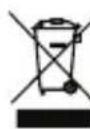
A szimbóolum az anyagon, a kiegészitőkön vagy a csomagoláson arra utal, hogy a terméket tilos háztartási hulladékként kezelni. A keszüléket a leselejtezett elektromos és elektronikus keszülékek ürahasznosít gyüjtóhelyén kell leadni az EU-n belül es az oyan europai országokban, ahol kulön gyüjtörendszerek muködnek a hasznalt elektromos és elektronikus keszülékek számára. A keszülék
megfelelo leselejtezese elosegiti a kornyezet et s a kozegeszsaget erinto esetleges oyan veszelyeztetesek elkerulését, melyeket egyebkent a hasznalaton kivuli keszulekek helytelen kezelese okozna. Az anyagok ujrahasznositasa hozzajarul a termeszeti kincsek megorzesehez. Ezert a regi elektramos es elektronikus kszulekeket ne dobja ki a haztartasi hulladekkal.
9. Garancia
Erre a keszülékre határozott idejú, 3 éves garancia érvényes. A garancíalis felteteleket itt találja: www.smartwares.eu.