C904IP.2 - Überwachungskamera SMARTWARES - Kostenlose Bedienungsanleitung
Finden Sie kostenlos die Bedienungsanleitung des Geräts C904IP.2 SMARTWARES als PDF.



Benutzerfragen zu C904IP.2 SMARTWARES
0 Frage zu diesem Gerät. Beantworten Sie die, die Sie kennen, oder stellen Sie Ihre eigene.
Eine neue Frage zu diesem Gerät stellen
Laden Sie die Anleitung für Ihr Überwachungskamera kostenlos im PDF-Format! Finden Sie Ihr Handbuch C904IP.2 - SMARTWARES und nehmen Sie Ihr elektronisches Gerät wieder in die Hand. Auf dieser Seite sind alle Dokumente veröffentlicht, die für die Verwendung Ihres Geräts notwendig sind. C904IP.2 von der Marke SMARTWARES.
BEDIENUNGSANLEITUNG C904IP.2 SMARTWARES
GR △IKTYAKH KAMEPA
CZ IP SITOVA KAMERA
HU IP HALOZATI KAMERA
RO CAMERAVIDEO RETEA IP
HR IP MREZNA KAMERA
IT TELECAMERA RETE IP
GB C904IP.2 Manual 17
DE Gebrauchsanweisung C904IP.2 26
Gebrauchsanweisung C904IP.2
Vielen Dank für den Kauf ihrer C904IP.2 Netzwerkkamera. Damit Sie ihre Kamera so Schnell und einfach wie möglich in Betriebnehmen können, empfehlen wir Ihnen, diese Bedienungsanleitung vor Gebrauch aufmerksam durchzULEsen.
Die Abbildungen zu dieser Bedienungsanleitung finden Sie vor thisem Kapitel.
| smartwares safety & lighting b.v. | NL:0900-2088888 lokaal tarief |
| BE:070-233031 lokaal tarief | |
| F:0825 560 650 15ct/min | |
| Broekakkerweg 15 5126 BD Gilze The Netherlands | DE:+49 (0) 1805 010762 14Ct./Min. dt. Festnetz, Mobil max. 42Ct./Min |
| UK:+44 (0) 845 230 1231 | |
| www.smartwares.eu | ES:+34 938427589 |

1. Vorsorgemaßnahmen und Sicherheitsanweisungen
1.1. Verwendete Sicherheitssymbole
A Warning! Eine Warning weist auf das Risiko von (ernsthaftem) Schaden für den Benutzer bzw. am Produkt bei unsorgfältiger Beachtung der beschriebenen Verfahrenn hin.
Achtung! Eine Anmerkung weist den Benutzer auf mögliche Probleme hin.
Tipp: Ein Tipp macht den Benutzer auf praktische Funktionen und zusätzliche Möglichkeiten aufmerksam.
1.1.1. Benachrichtigungen
4 Warning! Montieren Sie das Produkt nicht an Stellen, an denen es sehr warm oder sehr kalt werden kann.
A Warning! Kontrollieren Sie vor Beginn der Montage, ob keine Stromkabel oder Wasserrohre durch die Wand verlaufen, die Sie anbohren möchten.
A Warning! Trennen Sie das Gerät unverzüglich von der Stromversorgung, indem Sie den Netzsteckerziehen, und wenden Sie sich an den Smartwares-Servicedesk, wenn:
- Hardware-Teile des Produktes offen liegen, durchbohr sind, feucht sind oder zur hart gefallen sind;
die Stromversorgungskabel des Netzteils beschädigt ist und das Metall sightbar ist
das Gehäuse des Netzteils beschädigt ist
das Netzteil mit Feuchtigkeit oder Flüssigkeiten in Berührung gekommen ist
das Glas der Kamera geborsten oder gebrochen ist
A Warning! Es ist nicht zulässig, selbst das Produkt zu öffnen oder zu reparieren (bzw. öffnen oder reparieren zu halten). In diesen Fall werden sümttliche Garantien hinfällig. Überlassen Sie die Wartung zertifiziertem Wartungspersonal.
A Warning! Verwenden Sie ausschließlich Originalzubehör des Herstellers.
A Warning! Halten Sie das Produkt außer Reichweite von Kindern.
Warning! Trennen Sie das Gerät vor einer Reinigung von samtlichen Spannungsquellen.
Warning! Verwenden Sie ein trockenes, sauberes Tuch, um das Produkt zu reinigen.
Warning! Verwenden Sie keine Scheuermittel, aggressiven Reinigungsmittel oder Lösungsmittelhaltige Reinigungsvprodukte zur Reinigung des Produktes..
A Warning! Entfernen Sie bei Sturm, Blitzschlag oder bei längerer Nichtbenutzung des Produktes den Stecker aus der Steckdose.
Achtung! Montieren Sie das Produkt gemäß den Beschreibungen in dieser Bedienungsanleitung.itte wenden Sie sich in Zweifelsfällen an einen anerkannten Monteur und beachten Sie in jedem Fall die ortlich geltenden Montagevorschriften.
Achtung! Vermeiden Sie direktes Sonnenlicht auf der Kamera.
Achtung! Richten Sie die Kamera nicht auf Busesche, Zweige oder andere bewegliche Gegenstände.
Achtung! Das Produktarf nicht als unsortierter Hausmull entsorgt werden, sondern muss getrennt eingesammelt werden.
Achtung! Erkundigen Sie sich nach den innerhalb ihrer Region bestehenden Märkkeiten, das Produkt nach Ausmusterung dem Recycling zuzuführen. Werfen Sie elektrische Geräte und Komponenten nicht weg, sondern prüfen Sie, ob das Produkt (oder Teile davon) abgegeben, recycliert oder wiederverwertet werden können.
Achtung! Drahtlose Systeme können gestört werden durch Schnurlose Telefon, Mikrowellengeräte und andere drahtlose Geräte, die im Frenzungbereich von 2,4 GHz arbeiten. Halten Sie das Produkt während der Installation und der Bedienung mindestens 3 Meter von möglichen Störquellen entfern.
Achtung! Die Kamera kann nachts nicht durch Glas hindurch schauen.itte beachten Sie dies bei der Aufstellung.
2. Verwendungszweck
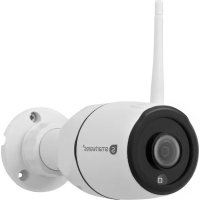
Die C904IP.2 ist eine Überwachungskamera, die es ermöglich, die aufgenommenen Bilder über ein lokales Netzwerk, eine Internetverbindung oder über die "ELRO Install" App auf Ihr dem Smartphone zu betrachten. Die C904IP.2 kann sowohl per Ethernetkabel als auch per WLAN vernetzt werden.
Die Kamera kann tagsüber für Videoaufnahmen genutzt werden.
Zwei elektrische Drehachen geben Ohnen die Möglichkeit, die Kamera ferngesteuert um 355 Grad zu drehen. Sie können dies auch vollautomatisch staatfinden halten.
Die Kamera ist außer dem mit einem Bewegungsmelder ausgerüstet und kann über einen I/O-Port eine Schaltung herstellen.
3. Technische Spezifikationen
3.1. Allgemeine Produktspezifikation
Sensor: 1/4^n Color CMOS Sensor
Auflösung: 640 x 480 Pixel (300.000 Pixel)
Linse: 4-9 mm
Optischer Zoom: 3x
Kamerabereich: 355 Grad horizontal, 90 Grad vertical
Minimale Lichtstärke: 0.5Lux
Videokompression: MJPEG
Bilder pro Sekunde: 15fps(VGA), 30fps(QVGA)
Spannungssquelte: 230VAC/5VDC./2A-Netzteil
Energieverbrauch: 5W (max.)
Temperatur: -10^ 40^ (14°F~104°F)
Mindestsystemanforderungen:
CPU: 2.0 GHZ oder hoher
Speicher: 256 MB oder higher
Videokarte: 64 MB oder höher
Unterstützte Betriebssysteme: Windows 98/ME/2000/XP/Vista/7/8
Unterstutzte Browser: IE6.0-10.0, Firefox, Safari, Google Chrome
Unterstutzendes mobiles BS: iOS 4.3 und higher / Android 2.1 und higher
Zertifizierung: CE, FCC, RoHS, R&TTE
Garantie: Beschchränkte 3-jährige Garantie
3.2. Hauptbestandteile ①
- Software auf CD-ROM
- Entfernbare Antenne
- 4 Montageschrauben und Dübel
- Bedienungsanleitung
- Ethernet-Kabel
- C904IP.2 Kamera
7.Netzteil
3.3. Anschlüsse ②
- Antennenanschluss
- Netzteilanschluss
- Audio-Anschluss (Ausgang)
- Ethernet-Port
- I/O-Port
- Audio-Anschluss (Eingang)
- Reset-Taste
4. Installation der Kamera
4.1. Anschluss der Kamera
- Lockern Sie die Kuppel der Kamera ③. Entfernen Sie anschließend das Verpackungsmaterial ④ und schrauben Sie die Kuppel wieder an.
- Schrauben Sie die Antenne fest in den Antennenanschluss 5 ein.
- Schlieben Sie das Netzteilmabel an den Netzteilanschluss der Kamera 6 an. Verbinden Sie daraufhin den Stecker des Netzteils mit einer Steckdose.
Schlieben Sie das mitgelieferte Ethernet-Kabel an den Netzwerk-Port der Kamera 7 an. Verbinden Sie das andere Ende des Ethernet-Kabels mit Ihr dem Router. Wenn die Kamera mit dem Netzwerk verbunden ist, leuchtet die grüne LED des Ethernet-Ports auf.
Sie können ihre IP-Kamera mit ihrem Smartphone oder mit seinem PC bedieren. Gehen Sie zu Abschnitt 4.2 zur Verwendung über ihr Smartphone und zu Abschnitt 4.3 für die Installation auf seinem PC.
4.2. Einstellen für Smartphone-Nutzung
Achtung! Um die "ELRO INSTALL"-App zu nutzen, bereitsigen Sie ein Smartphone mit Internetzugang.
Anweisungen für die Einstellung ihrer Kamera über Android finden Sie in Abschnitt 4.2.1.. Anweisungen für die Einstellung ihrer Kamera über iOS finden Sie in Abschnitt 4.2.2..
4.2.1. Android
- Laden Sie sich die App "Elro Install" über Google Play herunter und installieren Sie diese.
- Starten Sie die App. Die Startseite der App erscheint.
- Drücken Sie auf die Option "Click here to add camera". Das Menu "Add camera" entscheid. (M)
- Drücken Sie die Schaltfläche "Scan". M1 Dann scannen Sie den QR-Code auf der Unterseite der Kamera. Sie können auch wahlweise den Code nach "UID" manuell eingeben. M2 Sie finden diesen Code unter dem QR-Code auf Ihrer IP-Kamera.
- Geben Sie dann nach "Security code" den Code 000000 ein.
- Geben Sie dann nach "Name" den Namein, den Sie der Kamera geben.
- Drücken Sie danach auf die Taste "OK".
Ohre Kamera ist nun Ihrtem Telefon hinzugefügt worden und die Startseite der App sollen erseichen. Dadurch konnen Sie sehen, ob die Kamera verbunden ist (ONLINE) oder ob sie nicht verbunden ist (OFFLINE).
4.2.2. iOS
- Laden Sie sich die App "Elro Install" über den App Store herunter und installieren Sie diese.
- Starten Sie die App. Die Startseite der App erscheint.
- Drücken Sie auf "Add camera".53 Das "Add camera"-Menu erscheint. 5
- Drücken Sie auf die Taste "QR code". ^22 Scannen Sie anschließend den QR-Code an der Unterseite ihrer Kamera.
- Sie können den Code Ihrer Kamera auch manuell eingeben. Drücken Sie dazu die Taste "Add".51 Geben Sie anschließend den Code Ihrer Kamera hinter "UID" ein.02 Sie finden diesen Code unter dem QR-Code auf ihrer IP-Kamera.
- Geben Sie anschließend hinter "Password" den Code 00000 ein.13
- Geben Sie dann nach "Name" den Namein, den Sie der Kamera geben.
- Drücken Sie danach auf die Taste "Save".01
Ohre Kamera wurde ihrer App nun hinzugefügt und wird auf der Anfangsseite ihrer App erscheinen. Sie konnen darauf erkennen, ob die Kamera verbunden (ONLINE) oder nicht verbunden (OFFLINE) ist.
4.2.3. Allgemeines
- Für Anleitungen zum Aufstellen ihrer Kamera gehen Sie zu Abschnitt 4.6.
- Für Anleitungen zum Gebrauch ihrer Kamera mit der App gehen Sie zu Kapitel 5.
4.3. Ihr Kamera auf Ihrm PC installmenten
- Legen Sie die mitgelieferte CD-ROM in ihren Computer ein.
- Starten Sie die Datei "IPCamSetup.exe" auf der CD-ROM.
- Durchlaufen Sie das Installationsverfahren, indem Sie zwei Mal auf "Weiter" klichen.
Zum Abschluss der Installation klichen Sie auf "Computer neu starten".
Die IP-Kamera-Software ist nun auf Ihr Rechner installiert. Sie finden die Verknüpfung auf Ihr Desktop.
Achtung! Entfernen Sie diese Verknüpfung nicht! Soltte dies dennoch notwendig sein, müssen Sie die IP-Kamera-Software neu installieren.
4.4. Verbindung herstellen mit ihrer Kamera
Achtung! Um den vollen Funktionsumfang der IP-Kamera nutzen zu konnen, bestehtigten Sie Internet Explorer 6 oder hoher (32 bit) im ActiveX-Modus. Es ist nicht möglich, Bild- oder Tonaufnahmen in anderen Webbrowsern zu machen.
Achtung! Wenn Sie den ActiveX-Modus wahlen, ist es möglich, dass Sie noch kein Bild führen. Gehen Sie in thisem Fall wie folgt vor:
- Klichen Sie im Internet Explorer auf Extras -> Internetoptionen -> Sicherheit -> Stufe anpassen D
- Andern Sie unter ActiveX-Steuerelemente und Eingabeanwendungen die deaktivierten Optionen zu "Fragen". Wenn die Option "Fragen" nicht verfügbar ist, kreuzen Sie "Aktivieren" an. Siehe auch: E F G
Tipp: Wenn Sie einen anderen Webbrowser als ihren Standard-Browser verwenden möchten, kopieren Sie den Link aus dem oben angegebenen Browser in die Adresszeile des Browsers Ihrer Wahl.
- Starten Sie die IP-Kamera-Software über die Verknüpfung "IP Camera Tool" auf Ihr dem Desktop. Die IP-Kamera-Softwareucht automatisch nach sümttlichen IP-K cameras, die an das Netzwerk angeschlossen sind.
Ein Fenster öffnet sich. In diesen Fenster werden all ihre IP-Kameras angezeigt. Wenn keine Kameras angeschlossen sind, bleibt das Fenster leer.
- Doppelklicken Sie auf die Kamera, die Sie verwenden möchten. In Ihr Standard-Webbrowser öffnet sich nun ein Identifikationsfenster, in dem Ihr Benutzername verlangt wird.
- Geben Sie als Benutzernamen "admin" ein und klichen Sie auf "Anmelden". Sie brauchen kein Kennwort einzugeben.
Ein Auswahlmenu öffnet sich. Sie haben die Wahl zwischen folgenden Optionen: ActiveX-Modus: Internet Explorer
Server Push Mode: Safari, Firefox und Google Chrome
VLC Modus: Internet Explorer, Safari, Firefox, Google Chrome und Opera
Achtung! Zur Nutzung des VLC-Modus mussen Sie den VLC Player herunterlagen. Anmeldung per Mobiltelefon: Zugang mit einem mobilen Browser
- Klichen Sie auf "Sign in" unter der Option, die Ihr Web browser entspricht.
Sie sind im Moment im Network Camera-Browserfenster angemeldet. Über diesen Fenster können Sie ihre Kamera und die dazugehörigen Kameraeinstellungen verwalten. (siehe Kapitel 6)
4.5. Eine drahtlose Verbindung mit ihrer Kamera herstellen
Achtung! Um eine drahtlose Verbindung herzustellen, muss ihre Kamera während der Einstellung über das mitgelieferte Ethernet-Kabel mit ihrem Netzwerk verbunden sein.
Achtung! Um eine drahtlose Verbindung mit ihrer Kamera herzustellen, benötigen Sie einen WLAN-Router.
Achtung! Wenn Ihr Router mit einem Kennwort gesichert ist, müssen Sie diese Kennwort kennen.
- Klichen Sie im Browserfenster Network Camera die Registerkarte "Network" an. Eine Seite mit Einstellungen (Settings) erscheidt H
- Geben Sie die WLAN-Einstellungen ein: Das Fenster für die WLAN-Einstellungen (Wireless Lan Settings) erscheint.
- Klichen Sie im Fenster 'Wireless LAN Settings' zwei Mal auf "Scan". Eine liste mit verfügbarn drahtlosen Netzwerken wird erschienen.
- Klichen Sie auf Ihr drahtloses Netzwerk.
- Wenn Sie Ihr WLAN nicht mit einem Kennwort gesichert haben, klichen Sie anschließend auf 'Submit'.
- Ist Ihr WLAN kennwortgesichert, müssen Sie Ihr Kennwort unter "Share Key" oder "Key 1" (je nach Verschlussung) eingeben.
- Klichen Sie anschließend auf 'Submit'.
Die Kamera startet sich selbst neu, wenn Sie auf "Submit" geklickt haben. Dies dauert ungebahr 30 Sekunden.
Schliebt Ihren Browser und die Kamerasoftware, nach dem die Kamera neu gestartet wurde.
Trennen Sie das Netzwerkkabel von der Kamera.
- Öffnen Sie die IP-Kamerasoftware und klichen Sie die Adresse ihrer Kamera an. Sie können ihre Kamera nun drahtlos bedieren.
- Wenn ihre Kamera nicht im Fenster der Kamererasoftware aufgeführ ist, klichen Sie mit der rechten Maustaste in das Fenster der Kamererasoftware. Daraufhin entscheidt die Option "Refresh Camera List".
4.6. Montage der Kamera
Achtung! Achten Sie darauf, dass die Kamera am gewählten Standort ordnungsgemäß Funktioniert, bevor Sie mit der Montage beginnen.
- Schrauben Sie die Halterung der Kamera mit Hilfe der 4 mitgelieferten Schrauben an der Wand fest (8).
Achtung! Wenn der Unterboden zu hart ist, um darauf etwas festzuschrauben (Stein-/ Porenbeton), müssen Sie Locher vorbohren und die mitgelieferten Dubel verwenden.
5. Ihr Kamera über Ihr Smartphone
verwalten
Stellen Sie sicher, dass ihre Kamera(s) über die ELRO INSTALL-App mit ihrem Smartphone verbunden ist (sind) (siehe Abschnitt 4.1 und 4.2).
5.1. Auf Ihrlem Android-Smartphone Ihr Kamerabild ansehen
- Drücken Sie auf der Startseite der App auf die Kamera, die Sie verwalten wollen. Das Kamerabild erscheint auf Ihr dem Smartphone.
- Streichen Sie mit Ihr Frem Finger über den Bildschirm, um hinein- oder hersauszuzoomen und um Ihr Kamerabild zu verschiedenen.
Achtung! Wenn Sie kein Bild sehen, kann es sein, dass ihre Funkverbindung nicht schnell genug ist. Verändern Sie in thisem Fall die Auflösung des Kamerabilds (siehe Abschnitt 5.1.1)
Das Kameradisplay weist eine Reihe von Optionen auf:
- Drücken Sie auf die Schaltfläche "Snapshot" um eine Momentaufnahme von ihrer Kamerabild zu machen.
- Drücken Sie auf die Schaltfläche "mute/listen/speak" um ihre Klangeinstellungen einzustellen.
5.1.1. Einstellungen ihrer Kamera auf Ihrh Android-Smartphoneändern
- Drücken Sie auf der Startseite ihrer App auf die Pfeiltasten geben der Kamera, die Sie verwalten wollen. N2 Ein Menu mit Optionen öffnet sich. P
- Drücken Sie auf die Schaltfläche "Edit camera" und danach auf die Schaltfläche "Advanced settings". Der Schirm "Advanced settings" öffnet sich. Auf dem "Advanced settings"-Schirm können Sie einige Eigenschaften der Kamera anpassen.
Die wichtigen Funktionen werden unterstehend beschreiben:
Modify security code: Passen Sie hier den Code Ihrer Kamera an. Der voreingestellte Code ist: 000000.
Video Quality: Passen Sie die Auflösung an ihre Kamera an. Wenn Sie eine langsame Funkverbindung haben, müssen Sie die Auflösung herabsetzen.
5.2. Auf Ihr hem iPhone Ihr Kamerabild ansehen
- Drücken Sie auf der Startseite der App auf die Kamera, die Sie verwalten wollen. Das Kamerabild erscheint auf Ihrhem Smartphone.
- Streichen Sie mit Ihrlem Finger über den Bildschirm, um hinein- oder hersauszuzoomen und um Ihr Kamerabild zu verschiedenen.
Achtung! Wenn Sie kein Bild sehen, kann es sein, dass ihre Funkverbindung nicht Schnell genug ist. Verändern Sie in thisem Fall die Auflösung des Kamerabilds (siehe Abschnitt 5.2.1.)
Das Kameradisplay weist eine Reihe von Optionen auf:
- Drücken Sie auf die Schaltfläche "Snapshot" um eine Momentaufnahme von ihrer Kamerabild zu machen.
- Drücken Sie auf die Schaltfläche "mute/listen/speak" um ihre Klangeinstellungen einzustellen.
5.2.1. Einstellungen Ihrer Kamera auf Ihrm iPhoneändern
-
Drücken Sie auf der Startseite ihrer App auf die Pfeiltasten geben der Kamera, die Sie verwalten wollen. Ein Menu mit Optionen öffnet sich.
-
Auf dem "Advanced settings"-Schirm konnen Sie eine Eigenschaften der Kamera anpassen.
Die wichtigen Funktionen werden unterstehend beschreiben:
Security code: Passen Sie hier den Code Ihrer Kamera an. Der
voreingestellte Code lautet: 000000.
Video Quality(x2): Passen Sie die Auflösung an ihre Kamera an. Wenn Sie
eine langsame Funkverbindung haben, müssen Sie die
Auflosung herabsetzen.
6. ihre Kamera über ihren PC verhalten
Um ihre Kamera von Ihrm PC aus verwalten zu konnen, müssen Sie mit Hilfe Ihres
Webbrowsers im Network Camera-Browserfenster (siehe Abschnitt 4.4) angemeldet sein. Dieses Fenster enthalt die Bedienkonsole der Kamera , eine Registerkarten , eine Kanalübersicht , ein Einstellungsmenu für die Kamera und die Kamerasteuerung, mit der Sie die Drehung der Kamera bestimmen.
6.1. Bedienkonsole der Kamera
Sie können die Bedienungsleiste verwenden, wenn Sie die Registerkarte "Live Video" gewählt haben. Diese Bedienungsleiste umfasst die folgenden Optionen:
Wiedergabe: Klichen Sie auf "Play", um die Live-Bilder ihrer Kamera zu betrachten.
Stopp: Klichen Sie auf "Stop", um die Live-Wiedergabe ihrer
Kamerabilder zu stoppen.
Record: Klichen Sie auf "Record", um eine Aufnahme zu machen.
Klichen Sie nochmals auf Record, um die Aufnahme zu beenden.
Achtung! Um Aufnahmen machen zu können, müssen Sie in der Registerkarte "Other" angegeben, wo die Aufnahmen gespeichert werden sollen. In Abschnitt 6.2.3 wird dies erläutert.
Audio: Klichen Sie auf "Audio", um die Audiowiedergabe zu aktivieren. Klichen Sie nochmals auf "Audio", um die Audiowiedergabe zu beenden.
Achtung! Um die Funktion "Audio" verwenden zu konnen, muss ein Mikrofon an den Mikrofonanschluss der Kamera angeschlossen werden.
Talk: Drücken Sie auf "Talk", um über einen an die Kamera angeschlossenen Laufsprecher sprechen zu konnen.
Achtung! Um die Funktion "Talk" verwenden zu konnen, muss ein Lautsprecher an den Audio-Ausgang der Kamera angeschlossen werden.
6.2. Registerkarten
Die Registerkartenieten eine Vielzahl von Mochlkeiten zur Verwaltung ihrer Kamera(s). In dieser Bedienungsanleitung werden die wichtigsten Funktionen beschrieben. Wenn Sie mehr über spezifische Einstellungen erfahren möchten, empfehlen wir Ihnen, im Benutzerhandbuch auf der CD-ROM nachzuschlagen.
6.2.1. Live video
Klicken Sie die Registerkarte 'Live Video' an, um Bilder der eingestellten Kamera zu betrachten.
6.2.2. Network
Wireless Lan Settings: Hiermit konnen Sie den drahtlosen Zugang zu ihrer Kamera einstellen. Weitere Informationen hierzu finden Sie in Abschnitt 4.5 H
DDNS Service Settings: Hiermit konnen Sie ihre Kamera über das Internet zugänglich machen. Weitere Informationen hierzu finden Sie im Benutzerhandbuch auf CD-ROM.
6.2.3. Other
Achtung! Bevor Sie Aufnahmen in Windows 7, 8 oder Vista speichern können, müssen Sie in Internet Explorer zunachst folgende Sicherheitseinstellung anpassen. Achten Sie darauf, dass während der Anpassung dieser Einstellung das Network Camara-Fenster in Internet Explorer geöffnet ist.
- Klichen Sie auf: Extras -> Internetoptionen -> Sicherheit -> Vertrauenswürdige Sites - Sites
- Deaktivieren Sie im Fenster die Serververifikation (https://klichen Sie anschließend auf "Hinzufugen".
- Starten Sie Internet Explorer neu.
Path settings: Wahlen Sie unter "Path settings" den Ordner, in dem Sie die Aufnahmen der Kamera speichern möchten ①
6.3. Kanalübersicht der Kamera
Mit der Kanalübersicht haben Sie die Möglichkeit, mehrere Bilder von mehreren angeschlossenen Kameras gleichzeitig zu betrachten.
6.4. Menüinstallungen der Kamera (4)
Innerhalb这点es Menu können Sie die Bildeinstellungen der Kamera anpassen: Auflösung, Bildgeschwindigkeit, Helligkeit und Kontrast.
6.5. Steuerung der Kameradrehung
Die Kamerasteuerung gibt Ohnen die Möglichkeit, die Kamerarichtung von Hand oder automatisch zu ändern.
6.5.1. Manuelle Anpassung des Kamerawinkels
- Verwenden Sie die Pfeiltasten, um die Kamera in die gewünschte Richtung zu drehen.
6.5.2. Automatische Anpassung des Kamerawinkels
- Drücken Sie den horizontalen Überwachungsknopf, um die Kamera automatisch horizontal rotieren zu halten.
6.5.3. Manuelles Ein- und Auszoomen
- Verwenden Sie "+"-Knopf zum Einzoomen und den "-"-Knopf zum Auszoomen.
7. Reinigung und Wartung
A Warning! Trennen Sie das Gerät vor einer Reinigung von samtlichen
Spannungssquellen.
Die Geräte sind wartungsfrei und dürfen dazu heinesfalls geöffnet werden. Bei Öffnung wird die Garantie hinfällig. Reinigen Sie das Gerät lediglich von außen mit einem weichen, trockenen Tuch oder einer Bürste.
8. Umwelt und Entsorgung
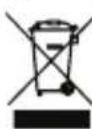
Das Symbol auf dem Material, den Zubehörnteilen oder der Verpackung gibt an, dass这点 Product nicht als Haushaltsmull entsorgt werden darf. Überlassen Sie das Gerät einer Sammelstelle für das Recycling von Elektro- und Elektronikschrott innerhalb der EU oder in anderen europäischen Ländern, die eigene
Sammelsysteme für gebrauchte Elektrogeräte und Elektronikteile kennen. Durch Entsorgung des Gerätes auf korrekte Weise tragen Sie mit dazu bei, mögliche Gefahren für die Umwelt oder die Gesundheit zu verhindern, die ansonsten bei unsachgemäßem Umgang mit dem ausgemusterten Gerät entwickelten wären. Die Wiederverwertung von Materialienträgt zum Erhalt der natürlichen Ressourcen bei. Entsorgen Sie daher alte Elektrogeräte oder Elektronikteile niemals in den Hausmüll.
9. Garantie
Für diesen Gerät gilt eine eingeschränkte Garantie von 3 Jahr(en). Die Garantiebedingungen finden Sie auf: www.smartwares.eu.


14CL/Min. dt.Festnetz
Mobil max. 42Ct./Min
UK: +44 (0) 845 230 1231
ES:+34 938427589
CUSTOMER SERVICE
Scan this code
with your
smartphone
for more
information