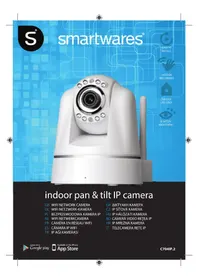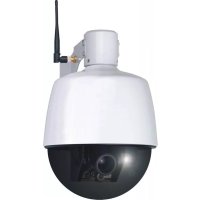
C904IP.2 - Κάμερα παρακολούθησης SMARTWARES - Δωρεάν εγχειρίδιο χρήσης
Βρείτε δωρεάν το εγχειρίδιο της συσκευής C904IP.2 SMARTWARES σε μορφή PDF.



Ερωτήσεις χρηστών για C904IP.2 SMARTWARES
0 ερώτηση για αυτή τη συσκευή. Απαντήστε σε αυτές που γνωρίζετε ή κάντε τη δική σας.
Κάντε μια νέα ερώτηση σχετικά με αυτή τη συσκευή
Κατεβάστε τις οδηγίες για το Κάμερα παρακολούθησης σε μορφή PDF δωρεάν! Βρείτε το εγχειρίδιό σας C904IP.2 - SMARTWARES και πάρτε ξανά την ηλεκτρονική σας συσκευή στα χέρια σας. Σε αυτή τη σελίδα δημοσιεύονται όλα τα έγγραφα που απαιτούνται για τη χρήση της συσκευής σας. C904IP.2 της μάρκας SMARTWARES.
ΕΓΧΕΙΡΊΔΙΟ ΧΡΉΣΗΣ C904IP.2 SMARTWARES
1. Προφυλάξεις και σθηγίες ασφαλείας
1.1. Σύμβολα ασφαλείας πουχρησιμοποιόνται
A Pooeioonoiog! Mia npoeioloinon 8nawve tyn niavotnta (oobapnc) BaaBnc otov xnoT n oTo poiov, eav o xnoTnc dev exel kteleoei npoeKTikac Tic npoBaeIoueves diaikaoiec.
Npooox!Eva oxoiao eioata nV npoooxtou xnotn yia thava npoBnmuata.
Σuβouλ: Mia ouβouλ εφιστá tvn npooxntou xρηση ΕE TEXVAσμata kai Εεπλεον δυνατόπτεc tc καμερac.
1.1.1. Eidonoujoeic
A Pooieiooioiogm Nv ouvapuooyeite to npoiov o e npn nou npoei va exouv unepBoaikn cettn uepBoalko kpuo.
Ipoeiooian! Piv Ekvnoete Tnv EYkataotaon ElyEte av oToV toIOO uKoTeEvea Tpuinnoete Nepvou KALWDia nAektpikoU peuatoC kAI OwAnvoeic vepou.
A Pnoeioonoiqn! 2aatae aoeoc tn npoxn peuatoC oTo npoiov byacovtac to 10 ano tyn pia kai eiaikoiwveitee to Smartwares servicedesk, otav:
εαρηματa tou Εοπλιομου εival avoikτα, éxouv τροπθεί, éxouv uγραία ἡxouv unoστει σκληρη μεταχερίση,
TO KAALWIO npaoxnc Tou mtaoxnpatiot nival eepioevo nival aovikto etoi wote va qaivetai to metaaloo,
to kalmu taouetaaetaiot hivai kataoaptmuévo,
o eaoxnaiotn np0e 0e eaopaia uypa
to yuaali tnc kapeac eival paiaqnevo n oanaevo,
Ipoεiδoioησι Λεν επιρεπειαν αοίξετο μόνοι σας (ην aνοιεουν για εοας) ηνα επιοκευασετε (ην αεπιοκευασουν για εοας) το προίον. Σε autn tny πεπιτωση δεν iαχύουνοι έγγύσεις, Επιρεψετην εκτέλεση των εργασιών συντήροσις and πιθοηομεν προσωπικό συντήροσις.
A Pnoεδoŋoɪŋən! Xpnoiμoŋoɪeɪte μóvə ta auθεντɪká εξαρτήμata tou kataokεuətɪŋ.
A Ppoetdoonoin! KpatnoTe To npoiov maKpia ano ta naIdia.
Ipoεδoioησ! Byαλe TnV ouokeun anó kαθε πηγ tαοκπ πριν TnV kaθaipioετ.
Ipoεiδoioησ! TαTov kaθaipioμo Tou npoióvtoc xρησιμοηoieiTe εva oτeYvokαθapó navi.
A Pnoeiooioq! MnV xpooiooieite yia tov kaopiao tou npoiovtoc aoEotika meoa, diaepwtiká meoa kaopiaoou n meoa kaopiaoou e leukavtiká n diautec.
Ipoeiooio! ByaTe Tov mTaoxnauotn ano Tnv npia ka TaTv diapkeia kataiyidac, aotpanwv kal otav to poiov dev xnoiouoeiia yia eyaXpovikdaotmuata.
Poooy! Suvoooyote To npoiov ownoc uonodekvuetai e auto to yxepidio. E npiwn aupoiobiaic ououaleute evav avaywipioevo nxaivko kal npnoTc naVtouc tonikoc kavovioooc ovapuooynonc.
Npoox! AnopuyeTe to aepoo nlaikocnavw otny kapea.
Npoox! Mny kateuovete Tnv kape npoc thauvouc, klaia kai aaaa μetakivouμeva avtikeiμeva.
Npoooyn! To npoiov unopei va anoppiqEi oav oumuEKTO aotiko anoppiu, aa npei va ouaexe i exwpiota.
Npooox! EvnepwEITE Evtoc twv opiw Tnc nepioxna yia to naioio twv duvatotnttwv npadooanc tou npoiovtoc mte a n htnc xponc. Mnu anoppinTe nekptikec ouokevc kai eapntmuata, aaaa koitaet eav (tmuata) tou npoiovtoc mnpouv va npadooouv, avakukwthetauv n va enavaxpoiopoioihouv.
A npoox! Ta aoupuata ouotnmuata mnpovv naapeuβnouv ano aupmuata tnaeewva, mikoekuaata kai alaee c aoupatec ookuec nou aeitoupoyuv oto opio twv 2,4 GHz. Kpatne to npoiov toulambdaotov tria metpa jakpi a no thavec nyeepapelboawkata tnviapkeia tnc eykataotaonc kai tou xieipouou.
Ipooox! To páδu, n káμερa δev μπopei va δe i μeσa anó yuaλi. AβεTE to unóψη oac katá tny tonoθετηon tnc.
2. Evδεδειγμένη χρήση
H C904IP.2 éivai μia kαμερα ασφαλεiac n onoia kανει δυναι την ποβολή εικόνων πapakoλούθησις ΘΟ Εξινο τηλέφωνο σας μεσω ενός τοπικόδικτύου, μίας διαδικτuaikός συνδεόης ἡμεω της εφαρμογής "ELRO Install" App. H C904IP.2 μιποείνα συνδεθεί μεδω ενός καλωδιου ethernetnet ἡμεω μίας συνδεόης WIFI.
H kαμερα μπορείνα τραβήξει βίντεο κατά την διαρκεία της ημερας.
Δύο ηλεκτριοί αένονε περισρόπς ας δινουν τήν δυνατότηταν επερισρέψετε τήν κάμερα 355 μοίρες από απόσταοῦ. Μπορεῖτε επίοςν επιρέψετεν γγίει auto πλήρως autoματοποήμενα.
Eπλεον, η καμερα ειαι εξοπλισμένη με ανιχευτή κίνησις και μπορει μέω μια θύρας l/O va κανει ενα κύκλωμα.
3. Téxvika xapaktnpioTKá
3.1. i npoiaaypaqec tou npoiovtoc
Aioθntnpac: 1/4" Exyρωμoc CMOS Aioθntnpac
Avaluaon: 640× 480 Pixels (300k Pixels)
Φakoc 4-9 mm
Ontiko Couμ: 3x
Eupoc tnc kapeac 355 oipec opiovta, 90 oipec katheta
EáxioToc ωπiμoC: 0.5Lux
Σμπiεη βίντεο: MJPEG
Eikovc ava : 15fps(VGA), 30fps(QVGA)
Tnyntaoc: 230VAC/5VDC/2AMetaoxmuatotnC
Katavαλωη ενέργειας 5W (Max.)
a i a: - 10^ 40^ 14^ 104^)
EaxoTc anaiTHoeic tou ouotmuatoC
CPU: 2.0 GHZ n avwτερo
Mvn: 256 MB n avwTeepn
Kapta BivTeo 64 MB n avwTeepn
Yπoʊπριζόμενα OS: Windows 98/ME/2000/XP/Vista/7/8
Ynoootnpicóμevoi πepinyntεc: IE6.0-10.0, Firefox, Safari, Google chrome
Kivnta nou unootnpiou tvn
εφαρογή OS: iOS 4.3 και ανώτερο / Android 2.1 και ανώτερο
Pirotonoin: CE, FCC, RoHS, R&TTE
Eyyunon: Nepiopioevn 3-etnoia Eyyunon
3.2. Ta nio onmuavtka eapntmaata
- AoyiomuKo Cd-rom
- H Kepaia μnpεi va αφαipεθεi.
- 4 βiδες Συναρολόγησκ και βύματα
- Exyεπρίδο xρηστη
- Kaλδio Ethernet
- C904IP.2 kαμερα
- Yπoδoxn DC
3.3.ΣuvδεσειC ②
1.Σuδεσητηκεραίας
2. Yπoδoxn DC
3.Σuνδεση'Hxou('Eóδoc)
4. Εύρα ethernet
5. Θύρα l/O
6.ΣuνδεσηHxou(Eiαδoc)
7. Kouπi επαναφορά
4. EykaataoTaon Tnc kαμερaç
4.1. Συνδέστε την κάμερα
EeBldwTe Tnv Bao n ao Tnv Kapea 3 M Ta aappeoet To uiko ouokuaioac 4 kai BiDwTe EaV aTv Bao.
βδωτε kaλa την κεραia στην Φιοδόχή τής κεραiaac 5.
ΣuvδσeTo kaλδδio Tou μεταχημαισιθ Θην συνδεοη DC tnc καμερaç 6 Ση Μουνεχεια βαλε Θην πρία to φις Tou μεταχημαισιθ.
- Suvδεστε to ethernet kaλωδio nou exετε προμηθειτε μαζι με την καμερα στην θύρα δικτύου της καμερας. Συνδεστε την αλλη ἀκρη του ethernet kaλωδiou στο ρότερ σας. Šταν η καμερα εἶναι συνδεδεμένη με το δικτύο, θα ανάψει το πράσιν LED της θύρας ethernet.
Mnopeite va xeiipotei tnv IP kapea oac me to eunvo tnalepwovac n tev npoowniko oac unoloyiotn. Nyaivete otnv napaypapo 4.2 yia xponn meow tou eunvou tnewvov ouac kai nyaivete otnv napaypapo 4.3 yia eykataoan orov npoowniko ac unoloyiotn.
4.2. EykataoTaon yia xponn Eunvou kivntou.
Ppoox! Ia TnV xpnoT nC εφapuoync "ELRO INSTALL" xpeiaζoTe eva EUnvo tnaewo με npoβaon oTo δiaiktuO.
Tia Tnv EykataoTaon Tnc kαερac oac μeω Android mγaivete Θtv npáγpapco 4.2.1.. Tia Tnv EykataoTaon Tnc kαερac oac μeω iOS mγaivete Θtv npáγpapco 4.2.2..
4.2.1. Android
Katebaote kai ykataotnte tyn App: "Elro Install" Google Play.
- EekivnoTe TnV Epapuoyn. Eupavicietai npaxikn ofoyn tnc Epapuoyns. L
- PntnoTe Tnv Eniloyn "Click here to add camera". EupaviEeai To eevou "Add camera".
- Patnote To Koumu "Scan". Meta aapwote ToV Kwdiko QR nou pioketai OTO kawu epoc tnc kapepac oac. Mnpoeite enionc va eniiee te va eioyete xepokivnta tov kwdkio niow ano To "UID". Autoc o kwdkoc pioketai katw ano ToV kwdkiko QR tnqkapepaac.
Méτá, πιω από το "Security code" συμπληρωστε τον κωδικό: 000000.
Piow ano to "Name" ouunlnpwote to ovopa nou thelte va dwoete otynkapea.
- Meta nataoTe to koumi "OK".(M4)
Twa n kapea oac exi npootei oTo tnAeawv oac kai a eapavioTei otnv apxikn oovn tnc Eaapouync oac. N Se autnv mopeite va deite av n kapea eivai ouvdeepevn (ONLINE) n av dev ev iai ouvdeepevn (OFFLINE).
4.2.2. iOS
Kateβaote kal ykataotntote tv App "Elro Install" μeow tou App Store.
- EekivnoTe TnV Epapouyn. EpuaviEeTai npaxikn oOvyn Tnc Epapouync.
- PntnoTe To "Add camera" (3) Oa eepavioTei to evou Add camera".5
- Patnote to koumi "QR code" 2 Meta aapwote tov QR kwdelta tnykata w nεuρa tnc Kaεpac oac.
Mnpoeite enionc va eiaayayete tov kwdiok tonc kapeac oac xipokivnta. 2e autny tnv nepiwn natnoe to koumi "Add". Meta elayayete tov kwdiok tonc kapeac oac niaw ano to "UID". Mnpoeite va bpereauov tov kwdiok katw ano tov QR kwdiok navw otnv IP kapepa oac.
- Metá ειογάγετη πίω από το "Password" tov κωδικό: 000000.03
Piow ano to "Name" ouunlnpwote to ovou nou thelte va dwoete otyn kapepa.
- Meta nata note to koupi "Save".
Twa n kapea oac exi npootei otnv App oac kai 0a eapaviteai otny apxikn oovn Tnc App oac. auynuopeite va deite eav n kapepa eivai ouvdeltaeevn (ONLINE) n av dev iival ouvdeltaeevn (OFFLINE).
4.2.3. Ευικα
- Iia nnpopopiec oxetikac Tnv tonohtnon Tnc kapeac oac, nyaivee otnv npaypapo 4.6.
Ia nnpopopiec oxetikac e Tnv xpon tnc kapeoac e Tnv bonthetaia tnc Eapuoync, npyaiveTe oTo Kepalao 5.
4.3. EykataoTnoTe Tnv Káμεpá Oac OTov NpOoWπIko Oac UToλoyiσtñ.
TooTheTo Cd-rom nou exTe npountheuTei azi e Tnv kaepa oTov unoloyioTn oac.
- EekivnóTe to πρóvyαμα "IPCamSetup.exe" αnto Cd-rom.
PpoxwpnoTe me tyn yekataoTaon natwvtac dvo opec to "EnoEvO".
Oλoknρωte tyn evkatadotaan natwtau "Enavakkvnte tov unoloyiotn".
To epyaieio IP kαερα εivai twpa eykateoηévo oTov unoloyoiotn oac. Mnpeite va βpeite tyn ouvtóμeun otnv eniφáveia epyaioac oac.
Ppoooxn! Mny aonapakpuvee autyn tvn ouvtoueun! Eav npolaauta to kave, th npenei va eykataotnoete EaV to epyaleio IP kaepa.
4.4. Kávτε μia σύνδεση με τήν κάμεράς αας
Npooox! Ia va npoeoetev kaavee xpontnncnnpouc aeitoupykotntac tnc IP kapeac, npenvva xpnoiomoinet Internet Explorer 6 n avwtepo (32 bit) kai va eIAEETe yia tn aeitoupyia ActiveX. dEv evai duvatov va kaaveTe nxoypaqnoic kai biVTEOOKoNIOEIC ME aAAnpoypaata piniynonc.
Ipooxn! Eav eiléEeTe yia tyn aeitoupyia ActiveX eivai mthavo oti dev tha exete akóva Eikova. ZE autny tny nepinwn ekteleote tounc npakatw xepioouc:
- Στον Internet Explorer μεταβειτε στο: Πρόσθετα-> Επλογές Internet-> ριθμίσεις ασφαλείας ->προσαρμομεύνο επιπεδό
Katw ano to ActiveX-0toxieia diaxepionc kai -eapmuoyec iocaywync, aalaaTe TIC anevpyooinuevEc eiloyec otic "Epwntnoic". Otav n eniioyn dev evivai diaafoiun, eniEte to "Evpyooinon". Deite enionc: E F G
Σμβouλ: éav θéλeve xaροιμοηoεte evav aλλo πεπiγnt ano tov unapxwOac πεπiγnt, aviypaTc tov ouvδeμo ano tov πεπiγnt nou eivai avoiktoC oEvav πεπiγntnTc apεokεiaoc.
- Εεκίνησετο Εργαλείο IP Kαμερα μέω της συντόμειούς “εργαλείο IP καμερα” στην επιφάνεια εργασίας αος. To εργαλείο IP καμερα ψάνει αυτόματa για την (τις) IP καμερα/(ες) που εἶναι συνδεδεμένες στο δικτύο αος.
Eva napato ovoie A. auto to napato npapouiaovtai oec oac oi IP kapec, Eav dev unapxouv ouveve c kapec, to napato npapaevei aedio.
KavTe 1nAo kI KOTN V Kauepa nou TEAEVA xPOnIOoINoEe. Tov unApXwV npinyntn oac avoiEe eva npapuO avaywpioc oTo onio oac znteitai to ovopa XpnoTn oac.
Zav ovoua xphotn nAiktpooynoTe "admin" kai natnoTe "eyypaqh". ev xpeiaetal va Eioayete Kwdiok npoBaonc.
Eva evoou eiloyw avoivie B. Mnopeite va eiléEe tio napakat w eiloyec:
Aetoupyia ActiveX: Internet Explorer
Aetoupyia Server Push : Safari, Firefox kaI Google Chrome
Aetoupyia VLC: Internet Explorer, Safari, Firefox, Google Chrome kal
Opera
Anpoooxn! TnaTnv Aetoupyia VLC 0 npenei va katebaoente to VLC player.
ΣvδeON kivntou thεφωνοι Προβαοη με εva περίγnτη γia kivntá.
KavTe KAIk OTo "Sign In" katw ano Tnv EMIoyn nou taipiae i e Tov npinynn oac.
TwaexTe ouvseei e Tnv oovn Tou nepinynti Akepac Meow autnc tnc Oovnc nopeite va diaxepioeite Tnv kapea oac kai tic puoiic tnc kapeac oac. (delta Kepalao 6)
4.5. Kávτε μia ασύρματη σύνδεση με τήν κάμεράς Μας
Npoox!Ia va EykataoTnoTe mia aoupuatn ouvdo, n kapepa oac kat a tvn diapkeia TNC eYkataoTaOnc npenei va evai ouvdeltaevn eoow tou ethernet kaawdiou nou exete npountheutei ma zi me tnV kapepa.
Npoox!Ia va dnmuoynoe Tia aoupuatn ouvdeon e Tnv kapepaac Xpeiaocaae eva aoupuato poutp.
A npooox! Eav to poutep oac exe I kantoio kwdiok, 0a npenei va Eepete autov to Kwdiok.
- Patnote tvkapTeLa "Network" ["diKtuO", oTnv oOvN tou nepinynti DiKtuo Kapec C. Oa eupaviotei ia iota a puoiic H.
- Eπιλέξτε τις Πυθμίοεις Ασύρματου Lan: θα εμφαιοτείη σθόνη Πυθμίοεις Ασύρματου Lan.
- Στην oθόνn Pμθμίσεις Ασύρματου Lan παποτε δύο φορές στο “scan”. Θα εμφαιστεί μia λίστα με δίαθέσιμα ασύρματα δίκτυα.
KavTE KAIK OTNV aOUPaTn OUVDEoN oac.
Eav exTe KwDikO yia to aoupuato oac diktuo tote natnoTe to 'submit'.
Otav to aoupuato oac siktuoxeikwdiok npoobaoc, 0a npenei va eioayete tov kwidiok oac npoobaoc nioo to "Share Key" n "key1", avaloya tnv kputtoypapqn. - Metá anó auto natañote to 'submit' [unɔβoλn].
H kápepa apxizéi ěava μóvn tnc otav éxei natnθei to 'submit'. Autó δiapkei πepinou 30.
δeutepoλeπtα.
Kλειστε tov περιγηπή σας και το εργαλείο κάμερα αφότου η κάμερα ἐχει ἐκκινήσειξαύ.
ByalTe To kaawdio iktuou ano Tny kapepa.
Avoietoepyaleio IP kapepa kai kavte klik otyndeltauovon tnc kapepac oac. Tupa μtopeite va xeiipoteite tnv kapepa oac aoupuata.
Eav n kαερα σaδεν βρισκεται ΟTO npapαθυρο του εργαλείου καμερας, kαντε κλικ με ο TO δεξι kouμπι του πόντικιού σTO npapαθυρο του εργαλείου, kα ΣΤην συνέχεια πατήσει την επιλογή “refresh camera list” [φρεσκαρίσμα λιστάς της καμερας].
4.6. ţυναρμολογήσε την κάμερα
Npoox!Ioupeuteite oI n kapepa aeitoupyei oomega tnv eneeyevn tootheia, piv Eekvnote e Tnv ouvapmoynon.
Biodwotev kipko tnc kapeac oToV toiox o Tnv Boontheia twv 4 biodw nou oumuepilaaabovotai otny ouokeuosaia 8
Npoox! Eav n Eniipaveia eivai noLu oKAnpn yia va biδwoete (NETpa, uNTov) npene npwta va tpuinnoeTE ME Tpuanavi kai va xpoaimuonoiote TA buouata NOEe TPOUNθeutei maCi TE Nv Kαεpa.
5. Διευθύνετε την κάμερά σας μέωτου ἐξινου τηλεφώνου σας
Béβaiωθεite οιη καμερα σας εΙαι συνδεδεμένη με το ἐξινο τηλέφωνο σας Μεωτης Εφαρμογής ELRO INSTALL (δείπε παράγραρο 4.1 και 4.2).
5.1. Ειτε Νγν εικόνα Νης κάμεράς σας ΟΟτο Android ἐξυνο κίνητό σας.
- Σην αρχική σελίδα της Εφαρμούγίς, πατήσε τάνω στην κάμερα που θέλετενα διευθύνετε. (N) Στό ἐξιμνο τηλέρωνος, εμρανιζεται η εἰκόνα της κάμερα. (O)
Σúpète to δákτuλo oac πáw σθην Θóvŋ γia va μεγeθύvete kal va μιkpúvete kal yia va aλλaξεte tny εikóva tnc kαμερac oac.
Ppoox! Otav exete eikova unapyei n tiavotnta otin aupmuatn ouvdeon oac. evai apketa ynpyopn. Se autnv tnv nepintwn anlaxte tnv avalun ton ecikovac. Tnc kapeac oac. (Eite npaypapo 5.1.1)
H oθovn tnc kαμερa npoσφéρεi εvav aɪθμó επιλογύν:
- Patnntote to koumi "Snapshot" yia va tpaβηεte εva σιγμοτιο της εικόνας της καμερας ας.
- Patnote to koupi "mute/listen/speak" 2ia va puoioeTe Tc puoioeic tou nou.
5.1.1. Aλλετε τις ριθμίσεις της καμεράς αος anó to Android ἐξυνόνο κινητό σας.
- TnV apxik nOovn tnc Epapouync oac natnoTe ta 8eAia dinn a otnv kapea nou ΘEAE v a 8ieuOuvTE. Ev a evou u e EIOLOvEc aoivIeI. P
- Patnote to koumi "Edit camera" ka i e ta to kou m "Advanced settings" H oovn "Advanced settings" avoiyi. R Tnv oovn "Advanced settings" npopeite va npooapnoe tepikxapaakntpiotikac nkepac.
Napakatw nepiypavovtaoi nOunavtikec λeitoupyie:
Tponooinon kwdkou aopaaieiac Edw npoaapoote tvkwiok toc kapeac oac. O npoeiileyevoc kwikoc eivai: 000000.
Piotna Video Pas Puoiote Tnv avalouon Tnc kapepac oc.
Eav exete mia apyn aoupuatn ouvdoan, npene va puthetaae autnv tnv eykataoataon oexaunloepn thc.
5.2. i Tnv Eikova Tnc Kaepac Oac oTo iPhone oac.
-
Σην αρχική σελίδα της Εφαρμούγίς, παπότη τάνω στην κάμερα που θέλετεν διεύθυνετε. Φ Στο ἐξιμνο τηλέφωνος, εμαραῖζεται η εἰκόνα της κάμερας. W
-
Üpete To δaktuλo oac πavw otnv oθovn γia va μeγeθüvete kai va μikpuvete kai yia va aλλáεte Tny Eikóva tnc kαμερac oac.
A Pooox!OTav EEXEIKOVA unapxie n nioavotnta otin aoupmaTn ouvdeon oac, evival apketa ynpoyop. e autnv tny npintwn aalae Tnv avaluon Tnc iKovac TNC kapeac oac. (8eite npaypao 5.2.1.)
H oθov nTc kαμερa προσφέρει εναν αριθμό επιλογών:
- Patnote to koumi "Snapshot" via va tpaβηετe εva σιγμίοτuio της εικόνας της κάμερας αος.
- Patnote to koumi "mute/listen/speak" v2 yia va puθμioετe tic puθμioεic tou nyou.
5.2.1. Aλαετε τις ριθμίσεις της κάμερας αος από to iPhone αος.
- TnV apxikn oovn tnc Epapouync oac natnoTe ta 8eAia sinla otnv kapepa nou ΘEAEte va diuOuvete. Ev a evou m EtiIoayec avoiyei.
- Στην oθόνn "Advanced settings" μπορείτε va προσαρμόσετε ερικάχαρακτηριοικά της κάμερας.
Papakatw nepippaovtal oio nuaTke etoupyiec:
Kwδikoc Aσφaλεiacx: PuθμiOTe εδω Tov Kwδikó Tnc kαμερac σaC. O
προεπιλεγμένος κωδικός εἶναι: 000000
Niotnta Video: Pas PuOtiote tny avaluaon tnc kapeac oac. Eav exeTe ia
apyn aoupuatn ouvdeon, npenei va puthetaiaeae autyn tv
εγκατασασησεχαμλότερηθεση.
6. Σιευθύνετε την κάμερα σας μέωτου προσωπικόν σαςυπολογίστή
Tia va mnpopee va dieuovete nV kapea oac ano tov unoloyoiotn oac, npenei e Tnv Bongea Tou nepinnynt oac va eioe ouvdeceevoc e Tnv ofovtou nepinynt "Network Camera" [Aiktuo Kapeac] (delta napaypao 4.4). Autn n oovn nepiaaabei tov niva Ka xepioou tnC kapeac evav apioo kapteaw v2, ia iota kavaaiw eva evou EYkataoataoC yia tnv kapepa C4 kai tov nivaka eEyxou eTov onio kaopitee Tnv Nepiotpoqn Tnc kapeac. C5
6.1. NivaKac eXeYxou Tnc Kαεpac
Mtopeite va xnoiopoioinoe tov nivaka exyou otav exete eniae eit tvkaptela "live video". Autoc o nivakac exyou exei tic napakatw enioyec:
Play: Παπησετο "Play" γιανδείτε ζωντανὰ τις εικόνες της κάμεράς αος.
Stop: PlatnoTe to "Stop" ia va otapatnoTe tyn zwtavn avanapaywyntwEikovovTncKaepacOac.
Record: PlatnoTe to "Record" yia va kavete μia ληψη. PlatnoTe Εava to Record yia va σταμatnoεte tyn ληψη.
Npoooxn! Ia va mnpoeite va npatee i 0 npenei va avapepete otnv kaptela "Other" ["Alambda] nou aiooŋkeuovtai oI nseic. Auto eEeyei tai otnv napaypaapo 6.2.3.
Audio: PlatnoTe to "Audio" ["Hxoc"] yia va evepyonoinote tnv
avapaywn nyou. Patnoe aan nuia oopa to "Audio" ia va termuatioet n v avapaywn nyou.
Npoox!Ia va μπopéoεte va xρηομοποιoεte tnv λειούργia "Audio" πρεπειν συνδεoεte εva μικρόφωνοστην συνδεοη μικροφώνου της καμερac.
Ouiia: TnnoTe "Talk" yia va u npoeite va u hote e oew evoc
éyáφwov ouvδεδεμévo OTN kαμερa.
Npooox! Ia va npopeoet va xpoiouoioeTe Tnv aeitoupyia "Talk" npépi va ouvdeoeTE eva eyaqawvo otyn Edo nxou tnc kapeac.
6.2. KapTeAeC 2
Oi KapTeLeC npExouv Eva eYaloo apIoMu duVatotntwv yia tNv diaXeiipion Tc Kapeac (Wv) oac. Auto to eXeipio nepiypapel ta kupiotepa xapaktniptiká. Av ΘeTe va maTe nepiooTepa oxetiká μe ouyekpiévec puθmuic, oac ouviotouμe va oumbouleute to eXeipio sto Cd-rom.
6.2.1. Live video
Kavte klik otny kaptela zovtro yia va deite tic iokovec ano tnv ouvdeltaevn kaepa.
6.2.2. Network
Puθμioεις Αούρματou Lan: Me autεc μπορείν αυθμioετην aσύρματη πρόσβaοη στην κάμερá oac. Περισοδερες πληροφορες σχετικά με autó to θέμα θα βρείte στην παράγραφο 4.5
Puθμioεις DDNS Service: Me autετις ρυθμίσεις μιπορείνα κάνετην κάμερα σας προσβάσιμη anó to διαδίκτου. Για περιοσότερες πληρωφορίες σχέτικα με autó to θέμα θα πρέπεινα σύμβουλευτείνετο εγχερίδιο στο Cd-rom.
6.2.3. Other
Anpoooxn! Piv mnpoeoet va anohtkeuote npsiic ota Windows 7, 8 n Vista, 0 npenei va exte npoaapouotnv akolouonputhetaiaoc otov Internet Explorer. Baeaiowite otka tnv npoaapoyn autnc tnccputhetaionc, no oovn Kaepa Aiktuou eivai avoiktn otov Internet Explorer oac.
Mεταβειεσα: Πρόσθετα->Enλογές Internet->Aφάλεια ->Aξίοπιοτες Tonoθεοίες J ->Tonoθεοίες K
Anoemwote oTnv oOvyn Tnv Eniloyn Anaittonn enaIhEounc diakopoiotn (htps.): Meta natote to "Ppooohkn".
- EnavakkiivnoTe tov Internet Explorer oac.
Path settings: Eπλεξτ κατω ασό την επιλογή "Path settings" που Θέλετε
va anoynkeuoeticnpsiic nou exie kavei n kaepa oac

6.3. AioTa kavaIawv Tnc Kaepac 3
Me tn iota kavaiowv, exe Tn duvatotnta va deite tautoxpova eikovec ano nepioooTepec ouvdeedeevc kaepec.
6.4. Mενού ριθμίσεων της κάμερας
Me auTo To evou mOpéite va npooapóoTe oμφwva Te Tc EtiOuic oac Tc puθioeic Tnc Eikovac Tnc Kaepac; Tny avalouon, Tny taxtnta Tou Kapé, Tn φwteivotnta kai Tny avtiθeon.
6.5. Περιστροφή κάμερας μέω πίνακα ελέγχου
O nivakac eleyxou tnc kapeac oac divei tnv duvatotnta va npooapuoote tnv kateuovon tnc kapeac me to xepi n autouata.
6.5.1. Ppooapauoyn tnc ywviaac hync me to xepi
Xpnoiopoieote ta nknktpa e ta 9akia yia va npiotppeTe Tnv kaepa npoc k0e EMIuunntkateuovon.
6.5.2. Ipoosapoote autouata tvv ywvia n
- Patnote to opioovtio koumi πepinólou yia va apnoete tnv kaepa va πepiotpeptau autouata opiovta.
6.5.3. Xειροκίνητη πύθμιση της εἰστίασης.
Xpnoiopoinote ta koumuia "+" kal "yia va puthetaiote tn evotiaon.
7. Kaθαρισμός και συντήρηση.
A IpoEiooioiOn! ByaTe TnV oukeun ano kaTe nyn Taonc npiv Tnv kaapioeTe. OI oukeuec dev xpeiaovtaouvtnpon, ia auto mnu tic aoiEte. H eyyunon eivai akupn, av avoiete Tnv oukeun. AnwC kaapioTe to EeWTEpiko Tnc ouokuunc me eva maakO, oTeyvo navi n BoUptoa
8. Περιβάλλον και Διαθεση

To oμβoAo nαvω ΣOTo npoiov, Ta εçapntμata n TnV ouokεuaσia δηλωνει ΟτI auto To npoiov δev μπopei va avtμεtwπiσtei αav oikiaκο anβλnto. Anoppipyte tn ouokεuñ μεω Tou Αμeiou ouλλoync yia TnV avakukλωon twv anβλntwv έktpikwv kai nεktpovikwv εοπλισμωv εvtoc tnc EE kai σaλεc Eupωπaikéc χρεc oI Μοιες éxouv εχωpiotá ouotnμata ouλλoync xροιροιημενwv
nEKTPIKwV kai nEKTPOVIKW npoiovtwv. AnoppinTovTac Tnv ouokun eTov ootopno, Bonthe tOI wote va anoapeuxoov niavoi kivduov yia to nepiabalov kai tnvaovpwnuyn uyeia, o IOnoi diaopotika 0a unpoouav v npokn0ouv ano tvakataaIHO xepiooTO nC anoBAnTCG ouokun . H avakukawon Tuv uikowv 0a BonnoeIOTNV EIOKOVOpnon quoiKwV npov. Ia auto mnu anoppintete Tc paalaec oac nEKTPIKeckai nEKTPOVIKec OOKUEc maiz e Ta oikiak aonppmuata.
9. Eyyúnən
Tia autivtnoukeunioxueiia nepiopiogeyn 3 etnoia eyyunon.ia touc opouc tncc eyyunong, koiaTe oTo : www.smartwares.eu.