FA703IP - Überwachungskamera SMARTWARES - Kostenlose Bedienungsanleitung
Finden Sie kostenlos die Bedienungsanleitung des Geräts FA703IP SMARTWARES als PDF.



| Produkttyp | IP-Überwachungskamera |
| Auflösung | 640 x 480 Pixel (300.000 Pixel) |
| Sichtwinkel | 60 Grad |
| Sensor | CMOS-Farbsensor 1/4" |
| Stromversorgung | Netzteil 230 V AC / 5 V DC / 2 A |
| Stromverbrauch | 2,5 W (max.) |
| Betriebstemperatur | -5 °C bis 55 °C |
| Netzwerkkonnektivität | Ethernet RJ45, Wi-Fi 2,4 GHz |
| Audio | Integriertes Mikrofon und Lautsprecher |
| Bewegungserkennung | Ja |
| Befestigung | Auf ebener Fläche oder verschraubt an Wand/Decke (Schrauben und Dübel im Lieferumfang) |
| Kompatible mobile App | iOS (Plug2View), Android (p2pcamviewer) |
| PC-Software | SYSM Monitor (Windows 98/ME/2000/XP/Vista/7/8) |
| Minimale PC-Konfiguration | Prozessor 2 GHz, 256 MB RAM, 64 MB Grafikkarte |
| Garantie | 2 Jahre eingeschränkt |
| Pflege und Reinigung | Vor der Reinigung vom Netz trennen; ein weiches, trockenes Tuch verwenden; keine scheuernden oder korrosiven Mittel verwenden |
| Sicherheit | Produkt nicht öffnen; nicht Feuchtigkeit, extremer Hitze oder direkter Sonneneinstrahlung aussetzen |
| Ersatzteile und Reparierbarkeit | Nicht vom Benutzer reparierbar; wenden Sie sich an den Smartwares-Kundendienst |
Häufig gestellte Fragen - FA703IP SMARTWARES
Benutzerfragen zu FA703IP SMARTWARES
0 Frage zu diesem Gerät. Beantworten Sie die, die Sie kennen, oder stellen Sie Ihre eigene.
Eine neue Frage zu diesem Gerät stellen
Laden Sie die Anleitung für Ihr Überwachungskamera kostenlos im PDF-Format! Finden Sie Ihr Handbuch FA703IP - SMARTWARES und nehmen Sie Ihr elektronisches Gerät wieder in die Hand. Auf dieser Seite sind alle Dokumente veröffentlicht, die für die Verwendung Ihres Geräts notwendig sind. FA703IP von der Marke SMARTWARES.
BEDIENUNGSANLEITUNG FA703IP SMARTWARES
Gebrauchsanweisung FA703IP
Vielen Dank für den Kauf ihrer FA703IP Netzwerkkamera. Damit Sie ihre Kamera so schnell und einfach wie möglich in Betriebnehmen können, empfehlen wir ihren, diese Bedienungsanleitung vor Gebrauch aufmerksam durchzULEsen.
Die Abbildungen zu dieser Bedienungsanleitung finden Sie vor thisem Kapitel.
| smartwares safety & lighting b.v. | NL: 0900-2088888 lokaal tarief |
| BE: 070-233031 lokaal tarief | |
| F: 0825 560 650 15ct/min | |
| Broekakkerweg 15 5126 BD Gilze The Netherlands | DE: +49 (0) 1805 010762 14Ct./Min. dt. Festnetz, Mobil max. 42Ct./Min |
| UK: +44 (0) 845 230 1231 | |
| WWW.ELRO.EU | ES: +34 938427589 |
1. Vorsorgemassnahmen und Sicherheitsanweisungen
1.1. Verwendete Sicherheitssymbole
Warning! Eine Warning weist auf das Risiko von (ernsthaftem) Schaden für den Benutzer bzw. am Produkt bei unsorgfältiger Beachtung der beschriebenen Verfahren hin.
Achtung! Eine Anmerkung weist den Benutzer auf möglichche Probleme hin.
Tipp: Ein Tipp macht den Benutzer auf praktische Funktionen und zusätzliche Möglichkeit aufmerksam.
1.1.1.Benachrichtigungen
! Warnung! Montieren Sie das Produkt nicht im Außenbereich oder an Stellen, an denen es Nass werden kann.
Warning! Montieren Sie das Produkt nicht an Stellen, an denen es sehr warm oder sehr kalt werden kann.
1 Warning! Kontrollieren Sie vor Beginn der Montage, ob keine Stromkabel oder Wasserrohre durch die Wand verlaufen, die Sie anbohren möchten.
1 Warning! Trennen Sie das Gerät unverzüglich von der Stromversorgung, indem Sie den Netzsteckerziehen, und
wenden Sie sich an den Smartwares-Servicedesk, wenn:
Hardware-Teile des Produktes offen liegen, durchbohr sind, feucht sind oder zu hart gefallen sind;
die Stromversorgungskabel des Netzteils beschädigt ist und das Metall sightbar ist
das Gehäuse des Netzteils beschädigt ist
das Netzteil mit Feuchtigkeit oder Flüssigkeiten in Berührung gekommen ist
das Glas der Kamera geborsten oder gebrochen ist
1 Warning! Es ist nicht zulässig, selbst das Produkt zu öffnen oder zu reparieren (zw. öffnen oder reparieren zu halten). In dieser Fall werden sämtliche Garantien hinfällig. Überlassen Sie die Wartung zertifiziertem Wartungspersonal.
! Warnung! Verwenden Sie ausschließlich Originalzubehör des Herstellers.
Warnung! Halten Sie das Produkt außer Reichweite von Kindern.
Warning! Trennen Sie das Gerät vor einer Reinigung vonSAMTlichen Spannungsquellen.
Warning! Verwenden Sie ein trockenes, sauberes Tuch, um das Produkt zu reinigen.
1 Warning! Verwenden Sie keine Scheuermittel, aggressiven Reinigungsmittel oder Lösungsmittelhaltige Reinigungssprodukte zur Reinigung des Produktes..
! Warning! Entfernen Sie bei Sturm, Blitzschlag oder bei längerer Nichtbenutzung des Produktes den Stecker aus der Steckdose.
! Achting! Montieren Sie das Produkt gemäß den Beschreibungen in dieser Bedienungsanleitung.itte wenden Sie sich in Zweifelsfällen an einen anerkannten Monteur und beachten Sie in jedem Fall die örtlich geltenden Montagevorschriften.
! Achting! Vermeiden Sie direktes Sonnenlicht auf der Kamera.
Achtung! Richten Sie die Kamera nicht auf Büche, Zweige oder andere bewegliche Gegenstände.
1 Achting! Das Produkt darf nicht als unsortierter Hausmüll entsorgt werden, sondern muss getrennt eingesammelt werden.
1 Achtung! Erkundigen Sie sich nach den innerhalb ihrer Region bestehenden Märglichkeiten, das Produkt nach Ausmusterung dem Recycling zuzuführen. Werfen Sie elektrische Geräte und Komponenten nicht weg, sondern prufen Sie, ob das Produkt (oder Teile davon) abgegeben, recycliert oder wiederverwertet werden können.
Achtung! Drahtlose Systeme können gestört werden durch Schnurlose Telefon, Mikrowellengeräte und andere drahtlose Geräte, die im Frenzbereich von 2,4 GHz arbeiten. Halten Sie das Produkt während der Installation und der Bedienung
mindestens 3 Meter von möglichen Störquellen entfernt.
Achtung! Die Kamera kann nachs nicht durch Glas hindurch schauen.itte beachten Si dies bei der Aufstellung.
2. Verwendungszweck
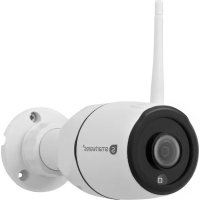
Die FA703IP ist eine Überwachungskamera, die es ermöglicht, die aufgenommenen Bilder über ein lokales Netzwerk, eine Internetverbindung oder über die Flamingo "Plug2View(iOS)
& p2pcmviewer(Android)" App auf ihrem Smartphone zu betrachten. Die FA703IP kann sowohl per Ethernetkabel als auch per WLAN vernetzt werden.
Die Kamera kann Video- und Audio-Aufnahmen machen. Die Kamera ist außer dem mit einem Bewegungsmelder ausgerüstet und kann über einen I/O-Port eine Schaltung herstellen.
3. Technische Spezifikationen
3.1. Allgemeine Produktspezifikation
Sensor: 1/4" Color CMOS Sensor
Auflosung: 640 x 480 Pixel (300.000 Pixel)
Sichtwinkel: 60 Grad
Minimale Lichtstärke: 0.5Lux @ F2.0
Videokompression: MJPEG
Bilder pro Sekunde: 25fps(VGA), 30fps(QVGA)
Spannungssquel: 230VAC/5VDC./2A-Netzteil
Energieverbrauch: 2,5W (max.)
Temperatur: -5^ 55^ (23°F~131°F)
Mindestsystemanforderungen:
CPU: 2.0 GHZ oder higher
Speicher: 256 MB oder hoher
Videokarte: 64 MB oder hoher
Unterstutzte Betriebssysteme: Windows 98/ME/2000/XP/Vista/7/8
Unterstutzte Browser: IE6.0-10.0, Firefox, Safari, Google
Chrome
Unterstutzendes mobiles BS: iOS 4.3 und höher / Android 2.1 und
höher
Zertifizierung: CE, FCC, RoHS, R&TTE
Garantie: Beschrankte 3-jährige Garantie
3.2.Hauptbestandteile ①
- FA703IP Kamera mit Standfuß
- 4 Montageschrauben und Dubel
- Ethernet-Kabel
4.Netzteil
5. Software auf CD-ROM
6. Bedienungsanleitung
3.3.Anschlusse ②
- Ethernet-Port
- Netzteilanschluss
- Öffnung zurücksetzen
4. Installation der Kamera
4.1. Anschluss der Kamera
- Schlieben Sie das Netzeilkabel an den Netzeilanschluss der Kamera 3 an. Verbinden Sie daraufhin den Stecker des Netzeils mit einer Steckdose.
- Schlieben Sie das mitgelieferte Ethernet-Kabel an den Netzwerk-Port der Kamera 4 an. Verbinden Sie das andere Ende des Ethernet-Kabels mit Ihrrem Router. Wenn die Kamera mit dem Netzwerk verbunden ist, leuchtet die grüne LED des Ethernet-Ports auf. Die LED an der Vorderseite der Kamera wird ebenfalls blinken.
Sie konnen ihre IP-Kamera mit ihrem Smartphone oder mit ihrem PC bedienen. Gehen Sie zu Abschnitt 4.2 zur Verwendung über ihrer Smartphone und zu Abschnitt 4.3 für die Installation auf ihrem PC.
4.2. Einstellen für Smartphone-Nutzung
! Achtung! Um die Flamingo "Plug2View(iOS) & p2pcamviewer(Android)"-App zu nutzen, benötigen Sie ein Smartphone mit Internetzugang.
1 Achtung! Für das Scannen eines QR-Codes bereitsigen Sie eine App, die Barcodes scannen kann.
Anweisungen für die Einstellung ihrer Kamera über Android\ finden Sie in Abschnitt 4.2.1. Anweisungen für die Einstellung ihrer\ Kamera über iOS\ finden Sie in Abschnitt 4.2.2.
4.2.1. Android
- Laden Sie sich die App "p2pcmviewer" über Google Play herunter und installieren Sie diese.
- Starten Sie die App.
Der "Login"-Bildschirm der App entscheid. Hier konnen Sie sich bei der App anmelden, Sie konnen ein Konto registrieren und Sie konnen einen QR-Code-Scanner herunterladen.
Konto registrieren
- Drücken Sie auf "Register", der Bildschirm "Register" erscheint B.
-
Geben Sie ihren Benutzernamen bei "User name" ein.
-
Geben Sie Ihr Password bei "Password" ein.
- Geben Sie erneut Ihr Password bei "confirm password" ein.
- Geben Sie Ihr Email-Adresse bei "e-Mail" ein.
- Drücken Sie auf "OK". Wenn die Registrierung erfolgreich war, entscheidet eine Meldung mit "Register success".
- Drücken Sie auf "Cancel", um zum "Login"-Bildschirm zusammenzukehren.
QR-Code-Scanner herunterladen
- Drücken Sie auf "QRCode", der Bildschirm "Tips" entscheidet.
- Drücken Sie auf "OK" und führen Sie die darauffolgenden Schritte durch.
Anmelden bei der App
- Geben Sie den Kameracode bei "Enter Device ID" ein und das Kamerapassword bei "Enter Access Password". Beide Codes finden Sie auf der Rückseite der Kamera.
- Wenn Sie wollen, dass sich die App Ihr Password merkt, drücken Sie auf den Haken sehen "Password".
- Drücken Sie die Taste "Login". Der Bildschirm "Device list" erscheint. Sie können darin sehen, ob die Kamera verbunden ist (ONLINE) oder ob sie nicht verbunden ist (OFFLINE).
Ohre Kamera ist nun Ihrtem Telefon hinzugeführ't worden und die Startseite der App sollen eschienen.
4.2.2. iOS
- Laden Sie sich die App "Plug2View" über den App Store herunter und installmenten Sie diese.
- Starten Sie die App.
Der "Login"-Bildschirm der App erscheint E. Hier konnen Sie sich bei der App anmelden, Sie konnen ein Konto registrieren und Sie konnen einen QR-Code-Scanner herunterlagen.
Konto registrieren
- Drücken Sie auf "Register", der Bildschirm "Register Account" entscheidet(F).
- Geben Sie ihren Benutzernamen bei "Username" ein.
- Geben Sie Ihr Password bei "Password" ein.
- Geben Sie erneut Ihr Password bei "Please enter again" ein.
- Geben Sie Ihr Email-Adresse bei "Email" ein.
- Drücken Sie auf "Done". Wenn die Registrierung erfolgreich war, erscheint eine Meldung mit "Register success".
- Drücken Sie auf "OK" und dann auf "Login", um auf den "Login"-Bildschirm zurückzukehren.
QR-Code scanner
- Drücken Sie auf "Scan QR Code" und scannen Sie dann einen QR-Code. Diese muss vollständig in das weiß Viereck passen.
Um ohne Scannenzurückzukehren drucken Sie auf "Cancel".
Anmelden bei der App
- Geben Sie den Kameracode bei "Username" ein und das Kamerapassword bei "Password". Beide Codes finden Sie auf der Rückseite der Kamera.
- Wenn Sie wollen, dass sich die App Ihr Password merkt, schieben Sie das Feld hinter "Remember Password" nach rechts, damit "I" sightbar ist.
- Drücken Sie die Taste "Login". Der Bildschirm "Remote Device" erscheint. Sie können darin sehen, ob die Kamera verbunden ist (ONLINE) oder ob sie nicht verbunden ist (OFFLINE).
Ohre Kamera ist nun Ihrem Telefon hinzugeführt worden und die Startseite der App sollen entschienen.
4.2.3. Allgemeines
- Für Anleitungen zum Aufstellen ihrer Kamera gehen Sie zuz Abschnitt 4.7.
- Für Anleitungen zum Gebrauch ihrer Kamera mit der App gehen Sie zu Kapitel 5.
4.3. Ihr Kamera auf Ihrm PC installieren
- Legen Sie die mitgelieferte CD-ROM in ihren Computer ein.
- Starten Sie die Datei "SYSM Monitor.exe" auf der CD-ROM.
- Führer Sie die Installation durch dreimaliges Drucken auf "Next" durch.
- Zum Abschluss der Installation klichen Sie auf "Computer neu starten".
Die IP-Kamera-Software ist nun auf Ihr Rechner installiert. Sie finden die Verknüpfung auf Ihr Desktop.
! Achting! Entfernen Sie diese Verknüpfung nicht! Sollte dies dennoch notwendig sein, müssen Sie die IP-Kamera-Software neu installieren.
4.4. Verbindung herstellen mit ihrer Kamera
- Starten Sie die IP-Kamera-Software über die Verknüpfung "SYSM Monitor" auf Ihr dem Desktop. Die IP-Kamera-Softwareucht automatisch nach samentlichen IP-K cameras, die an das Netzwerk angeschlossen sind.
1 Achtung! Im Fenster LAN sind all ihre IP-Kameras dargestellt (H2). Wenn keine Kamera angezeigt wird, führen Sie die folgenden Schritte aus:
- Betätigen Sie die rechte Maustaste im Fenster LAN.
- Drücken Sie mit der linken Maustaste auf "Refresh", um die listened neu anzuzeigen.
Doppelklicken Sie auf die Kamera, die Sie verwenden wollen. Im Hauptfenster 11 erscheint das Kamerabild. Über den Bildschirm und das Bedienfeld unter rechts 13 konnen Sie ihre Kamera und die Kameraeinstellungen verwalten (siehe Kapitel 6).
4.5. Verbindung herstellen mit ihrer Kamera von einem externen Computer
- Starten Sie die IP-Kamera-Software über die Verknüpfung "SYSM Monitor" auf Ihr dem Desktop. Die IP-Kamera-Softwareucht automatisch nach sümttlichen IP-Kameras, die an das Netzwerk angeschlossen sind.

Wenn Sie ihre Kamera von einem externen Computer betrachten..., wo, der nicht über eine LAN-Verbindung mit der Kamera verbunden ist, führen Sie die folgenden Schritte aus:
- Geben Sie den Kameracode bei "User name" ein und das Kamerapasswort bei "Password". Beide Codes finden Sie auf der Rückseite der Kamera.
- Wenn Sie wollen, dass die App sich Ihr Password merkt, klichen Sie auf das Häkchen "Save Password".
- Drücken Sie auf die Taste "Login". Im WAN-Fenster entscheidt die Kamera ①.
- Doppelklicken Sie auf die Kamera, die Sie verwenden sollen. Im Hauptfenster 11 erscheint das Kamerabild. Über den Bildschirm und das Bedienfeld unter rechts 13 können Sie ihre Kamera und die Kameraeinstellungen verwalten (siehe Kapitel 6).
4.6. Eine drahtlose Verbindung mit ihrer Kamera herstellen
Achtung! Um eine drahtlose Verbindung herzustellen, muss ihre Kamera während der Einstellung über das mitgelieferte Ethernet-Kabel mit ihrem Netzwerk verbunden sein.
Achtung! Um eine drahtlose Verbindung mit ihrer Kamera herzustellen, benötigen Sie einen WLAN-Router.
! Achting! Wenn Ihr Router mit einem Kennwort gesichert ist, müssen Sie diese Kennwort kennen.
-
Starten Sie die IP-Kamera-Software über die Verknüpfung "SYSM Monitor" auf Ihr dem Desktop. Die IP-Kamera-Softwareucht automatisch nach sümttlichen IP-K Cameras, die an das Netzwerk angeschlossen sind.
Achtung! Im Fenster LAN sind all ihre IP-Kameras dargestellt.
Wenn keine Kamera angezeigt wird, führen Sie die folgenden Schritte aus: -
Betätigen Sie die rechte Maustaste im Fenster LAN.
-
Drücken Sie mit der linken Maustaste auf "Refresh", um die listened neu anzuzeigen.
-
Klichen Sie mit der rechten Maustaste auf die gewündte Kamera und wahren Sie "Set Wifi connection". Der Bildschirm Wifi settings erscheidt.
- Drücken Sie auf "Scan", um nach dem richtigen WiFi-Netzwerk zuuchen.
Tragen Sie die Daten ein, die für Ihr WiFi-Netzwerk gelten und drücken Sie auf OK. Die Kamera wird jetzt neu gestartet. -
Entfernen Sie während des Neustarts das Netzwerkkabel von der Kamera. Es ist jetzt eine kabellose Verbindung mit der Kamera aufgebaut worden.
-
Doppelklicken Sie auf die Kamera, die Sie verwenden sollen. Im Hauptfenster 13 erscheint das Kamerabild. Über den Bildschirm und das Bedienfeld unter rechts 13 konnen Sie ihre Kamera und die Kameraeinstellungen verhalten (siehe Kapitel 6).
4.7. Montage der Kamera
Achtung! Achten Sie darauf, dass die Kamera am gewählten Standort ordnungsgemäß Funktioniert, bevor Sie mit der Montage beginnen.
Sie können die Kamera entweder auf einen flachen Boden setzen oder an einer Stelle ihrer Wahl festschrauben.
Zur Montage der Kamera mit Schrauben gehen Sie wie folgt vor:
Lockern Sie die Kamera vom Standfuß, damit sie während der Montage nicht im Weg stehen.
- Machen Sie die Schraublocher im Standfuß der Kamera frei (6)
- Messen Sie den Abstand zwischen den Mittelpunktten der LÖcher an der Unterseite der Kamera. Markieren Sie diesen Abstand auf der gewünschten Fläche ⑦.
- Schrauben Sie die mitgelieferten Schrauben in die gewünschte Fläche und schieben Sie die Unterseite der Kamera über die Schrauben 8.
Achtung! Wenn der Unterboden zu hart ist, um darauf etwas
festzuschrauben (Stein-/Porenbeton), müssen Sie LÖcher vorbohren und die mitgelieferten Dübel verwenden.
Ziehen Sie die Kamera wieder fest auf dem Standfuß.
4.8. Winkel der Kamera anpassen
Losen Sie das Gehäuse am Kugelgelenk (9).
Passen Sie dann den Kamerawinkel an undziehen Sie das Gehäuse am Kugelgelenk wieder fest 10.
5. Ihr Kamera über Ihr
Smartphoneverwalten
Stellen Sie sichere, dass ihre Kamera(s) über die Flamingo "Plug to view"-App mit Ihr dem Smartphone verbunden ist (sind) (siehe Abschnitt 4.1 und 4.2).
5.1. Ihr Kamerabild auf Ihrm Android-Smartphone ansehen
Der Startbildschirm der App besteht aus den folgenden Registerkarten
WANH) hier führen Sie alle verfügbaren Kameras.
LANp2: hier führen Sie alle verfügbar Kameras, die über eine WiFi-Verbindung verbunden sind.
FileD3: hier werden alle "Screenshots" / Fotos und Videos gespeichert.
Event: hier konnen Sie sehen, wenn ihre Kamera online und offline war und hier finden Sie Alarmmeldungen, wenn eine Bewegung erkannt wurde.
More: hier konnen Sie Dateien mit Freunden teilen, die App aktualisieren, mehr Informationen über die App ansehen, die Bewegungserkennung und/oder Offline-Push ein- oder ausschalten und Informationen über den Speicherplatz auf Ihr Smartphone ansehen.
Drücken Sie auf der Registerkarte WAN auf die Kamera, die Sie verwalten wollen. Das Kamerabild erscheidt auf Ihrm Smartphone ①.
! Achtung! Wenn Sie kein Bild sehen, kann es sein, dass ihre Funkverbindung nicht schnell genug ist. Verändern Sie in thisem Fall die Auflösung des Kamerabilds (siehe Abschnitt 5.1.1)
Das Kameradisplay weist eine Reihe von Optionen auf:
-
Drücken Sie auf die Taste Hören/Sprechen im Kamerabild erschreiben ein Kopfhörer und ein Mikrofon.
-
Drücken Sie auf den Kopfhörer um den Ton zu horen, den die Kamera aufnimmt.
-
Drücken Sie auf das Mikrofon um über den Kamberaloutsprecher zu sprechen.
- Drücken Sie erneut auf Kopfhörer oder Mikrofon, um die obengenanne(n) Funktion(en) auszuschalten.
- Drücken Sie auf die Taste Schnappschuss um ein Foto von ihrer Kamerabild zu machen.
- Drücken Sie auf die Taste Video3, um eine Videoaufnahme zu starten, drücken Sie die Taste Video erneut, um die Videoaufnahme zu stoppen.
- Drücken Sie auf die Taste PTZ um das Bedienfeld zu verwenden. Hier können Sie das Bild spiegeln, können hereinoder hersauszoomen und das Kamerabild aktualisieren.
5.1.1. Einstellungen Ihrer Kamera auf Ihrm Android-Smartphoneändern
- Drücken Sie auf der Registerkarte WAN auf die Pfeiltaste geben der Kamera, die Sie verwalten möchten. Der Bildschirm "Setting" erscheint N.
- Drücken Sie auf "Video Setting", der Bildschirm Video Setting erscheint.
- Drücken Sie bei "Quality" auf das graue Dreieck und drücken Sie dann auf die gewünschte Einstellung. LOW bedeutet niedrige Qualität, EXCELLENT bedeutet sehr hohe Bildqualität. Mit CUSTOM können Sie selbst Werte für die Kamera eintragen.
5.2. Auf Ihr iPhone Ihr Kamerabild ansehen
Der Startbildschirm der App besteht aus den folgenden Registerkarten:
Remote: hier siehen Sie alle verfügbaren Kameras.
Local: hier führen Sie alle verfügbar Kameras, die über eine WiFi-Verbindung angeschlossen sind.
File63: hier werden alle "Screenshots" / Fotos und Vid
gespeichert. Die gespeicherten Dateien konnen hier per E-Mail versandt und/oder entfernt werden Drucken Sie dazu die Taste "Edit".
About: hier können Sie mehr Informationen über die App ansehen.
- Drücken Sie auf die Registerkarte Remote Device auf der Kamera, die Sie verwalten können. Das Kamerabild entscheidt auf Ihr dem Smartphone P.
Achtung! Wenn Sie kein Bild sehen, kann es sein, dass ihre Funkverbindung nicht schnell genug ist. Verändern Sie in thisem Fall die Auflösung des Kamerabilds (siehe Abschnitt 5.1.1)
Das Kameradisplay weist eine Reihe von Optionen auf:
-
Drücken Sie auf die Taste Hören/Sprechen im Kamerabild erschreiben ein Kopfhörer und ein Mikrofon.
-
Drücken Sie auf den Kopfhörer um den Ton zu horen, den die Kamera aufnimmt.
- Drücken Sie auf das Mikrofon, um über den Kameralautsprecher zu sprechen.
- Drücken Sie erneut auf Kopfhörer oder Mikrofon, um die obengenannte(n) Funktion(en) auszuschalten.
- Drücken Sie auf die Taste Schnappschuss um ein Foto von ihren Kamerabild zu machen.
- Drücken Sie auf die Taste Videos, um eine Videoaufnahme zu starten, drücken Sie die Taste Video erneut, um die Videoaufnahme zu stoppen.
- Drücken Sie auf die Taste PTZ4 um das Bedienfeld zu verwenden. Hier können Sie das Bild spiegeln, können hereinoder hersauszoomen und das Kamerabild aktualisieren.
5.2.1. Einstellungen ihrer Kamera auf ihrem iPhoneändern
- Drücken Sie auf der Registerkarte Remote Device auf die Taste "Options" (5) Der Bildschirm "Setting the device" erscheid (2)
- Drücken Sie auf "Video Setting parameter", der Bildschirm Video Setting parameter entscheid.
- Drücken Sie bei "Quality" auf das graue Dreieck und drücken Sie dann auf die gewünschte Einstellung. LOW bedeutet niedrige Qualität, EXCELLENT bedeutet sehr hohe Bildqualität. Mit CUSTOM können Sie selbst Werte für die Kamera eintragen.
6. ihre Kamera über ihren PC verwalten
- Starten Sie die IP-Kamera-Software über die Verknüpfung "SYSM Monitor" auf Ihr dem Desktop. Die IP-Kamera-Softwareucht automatisch nach samentlichen IP-K cameras, die an das Netzwerk angeschlossen sind.
Doppelklicken Sie auf die Kamera, die Sie verwenden können. Im Hauptfenster 11 erscheint das Kamerabild und rechts unter finden Sie das Bedienfeld H3.
6.1. Mit dem PC ihre Kamerafotos ansehen
Wenn im Hauptfenster das Kamerabild zu sehen ist, können Sie hier mit dem Bedienfeld ein paar Dinge verändern und einstellen. Das Bedienfeld enthalt die folgenden Schaltflächen:
"Refresh": durch Drücken dieser Taste wird das Kamerabild neu angezeigt.
"Zoom in": durch Drücken dieser Taste zoomt die Kamera heran.
"Zoom out": durch Drücken dieser Taste zoomt die Kamera heraus.
"Capture": durch Drücken dieser Taste konnen Sie vom Kamerabild ein Foto machen.
"Record": drücken Sie diese Taste, um eine Videoaufnahme zu starten, drücken Sie die Taste erneut, um die Videoaufnahme zu stoppen.
"Listen": durch Drücken dieser Taste konnen Sie den Ton horen, den die Kamera aufzeichnet.
"Talk": durch Drücken dieser Taste konnen Sie über die Kameralautsprecher sprechen.
"Vertical flip": durch Drücken dieser Taste konnen Sie das Bild horizontal spiegeln.
"Mirror": durch Drücken dieser Taste konnen Sie das Bild vertikal spiegeln.
"Settings": durch Drücken dieser Taste konnen Sie die Kameraeinstellungen verwalten.
6.2. Verwalten ihrer Kameraeinstell
- Drücken Sie die Schaltfläche "Settings", der Schirm "Device Properties" erscheidt. Hier konnen Sie die Einstellungen für die Farben und die Auflösung vornehmen.
- Wenn Sie die gewünschten Einstellungen vorgenommen haben, klichen Sie auf "Apply", um die Einstellungen zu
speichern und drücken Sie dann auf "Close", um zum Startfenster zurückzukehren.
7. Reinigung und Wartung
1 Warning! Trennen Sie das Gerät vor einer Reinigung von sámtlichen Spannungsquellen. Die Geräte sind wartungsfrei und dürfen davon her keinesfalls geöffnet werden. Bei Öffnung wird die Garantie hinfällig. Reinigen Sie das Gerät ledigious von außen mit einem weichen, trockenen Tuch oder einer Bürste.
8. Umwelt und Entsorgung
Das Symbol auf dem Material, den Zubehörteilen oder der Verpackung gibt an, dass these Produkt nicht als Haushaltsmull entsorgt werden darf. Überlassen Sie das Gerät einer Sammelstelle für das Recycling von Elektround Elektronikschrott innerhalb der EU oder in anderen europäischen Ländern, die eigene Sammelsysteme für gebrauchte Elektrogeräte und Elektronikteile kennen. Durch Entsorgung des Gerätes auf korrekte Weise tragen Sie mit dazu bei, mögliche Gefahren für die Umwelt oder die Gesundheit zu verhindern, die ansonsten bei unsachgemäßem Umgang mit dem ausgemusterten Gerät entwickelten waren. Die Wiederverwertung von Materialienträgt zum Erhalt der natürlichen Ressourcen bei.
Entsorgen Sie daher alte Elektrogeräte oder Elektronikteile niemals in den Hausmüll.
9. Garantie
Für diese Gesamt gilt eine eingeschränkte Garantie von 2 Jahr(en). Die Garantiebedingungen finden Sie auf: www.elro.eu.
Suvseitee tyn Eepaoyn.
GB Smartwares hereby declares that the device complies with the essential requirements and other relevant provisions of Directive 1999/5/EC. Go to www.eiro.eu for the declaration of conformity or scan the QR code.
D Hiermit erklart Smartwares, dass sich das Gerät in Übereinstimmung mit den grundlegenden Anforderungen und den übrigen einschlagigen Bestimmungen der Richtlinie 1999/5/EG befindet. Die Konformitätserklärung führen Sie auf www.eiro.eu oder scannen Sie den QR-Code.
NL Hierblj verkaart Smartwares dat het toestel in overeerstenming is met de essentiele eisen en de andere relevante bepalingen vanrechtijn 1999/5/EG. Gaaryl www.eiro.eu voor het document van conformiteit of scan de QR code.
F Par la presente Smartwares declare que l'articile est conforme aux exigences essentielles et aux autres dispositions pertinentes de la directive 1999/5/CE. Pour le document de conformite, visitez www.eiro.eu ou scannez je code QR.
PL Ninijszym Smartwares owiadzca, ye wroj jest zgodnji yzasidniczmymwymogarni aroz pozostalym stosownymi postanowieniami Dyktywy 1999/5/WE. Ceryfikat zgodnoscmi przyroz de strony www.eiro.eu, lub zeskanowac k od QR.W celu povrania declaraci jzgodnosci przydek do wirtny www.eiro.eu lub zeskanujk od QR.
E Por medio de la presente Smartwares declara que el equipo cumple con los requisitos esencias y cualesquieraorasdisposiones aplicables ou exigibles de la Direcva 1999/5/CE.Para ver el documento de conformidad, visite www.eiro.eu o digitalice el codigio QR.
GR Me to npaw n Smartwares denovoi on no oukeun evai oupupuyue tuc orapvukce amuripoeck k ta d aek exerkeki diotacic mocny 1999/5/EG.FinyatveTe OTo www.eiro.eu yto eyppapo uolipopouponcn apoate Tov kdoKIO.
CZ Smartwares timto prohlasujie, ze toto zaizeni odopvida zakladnim poszadvikum a dalim ustanovimen smernice 1999/5/ES.Dokument o shode najdute na strance www.eiro.eu nebo k nemu projedte naskenovinim QR kodu.
H A Smartwares ezennel kijelenti, hagy a keszulke megfel an 1999/5/EK iranyelvek alapvetod kovetelmynyeinek es mas vonahtoz eloiirasainak. Lepjen tovabb a www.eiro.eu oldra a megfelosegi nyilatkazothz, vagy szkennelje be a QR kodol.
RO Smartwares declare prin prezenta cai equipamantenl su affia in conformitate cu cerinile esentiale sialte prevederi relevante ale Direcvei 1999/5/EC. Pentru deconformitate mergeti la www.ero.eu sancaj codul QR.
TR Isbu belge ile Smartwares bu chazin 1999/5/EC Direktfinn temel gerekkillinerve diger iligi hukumlerine uygun oldugunu bany er dier. Uygunlu kbelgesicn www.ero.u adresine gidin vye QR kodun tarayin.
HR Smartwares ovime izavljue da uradaj udovoljva svim osnovim zahtjevima i ostalim relevantnim odredbama direktive 1999/5/EZ.Dokument o suudadrosti potrazite na www.ero.eu ul skineriraje QR kcd.
I Smartwares dichiara con la presente che l'apparechio a conformale alle esigenze essenziali e alle alte disquisitioni pertinenti della direttiva 1999/5/EC.Per il documento di conformità, visitare www.ero.eu o eseguire lo scan del codice QR.
PT Smartwares declare para este meque que este disposivo esta em conformidade com os requisitos essenciais e outras disposicaoes pertinentes inclados na Diretiva 1999/5/EC.Aceda ao portal www.ero.eu para consultar a declara tion de conformidade ou digitalize o codio QR.


YEAR

RATTE APPROVED FA703IP-2,4GHz.

smartwares safety & lighting bvi Brockkakerweg 15 S126 BD GbZ The Netherlands www.blo0 EU
FIL:FF900-2000年版本下载地址:
IE:1743000001
E:1743000001
F:1743000001
OE:-44 86 865 03 07 08
199 199 199 199
B:199 199 199 199
B:199 199 199 199
OE:-44 86 865 29 29
F:1743000001