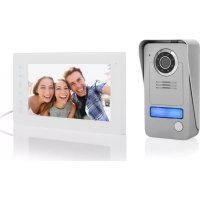
FA703IP - Câmera de vigilância SMARTWARES - Manual de utilização gratuito
Encontre gratuitamente o manual do aparelho FA703IP SMARTWARES em formato PDF.



| Tipo de produto | Câmera de vigilância IP |
| Resolução | 640 x 480 pixels (300.000 pixels) |
| Ângulo de visão | 60 graus |
| Sensor | CMOS cor 1/4" |
| Alimentação | Adaptador 230 V CA / 5 V CC / 2 A |
| Consumo elétrico | 2,5 W (máx) |
| Temperatura de funcionamento | -5 °C a 55 °C |
| Conectividade de rede | Ethernet RJ45, Wi-Fi 2,4 GHz |
| Áudio | Microfone e alto-falante integrados |
| Detecção de movimento | Sim |
| Fixação | Em superfície plana ou parafusada na parede/teto (parafusos e buchas fornecidos) |
| Aplicativo móvel compatível | iOS (Plug2View), Android (p2pcamviewer) |
| Software para PC | SYSM Monitor (Windows 98/ME/2000/XP/Vista/7/8) |
| Configuração mínima do PC | Processador 2 GHz, 256 MB RAM, 64 MB placa gráfica |
| Garantia | 2 anos limitada |
| Manutenção e limpeza | Desconectar antes de limpar; usar um pano macio e seco; não usar produtos abrasivos ou corrosivos |
| Segurança | Não abrir o produto; não expor à umidade, calor extremo ou luz solar direta |
| Peças de reposição e reparabilidade | Não reparável pelo usuário; contatar o serviço pós-venda da Smartwares |
Perguntas frequentes - FA703IP SMARTWARES
Perguntas dos utilizadores sobre FA703IP SMARTWARES
0 pergunta sobre este aparelho. Responda às que conhece ou faça a sua.
Faça uma nova pergunta sobre este aparelho
Baixe as instruções para o seu Câmera de vigilância em formato PDF gratuitamente! Encontre o seu manual FA703IP - SMARTWARES e retome o controlo do seu dispositivo eletrónico. Nesta página estão publicados todos os documentos necessários para a utilização do seu dispositivo. FA703IP da marca SMARTWARES.
MANUAL DE UTILIZADOR FA703IP SMARTWARES
6.2. Administrarea setárilor camerei dvs.
Manual de instruções FA703IP
Obrigado por comprar a-camera de rede FA703IP. Recomendamos que leia cuidadosamente este manual com antecedencia para que possa usar a sua-camera da maneira mais rápida e fácil possível. As ilustrações destemanual está antes deeste capítulo.
| smartwares safety & lighting b.v. | NL:0900-208888 lokaal tarief |
| BE:070-233031 lokaal tarief | |
| F:0825 560 650 15ct/min | |
| Broekakkerweg 15 5126 BD Gilze The Netherlands | DE:+49 (0) 1805 010762 14Ct./Min. dt. Festnetz, Mobil max. 42Ct./Min |
| UK:+44 (0) 845 230 1231 | |
| WWW.ELRO.EU | ES:+34 938427589 |
1. Medidas preventivas e instruções de segurarça
1.1. Simbolos de segurarca realizados
Aviso! Um征求意见 o risco de lesoes (graves) para outilizar ou de danos para o produits se outilzador nao seguiros procedimentos com cuidado.
! Notal Umanota visa outilizador de possivelis problemas.
Sugestão: Uma sugestão oferece ao'utilizar funções alternativas e opções adiconais.
1.1.1. Notificações
Avisol Não instale o produits ao ar livre nem em nenhum lugar onde possa molhar-se.
Aviso! Não instale o produto em nenhum lugar que possa estar exposto a calor ou frio intensos.
Avisol Antes de iniciaar a montagem, assegure-se que não ha nenhuns fios electrolycicos ou canalizacoes de agua na parede que quer perfurar.
Aviso! Ao retiring a ficha da tomada de corrente imeditamente certa o fornecimento de eletricidade ao produits; em seguida contacte o service专业技术e de Smartwares se:
- os componentes de hardware do produit está abertos, perfurados,他们在这里都得到了很好的体验。
o cabo de corrente do adaptador estiver esfiapado ou aberto, de modo que o metal esteja visivel;
a caixa do adaptordo estiver danificada;
o adaptador entrou em contacto com humidade ou liquido;
ovidro da-camera estiver rachado ou parte;
! Aviso! Não é permitido que abra o produits pessoalmente nem
deixar que outra pessoa o faça, nem é permitido que repare o produits nenque o mande reparar. Em tais casos a garantia deixará de estar valida. Qualquer manutençao so pode ser executada por pessoal的技术ico certificado.
Avisol Use開放as accesorios originais do fabricante.
Avisol Mantenha o produits para do alcance de crianças.
Aviso! Desligue o dispositorio de todas as fontes de corrente antes de o limpar.
Aviso! Use um pano limpo e seco para limpar o produits.
Avisol Não use nenhum agente abrasivo, produits de limpeza corrosivos ou substancias que contenham lixivia ou dissolventes para limpar o produit.
Aviso! Retire o adaptador da tomada de corrente durante tempestades, trovoada e sempre que o produit não seja uso durante um longo periodo de tempo.
1 Notal Instale o produits de accordo com o indentado在这e manual. Em caso de duvida, consulte um technician reconhecido e tenha sempre em atencao os codigos e regulamentos locais de instalacao.
Notal A camararede ser mantida fora da luz direta do sol.
! Notal Não aponte a-camera a arbustos, ramos das árvores ou outros objetivos em movimento.
1. Nota! O produitão não deve ser descartado como lixo normal, tem de ser descartado separadamente.
! Notal Procure informar-se das opções na sua area para descartar o produto depuis da utilização. Não deite fora eletrodométricos nem componentes, mas verifique se o produto (componentes) pode ser devolvido, reciclado ou reutilizzato.
! Total Os sistemas sem fios podem ser afetados por interferência detelefonessem fio, microondas e outros dispositivos sem fios que operem na banda de frequência de 2,4 GHz. Mantenha o produtoptoedo menos a 3 metros de distança de quaisquer possivelos fontes de interferência durante a instalacao e a operacao.
! Nota! A camera não é capaz de ver atraves de vidro à noite. Tenha esse facto em atençao quando a posicionar.
2. Utilização
A FA703IP é uma-camera de vigilência que torna possível efetuar videovigilência atraves de uma rede local, uma liação à internet ou com a aplicação Flamingo "Plug2View(iOS) & p2pcamviewer(Android)" App num téléphone inteligente. A FA703IP pode ser ligada ou por um cabo Ethernet ou por uma liação Wi-Fi.
A camara pode fazer gravações de video e de录音.
A camara también está equipada com DETEÇÃO de movimento e pode ser ligada e desligada atraves de uma porta de I/O.
3. Especificações Técnicas
3.1. EspecificaçõesGERais do produits
Sensor: Sensor CMOS Cor 1/4"
Resolucao: 640 480 pixeis (300.000 pixeis)
Illuminação minima: 0,5Lux @ F2,0
Compressao de video: MJPEG
Imagens por segundo: 25fps (VGA), 30 fps (QVGA)
Fonte de Alimentacao:Adaptador 230 V CA/5 V CC/2 A
Consumo de energia: 2,5W (Max.)
Temperatura: -5^ 55^(23^ 131^)
Requisitos minimos do Sistema:
CPU: 2,0 GHZ ou superior
Memória: 256 MB ou superior
Cartao de video: 64 MB ou superior
4. Instalação da-camera
4.1. Ligar a-camera
Ligue o cabo do adaptordo tomada de CC da camarara 3 Em seguida introduza a ficha do adaptordo nen tomada de corrente.
- Ligue o cabo ethernet incluido a porta da rede da-camera 4. Ligue o除外 extremo do cabo ethernet ao encaminhador (router). Quando a CAMERA estiver ligada à rede o LED verde da porta ethernet ficará aceso. O LED na parte da(fronte da-camera)??.?.?.?.?.?.?.?.?.?.?.?.?..
- Ligue o cabo ethernet incluido a porta da rede da-camera 5. Ligue o除外 extremo do cabo ethernet ao encaminhador (router). Quando a CAMERA estiver ligada à rede o LED verde da porta ethernet ficará acaso. O LED na parte da(fronte da CAMERA)?
Agora pode controlar a sua Camara IP a partir de um Telefone inteligente ou do PC. Consulta a classe 4.2 para utilizes um Telefone ou a classe 4.3 para efetuar a instalação num PC.
4.2. Definições para usar o téléphone inteligente
1 Atença! Para usar a aplicação Flamingo "Plug2View(iOS) & p2pcamviewer(Android)", é necessário que o téléphone inteligente possa ligar à internet.
1 Atença Para digitalizar um Código QR, é necessária uma aplicação capaz de digitalizar cégodos de barras. Para configurar a-camera numSYSTEMa Android, consulte a sec 4.2.1. Para configurar a-camera numSYSTEMA iOS, consulte a sec 4.2.2.
4.2.1. Android
- Descarregue a aplicação: "p2pcamviewer" atraves do Google Play e instale-a.
Execute a aplicacao.
O éça de acesso "Login" da aplicação visualizará A. Aqui pode,iniciar a sessão na aplicação,abrir uma conta e descarregar um leitor de)códigos QR.
Abrir uma conta
- Prima em "Register" e sera visualizzato no ocra "Register" (B)
- Introduza o seu nome do'utilizar em "User name".
- Introduza suaPALAVRA-PASSE em"Password".
- Introduza de novo a suaPALAVRA-passe em"confirm password".
- Introduza o seu endereço de correio eletrónico em "e-Mail".
- Prima em "OK". Se o registro for completeness, está visualizada a mensagem "Register success".
- Prima em "Cancel" para voltar ao ecran de "Login".
Decarregar o leitor de@c Rodrigos QR
- Prima em "QRCode" e o ecra "Tips" visualizará (c)
- Prima em "OK" e execute os passos seguintes.
Iniciar sessao na Aplicacao
- Introduza o número da-camera em "Enter Device ID" e aularypasse da-camera em "Enter Access Password". Ambos oscottigos se encontrar na parte posterior da-camera.
- Se pretender que a Aplicacao recorde aPALavra-passe, prima
na caixa jinto a"Password".
- Prima o botão de "Login". O écrà "Device list" visualizará D. Aquí pode ver se a-camera está ligada (ONLINE) ou desligada (OFFLINE).
A-camera ja foi vinculada ao seu téléphone e aparecerá no ecra de inicio da Aplicação.
4.2.2. iOS
- Descarregue a Aplicacao: "Plug2View" do App Store e instale-a.
Execute a aplicacao.
O ecra de "Login" visualizará Aqui pode,iniciar a sessao na aplicacao,abriruma conta e descarregar um leitor de codigos QR.
Abrir uma conta
- Prima em "Register" e está visualizando no(ECRA "Register Account")
- Introduza o seu nome do'utilizar em "Username".
- Introduza suaPALAVRA-PASSE em"Password".
- Introduza de novo a suaPALAVRA-passe em"Please enter again".
- Introduza o seu endereço de correio eletrónico em "Email".
- Prima em "Done". Se o registrar for completeness, está visualizada a mensagem "Register success".
- Prima em "OK" e a seguir em "Login" para voltar ao ecra de "Login".
Digitalizar o Cuestiono QR
- Prima em "Scan QR Code" e em seguida digitalize o documento QR. Tem de captar por completeness no interior do quadrado branco.
- Prima "Cancel" paravoltar atras sem digitalizar.
Iniciar sessao na Aplicacao
- Introduza o número da-camera em "Username" e aularypasse da-camera em "Password". Ambos oscottigos seencontram na parte posterior da-camera.
- SeAML a Aplicaao recorde a sua palavra-passe, desloque a caixa junto a "Remember Password" para a direita de modo a que "1" sera visivel.
- Prima o botão de "Login". O écrà "Remote Device" visualizará @. Aqui pode ver se a-camera está ligada (ONLINE) ou desligada (OFFLINE).
A-camera ja foi vinculada ao seu téléphone e aparecerá no ecra de inicio da Aplicação.
4.2.3. Geral
- Para obter instruções para colocar a-camera consulte a�� 4.7.
- Para obter instruções sobre a utilização da-camera com a Aplicação, consulte a capítulo 5.
4.3. Instalar a-camera no PC
- Introduza o CD-ROM incluído no seucomputador.
Execute "SYSM Monitor.exe" no CD-ROM. - Para completar a instalação, prima em "Next" eles vezes.
- Finalize a instalação premindo em "Reiniciar o computador".
A IP Camera Tool está ahora instalada no seu computations. Encontrará um accesso direto na area de trabalho.
1 Notal Não elimine este acesso direto! Se o fazer, tera que reinstalar a IP Camera Tool.
- Execute a IP Camera Tool noAceso direto "SYSM Monitor" na area de trabajo. A IP Camera Tool automaticamente procurar as camaras IP conectadas à sua rede.
1 Atença! Todas as suasunisturas IP são exibidas na janela de LAN 12. Se não aparecer nenhumáunistora, execute a segunte operation:
- Prima o botão direito do rato na janela de LAN.
-
Prima o botão esquerdo do rato em "Refresh" para atualizar a lista.
-
Prima das vezes na-camera que quer usar. A janela principal visualizará a imagem da-camera. Pode gerir a sua-camera e as respetivas definições neste éra com o paine de controle em baixo à direita (consulte o capítulo 6).
4.5. Conectar a-camera a partir de um computador remoto
- Execute a IP Camera Tool no accesso direto "SYSM Monitor" na area de trabajo. A IP Camera Tool automaticamente procurará as camaras IP connectadas à sua rede.
Se quiser ver a-camera a partir de um computador remoto que não esteja ligado à-camera atraves da LAN, execute os seguintes passos:
- Introduza o número da-camera em "User name" e aPALAVRAPasse da-camera em "Password". Ambos oscottigos seencontram na parte posterior da-camera.
- Se pretender que a Aplicacao recorde aPALavra-passe,prima na caixa JKunto a"Save Password".
- Prima o botão de "Login". A sua-camera sera visualizada na janela WAN(1).
- Prima duas vezes na-camera que quer usar. A janela principal visualizará a imagem da-camera. Pode gerir a sua-camera
e as respetivas definições neste eça com o painel de controlo em baixo à direita (consulte o capítulo 6).
4.6. Conexão inalábrica à-camera
1 Notal Para estabelecer uma conexão inalábrica, a sua camara tem de estar ligada à sua rede durante a instalação atraves do cabo ethernet incluído.
1 Notal E necessario um encaminhador (router) inalambrico para estabelecer uma conexao inalambrica com a sua-camera.
1 Notal Se o seu encaminhador (router) estiver protegido por uma palavra-passe, tem de conheceressa palavra-passe.
- Execute a IP Camera Tool no acesso direto "SYSM Monitor" na area de trabajo. A IP Camera Tool automaticamente procurará as camaras IP conectadas à sua rede.
Atença! Todas as suas casamaras IP são exibidas na janela de LAN. Se não aparecer nenhuma-camera, execute a segunte operação:
- Prima o botão direito do rato na janela de LAN.
- Prima o botão esquerdo do rato em "Refresh" para atualizar a lista.
-
Prima o botão direito do rato na-camera que pretende e selecione "Set Wi-Fi Connection". Será visualizzato o éra de configuração da Wi-Fi.
-
Prima "Scan" para procurar a rede correta de Wi-Fi.
- Introduza os detalles aplicáveis à sua rede de Wi-Fi e prima OK. A-camera sera reiniciada.
Desligue o cabo de rede da-camera durante o reinicio. A conexão inalábrica à-camera sera ahora estabelecida. - Prima vezes na-camera que quer usar. A janela principal visualizará a imagem da-camera. Pode gerir a sua-camera e as respetivas definições neste éra com o poinel de controle em baixo à direita (consulte o capítulo 6).
4.7. Instalação da-camera
Notal Assegure-se que a-camera funcao adequamente na localização escolhida antes de partir a instalacao.
Pode escolher colocar a-camera numa superficie plana ou aparufusá-la na localização que pretende.
Para montar a-camera using parafusos, execute os seguients passos:
- Desparafuse a-camera da base, para que não estorce durante a instalacao ⑤.
Abra os buracos dos parafusos na base da-camera 6 -
Meça a distência entre os pontos centrais dos buracos na base da-camera. Marque esta distência na superficie desejada ⑦.
-
Aparafuse os parafusos na superficie desejada e deslize a base da-camera sobre os parafusos (8)
1 Notal Se a superficie for demasiado dura para os parafusos (pedra/cimento) tera queAbrir buracos com um berbequim e食用 asbuchas para parafusos que sao incluidas. - Aparafuse de novo a-camera sobre a base.
4.8. Ajustar o angulo da-camera
Afroux e caixa na articulacao de bola 9
- Em seguida ajuste o angulo da-camera e aperte de novo a articuição de bola 10.
5. Gerir a sua-camera usando o seu téléphone inteligente
Assegure-se que a(s) sua(s) camaras está/ão conectada(s) ao seu telephone inteligente atraves da Aplicacao Flamingo "Plug to view" (consulte as §§ 4.1 e 4.2).
5.1. Ver a imagem da sua-camera no seu telephone inteligente Android
O ecra inicial da Aplicacao consiste das seguintes patilhas 0 WAN aqui pode ver todas as camaras disponveis.
Event 4:\ aquí pode ver se a sua-camera esteve conectada ou\ desconectada e pode ver os relatórios de alarme\ quando FOI detetado movimento.
Moreps: aquei pode compartilhar ficheiros com os seuis animos, atualizar a aplicacao, saber mais sobre a aplicacao, ligar/desligar a detecao de movimento e /ou Offline Push e ver informacoes sobre o espaço de armazenamento do seu telephone inteligente.
Na patilha WAN prima sobre a-camera que quer gerir. A imagem da-camera sera visualizada no seu téléphone inteligente.
1 Atença! Se não aparecer nenhuma imagem é posível que a sua conexão inalábrica não está suficientemente rápida. Nesse caso mude a resolution de imagem da-camera (consulte a secção 5.1.1)
O eça da-camera fornece varías opções:
-
Prima o botão listen / speak botão, nos auscultadores da imagagem da-camera e aparecerá um microfone.
-
Prima nos auscultadores para escutar o som que a camara está a registrar.
-
Prima no microfone [L] para falar usando o altifalante da camara.
- Prima nos auscultadores ou no microfone de novo para desligar as funções acimamentionadas.
- Prima no botão Snapshot para tirar uma fotografia da imagem da-camera
- Prima o botão de Video13 para,iniciar uma gravacao de video, prima o botão de video outra vez para terminar a gravacao de video.
- Prima no botão PTZ para usar o painel de controlo. Aqui pode espelhar a imagagem, pode ampliar ou diminuiar a imagagem e atualizar a imagagem da-camera.
5.1.1. Alterar as definições da sua-camera no téléphone inteligente Android
- Na patilha WAN prima no botão de seta+junto à-camera que quer gerir. Será visualizzato ocraft "Setting" (N).
- Prima em "Video setting" e está visualizando o esca de Definição de Video
- Prima em "Quality" no triángulo cinzento e em seguida prima a definicao que deseja. LOW é baixa qualidade, EXCELLENT é uma qualida de imagem muito alta. Com CUSTOM pode escolher os values que pretender para a-camera.
5.2. Ver a imagem da sua-camera no seu iPhone
O écrainicial da Aplicação consiste das seguintes patilhas Remote: aquei pode ver todas as camaras disponveis.
Local:然是 aqui pode ver todas as camaras disponveis que estao ligadas atraves de una conexao Wi-Fi.
File: aquisao armazenadas todas as "screencaptures" /otos e videos. Aqui, poder ser enviados por correio eletronicoe/ou eliminados os ficheiros guardados. Para o fazer, prima no botao "Edit".
About: aquipodevermaisinformacoes sobreaAplicacao.
- Na patilha Remote Device da páginá, prima na-camera que quer gerir. A imagem da-camera sera visualizada no seu téléphone inteligente P.
Atençaoi Se nao aparecer nenhuma imagem é possivel que a sua conexão inalambrica não sera suficientemente rápida. Nesse caso mude a resolution de imagem da-camera (consulte a secção 5.1.1)
O ecra da camara fornece varias opcões:
-
Prima o botão listen / speak (P) botão, nos auscultadores da imagem da-camera e aparecerá um microfone.
-
Prima nos auscultadores para escutar o som que a-camera está a registrar.
-
Prima no microfone para falar usando o altifalante da camara.
- Prima nos auscultadores ou no microfone de novo para desligar as funções acimamentionadas.
- Prima no botão Snapshot para tirar uma fotografia da imagem da-camera
- Prima o botão de Video p3 para,iniciar uma gravacao de video, prima o botão de video outra vez para terminar a gravacao de video.
- Prima no botão PTZ para usar o painel de controlo. Aqui pode espelhar a imagagem, pode ampliar ou diminuiar a imagagem e atualizar a imagagem da和个人。
5.2.1. Alterar as definições da sua-camera no seu iPhone
- Na patilha Remote Device da págin, prima no botão "Options" 65. Sera visualizzato o eça "Setting the device"
- Prima em "Video parameter setting" e está visUALizzato o é� de parâmetros Video Setting.
- Prima em "Quality" no triangulo cinzento e em seguida prima a definicao que deseja. LOW é baixa qualidade, EXCELLENT é uma qualida de imagem muito alta. Com CUSTOM pode escolher os values que pretender para a-camera.
6. Gerir a sua-camera desde o PC
- Execute a IP Camera Tool no acesso direto "SYSM Monitor" na area de trabajo. A IP Camera Tool automaticamente procurará as camaras IP conectadas à sua rede.
- Prima duas vezes na-camera que quer usar. Na janela principal é sem visualizada a imagem da-camera e o poinel de controlo está em boa à direita.
Quando a imagem da-camera estiver visualizada na janela principal, pode alterar e configurar opções usingo o painel de controlo. O painel de controlo contento seguientes botoes:
"Refresh": premindo este botão, a imagem da-camera sera atualizada.
"Zoom in": premindo este botão, aproxima a imagem da camara.
"Zoom out": premindo este botão, afasta a imagem da-camera.
"Capture": premindo este botão, pode tirar uma fotografia da imagem da-camera.
"Record": Prima está botão para,iniciar uma gravacao de video,prima o botão outra vez para terminar a
gravacao de video.
"Listen": premindo este botão, pode escatar o som que a camara está a gravar.
"Talk": premindo este botão, pode fazer atraves do altifalante da-camera.
"Vertical flip": premindo este botão, pode rodar a imagem horizontalmente.
"Mirror": premindo este botão, pode rodar a imagem verticalmente.
"Settings": premindo este botão, pode controlar as definições da-camera.
6.2. Gerir as definições da-camera
- Premindo o botão "Settings", sera visualizzato o écrá "Device Properties". Aqui pode alterar as definições das cores e fazer a resolution.
- Quando tiver introduzido as definições que pretende, prima em "Apply" para guardar àsisas definções e em seguida prima em "Close" para voltar à janela de inició.
7. Limpeza e manutenção
Avisol Desligue o dispositorio de todas as fontes de corrente antes de o limpar.
O aparecido não necessita de manutenção, pelo que não deve abri-
lo. SeAbrir o aparelho, a garantia sera anulada. Limpe apenas o exterior do aparelho com um pano ou uma escova macia e seca.
8. Meio-ambiente e descarte
O*simbolo no material, accesarios ou embalagem indica que este produits nao pode ser descartado como despercio domestico. O descarte deste equipamento deve ser efetuado atraves de um punto de recolha designado para a reciclagem de dispositivos eletronicos
e eletrodométricos dentro da UE e noutros paises europeus que tenham sistemas de recolha separados para dispositivos eletrónicos e eletrodométricos usados. Descartando o equipamento de maneira adequada, ajudá a prevenir possíveis riscos ambientais e para a Saúde Pública, que de outras modo poderiam ocorro por Manipulação impropriária do equipamento descartado. A reciclagem de materiais contribui para a conservação dos recursos naturais. Portanto, por favor não descarte o seu equipamento eletrónico e eletrodométricos em desuso atraves doespercio dométrico.
9. Garantia
Este aparelho tem uma garantia limitada de 2 anos. Consulte as condições da garantia em www.elro.eu.