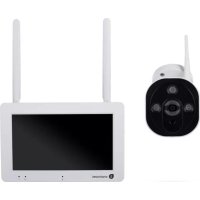
FA703IP - Kamera monitoringu SMARTWARES - Bezpłatna instrukcja obsługi
Znajdź bezpłatnie instrukcję urządzenia FA703IP SMARTWARES w formacie PDF.



| Typ produktu | Kamera IP do nadzoru |
| Rozdzielczość | 640 x 480 pikseli (300 000 pikseli) |
| Kąt widzenia | 60 stopni |
| Czujnik | Kolorowy CMOS 1/4" |
| Zasilanie | Adapter 230 V AC / 5 V DC / 2 A |
| Pobór mocy | 2,5 W (maks.) |
| Temperatura pracy | -5 °C do 55 °C |
| Łączność sieciowa | Ethernet RJ45, Wi-Fi 2,4 GHz |
| Audio | Wbudowany mikrofon i głośnik |
| Detekcja ruchu | Tak |
| Mocowanie | Na płaskiej powierzchni lub przykręcana do ściany/sufitu (śruby i kołki w zestawie) |
| Kompatybilna aplikacja mobilna | iOS (Plug2View), Android (p2pcamviewer) |
| Oprogramowanie PC | SYSM Monitor (Windows 98/ME/2000/XP/Vista/7/8) |
| Minimalna konfiguracja komputera | Procesor 2 GHz, 256 MB RAM, 64 MB karta graficzna |
| Gwarancja | 2 lata ograniczonej |
| Konserwacja i czyszczenie | Odłączyć przed czyszczeniem; używać miękkiej, suchej szmatki; nie używać ściernych ani żrących środków czyszczących |
| Bezpieczeństwo | Nie otwierać produktu; nie wystawiać na wilgoć, ekstremalne ciepło ani bezpośrednie światło słoneczne |
| Części zamienne i naprawialność | Nienaprawialny przez użytkownika; skontaktować się z serwisem Smartwares |
Często zadawane pytania - FA703IP SMARTWARES
Pytania użytkowników dotyczące FA703IP SMARTWARES
0 pytanie dotyczące tego urządzenia. Odpowiedz na te, które znasz, lub zadaj własne.
Zadaj nowe pytanie dotyczące tego urządzenia
Pobierz instrukcję dla swojego Kamera monitoringu w formacie PDF za darmo! Znajdź swoją instrukcję FA703IP - SMARTWARES i weź swoje urządzenie elektroniczne z powrotem w ręce. Na tej stronie opublikowane są wszystkie dokumenty niezbędne do korzystania z urządzenia. FA703IP marki SMARTWARES.
INSTRUKCJA OBSŁUGI FA703IP SMARTWARES
Instrukcja obslugi FA703IP
Dziekujemy za zakup kamery sieciowej FA703IP. Aby jak najszybciej i w jak najprostszy sposob moc korzystac z kamery, prosimy o dokladne zapoznanie sie zniniejsza instrukcja. Ilustracione do niniejszej instrukcji znajduja sie wewczesniejszej czeci niniejszego Rozdiazhu.
| smartwares safety & lighting b.v. | NL:0900-2088888 lokaal tariq |
| BE:070-233031 lokaal tariq | |
| F:0825 560 650 15ct/min | |
| Broekakkerweg 15 5126 BD Gilze The Netherlands | DE:+49 (0) 1805 010762 14Ct./Min. dt. Festnetz, Mobil max. 42Ct./Min |
| UK:+44 (0) 845 230 1231 | |
| WWW.ELRO.EU | ES:+34 938427589 |
1.Środki pewencyjne i instrukcje bezpieczność
1.1. Uzyte symbole bezpiecznychsta
Ostrzezenia! Ostrzezenia wskazuju na ryzyko (powaznych) obru uzytkownika lub uszkodzenia produktu,重点领域 uzytkownik nie bedzie postopowal scisle z procedurami.
Uwagal Komunikaty Uwaga informuja uzytkownika o最容易 wystapienia problemów.
Rada: Komunikat Rada informuje uzytkownika, ze istniejodatkowe moziwość.
1.1.1. Powiadomenia
Ostrzeżeniel Nie montowac urzadzenia na wolnym powietru, aniNie umieszczac go tam,gdzie moze byc narazone na dzialanie wody lub wilgoci.
Ostrzezenie! Nie montować produktu w miejscach, gdzie jesthardzo ciepl lub zimno.
Ostrzeżeniel Prźed Rozpoczeciem montaź sprawdzic, czy w scianie w danym sącie, w ktorym nastapi wiercenie,Nie znejduź sąźadne kable elektryczne lub rury.
! Ostrzeżenie! Zasilanie urzadzenia myznawyglaczyc wyciagajac
wtyczke z kontaktu. Nastepnie nalezy skontaktowac sie zdzialem wsparcia Smartwares, jezeli:
otwarcie czesi sprzetu,zmoczenia,lub upadek;
- kabel zasilajcy adapterera jest rozerwany lub otwarty wyniku czego widoczny jest metal;
obudowa adaptera jest uszkodzona;
adapter mial stycznosc z wilgocia lub cieczaa
uszkodzone jest szkietko kamery;
Ostrzeżenie! Nie wolno samodzielnie otwierac produktu ani go naprawiac. Spowoduje to utrata gwarancji. Naprawe można zleća wyłącznia certyfikowanym serwisantom.
1 Ostrzeżenie! Korzystać wyłącznia z oryginalnych akcesiorów.
Ostrzeżenie! Trzymać produkt poza zasiaggioxDzieci.
Ostrzezenia! Odlaczyc urzadzenia od wszelkich zródel zasilania przygedego czyszczemien.
Ostrzezeniel Do czyszczenia stosowac sucha, czysta sciereczke.
Ostrzezenia! Nie uzywac zadnych sądkow do szorowania, zracych lub na bazie rozpuszczalnika do czyszczenia produktu.
Ostrzezenia! Wyciagnac adapter z gniażdka w przypadku burzy, błyskawic i gdy produkt przy czs są jest uzytkowy.
Uwaga! Zamontuj produkt zgodnie z instrukcjami zawartymi w niniejszym przyzewodniku. W razie wąpliwość skontaktuj sie
ze specialista -monterem i zawsze przystrzejag obowiazujacych lokalnych przyepisow dotycznych montazu.
Uwagal Unikać bezposredniego dzialania promeni slonecznych na kamere.
Uwagal Nie ustawiac kamery w kierunku gaIezi lub innych poruszajacych sie obiektow.
Uwaga! Produktu nie wolno utylizowac z innymi, neposegregowanymi odpadami z gospodarstw domowych, ale nalezy oddac do opdowiedniego punktu zbiórk.
Uwaga! Nalezy uzyskać informacja odnosnie lokalnych moziwość utylizacje produktu. Nie wyrzuć czȩci lub akcesiorów do urzadzenia, ale najpierw sprawdźćczy moga zostę poddane recyklingowy lub zostć ponownie uzyte.
Uwaga! Systemy bezprzewodowe moga byc zaklocane przy bezprzewodowe telefony, kuchenki mikrofalowe oraz inne bezprzewodowe urzadzenia, ktore dzialaja w zakresie 2,4 GHz. Trzymać urzadzenia na co najmiej 3 metry z dala od moziwych zrodel zakocen w trakcie instalacji i obstugi.
Uwaga! Kamera w nocy nie działa przy załozonym szkielku. Naleźy to uwzględnic przy montazu.
2. Eksploatacja zgodna z przyeznaczeniem
FA703IP to camera monitoringu umožliwajca podglad obrazów monitoringu przyez lokalna siec, polaczenia internetowe lub aplikacja Flamingo "Plug2View(iOS) & p2pcamviewer(Android)" App na swoim smartphonie. FA703IPMZość podlączona przyez kabel ethernetowy jak rornyiej polaczenia WIFI.
KameraMZwykonywacnagrania video i audio. Kamera jest ponadto wyposzona w czujnik ruchu i moze byc uruchamiana przy wejscie I/O.
3. Specyfikacja techniczna
3.1. Ogólna specyfikacja produktowa
Czujnik: 1 / 4'' Czujnik coloru CMOS
Rozdzielczość: 640 x 480 pikseli (300k pikseli)
Katustawienia:60stopni
Minimalne nategenie swiatla: 0.5Luks @ F2.0
Kompresja videoo: MJPEG
Zužycie energii: 2,5W (maks.)
Temperatura: -5^ 55^ (23°F~131°F)
Minimalne wymogi systemowe:
CPU: 2.0 GHZ lub wyzszy
Pamiec: 256 MB lub wiecej
Karta video: 64 MB lub wiecej
System operacyjny: Windows 98/ME/2000/XP/Vista/7/8
Oblugiwane przygladarki: IE6.0-10.0, Firefox, Safari, Google
chrome
Wspierany system mobilny OS: iOS 4.3 i wyyszzy / Android 2.1 i
wyzSZy
Certyfikaty: CE, FCC, RoHS, R&TTE
Gwarancja: Ograniczona 3-letnia gwarancja
3.2. Głowne.częsci ①
- FA703IP kamera z podstawkq
- 4 s Ruby montažowe i zašlepki
- Kabel Ethernetowy
- Zasilanie DC
- Plyta CD-ROM z oprogramowaniem
- Instruktja obslugi
3.3. Podlączenia ②
- Port Ethernet
- Złacze DC
- Otwieranie reset
4. Instalacja kamery
4.1. Podłaczenia kamery
Podlacz kabel adaptera do zlacza DC kamery 3 Nastepnie wOZ wtyczke adaptera do gniazdka.
Podlacz zalaczony kabel ethernetowy do wejscia sieciowego kamery ④ Podlacz druga koncownik kabla do routera. Gdy kamera połaczy są z siecia, zielony wskaznik LED wejscia ethernet zapali są. Wskaznik LED z przydu kamery zacznie migac.
Teraz mozes sterowac swoja kamera sieciowa za pomoczsmartfonu lub komputera. Uzywanie ze smartfonem opisano w rozdziale 4.2, natomiast instalacja na komputerze opisano w rozdziale 4.3.
4.2. Ustawienia dla uzytku smartphona
!Uwaga! Do instalacji aplikacji Flamingo „Plug2View(iOS) & p2pcamviewer(Android)" wymagany jest smartfon z dostepem do sieci Internet.
Uwaga! Do skanowania kodu QR wymagana jest aplikacja skanujaca kody kreskowe.
W celu ustawienia kamery przyez system Android przyjeść do paragrafu 4.2.1. W celu ustawienia kamery przyez system iOS przyjeść do paragrafu 4.2.2.
4.2.1. Android
- Pobrać aplikacja "p2pcamviewer" przyze Google Play i zainstalować ja.
- Uruchom aplikacja.
Ekran "Login" [Zaloguj] aplikcjci pijsi sie A. Tutaj mozna zalogowac si do aplikcjci, zalozyc konto oraz povrac skaner kodow QR.
Zalożenie konta
Naciński "Register" [Rejestruj], ekran "Register" pojawi sie. Wprowadź nazwe uzytkownika przy "User name".
Wprowadz haslo w polu "Password" [Haslo].
- Wprowadź ponownie haslo w polu "confirm password".
Wpwadz adres email w polu "e-Mail".
Naciśnij "OK". Jeźeli rejestracja są powiedzie, pojawość komunikat "Register success" [Rejestracja zakończona powodzeniem].
Nacijsnj "Cancel" [Anuluj], aby wrocic do ekranu "Login" [Zaloguj].
Pobieranie skanera kod
Logowanie do aplikacji
- Wprowadź kod kamery w polu "Enter Device ID" i haslo kamery w polu "Enter Access Password". Oba kody można znaleźć z tylu kamery.
- Ježeli chcesz, Žeby aplikacja zachowała haslo, zaznacz pole obok "Password" [Haslo].
- Naciśnij przycisk "Login" [Zaloguj]. Pojawi są ekran "Device list". Tutaj要去 zobaczyc,czy camera jest podłoczona (ONLINE)czy czne (OFFLINE).
Twoja kamera zostala dodana do Twojego Telefonu i bedzie dostepna na ekranie startwym aplikaksi.
4.2.2. iOS
- Pobrać aplikacja "Plug2View" przyez App Store i ja zainstalowyć.
- Uruchom aplikacja.
Ekran "Login" [Zaloguj] aplikcjpi pojaw sie E. Tutaj mozna zalogowac si do aplikcjci, zaozyc konto lub povrac skaner QR.
Zalożenie konta
Nacisnj "Register" [Rejestruj], ekran "Register Account" pojawisi F.
- Wprowadź nazwe uzytkownika przy "Username".
Wprowadz haslo w polu "Password" [Haslo].
- Wprowadź ponownie haslo w polu "Please enter again".
- Wprowadz adres email w polu "Email".
Naciśnij "Done". Jeźeli rejestracja sie powiedzie, pijwi sie komunikat "Register success" [Rejestracja zakończona powodzeniem].
Nacijsnj "OK", a nastepnie "Login", aby wrócić do ekranu "Login" [Zaloguj].
Skanowanie kodu QR
Nacisnij "Scan QR Code" [Skanuj kod QR], a nastepnie zeskanuj kod QR. Powinien on pasowac w calosci do bialego kwadratu.
- Aby wrócić bez skanowania naciśnij "Cancel" [Anuluj].
Logowaniedopaplakci
- Wprowadź kod kamery w polu "Username" i haslo kamery w polu "Password". Oba kody można znaleźć z tymi kamery.
- Jezeli chcesz, zeby aplikcja zachowala haslo, przesun button "Remember Password" [Zapamiagetaj haslo] w sprawo, tak by widoczne bylo "I".
Naciśnij przyczysk "Login" [Zaloguj]. Pojawi są ekran "Remote Device" [6] Tutaj możesz zobaczyc,czy kamera jest podłoczona (ONLINE)czy teźNie (OFFLINE).
Twoja camera zostala dodana do Twojego Telefonu i bedzie dostepna na ekranie startwym aplikacji.
4.2.3. Informacja ogólne
Instrukcje dotyczace rozmieszczenia kamery znajduja sie w rozdziale 4.7.
Instrukcje dotyczne uzywania kamery wraz z applikacja znajduja sie w rozdziele 5.
4.3. Zainstaluj kamere na komputerze
WlOz pIyTe CD-ROM do komputera.
Uruchom "SYSM Monitor.exe" z plyty CD-ROM.
Kontynuować instalacja nascijskaj trzykrotnie "Next" [Dalej].
Zakończyc instalacja naciskajac "Ponownie uruchom komputer".
Naręźedzie kamery P zostano teraz zainstalowane na Twoim komputerze. Skrot znajduje sie na pulpicie.
!Uwaga! Nie usuwaj tego skrotu! Jezeli jegnak tak zrobisz, konieczne bedzie ponowne zainstalowanie IP camera tool.
4.4. Połaczenia z kamera
- Uruchom IP Camera Tool przysz skrot na pulpicie "SYSM Monitor". IP camera tool wyszuka automatycznie kamery IP podłaczone do sieci.
Uwaga! Wokienku LAN znajduja sie wzystkie IP kamer 12. Jezeli zadna z kamer nie jest widoczna wykonac nastepujace dzialania:
- Nacisnac prawnym przyciskiem myszy w okienku LAN.
- Nacisnac lewym przyciskiem myszy na "Refresh" [Odswiez], aby odswiezych liste.
Kliknj dwukrotnie kamere, ktorej chcesz uzyc. WGPCNm oknie 已 pojawi sie obraz z kamery. Z poziomu tego ekranu i panelu obslugi po prawej stronie ponizej mozes zaradza custawieniami kamery (patrz Rozdzial 6).
4.5. Nawiazywanie połęczenia z kamera z poziomu zewétrznego komputera
- Uruchom IP Camera Tool przysz skrot na pulpicie "SYSM Monitor". IP camera tool wyszuka automatycznie kamery IP podłaczone do sieci.
Jeżeli chcesz zobaczyc obraz z kamery na zewétrznym
komputerze, ktoryNie jest polączony z kamera polączeniem LAN, wykonaj nastepujuść kroki:
- Wprowadź kod kamery w polu "User name" i haslo kamery w polu "Password". Oba kodyMZna znalecz z tylu kamery.
- Ježeli chcesz, by aplikacja zachowata Twoje haslo, zaznacz pole "Save Password" [Zapisz haslo].
Naciśnij przyczysk "Login" [Zaloguj]. W oknie WAN pojawsi kamera ①
Kliknj dwukrotnie kamere, ktorej chcesz uzyc. W glwynm oknie pojawi sie obraz z kamery. Z poziomu tego ekranu i panelu obstugi po prawej stronie ponizej mozesz zarzadza c ustawieniami kamery (patrz rozdiaz 6).
4.6. Nawi空气质量 bezprzewodowej połączenia z kamera
!Uwaga! Aby nawiązć beczprzewodowe polaczenia w trakcie ustawiania kamera musi być polaczonza z siecia przyż dostarczony kabel ethernetotwy.
Uwaga! Do nawiązania bezprzewodowej gołęczenia z kamera potrzebny jest bezprzewodowy router.
!Uwaga! Ježeli router posiada haslo, konieczne gedzie podanie tego hasla.
- Uruchom IP Camera Tool przysz skrot na pulpicie "SYSM Monitor". IP camera tool wyszuka automatycznie kamery IP podłaczone do sieci.
Uwaga! W okienku LAN znajduja sie wszystkie IP kamer 12. Ježeli zadna z kamer nie jest widoczna wykonac nastepujace dzialania:
Nacisnac prawym przyciskiem myszy w okienku LAN.
Nacisnac lewym przyciskiem myszy na "Refresh" [Odswiez], aby odswiezych liste.
- Wybierz dowolona kamere prawnym przyciskiem myszy i wybierz "Set Wifi Connection" [Ustaw polączenie WiFi]. Pojawi sie ekran ustawien Wifi.
Nacisnj "Scan" [Skanuj], aby wyszukac odpwiednia siec Wifi.
- Wprowadzic dane swojej sieci WiFi i nacisnac OK. Kamera uruchomi sie teraz ponownie.
Wyciagnac kabel sieciowy kamer w trakcie ponownego uruchmiania. Teraz ustanowione zostanie bezprzewodowe polaczenia z kamera.
Kliknj dwukrotnie kamere, ktorej chcesz uzyc. W glownym oknie pojawi sie obraz z kamery. Z poziomukiego ekranu i panelu obstugi po prawej stronie ponizej mozesz zaradzac ustawieniami kamery (patrz Rozdiaz 6).
4.7. Montaz kamery
Uwaga! Sprawdzic,czykamera prawidlowofunkcjonujewybranej lokalizacji zanim Rozpocznych montaz.
Kamere:noza ustawic na plaskim podlozu lub przykreci w dowolnym mieiscu.
Przed zamontowaniem kamery przy pomocy szub wykonac nastepujace kroki:
- Odkręcić kamere z podstawki, tak by nie przyszkadzała w trakcie montazu 5.
Zwolnj otwory na s Ruby w podstawce kamery 6
Zmierzy odlegosc pomiedzy srodkami otworow w podstawie kamery. Odrysowac te odlegosc na dowolnym podlozu 7
Wkrecic dostarczone s Ruby do podloza i wsunac podstawe kamer na s Ruby 8
Uwaga! Jezi podloze jest zbyt twarde do przymocowania kamery (kamien/gazobeton), nalezy njapiw nawierci otwory i uzyc załaczonych kolkow.
Dokrecic kamere do podstawy.
4.8. Ustawenie kęta nachylenia kamery
Zwolnic obudowe przy zlokukowym 9
- Dopasowac nachylenie kamery i dokrecic ponownie obudow
5. Zaradzanie kamera za pomocą smartfonu
Upewnij sie, ze kamera/kamery jest/sa podłaczone do Twojugo smartfonu za pomocę aplikacje Flamingo "Plug to view" (zob. roździały 4.1 i 4.2).
5.1. Podglad kamery na smartphonie z Androidem
Ekran(PC)tzkowAplikacji obejmujene taspucz zakladki WANtutaj zobaczysz wzystkie dostepne kamery.
LAND2: tutaj zobaczysz wszystkie dostepne kamery, podlaczone przyz Wif.
File3: tutaj zapisane zestaja wzystkie "screencaptures"/zdjecia i video.
Event: tutaj można zobaczyc kiedy-camera byla w trybie online i offline oraz komunikaty odnosnie wykrytego ruchu.
Moretutaj mozes Dzielić sie plikami z przyjaciómi, zaktualizowej aplikacja, uzyskać szczególowe informacja o aplikȩci, wączyć lub wączyć wykrywanie ruchu i uzyskać informacja o pAMI na telefonie komórkowym.
Nacisnij zakladke WAN kamery, ktora chcesz zaradzac. Obraz kamery pojawi sie na ekranie Telefonu komorkowego ①
Uwaga! Brak obrzu moze oznacac zbyt niska prdekosc polaczenia bezprzewodowo. W takim wypadku zmniejsz Rozdzielczość obrzu (zob.rozdzial 5.1.1)
Na ekranie kamery dostepnych jest wiele opcji:
Nacisnac na przycisk listen/speak [sluchaj/mow] w obrzie
kamery povawi sie sluchawka i mikrofon.
Nacisnij na sluchawke,aby sluchac dzwieku nagrywanego przye kamere.
Nacisnacnamikrofon L,aby mowic przyglosnik kamery.
Nacisnac ponownie na stuchawke lub mikrofon, aby wyłaczyc ich funkcj.
Nacisnac na przycisk Snapshot 12,aby wykonac zdjecie.
- Nacisnac na przycisk Video [Video] 13, aby uruchomic nagrywanie video, nacisnac ponownie, aby zakończyc nagrywanie video.
- Nacisć na przyczisk PTZ, aby uzyć panelu sterowania. Tutajość odbieć obraz, powiéksZYc lub pomniejsZYc obraz lub go odswieźyc.
5.1.1. Zmiana ustawien kamery na smartphonie z systemem Android
Nacisnac w zakladce WAN przyciski strzalek obok kamery, ktorama byc zaradzana. Pojawi sie ekran "Setting" [Ustawienia]
Nacisnac "Video setting", pojawsi ekran Video Setting [Ustawienia video]
- Przy "Quality" [Jakość] nacisnia na szary trojkat, a nastepnie na zędane ustawenia. LOW oznaca niska jakość obrazu, EXCELLENT to bardzo wysoka jakość obrazu. W opcjji CUSTOMości samemu wropyadzić wartenosci dla kamery.
5.2. Ogladanie obrazu z kamery na iPhone
Ekran(PC)Aplikacji obejmujene tnappujace zakladki 6 Remote61tutaj widac wszystkie dostepne kamery. Local62tutaj widac wszystkie dostepne kamery, podlaczone przysziec Wif.
File: tutaj zapisane sq wszystkie "screencaptures"/zdjecia i video. Zapisane pliki można wysyłac przyezemail lub można je usuwac. W tym celu nacinśćprzycisk"Edit"[Edytuj].
About64 tutaj mozna uzyskac szc pegolowe informace o aplikacji
Nacisnac w zakladce Remote Device [Urzadzenie zdalne] na wybranag kamere. Obraz z tej kamery pojaw si na ekranie Telefonu komorskowego (P)
Uwaga! Brak obrazu要去oznacz zbyt niska prędkość polączenia bezprzemadowego. W takim wypadku zmiejeżs rozdzielczosć obrazu (zob.rozdziaf 5.1.1)
Na ekranie kamery dostepnych jest wiele opcji:
-
Nacisnac na przyczisk listen/speak [sluchaj/mow] w obraziekamery pojawi sie sluchawka i mikrofon.
Nacisnj na sluchawke,aby sluchac dzwieku nagrywanego przykamere. -
Nacisnac na mikrofon, aby mowic przy glosnik kamery.
Nacisnac ponownie na stuchawke lub mikrofon,aby wyłaczyc ich fungcj.
Nacisnac na przycisk Snapshot (2),aby wykonac zdjecie.
- Nacisnac na przycisk Video [Video] P3, aby uruchomic nagrywanie video, nacisnac ponownie, aby zakończyc nagrywanie video.
- Nacisnac na przyczisk PTZ 4 , aby uzyc panelu sterowania. Tutajność odbic obraz, powiekszyc lub pomniejszyc obraz lub go odswiezyc.
5.2.1. Zmiana ustawien kamery na iPhone
- Nacisnac w zakladce Remote Device [Urzadzenie zdalne] przycisk "Options" [Opcje]cs. Pojawi sie ekran "Setting the device" [Konfiguracja urzadzenia]q
Nacisnij "Video setting parameter" [Parametry ustawien video], pojawi sie ekran Video Setting [Ustawenia video] - Przy "Quality" [Jakość] nacisnia na szary trojkata, a nastepnia na zędane ustawenia. LOW oznacza niska jakość obrazu, EXCELLENT to bardzo wysoka jakość obrazu. W opcji CUSTOMości samemu wropyadzić wartosci dla kamery.
6. Zaradzanie kamera za pomocakomputera
- Uruchom IP Camera Tool przysz skrot na pulpicie "SYSM Monitor". IP camera tool wyszuka automatycznie kamery IP podłaczone do sieci.
Kliknac dwukrotnie kamere, ktora ma dostac uzyta. W oknie glownym 山 pajwi sie obraz kamery, a po prawej stronie na dole znajduje sie panel sterowania 13
6.1. Podgliad obrazu kamery z poziomukomputera
Ježeli w oknie glównym widac obraz,MZNA tutaj dokonaćzmian w podgliadzie i ustawien przy pomocy panelu sterowania. Panel sterownikia zwiera nastepujecz przycziski:
"Refresh": naciśćte goźciek odświeża obr kamery.
"Zoom in": naciśćte goźprzyciku powiéksza obraz.
"Zoom out": naciśćkiego goźycisku zmiejejsza obraz.
"Capture": naciśćte.go财税ciku umozliwa wykonanie zdjecia.
"Record": naciśćte goźyciskow powoduje Rozpoczȩcie nagrywnia video, ponowne naciśćcie powoduje
zatrzymanie nagrywania.
"Listen": naciśćte.goo przycisku umozliwia odsłuchanie dzwiekuz kamery.
"Talk": tutaj moins nacisnác, aby moc rozmawiac przye gólsnik kamery.
"Vertical flip": naciśćte tego przyciku uzmolniwa poziome odbicie obrazu.
"Mirror": naciśćte.go财税ciku umozliwia pionowe odbicie obrazu.
"Settings": naciśćte.goo przycisku umozliwa zarzadzanie ustawieniami kamery.
6.2. Zaradzanie ustawieniami kamery
Naciśćcie przycisku "Settings" [Ustawienia], wywołyje ekran "Device Properties" [Wȩciwość urzadzenia]. Tutajność ustawic kolory i rozdzielocz)];
- Po dokonaniu ustawien, nacisnac "Apply" [Zastosuj], aby zapisać ustawenia i "Close" [Zamknij], aby wrócić do okna startowego.
7. Czyszczenie i konserwacja
Ostrzezeniel Odlaczy urzadzenia od wszelkich zrodezhazilania przydedjango czyszczemien.
Urzadzenia nie wymagaj konserwacci, dlatego nie nalezy
ich otwierac. Otwarcie urzadzenia powoduje uniewaznienie gwarancji. Czysić jegyny zewnetrzn strone urzadzenia, delikatna, sucha sciereczka lub szczoteczka
8. Ochronaśrodowiska
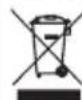
Symbol na spreçecie, akcesoriach lub opakowaniwskazuje na to, ze produkt ten nie moze byc wyrzucanywraz domowymi odpadami. Urzadzenie nalezyprzekazacdo punktu zbiórkirecylingu sprętow
elektrycznych i elektronicznych na terenie UE i winnych krajach europejskich. Utylizujuc urzadzenia wie wasciwy sposob, pomagamy chronicic srodowisko i zdrowie przydzemskiy wphywemNieprawidlowo zutylizowanego urzadzenia. Recykling materialów przyczynia sie do zachowania naturalnych zaobów. Dlatego nie nalezy wyrzucac starych urzadzen elektrycznych i elektronicznych wraz z odpadami domowymi.
9. Gwarancja
Urzadzenie to jest objete ograniczona 2 roczna (letnia) gwarancja. Warunki gwarancji znajduja sie na: www.elro.eu.