Ingenia Compact SMP35200 - έξυπνο τηλέφωνο Yarvik - Δωρεάν εγχειρίδιο χρήσης
Βρείτε δωρεάν το εγχειρίδιο της συσκευής Ingenia Compact SMP35200 Yarvik σε μορφή PDF.



Ερωτήσεις χρηστών για Ingenia Compact SMP35200 Yarvik
0 ερώτηση για αυτή τη συσκευή. Απαντήστε σε αυτές που γνωρίζετε ή κάντε τη δική σας.
Κάντε μια νέα ερώτηση σχετικά με αυτή τη συσκευή
Κατεβάστε τις οδηγίες για το έξυπνο τηλέφωνο σε μορφή PDF δωρεάν! Βρείτε το εγχειρίδιό σας Ingenia Compact SMP35200 - Yarvik και πάρτε ξανά την ηλεκτρονική σας συσκευή στα χέρια σας. Σε αυτή τη σελίδα δημοσιεύονται όλα τα έγγραφα που απαιτούνται για τη χρήση της συσκευής σας. Ingenia Compact SMP35200 της μάρκας Yarvik.
ΕΓΧΕΙΡΊΔΙΟ ΧΡΉΣΗΣ Ingenia Compact SMP35200 Yarvik
1 Pniv aTnv Tnpwtn Xpno
2 Ekkivnon Tou Smartphone
3 H Apxikn Oθóvn tou Android (Home)
3.1 PpOoθnKηγαφικωv ΣToiXεiωv (wiqdtets) kai OuvToμεUσεωv σTηv Apxik N Oθóvn
3.2 Opiogos TaTetopia
3.3 Mενου Εφαρμογών
4 Διαμόρφωση του Smartphone
4.1 Mενού Settings (Puθμίσεις)
4.2 WiFi & Bluetooth
4.3 Audio Profiles (Прорiative Hxou)
4.4 Display (Oθóvn)
4.5 Apps (Eφαρμογές)
4.6 Storage (Aπoθήκευση) & Προστέλαση της μνήμης MicroSD
4.7 Language & input
(Γλωσσα & είσοδός)
4.8 Date & time (Hμερομηνία & χρα)
5 Apps (Eφαρμογές)
6 Tnλεφωνήματα
7 Avtaaayn Mnyuapaw
8 Σηλωση Eyyúnσŋs
9 Πληροφόριες
Aδειοδότησης
GNU/GPL
10 Important information
1 Pniv aTnV TpWtn Xpno
Ayanté xphoTn,
Zaç εuxapiotouμε Toun ayopáσate To Tpoiov μac.
Tia va μΠορεσετe va χρησιμοποίσετe to vεο σας Smartphone Yarvik γρήγορα και εύκολα, διαβάστε πρώτα προσεKTÍKΑ autές τις έθηγίες.
Eaicoue oTt a aioaouoTe Tn xpno Tou Smartphone Yarvik yia ooo to duvatov meyalutepo diaotnau!
Σημαντικό Μημείωση:
To Smartphone Yarvik eivai eva nAektpoviko Tpoov uynAnc akpiEiaC. Mny TPOOATAHOeTc va aTOOUVAUPoAOynoTe To smartphone, ETEiOn autn EVEpyEA thaakupwoei Tnv EyyuOnn oac, Evw EvbExeTai va TPOKAeOEI duoAitoupyia Tnc OuaKEuNc.
- ATOQUyETIc KPOUoeic n TTWOEIC TOU TPOIOVTOC.
- AToOpuyEe Tn xpOn Tou
smartphone TEPiBaalov uynn n xaunn thepuokpaoia, n oTOIObNTOTe TEPiBaalov OTO OTIO n oukeun EvexTai va ePei 0E EAnp n Uypaoia, OKoyn n mayvntikA TEdia.
Mny ektheta to smartphone ioxupo nlaikoc yia xpoviko diotnca.
Mny xeiipzoeTnV oOvN aPnc
me aixnpa avtikeiEvA, ETTIO
muopei va TpokAntheuv
ypatouviEc.
H xpnon tou smartphone aKouotikyaiaeYaoXpoviko diaOnma n eTolu uynan evtaon nxou evexetai va TPOkαλeσεi oβapn βλaβtns aKoNs.
- Iα va αποφύγετε ενδεχόμενα
atuxημata, μην διασχίζετε
δρόμους και μην σθηγείτε
μηχανοκίνητα oxημata ἡ
πιδήλato ὄταν χρησιμοτοίειτε
to smartphone με ακουσικά.
- Na xρησιμοτοιείτε μόνο
ouviotωμενες μπαταρίες, φορτιοτές και αξεσουαρ με το Smartphone Yarvik. H xρήση αλλων προίοντων με το smartphone ενδέχεται va είναι επικίνόνη και va παραβίαςι touς ἀρους τής εγγύŋσς.
- TαTov Kαθαρiσo Tou smartphone xρηοιμοτοιntε μόν Ενα βαβακερó uφασμa, to OTIOθα Uγρανετε λαφρως μόν με vερό. To smartphone δεν πρεπειν α Kαθαρiζεται με OTIOθδηποTE TPOIóv Kαθαρiσoú.
Mπopειτεναξεκίνησετετηχρήση Smartphone Yarvik αμέως μόλιςτοβγάλετεαπότη συακευασία,χωριςνα φορτίσετεπρώτατηνμπαταρία.
H atapia eivai kaIutepo va xpnoiotoine i apxik a e oso foptio exi kai va qopnte i npwoc apyotepa, aou ekqopoptei ooknnpwiKa yia Tpwn opa.
Eav vTpeite va evpyoToiNoTe To Smartphone aeos mc oAio T byaTe aTn oukeuaoia, n mTatapia eivai no nn npwcs ekoptioevn kai pTeTI, ppoavoc, va tn optioe Tpwa.
2 Ekkivnon Tou Smartphone
Otav evepyoioe yia npwn oopa Smartphone Yarvik, 0a dite tn diaikaa ekkivno
H Tpiwn diadikacia ekkivnogns mtopei va aattnoeipketo xpov, Tepitou 2-3 ettta.
Otau eiaoi n diikaioaia ekkivnong, to Smartphone exi nleov ooknpwa tnv evapn tnc leitoupyiac kai 0eupaviote i Obov KlaedwatoC tou Android.
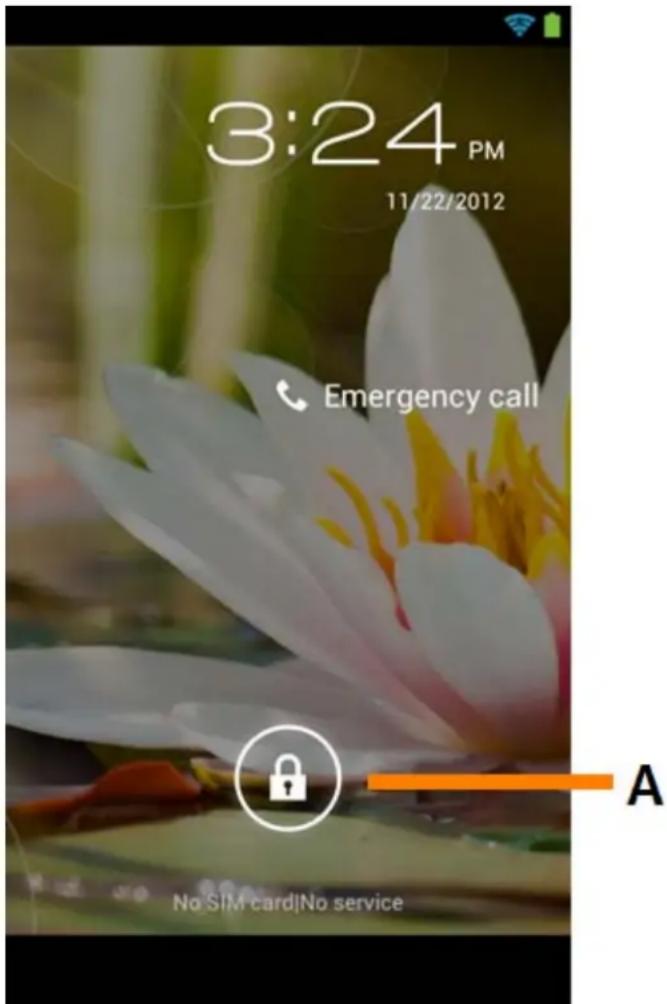
Oθόνη Kλειδωματος Android
Σύρετε ηη γραμή κλειδώματος (A) προς τα δεξία γίαν αξελειδώσετε οτSMarphone. Θα μεταφερθείτε στην Αρχική Οθόνη του Android (Home).
3 H Apxikn Oθóvn tou Android (Home)
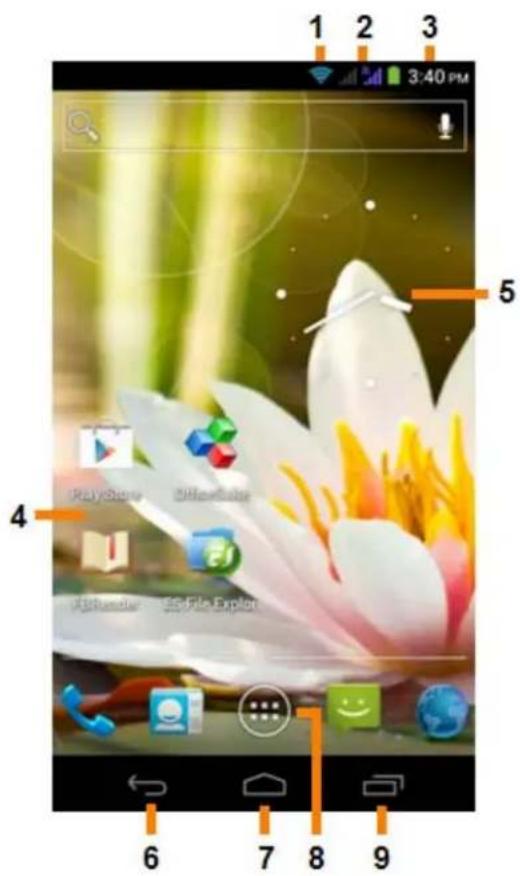
H Apxikn Ooovn tou Android (Home)
TnV Tnavw Tepiox n Tc oovnc Tou Smartphone EupaviEeai n ypaun kataoans. H ypaun kataoanc EupaviEi nnpoopoe c ouotmuato, Evw n Katw ypaun m evou Tepieex ta Kouptia Aetoupviw.
1-EvOεIgη Σμatoc Wi-Fi
2 - Evéiŋ Μταθμης Μηματος δικτύου κυψελωπής τηλεφωνίας για SIM1 και SIM2 και Σταθμης Mταταρίας
3-Ωpa Σuστηματος
4-SuvtoeUoEIG Epapoyov
5 - Γραφικό στοιχείο (ανλογικό ρολόι)
6 - Koupi Piaw - aac eavapei oTnv ponyouevn oovn n Tpvoyouevn too8eia Web, otav xpoipoiie Tny evapuyBrowser
7 - Apxikn - oas επαναφερει στην Apxikn Θθόνη τοι Android
8-MevouεφapuoywvKaγpαφikwvσtoixεiwv
9-Koupiπi πoλδεργασίας
H apxikn ofoyn aioTeAeiTai aio TIOAAaIIAEc OeIbEs, TIC OTIOEc MTOpeite va TPOOTELAOETE ePovvTac otnv apxikn ofoyn pOc ta apiotepa/8Eia.
Tia va deite Tioiec eapapoyec kteoouvta oTo Tapaoknvi, mTpeite va eepaioeTe Tnv TpoBoLn TIOUdiEpyaiaac TATWvTaC To KOUPTI TIOUdiEpyaiaac (9).
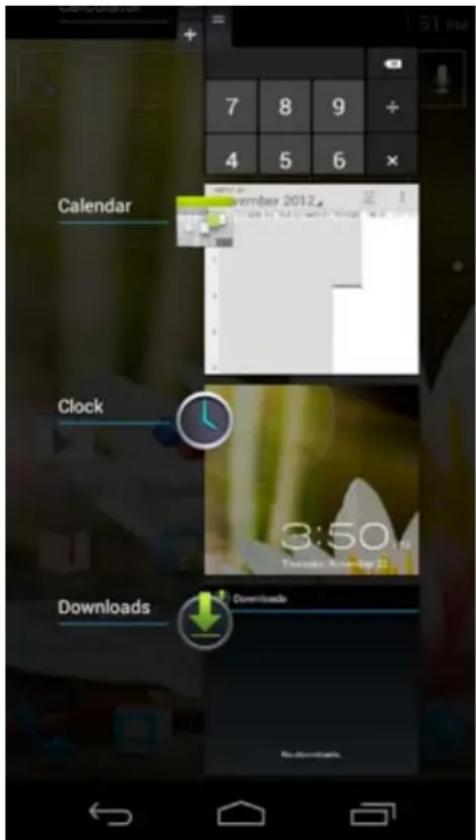
Kavte kik 6e mia aTTO Tc EKTEAUUEVEC 6apuoyc 7nv TPOBOI TIOUUIEpyaioac yia va u eTaBeite aepoa a auty. MTopeite va KLeioTe mia 6apuoyn Tou EKTEAEITai TATWvTac npatetapeva TAVW Tns kai ETIeYovtac "Remove from list" (Apaipoeon aTTO tN Isigma).
PpOoθnKn
γραφικών
OTOIxεiωv
3.1 (wi dgets) kai ouvtouεuεωv oTnv
Apxikn Oóvn
Tia va TpootheeTe eva ypaiko oToixei, Tatne To koupti epapuyw kai ypaikuw oToixeiw oTo Kevtpo
TnC KAtw Tepioxns TnC Apxikns Ooovnc:
Σην επόμενη Θθόνη Θα δείτε ὅλες τις εγκατεστημένες εφαρμογές και τα γραφικα στοιχέα. Εμφανίζουνται ξεχωριστά, επιλέγοντας "Apps" (Εφαρμογές) ἡ "Widgets" (Γραφικα Στοιχέα), αντίστοιχα, στο επάνω τμήμα της Θθόνης.
Pntote "Widgets" (Papikac Tioixia) ia va epaioe ola ta diaoima ypaikc oioxia. Otav Emuaviocovai ola ta ypaikac otoixia, mnpetie va oupeTe otnv oovn ia va epaioeTe tnv etojev n elambda (eav utapxie).
Pntote napatetateva to eToumuTo ypaikoc oToixeio ia va eupavioTe Tnv Apxikn Ooovn kai eauepwot To ypaikoc oToixeio eEv a eLeuEpo onueio otnv Apxikn oOvni.
Tia va TpootheeTe mia ouvtoueun TpoC OTIOAONOTE Eapuoy, TATnote To KOUmTI EapuoywKai
ypaikwv oToiXeiWv OTo Kevtpo TnC kAtw Tepioxns Tns Apxikns OthetaVngs:
Σην επόμενη Θονη θα δειτέ ολες τις εγκατεστημένες εφαρμογές και τα γραφικα στοιχία. Εμφανίζουνται ξεχωριστά, επιλέγοντας "Apps" (Εφαρμογές) ἡ "Widgets" (Γραφικα Στοιχία), αντίστοιχα, στο επτάνω τμήμα της Θεόνης.
Nataote "Apps" (Eφαρμογές) γιαν εμφανίσετε ὄλες τις εγκατεθημένες εφαρμογές.
Pntote napatetateva tnv eTnUuntn eapuoyn yia va eupavioeTe Tnv apxikn oovn kai eueuepwote tn ouvtoueun o eva eueuepo onneio stnv Apxikn Oovn.
Tia va aapaipoeote ypaikac otoieia n/kaouvtoueouei cepaoyw v ano Tnv Apxikn Obovn, patnoTe naW Touc npapatetapeva kai oupe ta oTO eikoio kaalaou xpntow "Remove" (Apaipcn) tnou 0a eupaviot e Tnv ETV W TEPIOXn Tns Apxikns Oboyns.
3.2 Opioos Taenotopias
Tia va aalaxetene tv taneoapia nC Apxikn Obovn, Tnatote Tapatetapeva otnv Apxikn Oboyn mexpi vα εμφavioTei to evou "Select Wallpaper from" (Eπλoyn Taeeoapiac aio).
Mπopειτεναεπιλέξετεμεταύ "Live Wallpapers" (ταπετσαρίες με κίνηση), "Gallery" (συλογή φωτογραφιών/ βίντεο) και "Wallpapers" (προεπιλέγμένες στατικές εἰκόνες).
3.3 Mevou Eφαρογύν
Pntote to koupi eapoyw kai ypaikwv otoxeiw v tO Kevtpo Tns katw Tepioxns Tns Apxikns Oovns:

Otau o uotma eupavioe ta ypaikc otoixia, patno "Apps" (Eapauoyec) ia va eupavioe 6aec tic EykateoTnevec eapuoyec.
Eδω θα βρείτε ὅλα τα προεγκατεσημένα προγράματα, ἡ “εφαρμογές” (apps), καθώς και τις πρόσθετες εφαρμογές που εγκαθιστάτε σεός.
MTopeite va EKKivnOeTe OTIOiaOnTote Eaapoyn TATWvTaC aTAAc OTO EIKovidio TgS.
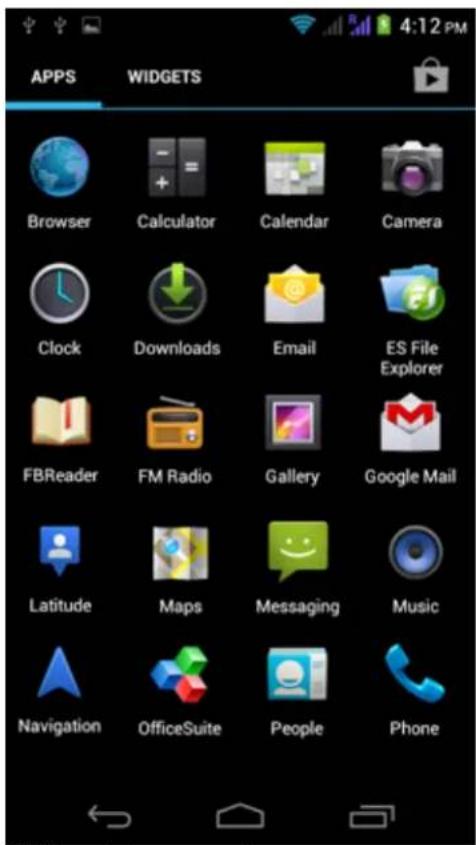
Oθóvn Eφαρμογων
Pnto Eikovio Settings (PuOmuic) Meou Eapauoyw yia va epaiae to evou Settings. Tto Evou Settings (PuOmuic) 8a 8pEIT 8TIIayes yia tn diaoppwon tou Smartphone Yarvik.
Σρετο το κουμπί On/Off στη θεση "On" γιαν ευεργοποιησετη την επικοιωνία Wi-Fi.
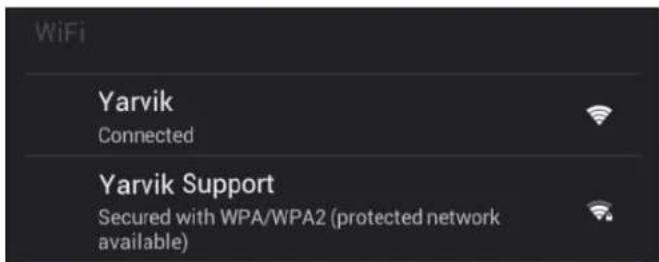
Ta diaθεσια δiktua Wi-Fi εμφaviζονται στη λίστα δiktύων, στα δεξία της Θόνης. Aγγιδε το επιθυμήτό δiktuo. Eáν το δiktuo εival ασφαλές, θα σας ζητηθένινε το κλείδι ασφάλειας tou δiktúou.
Pntote to koupi Connect (SigmaSmartphone oovdelta eoi oikuo.
Otau eepavioTe to nuvua "Connected" (UvdeTheke) katw aTo ovoa Tou diktoukai To ekovidio aupatns anyns oTo katw tmu ngs ypaunnc kataoanc, exte ouvdeThei ETTIUXwCto aupuato diktuo.
Eμφάνιση τής Διεύθυνος MAC Wi-Fi tou Smartphone Yarvik
Σην oθόνn puθμioεωv Wi-Fi, kαντε κλικ στο κουμπί μενού, σην κατω δεξία γωνία.
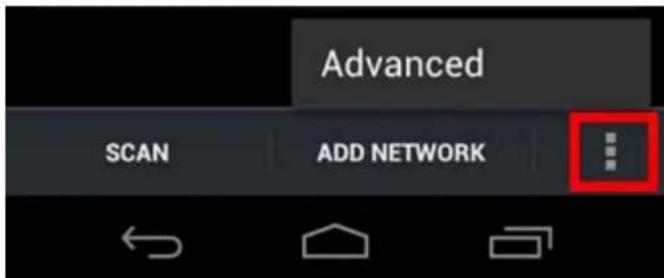
Pntote "Advanced" (Tia PpoxwpnEvouc) oTo avattuooEvO evo Evou.
H διεύθυνοη MAC Wi-Fi αναφέρεται στο πεδίο "MAC address" (Διεύθυνοη MAC) της oθόνης "Advanced Wi-Fi" (Pιθμίσεις Wi-Fi για Προχωρημένους) που εμφάνίζεται κατόπιν.
Bluetooth
To Smartphone Yarvik διαθέτει ενομαιωμένη μονάλa Bluetooth για σύνδεση σε περίφερειακα συμβατα με Bluetooth, ὄπως πληκτρολόγια, ηχεία και ακουσικα, αλλα και σε κιT Bluetooth ανοικής συνομιλίας και autoKivntou.
Σύρετε ΣΚουμπί Bluetooth On/Off στη Θέση "On" γιαν ευεργοποήσετη ην επικοινώς Bluetooth.
Molc evpyoioin, to Smartphone Yarvik 0a xeknnoi autouata n v avznton kovtivwv ouokewv Bluetooth. MTOpeite va aavzntnoe Xipokivna OOKuec Bluetooth oTIOAONOTE OTIymu KAVOTAC KIK OTNV EINLOY "Search for Devices" (AvcHtnon yia Suokuec) OTNV EINAW DEJIA yWvia TcOovnc. Ta TPOC uVbEON TEPIPEEAkA EVbEXeai va TpETe i va TeBouv OE "KATAOAN ZEUXNC" (pairing). Ia TEPIOOTepcS PAnpoopiec, avatpeTE OTO EYxipeio OONYIW TOU TEPiPepeiaKOU TOn Oac EvDiapeei.
OaEc oI oukeuec Tou 0a Evtotiouov 0a eupavioTouv otn Iota "Available Devices" (AiaoEoiuec Suokuec):
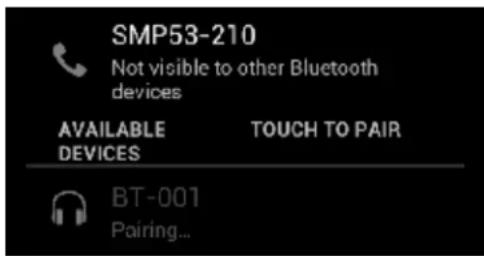
KávTE KλIK Εε μia από TIC συοκεύες Bluetooth Tnou εVToTlσTkav για να εKKIVnoεTe Tn ζεUξη Tou Smartphone Yarvik με Tn Μουκεριμένη συοκεύη.
Θεναφανιστεί το παράθύρο "Bluetooth pairing request" (Aɪntηση ζεύξης Bluetooth):
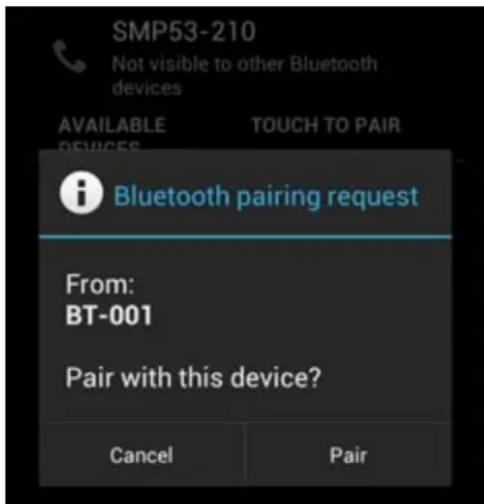
Oi TepiooTepec Suokuec Bluetooth aTaitouv evav Kwiko PIN yia tn ouvdeon. Autoc o Kwikoc eivai ouvn0w 0000 n 1234. Eav o Kwikoc PIN eivai diaopoptikoc, avatpEeTE OTO EYxepidio odnyiw Tns ouokuuc Bluetooth.
Apoú EIOáyETE TOV OωTó KωδIko PIN, TATnOte "OK".
To Smartphone Yarvik θα ξεκίνησει τη ζεύξη με τη συσκεύπλιθουθ. Μετά ατό μερικα δευτέρολεπτα, η σύνδεση θα ολοκληρωθεί και θα εμφαισει το μήνμα "Connected" (Συνδεθηκε) κατω ατό τη συγκεριμένη συσκεύπλιθουθ στη λίστα "Available Devices" (Διαθεσιμες Συσκεύες):

Mπopéiενα συνδεσετηλες συακεuες Bluetooth στο Smartphone καινα τις χρησιμοποίετε ταιτόχρονα (π.χ. σετ ακουσικών και πληκτρολόγιο).
Audio Profiles 4.3 (Hxou)
Eδω μπορείτεν αλλαξετε ην ενταση διαφορων ἡχων του smartphone. Γι παράδειγμα, να επιλεξετε μόνο δόνηση ἡδόνηση και kουδουνισόμο γία ηνειδοποίηση γία εισερχόμενες κλήσεις/μηνύματα.

4.4 Display (Oθóvn)
Eδω μπορείτενα αλλάξετε η φωτεινότητα της Θόνης, τα μεγέθηου κειμένου και τον χροναυτόματης μετάβασης σε κατάσταση αναστολής λειούργίας.
Na exete utóyn oti 0o oEvayalutepn eivai n qwteivotnta tnc oOvng, too uynlotepn evai n katavaalwon Evepyiaac. Auto eTTaXuVEI onmaVTiKa Tnv EKpoption tnc mTatapiac.
Eav v eXeTe To TepieXoEvTo nC oOvnc va TepiTpeTaeai autOpata KaOwcaAaZeTe Tnv Klaon Tou Smartphone, TnpEite va evpyoToinaTe/aTvepyoToinaTe tn ouykepiEvn aeitoupyia eovn pUthetaionc Auto-rotate screen (Autopatn TepiTpoqn oOvnc).
4.5 Apps (Eφαρμογές)
Eδω ἐχετη η ὅνατόπηλαν ἀλαχερίζεοτε TIG εφαρμογές ΣΟ ΕΙΑι Εγκατεσημένες στο Smartphone Yarvik. Μπορείτενα κάνετε κλικ Εε φαρμογές ΠΟι Εχετε Εγκατασησει γινα Εμφανίετε πληροφορίες γι' αυτές, καθως καινα τις καταργήσετε (αν θέλετε) χρησιμοτοώντας το κουμπί “Uninstall” (Kατάργηση ἀγκατάστασης).
Σημειώτε ὄτι Πτροεγκατεστημένες και προεπιλεγμένες εφαρμογές (όπως π.χ. ἡ αριθμούηχανή) δεν μπρούνν ας ταταργηθουύν.
Euavci TAnpoopoe yia Tnv eoTepikn pvnu. Otav utapxie kapta MicroSD otn ouokun, eowmuopeite Epiocvva deTE PAnpoopoe c oxetikac m Tn pvnu n Tc EykaTeoTneVnc kaptac.
Σύνδεση τοῦ Smartphone Αγικός Ερετής Μας Σμέως ΜΑΝΑ
Mπopειτε va συνδεσετε to Smartphone Yarvik σε εναν πιλογίση PC ἡ Mac χρησιμοτοιώντας Σ ταρεχόμενο καλώδιο USB.
OtauSmartphone eivai ouvdeeveo e uioyiotn, mTPOEITE va TPOOTLEAOETN V EOWTEPIK n vnuou, kawc kai tnv kaPta MicroSD (av utapx), wC TUPIK N UOKEUN MaZIKN ATOHKeUON USB.
Tia va προδιορίετη θέση της θύρας USB tou Smartphone Yarvik, ανατρέξετε στόν εντυπο Oθηγό Γρήγορης 'Evapξης tou smartphone. Συνδόσετε το καλώδιo USB στη θύρα USB tou Smartphone Yarvik και σε μια ελεύθερη θύρα USB tou utολογίστη σας.
TnV EAVW TLEUPa TcOboVnc Tou smartphone 8a EmuavioTuov duo mnuuata, eYpnyopn diaoxn:
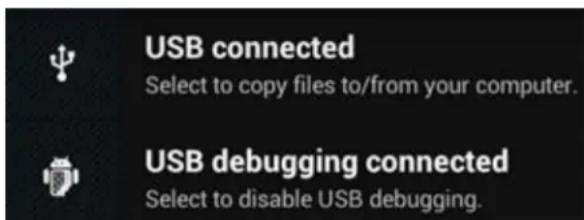
MóIc εμφavioTei To δεUεpo μnvyμa, "USB connected" (Oλokλnpωσ Σuvδεoç USB), káVTε KλIK πávω Tou. Θα εμφavioTei n ακόλouθη oθóvn:
Yarvik smartphone manual
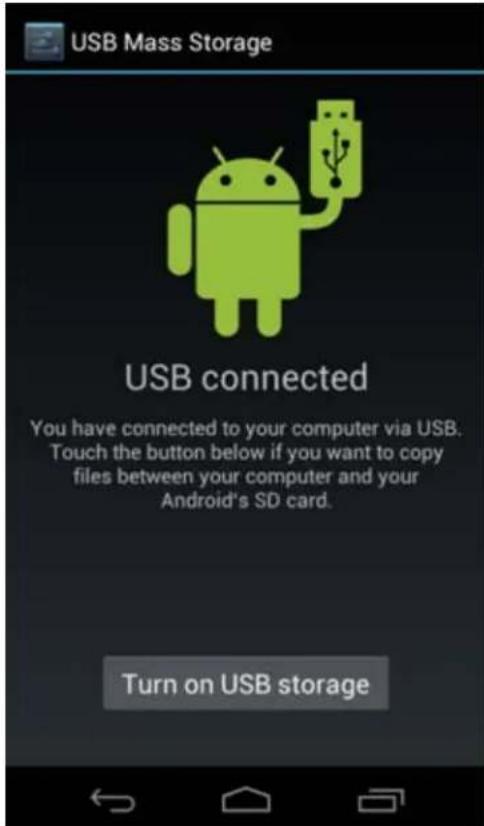
Kávτε κλικ στο κουμπί "Turn on USB storage" (Evεργοποιηση θέσης αποθήκευσης USB). Θα εμφαιοτεί ενα ενημερωτικό παράθύρο:
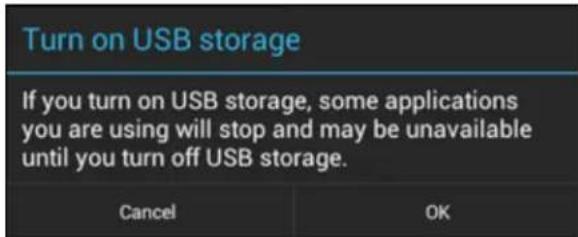
KávTe kλiK σTo "OK" yia επιβεβαiωη.
H eovepikn mnu n Tou Smartphone Yarvik 8a eupavioTei wC dokoc Maizkns ATOhkeuong oTo ouotma apxieiw Tou uTIOLOyoiTn Oac kai mTpei va xnpoiOIOINe, ia Tnv aTVIpyapn apxieiw aTkoT proc to Smartphone Yarvik.
Eav exe TOnoTheTnOe iia kapta MicroSD oTo smartphone, n kapta 0a avaywpiotei aTTOv UToAoyiToN wS deutepoc AioKoc Maikc AToThkEuonC.
Tia va tepuatae Tn xphon ncs aeitoupyiac Suokcuang Maikc Atohkeuaong, kavte kik oTo koupti "Turn off USB storage" (Ateevpyooinan thoc aiothkeuaong USB) kai aioovdeote to kaawio USB.
Σημειωη: Εν απατούνται προγάμματα Μόγησας μλικου γία τήν προστέλαση τής μνήμας του Smartphone Yarvik. Eáν o Απολογίστης Κητήσει τήν εγκατασταση προγαμματων Μόγησας, αγνοήσει απλώς τήν προτρόπη.

από ην εφαρμούη ES File Explorer
Eav eoye tia kapta MicroSD oTo Smartphone Yarvik, mopite va pooa zte to tepixoevo nC otw s Tepiypafetai TapaKaTw:
AvoiTe Tnv εφαρογή ES File Explorer Kai KáVTE KλIκ ΟTO KOUμΠι Favorites (Ayαπημενα - αυτό μεΤΟ ειKoviδio μπλε αστεριού).
Oa avoiEi To evou Favorites (Ayantnueva). Kavte kAIK OTo EIKovidio "piac",e Tnv evdeiEIn "/
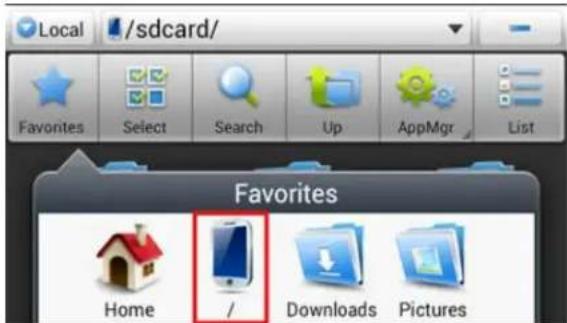
Oa eTaBeTe Otn "pia" Tou ouatnmuToC apxewv Tou smartphone, Tou Tepiexei diapopa apxieia kai
paekelouc.
EvontioteTovpakeo"mnt"Kai KAVTE KIAK TAVWTOU

avoiEioaekaoC"mnt",eipaviciovtacdiopoupocpaekouc:
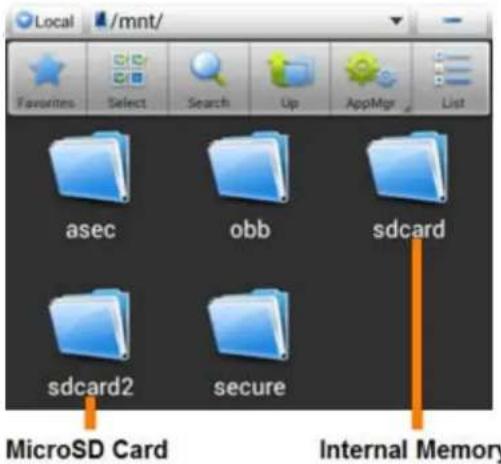
O φακελος "sdeck" αντιπροσωπεύει τήν εσωτερίκη μνήμη του Smartphone Yarvik.
O φακελος "sdeck2" αντιπροσωπεύει τήν κάρτα MicroSD (εφόσου ἐχει εἰσαχθεί στήν Αντοδόχή MicroSD του Smartphone).
Otauivai diaeoiu, mtopeite eionc va xpoiooieite tn ouvtouen microsd2 oTo uovou Favorites (Aataaeva) Tou aavepnke Tapaanaw yia npnyopn pooTtlaon tnc kaptac MicroSD.

Xpnoiioiorte nTv eiloyn "Select language" (EIIoyn yawosac) ia va eIIeEte Tn yawosaaia to Tepiexóveo Tou eupavizetai otnv oovn tou Smartphone Yarvik. Autn n puthetaion ioxue iia ola ta keiuea Tou eupavizovtai otnv oovn, oe oloknpo to ouotma.
Me tnv etiioy "Android keyboard" (IaikpoIo Android) o i va diaopwpoio oovn tsou smartphone.

Eδω μπρείτεν διαμορφωσετε ην ηερομηνία και ην ωρα γία to Smartphone Yarvik.

To Smartphone Yarvik περλαβάνει προ-εγκατεστημένες Εφαρμόγες (δείτε παραδείγματα παρακάτω):
Yarvik smartphone manual
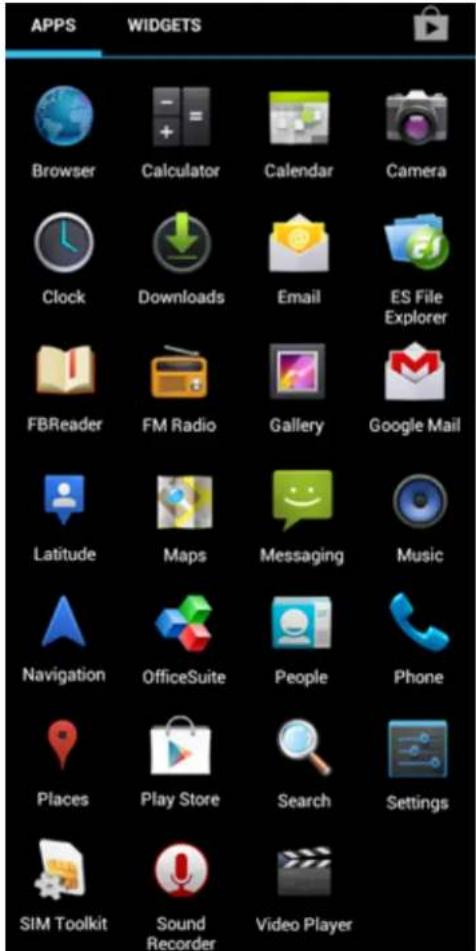
H npfn twv eikovidiwTwv epapoyw vdoexetai va aalaaeix wpiic pnoedtoinon.

ETIOTPOΦn OTO EupETnpo
6
Tnλεφωνήματα
πληκτρολόγιο τηλεφώνου.
Tia diev n tnaeawnuataaou aattouv to pnoe +, kpatnoTe patnuevo to "0" oTo TAnktpoIoyio expi va eapavio To ouuolo "+".
Pntote To koupi Xeipioou Knaos yia KaVEte To tnAeovnua.
Pntote to koupi xeiipioou knoi yia va tepmufoeTo tnAevvna.
Mπopeite επiogvα káveTe tλεφωνημata απeUθεiac απo TIG επaΦεσ OAC, μεω TNG εφapμoyns "People" (AvθρωποI).
Ta npóσφata tηλεφωνήματa kataypáφovtai στην oθόνn Call Log (Iotpipó Kλησεων), η onioia
προσπελάζεται πατώντας το κουμπί Log (Ioτοριό) στην επάνω περίοχή της oθόνης Phone (Tηλέφωνο).
Mtnopeite eTionc va TpooTtEaZeTe Tc ETTaPec Oac (Tou evai kataxwpiOpevec otnv epapoyn "People" (TnIeawvo) n oToia avaepOpNkE Tpaatavw) aTeuOeiaC aTIO tvv oOvN Phone (TnIeawvo) nATuvTac to KOUPTI
Eioepxóμεva tnaeawvnμata
Otaua eva tnaeawnu a oTo Smartphone Yarvik, 3eapavioTuV 3 TIAoyc:
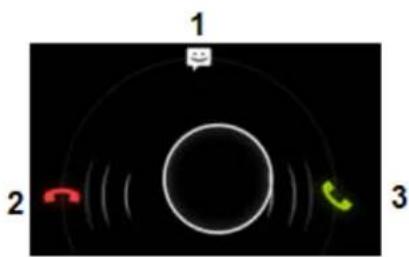
1 - Σύρετε TOV κύκλο προς τα επάνω γία VA αγνόησετε TO εἰοερχόμενο τηλεφώνημα και VA στείλετε ενα autoματοποιημένο μήνυμα κειμένου.
2-AyvONTOU EIOEPOEvO TU AEPWvHAtoC.
3 - Atavtnon oTo EIOερxóμεvo Tnλεφωνημa.
ETIIOYEcKaTaNiApKEIAEvocTNAAeWvnuatoC
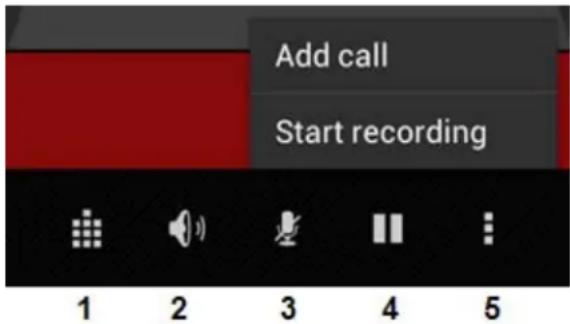
1-Eupavian Tou nAnktpoayiou tNεφωvou (π.x.yia επiayec σε μevou μεω tovovDTMF).
2 - Evεpyoioinə/απεvεpyoioinη tns λειοργiaς ανοikntns akpóaons.
3 - Aπενεργοποίησι (οίγαση) μικροφύνου.
4-ToTnOeTnO n Tou TnAeWvnuoC oavauovn.
5 - Mevoú με περισσότερες επλογές: προσθήκην τέου συνομίλητή (συνδίασκεψη) ἡ ηχούράφησι του τηλεφωνήματός.
Ppowθηση κλήσης
Mπopéite va δiaμopφωσεte ηλειουργία προωθηος κλησεων ωσε Γλα τα εισερχόμενα ηλεφωνήματαν απρωθούνται Ε τάποιν συγκεριμένο φιθμό ηλεφώνου.
Σην εφαρμογή "Phone" (Tηλέφωνο) παιŋoτε οκουμπί μενού TIIλέξτε "Call settings" (Puθμισεις κλήσης).
Eπiεξε "Voice call" (Φωνηική κλήση) και κατόπιν επiλέξε "Call forwarding" (Προώθηση κλήσεων) γία να αλλάξετε τις επιλογές προώθησός.
Avaywipn klnonc/Avaovn klnonc
H I toupyia Caller ID (Avaywipion klnon) Tou Smartphone Yarvik oac divei tn duvatotnta va eTIAEET Eav th a anoTeAeTai o apiOoC oac otav kave TnAeewnuata.
Iα va aλλαετε αutn tny επιλογή, ξεκίνησε tny εφαρμογή "Phone" (Tηλέφωνο) πατήσε το κουμπί
Kai EpiEeTc "Settings" (PuOioEiC) - "Voice call" (PhiovntikkKlno) - "Additional settings" (PiopooTeEc puOioEiC) - "Caller ID" (AvayvwpiOn kNoon).
Στο ΕIDIO μενου μΠΟρεΙTE ΕΠΙΟΝς Σν ενεργοΤΟΙΝΕ/αΠΕνεργοΤΟΙΝΕ/ειδυλίστητα λήψης εισερχόμενων Σπλεφωνημάτων ὄταν η γραμή σας εύναι κατελήμενη.
εupεπριο
7 AvTaXayn MnvymuTomega
To Smartphone Yarvik éxéi duvatoɪnta attooToIc μnnuμatwv SMS kai MMS. Tia πλnpoφopiec oxetiká με TIC πayies kai TIC πpóθeTEc xpeωeic aTIOoToIc μnnuμatwv TPOC n aTIO TO εgWTepiKó, ETTIKOVVNOTE με Tov πapoxo KIVNTIc tnaeawviac Tou xPnoImuTOIEITE.
AToToAn nnuuatawv SMS/MMS
AvoiTe Tnv aapuoy "Messaging" (Mnuuata) aapuyow.

Iv apxikn oovn tou Android n aTTo uevou
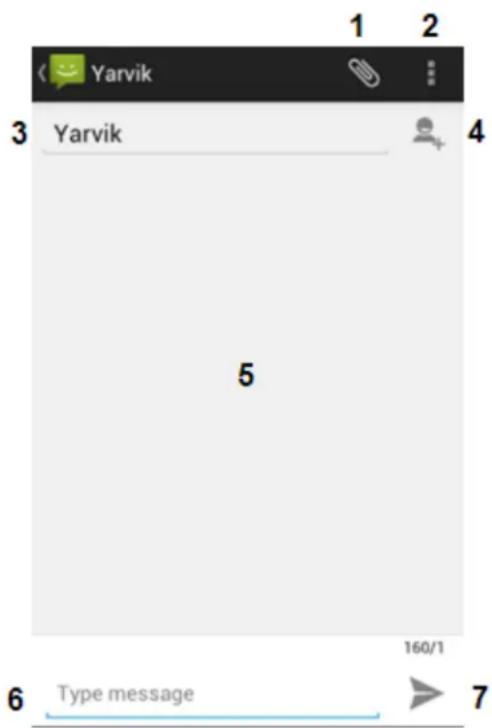
Eφαρογή Messaging (Mηνύματα).
1 - Ppooθnq ouvnμévωv, oTWC EIKOVc, hXoc kai BivTeo. Ta μnvúpata με ouvnμéva Θεωpouvtai autópata μnvúpata MMS.
2-Mevoupuomuioeewuunvupatwv.
3-1EioTapaAHTn.
4-Poo0rKn TapaAHTn.
5 - Συομη πικοίνωνίας μεσω μηνυμάτων.
6-EiaywnnnuuatoC.
7-KoupiαπoσtoλnεμνuμaTOc.
Opiouofoovntikou tauxopoeiou/avapaywyn mnuatw vwovtikou tauxopoeiou
Tia va opioTe Tov apiOo Tns utnpoeiaoc wvntikou tauxobpoeiou oTo Smartphone Yarvik, aoifTe tnV
εφαρμούγίπη "Phone" (Tηλέφωνο) από το μενου εφαρμούγών ἡ ην αρχική σθόνη του Android:
KpatnoTe Tnnevo To Koupi TKTpoIoyIO tnEawou. Tnv oOvN eTIAoywV OeAaviote n ETIaoyn "Add number" (PpooTkn apiOou). TIC eTIAoyEc Voicemail (Owvtiko taxuOpoeio) mTpeite va ETTAEte puOioEIG yia To KA Wc KAI VA EIOAYETE Tov aIeTOU npEOiaC FwNTIKOU taXuOpoeiou.
Apou opiaei o apiOc ts uTnpesia cwpvntikou taxubopoeiou, mtopeite va ouvdoeote otnv npoowtki
σaç θυρίδα κρατώντας πατημένο το κουμπί 1
8 Σnλωση Eyyúnɒŋs
H Yarvik eyyuatai oTI TO TPOIOV TOU ayopaoTnke aTTOV TELaTn DEV 0a TAPouoiaceI EALATTWmuata OpeiaoEvAOTNV Epyaia KAI OTA UIAKya IIAOaTNMa2 2EwV aTTOY NMEpOunvia ayopac Tou aTTOV TELaTn. EAV, OTIOAONOTE OTIVUNKATA TNI BApKEIA TNS EyyUnOnS, TO TPOIOv TAPouoiaceI KATIOI EALATTWma OpeiaoEvO TIVN Epyaia n OTA UIAK, O TEaTNC OPEIeVA EITOPeVEI TO TPOIOv OTOV METATWANrCg To TPOIOv OTOV MTAWNTN ATO Tou OTIOIO TO ayopae. O MetaTWAANTCS To EIIOKUAOEIN To AVIKATAOTNOE1 (KatA TIVN ATOLUTN DIAKPTIK N EUXepEA tnc Yarvik) EVTOc EULoyou XPOVIKAUIO BIAOTnMatoC. Oc aTIOBekTKIO TNC NMEpOunviac ayopac aTtaitai To TPRWTOTUU TAPAOTAKO ayopac. H Vwun nTc Yarvik avapopiká μe auto To Θeμa 0a evai TEALIKn.
H eyyunon 8ev kaalTTe 1aattwata n TpoBnmuata aeitoupyiac loywoetapopac loviogko, oepaamevnc Xpno, kataxnpotikou xeiipouo, tpoTOnioan, aelaeiaac, akatalnnnc xpno, avetapkouc TPOOtaiaq n otioaodntote aaannc Tpaegnc ektoC eEyxou Tns Yarvik.
\SHMANTIKO: Otav ayopaceté eva smartphone aTnV Yarvik, to smartphone 0a oac npapdo3e i e To veotepo staepo firmware yia to ouykepiévo movteLo kata nTv pepioo Tou kataokuaotnke n ouokeuñ. H Yarvik dEv npexei utooptipniŋ yia tpoiovta ta otioia tpoitnoiŋkav e otioiovohntote tpoio aTov TEIAKO xPNOtN, OTE UTIOPTNIZI TPoypaumatiOTIKc TPOITIOINOEIG tou firmware kai tou loviouikou Tous XpnoiopoiouVTai oTA PPoiovta Tns, Evw EAV YIVOUV TEOIEC TPOITIOINOEIG, oAec oi Eyyunoeic kaotavta autouata akupes.
Tia va atotpatae i n akupwn tnc pooepoevn cto npov eyyunong, o Ielatns petie va xpnoiotoei muvo etionno loyiomuko, evapoyec kai ava athetaic, nou eivai diaeoiqa an tov totoeoiia Web tnC Yarvik, otN dieuuvon www.yarvik.com.
ev TpEeI va xpnoiOToieiTai aAIO loyiomuKo n firmware, kaohc auto tha akupoei autouata oAeTc Eyyunoeic kai tnv utooTnpiE. H Yarvik dEv utooTnpizEi tn xpno otioouhntote loyioikou n firmware EKToc Tou loyiomuKou n tou firmware Tou eYkataotaeNke OTO ppoov ano tv kataokeuaoTn n evai diaheoiu oTto nTv eTionmu tontoeia Web TnC Yarvik, www.yarvik.com. H Yarvik 0nawv npTa otD ev Th aTOKpivetai Oe OToiadHTE aITmuata oxetikac e TPOTTOINOEIC Toun evivav xwpi c EGSOUOBOTnO, kaohc kai oxetikcae
Loyioikokai firmware nou xpoiopoiteiataxwpiEgouoiodtoan.

Πληροφόρίες Aδειοδότησης GNU/GPL
Tia περισοτερες πληροφορίες, συμβουλευτέτεις νομικες πληροφορίες που εἶναι διαθέσιμες στο Smartphone Yarvik επιλέγοντας Settings (Pιθμίσεις) - About Smartphone (Σχετικά με το Smartphone) - Legal information (Nομικες πληροφορίες) (απαιτείαι σύνδεση στο Internet) ἡ επισκεφτέτε ην τοποθεσία http://source.android.com/source/licensesenses.html.
10 Important Information
Wireless LAN-Regulatory information