
Ingenia Compact SMP35200 - Pametni telefon Yarvik - Brezplačna navodila za uporabo
Brezplačno poiščite navodila za napravo Ingenia Compact SMP35200 Yarvik v formatu PDF.



Vprašanja uporabnikov o Ingenia Compact SMP35200 Yarvik
0 vprašanje o tej napravi. Odgovorite na tiste, ki jih poznate, ali zastavite svoje.
Zastavite novo vprašanje o tej napravi
Prenesite navodila za vaš Pametni telefon v formatu PDF brezplačno! Poiščite svoja navodila Ingenia Compact SMP35200 - Yarvik in vzemite svojo elektronsko napravo nazaj v roke. Na tej strani so objavljeni vsi dokumenti, potrebni za uporabo vaše naprave. Ingenia Compact SMP35200 znamke Yarvik.
NAVODILA ZA UPORABO Ingenia Compact SMP35200 Yarvik
1 Pred prvo uporabo
2 Zagon pametnegatelfona
3 Domači zaslon Android
3.1 Dodajanje
pripomočkov in bliznjic
na vaš domači zaslon
3.2 Nastavitev ozadja
3.3 Meni Apps (Aplikacije)
4 Nastavitev vašega pametnega Telefona
4.1 Meni Settings (Nastavitve)
4.2 WiFi in Bluetooth
4.3 Audio Profiles (Zvočni profili)
4.4 Display (Zaslon)
4.5 Apps (Aplikacije)
4.6 Storage (Shranjevanje) in dostop do pomnilnika MicroSD
4.7 Language & input (Jezik in vnosa)
4.8 Date & time (Datum in ura)
5 Apps (Aplikacije)
6 Telefonski klici
7 Pošiljanje sporovićil
8 Garancijska izjava
9 Informacije o splošni javni licenci GNU
10 Important information
1 Pred prvo uporabo
Dragi uporabnik,
Za hitro in preprosto uporabo svojega novega pametnega Telefona Yarvik pred uporabo natančno preberite ta navodila.
Upamo, da vam bo vaš pametni Telefon Yarvik karseda dolgo v veliko veselje!
Opomba:
- Pametni Telefon Yarvik je visokonatančen elektronski izdelek. Pametnega Telefona ne poskušajte razstaviti, sj garancija v tem primuru ne velja, naprava pa se lahkoPokvari.
- Pazite, da izdelka s Čim ne udarite in da vam ne pade iz rok.
- Pametnega Telefona ne uporabljajte v okolju z visokimi ali nizkimi temperaturami ali v okolju, kjer lahko naprava pride v stik z vlago, prahom ali magnetnimi polji.
- Pametnega Telefona ne izpostavlajte močni sončni svetlobi dljeČasa.
-
Zaslona na dotik ne upravljaje z ostrimi predmeti, saj ga lahko opraskate.
-
Zaradi predolge uporabe pametnega Telefona s slusalkami in/ali prevelike jakosti zvoka lahko pride do hude okvare sluha.
- Ko pametni Telefon uporabljates slusalkami, ne preckajte ceste in ne vozite motornega vozila ali kolesa, saj lahko povzročite prometno nasrečo.
- S pametnim Telefonom Yarvik uporabljajte le dovoljene baterije, polnilnike in dodatke. Uporaba katerih koli drugih izdelkov je lahko nevarna in lahko pomeni kršitev garancijskih pogojev.
- Za ciscenje pametnegatelfona uporabljaje le rahlonavlazeno bombazno krpico,ki ste jo zmoci li z vodo.
Pametnegatelfona ne smete cistiti s cistilnimi sredstvi.
Pametni Telefon Yarvik lahko začnete uporabljati takoj, ko ga vzamete iz škatle, ne da bi morali najprej napoliniti baterijo.
Najbolje je, da baterijo uporabljate, dokler je mogoce, in jo popolnama napolnite šele, ko se prvič popolnama izprazni.
Če pametnega Telefona, ko ga v Zamete iz škatle, ne morete vklopiti, je baterijaŽe popolnama izpraznjena in jo morate seveda najprej napoliniti.

Vrni se na kazalo

Zagon pametnegatelofona
Ko pametni Telefon Yarvik privikrat vklopite, se prikaze zagonsko zaporedje.
Prvi zagon lahkoTRAJa nekaj casa, priblizno 2-3 minute.
Po zagonskem zaporedju je pametni Telefon dokončno zagnan. Zagledali boste zaklenjenizaslon Android.
Yarvik smartphone manual
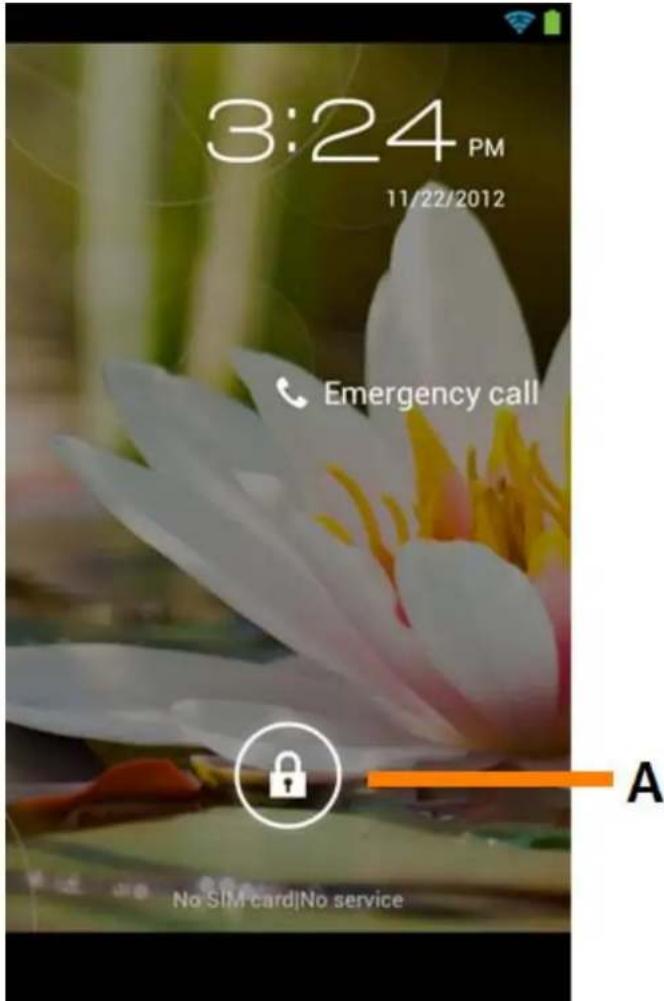
Zaklenjeni zaslon Android
Pametni Telefon odklenete tak, da zaklepno vrstico (A) povlecete v desno. Nato se boste znašli na domacem zailonu Android.

Vrni se na kazalo
3 Domaci zaslon Android
Yarvik smartphone manual
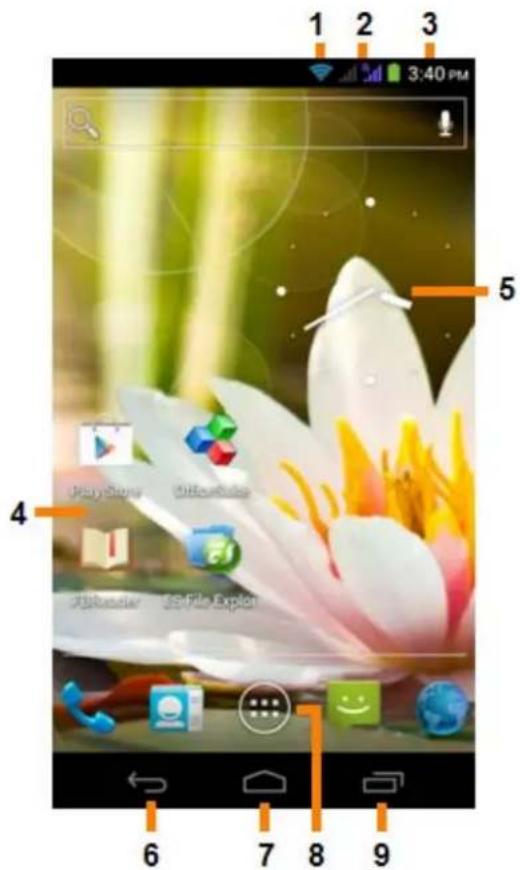
Domaci zaslon Android
Na vrhu zaslona pametnega Telefona lahko vedno najdete vrstico stanja.
V vrstici stanja so prikazane systemske informacije, spodnja menijska vrstica pa vsebuje funkcijske gumbe.
1-indikator signala Wi-Fi
2 - signal brezzičega omrežja za SIM1 in SIM2 ter indicator stanja baterije
3 - systemski cas
4 - bliznjice do aplikacij
5 - pripomoček (analogna ura)
6 - gumb "Nazaj" - vrne vas na prejsnjo zaslonsko sliko ali prejsnjo spltetno stran, ko uporabljate brskalnik
7-gumb "Domov"-vrneVASana domaici zaslon Android
8 - meni aplikacij in pripomočkov
9 - vecopravilnosti gumb
Domaci zaslon vsebuje več strani, do katerih lahko dostopate tak, da potegnete domaci zaslon v levo/desno.
Če Želite videti katere aplikacije delujejo v ozadju, lahko dostopate do večopravilnega pogleda, takao da pritisnete večopravilnostni gumb (9).
Yarvik smartphone manual
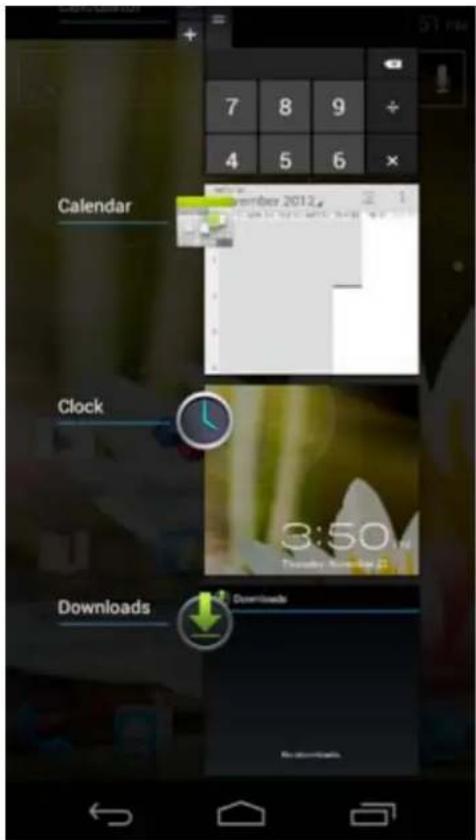
Kliknite na delujoćo aplikacijo v večopravilnostnem pogledu in但它 prkelopite nanjo. Delujoćo aplikacijo lahko zaprete tak, da je pritisnete in nekaj Časa držite ter kliknete "Remove from list" ("Odstrani sseznama").

Vrni se na kazalo
Dodajanje pripomočkov in bližnjic na domači zaslon
Čeželite dodati pripomoček, pritisnite gumb za aplikacije in pripomočke spodaj na sredini domačega
zaslona:
Na naslednjem zailonu najdete bodisi vse namescene aplikacije ali pripomočke. Ogledate si jih lahko s pritiskom na "Apps" ("Aplikacije") oz. "Widgets" ("Pripomočki") na vrhu za SLona.
Pritisnite "Widgets" ("Pripomocki") in si poglejte vse razpoložljive pripomocke. Med ogledom vseh pripomockov lahko potegnete zaslon in brskate po naslednji strani (ce je na voljo).
Pritisnite in držite Želeni pripomoček, da se prikaže domaci zaslon, nato pa pripomoček spustite na katero koli prazno mesto na domacem zaslonu.
Čeželite dodati bliznjico do aplikacije, pritisnite gumb za aplikacije in pripomočke, ki ga njdete spodaj na
sredini domačega zaslona:

Na naslednjem zailonu najdete bodisi vse namescene aplikacije ali pripomočke. Ogledate si jih lahko s pritiskom na "Apps" ("Aplikacije") oz. "Widgets" ("Pripomočki") na vrhu za SLona.
Pritisnite "Apps" ("Aplikacije") in si oglejte vse namešcene aplikacije.
Pritisnite in držite Želeno aplikácijo, da se prikaže domaci zaslon, nato pa bliznjico spustite na katero koli prazno mesto na domacem zaslonu.
Čeželite pripomočke in/ali bliznjice do aplikacij odstraniti z domačega za SLona, jih pritisnite in držite ter povlècite na ikono koša "Remove" ("Odstrani"), ki se prikaže v zgornjem delu domačega za SLona.

Vrni se na
kazalo
3.2 Nastavitev ozadja
Čeželite spremeniti ozadje domačega zaslona, pritisnite in držite domaci zaslon, dokler se ne pojaveni meni "Select Wallpaper from" ("Izbira ozadja iz").
Izberete Iahko med "Live Wallpapers" ("Ziva ozadja") (tj. animiranimi ozadji), "Gallery" ("Galerija") (tj.
photo/video galerijo) ali "Wallpapers" ("Ozadja") (tj. privzetimi staticnimi slikami).

Vrnisena
kazalo

Meni Apps
(Aplikacije)
Pritisnite gumb za aplikacije in pripomočke spodaj v sredini domačegazaslona:

Ko system prikaze pripomoecke, pritisnite "Apps" ("Aplikacije") in si oglejte vse namescene applikacije.
Tukaj lahko najdete vse predhodno namešcene programe ali "aplikacije", kot tudi dodatne aplikacije, ki ste jih namestili sami.
Aplikacijo lahko zazenete takto, da samo pritisnete pripadajocko ikono.
Yarvik smartphone manual
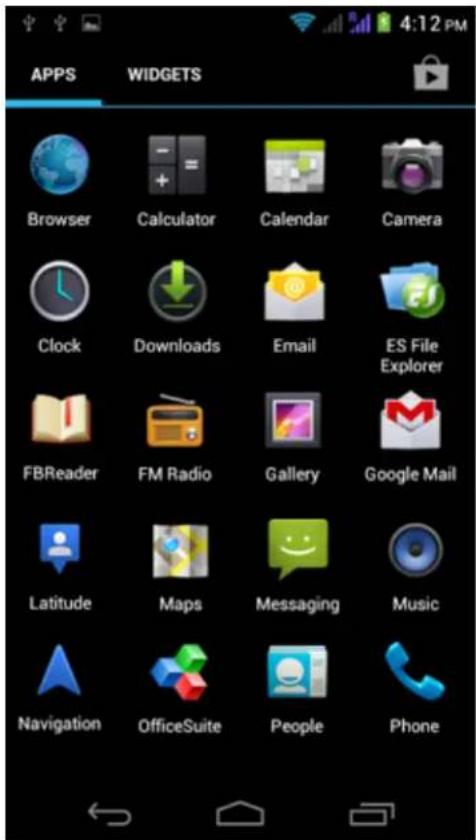
Zaslon aplikacij

Vrni se na
kazalo
Nastavitev

vašega
pametnega
telefona Yarvik

Meni Settings
(Nastavitve)
Pritisnite ikono nastavitev v meniju aplikacij in vstopite v meni Settings (Nastavitve). V meniju Settings (Nastavitve) Iahko najdete moznosti za nastavitev svojega pametnega Telefona Yarvik.
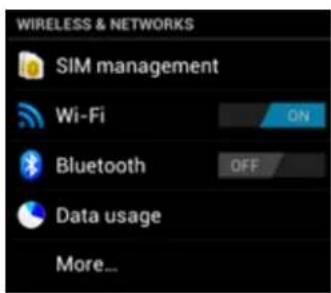
Yarvik smartphone manual
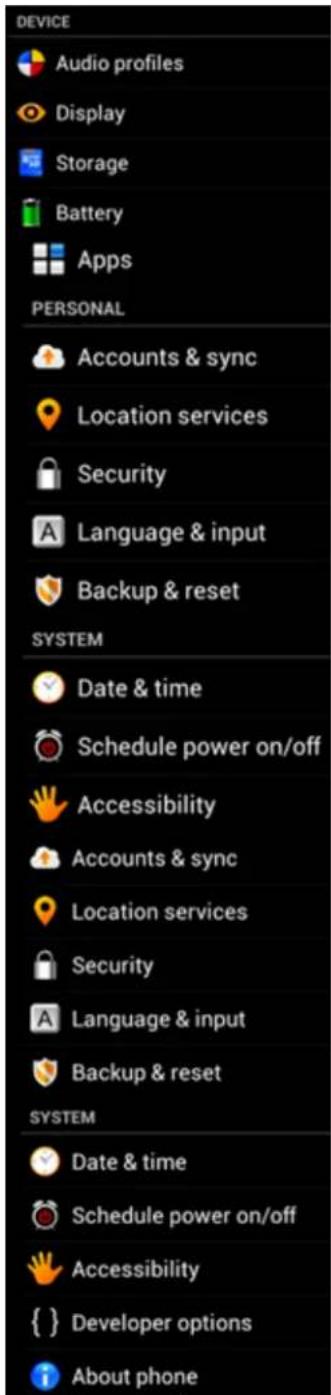
Meni nastavitev
Poglejmo si najbolj pomembne dele:

4.2
Wi-Fi in
Bluetooth
Wi-Fi
Nastavite povezavo z brežičnim omrežjem Wi-Fi.
Povlecite gumb On/Off (vklop/izklop) na "On" ("Vklop") in aktivrajte Wi-Fi.
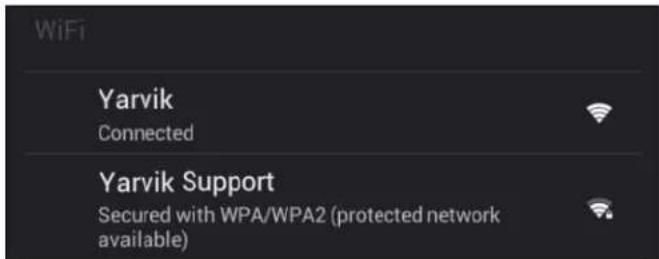
Razpoložljiva omrežja Wi-Fi se prikažejo naseznamu omrežij na desni stranizaslona. Dotaknite se zelenega omrežja. Če je omrežje zavarovano, boste morali vnesti omrežni varnostni ključ.
Pritisnite gumb "Connect" ("Poveži") in pametni Telefon se bo povezal v omrežje.
Ko se podimenom omrežja pojav "Connected" ("Povezano") in se na spodnji vrstici stanja prikaze ikona za brezzični sprejem, ste uspešno povezani na brezzično omrežje.
Ogled ethernetega naslova vašega pametnega Telefona Yarvik
Ko imate odprtzaslon z nastavitvami Wi-Fi, kliknite menijski gumb v spodnjem desnm kotu.
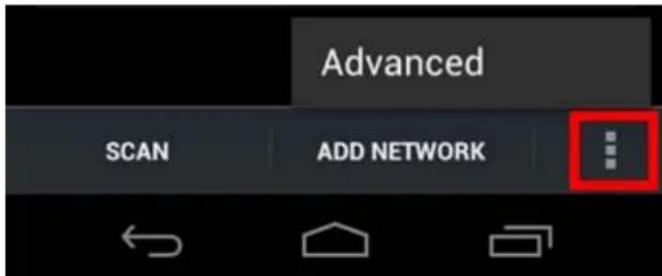
Pritisnite "Advanced" ("Napredno") v odvitem meniju.
Etherneti naslov vašega Wi-Fi se prikaže na naslednjem zaslonu "Advanced Wi-Fi" ("Napredno Wi-Fi") pod "MAC address" ("Etherneti naslov").
Bluetooth
Vaš pametni Telefon Yarvik je opremljen z vgrajenim modulom Bluetooth za povezovanje z združljivimi zunanjimi napravami Bluetooth, kot so tipkovnice, zvočniki in slusalke, pa tudi slusalke in avtomobilski kompleti Bluetooth za prostoročno Telefoniranje.
Povlecite gumb vklop/izklop Bluetooth na "Vklop" in aktivirajte Bluetooth.
Ko je Bluetooth vklopljen, bo vaš pametni Telefon Yarvik samodejno začel iskati naprave Bluetooth v blizini. Vedno lahko ročno išćete Bluetooth naprave, takо da kliknete na "Search for Devices" ("Išći naprave") v
zgornjem desnem kotuzaslona.
Za vzpostavitev povezave med pametnim Telefonom in zunanjimi napravami bo te naprave morda treba preklopiti v "način vzpostavljanja povezave". Za več informacij gleje navodila za uporabo zadevne zunanje naprave.
Vse odkrite naprave seBODY pojavile vseznamu "Available Devices"(Razpoložljive naprave"):
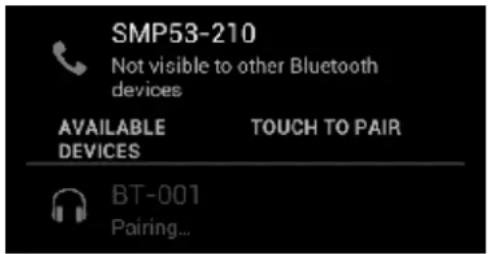
Za vzpostavitev povezave med vašim pametnim Telefonom Yarvik in najdeno napravo Bluetooth napravo kliknite.
Pojavilo se bo okno "Bluetooth pairing request" ("Zahteva za povezovanje Bluetooth"):
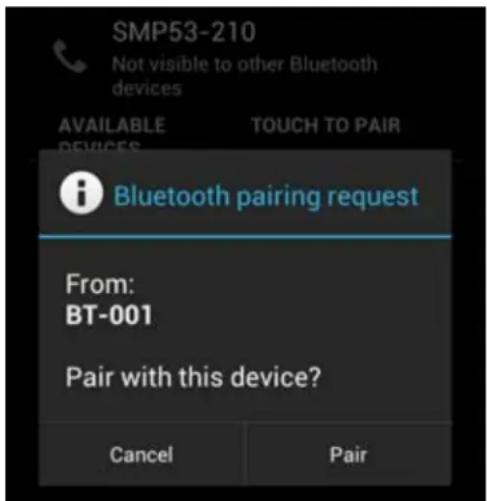
Večina naprav Bluetooth zahteva pin kodo za povezavo. Ta koda je obićajno 0000 ali 1234. Če je koda PIN drugačna, glejte navodila za uporabo svoje naprave Bluetooth.
Ko ste vnesli ustrezno pin kodo, pritisnite "OK" ("V redu").
Pametni Telefon Yarvik bo začel vzpostavljati povezavo z napravo Bluetooth in po nekaj sekundah se bo povezava vzpostavila, pod zadevno napravo Bluetooth naseznamu "Available Devices" ("Razpoložljive naprave") pa se bo pri Kazakhstano sporocilo "Connected" ("Povezano"):
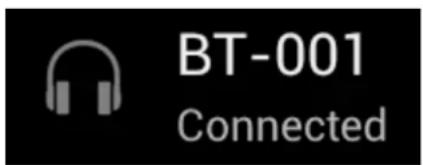
S svojim pametnim Telefonom Yarvik lahko povežete vec naprav Bluetooth (npr. miško in tipkovnico) hkrati.

4.3
Audio Profiles (Zvočni profili)
Tukaj lahko spremenite jakost zvoka pametnega Telefona, npr.ismo vibriranje ali vibriranje in zvočno obvestilo o dohodnih klicih/sporocilih.

Vrni se na kazalo
4.4
Display (Zaslon)
Tukaj lahko spremenite svetlost zaslona, velikost Črk in samodejni Čas spanja.
Viša kot je svetlost zaslona, večja je poraba energia. To bo veliko hitreje izpraznilo vašo baterijo.
Če ne Želite, da se zaslon samodejno zavrti, ko pametni Telefon nagnete, lahko to funkcijo omogocite/onemogocite v nastavitvi Auto-rotate screen (Samodejno vrtenje zaslona).

Vrni se na kazalo
4.5
Apps
(Aplikacije)
Tukaj lahko upravljate aplikacije, ki so namescene v vašem pametnem Telefonu Yarvik.
Aplikacije, ki ste jih namestili, lahko kliknete in si ogledate informacije o njih, z gumbom "Uninstall" ("Odstrani") pa jih lahko po zejlji tudi odstranite.
Predhodno nameschenih privzetih aplikacij (npr. računala) ni mogoce odstraniti.

Vrni se na kazalo
Storage
(Shranjevanje)
4.6
in dostop dopomnilnika MicroSD
Pokace vam informaciye o notranjem pomnilniku. Ko je vstavljena kartica MicroSD, lahko tukaj najdete tudi informaciye o pomnilniku te kartice.
Povezovanje pametnega Telefona Yarvik z računalnikom s systemdom Windows ali Mac prek USB
Svoj pametni Telefon Yarvik lahko z računalnikom s systemdom Windows ali Mac povežete z uporabo prilozenega kabla USB.
Ko je Telefon povezan z računalnikom, lahko dostopate do notranjega pomnilnika pametnega Telefona in morebitne vstavljene kartice MicroSD kot standardne naprave za množić no shranjevanje USB.
Če niste prepričani, kje so vrata USB vašega pametnega Telefona, glejte tiskani Hitri vodnik za pametni Telefon Yarvik. Povežite kabel USB v vrata USB pametnega Telefona Yarvik in v prosta vrata USB na računalniku.
Na zgornjem delu zaslona pametnega Telefona se bosta hitro drugo za drugim pri Kazali dve sporocili:
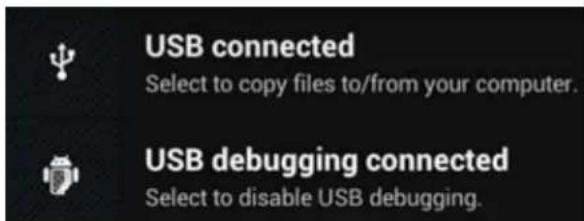
Ko se prikaže drugo sporocilo ("USB connected" ("USB povezan"), ga kliknite. Pojavil se bo naslednji zaslon:
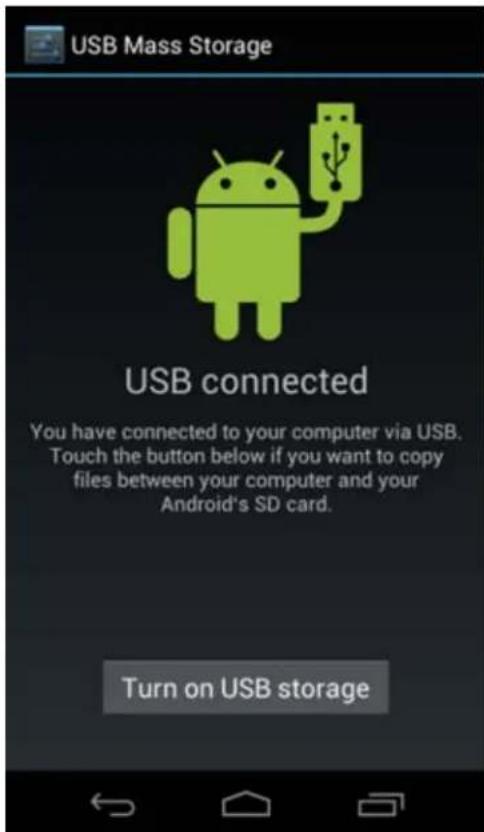
Kliknite gumb "Turn on USB storage" ("Vklopi pomnilnik USB").
Pojavilo s ebo naslednje opozorilno okno:
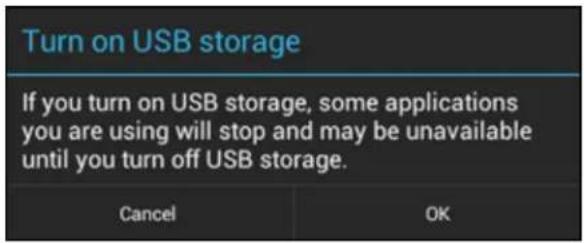
Za potrditev kliknite "OK" ("V redu").
Notranji pomnilnik pametnega Telefona Yarvik se bo v datotečnem sistemu vašega računalnika prikazal kot pogon za množićno shranjevanje. Uporabite ga lahko npr. za kopiranje datotek iz pametnega Telefona Yarvik in v njega.
Če je v vašem pametnem Telefonu vystavljena kartica MicroSD, bo računalnik kartico prepoznal kot drugi pogon za množićno shranjevanje.
Čeželite prenehati uporabljati funkcijo naprave za množićno shranjevanje, kliknite gumb "Turn off USB storage" ("Izklopi pommilnik USB") in odstranite kabel USB.
Opomba: za dostop do pomnilnika pametnega Telefona Yarvik gonilniki strojne opreme niso potrebni. Če vaš računalnik zahteva namestitev kakrsnega koli gonilnika, lahko poziv preprosto prezrete.

Dostop do kartice MicroSD v aplikaciji ES File Explorer
Če ste v pametni Telefon Yarvik vstavili kartico MicroSD, lahko do njene vsebine dostopate tak, kot je opisano v nadaljevanju.
Odpritaplikacijo ES File Explorer in kliknite gumb Favorites (Priljubljene) (z ikono modre zvezde).
Prikaze se meni Favorites (Priljubljene). Kliknite ikono "korenskega imenika", ki je označena z "/":
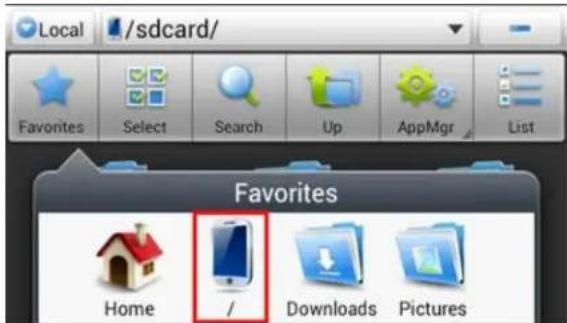
Tako boste prišli do "korenskega imenika" datotečnegaSYSTEM pametnega Telefona, ki vsebuje stevilne datoteke in mape.
Poisite in kliknite mapo "mnt":

Mapa "mnt" se odpre in pokaže stevilne mape:
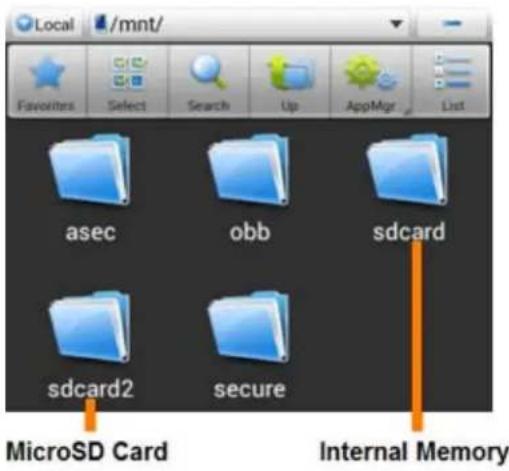
Mapa "sdeck" je notranji pomnilnik vašega pametnega Telefona Yarvik.
Mapa "sdeck2" je vaša kartica MicroSD (ko je vystavljena v režo za kartico MicroSD na pametnem Telefonu).
Ko je kartica na voljo, lahko za hiter dostop do pomnilnika kartice MicroSD uporabite tudi bliznjico microsd2 v prej omenjenem meniju Favorites (Priljubljene).

Vrnisena
kazalo

Language &
input (Jezik in
vnosa)
Za izbiro jezika prikaza pametnega Telefona Yarvik uporabite "Select language" ("Izbira jezika"). Izbrani jezik velja za vsa zaslonska besedila v celotnem sistemu.
V moznosti "Android keyboard" ("Tipkovnica Android") Iahko nastavitezaslonsko tipkovnico svojega pametnega Telefona.

Vrni se na
kazalo
4.8
Date & time
(Datum in ura)
Tukaj Iahko nastavite datum in uro svojega pametnega Telefona Yarvik.

Vrni se na kazalo

Apps (Aplikacije)
V pametnem Telefonu Yarvik so ze ob nakupu namescene nekatere aplikacije (glejte spodnje primere):
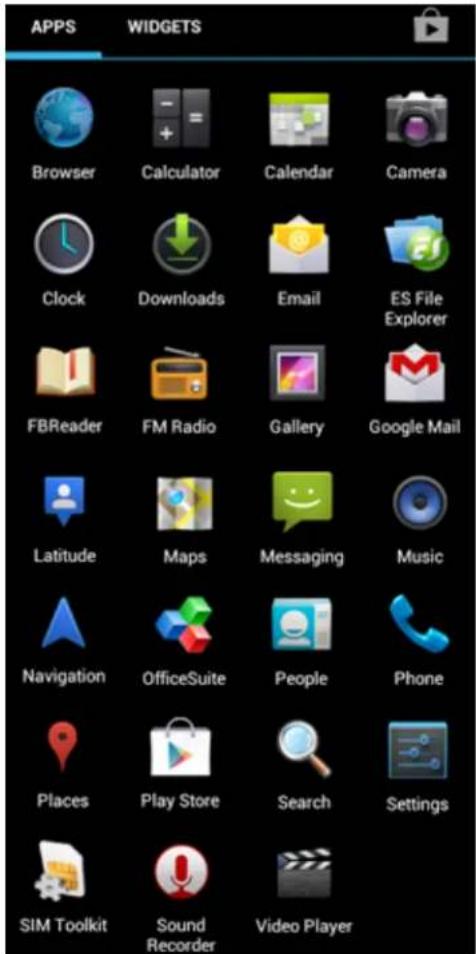
Videz ikon aplikacij se lahko brez predhodnega obvestila spremeni.

Vrni se na kazalo

Telefonski klici
Klicanje
Za klicanje s pametnim Telefonom Yarvik v meniju aplikacij ali na domačem załonu Android odprite

aplikacijo "Phone" ("Telefon"):
Za vnos telefonske stevilke uporabite stevilcno tipkovnico Telefona.
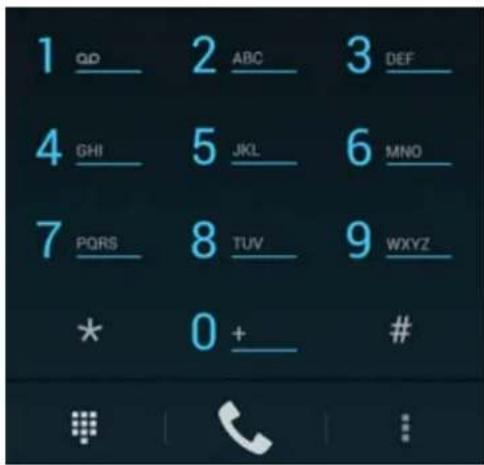
Telefonska tipkovnica
Za mednarodne klice, ki zahtevajo predpono "+" , na tipkovnici pritisnite in držite tipko "0", dokler se ne pojavi "+"
Za vzpostavitev klica pritisnite gumb za klicanje
Za prekinitev klica pritsnite gumb za prekinitev

Klicete lahko tudi neposredno iz stikov v aplikaciji "People" ("Osebe").
Nedavni klici so shranjeni nazaslonu Dnevnik klicev, ki ga lahko odprete s pritiskom na gumb Dnevnik na vrhuzaslona "Phone" ("Telefon").

Do svojih stikov (v prej omenjeni aplikaciji "People" ("Osebe")) lahko dostopate tudi neposredno zzaslona
"Phone" ("Telefon"), in sicer tak, da pritisnete gumb

Dohodni telefonski klici
Ko na pametni Telefon Yarvik prejmete klic, imate 3 możnosti:
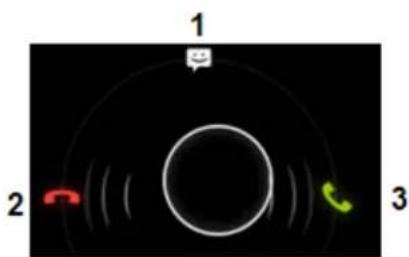
1- Ce ze lite klic prezreti in poslati samodejni odgovor v obliki besedilnega sporocila, povlecite krog navzgor.
2 - Prezri dohodni telefonski klic.
3 - Sprejmi dohodni telefonski klic.
Možnosti med telefonskim klicem
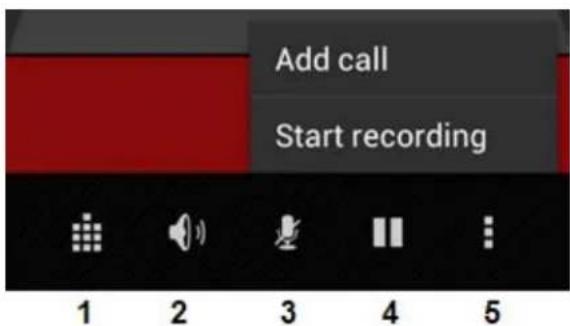
1 - Prikaži telefonsko tipkovnico (npr. za menije z možnostjo DTMF).
2 - Omogovi/onomogovi funkcijo zvočnika.
3-Utiisaj mikrofon.
4 - Daj telefonski klic na cakanje.
5 - Meni z dodatnama moznostma: dodaj dodatni telefonski klic (konferencni klic) ali snemaj telefonski klic.
Posredovanje klicev
Za posredovanje vseh dohodnih telefonskih klicev na doloceno telefonsko stevilko lahko nastavite funkcijo posredovanja klicev.
V aplikaciji "Phone" ("Telefon") pritisnite menijski gumb erite "Call settings" ("Nastavitve klica").
Izberite "Voice call" ("Glasovni klic"), kjer lahko moznosti posredovanja spremenite tak, da izberete "Call forwarding" ("Posredovanje klicev").
ID klicatelja/čakajovi klic
S funkcijo ID klicatelja svojega pametnega Telefona Yarvik lahko izberete, aliŽelite z izhodnimi telefonskimi klici poslati svojo številko.
Čeželite to nastavitev spremeniti, zaženite aplikacijo "Phone" ("Telefon") pritisnite menijsko tipko in izberite "Settings" ("Nastavitve") - "Voice call" ("Glasovni klic") - "Additional settings" ("Dodatne nastavitve") - "Caller ID" ("ID klicatelja").
Poleg tega lahko v tem meniju med telefonskim pogovorom omogočite/onomogočite dohodne telefonske klice.

Vrni se na kazalo
7 Posiljanjesporočil
S svojim pametnim Telefonom Yarvik lahko posiljate sporocila SMS in MMS. Za standardne tarife in dodatne stroške posiljanja sporocil v tuje države ali iz njih se obrnite na svojega mobilnega operaterja.
Posiljanje sporocil SMS/MMS
Na domačem zaslonu Android ali v meniju aplikacij odprite aplikacijo "Messaging" ("Pošilanje sporocil")

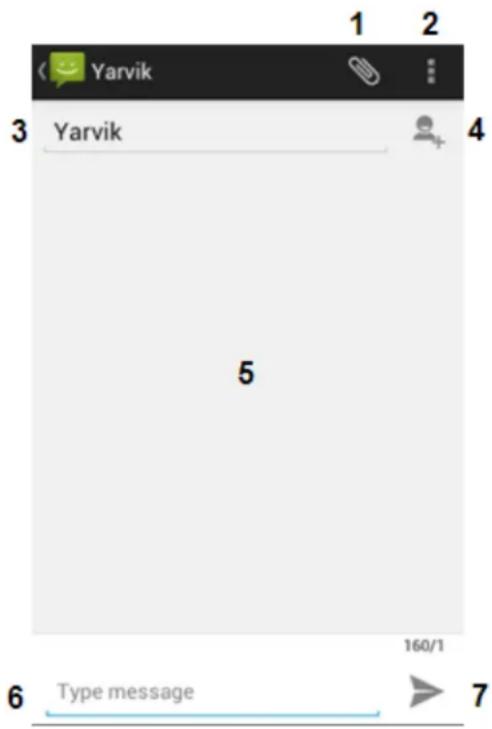
Aplikacija za posiljanje sporocil
1 - Dodajanje prilog, kot so slike, zvočne datoteke in videi. Sporocīla s prilogo se samodejno štejejo za sporocīla MMS.
2 - Meni "Nastavitve sporočil".
3-Polje prejemnika.
4-Dodaj prejemnika.
5 - Pregled pogovora s sporocili.
6-Vnos sporocila.
7-Gumb "Pošlji sporočilo".
Nastavitev stevilke glasovne poste/predvajanje sporocil glasovne poste
Ce zeilite v svojem pametnem Telefonu Yarvik nastaviti storitev glasovne pošte, v meniju aplikacij ali na
domačem zaslonu Android odprite aplikácijo "Phone" ("Telefon"):

Na telefonski tipkovnici pritisnite in drzite gumb 1 onu moznosti se bo prikazalo "Add number" ("Dodaj stevilko"). V moznostih glasovne poste lahko izberete nastavitve glasovne poste in vnesete stevilko storitve glasovne poste.
Ko je stevilka storitve glasovne pohte nastavljena, lahko za klicanje glasovne pohte uporabite gumb, in sicer takto, da ga pritisnete in drzite.


Vrni se na kazalo
Podjetje Yarvik jamci, da bo kuplejeni izdelek v obdobju 2 let od datuma nakupa brez napak v izdelavi in materialu. Ce se kadar koli v chasu garancije na izdelku pojavipapaka v izdelavi ali materiallu, mora kupec izdelek vrniti prodajalcu, pri katerem ga je kupil. Prodajalec ga bo v razumnem chasu popravil ali zamenjal (po presoji podjetja Yarvik). Potreben je originalni račun, kot dokazilo o datumu nakupa. Mnenje podjetja Yarvik v zvezi s tem je dokončno.
Ta garancija nePokriva okvar ali napak, ki so posledica prenosa programske opreme, zlorabe, nepravilnega delovanja, nedovoljenih posegov, malomarnosti, neustrezne uporabe, nezadostne nege ali kakrsnega koli dejanja, ki je izven nadzora podjetja Yarvik.
POMEMBNO: ob nakupu pametnega Telefona podjetja Yarvik bo v njem namescena Najnovejsa stabilna razlicica strojne programske opreme, ki je bila za ta model na voljo v casu, ko je bil enota proizvedena. Podjetje Yarvik ne bo nudilo podpore za izdelke, ki so bili kakor koli priirejeni s strani koncega uporabnika, in prav tako Yarvik ne podpira programskih spremb na strojni opremi in programski opremi, ki se uporabljata v tem izdelku. Če je prišlo do kakršne koli takšne modifikacije, bodo vse garancije samodejno neveljavne.
Kupec mora uporabljati le uradne aplikacije, programsko opre mo nadgradnje, ki so dostopne na splletnem mestu podjetja Yarvik na www.yarvik.com, sicer tukaj ponujena garancija ne velja.
Uporabljati ne smete nobene druge programske ali strojne opreme, saj bo taksha uporaba samodejno iznicila vse garancije in podporo. Podjetje Yarvik ne podpira uporabe nobene druge programske ali strojne programske opreme, razen tiste, ki je v izdelek namestil proizvajalec ali ki je dostopna na uradnem spletnem mestu podjetja Yarvik na www.yarvik.com. Podjetje Yarvik eksplicitno zavrača odgovor na kakrsno koli poizvedbo v zvezi z nepooblašćenimi modifikacijami in nepooblašćeno programsko ali strojno opre mo.

Vrni se na kazalo
9 Informacije o splošni javni licenci
Preberite pravne informacije, ki so v vašem pametnem Telefonu Yarvik dostopne v Settings (Nastavitve) -
About Smartphone (O pametnem Telefonu) - Legal information (Pravne informacije) (potrebna je internetna povezava) ali za več informacij obišće http://source.android.com/source/licensesices.html.

Vrni se na kazalo

Important Information
Wireless LAN-Regulatory information

Poize takoder mozete uspostaviti izravno iz popisa kontakata unutar aplikacije „People“ („Kontakti“).
Nedavni pozivi pohranjeni su u popisu poziva, a dostupni su pritiskom na gumb popisu na vrhuzaslonu telefona.
Vasim kontaktima (iz prethodno spomenute aplikacije „People" (“Kontakti”)) možete pristupiti izravno sa
zaslona Telefona pritiskom na tipku
Dolazni telefonski pozivi
Kada primite telefonski poziv na svom Yarvik Telefonu, ponudit ce Vam 3 opcije:
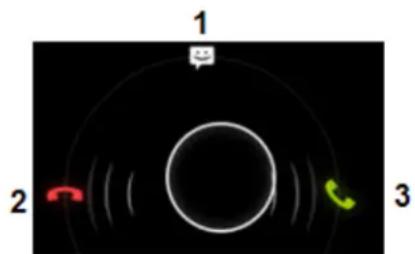
1 -Povucite krug prema gore kako biste ignorirali poziv i poslali automatski odgovor putem SMS poruke;
2 - Ignorirajte dolazni telefonski poziv;
Yarvik smartphone manual
3 -Preuzmite dolazni telefonski poziv.
Otvorite applikaciju „Messaging“ („Poruke“) applikacijama.

sa Androidovog početnog zaslona ili izbornika s
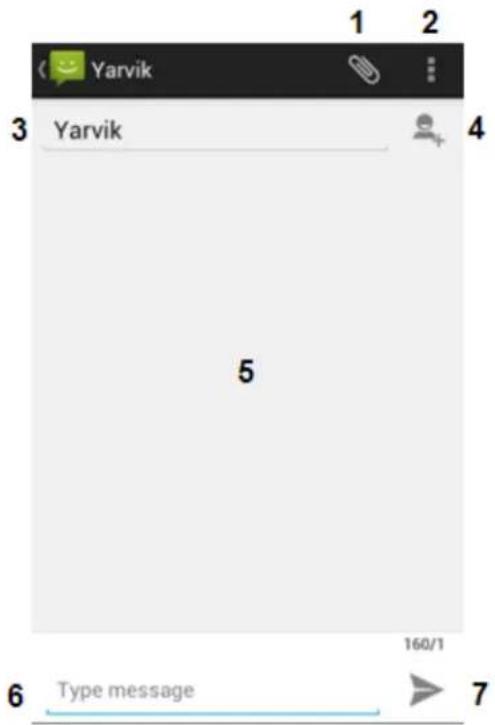
Aplikacija Poruke.
1-Dodaj privitke kao sto su slike, audio i video. Poruke s privitkom automatski se smatraju MMS porukama;
2-lzbornikspostavkamaporuka;
3-Polje zaunos primateljia;
4-Dodaj primatelia;
5 -Pregled razgovora porukama;
6 -Polje zaunos poruke;
7 -Tipka za slanje poruke.
Podesavanje broja govorne poste/preslušavanje govornih poruka
Da biste u svom Yarvik Telefonu podesili broj govorne poste, otvorite aplikaciju „Phone“ („Telefon“) na
izborniku s aplikacijama, ili na početnom zaslonu Androida:

Pritisnite i drzite tipku vnici Telefona. Nazaslonu s opcjija pojavit ce se ,Add number"
(Dodaj broj"). U postavkama govorne pošte možete odabrati postavke govorne pošte i unijeti broj usluge Vase govorne pošte.
Jednom kada podesite broj govorne pošte, tipku 100 mezeta koristiti za pozivanje govorne pošte tako sto cete ju pritisnuti i držati.


