
Ingenia Compact SMP35200 - Smartfon Yarvik - Bezpłatna instrukcja obsługi
Znajdź bezpłatnie instrukcję urządzenia Ingenia Compact SMP35200 Yarvik w formacie PDF.



| Typ produktu | Kompaktowy smartfon |
| Marka | Yarvik |
| Model | Ingenia Compact SMP35200 |
| System operacyjny | Android (szacowana wersja 4.x) |
| Ekran | Około 3,5 cala, dotykowy pojemnościowy |
| Procesor | Nieokreślony, typowy dla modelu podstawowego |
| Pamięć RAM | Szacunkowo 512 MB |
| Pamięć wewnętrzna | Szacunkowo 4 GB, rozszerzalna przez microSD |
| Bateria | Litowo-jonowa, pojemność szacunkowa 1500 mAh, ładowalna |
| Waga | Około 120 g (szacunkowo) |
| Wymiary (około) | 115 x 62 x 12 mm (szacunkowo) |
| Sieć komórkowa | Dwie karty SIM, 2G/3G (szacunkowo) |
| Łączność bezprzewodowa | WiFi 802.11 b/g/n, Bluetooth 2.1+EDR |
| Porty | microUSB, gniazdo audio 3,5 mm, czytnik microSD |
| Aparat | Tylny sensor 2 MP (szacunkowo), brak lampy błyskowej |
| Czujniki | Akcelerometr, czujnik zbliżeniowy (szacunkowo) |
| Główne funkcje | Połączenia, SMS/MMS, przeglądanie internetu, aplikacje Android, GPS (szacunkowo) |
| Konserwacja i czyszczenie | Użyj lekko wilgotnej ściereczki bawełnianej, nie używaj środków czyszczących |
| Bezpieczeństwo | Unikaj wstrząsów, upadków, ekstremalnych temperatur, wilgoci, kurzu, pól magnetycznych, długotrwałego nasłonecznienia. Używaj wyłącznie przewidzianych akcesoriów. |
| Części zamienne i naprawialność | Nie demontować (unieważnia gwarancję). Używaj wyłącznie oficjalnego oprogramowania Yarvik. |
| Gwarancja | 2 lata od daty zakupu |
| Informacje ogólne | Instrukcja dostępna w wielu językach na stronie Yarvik |
Często zadawane pytania - Ingenia Compact SMP35200 Yarvik
Pytania użytkowników dotyczące Ingenia Compact SMP35200 Yarvik
0 pytanie dotyczące tego urządzenia. Odpowiedz na te, które znasz, lub zadaj własne.
Zadaj nowe pytanie dotyczące tego urządzenia
Pobierz instrukcję dla swojego Smartfon w formacie PDF za darmo! Znajdź swoją instrukcję Ingenia Compact SMP35200 - Yarvik i weź swoje urządzenie elektroniczne z powrotem w ręce. Na tej stronie opublikowane są wszystkie dokumenty niezbędne do korzystania z urządzenia. Ingenia Compact SMP35200 marki Yarvik.
INSTRUKCJA OBSŁUGI Ingenia Compact SMP35200 Yarvik
1 Przed pierwszym uruchomieniem
2 Uruchomieniesmartfona
3 Ekran domowysystemu operacyjngoAndroid
3.1 Dodawanie widgetów i skrotów do ekranu domowego
3.2 Ustawianie tapety
3.3 Menu Apps (Aplikacja)
4 Konfigracja smartfona
4.1 Menu Settings (Ustawenia)
4.2 WiFi i Bluetooth
4.3 Audio profiles (Profile[Dzwiekowe)
4.4 Display (Wyświetlacz)
4.5 Apps (Aplikacja)
4.6 Storage (Pamięc) i dostęp doAMIęci karty MicroSD
4.7 Language & input
(Język i sposoby
wprowadzania)
4.8 Date & time (Data i
godzina)
5 Apps (Aplikacja)
6 Połaczenia
telefoniczne
7 Wiadomosci
8 Oświadczenia
gwarancyjne
9 Informacja licencyjne GNU/GPL
10 Important
information
1 Przed pierwszym uruchomieniem
Drogi uzytkowniku,
Dziekujemy za zakup produktu naszej firmy.
Aby moc szybko i wygodnie uzytkować nowy smartfon Yarvik, prosimy przyd pierwszym uruchomieniem dokladnie zapoznaj są z niniejszymi instrukcjami.
Mamy nadzieje, ze uzytkowanie smartfona Yarvik bedzie Ci przyez dlugi czas przyynosilo wiele radosc!
Zwroc uwage:
- Smartfon Yarvik to produkt elektroniki precyzjnej. Nie podejmuj przy demontazu smartfona, gdyż;będzie to skutkowa lo uniewaźniem gwarancji iMZe byc przyczyna awarii urzadzenia.
- Chron urzadzenie przyd uderzeniami lub upuszczeniem.
- Unikaj uzytkowania smartfona
w otoczeniu, w którym panujewysoka lub niska temepratura lub w jakimkoliwek otoczeniu, wktórym urzadzenie要去miekontakt z wilgocia, kurzem lub polem magnetycznym.
- Nie wystawiaj smartfona przydłuszysz czas na dzialanie promieni stonecznych.
- Nie obstuguj ekranu dotykowej ostro zakończonymi przychodmiotami, gdyż sąć to przyczyna powstawania zarysowan.
Zbyt dlugie uzytkowanie smartfona z podlaczonymi sluchawkami i/lub ze zbyt wysoko ustawionym poziomem glosnosci moze spowodowa powazne uszkodzenia slchu. - Aby zapobiec ewwentualnym wypadkom drogowym, w czasie uzytkowania smartfona z podlaczonymi sluchawkami nie wolno przyekraczać jezdni ani prowadzić pojazdów silnikowych lub rowerów.
Uzytkujac smartfon Yarvik korzystaj tylko z dozwolonych baterii, tadowarek i akcesoriow. Wykorzystwyanie jakichkolwiek innych produktow podczas uzytkowania smartfonaMZe stwarzać niebezpieczeństwo i Iamać postanowientia gwarancji. - Do czyszczenia urzadzenia uzywaj tylko delikatnie zwilzonej - wyłącznie woda - bawełnianej sciereczki. Do czyszczenia smartfona nieNSEUZY uzywać srodkowski czyszcząch.
Uzytkowanie smartfona Yarvik przyrozstawyc zaraz po wyjeciu go z opakowania, bez uprzejno goładowania baterii.
Zaleca sie, aby nie doładowywać baterii przydade pierwszym uruchomieniu urzędzenia, ale naładować ja wępólni dopiero wtedy, gdy zostanie po raz pierwszy calkowicie wyczerpana.
Ježeli smartfon nie uruchamia sie zaraz po wyjeciu z opakowania, oznacza to, ze bateria jest juz calkowicie wyczerpana i powinna zostac w pierwszej kolejnosci naładowana.

Powrótdo indeksu

Uruchamianiesmartfona
Podczas pierwszego uruchomienia smartfona Yarvik na ekranie wyświetlona zostanie sekwencja uruchamiania.
Pierwsze uruchomienie po wyjeciu z opakowania要去 trwac dość dlugo - okło 2-3 minuty.
Zakończenie sekwenci uruchamiania;będzie jeste Jednoznacne z zakończeniem uruchamiania smartfona i JDBCznej wyświetlony zostanie ekran blokady systemu operacyjniego Android.

A
Ekran blokady systemu operacyjnego Android
Przeciagnij pasek blokady (A) w sprawo, aby odkłowac smartfon. Wyswietlony zostanie wtedy ekran
domowy systemu operacyjngo Android.

Powróto do
indeksu
3
Ekran domowy systemdu operacyjngo Android
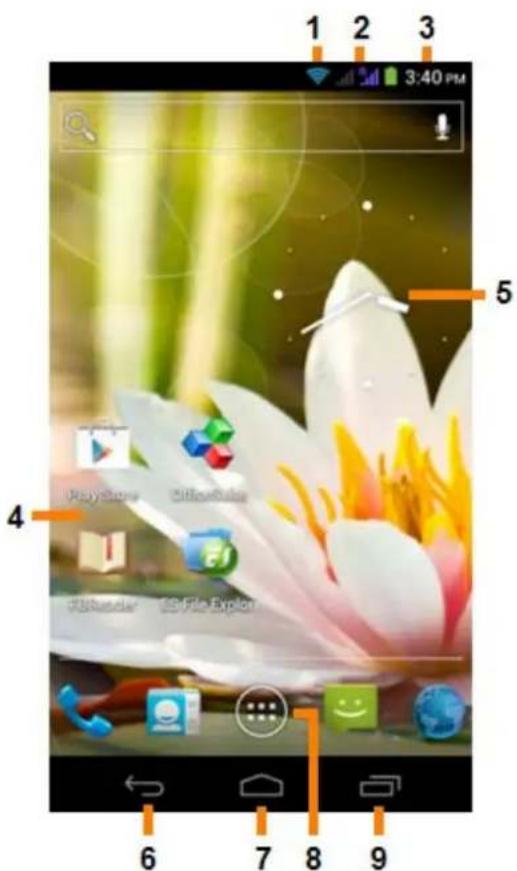
Ekran domowy systemu operacyjngo Android
U góry ekranu smartfona zawsze wyświetlany jest pasek stanu.
Na pasku stanu wyświetlane są informacje systemowe, a na dolnym pasku menu – przyciski funkcyjne.
1 - Wskaznik mocy syngalu Wi-Fi
2 - Wskaźnik mocy sygnalu sieci SIM1 i SIM2 oraz wskaźnik poziomu naładowania baterii
3-Czas systemowy
4 - Skróty do aplikacje
5-Widget (zegar analogowy)
6 - Przycisk powrotu - umozliwia przechodzenia do poprzedniago ekranu lub poprzedniaj strony internetowej, gdy korzystasz z przygladarki
7 - Przycisk Home - umożliwa przyzejność ekranu domowyego systemu operacyjnégo Android
8 - Menu aplikaci i widgetów
9 - Przycisk menedżera zadań
Ekran domowy składa są z wielu stron, do krórych dostęp przy sąskać poprzej wykonywanie gestów swipe w lewo/prawo na ekranie domowym.
Aby sprawdzić, króre applikacja dzialaja w tle, naleź przyzejść do menedżera zadań, naciskajć odpowiedni przyzycisk (9).
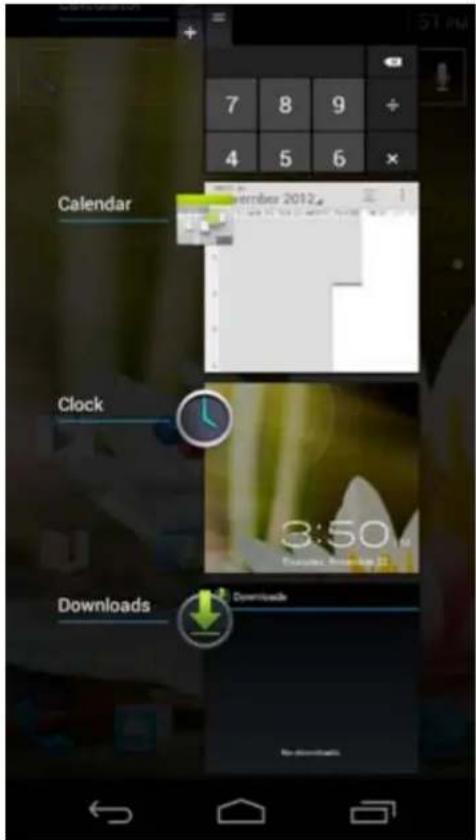
W widoku menedżera zadań wystarczy kliknéć dzialajacja applikacja, aby szybko są dość przyłączenia. Działajność applikacja są za tymiarć poprzejnz naciȩcie i przytrzymanie jej i klikność polecenia „Remove from list" ("Usń z listy").

Powróto do indeksu

Dodawanie widgetów
i skrotów do ekranu domowego
Aby dodać widget, naciśnij przyczysk aplikacja i widgetów, tkór znajduje sie po srodku u dołu ekranu
domowego:

Na ekranie zostana wyświetlone wszystkie zainstalowane applikacja i widgety; kaźda z grup programów może być przyegradsiania oddzielnie, po naciśćciu jederngo z przycisków znajdujacych są u góry ekranu: „Apps" ("Aplikacja") lub „Widgets" ("Widgety").
Naciñj, "Widgets" ("Widget"), aby przygląć wszystkie dostępne widgety. Gdy wszystkie widgety zostanówyswietlone, moźysz przyegręsć do kolejnégo ekranu (jeźeli jest dostępty) za pomoczą gestu swipe.
Nacijsnij i przytrzymaj wybrany widget, aż wyświetlony zostanie ekran domowy, po czym upusć widget na wybranym, wolnym obszarze ekranu domowych.
Aby doda skrot jakiejkolwiek applikacji, nacijsnij przycisk menu applikacji i widgetów, tkory znajduje sie w
prawym gornym rogu ekranu domowego:

Na ekranie zostana wyświetlone wszystkie zainstalowane applikacja i widgety; kaźda z grup programów może być przyegradsania oddzielnie, po nacisiȩciu jederngo z przycisków znajdujnych są u góry ekranu: „Apps" ("Aplikacja") lub „Widgets" ("Widgety").
Naciśnij „Apps" ("Aplikacja"), aby przyegrądać wszystkie dostęne aplikacje.
Nacijsnij i przytrzymajikonewybranejaplikacji,az wyswietlony zostanie ekran domowy,po czym upusc skrot na wybranym, Wolnym obszarze ekranu domowego.
Aby usunę widgety i/lub skroty aplikacje z ekranu domowo, naciśnij i przytrzymaj je, po czym przyciagnij do wyświetlonej u góry ekranu domowo ekony kosza „Remove" ("Usń").

Powróto do indeksu
3.2 Ustawianie tapety
Abyzmienic tapetekraru domowego, nacinij i przytrzymaj dowolny obszar ekraru domowego, az do wyświetlenia menu „Select Wallpaper from" ("Wybierz tapetę spośród").
Wyborułąd zęjeść filmów lub „Wallpapers" ("Tapety naźwo") (tapety animowane), „Gallery" ("Galeria") (galeria zȩjeść filmów) lub „Wallpapers" ("Tapety") (domyslne obrazy).

Powróto do indeksu

Menu Apps (Aplikacja)
Naciśnij przyczysk aplikacja i widgetów, króry znajduje są po sądku u dołu ekranu domowyego:

Gdy system wyświetli widgety, naciśnij „Apps” (“Aplikacja”), aby przyegrądać zaintalowane aplikacja.
W tym menu znajduja sie wzystkie fabrycznie zainstalowane programy lub „aplikacja“, jak rownik dedatkowe aplikacja, któ uzytkownik zainstalowy.
Moiesz uruchomic dowolna appliekje, nasciskajc odpwiednia ikone.
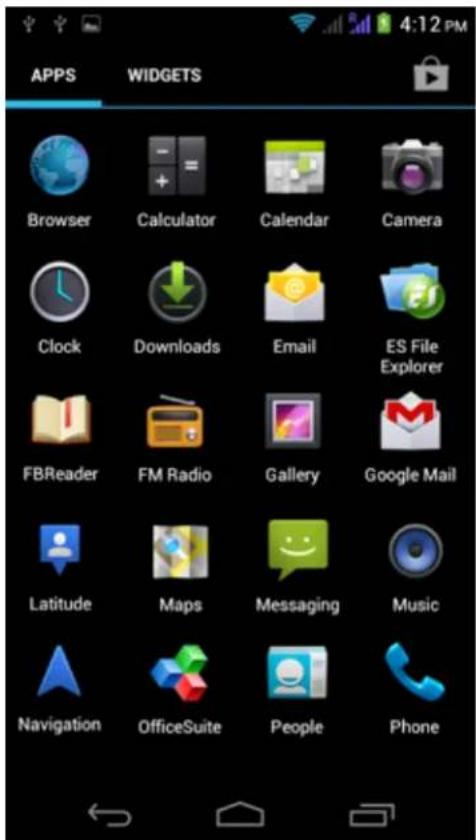
Ekran applikacji

Powróto do
indeksu

Konfiguracjasmartfona Yarvik

Menu Settings (Ustawenia)
Do menu Settings (Ustawenia) mozesz przyść naciskąc ikone ustawien kłora znejduje są w menu aplikacje. W menu Settings (Ustawenia) znajduje są lista opcj, w ramach króych smartfon Yarvik要去 zostać skonfigurowany.
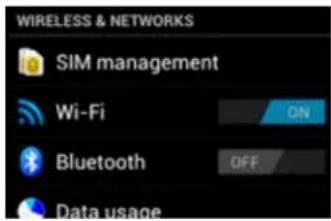
Yarvik smartphone manual
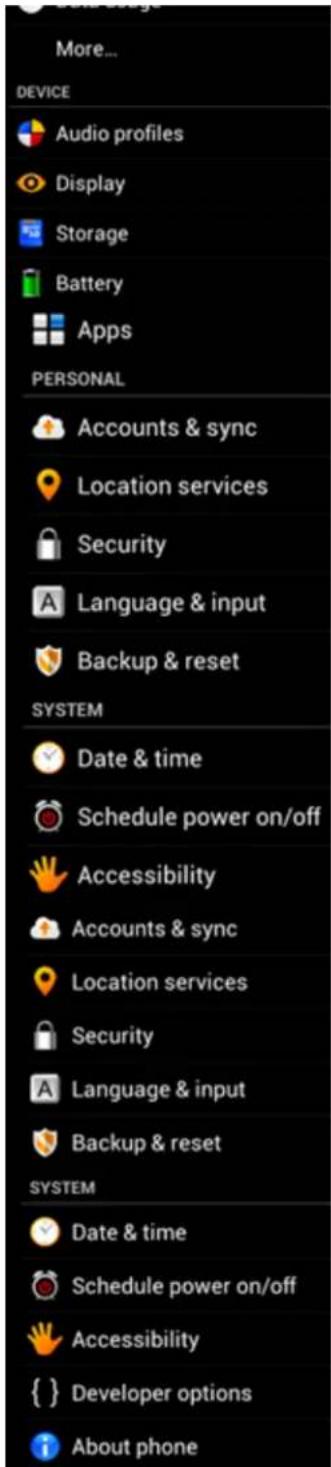
Menu ustawien
Dalej przysstawione zostana najistotniejsze z nich:

Powrótdo indeksu
4.2 Wi-Fi i Bluetooth
Wi-Fi
Nawiazę połaczenia z bezprzewodowej siecia Wi-Fi.
Przestaw wyłacznik do połozenia „On" ("Wl."), aby aktywowac połaczenia Wi-Fi.
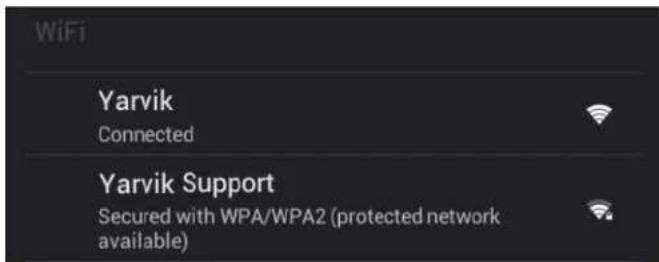
Dostepne sieci Wi-Fi zestana wyswietlone na liisce sieci po prawej stronie ekranu. Dotknij wybranje sieci. Jeźeli sieć jest zabezmieczona, wyswietlony zestanie komunikat informujacy o koniecznosci w povadzenia sieciowego klucza bezpieczność.
Naciśnij przyczysk „Connect" („Polacz“) – smartfon Rozpocznych sączenie z siecia.
Gdy pod nazwa sieci wyświetlony zostanie komunikat „Connected" ("Połoczono"), a ikona sily sygnalu bezprzewodowej zostanie wyświetlona na dolnym pasku stanu, nawiazanie połoczenia z bezprzewodowej siecia zakończyło siegowodzeniem.
Wyświetlanie adresu MAC Wi-Fi smartfona Yarvik
Na ekranie ustawien Wi-Fi kliknij przycisk menu, któy znajduje sie w sprawym gornym rogu.
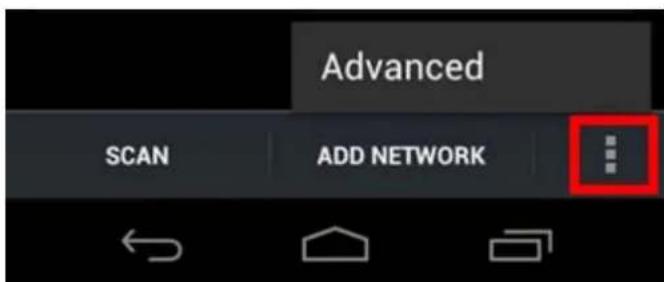
Naciśnij przyczysk „Advanced" ("Zaawansowane") w rozwiniątym menu.
Adres MAC Wi-Fi zestanie wyświetlony na ekranie „Advanced Wi-Fi" ("Zaawansowane ustawenia Wi-Fi") wierzycsci „MAC address" ("Adres MAC").
Bluetooth
Smartfon Yarvik jest wyposzaźny we wbudowy modu Bluetooth, sący do nawiawyania połączenia z urzadzeniami perfyferyjnymi, kompatybilnymi z Bluetooth, takimi jak: klawiatury, gólski i szuchawki, a sąze z zestawami gólsnomówymi i zestawami samochodowymi kompatybilnymi z Bluetooth.
Przesun przyȩcznik On/Off (Wl./Wyl.) moduţu Bluetooth do połozenia „On" („Wl.”), aby wączyć Bluetooth.
Po walkseniu smartfon Yarvik automatycznie Rozpocznie wyszukiwanie Polskich urzadzen Bluetooth.
Urzadzenia BluetoothUNCTZ zawsze wyszukac ręcznie, klikajć przycisk „Search for Devices" ("Wyszukaj urzadzenia"), króry znajduje są w sprawym gornym rogu ekranu.
W tym celu niedne moze byc przyęlaczenia podlączonych urzadzen peryferyjnych do „trybu parowania".
Wiecej informaci na ten temat znajduje sie w instrukcjach obstugi uradzen peryferyjnych.
Wszystkie wykryte urzadzenia zostana wyswietlone na liść „Available Devices" ("Dostepe nurzadzenia"):
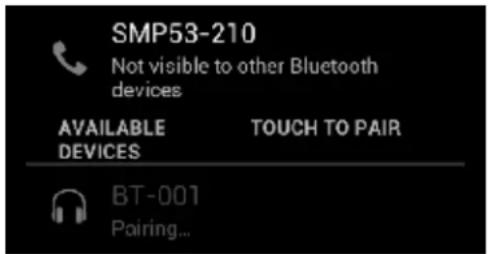
Kliknij wykryte urzadzenie Bluetooth, aby sparować je ze smartfonem Yarvik.
Wyświetlone zostanie okno komunikatu „Bluetooth pairing request" („Zadanie parowania Bluetooth"):
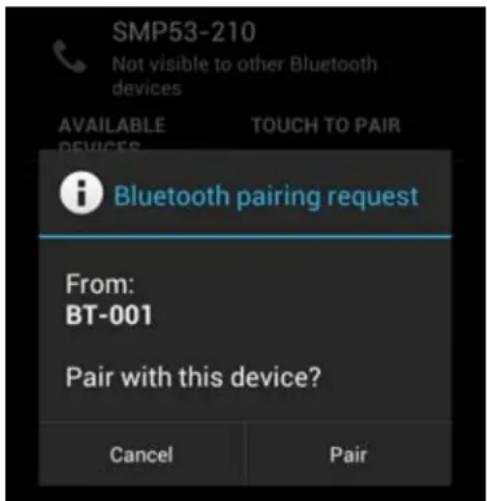
W celu przypegowadzenia parowania wększość urzadzen Bluetooth wymaga podania kod PIN. Ten kod to zwykle 0000 lub 1234. Jeźeli kod PIN jest inny, informacja na ten temat znajduje są w instrukcjach obstugi odpowiednic urzadzen Bluetooth.
Po wpwadzeniu wataciwego kod pin, nacisnij "OK".
Smartfon Yarvik Rozpocznie proces parowania z urzadzeniem Bluetooth, aismo połaczenia zostanie nawiązane po kilku sekundach; pod urzadzeniem Bluetooth wybranyl z listy „Available Devices" ("Dostepline urzadzenia") wyświetlony zostanie komunikat „Connected" ("Połaczenia nawiązane"):
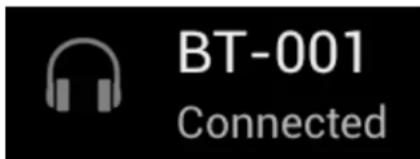
Smartfon Yarvik umozliwia nawiazanie wielu połaczenia z urzadzeniami Bluetooth i uzytkowyanie ich w tym samym czasie (np. zestaw sluchawkowy i klawiatura).

indeksu

Audio profiles
(Profile
dzielwiekowe)
Z poziomukiego menu możesz zmienicy poziom gośnosci dzwieku smartfona, lub ustawic tylko wibracje, sądz wibracje i dzwonek dla przychodźycych spoćzenia/wiadomość.

Powróto do
indeksu

Display
(Wyświetlacz)
Z poziomuengo menu mozeswipoadziczmiany poziomu jasnosci wyswietlacza,rozmiaru czcionek i czasu automatyczneo uspienia.
Pamiętaj,źem wyźysz poziom jasnosci wyświetlacza, tym wyźysz podór energii. Wysoki poziom jasnosci sąze spowodowej znacznie szybsze wyczerpanie baterii.
Ježeli nie chcesz, aby obr z na wyświetlaczu obracl są automatycznie przy pochyleniu smartfona, mozesz wączyc/wyȩczyc tą funkcje, modyfikujac ustawuminium Auto-rotate screen (Automatyczny obr robt obrazu na wyświetlaczu).

Powróto do
indeksu

Apps
(Aplikacja)
Z poziomukiego menu要去 zaradzac aplikacja zainstalowanych na smartfonie Yarvik. Możesz wyświetlic informacja o zainstalowych aplikacjach, dotykajc wybranje aplikacje lub w razie potrzeby odinstalowacy wybrane aplikacja, korzystajc w tymelu z przycisku „Uninstall" ("Odinstuluj"). Pamiętaj,ź fabrycznia zainstalowane aplikacja domyslne (takesjak, np. kalkulator) nie mogą zostac odinstalowane.

Powróto do
indeksu
Storage
(Pamiec)i

4.6 dostep do pamięci karty MicroSD
Wyświetlanie informaci na temat pAMIÇI wewnętrznej. Jeźeli w urzadzeniu umieszczona jest karta MicroSD, w tym są wyświetlane będą sądie informacja na temat pAMIÇI umieszczonej karty.
Podłuczanie smartfona Yarvik do komputera PC lub Mac za posdirektwem USB
Smartfon Yarvik möglich podȩczyć do komputera PC lub Mac za pomocą dostarczonego kabla USB. Po podȩczeni do komputera要去 uzyskać dostęp do papięci wewétrznej smartfona oraz do papiȩci karty MicroSD (jeźeli jest umieszczona w smartfonie), tak jak w przypadku standardowych urzysten papiȩci masowej USB.
Informacja o tym, gdzie znajduje są port USB smartfona:NOVA znaleź w Szybkim przywodniku uruchamiania smartfona Yarvik. Podlacz kabel USB do portu USB smartfona Yarvik oraz do portu USB komputera.
U góry ekranu smartfona wyświetlone zostana, jeder po drugim, dwa komunikaty:
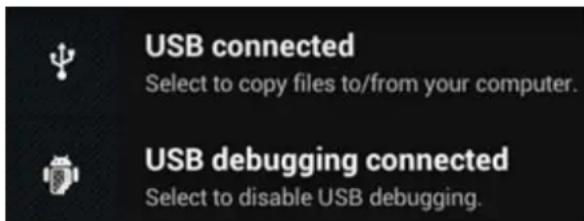
Gdy wyświetlony zostanie drugi komunikat: „USB connected" ("USB podłączone"), naleź go klikné. Wyświetlony zostanie ekran:
Yarvik smartphone manual
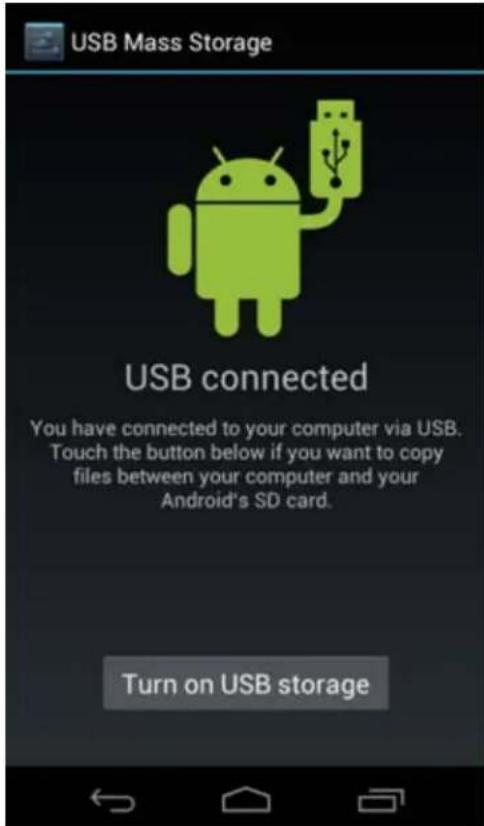
Kliknij przycisk „Turn on USB storage" ("UruchomAMIc masowu USB"). Wyswietlone zostanie okno z komunikatem:
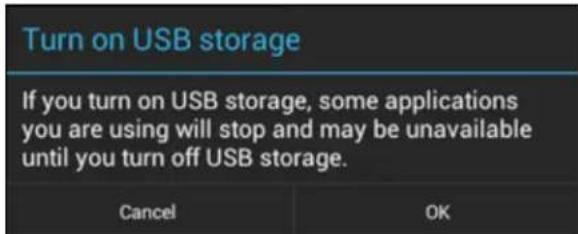
Kliknij "OK", aby potwierdzio.
Pamięc wewétrzna smartfona Yarvik zostanie wyświetlona w systemie plików komputera jako urzadzenia pAMIci masowej i moze zostać wykorzystana w celu, np. kopiowania plików z i na smartfon Yarvik. Jeźeli w smartfonie umieszczona jest karta MicroSD, zostanie ona Rozpoznana przy bez komputer jako kolejne urzadzenia pAMIci masowej.
Aby wyłaczyć funkcję przyogo urzadzenia pAMIÇI masowej, kliknio przycisk „Turn off USB storage" ("Wylucz pAMIÇE USB") i odlacz kabel USB.
Uwaga: Aby uzyskać dostep do pamięci smartfona Yarvik nie potrzebujesz sterowników sprzȩtowych. Jeźeli komputer wyświetli komunikat informujacy o koniecznosci instalacji sterowników, sąsz ten komunikat zignorowej.

plików)
Ježeli w smartfonie Yarvik umieszczona została karta MicroSD, dostep do jej zawartosci przy uzyskać w sposob nastepujczy:
Otworz aplikacja ES File Explorer (Eksplorator plików) i kliknij przycisk Favorites (Ulubione) (oznaczony ikona niedieskiej gwiazdki).
Wyświetlone zostanie menu Favorites (Ulubione). Kliknio kIonek „katalogu glownego", oznaczonaj jak „/".
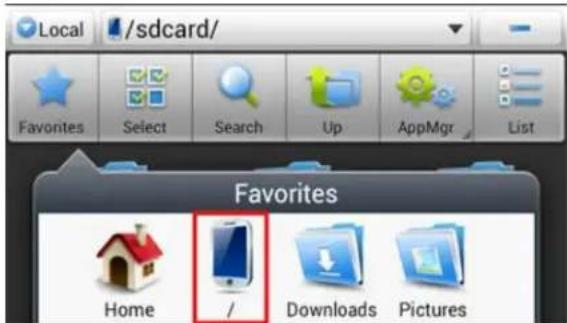
W ten sposob uzyskasz dostep do „katalogu glówno" systemu plików smartfona, w którym znajduje są kilkaplików i folderów.
Ondajdz folder „mnt" i kliknjig go:

Otwarty zostanie katalog „mnt“, w którym znajduje sie kilka folderów:
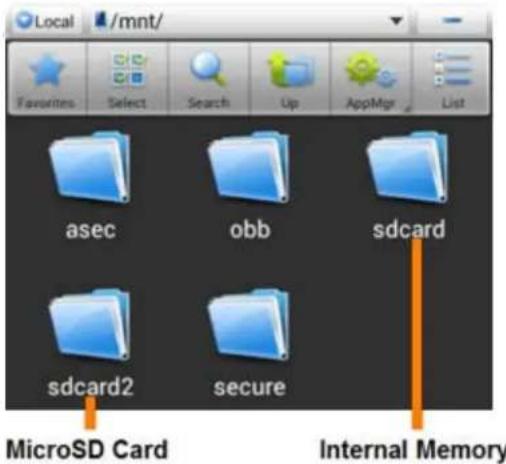
Folder „sdeck" to pamieć wewnetrzna smartfona Yarvik.
Folder „sdeck2" to folder karty MicroSD (gdy jest ona umieszczona w gnieździe karty MicroSD w smartfonie).
Jeźeli jest on dostępty, sąsz takość skorzystać ze skrótu microsd2, krózy znajduje są we wospomnianymwczesnej menu Favorites (Ulubione). Umożliwa on szybki dostęp do pamiȩci karty MicroSD.

Powrótdo indeksu

Language & input (Język i sposoby wpwadzania
Za posreductwem opcji „Select language" ("Wybierz język") możesz wybrać język wyświetlacza smartfona Yarvik. Ustawienie to budzie obłowymi są wszystkich ekranów tekstowych w systemie.
Opcja „Android keyboard" ("Klawiatura systemu operacyjnégo Android") umożliwa konfiguracja klawiatury ekranowej smartfona.

Powrótdo indeksu

Date & time (Data i godzina)
W tym menu możesz ustawic date i godzine smartfona Yarvik.

Powrótdo indeksu

Apps (Aplikacja)
Smartfon Yarvik dostarczony jest z domyselnie zainstalowanymi aplikacctami (patrz ponijsze przyklady):
Yarvik smartphone manual
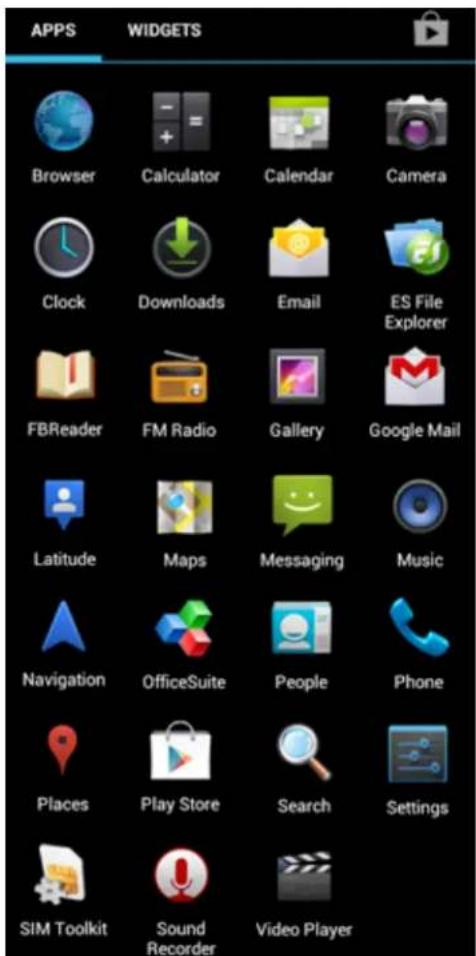
Wygladikonaplikacji mozeuleczmianiebezuprzedniego powiadomienia.

Wykonywanie polaczenia telefonicznych
Aby wykonać polaczenia Telefoniczne smartfonem Yarvik, z poziomu menu aplikacje lub ekranu domowego
systemu operacyjngo Android otworz applikacja „Phone" ("Telefon"): Za pomocă klawiatury numerycznej wybierz numer Telefonu.
Yarvik smartphone manual
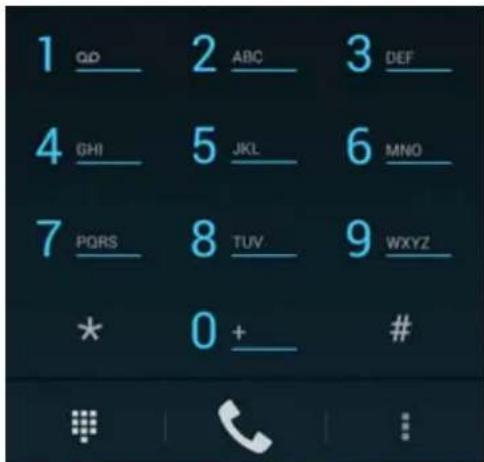
Klawiatura Telefonu.
Aby wykonac międzynarodowe połączenia telefonicze wymagajuć prefixu „+”, wcijsnj i przytrzymaj przycisk „0" na klawiaturze,ź do wyświetzenia symbolu „+".
Nacijsnij przycisk połaczenia, aby nawiȩzać połaczenia.
Nacijsnij przycisk połaczenia, aby zakończyć połaczenia
Połaczenia telefoniczne sąze nawiously bezposrednio z poziomu listy kontaków aplikacje „People" ("Kontaky").
Doste p do informaci o ostatnich połaczeniach można uzyskać z poziomu ekranu rejectru. Aby otworzyc rejectr, kliknij przycisk rejectru znajdujocy się u góry ekranu Phone (Telefon). Doste p do kontaków (ze wospomnianejwczesnej aplikacje „People" „Kontakty")) można takłe uzyskać bezposrednio z ekranu Phone (Telefon), nacziskAAC przycisk
Polaczenia przychodźne
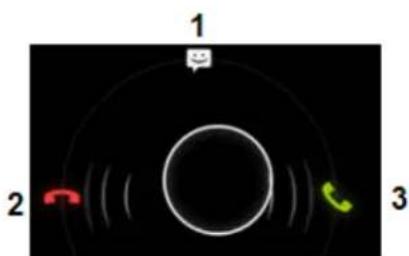
W przypadku połaczenia przychodźacego na smartfon Yarvik masz do wyboru 3 opcje:
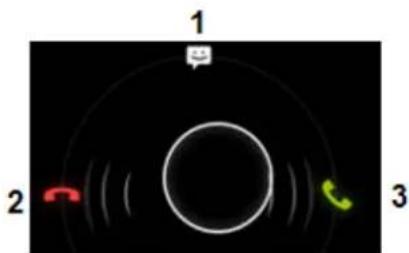
1 - Przesunac okreg w go, aby odrzuci przychodzace połaczenia telefonicze i wyslac automatyczna wiadomosc tekstowa;
2 - Odrzucić przychodźace połaczenia telefoniczne;
3 - Odebrać przychodzace połaczenia telefonicze.
Opcje do wyboru w czasie rozmowy Telefonicznej
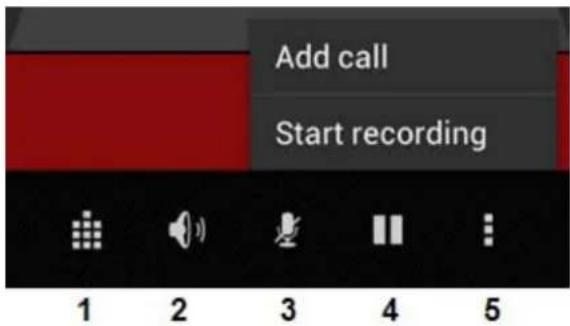
1 - Wyświetlanie klawiatury Telefonu (np. dla menu opcji syngnalizacje tonowej DTMF);
2-Wlaczanie/wylaczanie funkci glosnika;
3 - Wyciszanie mikrofonu;
4 - Zawieszanie połęczenia;
5 - Wyswietlanie menu zwiększa iloscią opcj: dodawanie dodatkowej połaczenia telefonicznego (połaczenia konferencyjne) lub nagrywanie połaczenia telefonicznata.
Przekazywanie połęczenia
Funkcja przykazywania połaczenia umozliwia przykazywanie przychodźychy przychodźychy okreslony numer Telefonu.
W aplikacje „Phone" (Telefon) naciść przyczysk menu, pierz „Call settings" ("Ustawienia połączenia").
Wybierz „Voice call" ("Połaczenia glosowe"), a nastepnie opcję „Call forwarding" ("Przekazywanie polączenia"), aby zmieiuć opcję przykekazywania.
Identifikacja numeru/Polaczenia oczekujace
Smartfon Yarvik posiada funkcję identifikaci numeru, która umozliwia okreslenie,czy Twoj numer Telefonu ma być wyświetlany w chwili nawiązywania połączenia telefonicznych.
Aby zmodyfikować to ustawuminium, uruchom aplikacja „Phone" (Telefon) naciść przyczysk menu wybierz „Settings" (Ustawuminium) - „Voice call" ("Połączenia glosowe") - „Additional settings" (Ustawuminium dodatkowe) - „Caller ID" (Identyfikacja-numuru).
Z poziomuengo samego menu mozesskonfigurowac funkcje oddwiadajaca za przyjecie/odrzucenie polaczenia Telefoniczneo przychodzacego w czasie trwajacej juices Rozmowy Telefonicznej.

Powróto do indeksu

7 Wiadomosci
Smartfon Yarvik umožliwa wysyjanie wiadomosci SMS i MMS. W celu uzyskania informaci na temat standardowych oplat za wysyjanie wiadomosci i dodatkowych oplat za wysyjanie wiadomosci do i z obych krajów naleź skontaktowa są z operatorem Telefonii komórkowej.
Wysyrianie wiadomosci SMS/MMS
Otworz translacj "Mssing" (Wiadomosci) z poziomu ekranu domowego systemu operacyjngo Android lub menu translacj.
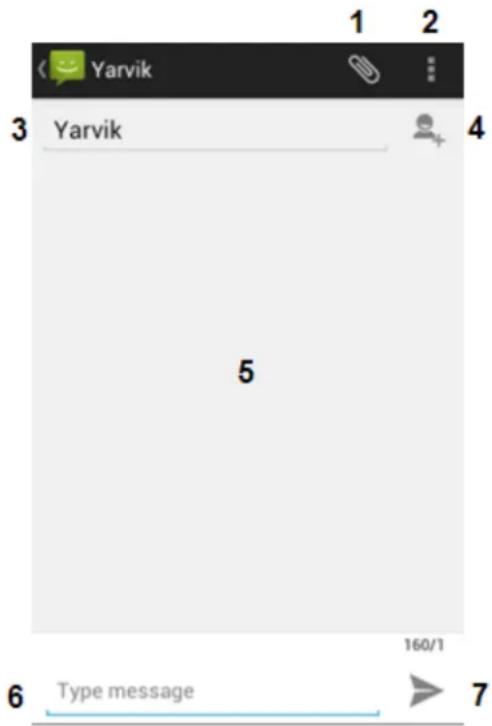
Aplikacja do wysytlania wiadomość.
1 - Dodawanie załaczników, np.: zdjec, plików audio i video. Wiadomycki z załacznikiem staja są automatycznie wiadomyosciami MMS;
2 - Menu ustawien wiadomosci;
3 - Pole odbiorcy;
4-Dodawanie odbiorcy;
5-Pole podgliu wiadomosci;
6 - Pole wpwadzania wiadomosci;
7-Przycisk wysytlania wiadomosci.
Ustawianie numeru poczty glosowej/odtwarzanie wiadomycki poczty glosowej
Aby ustawic numer uslugi poczty glosowej w smartfonie Yarvik, z poziomu menu aplikacji lub ekranu
domowego systemu operacyjnego Android otworz applikacja „Phone" (Telefon):

Na klawiaturze Telefonu wcijsnij i przytrzymaj przycisk Narekstanie opcj wyswietlony zostanie komunikat „Add number" ("Dodaj numer"). W opcjach poczty glosowej要去czuk ustawienia poczty glosowej i wprovadzić numer ustugi poczty glosowej.
Po ustawieniu numero uslugi poczty glosowej mozesz korzystać z przycisku, aby wykonac połącenie ze skrzynka poczty glosowej. W tym celu wcijsnij i przytrzymaj ten przycisk.

Powrótdo indeksu

Oświadczenie gwarancyjne
Firma Yarvik, przyez okres 2 lat od daty dokonania przyez Klienta zakupu, gwarantuje, ze produkt zakupiony przyez Klienta bestehtwo od wad materiałowych i jakosci wykonania. Jeźeli w dowolnym momencie w czasie trwania okresu gwarancyjngo w produkt ujawnione zostana wady materiałowe lub jakosci wykonania, Klient powinien zworcić produkt do punktu handlowego, w ktorym produkt zostat zakupiony. Przedstawiciel handlowy dokona naprawy lub wymiany (wedle decyzji firmy Yarvik) urzadzenia w rozsadnym okresie czasu. Oryginal faktury jest niezbędny w celu potwierdzenia daty zakupu. Decyzja firmy Yarvik odnosnie do tej kwestii jest ostateczna.
Niniejsza gwarancja nie obejmuhe uszkodzen lub nieprawidłowosci w dzialaniu, bestehtychwynikiem przenoszenia oprogramowania, uzytkowania niedgodnego z przyeznaczeniem, niedzolonego eksploatowania, manipulowania, zaniedbania, niewaosciwpo uzytkowania, nierozwagi lub jakiegokolwiek innego dzialania będacego poza kontrlamy Yarvik.
WAZNE: Zchwilzakupu smartfona firmy Yarvik urzadzenie dostanie przykazane z majnowsza stabiln a wersja oprogramowania firmowego, dostepna dla konkretneo modelu w chwili wytworzenia urzadzenia. Firma Yarvik nie udziela wsparcia uzytkownikom, ktorych urzadzenia zostaly w jakikolwiek sposob zmodyfikowane; firma Yarvik nie wspiera rowniez modyfikacji oprogramowania firmowego ani oprogramowania uzytkowego wykorzystanego w jej produktach. W razie dokonania jakichkolwiek modyfikacji tego rodzaju, wszelkie gwarancje automatycznie wygasna.
Aby uniknac niespehnienia wymogow niniejszej gwarancji, Klien powinien korzysta c tylko z oficjalnego oprogramowania, aplikacji iactualizaci dostepnych na witrynie internetowej firmy Yarvik, pod adresem www.yarvik.com.
Zadne inne oprogramowanie uzytkowe ani firmowe nie powinno byc uzytkowane, gdyz takie uzytkowanie spowoduje automatycznie wygaśniece wszelkich gwarancji i wyeliminuje moziwość korzystania ze wsparcia. Firma Yarvik nie udziela wsparcia dla uzytkowania oprogramowania uzytkowyego ani firmowej, innego niedoprene na oficjalnej witrynie internetowej firmy Yarvik, pod adresem www.yarvik.com. Firma Yarvik niniejszym nie udziela odpowiedzi na jakiekolwiek zapytania odnosnieNieautoryzowanych modyfikacje, korzystania zNieautoryzowanego oprogramowania uzytkowyego i korzystania zNieautoryzowanego oprogramowania firmowej.

Powróto do indeksu
9 Informacja o licencią GNU/GPL
Zapoznaj sie z informacjami odnoszącymi sie do kwestii prawnych, do którch dostep możesz uzyskać przechodź w smartfonie Yarvik do Settings (Ustawenia) – About device (Informacja o urzadzeniu) – Legal information (Informacja odnoszȩcie sie do kwestii prawnych) (niezbędne jest połoczenie internetowej) lub odwiedź strone internetowa http://source.android.com/source/licensesenses.html, aby uzyskać wieść informaciji.

Powróto do indeksu
10
Important Information
Wireless LAN-Regulatory information

Ked'systemzobrazi miniaplikacia, stlachte „Apps" ("Aplikacia") a pozrite si nainstalované applikacia.
Zobraź informacja o internet jej pamāti. Ak sa v zariadeni nachadza karta MicroSD, sążete tu najst informacja o pamāti vlożenej karty.
Pripojenie vasho smartfónu Yarvik k počitaču alebo k zariadeniu Mac pomocou USB
Váš smartfón Yarvik možete pripojit' k počitaču alebo k zariadeniu Mac pomocou dodaného USB kábla. Po pripojeni k počitaču možete vojst' do internet pamăte smartfónu a ak sa tam nachadza, možete použit' vloženú kartu MicroSD ako štandardné velkokapacitné pamătove USB zariadenie.
Prichadzajuce hovory
Ked' prijmete hovor na vaśom smartfone Yarvik, zobrazia sa vám 3 možnosti:
1 - Posunte kruh nahor, aby ste ignorovali prichadzajuci hovor a odoslali automatizovanu odozvu prostrechnictvom textovej spravy;
2 - Ignoruite prichadzajuci hovor;
3 - Zdvihnite prichadzajuci hovor.
Aplikacia pre odosielanie sprav.
1 - Pridajte prilohy, napr. obrzky, zvuk a videa. Spravy s prilohou sa automaticky považuju za MMS spravy;
2-Ponuka nastaveni spravy;
3 - Pole pre zadanie prijimatel'la;
4-Pridajte prijimateia;
5 - Prehlad konverzácie prostrednictvom sprav;
6-Zadanie textu spravy;
7 - Tlačidlo odoslania správy.




- Konfigracja smartfona
- Przed pierwszym uruchomieniem
- Zwroc uwage:
- Powrótdo indeksu
- Uruchamianiesmartfona
- 3
- Ekran domowy systemdu operacyjngo Android
- - Przycisk menedżera zadań
- Powróto do indeksu
- Ustawianie tapety
- Menu Apps (Aplikacja)
- Konfiguracjasmartfona Yarvik
- Menu Settings (Ustawenia)
- Wi-Fi i Bluetooth
- Wi-Fi
- Wyświetlanie adresu MAC Wi-Fi smartfona Yarvik
- Bluetooth
- indeksu
- Audio profiles
- (Profile
- dzielwiekowe)
- Powróto do
- Display
- (Wyświetlacz)
- Apps
- (Aplikacja)
- Storage
- (Pamiec)i
- dostep do pamięci karty MicroSD
- Podłuczanie smartfona Yarvik do komputera PC lub Mac za posdirektwem USB
- plików)
- Wykonywanie polaczenia telefonicznych
- Polaczenia przychodźne
- Opcje do wyboru w czasie rozmowy Telefonicznej
- Przekazywanie połęczenia
- Identifikacja numeru/Polaczenia oczekujace
- Wiadomosci
- Wysyrianie wiadomosci SMS/MMS
- Aplikacja do wysytlania wiadomość.
- Ustawianie numeru poczty glosowej/odtwarzanie wiadomycki poczty glosowej
- Oświadczenie gwarancyjne
- Informacja o licencią GNU/GPL
- Pripojenie vasho smartfónu Yarvik k počitaču alebo k zariadeniu Mac pomocou USB
- Prichadzajuce hovory
Marka : Yarvik
Model : Ingenia Compact SMP35200
Kategoria : Smartfon