
Ingenia Compact SMP35200 - Smartphone Yarvik - Manual de uso y guía de instrucciones gratis
Encuentra gratis el manual del aparato Ingenia Compact SMP35200 Yarvik en formato PDF.



| Tipo de producto | Smartphone compacto |
| Marca | Yarvik |
| Modelo | Ingenia Compact SMP35200 |
| Sistema operativo | Android (versión estimada 4.x) |
| Pantalla | Aproximadamente 3,5 pulgadas, táctil capacitivo |
| Procesador | No especificado, típico de gama de entrada |
| Memoria RAM | 512 MB estimado |
| Almacenamiento interno | 4 GB estimado, ampliable mediante microSD |
| Batería | Ion de litio, capacidad estimada 1500 mAh, recargable |
| Peso | Aproximadamente 120 g estimado |
| Dimensiones (aprox.) | 115 x 62 x 12 mm estimado |
| Red móvil | Dual SIM, 2G/3G estimado |
| Conectividad inalámbrica | WiFi 802.11 b/g/n, Bluetooth 2.1+EDR |
| Puertos | microUSB, conector de audio de 3,5 mm, lector microSD |
| Cámara | Sensor trasero de 2 MP estimado, sin flash |
| Sensores | Acelerómetro, proximidad (estimado) |
| Funciones principales | Llamadas, SMS/MMS, navegación web, aplicaciones Android, GPS (estimado) |
| Mantenimiento y limpieza | Usar un paño de algodón ligeramente húmedo, no usar productos de limpieza |
| Seguridad | Evitar golpes, caídas, temperaturas extremas, humedad, polvo, campos magnéticos, exposición prolongada al sol. Usar solo los accesorios previstos. |
| Piezas de repuesto y reparabilidad | No desmontar (anula la garantía). Usar solo el software oficial de Yarvik. |
| Garantía | 2 años a partir de la fecha de compra |
| Información general | Manual disponible en varios idiomas en el sitio web de Yarvik |
Preguntas frecuentes - Ingenia Compact SMP35200 Yarvik
Preguntas de los usuarios sobre Ingenia Compact SMP35200 Yarvik
0 pregunta sobre este aparato. Responde a las que conoces o haz la tuya.
Hacer una nueva pregunta sobre este aparato
Descarga las instrucciones para tu Smartphone en formato PDF gratis! Encuentra tus instrucciones Ingenia Compact SMP35200 - Yarvik y toma tu dispositivo electrónico nuevamente en la mano. En esta página están publicados todos los documentos necesarios para el uso de su dispositivo. Ingenia Compact SMP35200 de la marca Yarvik.
MANUAL DE USUARIO Ingenia Compact SMP35200 Yarvik
1 Antes de usar el dispositivo por primera vez
2 Inicio del smartphone
3 Pantalla de inception de Android
3.1 Como做一个
widgets y accesos
directos a la pantalla de
inicio
3.2 Ajuste de un fondo de pantalla
3.3 Menu Application (Aplicaciones)
4 Configuración del smartphone
4.1 Menu Settings (Configuración)
4.2 Wi-Fi y Bluetooth
4.3 Perfiles de audio
4.4 Display (Pantalla)
4.5 Aplicaciones
4.6 Almacenamento y acceso a la memoria MicroSD
4.7 Language & input (Idioma y entrada)
4.8 Date & time (Fecha y hora)
5 Apps (Aplicaciones)
6 Llamadas de téléphone
7 Mensajeria
8 Declaración de garantía
9 Información de la licencia GNU/GPL
10 Important information
1 Antes de usar el dispositivo por primera vez
Estimado usuario:
Le agradecemos que haya decidido comprar nuestro producto.
Para asegurar un uso rápido y comaço de su nuevo Smartphone Yarvik, lea detenidamente estas instrucciones antes de utiliser.
Esperamos que pueda disfrutar de su Smartphone Yarvik durante el máximo tiempo possible.
Aviso:
- Su Smartphone Yarvik es un producto electrónico de gran precision. No intente desmontar el smartphone, ya que anulará su garantía youlda provocar fallos de funciona del dispositivo;
- Evite golpear y dejar caer el dispositivo.
- Evite usar el smartphone en entornos de temperatas demasiado altas o demasiado bajas, asi como enequalquier entorno en el que el dispositivo
puede entrada encontacto con humedad,polvo o Campos magnéticos.
- No someta el smartphone a la luz solar directa durante periodos de tiempo prolongados.
- No acontece la pantalla táctil con objetos aflilados, ya que this podra provocar arañazos.
Utilizar el smartphone con auriculas durante periodos de tiempo prolongados y/o con el volumen demasiado altootta provocar daños graves sobre su capacité auditiva. - Para打架 accidents de tráfico, no cruce la carretera, conducza unvehicle a motor ni una bicyclicta cuando usa el smartphone.
- Utilice únicamente las baterías, los cargadores y los accesorios autorizados con su Smartphone Yarvik. El uso de cualquier(other producto con el smartphone podría ser peligioso e infringing las leyes de garantía.
- Utilice únicamente un paño de algodón ligeramente humedecido para limpiar el smartphone, y use solo agua para humedecer el paño de algodón. El smartphone no debe limpiarse con ningún tipo de producto de limpieza.
Puede comenzar a utiliser su Smartphone Yarvik nada más SACarlo de la caja, sin cargar primero la bateria. Se recomienda agotar primero la energia queiene la bateria, y recargarla en su totalidad una vez se agote porcomplete. Si su Smartphone no se enciende nada más SACarlo de la caja, la bateria ya se habra agotado porcomplete ydeferá, obviamente, recargarla primero.
2 Inicio del smartphone
Cuando encienda por primera vez su Smartphone Yarvik aparecerá la secuencia de inizio.
El primer arranque del dispositivo podría落户 cierto tiempo, aproximamente entre 2 y 3关键时刻.
Tras la secuencia de inicio, el smartphone habra finalizo el proceso de arranque y se做不到a la pantalla de bloqueo de Android.
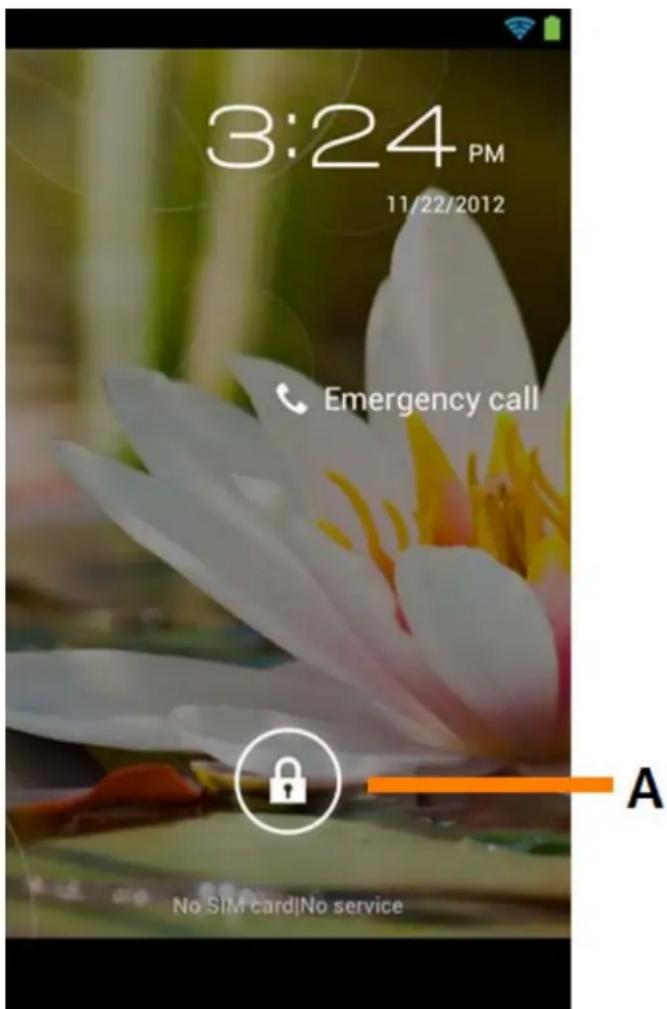
Pantalla de bloqueo de Android
Deslice la barra de bloqueo (A) hacía la derecha para desbloquear el smartphone. Se le trasladará a la pantalla de inicio de Android.
Yarvik smartphone manual
Pantalla de inicio de Android
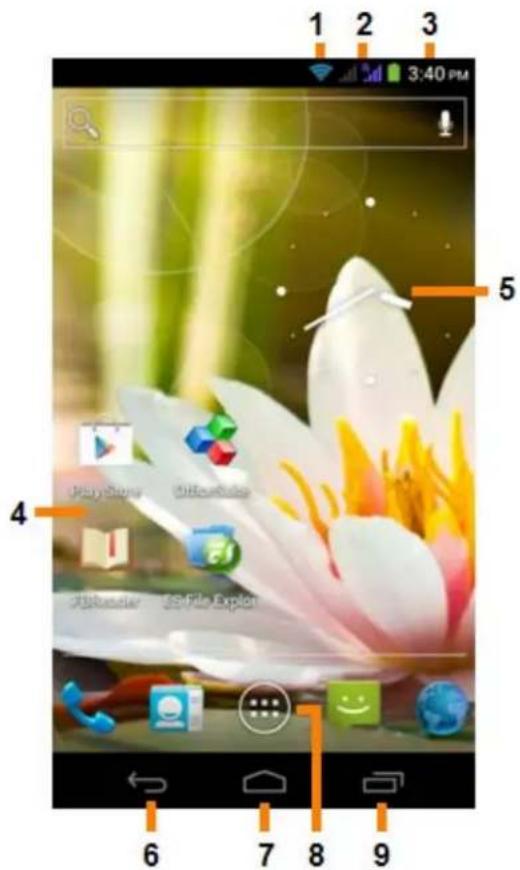
En la parte superior de la pantalla del smartphone se encuesta siempre la barra de estado.
La barra de estado muestra informacion del systema,@m间隙 que la barra de menu inferior contiene los botones de functions.
1 - Indicador de senal Wi-Fi
2 - Recepación de red móvil de la SIM 1 y la SIM 2 e indicator de nivel de batería
3 - Hora del sistema
4 - Acceses directos a aplicaciones
5 - Widget (reloj analógico)
6 - Botón Atras: le lleva a la pantalla anterior, o al situio web anterior cuando usa el navegador
7 - Inicio: le llama de nuevo a la pantalla de inicio de Android
8 - Menu de aplicaciones y widgets
9 - Botón Multitarea
La pantalla de inizio está compuesta por varias páginas, a las que puede acceder desplazando la pantalla a izquierda o derecha.
Para ver las aplicaciones que se encontrartran enexecution ensegundo plano可以更好 acceder a la vista de multitarea pulsando el boton de multitarea (9).
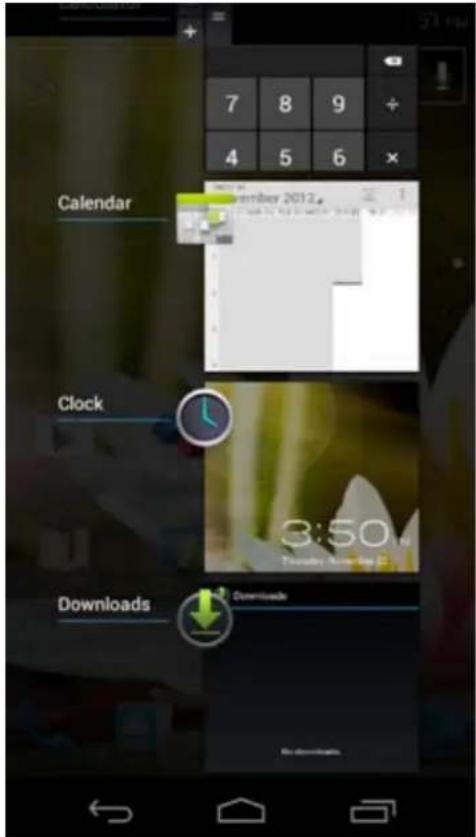
En la vista de multitarea, Hera cig en una aplicacion en ejaculation para cambiar rapidamente a ella. Puede cerrar una aplicacion que se encuentre en ejaculation manteniendola pulsada y hacero cig en "Remove from list" ("Qutar de la lista").
Volver al indices
3.1 colociales directos a la pantalla Inicio
Paraañadir un widget, pulse el botón de la aplicación y del widget en la parte inferior central de la pantalla
de inicio:
En la pantallasuma podra ver todas las aplicaciones y widgets instalados. Puede verse por分开o pulsando "Apps" ("Aplicaciones") o "Widgets" ("Widgets") en la parte superior de la pantalla, respectively.
Pulse "Widgets" ("Widgets") para ver todos los widgets disponibles. Mueras se muestran todos los widgets, podra desplazar la pantalla con el dedo para desplazarse hasta la page宗旨e (si está disponible).
Mantenga pulsado el widget que desee para que se muestre la planta de inicio, y suele el widget en
cualquier zona vacia de la planta de inicio.
Paraañadir un acceso directo a una aplicación, pulse el botón de la aplicación y del widget en la parte
inferior central de la pantalla de inicio:

En la pantallasumaque podra ver todas las aplicaciones y widgets instalados. Puede verse por分开o pulsando "Apps" ("Aplaciones") o "Widgets" ("Widgets") en la parte superior de la pantalla, respectively.
Pulse "Apps" ("Aplicaciones") para ver todas las aplicaciones instaladas.
Mantenga pulsada la aplicacion que desee para que se mueste la pantalla de inicio, y sueltela enequalier zona vacia de la pantalla de inicio.
Si desea eliminar accesos directos a widgets y aplicaciones de la pantalla de inicio, mantengalos pulsados y arrastrelos hasta el icono de papelera "Remove" ("Quitar") que aparecerá en la parte superior de su pantalla de inicio.
Volver al indices

Ajuste de un fondo de pantalla
Si desea cambiar el fondo de pantalla de la pantalla de inicio, mantenga pulsada la pantalla de inicio hasta que aparezca el menu "Select Wallpaper from" ("Seleccionar fondo de pantalla desde").
Podrá elegir entre "Live Wallpapers" (fondos de pantalla animados), "Gallery" (galería deotos y videos) o "Wallpapers" (imágenes estáticas predeterminadas).
Volver al indices

Menu Application (Aplicaciones)
Mantenga pulsado el botón de la aplicación y del widget en la parte inferior central de la pantalla de inicio:

Cuando el sistema mueste los widgets, pulse "Apps" ("Aplicaciones") para ver todas las aplicaciones instaladas.
Aquí podra encontrar todos los programas preinstalados o "apps", como como aplicaciones adiciones queusted hubiera instalado.
Podrá executar cualquier aplicación pulsando el icono correspondiente.

Pantalla Application (Aplicaciones)

Volver al indices
Configuración de su Smartphone Yarvik

Menu Settings (Configuración)
Pulse el icono Settings (Configuración) del menu Application (Aplicación) para acceder al menu Settings (Configuración). En el menu Settings (Configuración) pourrait encontrar有哪些 configuraciones de su Smartphone Yarvik.
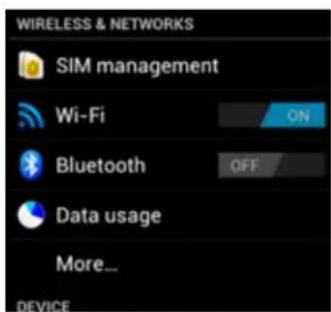

menu Application (Aplicacion) para acceder al menu
Yarvik smartphone manual
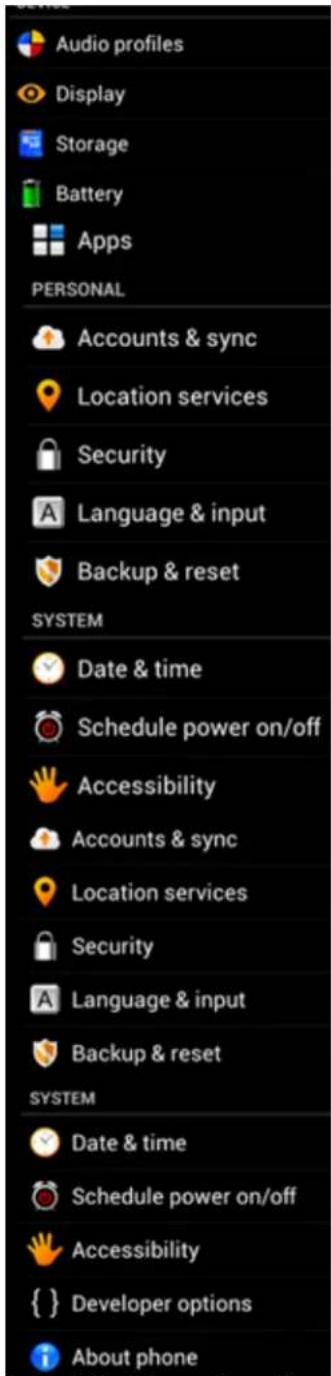
Menu Settings (Configuración)
Recorreremos las secciones más importantes:

4.2 Wi-Fi Bluetooth
Wi-Fi
En esteApartado podra configurarunaconexion conuna red Wi-Fi inalambrica.
Deslice el botón "On/Off" ("Activado/Desactivado") hasta "On" ("Activado") para activar el Wi-Fi.
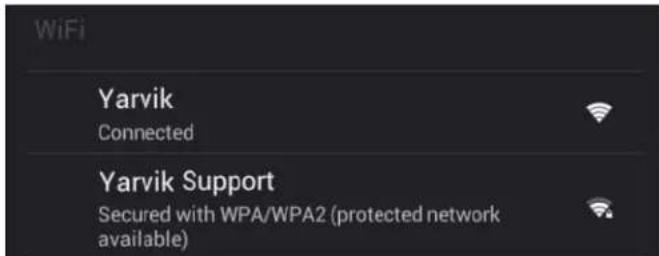
Las redes Wi-Fi disponiblesles apareceran en la lista de redes de la parte derecha de la pantalla. Pulse la red que desee. Si la red está protegida, se le pedirá que introduzca la clave de seguridad de la red.
Pulse el botón "Connect" ("Conectar") y el Smartphone comenzará a establisher conexión con la red. Cuando aparezca "Connected" ("Conectado") bajo el nombre de la red y se mueste el icono de Reception inalámbrica en la barra de estado inferior está conectado correctamente a la red inalámbrica.
Cómo ver la direccion MAC de la connexion Wi-Fi de su Smartphone Yarvik
Mientras se encuesta en la pantalla de configuración de la connexion Wi-Fi, hagablick en el botón de menu que se encuesta en la españina inferior derecha.
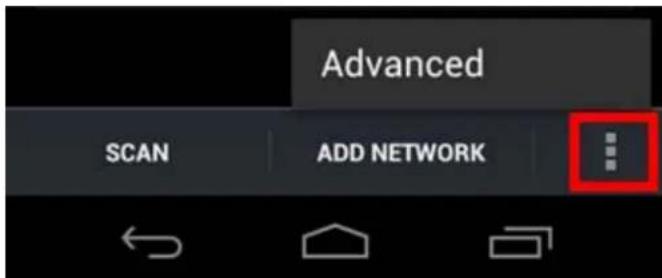
Pulse "Advanced" ("Avanzadas") en el menu desplegable.
Se做不到 a dirección MAC de la connexion Wi-Fi en la pantalla "Advanced Wi-Fi" ("Opciones avanzadas de Wi-Fi"), bajo "MAC address" ("Dirección MAC").
Bluetooth
Su Smartphone Yarvik cuenta con un modulo Bluetooth integrado que permitte connectarse a periféricos compatibles con la connexion Bluetooth, como por exemple teclados, altavoces y auriculas, pero también con kits manos libres y kits manos libres de automóviles.
Deslice el botón "On/Off" ("Activado/Desactivado") de Bluetooth hasta "On" ("Activado") para activar la connexion Bluetooth.
Cuando active la funciona, el Smartphone Yarvik comenzará aocularmentepositivos Bluetooth cercanos. Además, también puedaocularmentepositivos Bluetooth能做到o cli en
"Search for Devices" ("Buscar dispositivos") en la esquina superior derecha de la pantalla.
Es posible queonga que establecer los periféricos que desea conectar con el smartphone en el "modo de emparejamento". Consulte el manual de instrucciones del dispositivo en cuestion para Obtener más informacion.
Todoosdispositivosdetectedapareceran enla lista"Available Devices"(Dispositivosdisponibles"):

Haga cli en el dispositivo Bluetooth detectado para emparejar su Smartphone Yarvik con el.
Aparecerá la ventsa "Bluetooth pairing request" ("Solicitud de emparejado Bluetooth"):
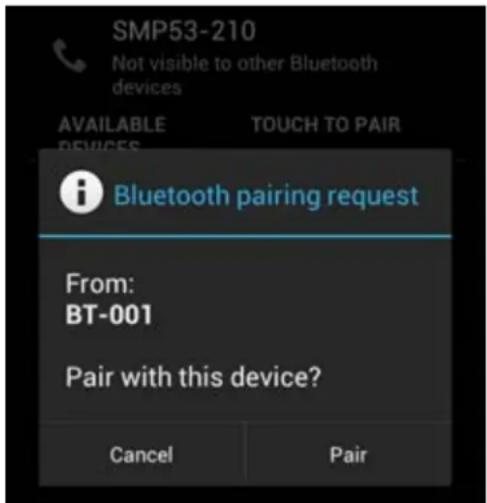
La mayoría de dispositivos Bluetooth requieren un número PIN para建立起 connection. Este número suele ser 0000 o 1234. Consulte el manual de instrucciones del dispositivo Bluetooth para saber si el número PIN es除外.
Cuando haya introducido el número PIN correcto, pulse "OK" ("ACEPTAR").
El Smartphone Yarvik comenzará el proceso de emparejado con su dispositivo Bluetooth, y cuando transcurran unosegundos se completará la connexion,asnando el mensaje"Connected"(Conectado") bajo el dispositivo Bluetooth correspondiente en la lista "Available Devices"(Dispositivos disponibles):
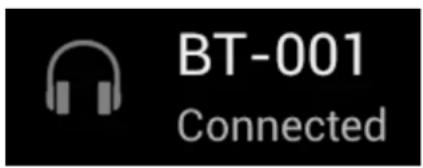
Puede connectar various dispositivos Bluetooth al Smartphone Yarvik para utiliserlos de forma simultánea (p. ej. un kit manos libres y un teclado).


Perfiles de audio
En esta sección puede estar el volumen de audio del smartphone, las notifications con vibración o con vibración y tiempo para llamadas y mensajes entrada.

Volver al indices

Display (Pantalla)
En esta sección puedecaejar el brillo de la pantalla, el timeo de las fuentes y el timeo de inactividad automatica.
Debe tener en cuenta que, cuando mayor sea el ajuste de brillo de la pantalla, más elevado sera el consumo energetico. Este provocará que su bateria se agote notablemente más rápido.
Si no desea que la pantalla gire automatically al inclinar el smartphone, pueda haber y deshabiliar esta funciona en el ajuste "Auto-rotate screen" ("Girar pantalla automatically").

Volver al indices

Apps (Aplicaciones)
Desider esta seccion peut gestionar las aplicaciones instaladas en su Smartphone Yarvik.
Podrá hacer click en aquellas aplicaciones que teng a instaladas para ver la informacion de la aplicacion, y desinstalarlas si le resulta necessario con el boton "Uninstall" ("Desinstalar").
Debe tener en cuenta que las aplicaciones predeterminadas preinstaladas (como, por exemple, la calculadora) no pueda desinstalarse.

Volver al indices

Almacenamento
y acceso a la memoria MicroSD
Muestra información de la memoria interna. Si se encuesta insertada una tarjeta MicroSD, tambiénoulda encontrar aquí información de la tarjeta de memoria insertada.
Conexión del Smartphone Yarvik a un PC o Mac mediante la connexion USB
Yarvik smartphone manual
Puede conectar su Smartphone Yarvik a un PC o Mac usingo el cable USB incluido.
Cuando conecte el dispositivo a un ordinador,oulda acceder a la memoria interna del Smartphone,y si tiene una insertada, a la tarjeta MicroSD, como si se tratara de un dispositivo de almacenamento masivo USB convencional.
Consulte la Guía de inizio rápido impresa del Smartphone Yarvik para saber在哪 es el puerto esclavo USB del smartphone. Conecte el cable USB al puerto USB del Smartphone Yarvik y a uno de los puertos USB libres de su equipo.
En la esquina inferior derecha de la pantalla del smartphone apareceran dos mensajes uno tras除外:
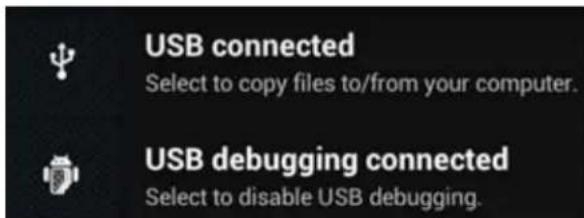
Cuando aparezca el segundo mensaje "USB connected" ("USB conectado"), hagablick en el. Aparecerá lasuma的意见:
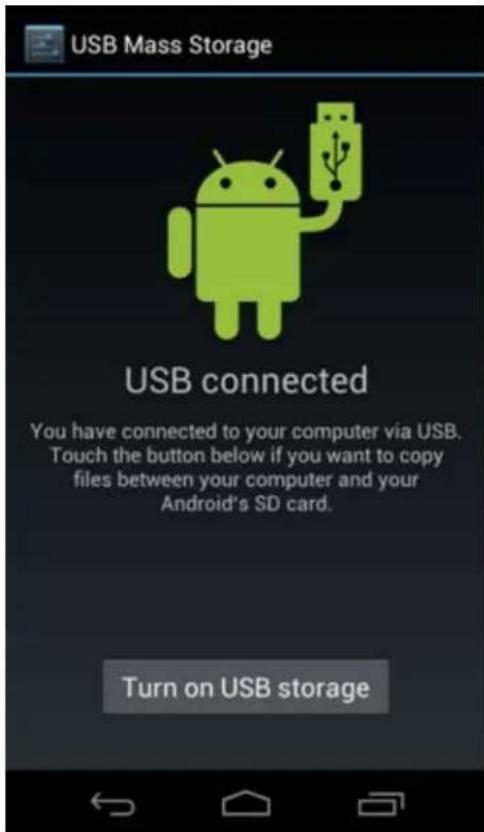
Haga clic en el botón "Turn on USB storage" ("Activar almacenimiento USB").
Aparecerá una ventsa de Notification:
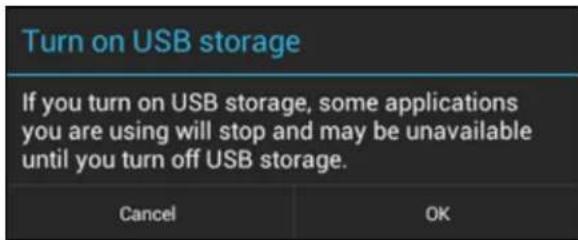
Haga Clinic "OK" ("Aceptar") para confirmar.
La memoria interna del Smartphone Yarvik aparecerá como una unidad de almacenimiento masivo en el sistema de ARCHivos del ordinador, youlda utiliserla, por exemple, para copiar ARCHivos entre el ordinador y el Smartphone Yarvik.
Si tiene insertada una tarjeta MicroSD en el smartphone, el ordinador reconocerá la tarjeta comosuma unidad de almacenimiento masivo.
Para dejar de usar la funciona de almacenimiento masivo, haga click en el botón "Turn off USB storage" ("Desactivar almacenimiento USB") y desconecte el cable USB.
Note: No se necesitan controladores de hardware para acceder a la memoria del Smartphone Yarvik. Si suordenador le solicita la instalacion de controladores, simplementeuede ignorarla.

Acceder a la tarjeta MicroSD desde ES File Explorer
Si ha introducido una tarjeta MicroSD o ha conectado una USB al Smartphone Yarvik,oulda acceder a su contenido de la forma siguientes:
Abra la aplicacion ES File Explorer y hagablick en el boton Favorites (Favoritos) (con el icono de estrella azul).
Se desplegará el menu Favorites (Favoritos). Hagaclinic enelicono"root"etiquetado como "/":
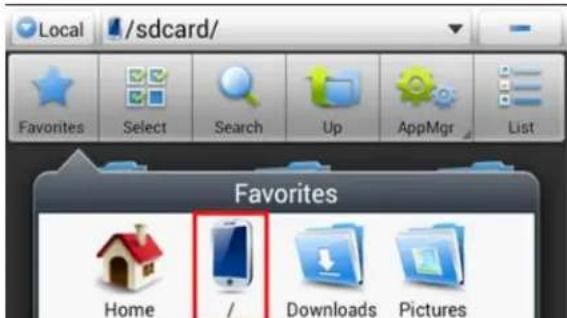
Accederá al directorio "root" del sistemas de ARCHivos del smartphone, en el queoulda encontrar variedos archivos y carpetas.
Busque la carpeta "mnt" y haga clin en ella:

Se abrirá la carpeta "mnt", que contiene varías carpetas:
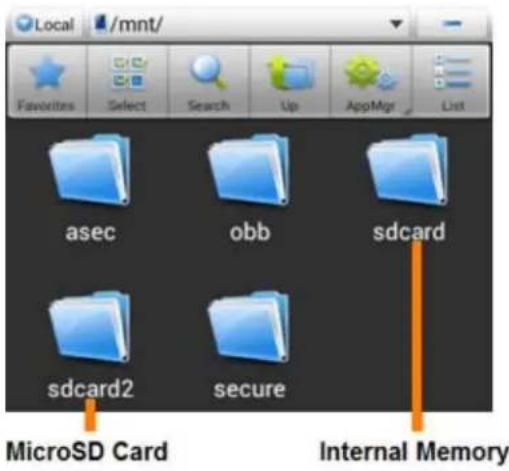
La carpeta "sdcard" es la memoria interna del Smartphone Yarvik.
La carpeta "sdeck2" corresponde a la tarjeta MicroSD (siempre que se enquiryrtre introducida en la ranura para tarjetas MicroSD del smartphone).
Podrá, sempre que está disponible, usar el accesso directo miscrosd del menu Favorites (Favoritos) para acceder rápidamente a su tarjeta MicroSD.
Volver al indices
Language & 4.7 input (Idioma y entrada)
Use "Select language" ("Seleccionar idioma") para seleccionar el idioma en pantalla de su Smartphone Yarvik. Este se aplica a todos los-textos enpellata de todo elsystema.
En "Android keyboard" ("Teclado Android")ould configurar el teclado en pantalla de su smartphone.
Volver al indices
4.8 Date & time (Fecha y hora)
En esta sección puede configurar la Fecha y la hora de su Smartphone Yarvik.
5 Apps (Aplicaciones)
El Smartphone Yarvik incluye aplicaciones preinstaladas (vea los ejentes Mentionados a continuacion).
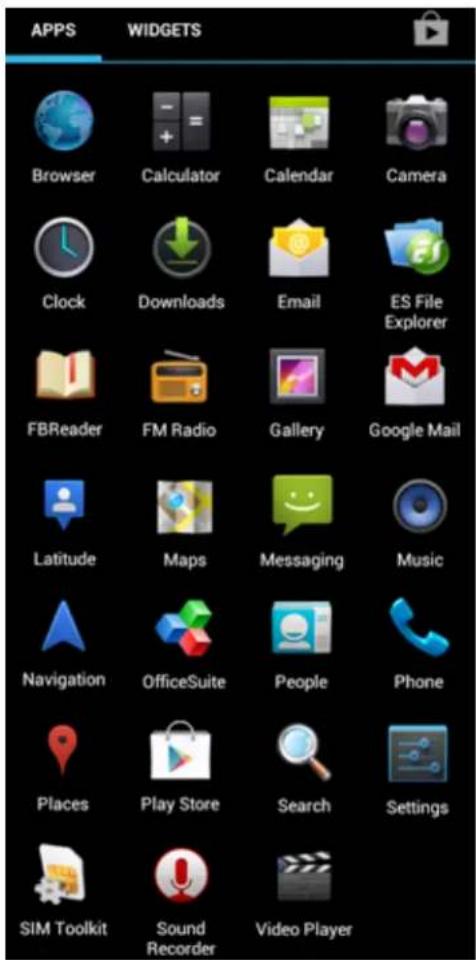
La aparciencia de los iconos de las aplicaciones podra embarir sin previo aviso.
Volver al indices
6 Llamadas de téléfono
Realizar llamadas de téléphone
Para realizar una llama de téléphone con su Smartphone Yarvik, abra la aplicacion "Phone" ("Teléfono") del
menu de aplicaciones o de la pantalla de inicio de Android:
Use el teclado número para introducir el número de téléphone.

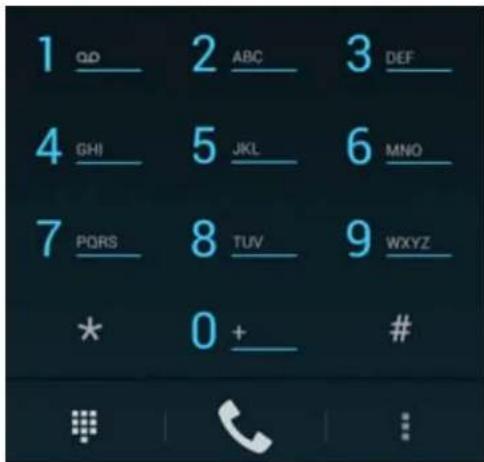
Para realizar lllamadas Telefonicas internocales que requieran la introduccion del prefixo "+" ,mantenga pulsado el boton "0" del teclado hasta que aparezca el signo "+" .
Pulse el boton de gestion de llamadas para activar la llamada de téléphone. Pulse el boton de gestion de llamadas para desactivar la llamada de
Tambien peutrealizarlllamadasdetelefonodirectamentedesuscontactos,desala aplicacion"People" ("Personas").
Las llamadas recientes se almacenan en la pantalla Call Log (Registro de llamadas), a la que pueda accederse pulsando el botón Log (Registro) situado en la pantalla superior de la pantalla del Telefono. tambiénoulda acceder a los contactos, desdela aplicacion "People"(Personas")anteriormentementionada desdela pantalla Phone(Teléfono),pulsando el botón
Cuando reciba una llama de téléphone en su Smartphone Yarvik tendrá tres options:
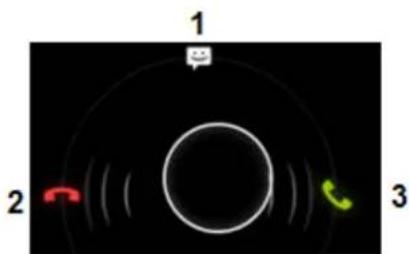
1 - Deslizar el circulo hacía arriba para ignorar la llamada de téléphone y enviar una respuesta automatizada en un mensaje de,texto;
2 - Ignorar la llamada de téléphone entrada;
3 - Responder la llamada de téléphone entrada;
Opaciones durante una llama de téléphone
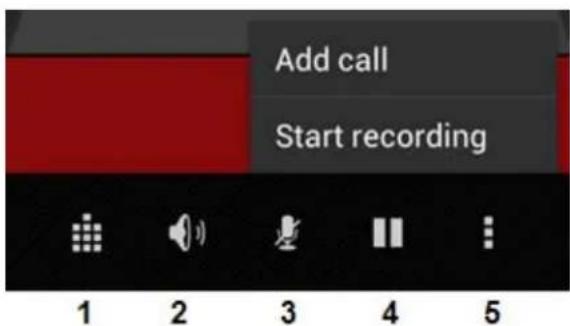
1 - Mostrar el teclado del téléphone (p. ej. para menus de-optiones DTMF);
2 - Habilitar/deshabilitar la referencia de altavoz;
3 - Silenciar el micrófono;
4 - Retener la llamada de téléphone;
5 - Mostrar un menu con más-optiones: Añadir una llamada de téléphone adicional (llamada de conferencia) o grabar la llamada de举报电话.
Desvio de llamadas
Es possible activar la función de desvío de llamadas para desviar todas las llamadas de téléphone entrantes a un número de téléphone concreto.
En la aplicacion "Phone" ("Teléfono") pulse el boton de menu,cke "Call settings" ("Configuración de llamada").
Selección "Voice call" ("Llamada de voz") y, a continuación, "Call forwarding" ("Desvío de llamadas") paraistar las options de desvío de llamadas.
Id. del interlocutor/Llamada en espera
Con la direccion Caller ID (Id. del interlocutor) de su Smartphone Yarvikouldra elegir si desea enviar su número al realizar llamadas de Telefonosalientes.
Para embarir este ajuste, inicia la aplicacion "Phone" ("Teléfono") se el botón de menu y selección "Settings" ("Configuración") - "Voice call" ("Llamada de voz") - "Additional settings" ("Ajustes adiconiales") - "Caller ID" ("Id. del interlocutor").
Deseste menu también peut haber y deshabilitar las llamadas de téléphone entrantes,mrientasmantieneuna conversacionde Telefono.
Volver al indices
7 Mensajeria
Su Smartphone Yarvik le permite enviar mensajes SMS y MMS. Póngase en contacto con su proveedor de servicios para móvil para Obtener más información sobre el COST que tiene el envío y la Reception de temas con páises del extranjero.
Envío de mensajes SMS/MMS
Abra la aplicación "Messaging" ("Mensajería") de aplicaciones.

desider la pantalla de inicio de Android o desde el menu
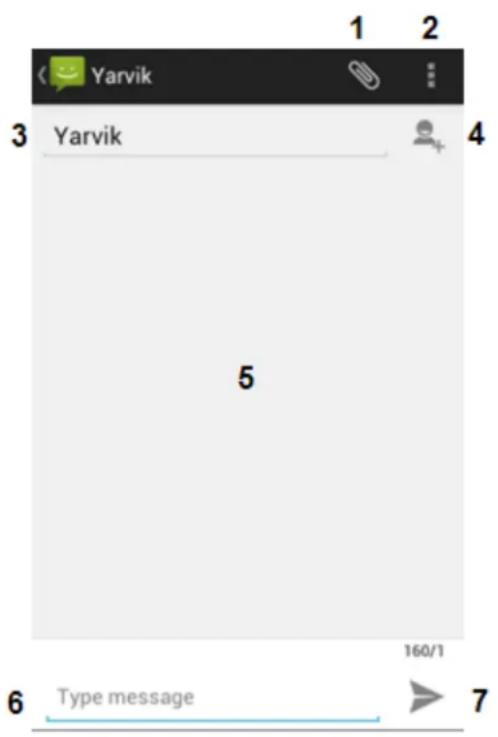
Aplicación Messaging (Mensajeria).
1 - Añada adjuntos como imagenes, audio y videos. Los temas que incluyen adjuntos se consideraran automatistically mensajes MMS;
2 - Menu Message settings (Configuración delmassage);
3 - Campo Recipient (Destinatario);
4 - Add recipient (Añadir Destinatario);
5 - Visión general de la conversación;
6 - Introduccion del mensaje;
7 - Botón Send message (Enviar mensaje).
Establecer el número del buzón de voz/Reproducir mensajes del buzón de voz
Para definir el número del service buzzón de voz en su Smartphone Yarvik, abra la aplicación "Phone"
("Teléfono") desde el menu de aplicaciones o desde la pantalla de inicio de Android:

Mantenga pulsado el botón de sucedimiento del número. "Add number" ("Añadir número") aparecerá en la pantalla de有哪些. En las有哪些 del bazón de vozouldra selecciónar la configuración de bazón de voz, e introducir el número del service del nombre de bazón de voz.
Una vez establocido el numero de service del buzón de voz,ouldautilizar el boton para llamar al buzón de vozmanteniendo el botón pulsado.
Volver al indices

Declaración de garantía
Yarvik garantiza que el producto adquirido por el Cliente estara libre de defectos en la mano de obstructa y en los materiales durante un periodo de 2 años a partir de la Fecha de compra por parte del Cliente. Si durante el periodo de garantía el producto presente defectos en la mano de obstructa o en los materiales, el Cliente deberá devolver el producto al distribuidor en el que se compró el producto. El distribuidor reparará o sustituirá launidad (según el criterio de Yarvik) dentro de un periodo de tiempo razonable. Se requiere una factura original como prueba de la Fecha de compra. La decision de Yarvik en este sentido sera definitiva.
Esta garantía no cubre defectos nifallos de functionamento provocados por transferencias de software, uso incorrecto,utilizacion abusiva,modificaciones,negligencias,uso inadequado,cuidado insufiente o todo\ aquel acto que esté fuera del control de Yarvik.
IMPORTANTE: Al comprar un smartphone Yarvik, este incluirá el firmware estarás másrecente disponible para este Modelo en el momento de su fabricación. Yarvik no proportionscará asistencia技术水平a algo naproductos que el usuario final hubiera modificado, ni tampoco Yarvik respalda las改动aciones de programación del software y del software utilizado en sus produits. En caso de realizarse alguna de estas改动aciones, todas las garantías quedarán, de forma automatística, anuladas.
Para registrar la anulación de la garantía-ofrecida en virtud del presente documento, el Cliente debe utilizes unicamente el software, las aplicaciones y lasactualizaciones oficiales disponibles en el situ web de Yarvik, www.yarvik.com.
No deben utilizar ningún other software o firmware, dato que dicho uso anulará de forma automatística todas las garantías y asistencia技术水平. Yarvik no respalda el uso de ningún software o firmware que no Sean el software y el firmware instalados en el producto por parte del fabricante, o thereof software or firmware que está disponible para su descarga en el sitio web oficial de Yarvik, www.yarvik.com. Yarvik declina de forma explicita responder a consultas relacionadas con modificaciones no autorizadas, software no autorizzato y firmware no autorizzato.
Volver al indices

Información de la licencia GNU/GPL
Consulte la información legal disponible en su Smartphone Yarvik, bajo Settings (Configuración) – About Smartphone (Acerca del smartphone) – Legal information (Información legal) (se necesita connexion a Internet) o visite http://source.android.com/source/licenses.html para Obtener más información.

10 Important Information
Wireless LAN-Regulatory information

Language & input (Idioma teclado)
Utilize o teclado de marca númeroo para digitar o número Telefonico pretendido.
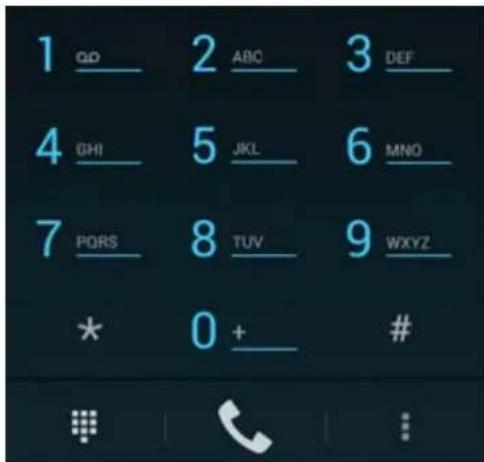
Teclado de marca.
Ecran de aplicaciones

Revenire la cuprins
Trimiterea de mesaje SMS / MMS
Deschidei aplicata, "Messaging" (Mesaje) aplicati.





- Antes de usar el dispositivo por primera vez
- Aviso:
- Inicio del smartphone
- Volver al indices
- colociales directos a la pantalla Inicio
- Ajuste de un fondo de pantalla
- Menu Application (Aplicaciones)
- Configuración de su Smartphone Yarvik
- Menu Settings (Configuración)
- Wi-Fi Bluetooth
- Wi-Fi
- Cómo ver la direccion MAC de la connexion Wi-Fi de su Smartphone Yarvik
- Bluetooth
- Perfiles de audio
- Display (Pantalla)
- Apps (Aplicaciones)
- Almacenamento
- y acceso a la memoria MicroSD
- Acceder a la tarjeta MicroSD desde ES File Explorer
- Language & 4.7 input (Idioma y entrada)
- Date & time (Fecha y hora)
- Apps (Aplicaciones)
- Llamadas de téléfono
- Realizar llamadas de téléphone
- Opaciones durante una llama de téléphone
- Desvio de llamadas
- Id. del interlocutor/Llamada en espera
- Mensajeria
- Envío de mensajes SMS/MMS
- Aplicación Messaging (Mensajeria).
- Establecer el número del buzón de voz/Reproducir mensajes del buzón de voz
- Declaración de garantía
- Información de la licencia GNU/GPL
- Important Information
- Language & input (Idioma teclado)
- Revenire la cuprins
- Trimiterea de mesaje SMS / MMS
Marca : Yarvik
Modelo : Ingenia Compact SMP35200
Categoría : Smartphone