
Ingenia Compact SMP35200 - Okostelefon Yarvik - Ingyenes használati útmutató
Találja meg az eszköz kézikönyvét ingyenesen Ingenia Compact SMP35200 Yarvik PDF formátumban.



| Termék típusa | Kompakt okostelefon |
| Márka | Yarvik |
| Modell | Ingenia Compact SMP35200 |
| Operációs rendszer | Android (becsült verzió 4.x) |
| Képernyő | Körülbelül 3,5 hüvelykes, kapacitív érintőképernyő |
| Processzor | Nem meghatározott, tipikus belépő szint |
| RAM memória | Becsült 512 MB |
| Belső tárhely | Becsült 4 GB, microSD-vel bővíthető |
| Akkumulátor | Lítium-ion, becsült kapacitás 1500 mAh, újratölthető |
| Tömeg | Becsült 120 g |
| Méretek (hozzávetőleges) | Becsült 115 x 62 x 12 mm |
| Mobilhálózat | Dual SIM, becsült 2G/3G |
| Vezeték nélküli kapcsolat | WiFi 802.11 b/g/n, Bluetooth 2.1+EDR |
| Portok | microUSB, 3,5 mm-es audió csatlakozó, microSD olvasó |
| Kamera | Becsült 2 MP hátsó kamera, nincs vaku |
| Érzékelők | Gyorsulásmérő, közelségérzékelő (becsült) |
| Fő funkciók | Hívások, SMS/MMS, webböngészés, Android alkalmazások, GPS (becsült) |
| Karbantartás és tisztítás | Használjon enyhén nedves pamutkendőt, ne használjon tisztítószereket |
| Biztonság | Kerülje az ütéseket, eséseket, szélsőséges hőmérsékleteket, nedvességet, port, mágneses mezőket, hosszan tartó napsugárzást. Csak a megadott tartozékokat használja. |
| Alkatrészek és javíthatóság | Ne szerelje szét (a garancia érvényét veszti). Csak hivatalos Yarvik szoftvereket használjon. |
| Garancia | 2 év a vásárlás dátumától számítva |
| Általános információk | Használati utasítás több nyelven elérhető a Yarvik weboldalán |
Gyakran ismételt kérdések - Ingenia Compact SMP35200 Yarvik
Felhasználói kérdések a következőről Ingenia Compact SMP35200 Yarvik
0 kérdés erről a készülékről. Válaszolj azokra, amiket ismersz, vagy tedd fel a sajátod.
Tegyél fel egy új kérdést erről a készülékről
Töltse le az útmutatót a következőhöz Okostelefon PDF formátumban ingyenesen! Találja meg kézikönyvét Ingenia Compact SMP35200 - Yarvik és vegye vissza elektronikus eszközét a kezébe. Ezen az oldalon közzé van téve az eszköze használatához szükséges összes dokumentum. Ingenia Compact SMP35200 márka Yarvik.
HASZNÁLATI ÚTMUTATÓ Ingenia Compact SMP35200 Yarvik
Language & 4.7 input (Jazyk a zadáványí)
1 Elso hasznalat elott
2 Az okosteelfon elindítasa
3 Android Kezdóképernyő
3.1 Vezérloelemek és parancsikonok hozzaáadásaa Kezdóképernyöhöz
3.2 Hattérkép beallitasa
3.3 Apps (Alkalmazasi) menu
4 Az okosteleton beallitásai
4.1 Settings (Beálítás) menu
4.2 WiFi és Bluetooth
4.3 Audio Profiles (Audioprofilok)
4.4 Display (Kijelzó)
4.5 Apps (Alkalmazások)
4.6 A Storage (Tárolási) és a MicroSD memoria elérésé
4.7 Language & input (Nyelv és bemenet)
4.8 Date & time (Datum es idó)
5 Apps (Alkalmazások)
6 Telefonhívasok
7 Üzenetküldés
8 Szavatossági nyilatkozat
9 GNU/GPL licencinformaciók
10 Important information
1 Elso használat elótt
Tiszelt Felhasznaló!
Köszönjuk, hovy a termekünket vásárolta meg!
Uj Yarvik okostelefonja gyors és kenyelmes hasznalata erdekében gondosan olvassa át a jelen utmutató hasznalat elött.
Remeljuk, a legteljesebb mertekben es a leheto leghosszabb ideig elvezi majd Yarvik okostelefonjat!
Sziveskedjen figyelembe venni:
- Yarvik okostelefonja egy preciós elektronikai termek. Ne的概率jia meg szetszerelni okostelefonját, mert azzal érvényét vesztia jotállás és a készülék meghibásodásat okozhatja.
- Ügyeljen arra, hogy ne üsse oda semmihez vagy ne ejtse le a terméket.
- Ne használja az okostelefont magas vagy alacsony hómér sékten, vagy olyan környezetben, ahol a készüléket nedvesség vagy por érheti,
illetve magneses mezó hatása alá kerülhet.
- Ne tegye ki az okostelefont erós napsütésnek hosszabb ideig.
- Ne használja az érintőképernyőt hegyes tárgyakkal, mert megkarcolhatja.
Sulyos hallaskarosodast szenvedhet, ha tul sakag hasznalja az okosteelfont fejhallgatoval, es/vagy tul nagyra allitja a hangerot.
Kozlekedesi balesetek
megelözese erdekében az
okostelefon fejhallgatóval
történő hasznalatakor ne keljen
at uttesten, ne
motorkerékparozzon vagy
kerékparozzon.
Csak az engedelyezett
akkumulatorokat, toltoket es
tartozekokat hasznalja az
okostelefonnal. Barmely mas
termek hasznalata az
okostelefonnal veszelyes lehet
es sertheti a jotallasi felteteleket. - Az okostelefontCsak enyhén nedves pamut ronggyal tiszíttsa, és a pamutotCsak vizzel nedvesítse. Az okostelefont nem szabad tiszítószerrel tiszítani.
Kicsomagolas utan rogton hasznalhatja Yarvik okostelefonjat az akkumulator toltese nelkul.
Az akkumulator szamara a legjobb, ha eloszor a benne lev'toltesel uzemel, eloszor teljesen lemerul, majd teljesen feltolti.
Ha az okostelefon kicsomagolas utan nem indul, akkor az akkumulator már teljesen le van merülve, ekkor természetesen eloször fel kell toltenie.

Vissza az
indexhez
2 Az okostelefon elindítása
A Yarvik okostelefon elso bekapcsolásakor az inditasi folyamatot látja majd.
A legelső bekapcsolás idöbe telhet, kb. 2-3 percbe.
Az inditasi folyamat utan az okostelefon kesz az indulassal, es az Android Zarolasi Keperny o jelenik meg.
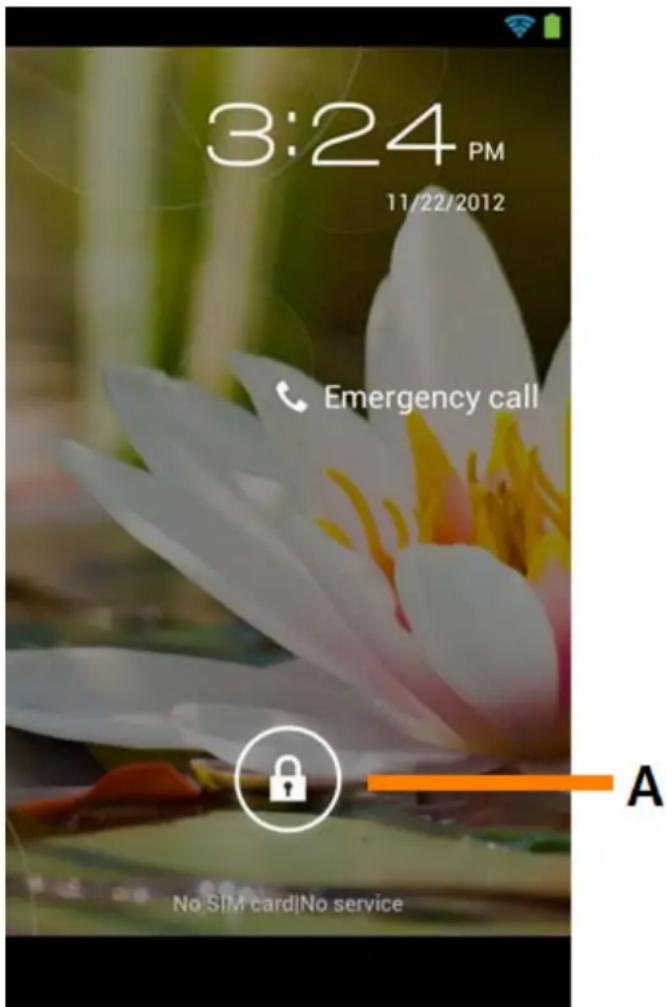
Android Zárolási Képernyő
Csusztaa a zaróreteszt (A) jobbra az okostelefon feloldásához. Ekkor az Android Kezdóképernyő jelenik meg.
3 Android Kezdǒképernyǒ
Yarvik smartphone manual
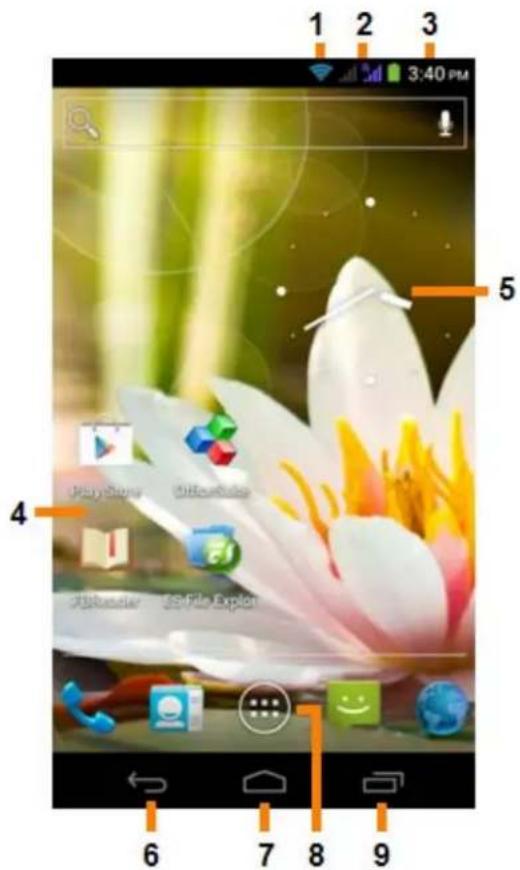
Android Kezdoképernyó
Az allapotsavot mindig megtalalja az okosteofon kezdoképernyojének tetejen.
Az allapotsav rendszerinformaciokat, mig az also menusav a funkciogombokat tartalmazza.
1-Wi-Fi jelerosseg
2 - Mobilhálozati vétel erössége a SIM1 és SIM2 kartyához és az akkumulator toltötsége
3 - Rendszeridó
4 - Alkalmazások parancsikonjai
5-Widget (analogóra)
6 - Vissza gomb - vissza az elofo képernyohoz, bongészönél az elofo honlaphoz
7 - Kezdő - vissza az Android Kezdőképernyőhőz
8-Alkalmazas es widget menu
9 - Többalkmazás gomb
A Kezdoképernyó több oldalt tartalmaz, amelyek a Kezdoképernyot balra / jobbra vegighuzva jelennek meg.
A hattérben futo alkalmazások megtekintéséhz nyomja meg a tobbalkmazás gombot (9) a tobbalkmazásí képernyő megjelenítésére.
Yarvik smartphone manual
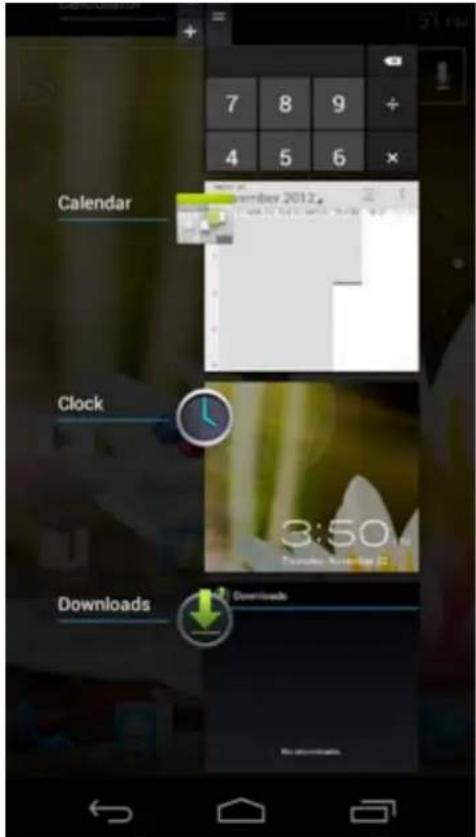
Kattintson a tobbalkmazas nezetben a futó alkalmazásra annak gyors elereséhez. Bezarhat egy futó alkalmazást, ha hosszan nyomva tartja és kozben a „Remove from list" ("Eltávolítás listából") lehetõsegre kattint.

Vissza az ndexhez
Vezérloelemek és parancsikonok hozzáadása a kezdöképernyöhz
Egy widget hozzáadásához nyomja meg az alkalmazás és widget gombot a Kezdóköpernyő aljának
kozepen:
A kōvetkezō képernyǒn megtalál minded telepītett alkalmazást és widgetet. Mindkettő külön látható az „Apps" ("Alkalmazások") vagy „Widgets" ("Vezérloelemek") gombot megnyomva a képernyǒ tetején. Nyomjon „Widgets" ("Vezérloelemek") az összes elérhető widget megtekintéséhez. Az összes widget megjelenitéskor vegighúzhatja a képernyǒt a kōvetkezō oldal böngészéséhez (ha van).
A Kezdoképernyo megnyitásához tartsa lenyomva a kívant widgetet, majd engedje el a widgetet a Kezdoképernyo barmely üres helyén.
Ha parancsikont szeretne adni egy alkalmazáshoz, nyomja meg az alkalmazás és widget gombot a
Kezdóképernyǒ aljanak kózepén:

A kōvetkezō képernyōn megtalál minded telepitét alkalmazást és widgetet. Mindkettő kulön latható az „Apps" („Alkalmazások") vagy „Widgets" („Vezérloelemek") gombot megnyomva a képernyő tetején.
Nyomjon „Apps" ("Alkalmazások") minded telepitett alkalmazás megtekintéséhez.
A Kezdoképernyo megnyitásához tartsa lenyomva a kívant alkalmazást, majd engedje el a parancsikont a Kezdoképernyo barmely üres helyén.
Ha el szeretne távolítani egy widgetet és/vagy egy alkalmazás parancsikonját a Kezdóképernyöról, tartsa lenyomva, és húzza a „Remove" ("Eltávolítás") lomitár ikonra, amely a Kezdóképernyő tetején jelenik majd meg.

Vissza az
indexhez

Hattérkép
beállítása
A Kezdoképernyó hattérképenek megvaltoztatasához tartsa lenyomva a Kezdoképernyot, amig meg nem jelenik a „Select Wallpaper from" ("Hattérkep kivalasztásanak helye") menu.
A kōvetkezōkbōl választhat: „Live Wallpapers" ("Mozgó képek") (mozgo hattérköpek), „Gallery" ("Galéria") (fénykép-/videógaléria) vagy „Wallpapers" ("Hattérköpek") (alapértelmezett álóköpek).

Vissza az
indexhez

Apps
(Alkalmazási)
menu
Nyomja meg az alkalmazás és widget gombot a Kezdóköpernyő aljanak Közepén:

Amikor a rendszer mutatja a widgeteket, nyomjon „Apps" ("Alkalmazások") az összes telepitett alkalmazás megtekintéséhez.
Itt megtalál minded elore telepitett programot vagy „alkalmazást“, valamint az Öl altal telepitett további alkalmazásokat.
Barmely alkalmazast a megfelelo ikon megnyomasaval indithat el.
Yarvik smartphone manual
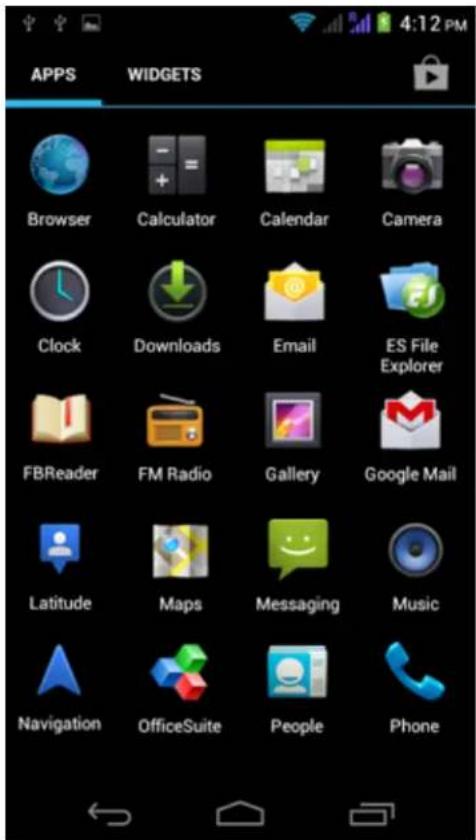
Alkalmazásí képernyő

Vissza az
indexhez
A Yarvik Okostelefon beállításá
Settings 4.1 (Beallitások) menu
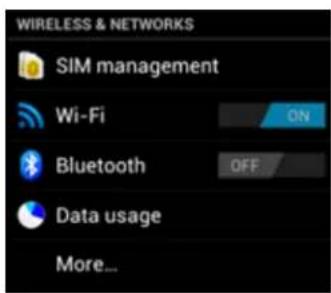
Nyomja meg a Beállitások ikont az Alkalmazások menüben, ekkor belép a Settings (Beállitások) menübe. A Settings (Beállitások) menüben találja meg a Yarvik okosteelfon beállitási lehetőségeit.
Yarvik smartphone manual
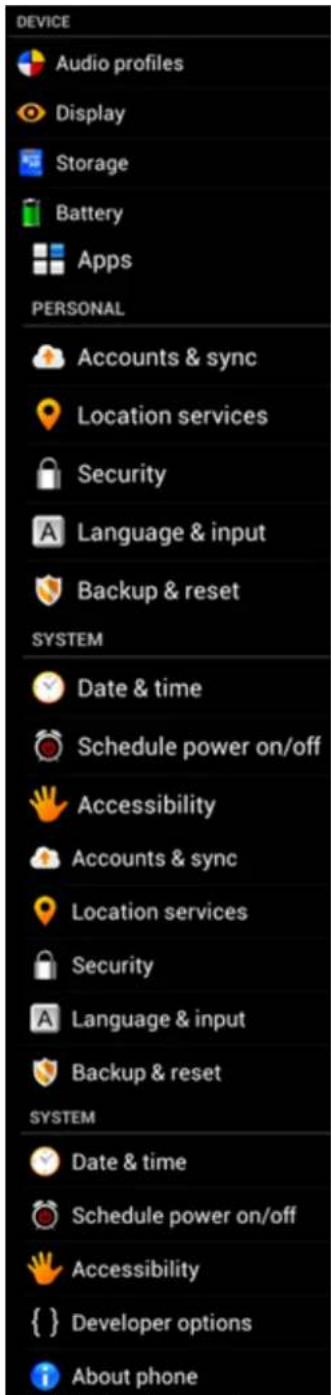
Beallitasok menu
Megnézzük a legfontosabb részeket:
4.2 Wi-Fi es
Bluetooth
Wi-Fi
Csatlakozás beallitása drótnélküli Wi-Fi halózatra.
Csúsztassa a Be / Ki gombot ide: „On" ("Be") a Wi-Fi aktivalásához.
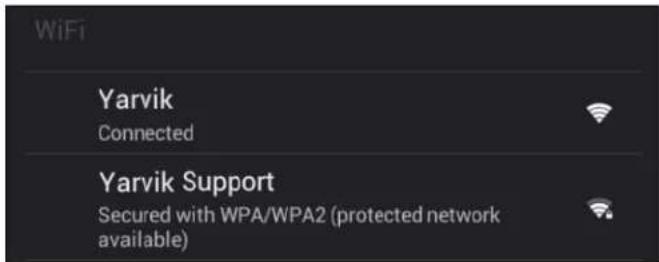
Az elerheto Wi-Fi halozatok a halozatok listajaban jelennek meg a képernyo jobb oldalan. Érintse meg a valasztani kivist halozatot. Védett halozat eseten kéri a halozat biztonsagi kulcsát.
Nyomja meg a „Connect" ("Csatlakozás") gombot, és az okostelefon csatlakozik a halózathoz.
Amikor a „Connected" ("Csatlakozva") megjelenik a halózat neve alatt, illetve a drótnélkūli vétel ikonja az also állapotsávon, a csatlakozás sikeres.
A Yarvik okostelefon Wi-Fi MAC cîmènek megtekintése
A Wi-Fi beallitások képernyón belül kattintson a menu gombra a jobb also sarokban.
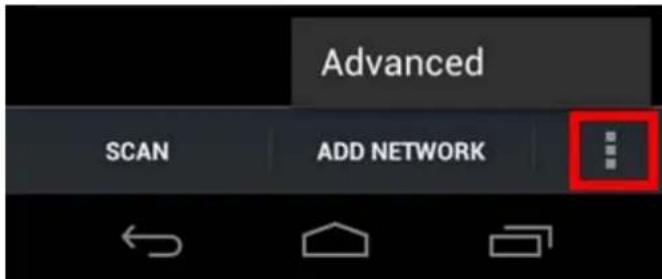
Nyomjon „Advanced" ("Specialis") a megnyiló menüben.
Az On Wi-Fi MAC címe megjelenik a következő „Advanced Wi-Fi" ("Specialis Wi-Fi") képernyőn ez alatt: „MAC address" ("MAC cím").
Bluetooth
Yarvik okostelefonját a Bluetooth-kompatibilis perifériák (pédául billentyúzet, hangszóró, fejhallgató) csatlakoztatására beépitét Bluetooth-modullal, valamint a kezét szabaddá tívo Bluetooth headsettel és autós készlettel szerelték fel.
A Bluetooth aktivalásához allítsa a Bluetooth On/Off (Be/Ki) gombat „On" ("Be") állásba.
Miután aktivalta, a Yarvik okostelefon automatikusan elkezdi keresni a kölben talalható Bluetootheszközök. A Bluetooth-eszközök keresese barmikor kézzel is vegrehajthato a képernyő jobb felseő
sarkában lévo „Search for Devices" („Eszközök keresésé“) feliratra kattintva.
Lehet, hogy az okostelefonhoz csatlakoztatni kivist perifériakat „párosítás modba" kell allitania. További informácórt tekintse meg a szóban forgo periferia hasznalati utmutatóját.
A talalt eszkocz mik mindegyike megjelenik az „Available Devices" („Választató eszkocz”) listában:
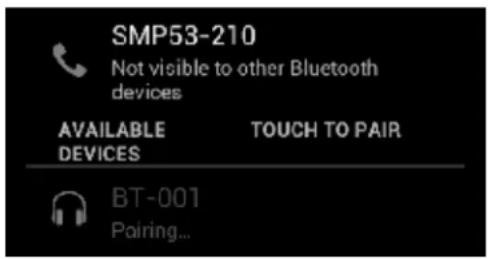
A találati listában szerepló Bluetooth-eszközt és a Yarvik okosteelfont az eszközre kattintva párosíthatja. Megjelenik a „Bluetooth pairing request" („Bluetooth párosítási kérelem") ablaka:
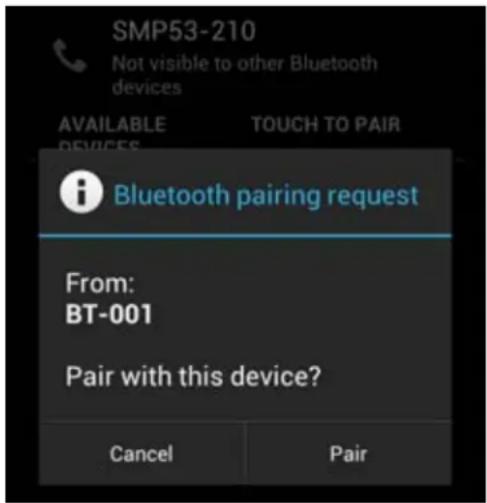
A legtobb Bluetooth-eszkocz csatlakoztatasa PIN-kodot igenyel. A kód rendszerint 0000 vagy 1234. A kerdéses periferia hasznalati utmutatójaban nézzen utana, nincs-e az eszköznek ettol elterő PIN-kódja. A helyes PIN-kód megadása után kattintson az „OK" gombra.
Elkezdódk a Yarvik okostelefon és a Bluetooth-eszköz párosítása,néhány masodperc után letrejön akapsolat,és az „Available Devices" ("Választhato eszközök") listaban az érintett Bluetooth-eszköz alatt a „Connected" ("Csatlakoztatva") felirat jelenik meg:
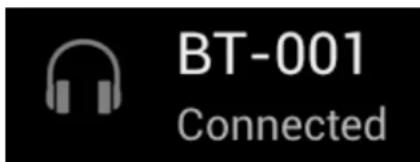
Egyidejüleg tobb Bluetooth-eszköz is csatlakoztathó a Yarvik okostelefonhoz (pédául fejhallgató és billentyúzet).


Audio Profiles (Audioprofilok)
Itt modosithatja az okostelefon hangerejét. A bejov hivasokhoz/üzenetekhez valaszthat a csak rezgés vagy a rezgés és csörgés kozott.

Vissza az ndexhez

Display (Kijelzó)
Itt a kijelzó fényerejet, betuméreteket és az automatikus alvo mod idejét tudja valtoztatni.
Legyen tutataban, hogy a nagyobb fenyerő nagyobb energiafogyasztást jalent. Ekkor lenyegesen gyorsabban lemerül az akkumulátor.
Ha nem akarja, hogy az okostelefon megdontesekor automatikusan forogjon a képernyo, akkor ezt a funkciot az Auto-rotate screen (Képernyo automatikus forgatása) beallitásnal tudja engedélyezni/letiltani.

Vissza az ndexhez

Apps (Alkalmazások)
Itt tutja kezelni a Yarvik okostelefonra telepitett alkalmazásokat.
A telepitett alkalmazásokra kattintva látja azok információit, illetev az „Uninstall" ("Eltávolítás") gombbal eltávolithatja az alkalmazásokat, ha kivánja.
Figyelem, az elore telepitett alapertelmezett alkalmazások (pl. szamológep) nem távolithatok el.

Vissza az ndexhez
A Storage
(Tárolási) és a

MicroSD mémória elérésé
Mutatja a belso memória adatait. Ha a Telefonban van MicroSD kártya, akkor annak memóriaadatait is itt találja.
A Yarvik okostelefon csatlakoztatása PC-hez vagy Mac-hez USB-n keresztül
Yarvik okostelefonját a kapott USB-kábelle csatlakoztathatja PC-hez vagy Mac-hez.
Számítogepez csatlakoztatva szabványos USB hattertárként ferhet hozzá az okostelefon belső memóriájhoz, illetve - ha van - a behelyezett MicroSD kartyához.
Az okostelefon USB-portja helyenek meghatarozásához olvassa el a Yarvik okostelefon rovid használati utmutatóját. Csatlakoztassa az USB-kábelt a Yarvik okostelefon USB-portjához, és egy szabad USB-porthoz a számítógépén.
Az okostelefon képernyǒjénk tetején két uzenet jelenik meg roviddel egymás után:
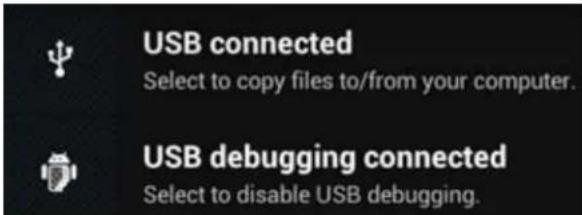
Amikor a masodik üzenet ("USB connected" ("USB csatlakoztatva")) megjelenik, kattintson rá. Az alábbi képernyő jelenik meg:
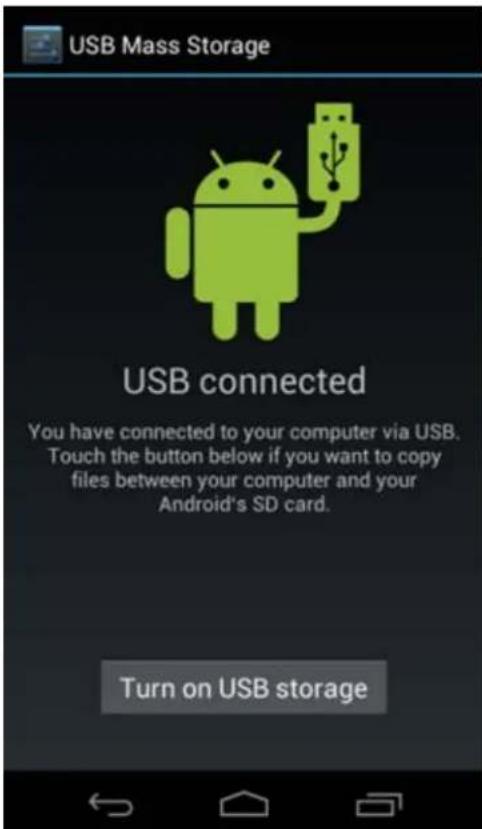
Kattintson a „Turn on USB storage" ("USB tár bekapcsolása") gombra. Egy üzenetablak jelenik meg:
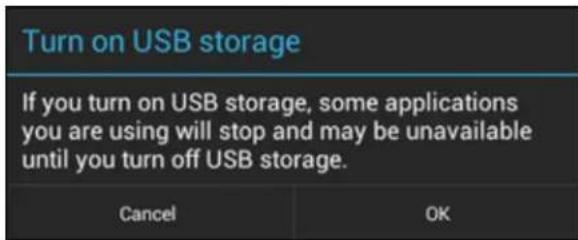
Megerositesul kattintson az "OK" gombra.
A Yarvik okostelefon belso membriaja a szamitogep fajlrendszeruben hattertarkent jelenik meg, es segitssegével pl. fajlokat lehet a Yarvik okostelefonra vagy arrol masolni.
Ha MicroSD kártya van az okostelefonban, AZT a szamitógep egy masodik hattertárként fogja felismerni.
A hattertár funkció leallitásához kattintson a „Turn off USB storage" („USB tár kikapcsolása“) gombra, és húzza ki az USB-kábelt.
Megjegyzés: A Yarvik okostelefon memóriájanak eléréséhz nincs szükség hardver-illesztőprogramokra. Ha a számítogép illesztőprogram telepitését kéri, akkor egyszerüen hagyja ezt figyelmen kívül.

A MicroSD kártya elérése az ES File Explorer fajlkezelöbl
Ha MicroSD kártyat helyezett a Yarvik okostelefonjába, az alábbiak szerint ferhet annak tartalmához:
Inditsa el az ES File Explorer alkalmazást, majd kattintson a Favorites (Kedvencek) gombra (kék csillag az ikonja).
A Favorites (Kedvencek) menu kibomlik. Kattintson a „jellel címkézett „gyokér" ikonra:
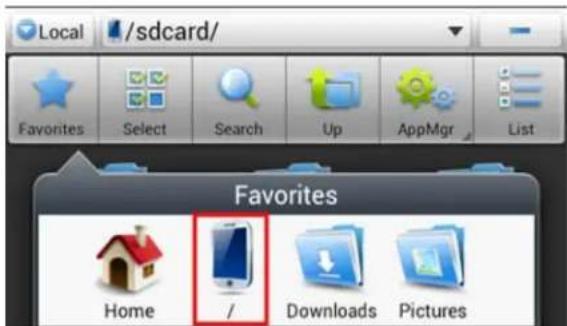
Ekkor az okostelefon fajlrendszerenek szamos fajlt es mappat tartalmazo „gyokerkönyvtáraba" jut. Keresse meg az „mnt" mappat, és kattintson rá:

A „mnt" mappa kinyilik, és mappingsk jelennek meg:
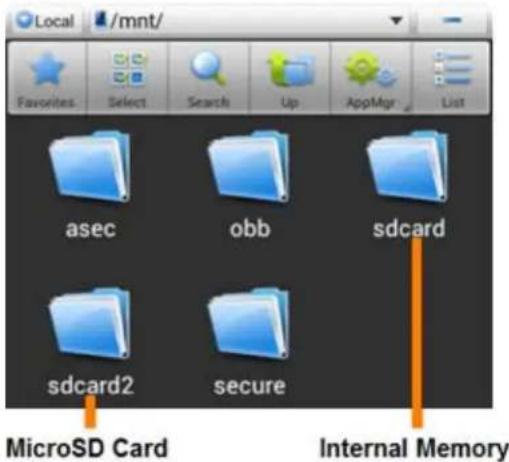
Az „sdeck" mappa a Yarvik okostelefon belso memóriaja.
Az „sdeck2" mappa a MicroSD kártya (amennyiben behelyezte az okostelefon MicroSD feliratu nyilásába).
Ha létezik ilyen, a microsd2 parancsikont is használatja az elöbb említett Favorites (Kedvencek) menüben a MicroSD kartyamemória gyors eléréséhez.
Vissza az indexhez
Language & input (Nyelv és bemenet)
Hasznalja a „Select language" ("Válasszon nyelvet") opciot a Yarvik okostelefon képernyǒnyelvenek kívalasztásához. Ez az egész rendszer minded képernyǒszövegère érvényes.
Az „Android keyboard" ("Android billentyüzet") alatt allithatja be okostelefonja képernyón levö billentyüzetét.
Vissza az indexhez
4.8 Date & time (Datum és idő)
Itt allithatja be a Yarvik okostelefon datumat es orajat.
Vissza az indexhez

Apps (Alkalmazások)
A Yarvik okosteelfont elore telepitett alkalmazasokkal szallitjuk (lasd az alabbi peldat):
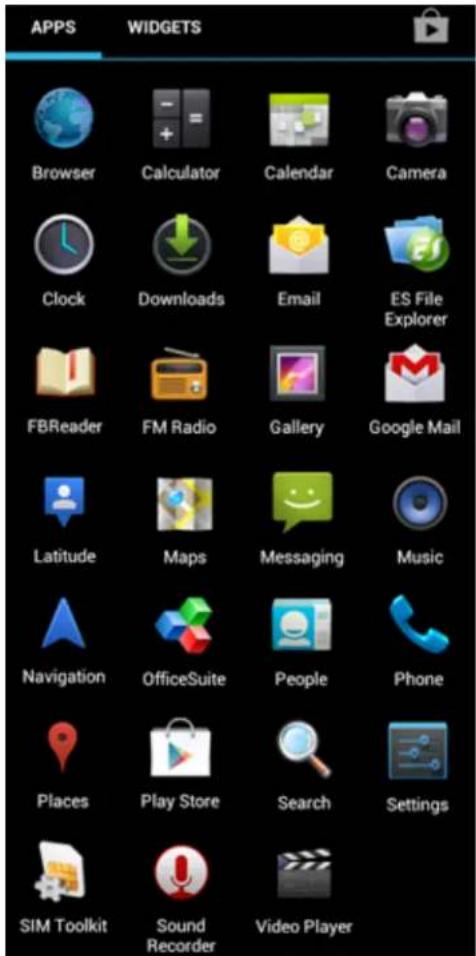
Az alkalmazások ikonjainak kinézete elózetes értesités nélkül valtozhat.

Telefonhivasok
Hiváskezdeményezés
Ha telefonhivast szeretne kezdemenyezni Yarvik okosteofonjan, nyissa meg a „Phone" ("Telefon")
alkalmazást az alkalmazásimenubol vagy az Android kezdoképernyon:
A telefonszám megadásához használjá a számbillentyúzetet.
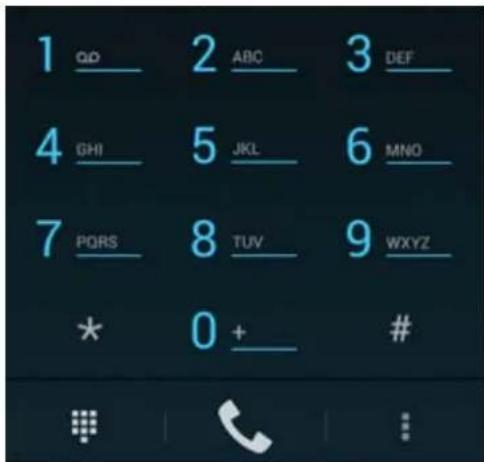
Szambillentyuzet.
A ^ 十 + ^ 一 elohivojelet igenylo nemzetakozi hivasokhoztartsa lenyomva a ^ 十 0 ^ 一 gombot a szambillentyuzeten, amig meg nem jelenik a ^ 十 + ^ 一 jel.
A Telefonhivás kezdéményezéséhez nyomja meg a híváskezelés gombot

A Telefonhivás befejezeséhez nyomja meg a hiváskezelés gombot

A névjegyek kozül kozvetlenül is indîthat hívasokat a „People" („Emberek") alkalmazáson belül.
A tegutóbbi hivásokat a Telefon a Hivásnaplo képernyón tárolja, amelyet a Phone (Telefon) képernyő tetején levő Napló gombra intva érhet el.
A névjegyeihez (az elöbb említett „People" ("Emberek") alkalmazásban) is kózvetlenül hozzaférhét a Phone (Telefon) képernyőn, ha megnyomja a bot.
Bejovó telefonhivások
Amikor bejov'telefonhivasa van Yarvik okostelefonjan, 3 lehetoseg kozul valaszthat:
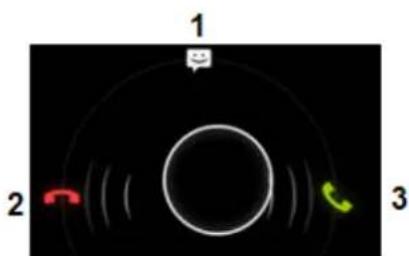
1 - A bejovó Telefonhivás figyelmen kívül hagyához és automatikus szöveges valaszüzenet kuldéséhzcsuszta sfeféle a kört.
2-Bejov'telefonhivas figyelmen kivil hagyasa.
3 - Valasz a bejovő Telefonhivásra.
Lehetosegek Telefonhivas kozben
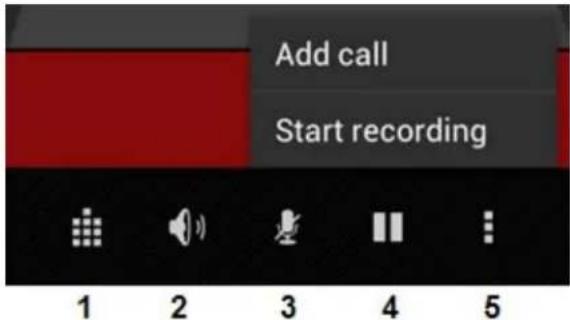
1 - A szambillentyüzet megjelenitése (pl. DTMF opció menükhöz).
2 - Hangszóró funkció be-/kikapcsolása.
3 - Mikrofon elnémítasa.
4- Telefonhivás varakoztatása.
5 - További lehetósegeket tartalmazó menu: ujabb Telefonhívas hozzaadása (konferenciahívas) vagy a Telefonhívas rögzítese.
Hivasatiranyitás
A hivásatirányitás funkció segítsegével az összes bejövő Telefonhivast átirányíthatja egy meghatározott telefonszámra.
A „Phone" ("Telefon") alkalmazásban nyomja meg a menuot, és valassza a „Call settings" ("Hívasbeálítások") lehetőséget.
Válassza a „Voice call" ("Hanghívas") lehetõseget, amelyben a „Call forwarding" ("Hivásatirányítás") lehetõseget valasztva modosīthatja az átirányitasi beallitásokat.
Hívóazonosító/hívasvaraikoztatás
A Yarvik okostelefon hívóazonosító funkciója segítségevel megadhatja, hogy el szerétrne-e küldeni a számát a kimenő Telefonhivásai alkalmával.
A beállítás módosításához indítsa el a „Phone" ("Telefon") alkalmazást yomja meg a menu gombat, és valassza a „Settings" ("Beállítások") - „Voice call" ("Hanghivás") - „Additional settings" ("További beállítások") - „Caller ID" ("Hívóazonosító") lehetőséget.
Ugyanebben a menüben kapcsolhatja be/ki a bejöv hivásokat arra az esetre, ha már beszelgetest folytat.
7 Üzenetküldés
Yarvik okostelefonja SMS és MMS üzenetek kuldésére képes. A külfördrol és külföldre történő üzenetkuldésel kapcsolatos dijakra és egyeb költségekre vonatkozó információrt forduljon mobilszolgaltatójához.
SMS/MMS üzenetek kuldese
Nyissa meg a „Messaging" ("Uzenetkuldés") alkalmazást alkalmazási menüből.

az Android kezdoképernyón vagy az
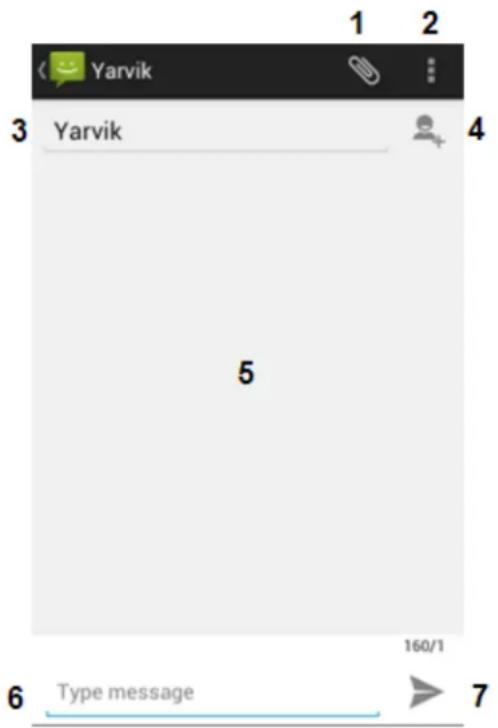
Uzenetkuldó alkalmazás.
1 - Csatolmányok, pl. képek, hang és videohozzáadása. A csatolmányal rendelkező üzeneteket a Telefon automatikusan MMS üzenetként kezeli.
2- Üzenetbeallitások menu.
3-Cimzett mező.
4-Cimzetthozzáadása.
5- Üzenet beszelgetesi felülete.
6- Üzenet beírása.
7 - Üzenet kuldese gomb.
Hangosta számánek beálitása/hangosta üzeneteinek lejátsása
Ha be szeretné állitani hangposta szolgáltatasának számát Yarvik okostelefonján, akkor nyissa meg a
"Phone" ("Telefon") alkalmazást az alkalmazásimenüból vagy az Android kezdóképernyón:
Tartsa lenyomva a szambillentyüzeten levő 1. A beallitasi képernyőn megjelenik az „Add number" ("Szám hozzáadása"). A Hangposta beallitásokban megadhatja a hangpostával kapcsolatos
beallitásokatés megadhatja hangposta szolgáltatasának számát.
Miután beallitotta hangposta szolgaltatasanak számát, a hangpostafík hivásához a lenyomva) használhatja.
Vissza az indexhez

Szavatossági nyilatkozat
A Yarvik szavatolja, hogy a Vásárló altal megvásárolt termék a Vásárló altali vásárlas naptól számított 2 evig gyártási és anyaghibától mentes lesz. Ha a szavatossági idő alatt bárnikor a termékben gyártási vagy anyaghiba keletkezik, a Vásárlónak ahhoz a kereskedöhöz kell visszavinnie a terméket, akitól vásárolta. A kereskedő ésszerő időn belül megjavítja vagy kicseréli azt (a Yarvik kizárólagos dontése szerint). Eredeti számlára szükség lesz a vásárlas idöpontjiga gazolására. A Yarvik dontése az ügyben vegleges.
Jelen szavatossag szoftver atadásaból, helytelen hasznalataból, szabálytalan hasznalataból, belenyúásból, hanyagságból, helytelen hasznalataból, elegtelen gondozasból vagy barmely más, Yarvik ellenörzésén kivuli cselekedetból eredö hibákra vagy hibás muködésre nem terjed ki.
FONTOS: Amikor okostelefont vásárol a Yarviktól, okostelefonján az ehez a konkrét modellhez elérhető, a készülék gyartásakor létezo legfrissebb stabil belso vezérlöprogram fut. Yarvik nem ad támogatást termékekhez, amelyeket egyeb mo don megvaltoztatott a vegfelhasznaló, és a Yarvik nem támogatja a termékeiben alkalmazott firmver és szoftver programozási valtoztatasait, és ilyen módosítások esétén minded szavatosság automatikusan érvénytelennéálık.
Jelen szavatossag érvenytelenségenek elkerulése érdekében a VásárlónakCsak a Yarvik weboldalan (www.yarvik.com) elérhető hivatalos szoftvert, alkalmazásokat es frissitéseket szabad használnia. Semmilyen mas szoftvert vagy firmvert nem szabad használni, mivel az automatikusan megszüntet minded szavatossagot es támogatást. A Yarvik nem támogatja semmilyen mas szoftver vagy firmver használatát, kíveve amelyet a gyartó telepitét a termékre, vagy amely elérhető a Yarvik hivatalos weboldalan: www.yarvik.com. Yarvik kifejezetten elutasít mindfulness igényt, amely nem engedélyezett modositással, szoftverrel vagy firmverrel fugg össze.

Vissza az ndexhez

GNU/GPL licencinformáciok
Kérjuk, olvassa à t a Yarvik okostelefonján elerhetö jogi információkat a Settings (Beallitások) - About Smartphone (Az okostelefon névjegye) - Legal information (Jogi információk) (internetkapcsolat szükséges), vagy látogasson el a http://source.android.com/source/licensesimes.html címre tobb információrt.
10 Important Information
Wireless LAN-Regulatory information






- Language & 4.7 input (Jazyk a zadáványí)
- Elso hasznalat elott
- Az okosteelfon elindítasa
- Android Kezdóképernyő
- Az okosteleton beallitásai
- Elso használat elótt
- Sziveskedjen figyelembe venni:
- Az okostelefon elindítása
- Android Kezdǒképernyǒ
- Vezérloelemek és parancsikonok hozzáadása a kezdöképernyöhz
- Bluetooth
- Wi-Fi
- A Yarvik okostelefon Wi-Fi MAC cîmènek megtekintése
- Audio Profiles (Audioprofilok)
- Vissza az ndexhez
- Display (Kijelzó)
- Apps (Alkalmazások)
- MicroSD mémória elérésé
- A Yarvik okostelefon csatlakoztatása PC-hez vagy Mac-hez USB-n keresztül
- A MicroSD kártya elérése az ES File Explorer fajlkezelöbl
- Telefonhivasok
- Hiváskezdeményezés
- Szambillentyuzet.
- Bejovó telefonhivások
- Lehetosegek Telefonhivas kozben
- Hivasatiranyitás
- Hívóazonosító/hívasvaraikoztatás
- Üzenetküldés
- SMS/MMS üzenetek kuldese
- Uzenetkuldó alkalmazás.
- Hangosta számánek beálitása/hangosta üzeneteinek lejátsása
- Szavatossági nyilatkozat
- GNU/GPL licencinformáciok
- Important Information
- Wireless LAN-Regulatory information
Márka : Yarvik
Modell : Ingenia Compact SMP35200
Kategória : Okostelefon