
Ingenia Horizon 5 - Okostelefon Yarvik - Ingyenes használati útmutató
Találja meg az eszköz kézikönyvét ingyenesen Ingenia Horizon 5 Yarvik PDF formátumban.



| Termék típusa | Okostelefon |
| Márka | Yarvik |
| Modell | Ingenia Horizon 5 |
| Operációs rendszer | Android (specifikáció nélküli verzió) |
| Hálózat | GSM, dual SIM |
| Vezeték nélküli kapcsolat | WiFi 802.11 b/g/n, Bluetooth |
| Kijelző | Kapacitív érintőképernyő (specifikáció nélküli méret) |
| Tároló | Belső memória, microSD kártyahely |
| Portok | USB (valószínűleg micro-USB), 3,5 mm fejhallgató-csatlakozó |
| Akkumulátor | Tölthető lítium-ion (specifikáció nélküli kapacitás) |
| Töltő | Mellékelt USB hálózati adapter |
| Garancia | 2 év gyártási hibákra |
| Tisztítás | Vízzel enyhén megnedvesített pamutkendő |
| Használati óvintézkedések | Kerülje az ütéseket, szélsőséges hőmérsékleteket, nedvességet, port, mágneses tereket |
| Mellékelt tartozékok | USB kábel, töltő, gyors üzembe helyezési útmutató |
| Javíthatóság | Ne szerelje szét saját maga, ellenkező esetben a garancia érvényét veszti |
Gyakran ismételt kérdések - Ingenia Horizon 5 Yarvik
Felhasználói kérdések a következőről Ingenia Horizon 5 Yarvik
0 kérdés erről a készülékről. Válaszolj azokra, amiket ismersz, vagy tedd fel a sajátod.
Tegyél fel egy új kérdést erről a készülékről
Töltse le az útmutatót a következőhöz Okostelefon PDF formátumban ingyenesen! Találja meg kézikönyvét Ingenia Horizon 5 - Yarvik és vegye vissza elektronikus eszközét a kezébe. Ezen az oldalon közzé van téve az eszköze használatához szükséges összes dokumentum. Ingenia Horizon 5 márka Yarvik.
HASZNÁLATI ÚTMUTATÓ Ingenia Horizon 5 Yarvik
1 Első használat előtt
2 Az okostelefon elindítása
3 Android Kezdőképernyő
3.1 Vezérlőelemek és parancsikonok hozzáadása a Kezdőképernyőhöz
3.2 Háttérkép beállítása 3.3 Apps (Alkalmazási) menü
4 Az okostelefon beállításai
4.1 Settings (Beállítási) menü
4.2 WiFi és Bluetooth
4.3 Audio Profiles (Audioprofilok)
4.4 Display (Kijelző)
4.5 Apps (Alkalmazások)
4.6 A Storage (Tárolási) és a MicroSD memória elérése
4.7 Language & input (Nyelv és bemenet)
4.8 Date & time (Dátum és idő)
5 Apps (Alkalmazások)
6 Telefonhívások
7 Üzenetküldés
8 Szavatossági
nyilatkozat
9 GNU/GPL
licencinformációk
10 Important information
1 Első használat előtt
Tisztelt Felhasználó!
Köszönjük, hogy a termékünket vásárolta meg!
Új Yarvik okostelefonja gyors és kényelmes használata érdekében gondosan olvassa át a jelen útmutatót használat előtt.
Reméljük, a legteljesebb mértékben és a lehető leghosszabb ideig élvezi majd Yarvik okostelefonját!
Szíveskedjen figyelembe venni:
- Yarvik okostelefonja egy precíziós elektronikai termék. Ne próbálja meg szétszerelni okostelefonját, mert azzal érvényét veszti a jótállás és a készülék meghibásodását okozhatja.
- Ügyeljen arra, hogy ne üsse oda semmihez vagy ne ejtse le a terméket.
- Ne használja az okostelefont magas vagy alacsony hőmérsékleten, vagy olyan környezetben, ahol a készüléket nedvesség vagy por érheti,
Yarvik smartphone manual
illetve mágneses mező hatása alá kerülhet.
- Ne tegye ki az okostelefont erős napsütésnek hosszabb ideig.
- Ne használja az érintőképernyőt hegyes tárgyakkal, mert megkarcolhatja.
- Súlyos halláskárosodást szenvedhet, ha túl sokáig használja az okostelefont fejhallgatóval, és/vagy túl nagyra állítja a hangerőt.
- Közlekedési balesetek megelőzése érdekében az okostelefon fejhallgatóval történő használatakor ne keljen át úttesten, ne motorkerékpározzon vagy kerékpározzon.
- Csak az engedélyezett akkumulátorokat, töltőket és tartozékokat használja az okostelefonnal. Bármely más termék használata az okostelefonnal veszélyes lehet és sértheti a jótállási feltételeket.
- Az okostelefont csak enyhén nedves pamut ronggyal tisztítsa, és a pamutot csak vízzel nedvesítse. Az okostelefont nem szabad tisztítószerrel tisztítani.
Kicsomagolás után rögtön használhatja Yarvik okostelefonját az akkumulátor töltése nélkül.
Az akkumulátor számára a legjobb, ha először a benne lévő töltéssel üzemel, először teljesen lemerül, majd teljesen feltölti.
Ha az okostelefon kicsomagolás után nem indul, akkor az akkumulátor már teljesen le van merülve, ekkor természetesen először fel kell töltenie.

Vissza az
indexhez

Az okostelefon elindítása
A Yarvik okostelefon első bekapcsolásakor az indítási folyamatot látja majd.
A legelső bekapcsolás időbe telhet, kb. 2-3 percbe.
Az indítási folyamat után az okostelefon kész az indulással, és az Android Zárolási Képernyő jelenik meg.
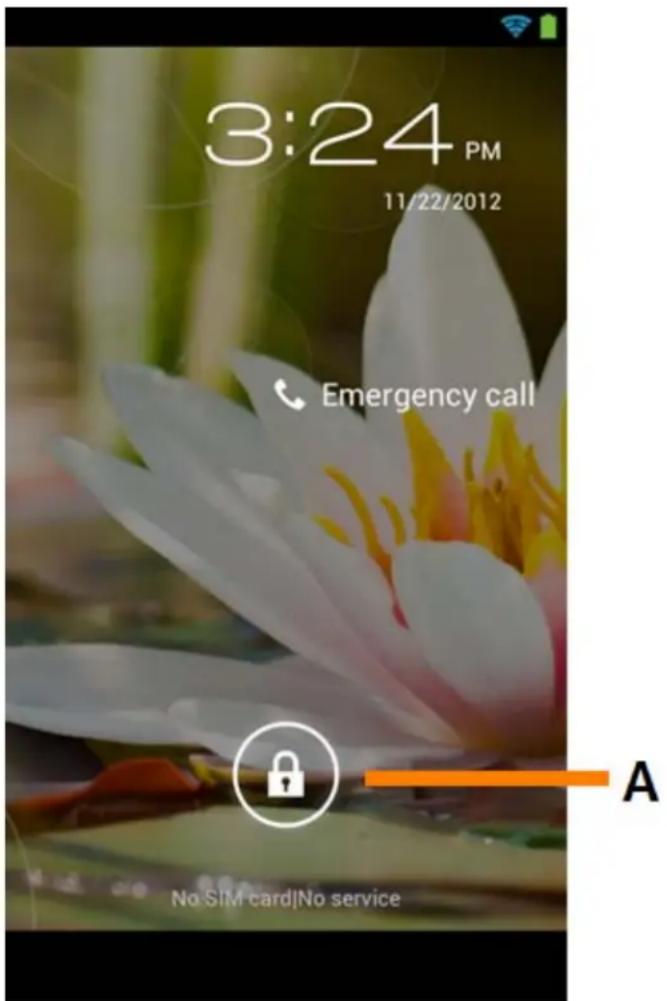
Android Zárolási Képernyő
Csúsztassa a záróreteszt (A) jobbra az okostelefon feloldásához. Ekkor az Android Kezdőképernyő jelenik meg.

Vissza az ndexhez
3 Android Kezdőképernyő
Yarvik smartphone manual
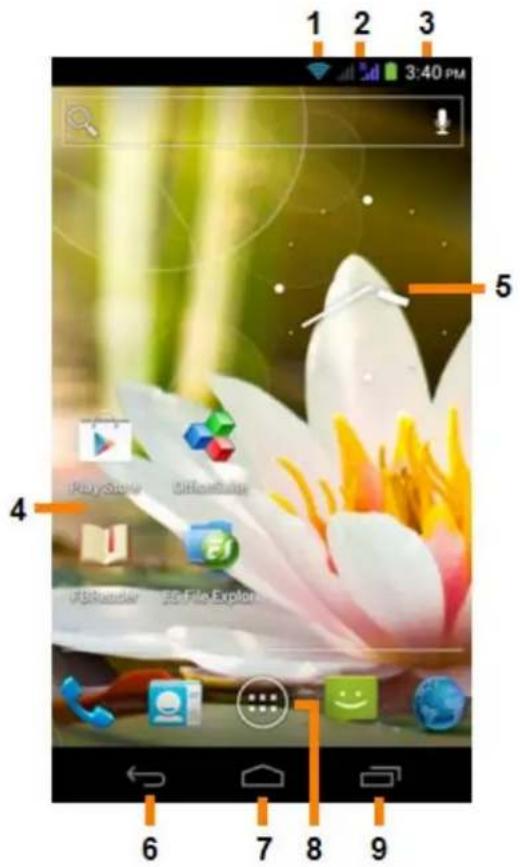
Android Kezdőképernyő
Az állapotsávot mindig megtalálja az okostelefon kezdőképernyőjének tetején.
Az állapotsáv rendszerinformációkat, míg az alsó menüsáv a funkciógombokat tartalmazza.
1 - Wi-Fi jelerösség
2 - Mobilhálózati vétel erőssége a SIM1 és SIM2 kártyához és az akkumulátor töltöttsége
3 - Rendszeridő
4 - Alkalmazások parancsikonjai
5 - Widget (analog óra)
6 - Vissza gomb - vissza az előző képernyőhöz, böngészönél az előző honlaphoz
7 - Kezdő - vissza az Android Kezdőképernyőhöz
8 - Alkalmazás és widget menü
9 - Többalkalmazás gomb
A Kezdőképernyő több oldalt tartalmaz, amelyek a Kezdőképernyőt balra / jobbra végighúzva jelennek meg.
A háttérben futó alkalmazások megtekintéséhez nyomja meg a többalkalmazás gombot (9) a többalkalmazási képernyő megjelenítésére.
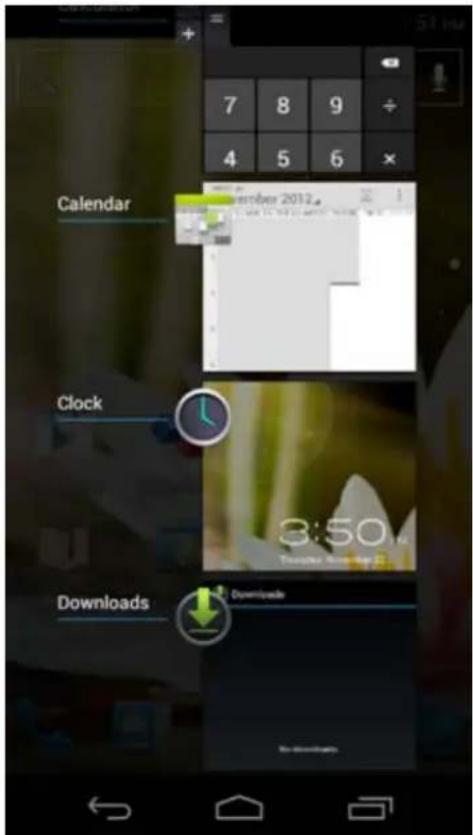
Kattintson a többalkalmazás nézetben a futó alkalmazásra annak gyors eléréséhez. Bezárhat egy futó alkalmazást, ha hosszan nyomva tartja és közben a „Remove from list” („Eltávolítás listából”) lehetőségre kattint.

Vissza az ndexhez
3.1
Vezérlőelemek és
parancsikonok
hozzáadása a
kezdőképernyőhöz
Egy widget hozzáadásához nyomja meg az alkalmazás és widget gombot a Kezdőképernyő aljának
közepén:

A következő képernyőn megtalál minden telepített alkalmazást és widgetet. Mindkettő külön látható az „Apps” („Alkalmazások”) vagy „Widgets” („Vezérlőelemek”) gombot megnyomva a képernyő tetején. Nyomjon „Widgets” („Vezérlőelemek”) az összes elérhető widget megtekintéséhez. Az összes widget megjelenítésekor végighúzhatja a képernyőt a következő oldal böngészéséhez (ha van). A Kezdőképernyő megnyitásához tartsa lenyomva a kívánt widgetet, majd engedje el a widgetet a Kezdőképernyő bármely üres helyén.
Ha parancsikont szeretne adni egy alkalmazáshoz, nyomja meg az alkalmazás és widget gombot a
Kezdőképernyő aljának közepén:
A következő képernyőn megtalál minden telepített alkalmazást és widgetet. Mindkettő külön látható az „Apps” („Alkalmazások”) vagy „Widgets” („Vezérlőelemek”) gombot megnyomva a képernyő tetején. Nyomjon „Apps” („Alkalmazások”) minden telepített alkalmazás megtekintéséhez.
A Kezdőképernyő megnyitásához tartsa lenyomva a kívánt alkalmazást, majd engedje el a parancsikont a Kezdőképernyő bármely üres helyén.
Ha el szeretne távolítani egy widgetet és/vagy egy alkalmazás parancsikonját a Kezdőképernyőröl, tartsa lenyomva, és húzza a „Remove” („Eltávolítás”) lomtár ikonra, amely a Kezdőképernyő tetején jelenik majd meg.

Vissza az ndexhez
3.2
Háttérkép beállítása
A Kezdőképernyő háttérképének megváltoztatásához tartsa lenyomva a Kezdőképernyőt, amíg meg nem jelenik a „Select Wallpaper from” („Háttérkép kiválasztásának helye”) menü.
A következőkből választhat: „Live Wallpapers” („Mozgó képek”) (mozgó háttérképek), „Gallery” („Galéria”) (fénykép-/videógaléria) vagy „Wallpapers” („Háttérképek”) (alapértelmezett állóképek).

Vissza az ndexhez
3.3
Apps
(Alkalmazási) menü
Nyomja meg az alkalmazás és widget gombot a Kezdőképernyő aljának közepén:

Amikor a rendszer mutatja a widgeteket, nyomjon „Apps” („Alkalmazások”) az összes telepített alkalmazás megtekintéséhez.
Itt megtalál minden előre telepített programot vagy „alkalmazást”, valamint az Ön által telepített további alkalmazásokat.
Bármely alkalmazást a megfelelő ikon megnyomásával indíthat el.
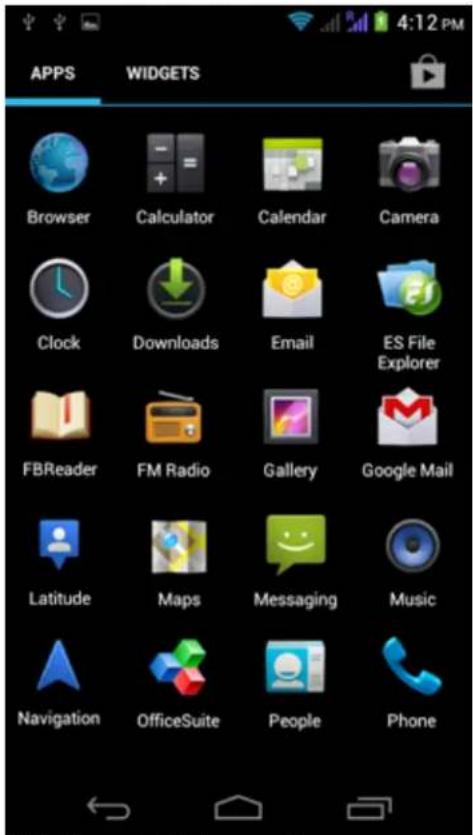
Alkalmazási képernyő

Vissza az
indexhez
A Yarvik 4 okostelefon beállítása Settings 4.1 (Beállítások) menü
Nyomja meg a Beállítások ikont az Alkalmazások menüben, ekkor belép a Settings (Beállítások) menübe. A Settings (Beállítások) menüben találja meg a Yarvik okostelefon beállítási lehetőségeit.
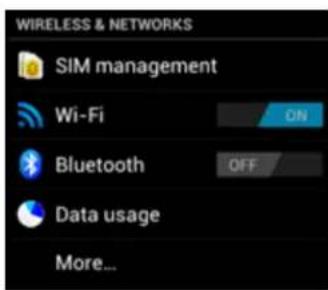
Megnézzük a legfontosabb részeket:

Vissza az ndexhez
4.2
Wi-Fi és
Bluetooth
Wi-Fi
Csatlakozás beállítása drótnélküli Wi-Fi hálózatra.
Csúsztassa a Be / Ki gombot ide: „On” („Be”) a Wi-Fi aktiválásához.
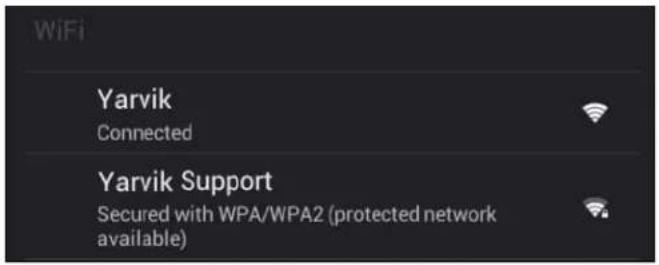
Az elérhető Wi-Fi hálózatok a hálózatok listájában jelennek meg a képernyő jobb oldalán. Érintse meg a választani kívánt hálózatot. Védett hálózat esetén kéri a hálózat biztonsági kulcsát.
Nyomja meg a „Connect” („Csatlakozás”) gombot, és az okostelefon csatlakozik a hálózathoz.
Amikor a „Connected” („Csatlakozva”) megjelenik a hálózat neve alatt, illetve a drótnélküli vétel ikonja az alsó állapotsávon, a csatlakozás sikeres.
A Yarvik okostelefon Wi-Fi MAC címének megtekintése
A Wi-Fi beállítások képernyőn belül kattintson a menü gombra a jobb alsó sarokban.
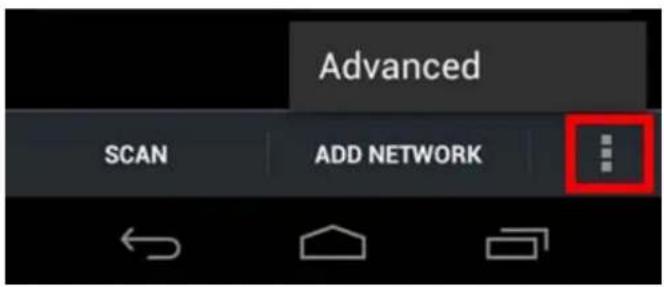
Az Ön Wi-Fi MAC címe megjelenik a következő „Advanced Wi-Fi” („Speciális Wi-Fi”) képernyőn ez alatt: „MAC address” („MAC cím”).
Bluetooth
Yarvik okostelefonját a Bluetooth-kompatibilis perifériák (például billentyűzet, hangszóró, fejhallgató) csatlakoztatására beépített Bluetooth-modullal, valamint a kezét szabaddá tévő Bluetooth headsettel és autós készlettel szerelték fel.
A Bluetooth aktiválásához állítsa a Bluetooth On/Off (Be/Ki) gombot „On” („Be”) állásba.
Miután aktiválta, a Yarvik okostelefon automatikusan elkezdi keresni a közelben található Bluetooth-eszközöket. A Bluetooth-eszközök keresése bármikor kézzel is végrehajtható a képernyő jobb felső
Yarvik smartphone manual
sarkában lévő „Search for Devices” („Eszközök keresése”) feliratra kattintva.
Lehet, hogy az okostelefonhoz csatlakoztatni kívánt perifériákat „párosítás módba” kell állítania. További információért tekintse meg a szóban forgó periféria használati útmutatóját.
A talált eszközök mindegyike megjelenik az „Available Devices” („Választható eszközök”) listájában:
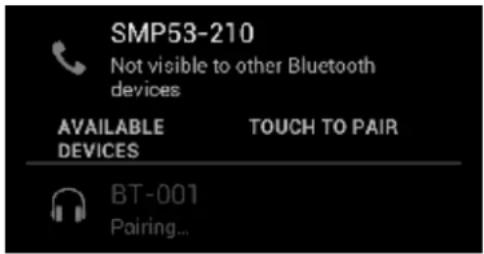
A találati listában szereplő Bluetooth-eszközt és a Yarvik okostelefont az eszközre kattintva párosíthatja. Megjelenik a „Bluetooth pairing request” („Bluetooth párosítási kérelem“) ablaka:
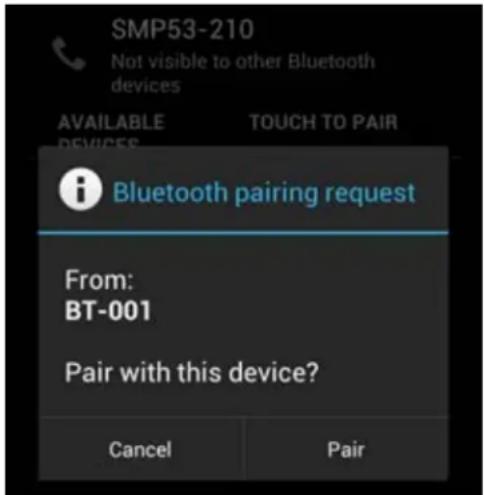
A legtöbb Bluetooth-eszköz csatlakoztatása PIN-kódot igényel. A kód rendszerint 0000 vagy 1234. A kérdéses periféria használati útmutatójában nézzen utána, nincs-e az eszköznek ettől eltérő PIN-kódja. A helyes PIN-kód megadása után kattintson az „OK” gombra.
Elkezdődik a Yarvik okostelefon és a Bluetooth-eszköz párosítása, néhány másodperc után létrejön a kapcsolat, és az „Available Devices” („Választható eszközök”) listában az érintett Bluetooth-eszköz alatt a „Connected” („Csatlakoztatva”) felirat jelenik meg:
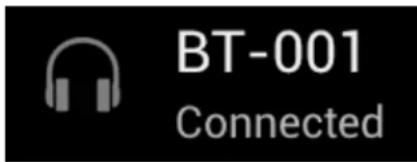
Egyidejűleg több Bluetooth-eszköz is csatlakoztatható a Yarvik okostelefonhoz (például fejhallgató és billentyűzet).
4.3 Audio Profiles (Audioprofilok)
Itt módosíthatja az okostelefon hangerejét. A bejövő hívásokhoz/üzenetekhez választhat a csak rezgés vagy a rezgés és csörgés között.
Vissza az indexhez
4.4 Display (Kijelző)
Itt a kijelző fényerejét, betüméreteket és az automatikus alvó mód idejét tudja változtatni.
Legyen tudatában, hogy a nagyobb fényerő nagyobb energiafogyasztást jelent. Ekkor lényegesen gyorsabban lemerül az akkumulátor.
Ha nem akarja, hogy az okostelefon megdöntésekor automatikusan forogjon a képernyő, akkor ezt a funkciót az Auto-rotate screen (Képernyő automatikus forgatása) beállításnál tudja engedélyezni/letiltani.
Vissza az indexhez
4.5 Apps (Alkalmazások)
Itt tudja kezelni a Yarvik okostelefonra telepített alkalmazásokat.
A telepített alkalmazásokra kattintva látja azok információit, illetve az „Uninstall” („Eltávolítás”) gombbal eltávolíthatja az alkalmazásokat, ha kívánja.
Figyelem, az előre telepített alapértelmezett alkalmazások (pl. számológép) nem távolíthatók el.
Vissza az indexhez
4.6 MicroSD memória elérése
Mutatja a belső memória adatait. Ha a telefonban van MicroSD kártya, akkor annak memóriaadatait is itt találja.
A Yarvik okostelefon csatlakoztatása PC-hez vagy Mac-hez USB-n keresztül
Yarvik okostelefonját a kapott USB-kábellel csatlakoztathatja PC-hez vagy Mac-hez.
Számítógéphez csatlakoztatva szabványos USB háttértárként férhet hozzá az okostelefon belső memóriájához, illetve - ha van - a behelyezett MicroSD kártyához.
Az okostelefon USB-portja helyének meghatározásához olvassa el a Yarvik okostelefon rövid használati útmutatóját. Csatlakoztassa az USB-kábelt a Yarvik okostelefon USB-portjához, és egy szabad USB-porthoz a számítógépén.
Az okostelefon képernyőjének tetején két üzenet jelenik meg röviddel egymás után:
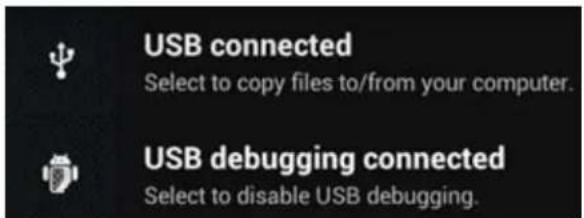
Amikor a második üzenet („USB connected“ („USB csatlakoztatva“)) megjelenik, kattintson rá. Az alábbi képernyő jelenik meg:
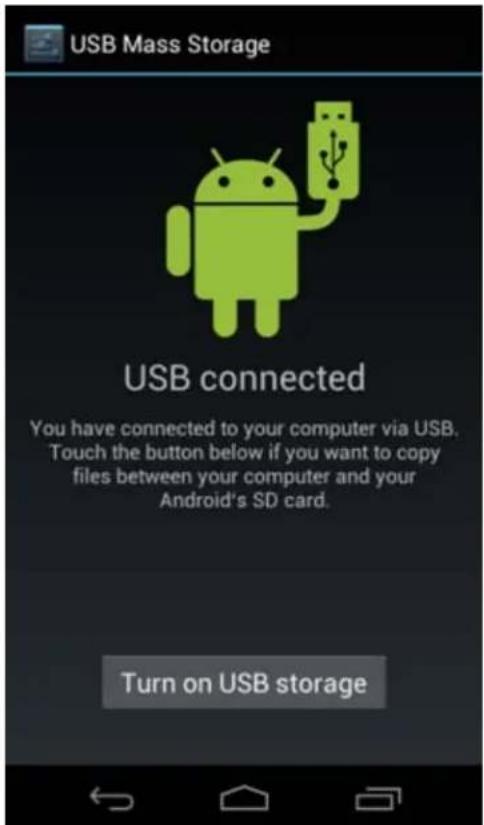
Kattintson a „Turn on USB storage” („USB tár bekapcsolása”) gombra. Egy üzenetablak jelenik meg:
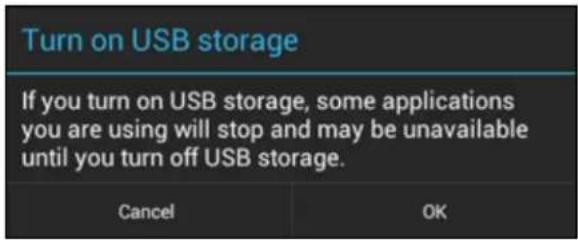
Megerősítésül kattintson az „OK” gombra.
A Yarvik okostelefon belső memóriája a számítógép fájlrendszerében háttértárként jelenik meg, és segítségével pl. fájlokat lehet a Yarvik okostelefonra vagy arról másolni.
Ha MicroSD kártya van az okostelefonban, azt a számítógép egy második háttértárként fogja felismerni.
A háttértár funkció leállításához kattintson a „Turn off USB storage” („USB tár kikapcsolása”) gombra, és húzza ki az USB-kábelt.
Megjegyzés: A Yarvik okostelefon memóriájának eléréséhez nincs szükség hardver-illesztőprogramokra. Ha a számítógép illesztőprogram telepítését kéri, akkor egyszerűen hagyja ezt figyelmen kívül.

A MicroSD kártya elérése az ES File Explorer fájlkezelőböl
Ha MicroSD kártyát helyezett a Yarvik okostelefonjába, az alábbiak szerint férhet annak tartalmához:
Indítsa el az ES File Explorer alkalmazást, majd kattintson a Favorites (Kedvencek) gombra (kék csillag az ikonja).
A Favorites (Kedvencek) menü kibomlik. Kattintson a „/” jellel címkézett „gyökér” ikonra:
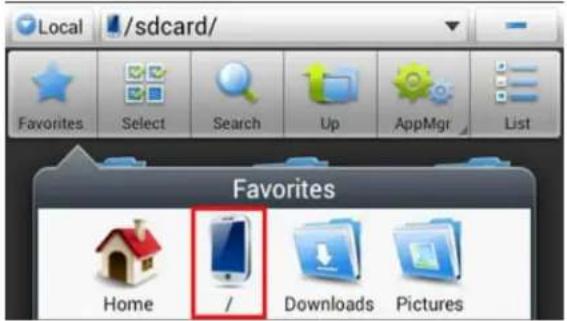
Ekkor az okostelefon fájlrendszerének számos fájlt és mappát tartalmazó „gyökérkönyvtárába” jut. Keresse meg az „mnt” mappát, és kattintson rá:
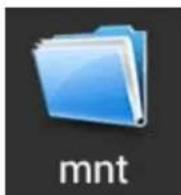
A „mnt” mappa kinyílik, és mappák jelennek meg:
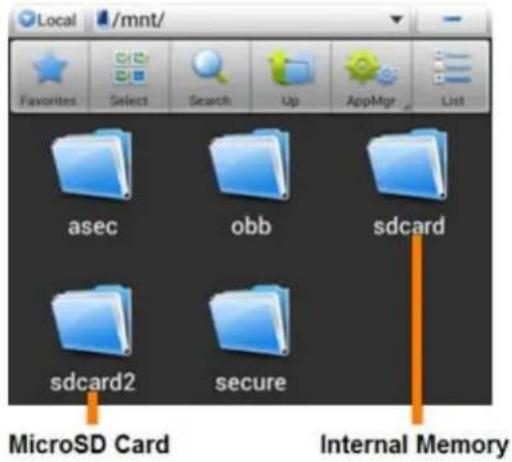
Az „sdcard” mappa a Yarvik okostelefon belső memóriája.
Az „sdcard2” mappa a MicroSD kártya (amennyiben behelyezte az okostelefon MicroSD feliratú nyílásába).
Ha létezik ilyen, a microsd2 parancsikont is használhatja az előbb említett Favorites (Kedvencek) menüben a MicroSD kártyamemória gyors eléréséhez.
Vissza az indexhez
Language & input (Nyelv és bemenet)
Használja a „Select language“ („Válasszon nyelvet“) opciót a Yarvik okostelefon képernyőnyelvének kiválasztásához. Ez az egész rendszer minden képernyőszövegére érvényes.
Az „Android keyboard” („Android billentyüzet”) alatt állíthatja be okostelefonja képernyön lévő billentyüzetét.
Vissza az indexhez
4.8 Date & time (Dátum és idő)
Itt állíthatja be a Yarvik okostelefon dátumát és óráját.
Vissza az indexhez

Apps (Alkalmazások)
A Yarvik okostelefont előre telepített alkalmazásokkal szállítjuk (lásd az alábbi példát):
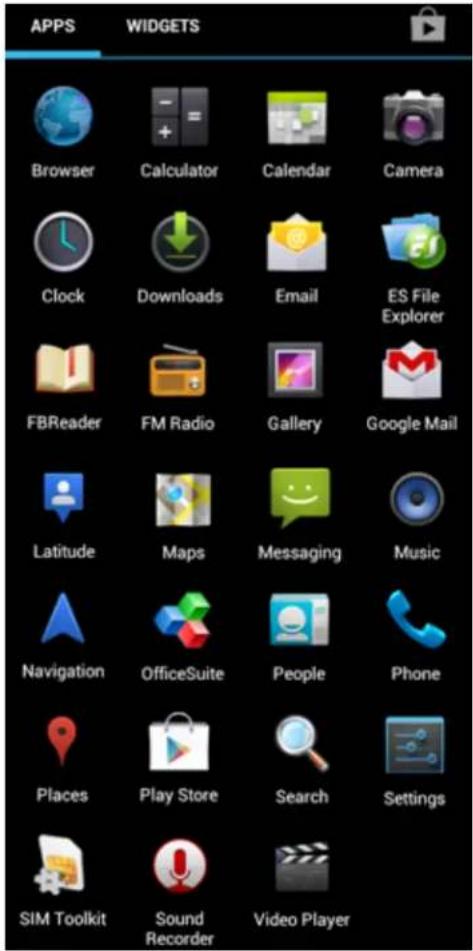
Az alkalmazások ikonjainak kinézete előzetes értesítés nélkül változhat.

Telefonhívások
Híváskezdeményezés
Ha telefonhívást szeretne kezdeményezni Yarvik okostelefonján, nyissa meg a „Phone” („Telefon“)
alkalmazást az alkalmazási menüböl vagy az Android kezdőképernyőn: A telefonszám megadásához használja a számbillentyüzetet.

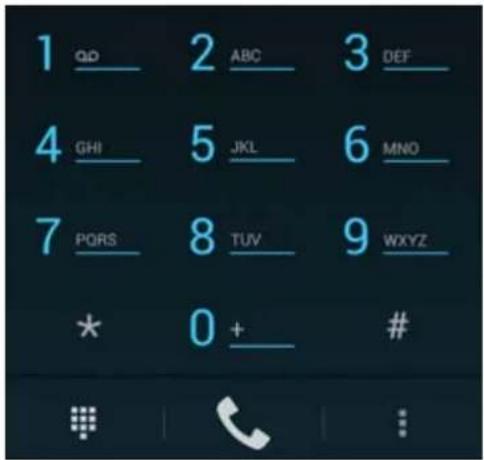
Számbillentyűzet.
A „+” előhívójelet igénylő nemzetközi hívásokhoz tartsa lenyomva a „0” gombot a számbillentyűzeten, amíg meg nem jelenik a „+” jel.
A telefonhívás kezdeményezéséhez nyomja meg a híváskezelés gombot

A telefonhívás befejezéséhez nyomja meg a híváskezelés gombot

A névjegyek közül közvetlenül is indíthat hívásokat a „People” („Emberek”) alkalmazáson belül.
A legutóbbi hívásokat a telefon a Hívásnapló képernyőn tárolja, amelyet a Phone (Telefon) képernyő tetején lévő Napló gombra tintva érhet el.
A névjegyeihez (az előbb említett „People” („Emberek“) alkalmazásban) is közvetlenül hozzáférhet a Phone
(Telefon) képernyőn, ha megnyomja a gombot.
Bejövő telefonhívások
Amikor bejövő telefonhívása van Yarvik okostelefonján, 3 lehetőség közül választhat:
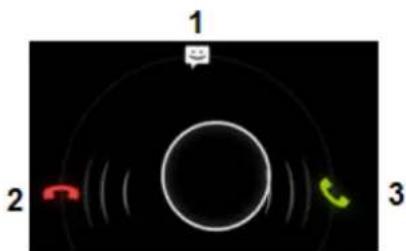
1 - A bejövő telefonhívás figyelmen kívül hagyásához és automatikus szöveges válaszüzenet küldéséhez csúsztassa felfelé a kört.
2 - Bejövő telefonhívás figyelmen kívül hagyása.
3 - Válasz a bejövő telefonhívásra.
Lehetőségek telefonhívás közben
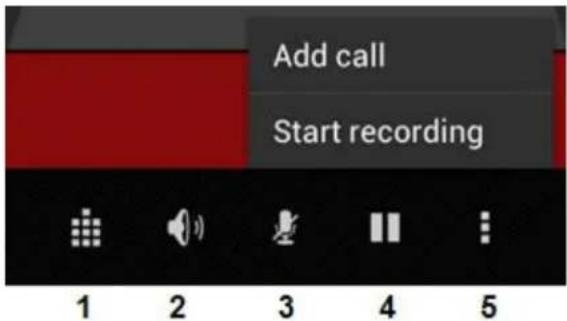
1 - A számbillentyűzet megjelenítése (pl. DTMF opció menükhöz).
2 - Hangszóró funkció be-/kikapcsolása.
3 - Mikrofon elnémítása.
4 - Telefonhívás várakoztatása.
5 - További lehetőségeket tartalmazó menü: újabb telefonhívás hozzáadása (konferenciahívás) vagy a telefonhívás rögzítése.
Hívásátirányítás
A hívásátirányítás funkció segítségével az összes bejövő telefonhívást átirányíthatja egy meghatározott telefonszámra.
A „Phone” („Telefon”) alkalmazásban 📋, nyomja meg a menü 🔍 🔍 🔍 🔍 🔍 🔍 🔍 🔍 🔍 🔍 🔍 🔍 🔍 🔍 🔍 🔍 🔍 🔍 🔍 🔍 🔍 🔍 🔍 🔍 🔍 🔍 🔍 🔍 🔍 🔍 🔍 🔍 🔍 🔍 🔍 🔍 🔍 🔍 🔍 🔍 🔍 🔍 🔍 🔍 🔍 🔍 🔍 🔍 🔍 🔍 🔴 Válassza a „Voice call” („Hanghívás”) lehetőséget, amelyben a „Call forwarding” („Hívásátirányítás”) lehetőséget választva módosíthatja az átirányítási beállításokat.
Hívóazonosító/hívásvárakoztatás
A Yarvik okostelefon hívóazonosító funkciója segítségével megadhatja, hogy el szeretné-e küldeni a számát a kimenő telefonhívásai alkalmával.
A beállítás módosításához indítsa el a „Phone” („Telefon”) alkalmazást – „Vomja meg a menü gombot, és válassza a „Settings” („Beállítások”) - „Voice call” („Hanghívás”) - „Additional settings” („További beállítások”) - „Caller ID” („Hívóazonosító”) lehetőséget. Ugyanebben a menüben kapcsolhatja be/ki a bejövő hívásokat arra az esetre, ha már beszélgetést folytat.
7 Üzenetküldés
Yarvik smartphone manual
Yarvik okostelefonja SMS és MMS üzenetek küldésére képes. A külföldröl és külföldre történő üzenetküldéssel kapcsolatos díjakra és egyéb költségekre vonatkozó információért forduljon mobilszolgáltatójához.
SMS/MMS üzenetek küldése
Nyissa meg a „Messaging” („Üzenetküldés”) alkalmazást alkalmazási menüböl.

az Android kezdőképernyön vagy az
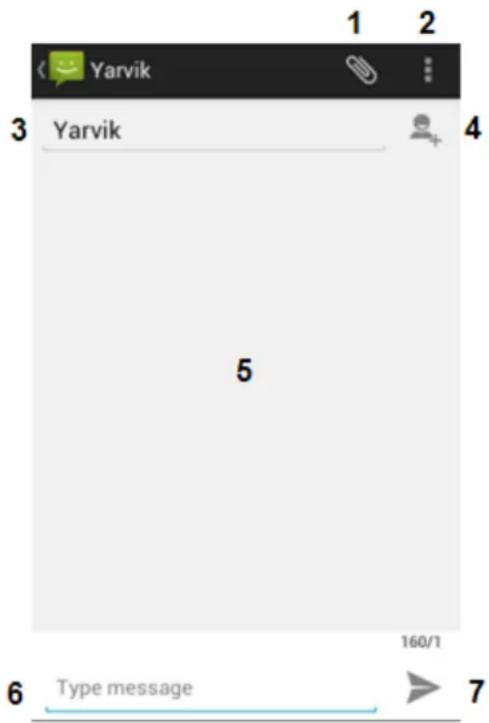
Üzenetküldő alkalmazás.
1 - Csatolmányok, pl. képek, hang és videoó hozzáadása. A csatolmánnyal rendelkező üzeneteket a telefon automatikusan MMS üzenetként kezeli.
2 - Üzenetbeállítások menü.
3 - Címzett mező.
4 - Címzett hozzáadása.
5 - Üzenet beszélgetési felülete.
6 - Üzenet beírása.
7 - Üzenet küldése gomb.
Hangposta számának beállítása/hangposta üzeneteinek lejátszása
Ha be szeretné állítani hangposta szolgáltatásának számát Yarvik okostelefonján, akkor nyissa meg a
„Phone” („Telefon”) alkalmazást az alkalmazási menüböl vagy az Android kezdőképernyőn:

Tartsa lenyomva a számbillentyűzeten lévő legmelt. A beállítási képernyőn megjelenik az „Add number” („Szám hozzáadása”). A Hangposta beállításokban megadhatja a hangpostával kapcsolatos
beállításokat és megadhatja hangposta szolgáltatásának számát.
Miután beállította hangposta szolgáltatásának számát, a hangpostafiók hívásához a (tartsa lenyomva) használhatja.

Vissza az
indexhez

Szavatossági nyilatkozat
A Yarvik szavatolja, hogy a Vásárló által megvásárolt termék a Vásárló általi vásárlás naptól számított 2 évig gyártási és anyaghibától mentes lesz. Ha a szavatossági idő alatt bármikor a termékben gyártási vagy anyaghiba keletkezik, a Vásárlónak ahhoz a kereskedőhöz kell visszavinnie a terméket, akitől vásárolta. A kereskedő ésszerű időn belül megjavítja vagy kicseréli azt (a Yarvik kizárólagos döntése szerint). Eredeti számlára szükség lesz a vásárlás időpontja igazolására. A Yarvik döntése az ügyben végleges.
Jelen szavatosság szoftver átadásából, helytelen használatából, szabálytalan használatból, belenyúlásból, hanyagságból, helytelen használatból, elégtelen gondozásból vagy bármely más, Yarvik ellenőrzésén kívüli cselekedetből eredő hibákra vagy hibás működésre nem terjed ki.
FONTOS: Amikor okostelefont vásárol a Yarviktól, okostelefonján az ehhez a konkrét modellhez elérhető, a készülék gyártásakor létező legfrissebb stabil belső vezérlőprogram fut. Yarvik nem ad támogatást termékekhez, amelyeket egyéb módon megváltoztatott a végfelhasználó, és a Yarvik nem támogatja a termékeiben alkalmazott firmver és szoftver programozási változtatásait, és ilyen módosítások esetén minden szavatosság automatikusan érvénytelenné válik.
Jelen szavatosság érvénytelenségének elkerülése érdekében a Vásárlónak csak a Yarvik weboldalán (www.yarvik.com) elérhető hivatalos szoftvert, alkalmazásokat és frissítéseket szabad használnia. Semmilyen más szoftvert vagy firmvert nem szabad használni, mivel az automatikusan megszüntet minden szavatosságot és támogatást. A Yarvik nem támogatja semmilyen más szoftver vagy firmver használatát, kivéve amelyet a gyártó telepített a termékre, vagy amely elérhető a Yarvik hivatalos weboldalán: www.yarvik.com. Yarvik kifejezetten elutasít minden igényt, amely nem engedélyezett módosítással, szoftverrel vagy firmverrel függ össze.

Vissza az
indexhez

GNU/GPL
licencinformációk
Kérjük, olvassa át a Yarvik okostelefonján elérhető jogi információkat a Settings (Beállítások) – About Smartphone (Az okostelefon névjegye) – Legal information (Jogi információk) (internetkapcsolat szükséges), vagy látogasson el a http://source.android.com/source/licenses.html címre több információért.
10 Important Information
Wireless LAN-Regulatory information





- Első használat előtt
- Szíveskedjen figyelembe venni:
- Az okostelefon elindítása
- Android Kezdőképernyő
- Vissza az ndexhez
- 3.1
- Vezérlőelemek és
- parancsikonok
- hozzáadása a
- kezdőképernyőhöz
- 3.2
- Háttérkép beállítása
- 3.3
- Apps
- (Alkalmazási) menü
- A Yarvik 4 okostelefon beállítása Settings 4.1 (Beállítások) menü
- 4.2
- Bluetooth
- Wi-Fi
- A Yarvik okostelefon Wi-Fi MAC címének megtekintése
- Audio Profiles (Audioprofilok)
- Display (Kijelző)
- Apps (Alkalmazások)
- MicroSD memória elérése
- A Yarvik okostelefon csatlakoztatása PC-hez vagy Mac-hez USB-n keresztül
- A MicroSD kártya elérése az ES File Explorer fájlkezelőböl
- Language & input (Nyelv és bemenet)
- Date & time (Dátum és idő)
- Apps (Alkalmazások)
- Telefonhívások
- Híváskezdeményezés
- Számbillentyűzet.
- Bejövő telefonhívások
- Lehetőségek telefonhívás közben
- Hívásátirányítás
- Hívóazonosító/hívásvárakoztatás
- Üzenetküldés
- SMS/MMS üzenetek küldése
- Üzenetküldő alkalmazás.
- Hangposta számának beállítása/hangposta üzeneteinek lejátszása
- Szavatossági nyilatkozat
- licencinformációk
- Important Information
- Wireless LAN-Regulatory information
Márka : Yarvik
Modell : Ingenia Horizon 5
Kategória : Okostelefon