
Ingenia Horizon 5 - смартфон Yarvik - Безплатно ръководство за потребителя
Намерете безплатно ръководството на устройството Ingenia Horizon 5 Yarvik в PDF формат.



| Тип продукт | Смартфон |
| Марка | Yarvik |
| Модел | Ingenia Horizon 5 |
| Операционна система | Android (неуточнена версия) |
| Мрежа | GSM, двойна SIM |
| Безжична свързаност | WiFi 802.11 b/g/n, Bluetooth |
| Екран | Капацитивен сензорен екран (неуточнен размер) |
| Съхранение | Вътрешна памет, слот за microSD карта |
| Портове | USB (вероятно micro-USB), жак за слушалки 3,5 мм |
| Батерия | Литиево-йонна акумулаторна батерия (неуточнен капацитет) |
| Зарядно устройство | Включен USB мрежов адаптер |
| Гаранция | 2 години срещу производствени дефекти |
| Почистване | Памучна кърпа, леко навлажнена с вода |
| Предпазни мерки при употреба | Избягвайте удари, екстремни температури, влага, прах, магнитни полета |
| Включени аксесоари | USB кабел, зарядно устройство, кратко ръководство за бърз старт |
| Ремонтопригодност | Не разглобявайте сами, тъй като това анулира гаранцията |
Често задавани въпроси - Ingenia Horizon 5 Yarvik
Въпроси на потребители за Ingenia Horizon 5 Yarvik
0 въпрос за това устройство. Отговорете на тези, които знаете, или задайте свой въпрос.
Задайте нов въпрос за това устройство
Изтеглете инструкциите за вашия смартфон в PDF формат безплатно! Намерете ръководството си Ingenia Horizon 5 - Yarvik и вземете отново електронното си устройство в ръце. На тази страница са публикувани всички документи, необходими за използването на вашето устройство. Ingenia Horizon 5 на марката Yarvik.
РЪКОВОДСТВО ЗА ПОТРЕБИТЕЛЯ Ingenia Horizon 5 Yarvik
1 Преди първоначална употреба
2 Стартиране на Смартфон
3 Начален екран на Android
3.1 Добавяне на графични компоненти и преки пътища във вашия Начален екран
3.2 Задаване на тапет 3.3 Меню Apps (Приложения)
4 Първоналачна настройка на ваши смартфон
4.6 Storage (Съхранение) и достъп до MicroSD памет
4.7 Language & input (Език и въвеждане) 4.8 Date & time (Дата и час)
5 Apps (Приложения)
6 Телефонни
разговори
7 Съобщения
8 Гаранционно
изложение
9 GNU/GPL
Лицензионна
информация
10 Important information
1 Преди първоначална употреба
Уважаеми потребител,
Благодарим ви за закупуването на нашия продукт.
За да осигурите бързото и удобно ползване на вашия нов смартфон Yarvik, моля, прочетете внимателно тези инструкции преди употребата му.
Надяваме се, че ще се радвате вашия смартфон Yarvik дълго време!
Моля отбележете:
- Вашият смартфон Yarvik е електронен продукт с висока прецизност. Не се опитвайте да разглобявате смартфона, тъй като това ще анулира вашата гаранция и може да доведе до повреди в устройството.
- Избягвайте удрянето и изпускането на продукта.
- Избягвайте използването на смартфона при високи или ниски температури, или в среда, където устройството може да влезе в контакт с влага, прах или магнитни полета.
- Не излагайте смартфона на силна слънчева светлина за дълъг период от време;
- Не работете със сензорния екран с остри предмети, защото това може да надраска екрана.
- Използването на смартфона със слушалки прекалено дълго време и/или с прекалено силен звук може да причини сериозни увреждания на слуха.
- За да избегнете инциденти в трафика не пресичайте път, не карайте моторно превозно средство или велосипед, докато използвате смартфона със слушалки.
- Използвайте с ваши смартфон Yarvik, само одобрени батерии, зарядни устройства и аксесоари. Употребата на други продукти със смартфона може да бъде опасно и може да анулира гаранцията;
- Използвайте само леко навлажнен памучен плат, за да почистите смартфона и само вода за овлажняване на памучния плат. Смартфона не трябва да бъде почистван с каквито и да е почистващи препарати.
Можете да започнете да използвате своя смартфон Yarvik веднага щом го извадите от кутията, без първоначално да зареждате батерията.
Най-добре за батерията е първо да изразходвате нейния заряд и да я заредите напълно, след като е била изтощена напълно за първи път.
Ако смартфонът не се включва веднага след изваждане от кутията, батерията е вече напълно изтощена и разбира се, вие първо трябва да я заредите.

Връщане към индекса

Когато за първи път включите ваши смартфон Yarvik ще бъдете преведен през първоначалната настройка.
Първото стартиране може да отнеме доста, приблизително 2-3 минути.
След първоначалното стартиране и настройка на смартфона се отваря Екран за заключване на Android.
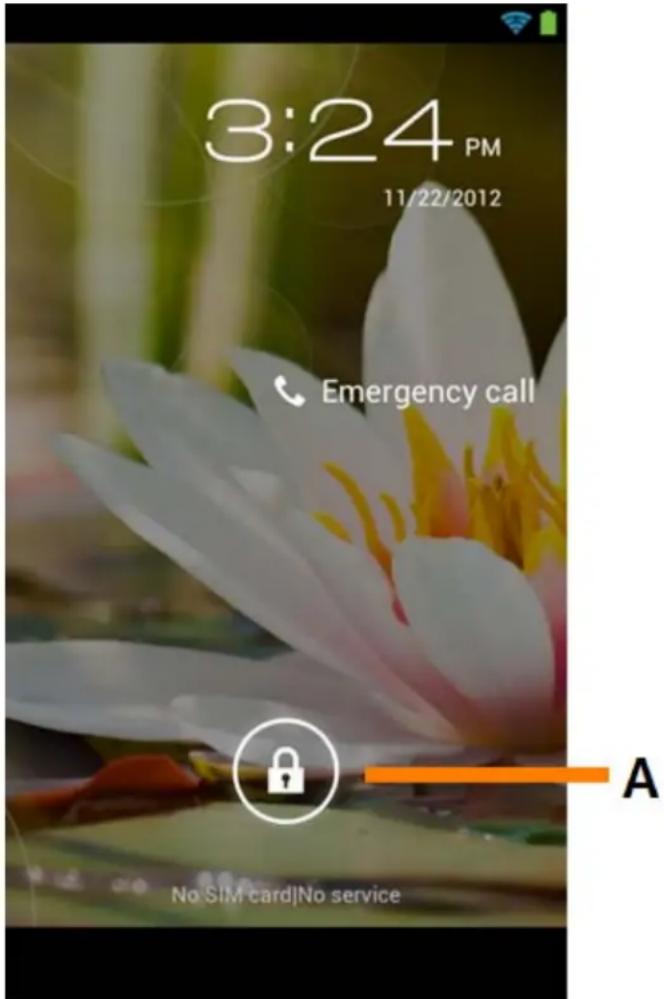
Екран за заключване на Android
Плъзнете лентата за заключване (А) надясно, за да отключите смартфона. След това ще бъдете пренасочен към началния екран на Android.

3 Начален екран на Android
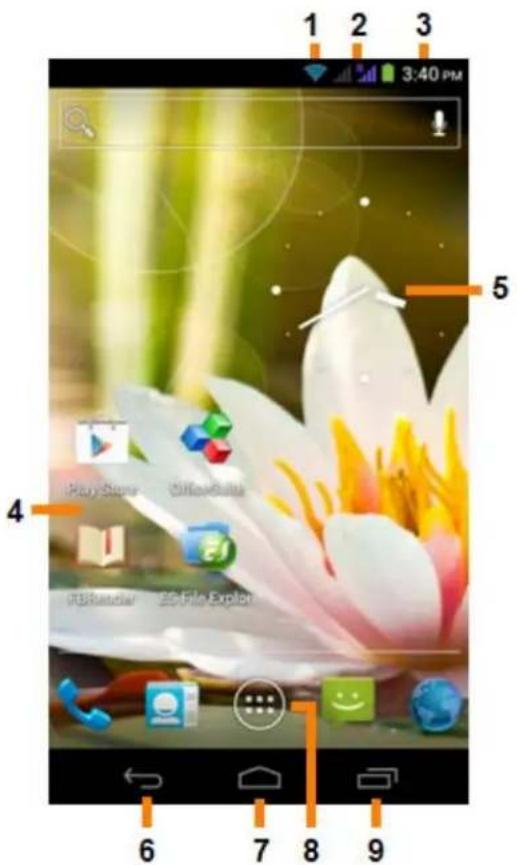
Начален екран на Android
В долната част на екрана на смартфона винаги можете да намерите лентата за състояние. Лентата за състояние показва системна информация, докато долната лента с менюта съдържа функционални бутони.
1 - Индикатор за Wi-Fi сигнал
2 - Индикатор за приемане на клетъчен сигнал за SIM1 и SIM2 и Индикатор за заряд на батерията Battery Level Indicator
3 - Системно време
4 - Кратки пътища към приложения
5 - Графични елементи (аналогов часовник)
6 - Бутон Обратно - връща ви обратно предишния уебсайт, когато използвате браузъра
7 - Начало - връща ви обратно към началния екран на Android
8 - Меню за Приложения и графични елементи
9 - Многофункционален бутон
Началният екран съдържа много страници, които могат да бъдат достъпни чрез плъзгане на началния екран наляво/надясно.
За да видите какви приложения работят във фонов режим, можете да влезете в многозадачен режим като натиснете многофункционалния бутон (9).
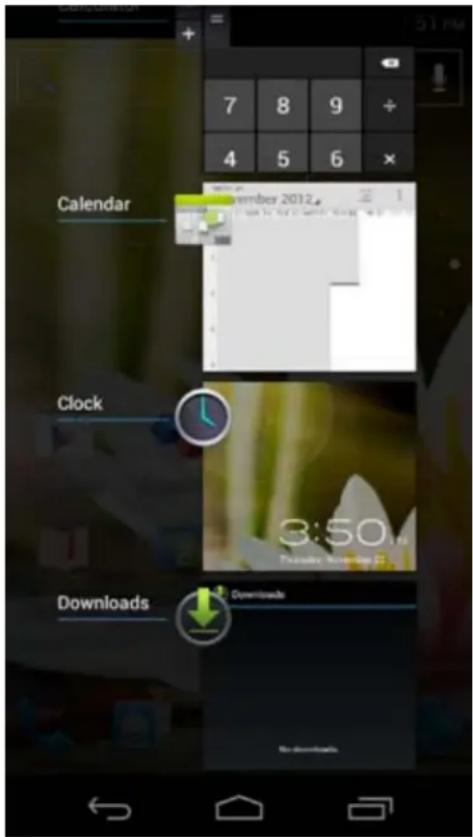
Щракнете върху работещо приложение в многозадачен режим, за да превключите бързо към него. Можете да затворите работещо приложение като натиснете продължително и щракнете върху „Remove from list" („Отстрани от списъка“);

Връщане към индекса
Добавяне на
графични

компоненти
и преки пътища
във вашия
Начален екран
За да добавите графичен елемент, натиснете бутона за приложение и графични елементи долу в
средата на началния екран:

В следващия екран можете да намерите всички инсталирани приложения и графични елементи, видими отделно с натискане съответно на „Apps” („Приложения“) или „Widgets“ („Графични елементи“) съответно в горната част на екрана.
Натиснете „Widgets" („Графични елементи”), за да видите всички налични графични елементи. Когато показвате всички графични елементи, можете да прелистите екраните, за да прегледате следващата страница (ако има).
Натиснете и задръжте искания графичен елемент, за да се покаже Началния екран, а след това освободете графичния елемент на което и да е свободно пространство на Началния екран.
За да добавите кратък път към което и да е приложение, натиснете бутона за приложение и графични
елементи долу в средата на началния екран:

В следващия екран можете да намерите всички инсталирани приложения и графични елементи, видими отделно с натискане съответно на „Apps” („Приложения“) или „Widgets“ („Графични елементи“) съответно в горната част на екрана.
Натиснете „Apps" („Приложения”), за да видите всички налични приложения.
Натиснете и задръжте исканото приложение, за да се покаже Началния екран и краткия път на което и да е свободно пространство на Началния екран.
За да отстраните графичен елемент и/или кратък път към приложение от своя Начален екран, натиснете ги и ги задръжте, а след това ги изтеглете до иконата на кошчето „Remove”
(„Отстраняване“), която ще се появи на ваши Начален екран.

Връщане към индекса

Задаване на тапет
За да смените тапета на ваши Начален екран, натиснете и задръжте Началния екран, докато не се появи менюто „Select Wallpaper from” („Избор на тапет от“).
Можете да изберете между „Live Wallpapers“ („Живи тапети“) (анимирани тапети), „Gallery“ („Галерия“) (фото/видео галерия) или „Wallpapers“ („Тапети“) (статични изображения по подразбиране).

Връщане към индекса

Меню Apps
Наръчник за таблет Yarvik
(Приложения)
Натиснете и задръжте бутона за приложение и графични елементи долу в средата на началния
екран:

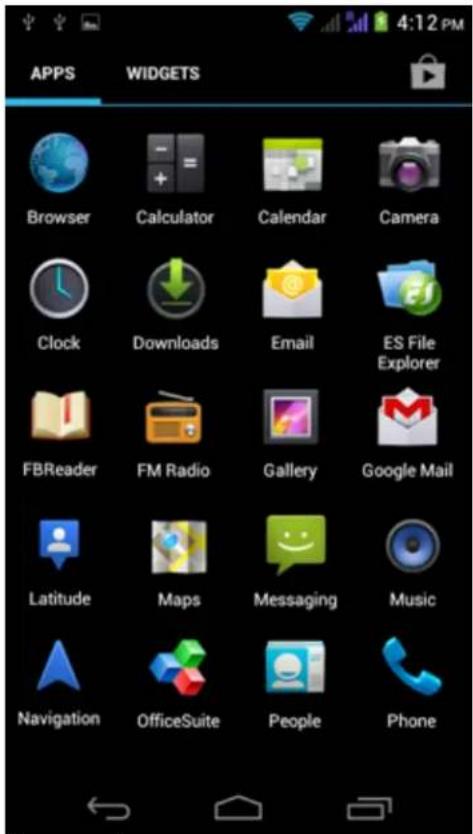
Когато системата визуализира графичните елементи, натиснете „Apps” („Приложения”), за да видите всички инсталирани приложения.
Тук можете да намерите всички предварително инсталирани програми или „apps” („Приложения”), както и допълнителните приложения, които сте инсталирани вие.
Можете да стартирате всяко приложение като натиснете съответната икона.
Настройка на
Натиснете иконата Настройки в менюто Приложения, за да влезете в менюто Settings (Настройки). В меню Settings (Настройки) можете да намерите опциите за настройка на вашия смартфон Yarvik.
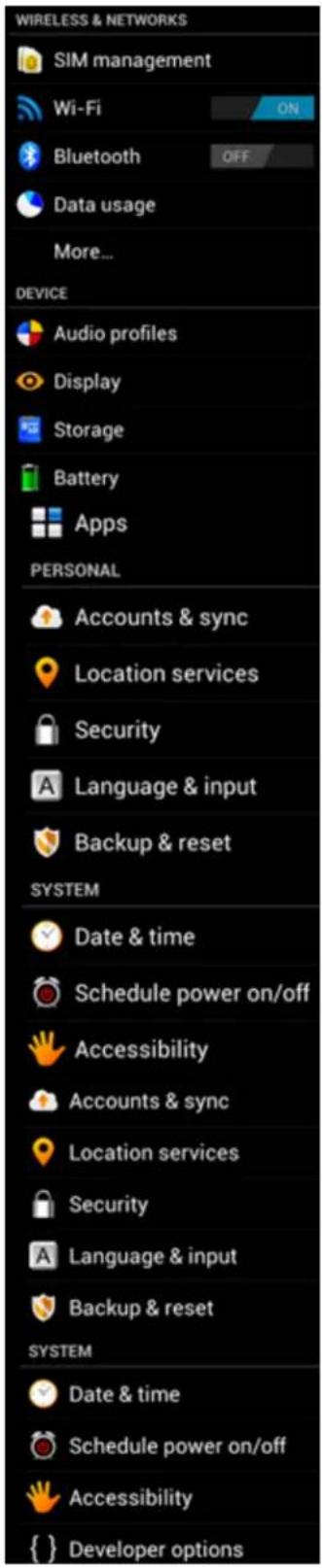
Ще преминем през най-важните части:
4.2 Wi-Fi и Bluetooth
Wi-Fi
Настройка на връзка към безжична Wi-Fi мрежа.
Плъзнете бутона On/Off (Вкл/Изкл) към „On” („Вкл”), за да активирате Wi-Fi.
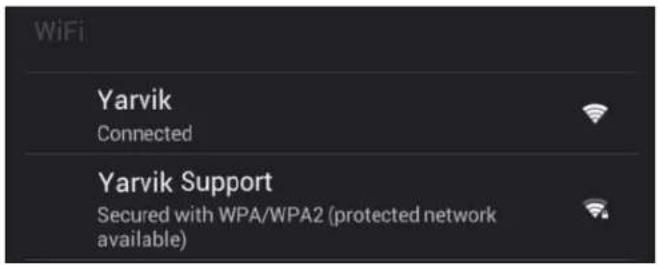
Наличните Wi-Fi мрежи се появяват в списък с мрежи в дясно на екрана. Натиснете върху мрежата по ваш избор. Ако мрежата е защитена ще бъдете поканен да въведете ключ за мрежова защита.
Натиснете бутона „Connect“ („Свързване“) и смартфона се свързва към мрежата.
След като „Connected“ („Свързан“) се появи под името на мрежата и иконата за безжична свързаност се покаже в лентата за състояние отдолу, вие сте се свързали успешно към безжичната мрежа.
Преглед на Wi-Fi MAC адреса на вашия смартфон Yarvik
Докато сте в екрана за Wi-Fi настройки, щракнете върху бутона за менюто в долния десен ъгъл.
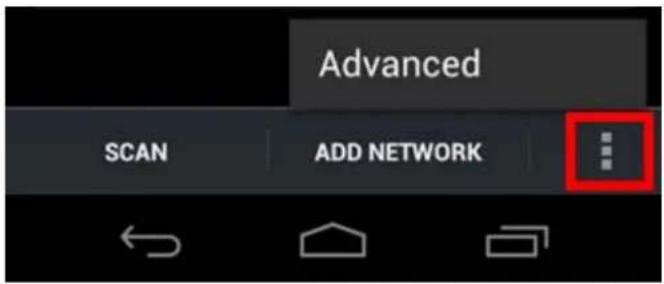
Натиснете „Advanced“ („Разширени“) в разгърнатото меню.
Машият Wi-Fi MAC адрес се показва в следния екран „Advanced Wi-Fi“ („Разширени Wi-Fi“) в „MAC address“ („MAC адрес“).
Bluetooth
Вашият смартфон Yarvik е оборудван с вграден Bluetooth модул за свързване на Bluetooth съвместими периферни устройства като клавиатури, високоговорители и слушалки, а освен това и Bluetooth устройства свободни ръце и комплекти за кола.
Плъзнете бутона Bluetooth On/Off (Вкл/Изк), за да активирате („On“) Bluetooth.
След като бъде активиран, вашият смартфон Yarvik автоматично ще стартира търсене на близки Bluetooth устройства. Винаги можете да търсите ръчно Bluetooth устройства като щракнете „Search for Devices” (Търсене на устройства) в горния десен ъгъл на екрана.
Може да е необходимо с цел свързване на периферия, смартфона да бъде поставен в „pairing mode” („режим свързване“). Моля, направете справка в наръчника с инструкции на съответното периферно устройство.
Всички намерени устройства ще бъдат показани в списъка „Available Devices” („Налични устройства“):
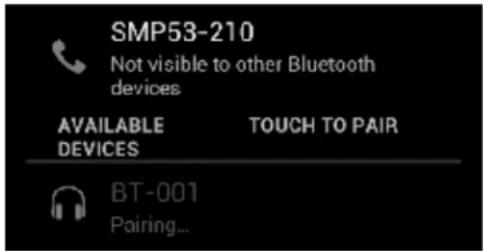
Щракнете върху намереното Bluetooth устройство, за да свържете с него своя смартфон Yarvik. Ще се отвори прозорец „Bluetooth pairing request” („Заявки за Bluetooth свързване“):
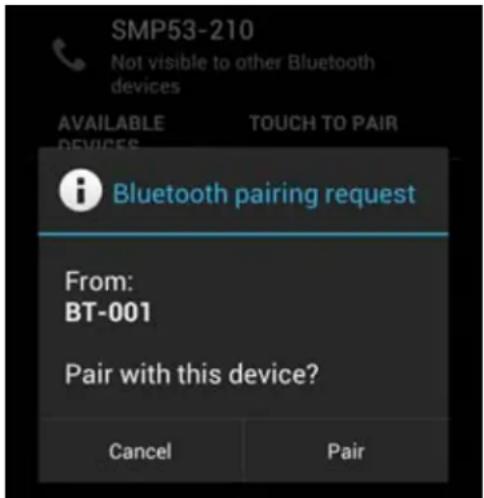
Повечето Bluetooth устройства изискват пин код за осъществяване на свързване. Този код обикновено е 0000 или 1234. Ако пин кодът е различен, моля, направете справка в инструкциите за експлоатация на своето Bluetooth устройство.
След като сте въвели правилният пин код, натиснете „ОК”.
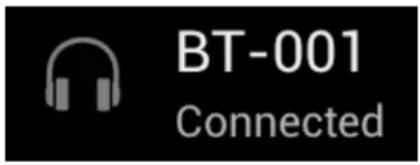
Сега вашият смартфон Yarvik ще стартира процедура за свързване с вашето Bluetooth устройство, а
след няколко секунди, връзката ще бъде осъществена, показвайки съобщение „Connected” („Свързан“) под съответното Bluetooth устройство в списъка „Available Devices“ („Налични устройства“):
Към вашият самартфон Yarvik можете да свържете няколко Bluetooth устройства, които да използвате едновременно (напр. мишка и клавиатура).
Audio Profiles 4.3 (Аудио профили)
Тук можете да промените силата на звука на смартфона, напр. само вибрация, звънене за входящи обаждания/съобщения.
4.4 Display (Дисплей)
Тук можете да смените яркостта на дисплея, големината на шрифта и времето за автоматично заспиване.
Моля, отбележете, че по-голямата яркост на дисплея, води до по-висока консумация на енергия. Това ще източи заряда на вашата батерията по-бързо.
Ако не искате дисплея да се върти автоматично, когато накланяте своя смартфон, можете да активирате/деактивирате тази функционалност в менюто за настройки Auto-rotate screen (Автоматично въртене екрана).
Тук можете да управлявате приложенията, които са инсталирани на вашия смартфон Yarvik.
Можете да щракнете върху приложение, което искате да бъде инсталирано, за да видите информация за него и да го деинсталирате, ако е необходимо като използвате бутона „Uninstall” („Деинсталиране“).
Моля, отбележете, че предварително инсталираните приложения по подразбиране (като напр. калкулатор) не могат да бъдат деинсталирани.

Връщане към
индекса
Storage
(Съхранение)
4.6
и достъп до
MicroSD
памет
Показва информация за вътрешната памет. Когато е поставена MicroSD карта, информация за нея можете да намерите тук.
Свързване на ваши смартфон Yarvik към компютър - PC или Mac чрез USB
Можете да свържете своя смартфон Yarvik към компютър - PC или Mas чрез USB кабел.
Когато свързвате към компютър, можете да влезете във вътрешната памет на самртфона и ако има такава, в поставената MicroSD карта като към стандартно USB устройство за съхранение на данни.
Моля, направете справка в разпечатания Наръчник за бърз старт на вашия смартфон Yarvik, за да определите местоположението на USB порта. Свържете USB кабела към USB порт на вашия смартфон Yarvik и към свободен USB порт на вашия компютър.
В долния десен ъгъл на екрана на ваши смартфон за кратко едно след друго ще се появят две съобщения:
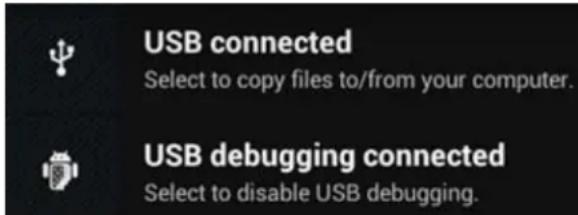
След като се появи второто съобщение („USB connected“ („Свързване чрез USB”)), щракнете върху него.
Появява се следния екран:
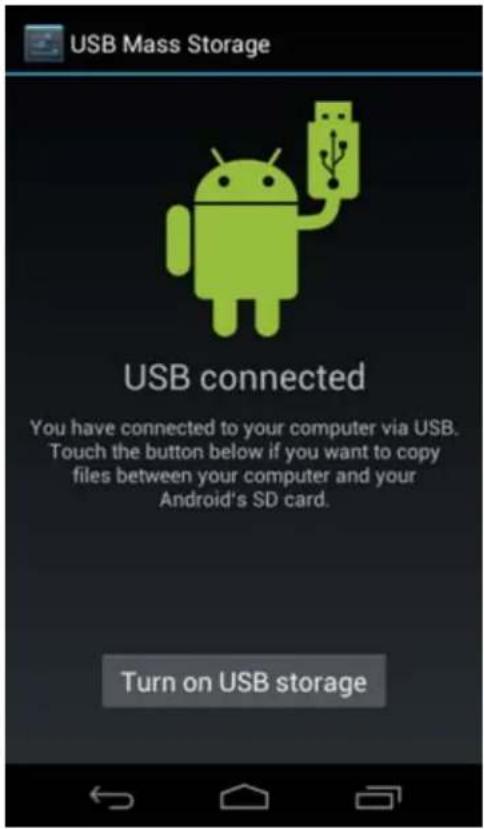
Щракнете върху бутона „Turn on USB storage” („Включване на USB памет“). Ще се появи прозорец за съобщение:
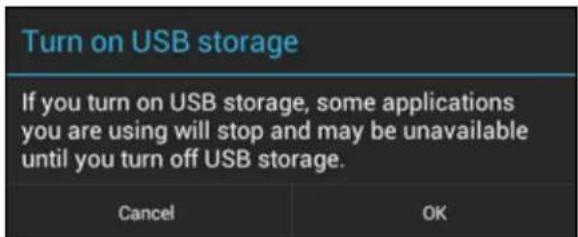
Щракнете върху „ОК“, за да потвърдите.
Сега вътрешната памет на вашия смартфон Yarvik ще се появи като устройство за съхранение на данни във файловата система на вашия компютър и може да бъде използван, напр. за копиране на файлове от и към вашия смартфон Yarvik.
Ако във вашия смартфон имате MicroSD карта, тя ще бъде разпозната от компютъра като второ устройство за съхранение на данни.
За да спрете ползването на функцията Устройство за съхранение на данни, щракнете върху бутона „Turn off USB storage” („Изключване на USB съхранение на данни“) и отстранете USB кабела.
Забележка: Не са необходими хардуерни драйвери за достъп до паметта на смартфона Yarvik. Ако вашият компютър пита за инсталация на драйвери, можете да ги игнорирате.
Достъпете вашата MicroSD карта

B ES File Explorer
Ако сте поставили MicroSD карта във вашия смартфон Yarvik, можете да получите достъп до нея както следва:
Отворете приложението ES File Explorer и щракнете върху бутона Favorites (Предпочтани) (с икона като синя звезда).
Сега менюто Favorites (Предпочтани) се разгръща. Щракнете върху иконата „основна директория“, с етикет „/“:
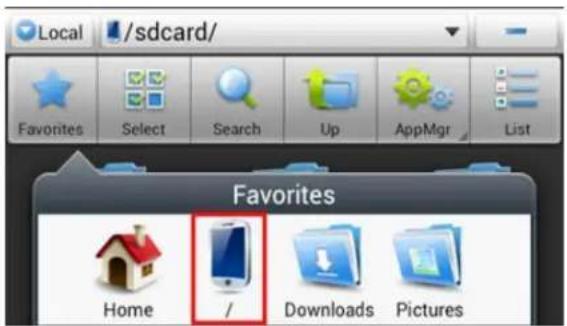
Сега сте достигнали до „основна директория“ файлова система на смартфона, съдържаща редица файлове и папки.
Намете и щракнете върху папка „mnt“:
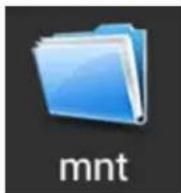
Папката „mnt“ се отваря и се виждат редица папки:
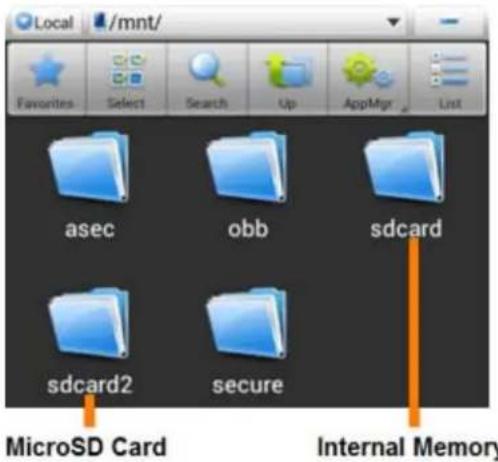
Папката „sdcard” е вътрешната памет на вашия смартфон Yarvik.
Папката „sdcard2” е вашата MicroSD карта (когато е поставена в слота за MicroSD на смартфона).
Когато е наличен, можете да използвате и краткия път microsd2 в споменатото по-горе меню Favorites (Предпочтани), за да получите бърз достъп до вашата MicroSD карта памет.

Връщане към индекса
4.7
Language & input (Език и въвеждане)
Използвайте „Select language” („Избор на език”), за да изберете език за дисплея на вашия смартфон Yarvik. Това се прилага на всички екранни текстове в цялата система. В „Android keyboard” („Клавиатура на Android”) можете да настроите екранната клавиатура на вашия смартфон.

Връщане към индекса
4.8
Date & time (Дата и час)
Тук можете да настроите датата и часа на вашия смартфон Yarvik.

Връщане към индекса
5
Apps (Приложения)
Смартфонът Yarvik ще бъде доставен с предварително инсталирани приложения (вижте примерите по-долу):
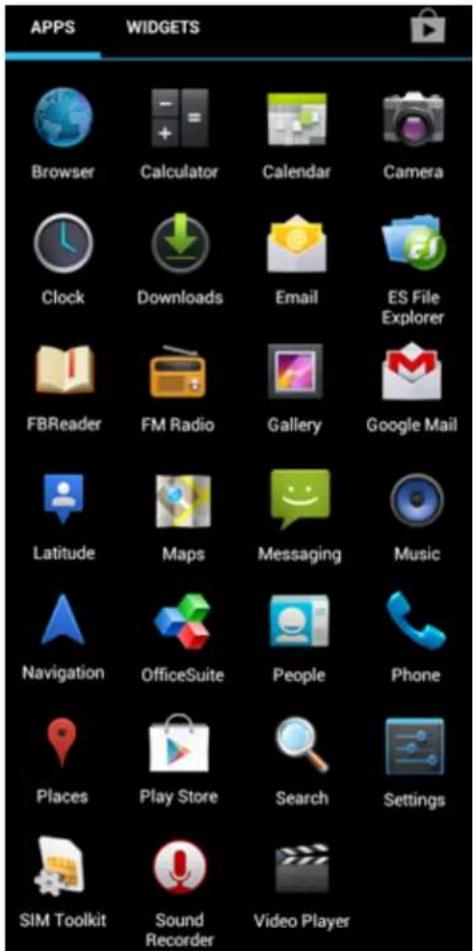
Изгледът на иконите на приложенията може да бъде променен без предизвестие.

Телефонни обаждания
Провеждане на телефонни обаждания
(„Телефон“) от менюта за приложения на началния екран на Android:

Използвайте цифровата телефонна клавиатура, за да въведете телефонния номер.
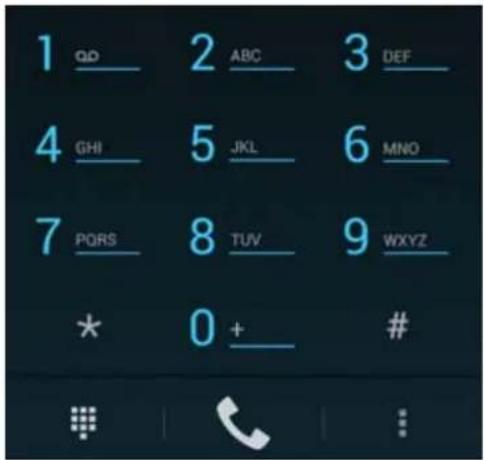
За да проведете международни телефонни обаждания, изискващи префикс „+”, натиснете и задръжте „0” на клавиатурата, докато не се появи „+”.
Натиснете бутона на инициализация на разговор

за да започнете повикване.
Натиснете бутона на инициализация на разговор
Освен това можете да проведете телефонни разговори директно от вашите контакти с приложението „People” („Xopa”).
Последните обаждания се съхраняват в екран Дневник на обаждания, достъпен чрез натискане на
бутона Дневник в горната част на телефонния екран.
Вашите контакти (от преди това споменатото приложение „People" („Хора")) също са достъпни
директно от Phone (Телефон) екран с натискане на бутона
1 - Плъзнете кръгчето нагоре, за да игнорирате входящо обаждане и да изпратите автоматичен отговор с текстово съобщение;
2 - Игнорира входящо телефонно обаждане;
3 - Отговаря на входящо телефонно обаждане.
1 - Показване на телефонната клавиатура (напр. за менюта с DTMF опция);
2 - Активиране/деактивиране на високоговорителя;
3 - Заглушаване на микрофона;
4 - Задържане на телефонно обаждане;
5 - Меню с повече опции: добавяне на допълнително телефонно обаждане (конферентен разговор) или запис на телефонен разговор.
Препращане на разговор
Можете да настроите функцията за препращане на разговор за препращане на всички телефонни разговори към определен номер.
В приложението „Phone“ („Телефон“) 📞, натиснете бутона на менюто 📄 и изберете „Call settings“ („Настройки на обаждания“).
Изберете „Voice call“ („Гласови обаждания“) където можете да изберете „Call forwarding“ („Препращане на обаждане“), променяйки тези опции.
ИД на обаждащия се/Изчакване на обаждане
С функцията на вашия смартфон Yarvik ИД на обаждащия се можете да изберете дали искате да изпращате своя номер при провеждане на телефонно обаждане или не.
За да промените това, стартирайте приложението „Phone” (Телефон), натиснете бутона за
менюто и изберете „Settings“ („Настройки“) - „Voice call“ („Гласови обаждания“)- „Additional settings“ („Допълнителни настройки“)- „Caller ID“ („ИД на обаждащия се“).
В същото това меню можете да активирате/деактивирате входящите обаждания при вече започнат телефонен разговор.

7 Съобщения
Вашият смартфон Yarvik има възможност за изпращане на SMS и MMS съобщения. Моля, консултирайте се със своя доставчик на мобилни услуги за информация относно стандартните цени и допълнителните разходи за изпращане на съобщения от чужди държави.
Изпращане на SMS/MMS съобщения
Отворете приложението „Messaging“ („Съобщения“) от началния екран на Android или менюто за приложения.
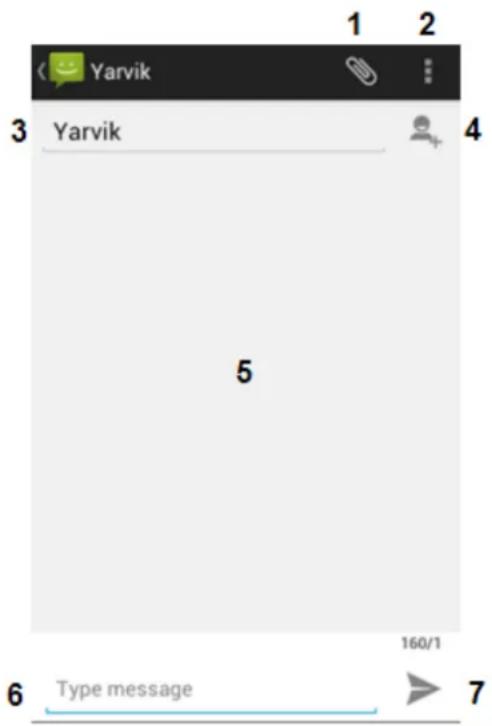
Приложение Съобщения.
1 - Добавете приложения като снимки, аудио и видео. Съобщенията с прикачени файлове автоматично се преобразуват в MMS съобщения;
2 - Меню за настройка на съобщения;
3 - Поле за получател;
4 - Добавете получател;
5 - Меню за преглед на разговор;
6 - Въвеждане на съобщение;
7 - Бутон за изпращане на съобщение.
Настройка на номер за гласова поща/възпроизвеждане на съобщения в гласова поща За да настроите своят номер за гласова поща в смартфона Yarvik, отворете приложението „Phone”
(„Телефон“) от менюто с приложения или началния екран на Android:




- Преди първоначална употреба
- Моля отбележете:
- Връщане към индекса
- Начален екран на Android
- Начален екран
- Задаване на тапет
- Меню Apps
- (Приложения)
- Wi-Fi и Bluetooth
- Wi-Fi
- Преглед на Wi-Fi MAC адреса на вашия смартфон Yarvik
- Bluetooth
- Audio Profiles 4.3 (Аудио профили)
- Display (Дисплей)
- Свързване на ваши смартфон Yarvik към компютър - PC или Mac чрез USB
- Достъпете вашата MicroSD карта
- B ES File Explorer
- 4.7
- 4.8
- 5
- Телефонни обаждания
- Провеждане на телефонни обаждания
- Препращане на разговор
- ИД на обаждащия се/Изчакване на обаждане
- Съобщения
- Изпращане на SMS/MMS съобщения
- Приложение Съобщения.
Марка : Yarvik
Модел : Ingenia Horizon 5
Категория : смартфон