
Ingenia Horizon 5 - Chytrý telefon Yarvik - Bezplatný návod k obsluze
Najděte návod k zařízení zdarma Ingenia Horizon 5 Yarvik ve formátu PDF.



| Typ produktu | Chytrý telefon |
| Značka | Yarvik |
| Model | Ingenia Horizon 5 |
| Operační systém | Android (verze nespecifikována) |
| Síť | GSM, dual SIM |
| Bezdrátové připojení | WiFi 802.11 b/g/n, Bluetooth |
| Displej | Kapacitní dotykový displej (velikost nespecifikována) |
| Úložiště | Interní paměť, slot na microSD kartu |
| Porty | USB (pravděpodobně micro-USB), 3,5mm jack pro sluchátka |
| Baterie | Lithium-iontová baterie (kapacita nespecifikována) |
| Nabíječka | Součástí je USB síťový adaptér |
| Záruka | 2 roky na výrobní vady |
| Čištění | Bavlněný hadřík mírně navlhčený vodou |
| Bezpečnostní opatření | Vyhněte se nárazům, extrémním teplotám, vlhkosti, prachu, magnetickým polím |
| Příslušenství v balení | USB kabel, nabíječka, rychlý návod k použití |
| Opravitelnost | Nerozebírejte sami, jinak ztratíte záruku |
Často kladené otázky - Ingenia Horizon 5 Yarvik
Dotazy uživatelů ohledně Ingenia Horizon 5 Yarvik
0 otázka o tomto zařízení. Odpovězte na ty, které znáte, nebo položte vlastní.
Položte novou otázku o tomto zařízení
Stáhněte si návod pro váš Chytrý telefon ve formátu PDF zdarma! Najděte svůj návod Ingenia Horizon 5 - Yarvik a vezměte svůj elektronický přístroj zpět do rukou. Na této stránce jsou zveřejněny všechny dokumenty potřebné k používání vašeho zařízení. Ingenia Horizon 5 značky Yarvik.
NÁVOD K OBSLUZE Ingenia Horizon 5 Yarvik
1 Před prvním použitím
2 Spouštění chytrého telefonu
3 Domovská
obrazovka Androidu
3.1 Přidávání nástrojů a zástupců na domovskou obrazovku
3.2 Nastavení tapety
3.3 Nabídka Apps (Aplikace)
4 Nastavení chytrého telefonu
4.1 Nabídka Settings (Nastavení)
4.2 WiFi a Bluetooth
4.3 Audio profiles (Zvukové profily)
4.4 Display (Displej)
4.5 Apps (Aplikace)
4.6 Storage (Pamět') a přístup k paměti MicroSD karty
4.7 Language & input (Jazyk a zadávání)
4.8 Date & time (Datum
a čas)
5 Apps (Aplikace)
6 Hovory
7 Zprávy
8 Záruka
9 Informace o
všeobecné veřejné
licenci GNU
10 Important information
1 Před prvním použitím
Vážený uživateli,
Děkujeme vám za zakoupení tohoto výrobku.
Abychom zajistili rychlé a pohodlné používání nového chytrého telefonu od společnosti Yarvik, přečtěte si prosím před použitím výrobku řádně tyto pokyny.
Doufáme, že s tímto chytrým telefonem Yarvik budete po co nejdelší dobu naprosto spokojeni!
Upozornění:
- Tento chytrý telefon Yarvik je velmi přesný elektronický výrobek. Nesnažte se telefon rozmontovat, zneplatníte tak záruku a můžete zařízení porouchat.
- Nenechte výrobek spadnout ani jej nevystavujte nárazům.
- Chytrý telefon nepoužívejte při vysokých nebo nízkých teplotách, případně v jakémkoli jiném prostředí, kde se může zařízení dostat do kontaktu s vlhkostí, prachem nebo magnetickým polem.
- Chytrý telefon nevystavujte po
delší dobu silnému slunečnímu záření.
- Dotykovou obrazovku neovládejte ostrými objekty, mohli byste ji poškrábat.
- Používání chytrého telefonu po dlouhou dobu se sluchátky anebo s nastavenou příliš vysokou hlasitostí může způsobit vážné poškození sluchu.
- Při použití sluchátek připojených k chytrému telefonu nepřecházejte vozovku, neřid'te motorové vozidlo ani nejezděte na kole, předejdete tak dopravním nehodám.
- S chytrým telefonem Yarvik používejte pouze povolené baterie, nabíječky a příslušenství. Použití jakýchkoli jiných výrobků s chytrým telefonem vede k pozbytí záruky a může být nebezpečné.
- Chytrý telefon čistěte pouze zlehka namočenou bavlněnou utěrkou ve vodě. Chytrý telefon se nesmí čistit jakýmkoli čisticím prostředkem.
Chytrý telefon Yarvik můžete okamžitě používat po vyjmutí z krabice, není třeba nejprve nabíjet baterii. Ideální pro provoz baterie je nejprve zapnout zařízení s připojenou nabíječkou a po prvním vybití nechat baterii zcela nabít.
Pokud nelze chytrý telefon přímo po vyjmutí z krabice zapnout, baterie je vybitá a je třeba ji pochopitelně nejprve nabít.

Návrat do rejstříku

Spouštění chytrého telefonu
Po prvním zapnutí chytrého telefonu Yarvik vám bude představena úvodní scéna.
Úplně první spuštění může trvat o něco déle, přibližně 2-3 minuty.
Po úvodní scéně se dokončí spuštění chytrého telefonu a bude vám představena zamykací obrazovka Androidu.
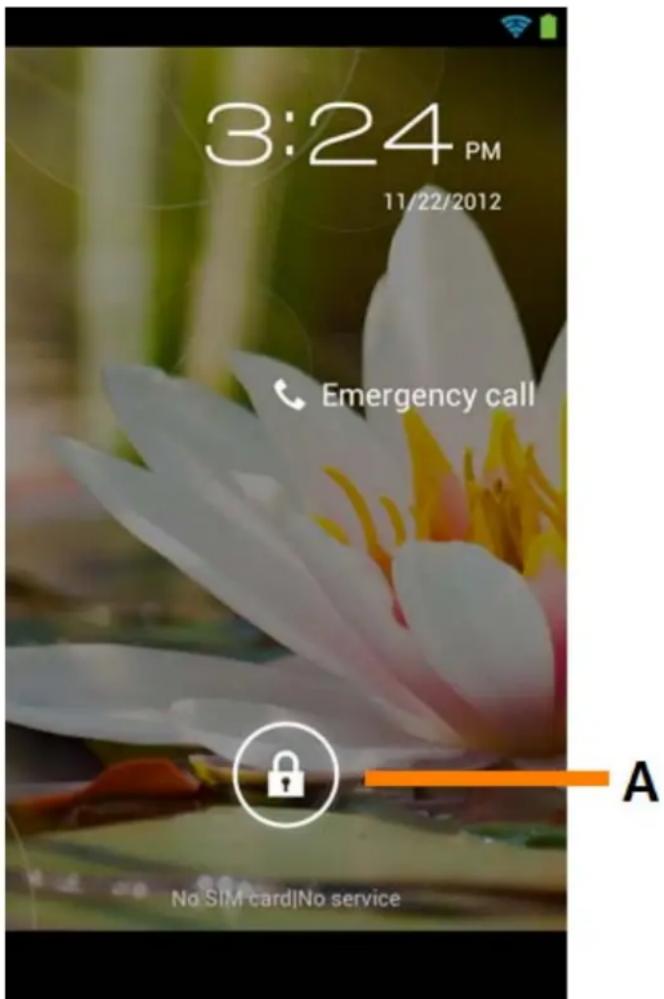
Zamykací obrazovka Androidu
Přetažením lišty zámku (A) doprava odemknete chytrý telefon. Následně se dostanete na domovskou obrazovku Androidu.

Návrat do rejstříku

Domovská obrazovka Androidu
Yarvik smartphone manual
Domovská obrazovka Androidu
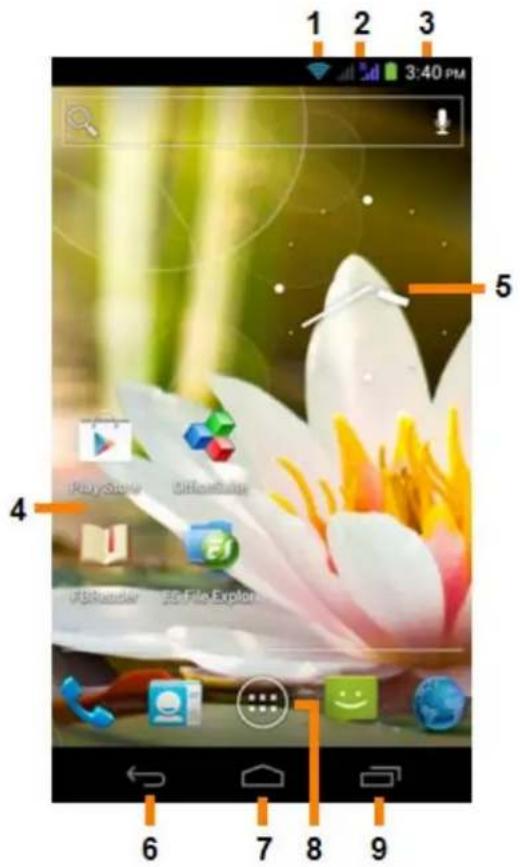
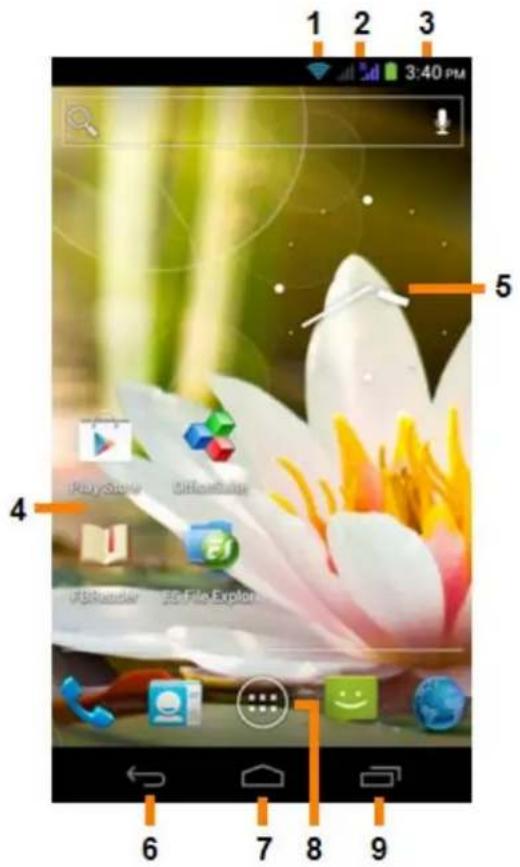
Nahoře na obrazovce chytrého telefonu bude vždy zobrazena stavová lišta.
Stavová lišta zobrazuje informace o systému, zatímco na dolní liště nabídky naleznete funkční tlačítka.
1 - Ukazatel Wi-Fi signálu
2 - Příjem mobilní sítě pro SIM1 a SIM2 a ukazatel stavu baterie
3 - Systémový čas
4 - Zástupce aplikací
5 - Nástroj (analogové hodiny)
6 - Tlačitko Zpět – vrátí vás na předchozí obrazovku nebo, pokud používáte prohlížeč, na předchozí webovou stránku
7 - Domů – vrátí vás na domovskou obrazovku Androidu
8 - Nabídka aplikací a nástrojů
9 - Multifunkční tlačítko
Domovská obrazovka se skládá z několika stránek, které lze otevřít posunutím obrazovky doleva nebo doprava.
Pokud si přejete zjistit, které aplikace jsou spuštěny na pozadí, můžete spustit multifunkční náhled stisknutím multifunkčního tlačítka (9).
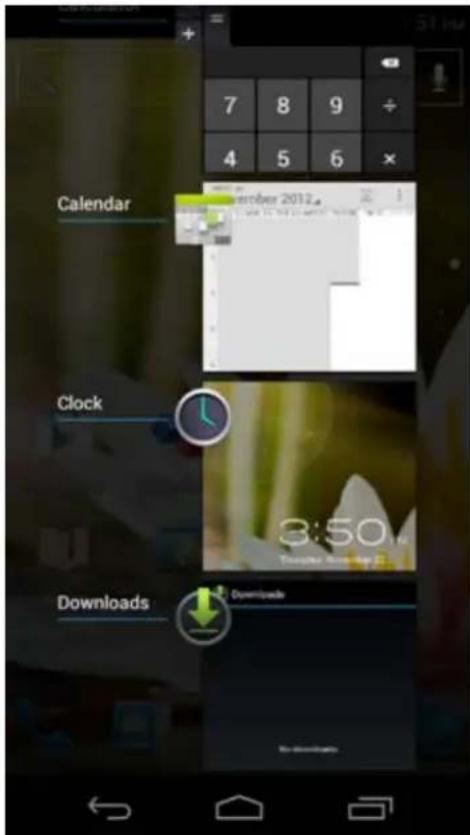
Na tuto aplikaci rychle přepnete kliknutím na spuštěnou aplikaci v multifunkčním náhledu. Spuštěné aplikace můžete zavřít dlouhým stisknutím a kliknutím na „Remove from list“ („Odebrat ze seznamu“).

Návrat do rejstříku
3.1
Přidávání
nástrojů a
a zástupců na
domovskou
obrazovku
Nástroj přidáte stisknutím tlačítka pro aplikace a nástroje, které je umístěno dole uprostřed domovské
obrazovky:

Na následující obrazovce naleznete všechny nainstalované aplikace a nástroje, které je možné jednotlivě zobrazit stisknutím položky „Apps“ („Aplikace“), případně „Widgets“ („Nástroje“) v horní části příslušné obrazovky.
Stisknutím položky „Widgets“ („Nástroje“) zobrazíte všechny dostupné nástroje. Během prohlížení nástrojů je možné klepnutím na obrazovku přejít na další stránku (je-li k dispozici).
Stisknutím a přidržením požadovaného nástroje zobrazíte domovskou obrazovku, pokud si přejete mít tento nástroj na domovské obrazovce, pustře jej na kterékoli prázdné místo na domovské obrazovce.
Zástupce přidáte k jakékoli aplikaci stisknutím tlačítka pro aplikace a nástroje, které je umístěno dole
uprostřed domovské obrazovky:

Na následující obrazovce naleznete všechny nainstalované aplikace a nástroje, které je možné jednotlivě zobrazit stisknutím položky „Apps“ („Aplikace“), případně „Widgets“ („Nástroje“) v horní části příslušné obrazovky.
Stisknutím „Apps“ („Aplikace“) zobrazíte všechny nainstalované aplikace.
Stisknutím a přidržením požadované aplikace zobrazíte domovskou obrazovku, pokud si přejete mít tuto aplikaci na domovské obrazovce, pustě je na kterékoli prázdné místo na domovské obrazovce.
Zástupce nástroje anebo aplikace vyjmete z domovské obrazovky jeho stisknutím a přidržením a následným přesunutím do ikony koše „Remove“ („Vyjmout“), která se zobrazí nahoře na domovské obrazovce.

Návrat do rejstříku
3.2 Nastavení tapety
Tapetu domovské obrazovky změníte stisknutím a přidržením domovské obrazovky, dokud se nevyvolá nabídka „Select Wallpaper from“ (Vybrat tapetu z).
Můžete zvolit „Live Wallpapers“ („Živé tapety“) (animované tapety), „Gallery“ („Galerie“) (galerii fotografií nebo videí), případně „Wallpapers“ („Tapety“) (výchozí statické obrázky).

Návrat do rejstříku

Nabídka Apps (Aplikace)
Stiskněte tlačítko pro aplikace a nástroje, které je umístěno dole uprostřed domovské obrazovky:

Jakmile systém zobrazí nástroje, stisknutím „Apps“ („Aplikace“) zobrazíte nainstalované aplikace.
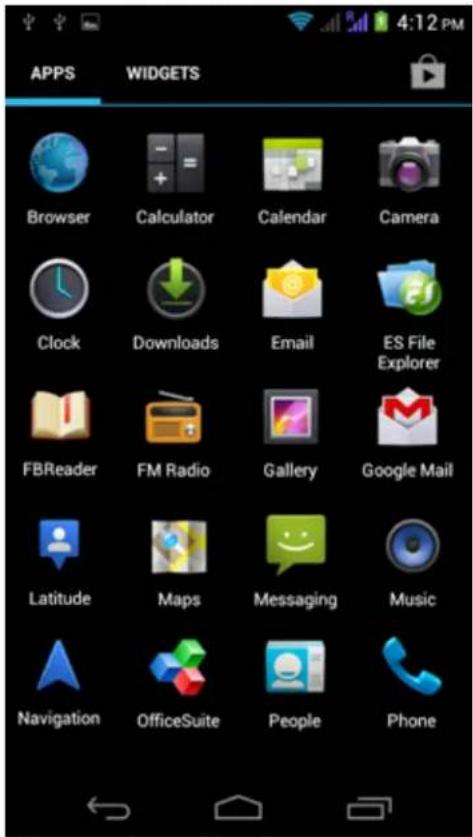
Zde naleznete všechny předem nainstalované programy nebo „aplikace“ a také další aplikace, které jste nainstovali.
Jakoukoli aplikaci je možné spustit stisknutím odpovídající ikony.
Nastavení 4 chytrého telefonu Yarvik
Nabídka 4.1 Settings (Nastavení)
Stisknutím ikony nastavení v nabídka aplikace vstoupíte do nabídky Settings (Nastavení). V nabídce Settings (Nastavení) naleznete možnosti pro nastavení chytrého telefonu Yarvik.
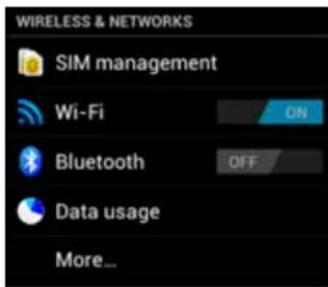
Ukážeme si ty nejdůležitější části:

Návrat do rejstříku
4.2
Wi-Fi a
Bluetooth
Wi-Fi
Připojení nastavte pomocí bezdrátové Wi-Fi sítě.
Přetažením tlačítka Vypnout/Zapnout na „On“ („Zapnout“) aktivujete Wi-Fi.

V seznamu sítí vpravo na obrazovce se zobrazí dostupné Wi-Fi sítě. Klepněte na požadovanou sít'. Pokud je sít' zabezpečena, budete vyzváni k zadání klíče zabezpečení sítě.
Po stisknutí tlačítka „Connect“ (Připojit) se chytrý telefon připojí k síti.
Jakmile se zobrazí pod názvem sítě „Connected“ („Připojeno“) a dole na stavové liště se objeví ikona příjmu bezdrátové sítě, jste úspěšně připojeni k bezdrátové síti.
Zobrazení adresy MAC Wi-Fi sítě chytrého telefonu Yarvik
Na obrazovce pro nastavení Wi-Fi sítě klikněte v pravém dolním rohu na tlačítko nabídky.
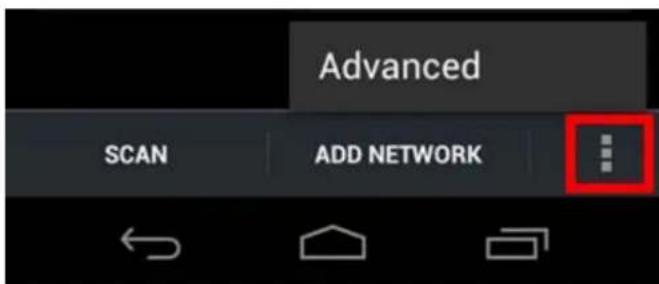
V otevřené nabídce stiskněte „Advanced“ („Rozšířené“).
Adresa MAC Wi-Fi sítě se zobrazí na následující obrazovce „Advanced Wi-Fi“ („Rozšířené Wi-Fi“) pod položkou „MAC address“ („Adresa MAC“).
Bluetooth
Tento chytrý telefon Yarvik je vybaven vestavěným Bluetooth modulem pro spojení s periferními zařízeními kompatibilními s Bluetooth, jako jsou například klávesnice, reproduktory a sluchátka, ale také například Bluetooth hadsfree a sady do automobilů.
Bluetooth aktivujete přetažením tlačítka Bluetooth On/Off (Zap/Vyp) do polohy „On“ („Zap“).
Po aktivaci spustí chytrý telefon Yarvik automatické vyhledávání okolních Bluetooth zařízení. Bluetooth zařízení je možné také vyhledávat ručně v pravém horním rohu obrazovky kliknutím na „Search for Devices“
Yarvik smartphone manual
(„Vyhledat zařízení“).
U chytrých telefonů, které mají být připojeny k periferním zařízením, může být vyžadováno uvedení do „režimu spárování“. Více informací naleznete v návodu k obsluze odpovídajícího periferního zařízení.
Všechna nalezená zařízení se zobrazí v seznamu „Available Devices“ („Dostupná zařízení“):
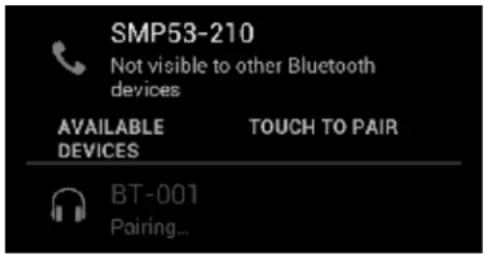
Bluetooth zařízení spárujete s chytrým telefonem Yarvik kliknutím na toto zařízení. Zobrazí se okno „Bluetooth pairing request“ („Požadavek na Bluetooth spárování“):
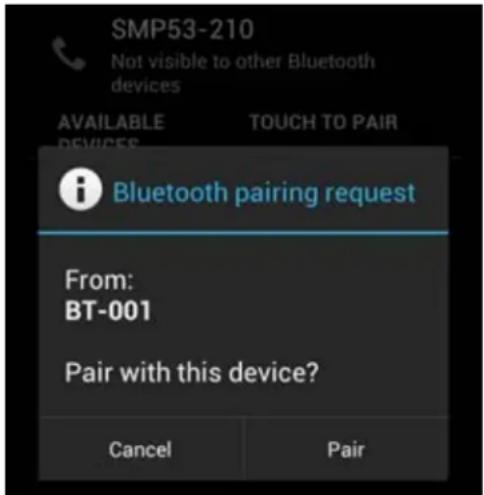
Většina Bluetooth zařízení vyžaduje k připojení zadání PIN kódu. Tento kód je obvykle 0000 nebo 1234. Pokud je PIN kód jiný, naleznete jej v návodu k obsluze Bluetooth zařízení. Po zadání správného PIN kódu stiskněte „OK“.
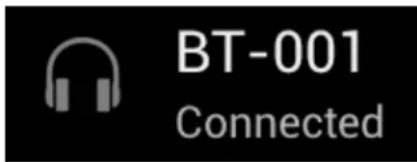
Chytrý telefon Yarvik nyní spustí párování s Bluetooth zařízením. Po několika sekundách se připojení dokončí, následně se pod příslušným Bluetooth zařízením v přehledu „Available Devices“ („Dostupná zařízení“) zobrazí hlášení „Connected“ („Připojeno“):
K chytrému telefonu Yarvik je možné připojit více Bluetooth zařízení, a využívat je tak současně (například sluchátka a klávesnici).
Audio profiles 4.3 (Zvukové profily)
Zde můžete měnit hlasitost zvuku chytrého telefonu, můžete například nastavit při příchozím hovoru nebo při příchozí zprávě pouze vibrace nebo vibrace s vyzváněním.
Návrat do rejstříku
4.4 Display (Displej)
Zde je možné změnit jas displeje, velikost písma a automatickou dobu spánku.
Upozorňujeme, že čím vyšší jas displeje nastavíte, tím vyšší bude spotřeba energie. Baterie se tak vybije podstatně rychleji.
Pokud si nepřejete, aby se displej automaticky otáčel po naklopení chytrého telefonu, je možné povolit / zakázat tuto funkci v nastavení Auto-rotate screen (Automatické otočení obrazovky).
Návrat do rejstříku
4.5 Apps (Aplikace)
Zde je možné spravovat aplikace, které jste nainstalovali do chytrého telefonu Yarvik.
Klinutím na nainstalovanou aplikaci můžete zobrazit informace o aplikaci a v případě potřeby ji odinstalovat pomocí tlačítka „Uninstall“ (Odinstalovat).
Upozorňujeme, že předem nainstalované výchozí aplikace (například kalkulačku) není možné odinstalovat.
Návrat do rejstříku
4.6 přístup k paměti MicroSD karty
Storage (Pamět') a
Zobrazuje informace o vnitřní paměti. Pokud je přednastavena MicroSD karta, informace o paměti vložené
Yarvik smartphone manual
paměťové karty je možné nalézt zde.
Připojení chytrého telefonu Yarvik k počítači nebo k Mac pomocí USB
Tento chytrý telefon Yarvik je možné připojit k počítači nebo k Macintoshi pomocí dodaného USB kabelu. Po připojení k počítači můžete otevřít vnitřní paměť chytrého telefonu, a pokud je k dispozici, vloženou MicroSD kartu jako standardní velkokapacitní paměťové zařízení USB.
Kde se nachází USB port chytrého telefonu, zjistíte v tištěné Rychlé příručce spuštěním tohoto chytrého telefonu Yarvik. Připojte USB kabel k USB portu chytrého telefonu Yarvik a k volnému USB portu počítače. Nahoře na obrazovce chytrého telefonu se krátce po sobě zobrazí dvě zprávy:
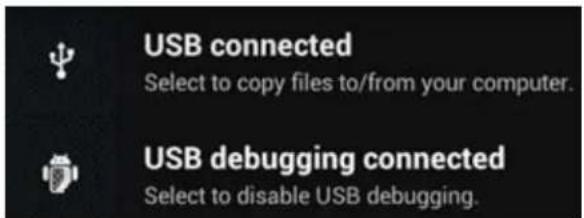
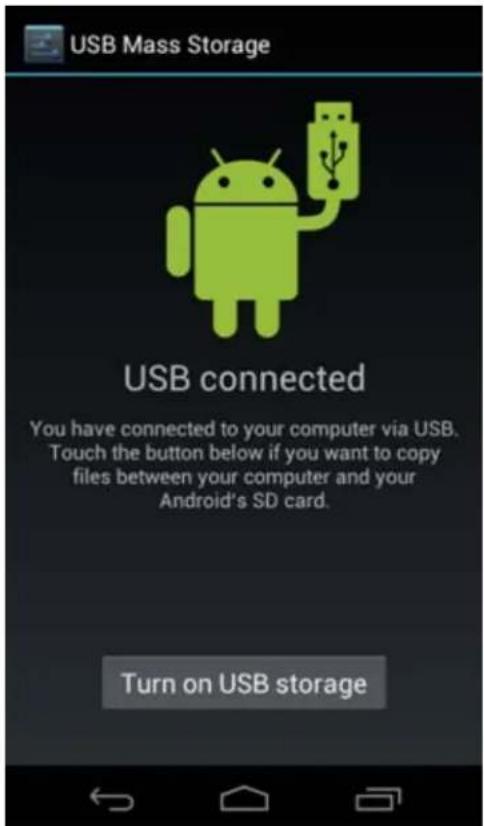
Jakmile se zobrazí druhá zpráva („USB connected“ („USB je připojeno“)), klikněte na ni. Zobrazí se následující obrazovka:
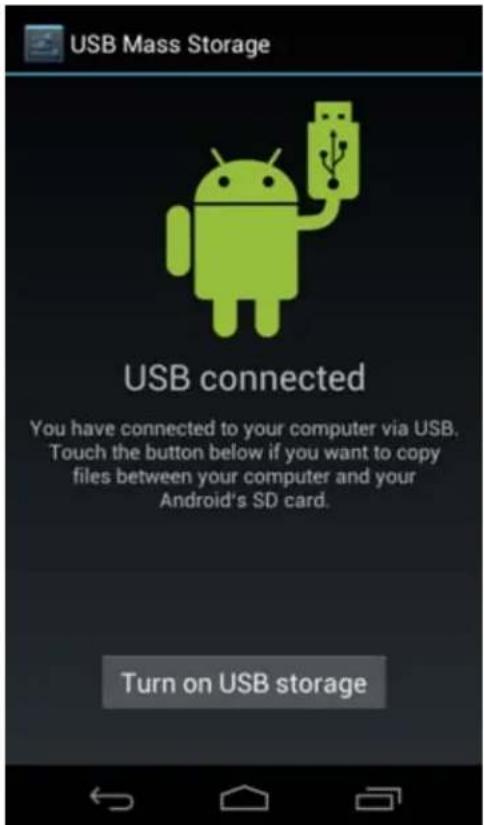
Klikněte na tlačítko „Turn on USB storage“ („Zapnout paměť USB“). Zobrazí se okno s oznámením:
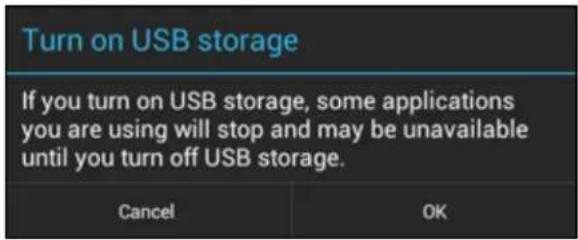
Potvrd'te kliknutím na „OK“.
Vnitřní paměť chytrého telefonu Yarvik se nyní v systému souborů počítače zobrazí jako velkokapacitní paměťové zařízení. Lze ji využívat například ke kopírování souborů z chytrého telefonu Yarvik a obráceně. Pokud je v chytrém telefonu vložena MicroSD karta, počítač ji rozpozná jako druhé velkokapacitní paměťové zařízení.
Pokud si přejete ukončit používání funkce velkokapacitní paměťové zařízení, klikněte na tlačítko „Turn off USB storage“ („Vypnout USB paměť“) a odpojte USB kabel.
Poznámka: K přístupu do paměti chytrého telefonu Yarvik nejsou vyžadovány žádné ovladače hardwaru. Pokud vás počítač vyzve k instalaci jakéhokoli ovladače, výzvu můžete jednoduše ignorovat.

Přístup k MicroSD kartě v ES File Explorer (Průzkumník souborů ES)
Pokud jste do chytrého telefonu Yarvik vložili MicroSD kartu, můžete přejít na její obsah následujícím způsobem:
Otevřete aplikaci ES File Explorer (Průzkumník souborů ES) a klikněte na tlačítko Favorites (Oblíbené položky) (ikonka s modrou hvězdičkou).
Nyní se otevře nabídka Favorites (Oblíbené položky). Klikněte na ikonu „kořenového adresáře“ označenou „/“:
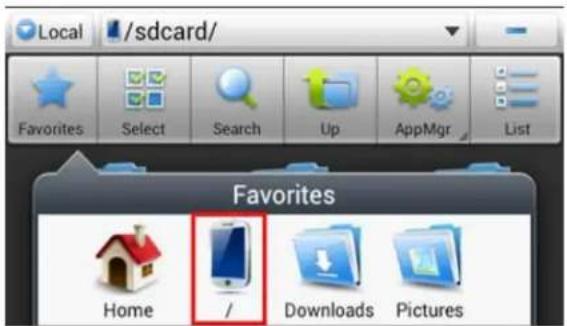
Nyní jste v „kořenovém adresáři“ systému souborů chytrého telefonu, který obsahuje několik souborů a složek.
Najděte složku „mnt“ a klikněte na ni:

Nyní se otevře složka „mnt“, která rozevře několik složek:
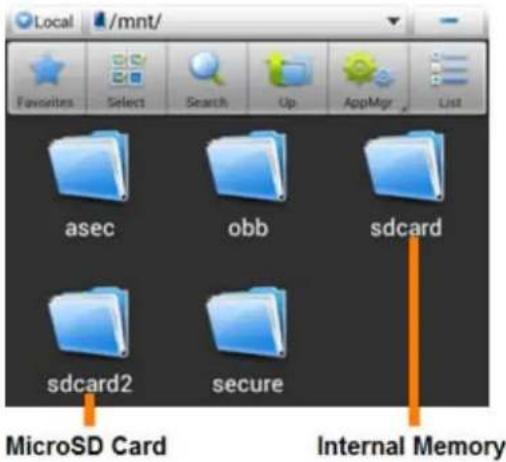
Složka „sdcard“ je vnitřní paměť tohoto chytrého telefonu Yarvik.
Složka „sdcard2“ je vaše MicroSD karta (pokud je vložena do MicroSD slotu chytrého telefonu).
K rychlému přístupu do paměťové MicroSD karty (pokud je k dispozici) můžete také použít zástupce microsd2 v dříve zmiňované nabídce Favorites (Oblíbené položky).
Návrat do rejstříku
Language & input (Jazyk a zadávání)
Pomocí volby „Select language“ (Vybrat jazyk) vyberte jazyk displeje chytrého telefonu Yarvik. Toto nastavení se použije na všechny texty obrazovky v celém systému. V „Android keyboard“ (Klávesnice Android) můžete nastavit klávesnici na obrazovce chytrého telefonu.
Návrat do rejstříku
4.8 Date & time (Datum a čas)
Yarvik smartphone manual
Zde je možné v chytrém telefonu Yarvik nastavit datum a čas.

Návrat do rejstříku
5 Apps (Aplikace)
Chytrý telefon Yarvik se dodává s již nainstalovanými aplikacemi (příklady jsou uvedeny níže):
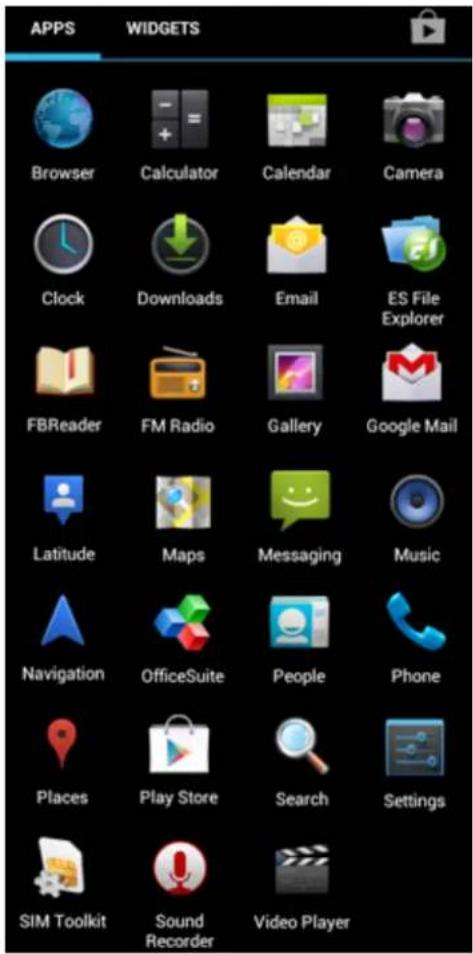
Zobrazení ikon aplikací se může změnit bez předchozího upozornění.

Návrat do rejstříku
6 Hovory
Uskutečnění hovoru
Abyste mohli uskutečnit hovor, v nabídce aplikací nebo na domovské obrazovce Android otevřete aplikaci
Telefonní číslo zadejte pomocí numerické klávesnice telefonu.
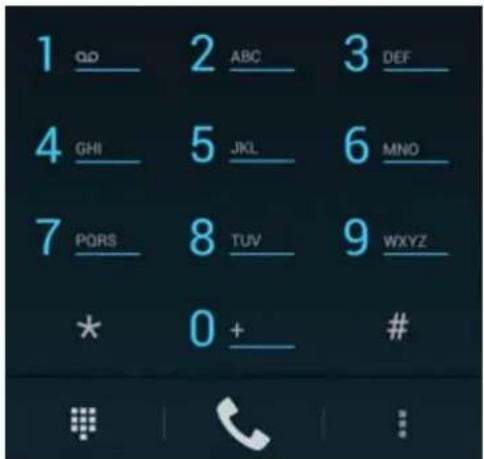
Klávesnice telefonu.
Abyste mohli volat do zahraničí, je třeba zadat předvolbu „+“ a stisknout a přidržet „0“ na klávesnici, dokud se nezobrazí „+“.
Hovory můžete uskutečnit přímo z kontaktů v aplikaci „People“ („Lidé“);
Poslední hovory jsou uloženy na obrazovce protokoly hovorů, vstoupíte do ní stisknutím tlačítka protokoly
, které je umístěno na obrazovce Phone (Telefon).
K vašim kontaktům (z dříve zmiňované aplikace „People“ („Lidé“)) se také dostanete přímo z obrazovky
Phone (Telefon) stisknutím tlačítka
Příchozí hovory
Jakmile vám někdo volá na chytrý telefon Yarvik, máte 3 možnosti:
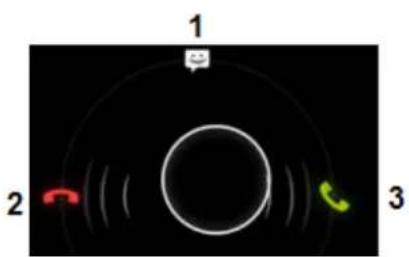
1 - Příchozí hovor můžete ignorovat přetažením kolečka nahoru, kontaktu se současně odešle automatická textová zpráva;
2 - Příchozí hovor můžete ignorovat bez odeslání automatické zprávy;
3 - Příchozí hovor můžete přijmout.
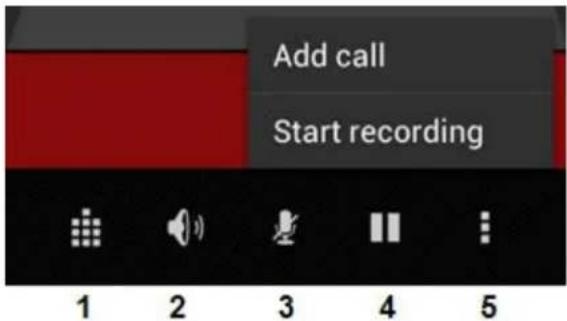
Možnosti, které máte během příchozího hovoru
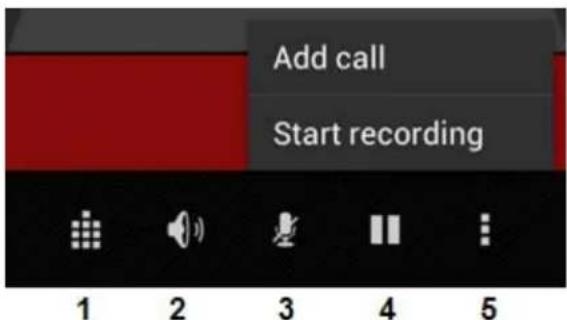
1 - Zobrazit klávesnici telefonu (například pro nabídky možností DTMF);
2 - Aktivovat nebo zrušit funkci reproduktoru;
3 - Ztlumit mikrofon;
4 - Přidržet hovor;
5 - Nabídka s více možnostmi: konferenční hovor nebo záznam hovoru.
Přesměrování hovoru
Můžete nastavit funkci přesměrování hovoru a přesměrovat všechny příchozí hovory na jiné číslo.
V aplikaci „Phone“ („Telefon“) stiskněte tlačítko nabídky a vyberte „Call settings“ („Nastavení hovoru“).
Vyberte „Voice call“ („Hlasový hovor“), kde můžete volbou „Call forwarding“ („Přesměrování hovorů“) změnit možnosti přesměrování.
ID volajícího / další hovor na lince
Díky funkci chytrého telefonu Yarvik Caller ID (ID volajícího) můžete zvolit, zda si přejete zobrazit vaše číslo při odchozím hovoru.
Pokud si přejete toto nastavení změnit, spustte aplikaci „Phone“ („Telefon“) 📞, stiskněte tlačítko nabídky

a vyberte „Settings“ („Nastavení“) - „Voice call“ („Hlasový hovor“) - „Additional settings“ („Další nastavení“) - „Caller ID“ („ID volajícího“).
V této nabídce můžete také povolit nebo zakázat příchozí hovory při probíhajícím hovoru.

Návrat do rejstříku
7 Zprávy
Chytrý telefon Yarvik je schopen odesílat SMS a MMS zprávy. Informace o standardních poplatcích a dodatečných nákladech za odesílání zpráv do a ze zahraničí vám poskytne váš poskytovatel mobilních služeb.
Odesílání SMS / MMS zpráv
Na domovské obrazovce Android nebo v nabídce aplikace otevřete aplikaci „Messaging“ („Zprávy“)

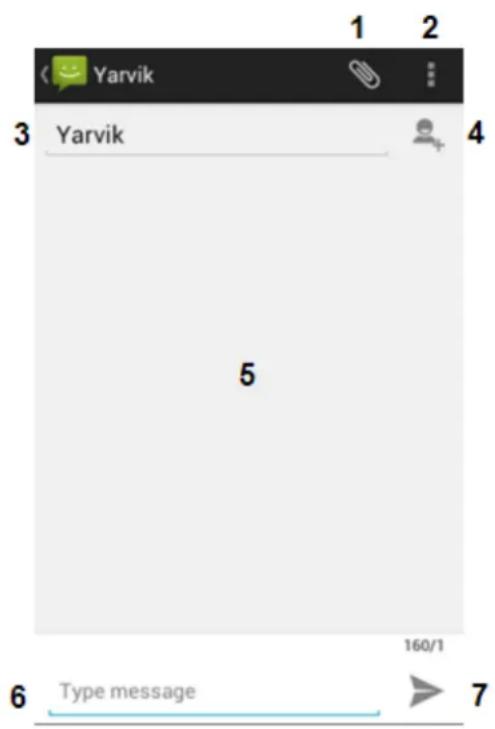
Aplikace zpráv.
1 - Přidávání příloh, například obrázků, hudby nebo videa. Zprávy s přílohou se automaticky změní na MMS zprávy;
2 - Nabídka nastavení zpráv;
3 - Pole príjemce;
4 - Přidat příjemce;
5 - Přehled konverzace zpráv;
6 - Pole pro psaní zprávy;
7 - Tlačítko pro odeslání zprávy.
Nastavení čísla hlasové schránky / přehrávání hlasových zpráv
Abyste mohli nastavit číslo hlasové schránky do chytrého telefonu Yarvik, v nabídce aplikace nebo na
domovské stránce Android otevřete aplikaci „Phone“ („Telefon“):

Stiskněte a přidržte tlačítko na křevesnici telefonu. Na obrazovce s možnostmi se zobrazí „Add number“ („Přidat číslo“). V možnostech Voicemail (Hlasová schránka) můžete nastavit hlasovou schránku a
Yarvik smartphone manual
zadat číslo hlasové schránky.
Jakmile nastavite číslo hlasové schránky, můžete následně použít tlačitko a jeho stisknutím a přidržením zavolat do hlasové schránky.

Návrat do rejstříku
8 Záruka
Společnost Yarvik ručí za to, že výrobek zakoupený zákazníkem je zhotoven bez závad na zpracování a materiálu, tato záruka platí 2 roky od data pořízení výrobku zákazníkem. Pokud se v průběhu záruční doby objeví defekt na zpracování nebo materiálu, zákazník musí výrobek vrátit prodejci, u kterého výrobek zakoupil. Prodejce je povinen v rozumném čase výrobek opravit nebo jej vyměnit (na základě uvážení společností Yarvik). K ověření data koupě bude vyžadována originální faktura. Vyjádření společnosti Yarvik k dané reklamaci je konečné.
Tato záruka nepokrývá defekty ani poruchy vzniklé důsledkem softwarového přenosu, nesprávného používání, hrubé manipulace, záměrného poškození, nedbalosti, zneužití, nedostatečné péče či jiné činnosti, na kterou společnost Yarvik nemá vliv.
DÜLEŽITÉ: Při koupi chytrého telefonu Yarvik je chytrý telefon vybaven posledním stabilním firmwarem, který je v době výroby zařízení k danému modelu k dispozici. Společnost Yarvik neposkytuje podporu výrobkům, které byly jakkoli změněny koncovým uživatelem ani nepodporuje změny programů u firmwaru či softwaru používaných ve výrobcích. Pokud byly učiněny takové změny, všechny záruky automaticky pozbývají platnosti.
Pokud si zákazník nepřeje, aby došlo ke zrušení platnosti uvedené záruky, musí používat pouze oficiální software, aplikace a aktualizace dostupné na webové stránce společnosti Yarvik www.yarvik.com. Neměl by být používán žádný jiný software a firmware, takové použití způsobí automatické pozbytí platnosti záruky a podpory. Společnost Yarvik nepodporuje používání jiného softwaru nebo firmwaru, než který byl nainstalován do výrobku výrobcem nebo který je k dispozici na oficiálních webových stránkách společnosti Yarvik www.yarvik.com. Společnost Yarvik výslovně odmítá odpovídat na jakékoli požadavky vztahující se k neoprávněným změnám, neschválenému softwaru a firmwaru.

Návrat do rejstříku
9
Informace o licencích GNU / GPL
Přečtěte si právní informace, které se vztahují k chytrému telefonu Yarvik, v části Settings (Nastavení) – About Smartphone (O chytrém telefonu) – Legal information (Právní informace) (vyžadováno internetové
připojení) nebo navštivte http://source.android.com/source/licenses.html, kde se dozvíte podrobnější informace.

Návrat do rejstříku
10
Important Information
Wireless LAN-Regulatory information
Domovská obrazovka Android
Yarvik smartphone manual
Domovská obrazovka Android
Stlačte a podržte požadovanú miniaplikáciu a zobrazí sa domovská obrazovka, potom miniaplikáciu pustite na akékol'vek vol'né miesto na domovskéj obrazovke.
Ak chcete zmenit' tapetu domovskéj obrazovky, stlačte a podržte domovskú obrazovku, až kým sa nezobrazí ponuka „Select Wallpaper from“ („Vybrat' tapetu z“).
Môžete si vybrať z možností „Live Wallpapers“ („Živé tapety“) (animované tapety), „Gallery“ („Galéria“) (galéria s fotografiami/videami) alebo „Wallpapers“ („Tapety“) (predvolené statické obrázky).

Návrat do indexu
Ak chcete aktivovat' Wi-Fi, posuňte vypínač do polohy „On“ („Zap.“).
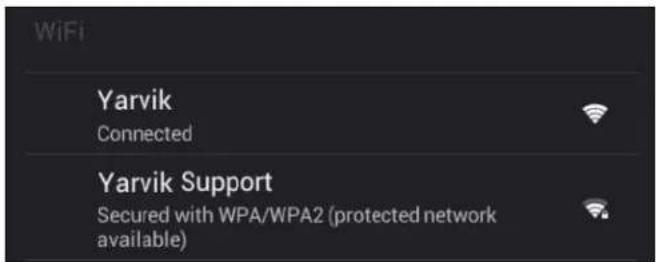
Stlačte tlačidlo „Connect“ („Pripojit“) a smartfón sa pripojí k sieti.
Ked' ste na obrazovke nastavení siete Wi-Fi, kliknite na tlačidlo ponuky v pravom dolnom rohu.
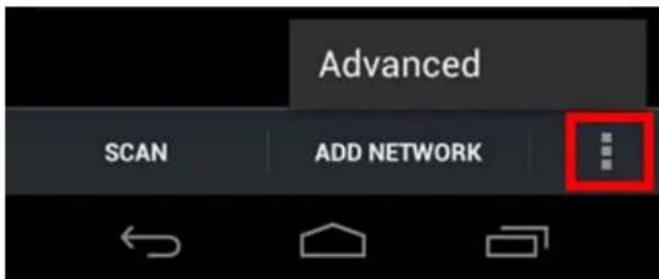
V rozbalenej ponuke kliknite na „Advanced“ („Pokročilé“).
Vaša MAC adresa Wi-Fi sa zobrazí na nasledovnej obrazovke „Advanced Wi-Fi“ („Pokročilé Wi-Fi“) v časti „MAC address“ („MAC adresa“).
Bluetooth
Ak chcete aktivovat' Bluetooth, posuňte vypínač Bluetooth On/Off (Zap/Vyp) do polohy „On“ („Zap.“).
Yarvik smartphone manual
Ked' sa zobrazí druhá správa („USB connected“ („USB pripojené“)); kliknite na ñu. Zobrazí sa nasledovná obrazovka:
6 Telefónne hovory
Klávesnica telefónu.
Stlačte tlačidlo vybavenia hovoru 📞, aby ste aktivovali volanie. Stlačte tlačidlo vybavenia hovoru 📞, aby ste zrušili volanie.
Možnosti počas telefonického hovoru
V aplikácii „Phone“ („Telefón“) 📋, stlačte tlačidlo ponuky 📋, ob’te možnost’ „Call settings“ („Nastavenia hovoru“).

Odosielanie
správ
Stlačte a podržte stlačené tlačidlo

esnici telefónu. Na obrazovke možností sa zobrazí „Add
Po zadani čísla služby hlasových správ môžete následne použit’ tlačidlo pre-zevolanie do vašej schránky hlasových správ tak, že ho stlačite a podržite.

Návrat do indexu

Záručné podmienky





- a čas)
- Před prvním použitím
- Upozornění:
- Návrat do rejstříku
- Spouštění chytrého telefonu
- 3.1
- Nastavení tapety
- Nabídka Apps (Aplikace)
- Nastavení 4 chytrého telefonu Yarvik
- Nabídka 4.1 Settings (Nastavení)
- 4.2
- Bluetooth
- Wi-Fi
- Zobrazení adresy MAC Wi-Fi sítě chytrého telefonu Yarvik
- Audio profiles 4.3 (Zvukové profily)
- Display (Displej)
- Apps (Aplikace)
- přístup k paměti MicroSD karty
- Připojení chytrého telefonu Yarvik k počítači nebo k Mac pomocí USB
- Přístup k MicroSD kartě v ES File Explorer (Průzkumník souborů ES)
- Apps (Aplikace)
- Hovory
- Uskutečnění hovoru
- Příchozí hovory
- Možnosti, které máte během příchozího hovoru
- Přesměrování hovoru
- ID volajícího / další hovor na lince
- Zprávy
- Odesílání SMS / MMS zpráv
- Aplikace zpráv.
- Nastavení čísla hlasové schránky / přehrávání hlasových zpráv
- Záruka
- 9
- 10
- Important Information
- Wireless LAN-Regulatory information
- Telefónne hovory
- Možnosti počas telefonického hovoru
- Odosielanie
- správ
- Záručné podmienky
Značka : Yarvik
Model : Ingenia Horizon 5
Kategorie : Chytrý telefon