
Novo Compact SMP35100 - Chytrý telefon Yarvik - Bezplatný návod k obsluze
Najděte návod k zařízení zdarma Novo Compact SMP35100 Yarvik ve formátu PDF.



| Typ produktu | Smartphone |
| Značka | Yarvik |
| Model | Novo Compact SMP35100 |
| Rozměry (odhadované) | 125 x 65 x 12 mm |
| Hmotnost (odhadovaná) | 130 g |
| Napájení | Lithium-iontová dobíjecí baterie (součástí je USB nabíječka) |
| Kapacita baterie (odhadovaná) | 1500 mAh |
| Displej | Kapacitní dotykový barevný displej |
| Síť | 2G (GSM) přes SIM kartu |
| Konektivita | WiFi 802.11 b/g/n, Bluetooth |
| Interní úložiště | Interní paměť (nespecifikováno) + čtečka MicroSD karet |
| Operační systém | Android (nespecifikovaná verze) |
| Hlavní funkce | Volání, SMS/MMS, e-maily, webové prohlížení, multimédia, fotoaparát, aplikace Android, widgety |
| Fotoaparát | Vestavěný (nespecifikováno) |
| Porty | Micro-USB, 3,5 mm sluchátkový konektor |
| Senzory | Akcelerometr (pro automatické otáčení) |
| Údržba a čištění | Používejte mírně navlhčený bavlněný hadřík pouze s vodou; nepoužívejte čisticí prostředky |
| Bezpečnost | Vyhněte se nárazům, extrémním teplotám, vlhkosti, prachu, magnetickým polím; nepoužívejte ostré předměty na displeji; nerozebírejte |
| Záruka | Záruka výrobce (podrobnosti v návodu) |
Často kladené otázky - Novo Compact SMP35100 Yarvik
Dotazy uživatelů ohledně Novo Compact SMP35100 Yarvik
0 otázka o tomto zařízení. Odpovězte na ty, které znáte, nebo položte vlastní.
Položte novou otázku o tomto zařízení
Stáhněte si návod pro váš Chytrý telefon ve formátu PDF zdarma! Najděte svůj návod Novo Compact SMP35100 - Yarvik a vezměte svůj elektronický přístroj zpět do rukou. Na této stránce jsou zveřejněny všechny dokumenty potřebné k používání vašeho zařízení. Novo Compact SMP35100 značky Yarvik.
NÁVOD K OBSLUZE Novo Compact SMP35100 Yarvik
1 Pred prvním použitím
2 Spusteni chytrého Telefonu
3 Domovská obrazovka Androidu
3.1 Přidávání nastrojú a a zastupců na domovskou obrazovku
3.2 Nastaveni tapety
3.3 Nabídka aplikác
4 Nastavení chytrého Telefonu Yarvik
4.1 Nabídka Nastavení
4.2 WiFi a Bluetooth
4.3 Nastavení zvuku
4.4 Displej
4.5 Aplikace
4.6 Pamět' a prístup k MicroSD kartě / Jednotce USB
4.7 Jazyk a klávesnice
4.8 Datum ačas
5 Aplikace
6 Hovory a zprávy
6.1 Hovory
6.2 Zpravy
7 Informace o licencích GNU / GPL
8 Záruka
9 Duležité informace
1 Préd prvním použitím
Vázény uživateli,
dekujeme vam za zakuponi tohoto vyrobku.
Abychom zajistili rychlé a pohodné používání nového chytrého Telefonu od společnosti
Yarvik, prěctěte si prosím prěd použitím tohoto vyrobku rádně tyto pokyny.
Doufame, ze s tímo chytrém Telefonem od společnosti Yarvik budete co nejdéle spokesjeni!
Upozorneni: Tento chytry Telefon od spolecnosti Yarvik je velmi presné elektronické zařizení, proto se jej nepokoušejte Rozmontovávat. Podobné Jednani vede ke ztrátě záruky a muže zpùsobit poruchu zařizení.
- Zařizení chrante prěd silnými nárazy;
- Chytrý Telefon nepoužívejte pri vysokých nebo nizkých teplotách, pripadne v jakémkoli jiném prostřédi, kde se můze zařizení dostat do kontaktu s vlhkosti, prachem nebo magnetickým polem;
- Chytry Telefon nevystavujte po delsi dobu silnému slunečínu zářeni;
Dotykovou obrazovku chytrého Telefonu neovládejte ostrymi prědměty, protoze muže dojit k poskrabáni povrchu obrazovky; - Používání pripojenych sluchátek k chytrému Telefonu po príliš dlouhou dobu, pripadné nastavení hlasitosti zvuku u sluchátek príliš vysoko muže zpúsobit vázné poskzení sluchu;
- Pri nošeni sluchátek pripojenych k chytrému Telefonu neprecházejte silnici, nerid'te motorové vozidlo ani nejezděte na kole, predejdetak tak dopravním nahodám;
- S chytrym Telefonem Yarvik používejte pouze povolné baterie, nabíječky a príslušenství. Použití jakychkoli jiních typů vyrobků s chytrym Telefonem vede k pozbytí záruky a může byt nebezpečné;
- Čistěni chytrého Telefonu provádejte pouze ve vode zlehka namocenou bavněnou utěrkou. Chytrý Telefon se nesmí Čistit jakýmkoli Čisticém priřavkem (ani na sklo).
Chytrý Telefon Yarvik muzete začit používat okamžite po vyjmutí z krabice, aniž byste museli nejprve nabijet baterii.
Ideálni pro provoz baterie je zapnout zařizení s pripojenou nabíječkou a po prvním vybití nechat baterii zcela nabit.
Pokud nelze chytrý Telefon prímo po vyjmutí z krabice zapnout, baterie je zcela vybitá a je třeba ji pochopitelnénejprve nabít.
2 Spustěžníchytrého telefohu fon u
Po prvnim zapnuti chytreho Telefonu Yarvik vam bude predstaven postup spusteni.
Uplne prvnizapnuti muze trvat o necodele,priblizne 2-3 minuty.
Poté, co se dokonci spustěni chytrého Telefonu, preydstávi se zamykaci obrazovka Androidu.
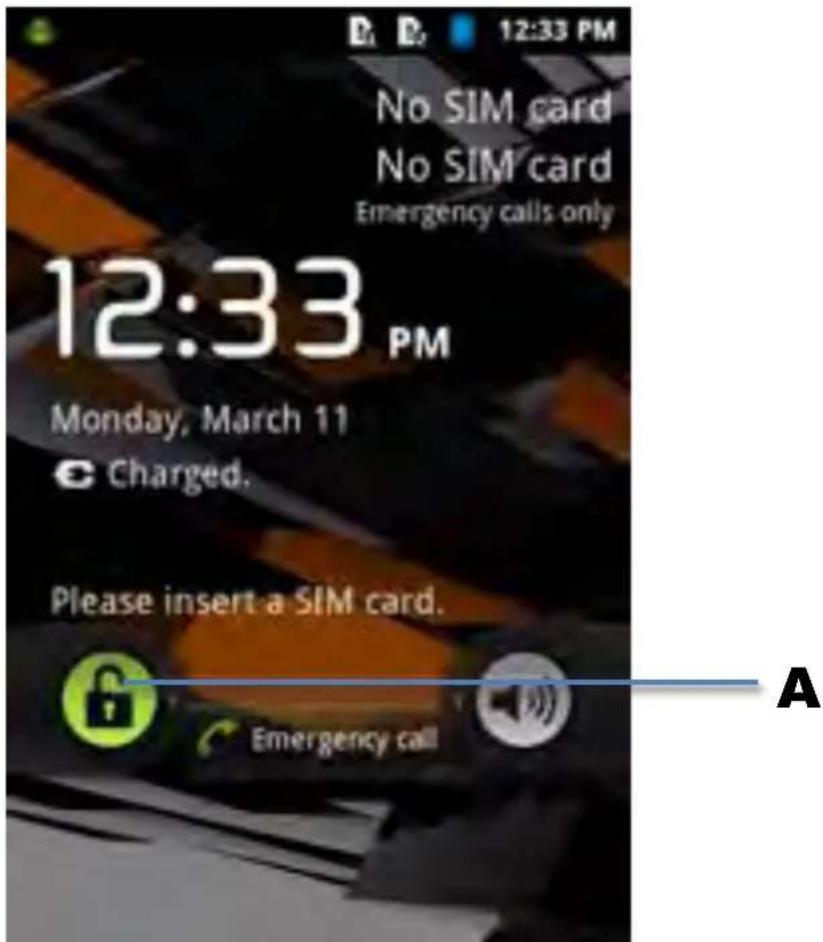
Zamykaci obrazovka Android
Přetažením listy zámku (A) doprava odemkete chytrý Telefon. Následné se dostanete na domovskou obrazovku Androidu.
3 Domovská obrazevka/Androiduoidu
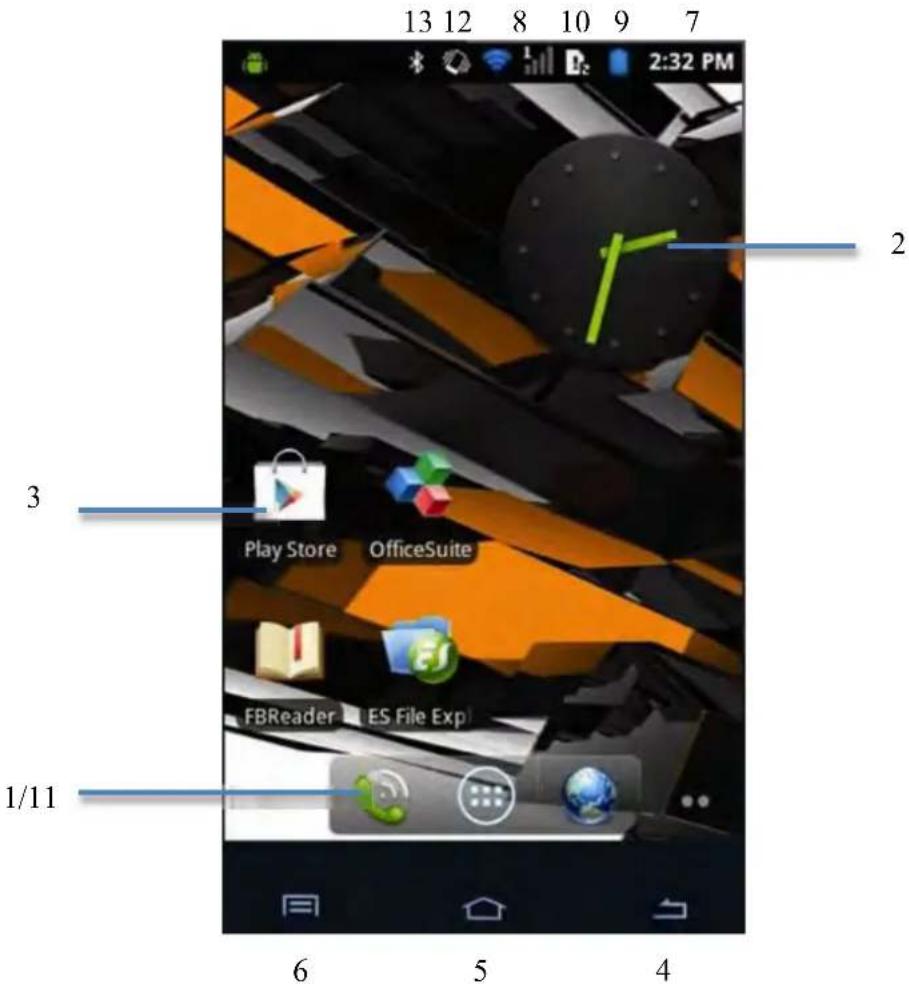
Domovská obrazovka Androidu
Nahoře na obrazovce chytrého Telefonu bude vždy zobrazena stavová lista. Stavová lista obsahuje jak systémové informace, tak i funkčné tlacítka.
1-Nabidkaaplikacainastroju
2 - Nastroj (analogové hodiny)
3-Zastupci applikaci
4 - Tlačitko zpět – návrat na prědchoží obrazovku nebo,Pokud používáte prohlízeč, na prědchoží webovou stránku.
5 - Domú - návrat zpět na domovskou obrazovku Androidu
6-Multifunkcnitlačitko
7 - Systémový cas
8 - Ukazatel Wi-Fi signálu
9 - Indikátor stavu baterie
10 - Ukazatel signalu SIM karty
11 - Telefon, liša prohlízeče
12 - Vibračné režim
13 - Indikátor Bluetooth signálu
Domovská obrazovka se skláda z několika stránek, které lze otevřit posunutím obrazovky dolea nebo doprava.
Na toutaplifikaci rychle prepnete kliknutím na spustěnou appliác i multifunkčním nahledu. Bězíci applikace je možné zavřit posunutím appliace dolea.
3.1 Pridávání nastrojú a zastupcú na domovskouobrazovku
Nastroj pridáte stisknutím tlacítka pro aplikace a nastroje, které je umistěno dole na domovské obrazovce:

Na následujíci obravovce naleznete vsechny nainstalované applkace a nastroje, které je možné jestnotlivě zobrazit stisknutím „Apps“ („Aplikace“), prípadné „Widgets“ („Nastroje“) v horní Časti príslušné obravovky.
Stisknutím „Widgets“ („Nastroje“) zobrazíte vsechny dostupné nastroje. Během prohlízení nastrojú je moźne klepnutím na obravovku prějit na dalá stránku (je-li k dispozici).
Stisknutím a pridržením požadovaného nastroje na domovské obravovce vyvolejte(jeho zobazení a pust'te jej na jakékoli prázdné mistro na domovské obravovce.
Zastupce pridate k jakekoli aplikaci stisknutim tlacitka pro aplikace a nastroje, ktere je
umisteno dole na domovské obrazovce:

Na následujíci obravce naleznete vsechny nainstalované applíkace a nastroje, které je moźne Jednotlivě zobrazit stisknutím „Apps“ (“Aplíkace”), prípadné „Widgets“ (“Nastroje”) v horní casti przyslúné obravky.
Stisknutim „Apps“ (“Aplikace“) zobrazite vsechny nainstalované aplikace.
Stisknutim a pridržením požadované aplikace vyvoláte její zobrazení na domovské obrazovce, pust'te zastupce na jakékoli prázdné mistro domovské obrazovky.
Nastroje anebo zastupce aplikace vyjmete z domovské obrazovky jejich stisknutim a pridrzením a nasledným pretažením do zobrazeného textu „Remove" (,Vyjmout") nahoře na domovské obrazovce.
Tapetu domovské obrazovky změnǐte stisknutím a pridržením domovské obrazovky, dokud se nevyvolá nabídka „Choose Wallpaper from“ („Zvolit tapetu z“).
Volit muzete z mozností „Gallery“ (.Galerie“) (snímky), „Live Wallpapers“ (.Zivé tapety“) (animované tapety), „Wallpapers“ (.Tapety“) (vychozí statické obrázky).
3.3 Nabídkáaplíkáciácí
Stisknéte tlacitko pro aplikace a nastroje, které je umistěno dole na domovské obrazovce:

Jakmile systém zobrazi nastroje, stisknutím „Apps“ („Aplikace“) zobrazite všechny nainstalované aplikace.
Zde naleznete vsechny predem nainstalované programy nebo „aplikace“ a také další aplikace, které jste nainstalovali.
Jakoukoli aplikaci je moźne spustit stiskutim odpovidajći ikony.
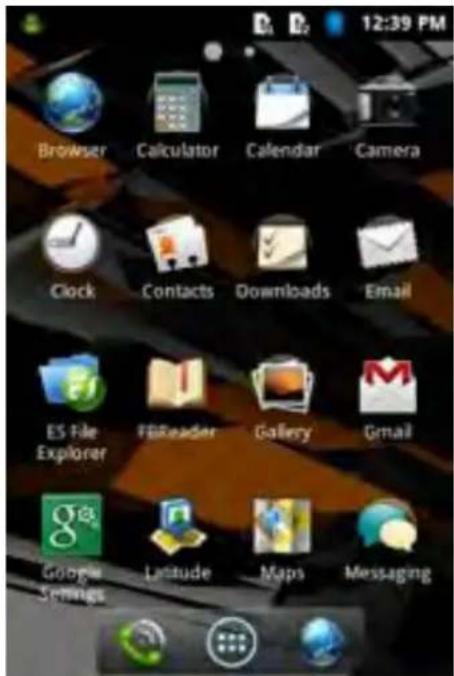
Obrazovka applaki
4 Nastáveníchytrého telefonuhYarvik arvik
4.1 Nabídka nastaveniéni

Stisknutím ikony nastavení v nabídka aplikace vstoupíte do nabídky Settings (Nastavení). V nabídce Settings (Nastavení) naleznete možnosti pro nastavení chytrého Telefonu Yarvik.
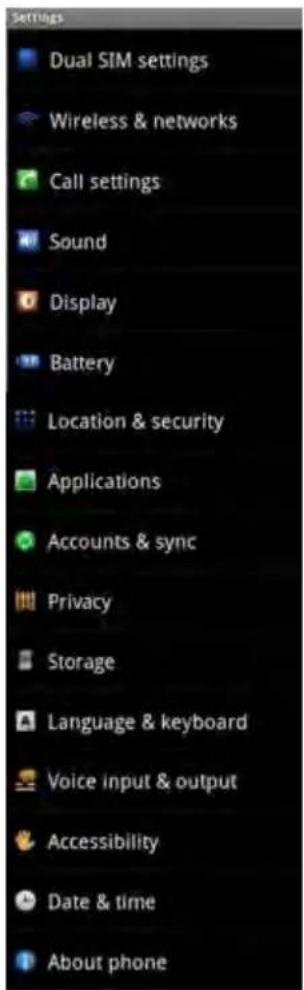
Nabidka Nastaveni
Ukázeme si ty nejduležitejši Časti:
4.2 WiFi a Bluetooth
Wi-Fi
Pripojeni nastavte pomoci bezdratove Wi-Fi site.
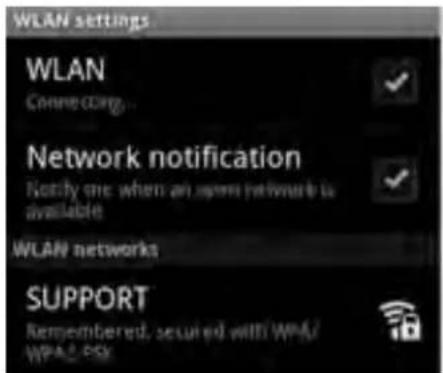
Aktivujte sit' Wi-Fi zaiskrtnutim tlacitka WLAN.
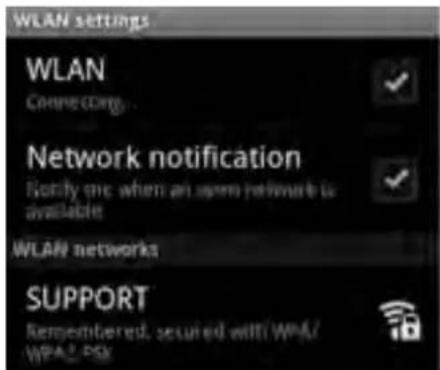
Vseznamusiti se dole na obrazovce zobrazi dostupné Wi-Fi sitek. Klepněte na požadovanou sít. Pokud je sít' zabezpečena, budete vyzväni k zadání klíce zabezpečeni sitek.
Po stisknuti tlacitka „Connect" („Pripojit“) se chytry Telefon pripoji k siti.
Jakmile se pod názvem site zobrazi „Connected“ (.Pripojeno") a nahore na stavové listě se objeví ikona prijmu bezdrátové site, jste ušpešné pripojeni k bezdrátové siti.
Zobrazeni MAC adresy Wi-Fi sîte chytrého Telefonu Yarvik
Na obrazovce pro nastaveni Wi-Fi sítě kliknéte v levém dolním rohu na multifunkné tlacitko.
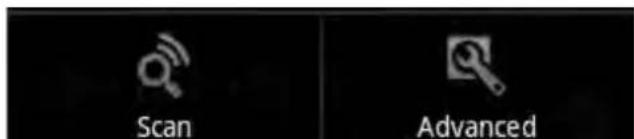
V otevrené nabidce stiskněte „Advanced“ („Rozsířené“).
MAC adress" (,MAC adress")
Bluetooth
Tento chytrý Telefon od společnosti Yarvik je vybaven vestaveným Bluetooth module pro spojení s periferními zařizeními kompatibilními s Bluetooth, jaků například sluchátka a reprodukty.
Bluetooth aktivujete pretazenim tlacitka Bluetooth On/Off (Zap/Vyp Bluetooth) do polohy „On“ (.Zap").
Po aktivaci spustí chytrý Telefon Yarvik automaticke vyhledávání okolních Bluetooth zařizení.
Bluetooth zařizení je możné také vyhledávat ručné kliknutím na „Search for Devices“ („Vyhledat zařizení“) dole na obrazovce.
Perifernízařizení, která mají být pripojena, to mohou vyžadovat.
Vsechna nalezena zairzeni sc zobrazi v sceznamu „Available Devices" („Dostupna zairzeni"):
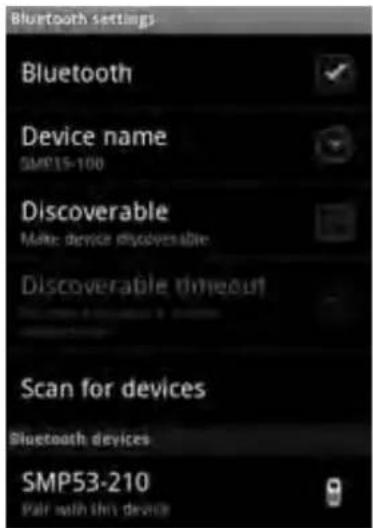
Bluetooth zarizeni sparujete s chytrym Telefonem Yarvik kliknutim na toto zarizeni. Zobrazi se okno „Bluetooth pairing request" („Požadavek na Bluetooth spárovani"):
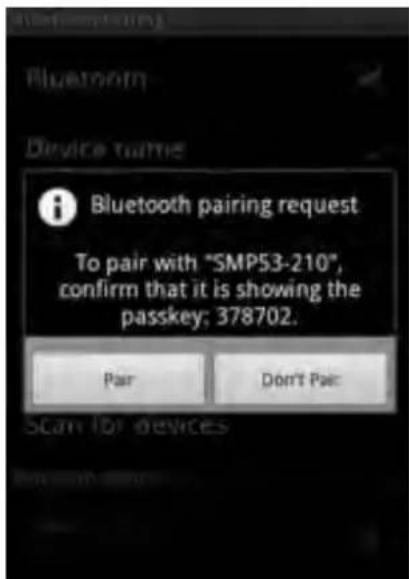
Větsina Bluetooth zarízení vyžaduje k pripojeni zadání PIN kódu. Tento kód je obvykle nastaven na 0000 nebo 1234.
Pokud je PIN kód jiny, naleznete jej v navodu k obsslze Bluetooth zařizení.
Po zadani správného PIN kódu stisknéte „OK".
Chytrý Telefon Yarvik nyní spustí párováni s Bluetooth zařizením. Po několika sekundách se pripojení dokoné, následné se pod príslušnám Bluetooth zařizením v prehledu „Available Devices" („Dostupné zařizení“) zobráž hlášné „Connected" („Pripojeno“).
K chytrému Telefonu Yarvik je mozné pripojit vice Bluetooth zařizení, a vyuzivat je tak současně.
4.3 Nastavení zvuku
Zde je możné měnit zvukové profi ly chytrého Telefonu (například na vibrate, vibrate a vyžváněni).
4.4 Displej
Zde je mozné zmenit jas displeje, velikost pisma a automatickou dobu spanku.
Upozornujeme, ze cim vyssi jas displeje nastavite, tim vyssi bude spotreba energie. Baterie se tak vybije podstatne rychleji.
Pokud si neprejete, aby se displej automaticky otacel po naklopeni chytrého Telefonu, je moźné povolit / zakázat touto funkci v nastavení Auto-rotate screen (Automaticke otočeni obrazovky).
4.5 Aplikace
Zde je mozné spravovat applikace, ktere jste nainstalovali do chytrho Telefonu Yarvik.
Müzete klinutim na nainstalovanou applikaci zobrazit informace o applikaci a v przypadé potreby je odinstalovat pomoci tlacitka „Uninstall" („Odinstalovat“).
Upozorñujeme, ze predem nainstalované vychozi aplikace (napriklad kalkulačku) není mozné odinstalovat.
4.6 Prístup k paměti a Jednotce microSD karty
Zobrazije informace o paměti. Pokud je vložena microSD karta, informace o paměti vložené paměťove karty je mozné nalezt zde.
Pripojenichytrého telefonu Yarvik k počitačinebo k MAC pomoci USB
Tento chytrý Telefon Yarvik je možné pripojit k počitači nebo k Macintoshi pomoci dodaného USB kabelu.
Po pripojeni k počitači muzete otevřit pamět' chytrého Telefonu, aPokud je k dispozici, i vloženou microSD kartu jakostandardní velkokapacitní pamět'ové zařizení USB.
V Rychle priruce spustenim, ktera je dodavanak toto chytrmu Telefonu od spolecnosti Yarvik, zjistite, kde se nachazi USB port chytrho Telefonu.
Pripojte USB kabel k USB portu chytrého Telefonu Yarvik a k volnému USB portu počitače.
Nahoře na obrazovce chytrého Telefonu se krátce po sobě zobraź dve zprávy:
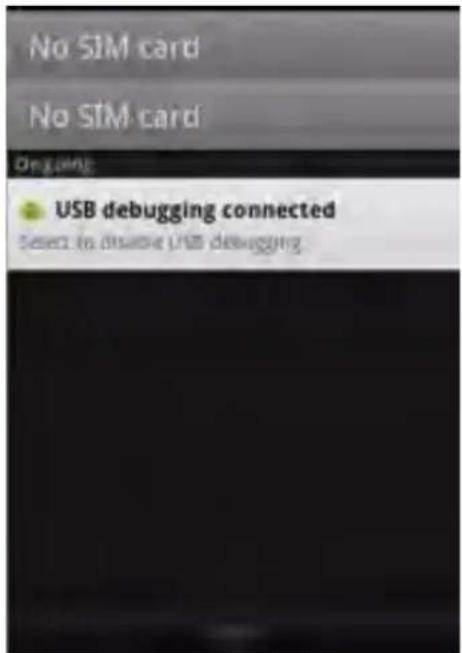
Jakmile se zobrázi druhá zpréva „USB connected“ („USB je pripojeno“, kliknéte na ni. Zobrázi se následujíci obrazovka:
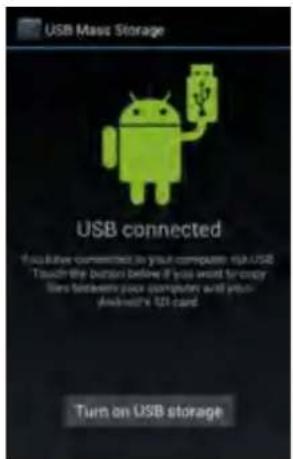
Kliknete na tlacitko „Turn on USB storage“ (.Zapnout pametové zarizeni USB“) Zobrazi se okno s oznáménim:
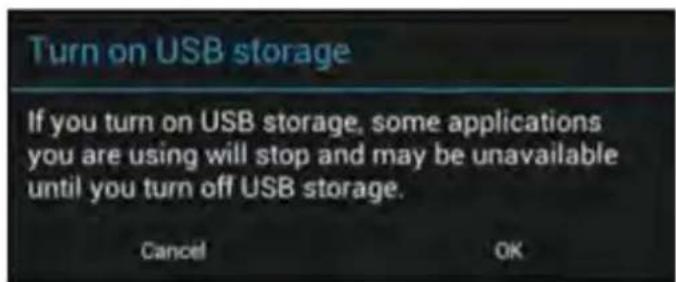
Potyd'de kliknutim na „OK“.
Pamět'tohoto chytrého Telefonu Yarvik se nyní v souborovém systému počitače zobraží jakovelkokapacitné paměťový disk. Lze ji vyuzívat například ke kopírovány souboru z chytrého Telefonu Yarvik a na nej.
Pokud je v chytrém Telefonu vložena MicroSD karta, počitac ji Rozpozná jako druhé velkokapacitní pamět'ové zařizení.
Pokud si prejete ukoncit použivani funkci velkokapacitniho paměťoveho zařizení, kliknéte na tlačitko „Turn off USB storage" (.Zavřit paměťove zařizení USB") a odpoje USB kabel.
Poznamka: K pristupu do pameti chytrého Telefonu Yarvik se nevyžadují Žádné ovladače hardwaru. Pokud vás počitač vyzve k instalaci jakéhokoli ovladače, vyzvu jegnoduše ignorujte.

Pokud jste do chytrého Telefonu Yarvik vložili microSD kartu, muzete prejit na jaki obsah následujíím zpúsobem:
Otevřete aplikaci ES File Explorer (Pržkumník souboru ES) a kliknéte na tlacítko Favorites (Oblibené položky) (pomoci ikonky s modrou hvězdickou).
Nyní se otevře nabídka Favorites (Oblíbené položky). Kliknéte na ikonu „kořenový adresár“ označenou „:
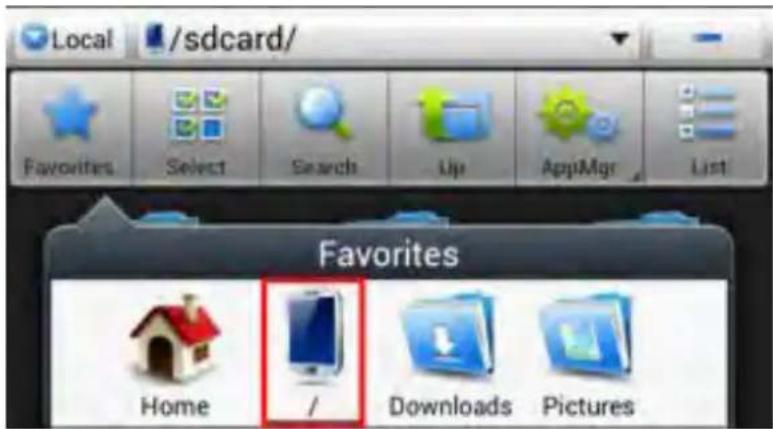
Nyní jste v „korenovém adresáři“ systému souboru chytrého Telefonu, který obsahuje několik souboru a složek.
Najdete slozku „mnt“ a kliknete na ni:

Nyní se otevře složka „,mnt“, ve které se zobráź několik dalsich složek:
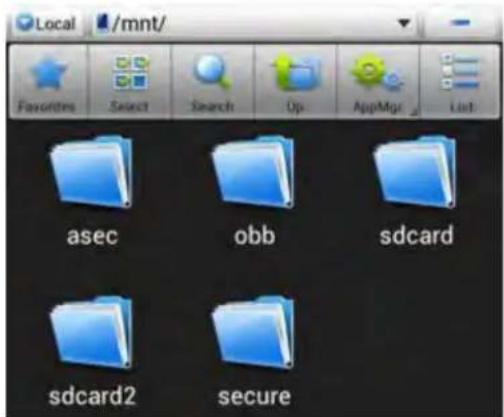
Složka „sdeck“ je vnitří pamět tohoto chytrého Telefonu Yarvik.
Pokud je k dispozici, muzete k rychlemu pristupu do microSD karty také použit zastupce karty sdcard2 ve driVe zminné nabidce Favorites (Oblibene položky).
4.7 Jazyka klávesnice
Pomoci volby „Select language" (Vybrat jazyk) vyberte jazyk displeje chytrého Telefonu Yarvik.
Toto nastavení se použije na vsechny texty obravovky v celém systému.
V możnosti „Android keyboard“ (.Klávesnice Android") je moźné pro chytrý Telefon nastavit klávesnici na obravovce.
4.8 Datum aČas
Zde je mozné nastavit datum a chs chytreho Telefonu Yarvik.
5 Aplikace
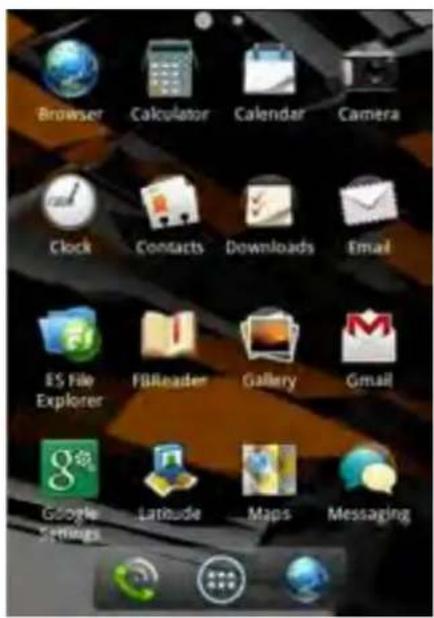
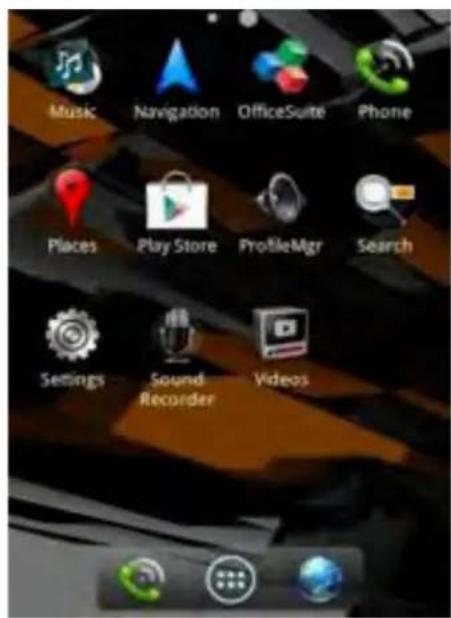
Chytry Telefon Yarvik se dodává s již nainstalovanými aplikacemi (príklady jsou uvedeny níze).
6 Hovory a zprávy
6.1 Hovory
Hovory
Hovory s tímtó chytrém Telefonem Yarvik muzete uskutečnit volbou aplikace „Phone" (Telefon) na
domovské stránce Androidu a zadámim prédvolby a telefonniho Čísla.
Stisknutim tlačitka zahájite hovor.
Stisknutim tlačitka Čte hovor.
Telefonni cisla osob, kterym ccasto volate, muzete ulozit do kontaktu.
Telefonni Čísla uložǐte stisknutím ikony na domovské obrazovce Android, poté vstupte do protokolù hovoru výběrem v horní Části obrazovky.
Stiskněte Telefoní Číslo, které si prějete uložit do kontaktů, a vyberte moznost

Kontakt si prohlédnete výběrem ikony v horní Časti obrazovky.
Mezinárodní hovor uskutečnité stisknutím a podržením ikony, aby se napsal znak+. Zadejte celé Telefoní cislo (mezinárodní kód, prédvolbu a Telefoní cislo).
Stisknutim zahajite mezinarodni hovor.
Prijeti hovoru.
Pokud vám práve někdo volá na chytrý Telefon Yarvik, mate 3 možnosti, jak postupovat dale. Možnost vyberete posunutím dolea nebo doprava.
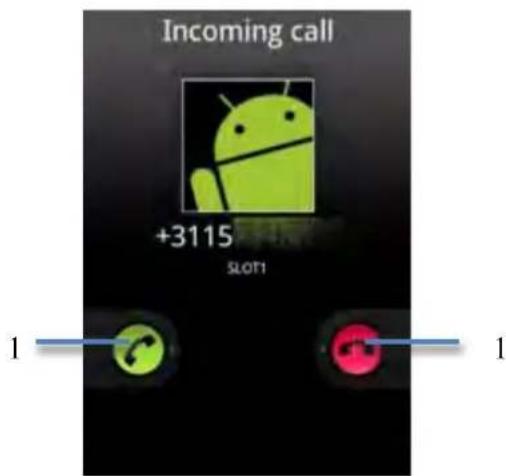
- Prijmout hovor.
- Ignorovat hovor.
Možnosti, které mate během príchoziho hovoru.
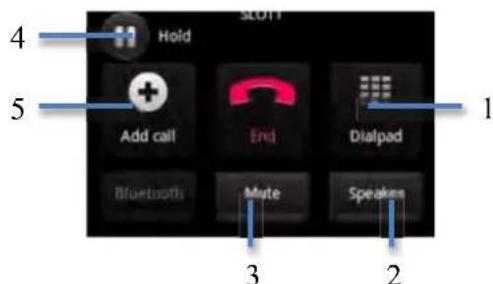
- Otevřit ciselník
-
Povolit/vypnout reproduktor
-
Ztlumení
- Pridržet hovor
- Pridat dalshiho učastníká hovoru
Zpravy.
Díky chytrému Telefonu Yarvik muzete také odesilat SMS a MMS zprévy (upozornujeme, ze používáni títo funkce mimo vaší zemi muze byt dodatečné zpoplatné no nad rámec vašeho bežného tarifu).
Odesilani SMS/MMS zprav.
Vyberte ikonu movské obrazovce Android, zobraží se vám prehled zpráv.
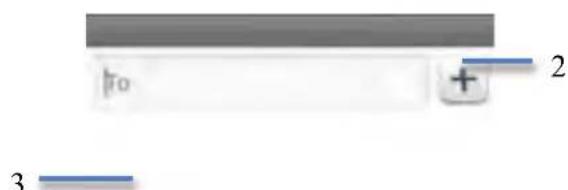
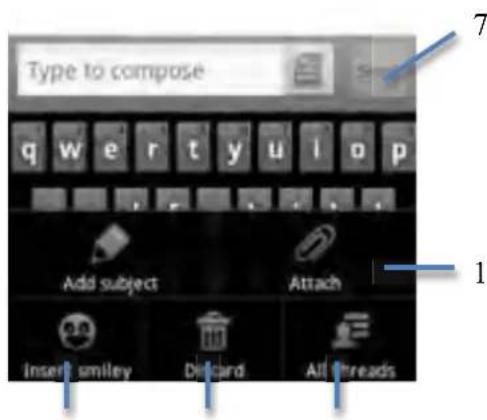
456
- Pridávání videoa, zvuku a obrázku ke zpráve (funkce MMS zprávy)
- Pridání kontaktu ke zpréve
- Přehled konverzace
- Pridání smajíka do konverzace
- Smazat zapravu
- Odpovedet vsem
- Odeslat zapravu
Pridání císla hlasové schrámky/prehrávání hlasovych zprav.
Čislo hlasové schránky prižadite chytrému Telefonu Yarvik stisknutím ikony na domovské obrazovce Android, následné stisknutím a pridržením ikony 1 Zobrazi se možnost .Add number" (.Pridat Čislo"). V možnosti Voicemail (Hlasová schránká) můžete nastavit hlasovou schránku a zadat Čislo hlasové schránky.
Po priarzeni cisla hlasové schrance na chytrém Telefonu Yarvik muzete do hlasové schranky
zavolat stisknutim a pridržením ikony
Indice
3.1 Pridávanie miniaplíkácí a odkazov na domovskú obrazovku
3.2 Nastavenie tapety
3.3 Ponuka aplikácie
4 Nastavenie vasho smartfónu Yarvik
4.1 Ponuka Nastavenia
4.2 WiFi a Bluetooth
4.3 Nastavenia zvuku
4.4 Zobrazenie
4.5 Aplikácie
4.6 Pamä' a pristup k MicroSD/USB mechanike
4.7 Jazyk a klávesnica
4.8 Datum ačas
1 Pred prvym použitím
Vázény používatě,
Dakujeme vam za kupu nasho vyrobku.
Aby ste zabezpecili rychle a pohodné použivanie vasho nového smartfónu Yarvik, precitajte si pred jeho použitím tietoPokyny.
Dufame, ze si svoj smartfon Yarvik budete co najdlhsie absolutne vychutnavat!
Nezabudnite prosim: Vás smartfón Yarvik je vysokopresné elektronický vyrobok, nepokúsajte sa ho rozoberat', pretoze to bude viest' k zrušeniu záruky a moze to viest' k poruche zariadenia.
Domovská obrazovka Android
3.1 Pridávanie iminiaplíkácića odkazovnazov na domovskúobtazovkuu
Ak chcete pridat miniaplikaciu, stlachte tlacidlo aplikaciae a miniaplikaciae na dolnej strane domovskej obrazovsky:

Na nasledovnej obrazovke najdete vsetky nainstalované aplikacia miniaplifikacia. Oboje možete zobrazit samostatne, stlacenim „Apps“ (“Aplikacia”) alebo „Widgets“ („Miniaplifikacia“) na hornej strane obrazovky.
Odrskrtnite tlaicidlo WLAN a aktivujte Wi-Fi.
Stlačte tlacidlo „Connect“ (.Pripojit“) a smartfón sa pripojí k sieti.
K vášmu smartfónu Yarvik možete pripojit viacero zariadení Bluetooth.
4.3 Nastavenia zvuku
Tu możete zmenit' jas displepleja, ve'lkost' pisma a ācas automatického spanku.
Nezabudnite, ze cím vyssí je jas displeja, tým vyssia je spotreba energia. Toto vašu bateriu vybije podstatne rychlejsie.
Ak nechcete, aby sa zobrazenie po nakloneni smartfónu automaticicky otočilo, možete túto funkciu aktivovat/deaktivovat v nastavení Auto-rotate screen (Automaticé otočenie obrazovky).
4.5 Aplikácie
Kliknite na tlacidlo „Turn on USB storage“ (.Zapnut USB pamat"). Zobrazi sa okno s oznáméním:
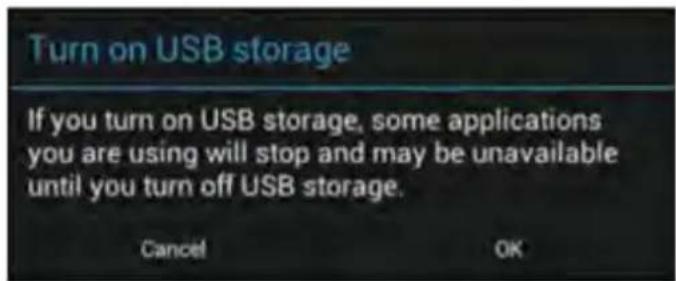
Kliknite na „OK“ a svoj vyber potvrd'te.
Ak chcete prestaf' používat' ve'lkokapacitné pamáťové zariadenie, kliknite na tlácidlo „Turn off USB storage" ("Vypnut' USB pamáť") a odpoje USB kábel.
Poznamka: Na pristup k pamati smartfónu Yarvik nie su potrebné ziadne hardverove ovládače. V pripe,Že vás vás počitac vyzve na instaláciu ovládača, možete to jegnoducho ignorovat.

Lokalizujte a kliknite na adresár „mnt“:

Adresar, mnt" sa teraz otvorá zobrazi sa niedolko adresarov:
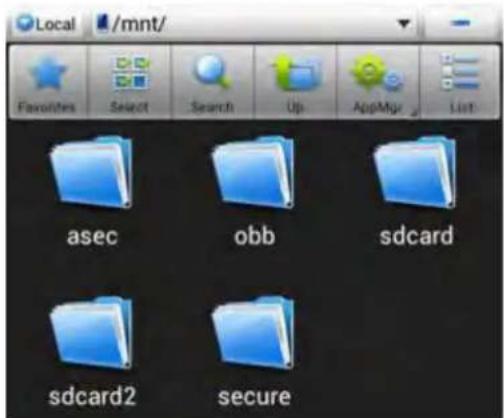
Adresár „sdeck“ je interná památ vasho smartfónu Yarvik.
Ak je to k disposicii, mozete pouzit' skratky sdcard2 vo vyssie uvedenej ponuke Favorites (Najobl'ubenejsie) a mozete vstupit do vasej microSD karty samostatne.
4.7 Jazyka klávesnica
Pomocou „Select language“ („Vybrat jazyk“) vyberte jazyk zobrazenia vasho smartfónu. Toto sa vztáhuie na texty věskych obrazoviek v celom système.
V položke „Android keyboard“ („Klávesnica Android“) možete nastavit obrazovkovú klávesnicu vasho smartfónu.
4.8 Datum achas
Tu możete nastavit'datum a ěcas vásho smartfónu Yarvik.
5 Aplikácie
Ak chcete uskutočnit hovor s vašim novým smartfónom Yarvik, musité vybrat' aplíkáciu „Phone“ („Telefon“) na
domovskij obrazovke Android a zadat' kód oblasti a Telefonne cislo
Ak chcete prijat hovor, stlachte
Ak chcete zrušit hovor, stlache
V możnosti Voicemail (Hlasová schránká) moźete vybrat Voicemail settings (Nastavenia hlasovej schránky) a zadat svoje Telefonne cislo hlasovej schránky.
Po priradeni telefonneho cisla hlasovej schranky do vasho smartfou Narvik, mozete stlacit a
podržat'ikonu





- Préd prvním použitím
- Spustěžníchytrého telefohu fon u
- Domovská obrazevka/Androiduoidu
- Domovská obrazovka Androidu
- Pridávání nastrojú a zastupcú na domovskouobrazovku
- Nabídkáaplíkáciácí
- Nastáveníchytrého telefonuhYarvik arvik
- Nabídka nastaveniéni
- WiFi a Bluetooth
- Wi-Fi
- Zobrazeni MAC adresy Wi-Fi sîte chytrého Telefonu Yarvik
- Bluetooth
- Nastavení zvuku
- Displej
- Aplikace
- Prístup k paměti a Jednotce microSD karty
- Pripojenichytrého telefonu Yarvik k počitačinebo k MAC pomoci USB
- Jazyka klávesnice
- Datum aČas
- Aplikace
- Hovory a zprávy
- Hovory
- Hovory
- Prijeti hovoru.
- Zpravy.
- Odesilani SMS/MMS zprav.
- Indice
- Pred prvym použitím
- Domovská obrazovka Android
- Pridávanie iminiaplíkácića odkazovnazov na domovskúobtazovkuu
- Nastavenia zvuku
- Aplikácie
- Jazyka klávesnica
- Datum achas
- Aplikácie
Značka : Yarvik
Model : Novo Compact SMP35100
Kategorie : Chytrý telefon