
Novo Compact SMP35100 - Smartphone Yarvik - Manual de utilizare gratuit
Găsiți gratuit manualul dispozitivului Novo Compact SMP35100 Yarvik în format PDF.



| Tipul produsului | Smartphone |
| Marcă | Yarvik |
| Model | Novo Compact SMP35100 |
| Dimensiuni (estimate) | 125 x 65 x 12 mm |
| Greutate (estimată) | 130 g |
| Alimentare | Baterie reîncărcabilă litiu-ion (încărcător USB inclus) |
| Capacitatea bateriei (estimată) | 1500 mAh |
| Ecran | Ecran tactil capacitiv, color |
| Rețea | 2G (GSM) prin cartelă SIM |
| Conectivitate | WiFi 802.11 b/g/n, Bluetooth |
| Stocare internă | Memorie internă (nespecificată) + cititor card MicroSD |
| Sistem de operare | Android (versiune nespecificată) |
| Funcții principale | Apeluri, SMS/MMS, mesagerie, navigare web, multimedia, cameră foto, aplicații Android, widget-uri |
| Cameră foto | Integrată (nespecificată) |
| Porturi | Micro-USB, mufă căști 3,5 mm |
| Senzori | Accelerometru (pentru rotație automată) |
| Întreținere și curățare | Utilizați o cârpă din bumbac ușor umedă doar cu apă; nu folosiți produse de curățare |
| Securitate | Evitați șocurile, temperaturile extreme, umiditatea, praful, câmpurile magnetice; nu folosiți obiecte ascuțite pe ecran; nu dezasamblați |
| Garanție | Garanție producător (detalii în manual) |
Întrebări frecvente - Novo Compact SMP35100 Yarvik
Întrebările utilizatorilor despre Novo Compact SMP35100 Yarvik
0 întrebare despre acest aparat. Răspundeți la cele pe care le cunoașteți sau puneți-vă propria.
Pune o întrebare nouă despre acest aparat
Descărcați instrucțiunile pentru Smartphone în format PDF gratuit! Găsiți manualul dvs. Novo Compact SMP35100 - Yarvik și luați din nou în mână dispozitivul dvs. electronic. Pe această pagină sunt publicate toate documentele necesare pentru utilizarea dispozitivului dvs. Novo Compact SMP35100 mărcii Yarvik.
MANUAL DE UTILIZARE Novo Compact SMP35100 Yarvik
4 Configurarea Smartphone-ului Yarvik
4.1 Meniul Setarli
4.2 WiFi si Bluetooth
4.3 Setāri sunet
4.4 Afisaj
4.5 Aplicaţii
4.6 Depozitureşi accesul la unitatea MicroSD/USB
4.7 Limbaşi tastatură
4.8 Data.si ora
5 Aplicaţii
6 Apeluri.si mesaje
6.1 Apeluri
6.2 Mesaje
7 Informaţii privind licenţa GNU/GPL
8 Declaratie de garantie
9 Informati importante
1 Inainte de prima utiliser
Stimateutilizator,
Vä multümim cã ati cumpârat produsul nostru.
Pentru a asigura outilizare usoarà s i rapida a noului dumneavoastrá Yarvik Smartphone, va rugam ca inainte de a il folosi, sa cititi cu atentie prezentele instruciuni.
Speram că va veți bucura din plinși că mai mult timp posibil de Smartphone-ul dumneavoastra Yarvik!
Vá rugam sā retiñeni: Smartphone-ul Yarvik este un produs electronic de inaltā precizie, nu incerca sā ildezasamblati, acest fapt anuländ garantía si putand conduc la functiónarea defectuosa a dispositivului;
Evitati lovirea puternica a produsului;
-
Evitiutilizarea Smartphone-ului intr-un mediu cu temperaturinalte saucazute sau in care dispositivul poate intra in contact cu umezeala, praful saun camp magnetic;
-
Nu expuneti Smartphone-ul tampindhelungat la lumina solara puternica;
-
Pouru a evita aparità zgárieturilor pe suprafaça ecranului tactil, nu folosiţi ecranul tactil al Smartphone-ului cu un obiect ascutit;
-
Utilizarea indelungata a unor cashi conectate la Smartphone si/sau la un volum sonor excessiv de tare poate afecta grav auzul;
-
Pentru a evita accidentele rutiere, nu traversati strada, nu conduceti un vehicul motorizat si nu rulati cu bicycleta in timpe Utilizati Smartphone-ul cu cesti;
-
Folosiţi numai baterii, incarcatoareși accesori i compatibile cu Smartphone-ul Yarvik. Utilizarea oricărui alt produs impreună cu Smartphone-ul poate fi periculoasași poate incâlca prevederile garantiei;
-
Pentru a curata Smartphone-ul, utilizi numai o cârpă din bumbac uşor umezita, iar pentru a o umezi folosiţi numai apă. Smartphone-ul nu trebuie curățat cu orice fel produs de curățare (pentru geamuri).
Puteti utilizes Smartphone-ul Yarvik imediat dupa scoaterea din cutie fara a fi nevoie de o incarcare prealabila a bateriei.
Se recomanda ca mai intai bateria sa functioneze pana la epuizarea energiai ramase in ea, dupa care sa fie complet reincarcata pentru prima data.
In cazul in care Smartphone-ul nu se aprinde imediat după scoaterea din cutie, inseamna că bateria este deja complet descârcatași prin urmare, trebuie sa o reâncârcatași mai intai.
2 PornirerSmartphone
La prima pornography a Smartphone-ului Yarvik, vi se prezinta secventa de pornography.
Prima activare poate dura aproximativ 2-3 minute.
Dupa secventa de pornography, Smartphone-ul işi finalizează pornireași afisează Android Lock
Screen (ecranul de blocare Android).
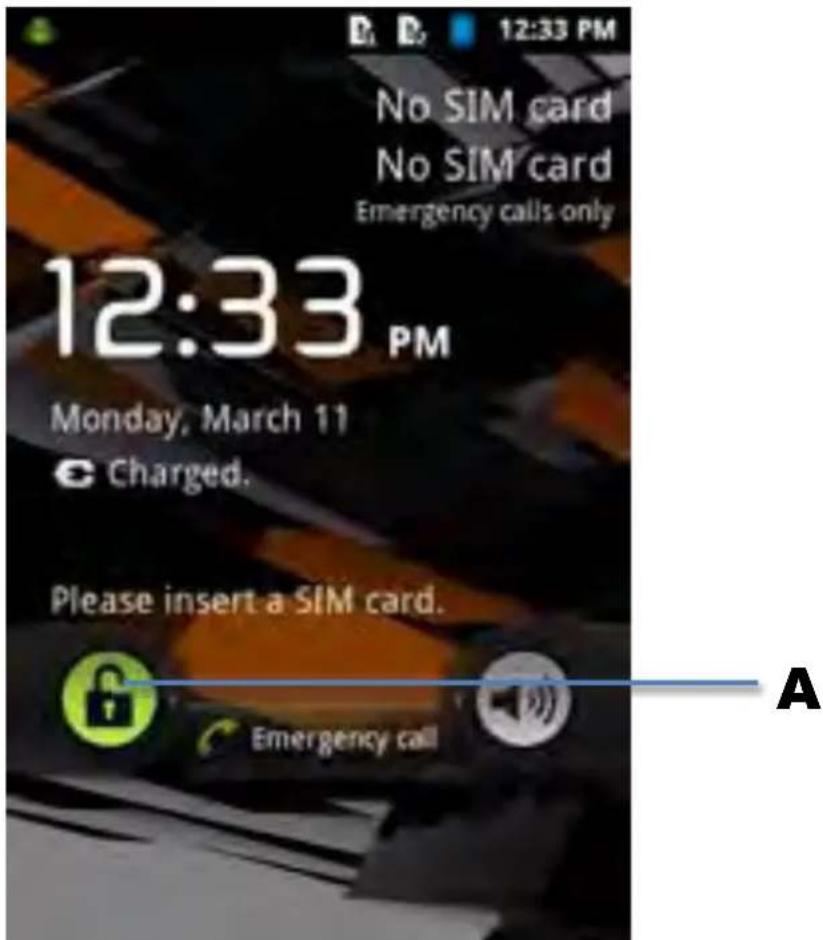
Ecranul de blocare Android
Glisaţi bara de blocare (A) spre dreapta pentru a debloca Smartphone-ul. Apoi, veți reveni la ecranul de inceput Android.
3 EcrandealincepuAndroidroid
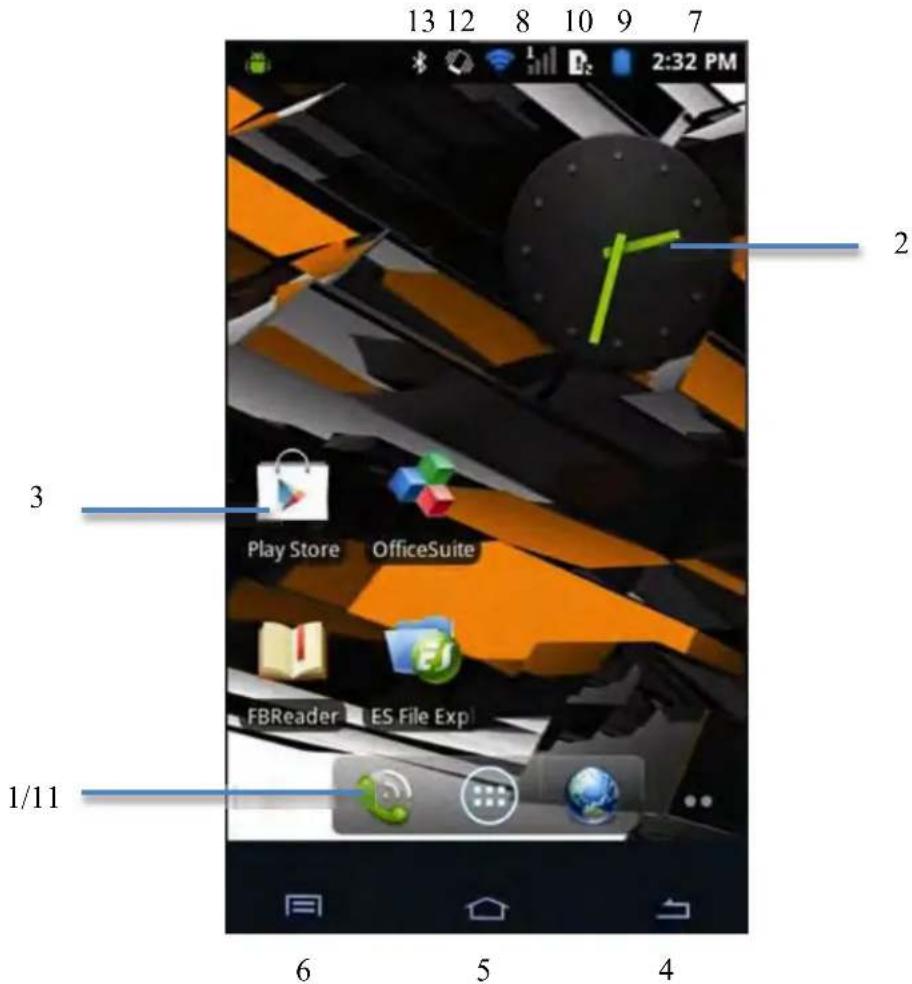
Ecran de inceput Android
In partea inferioroara a ecranului Smartphone-ului gasi intotdeauna bara de stare. Bara de stare contine atat informati de system, CAT si butoanele functii.
1 - Meniul aplicatihi si widget
2-Widget (ceas analogic)
3 - Scurtăturii pentru aplicazioni
4 - Buton inapoi – reveniti la ecranul sau la site-ul web anterior cand utilizati browserul
5 - Acasa - reveniti la ecranul Android initial
6- Buton pentru sarcini multiple
7 - Ora systemdului
8-Indicator dc semnal Wi-Fi
9-Indicator pentru nivalul de incarcare a bateriei
10-Indicator de semnal al cartelei SIM
11 - Telefon, Bară de răsfoire
12 - Mod vibratii
13- Indicator seminal Bluetooth
Ecranul de莅ceput consta din pagini multiple care pot fi accesse prin atingerea ecranului de莅ceput la stanga/dreapta.
Dati clic pe o aplicatie in functiune, in vizulizare sarcini multiple, pentru a comuta rapid la aceasta. Puteti incide aplicatieile care ruleaza, tragandu-le spre stanga.
3.1 Adăugarea unor widgets Şi scurtături la ecranulideîncepeput
Pentru a adauga un widget, apasa ti butonul aplicati si widget din partea centrala jos a ecranului de inceput:

Apasand pe „Apps" („Aplicaati") sau, respectiv, pe „Widgets" din partea superioara a ecranului, puteti gasi pe urmatorul ecran toate aplicatiile si widgets instalate, vizibile separat.
Apasati pe „Widgets" pentru a vedea toate widget-urile disponibile. După afisarea tuturor widget-urilor, puteti lovi uşor ecranul pentru a naviga spre urmátoarea paging (dacă este disponibila).
Apasati si tinei de widget-ul dorit pentru a se afisa ecranul de inceput si eliberati widget-ul spre orice loc gol de pe ecranul de inceput.
Pentru adauga o scurtatura spre orice aplicatie, apasati pe butonul aplicaitii si widget din

partea centrală jos a ecranului de莅ceput:
Apasand pe „Apps" („Aplica") sau, respectiv, pe „Widgets" din partea superioara a ecranului, puteti gasi pe urmatorul ecran toate aplicatiile si widgets instalate, vizibile separat.
Pentru a vizualiza toate aplicatiile instalate, apasati pe „Apps" („Aplicatiü").
Apasati si tinei de aplicata dorita pentru a se afisa ecranul de inceput si eliberati scurtatura spre un loc gol de pe ecranul de inceput.
Pentru a sterge un widget si/sau scurtaturi la aplicati de pe ecranul de inceput, apasati si tineti de acestea, dupa care glisati-le spre textul din partea superioara a ecranului de inceput, Remove" (Eliminare").
3.2 Setárea imaginji déi fundalndal
Pentru a modifica imaginea de fundal a ecranului de inceput, apasa pe ecranul de inceput pana la aparita meniului,.Choose Wallpaper from" (Alegeo imagine de fundal din), candid apare meniul pe ecran.
Puteti alege din „Galery" ("Galerie") (instantanee), "Live Wallpapers" ("imagini de fundal animate"), "Wallpapers" ("imagini statice implicite").
3.3 Meniu Aplicati

Apasati pe butonul de aplicati si widget din partea inferioar a ecranului de inceput:
Când sistemas afișează widget-urile, apăsăti pe „Apps” („Aplicății“) pentru a vizualiza“Toate aplicățiiule instalate.
Aici gasi toate programele preinstallate sau „aplicaati“, precum si aplicati suplimentare pe care le puteti instala.
Pentru a lansa orice aplicatie este suficient sa apasati pe pictograma corespunzatoare.
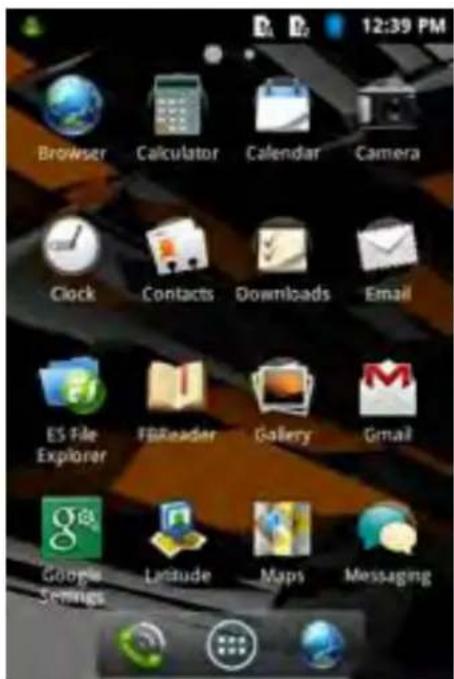
Ecran de aplicati
4 ConfigurareaeSmartphone-ului-Yanvik arvik
4.1 MeniuSetarri
Apasaţi pictograma Setare din meniul de aplicatiţii pentru a intra în meniul Settings (Setări).În meniul Settings (Setări) puteti gasi optiunile care va permitted configurarea Smartphone-ului Yarvik.
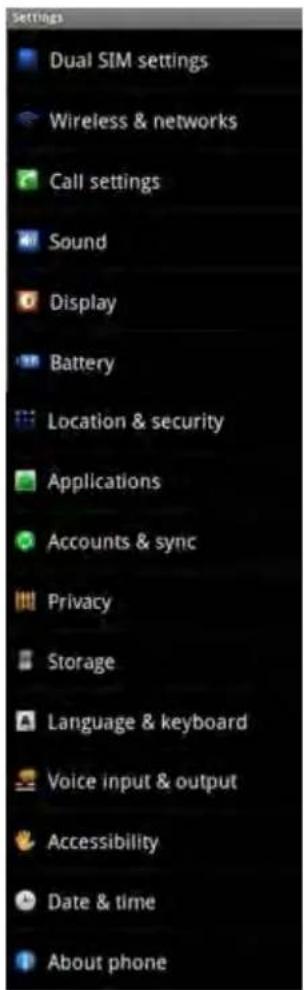
Meniul Setári
Vom trece in revista cele mai importante parti:
4.2 WiFi.si Bluetooth
Wi-Fi
Seta o conexiune la o retea fara fir Wi-Fi.
Bifati butonul WLAN pentru a activa Wi-Fi.
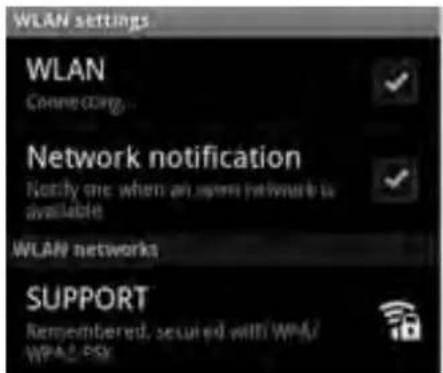
Recelele Wi-Fi disponible sunt afisate in lista recelelor din partea inferioară a ecranului. Atingeti reteaua pentru care optati. In cazul in care reteaua este securizata, trebuie sa introduciţi parola de secreitate in retea.
Apasati pe butonul „Connect" („Conectare" ) si Smartphone-ul se connectează la rețea. După ce sub numele rețelei apare „Connected" („Conectat”), iar in bara de stare din partea superioara, se afisează pictograma de receptie wireless, v-ați conectat cu succes la rețeaua wireless.
Vizualizarea adresei MAC Wi-Fi a Smartphone-ului Yarvik
In timp ce va aflati pe ecranul de setari Wi-Fi, dati cli cie pe butonul cu functii multiple din coltul stanga-jos.

Apasati,Advanced" (,,Avansat ) din meniul cu derulare.
Adresa MAC Wi-Fi este afiṣata pe ecranul urmātor „Advanced Wi-Fi" (,,Wi-Fi avansat") sub „MAC address" („Adresa MAC").
Bluetooth
Smartphone-ul Yarvik este prevazut cu un modul integrat Bluetooth pentru a conecta echipamente periferice compatibile Bluetooth, precumăstile si difuzoarele.
Glisi butonul Bluetooth On/Off (Activat/Dezactivat) pe „On“ (.Activat”) pentru a activa Bluetooth-ul.
Odata activat, Smartphone-ul Yarvikincepe automat sα caute dispositivele Bluetooth apropriate. Puteti cāta oricānd dispositive Bluetooth manual, dänd click pe „Search for Devices" („Căutare dispositive") din partea inferioarā a ecranului.
S-ar putca să fie nevoic să existe periferice conectate pentru acest lucru.
Toate dispositivele descoperite vor aparea in lista „Available Devices" („Dispositive disponibile"):
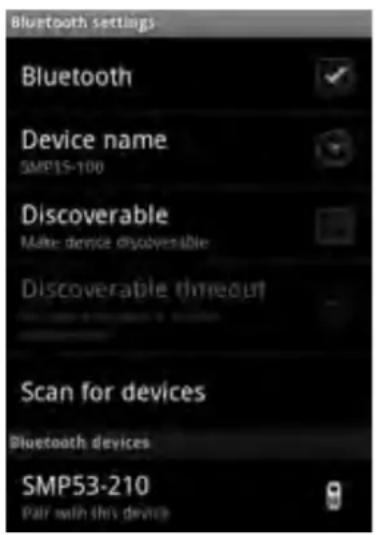
Datici clic pe dispositivul Bluetooth gasit pentru a connecta Smartphone-ul Yarvik la acesta. Vor aparea ferestrele „Bluetooth pairing request" („Cerere de imperechere Bluetooth"):
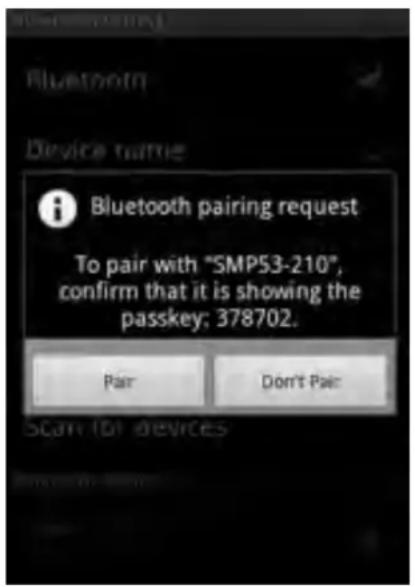
Cele mai multe dispositive Bluetooth solicità un cod pin pentru conectare. De obicei, acest cod este 0000 Sau 1234.
In cazul in care codul pin este diferit, consulati manualul de'utilize a dispositivului Bluetooth.
După introducerea codului pin corect, apăsati pe „OK".
Smartphone-ul Yarvik se va connecta la disposizitivul Bluetooth, conectarea efectuandu-se in cateva secunde tand sub disposizitivul Bluetooth din lista „Available Devices" (Dispositive disponible") apare mesajul „Connected" (Conectat"):
Puteti conecta mai multe dispositive Bluetooth la Smartphone-ul Yarvik pentru a le utilizes simultan.
4.3 Setári sunet
Aici puteti modifica profilurile audio ale Smartphone-ului (ex. numai vibrații, vibrații si sonerie).
4.4 Afisaj
Această functie va permite să modificazioni luminozitatea ecranului, dimensiunea fontuluiși perioada automata de veghe.
Vä rugam sā reñineti: cu cat ecranul este mai luminos, cu atat creste consumul de energia. Bateria se va descárca substantial mai repede.
In cazul in care nu doriti ca afisajul sa se roteasca automat cand inclinati smartphone-ul, puteti sa activati/dezactivati această functie din setarea Auto-rotate screen (Rotire automata a ecranului).
4.5 Aplicaţii
Funcția va permite să gestionati aplicatiile instalate pe Smartphone-ul Yarvik.
Puteti da clic pe aplicatiile pe care le-ati instalat pentru a videa informatiile corespunzatoare aplicatiilor si sa ledezinstallati, candide this czul, cu ajutorul butonului „Uninstall" („Dezinstalare").
Vă rugăm sa reținți ca aplicatiile implicite preinstallate (de ex., calculatorul) nu pot fi dezinstallate.
4.6 Stocare Şi acces memorie microSD
Funcția va arata informații despree memorie. Daca in Smartpone este introduza un card microSD, veți găsiși informații privind memoria cardului inerat.
Conectarea Smartphone-ului Yarvik la un PC sau Mac prin USB
Puteti conecta Smartphone-ul Yarvik la un PC Sau Mac cu ajutorul cablului USB furnizat. Candi este connectat la un calculator, puteti accesa memoria interna a Smartphone-ului si, dacai exista, cardul MicroSD inserat ca dispositiv standard de stocare masiva USB.
Vă rugăm să consulțați Ghidul de pornire rapida a Smartphone-ului Yarvik pentru a stabili portul slave USB al acestuia.
Conectați cablul USB la portul USB al Smartphone-ului Yarvikși la un port USB liber de pe calculatorul dumneavoastră.
In partea superioara a ecranului Smartphone-ului, vor apărea două mesaje, la scurt tamp unul după alto!
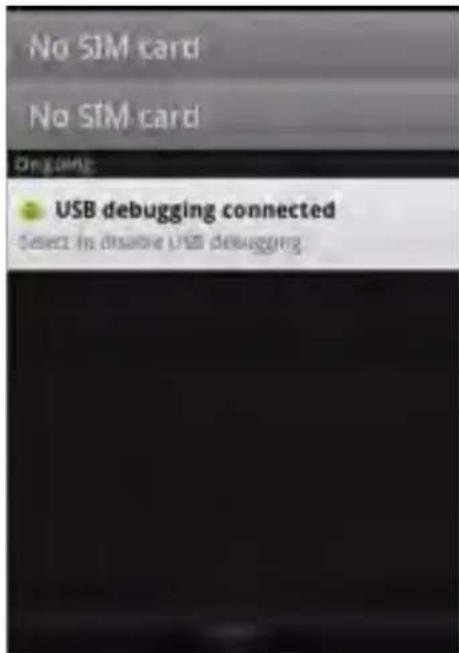
Când apare al doilea mesaj „USB connected" („USB conectat") dati cli cie pe el. Va apârea următorul ecran:
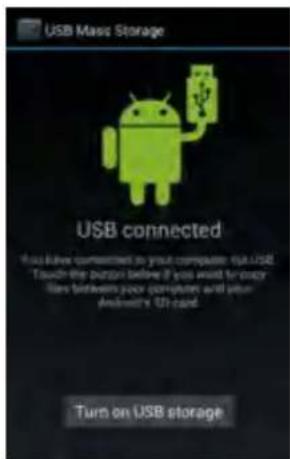
Clic pe butonul „Turn on USB storage" („Activare stocare USB").
Apare o fereastr de notificare:
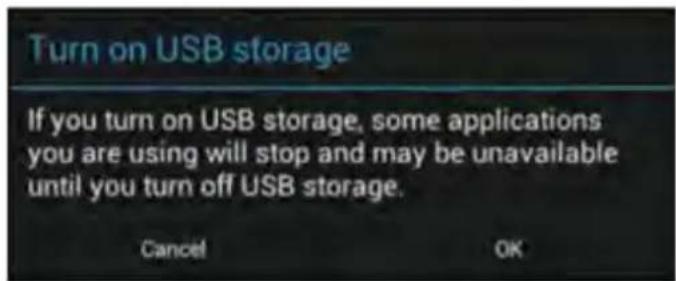
Dati clipe,OK"pentru a confirmma.
In sistemas de fişi are al calculatorului dumneavoastră, memoria internă a Smartphone-ului Yarvik va fi afișata ca drive de stocare masivași poate fi/utilizata, de ex., pentru a copia fişiere dinși pe Smartphone-ul Yarvik.
Dacă aveți un card MicroSD în smartphone, cartela va fi recunoscută de calculator drept un al doilea drive de stocare masivă.
Pentru a anula functia de dispositiv de stocare masiva, dati cli cie pe butonul „Turn off USB storage" ("Dezactivare stocare USB")și indepartați cablul USB.
Notă: Nu există drivere hardware necesare pentru a accesa memoria Smartphone-ului Yarvik.
În cazul în care calculatorul dumneavoastră afișează un mesaj de atentionare privind instalarea unui driver, puteti purși simplu să ignorati mesajul.

In acest moment, puteti accesa „root" (rădăcina) sistemului de fișiere al Smartphone-ului, care contine mai multe fișiereși dosare.
Localizati si dati clic pe folderul „mnt":

Folderul „mnt" se beschide acum, afisand mai multe foldere:
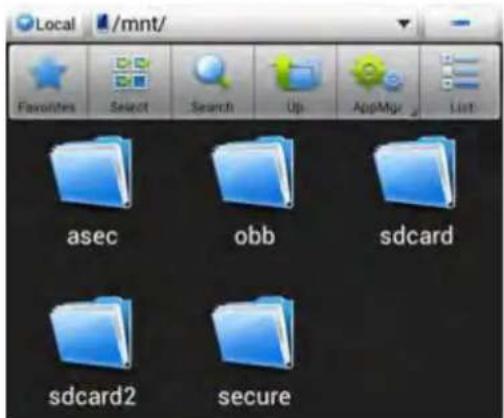
Dosarul „sdeck" reprzinta memoria interna a Smartphone-ului Yarvik.
Puteti utilizes de asemenea, tand exista, scurtaturile sdcard2 din meniulmentionat anterior Favorites (Favorite),pouru a accesa rapid cardul microSD.
4.7 Limbaşitastatură
Utiliziati „Select language" („Selectarea limbii“) pentru a selecta limba de afisare a Smartphone-ului Yarvik.
Functia se aplică tuturor textelor de pe ecran din intregul system.
Sub „Android keyboard" ("Tastatura Android") puteti seta tastatura virtuälä a Smartphone-ului.
4.8 Dataşiora
Funcia va permite sα setaşi ora.si data pentru Smartphone-ul Yarvik.
5 Aplicaţii
Smartphone-ul Yarvik este livrat cu aplicati preinstallate (vezi exemplele de mai jos).
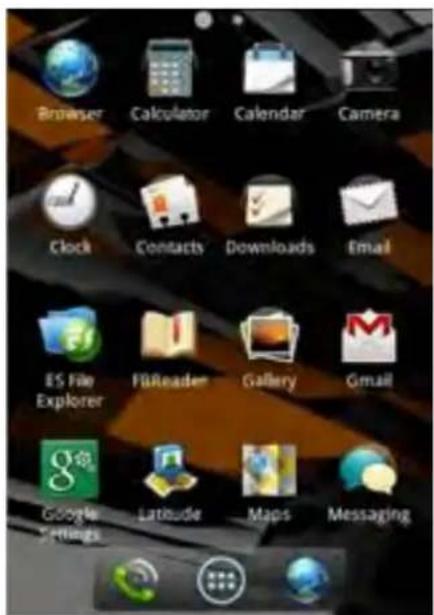
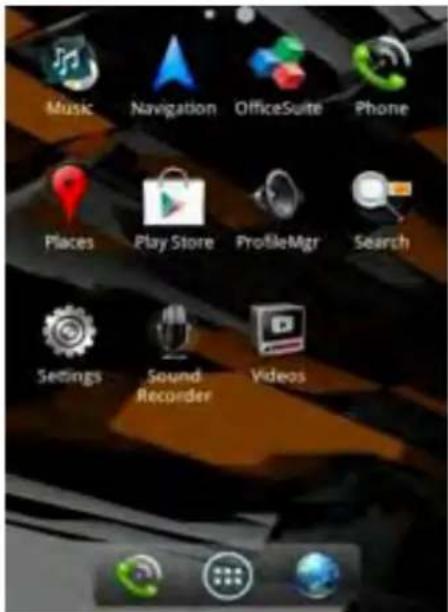
6 Apeluri.si mesaje
6.1 Apeluri
Apeluri
Pentru a face un apel cu Smartphone-ul Yarvik, trebuie să alegeți aplicăția „Phone" („Telefon“) de pe
ecranul deinceput Android si sa introduci prefixul si numarul de telefon
Apasati pentru a face un apel.
Apasati pursuant a incheia un apel.
Puteti stoca in agenda numerole de Telefon ale personelor pe care le apelati frevent.
Pentru a face acest lucru, apasa i coni de pe ecranul de inceput Android, apoiselecta din partea superioara a ecranului pentru a intra in jurnalul de apeluri.
Apasati numarul de telefon pe care doriti s'il memorati in agenda si selecanti optunca

Pentru a vizualiza contactele selecanti iconiata din partea superioară a ecranului.
Pentru a efectua un apel international, apasa 山 si mentineti iconita 0 pentru a aduga semnul ^+ Introducei numarul complet (numar international, prefix si numar de Telefon).
Apasati pursuant a efectua un apel international.
Apeluri primitie.
Cànd sunteti sunat pe Smartphone-ul Yarvik, veti avea 3 optiuni.
Pentru a selecta o optiune, puteti misca degetul de la stânga la dreapta.
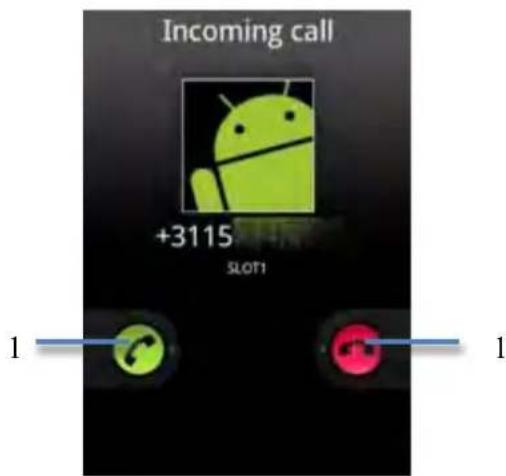
- Raspundeti la apel.
- Ignorati apelantul.
Optiuni in timpul unui apel.
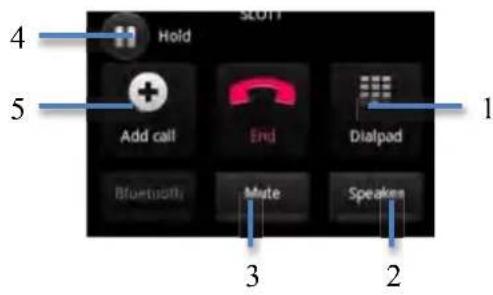
- Deschideti panoul cu cfre al Telefonului
- Activati /dezactivati difuzorul
- Mut
- In asteptare
- Adaugati apel supplementar
Mesaje.
Smartphone-ul Yarvik poate trimite.si mesaje SMS si MMS (va rugam sa tinei minte ca această caractéristica folosită in afara regiunii dumneavoastră poate produce costuri suplimentare la tariful standard pentru mesaje).
Trimiterea unui mesaj SMS / MMS.
Selectaţi iconiţa de pe ecranul de început Android ŞI va fi afişata o vedere generală a mesajelor.
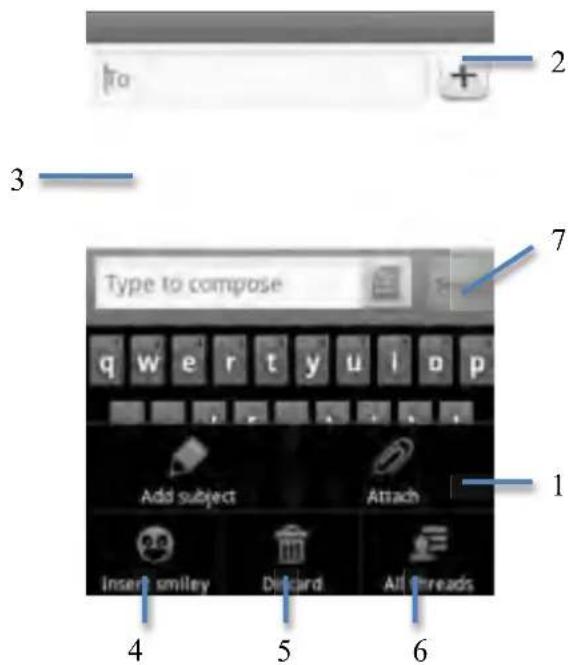
- Adăugati videoclipuri, fisiere audioși imagini la mesaj (characteristica MMS)
- Adäugati un contact la mesaj
- Vedere generală conversatic
- Adaugati un smiley la conversatie
- Eliminati mesajul
- Raspuns la toate
- Trimitemesaj
Adaugati un numar de mesagerie vocala / ascultati mesaje vocale.
Pentru a attribui un numar de mesagerie vocala Smartphone-ului Yarvik, trebuie sa apasa
iconita de pe ecranul de pornire Android, apasațiși mentinete iconita Va apărea optiunea „Add number" („Adaugă număr").
In cadrul optiunii Mesaje vocale, puteti selecta configurarile Mesajelor vocale si puteti introduce numarul serviciului de Mesagerie vocala.
După ce ati attribuit un numar de Mesagerie vocală Smartphone-ului Yarvik, puteti apăsă si
mentine iconita pentru a va apela Casauna Vocala.
Yka3aTeJIb
1переднayaом ekcnnyataци
2 BkIoueHne cMapTfoHa
3 TlaBbIeKpaH Android
3.1Добavenue BnKetOBI npbIKOB Ha INaBHyI 3KpaH
3.2 YcTaHOBka pOHOBOrO pncyHka
3.3 MeHIO npIIOxEHN
4 HacrtpoKa cMaprfoHa Yarvik
4.1 MeHIO HAcTpoEK
4.2 WiFi n Bluetooth
4.3 NapameTpbl 3Byka
4.4 3KpaH
4.5 Ппюженья
4.6 Достун К памати карт e MicroSD/USB-hakonnteю
4.7 Ra3bIK n KnaBnataypa
4.8 Data n Bpemr
5Пиложеня
6 BbinoJIHeHne 3BOHkoB n OTnpaBka coo6eHn
6.1 3BOHKn
6.2 Coo6eHn
7 HOpmaun o nueH3nx GNU/GPL
8 TapaHTnHbIe 06a3aTeJbCTBa
9 Baxhna nHΦopMaçnA
1 Перацнохуацни
YBaKaemI IIOJIb3OBaTeJIb,
BlaqapnM Bac 3a npno6peTHe HaIero npOyKta.
C ueJIbIO 6bIcTporo H yIO6HOrO HcIOJIb3OBaHHa BaIIeRo HOBOro cMaprfoHa Yarvik BHNMaTeJIbHO O3HaKOMbTcCb C HHcTpYKIIHmN Do HaayJa 3KcIIJyataHH.
MbHaieemc, YTo BbI 6yTe B IIOJIHOm Mepe HacJaXaTbcra cMaprfoHom Yarvik KaK MoJHo IOJIbIe!
ОбpaTHTe BHHMaHHe: CMapTФOH Yarvik ABJIeTcB BbICOKOTOuHBIM 3JIeKTPoHHbIM IIpH6OpOM, He IIbIaIteCb pa3bnpaTB erO, TAK KaK 3TO IIpNBeTe K aHHyJIHPOBAHHIO rapaHTHN M oKTe IIpNBecTH K HeHCIIpaBHO pa6Ote ycToPocCTBa.
-
I36eaiTe HaHeceHnHaJIbHbIX yIapOB IO ycTpoiCTBy.
-
H36eAaTe HcIOJIb3OBaHHa CMapTfoHa IIpH BbICOKo HIN HnH3KOI TeMIIepaType, JIn60B KaKoJ-Jn6O cpeJe, B KOtOpOy ycToPocTB O MoKeT IIOaCTb B KOHTaKT C BJaOr, IIbJIbIO HJIM MaHHTHBIMN IOJAMN.
-
I36eraIte IonoIaHnHa cMapTfoH IprMbIX COJIHeuHbIX JyueB B TeueHne IpoIOJIJKHTeJIbHOrO IIepHOJa BpeMeHN.
He hnoj3yIe ynpabHncaHcOpHBm 3KpaHom cMaprfoHa ocTpbie PpeIMetbl, TaK KaK 3TO MOKeT IIpHBecTH K IOBpeJdeHHIO IOBepXHOCTN 3KpaHa.
- IcIIIOJIb3OBAHHe HayIHHIKOB, IOJIKJIOUeHHbIX K cMapTfoHy B TeueHne IIPOIOJIKHTeJIbHORO BpeMeHN, H/IN CJIINIKOM BBICOKa rPOMKOCTb IIpH NCIOJIb3OBAHHH HayIHHIKOB MOrYt HaHcCTN cEpbc3HbI Bpcd CJyxy.
He IepexoIHTe IOpOry, He caIHTecb 3a pyJIb aBTOMO6HJIg HIN BeJIocHIIeJa BO BpeMn HCIOJIb3OBaHHcMapTfoHa BmEcTe c HayIHHKamn BO H36eKaHHe IOpOxHO- TpaHCIOPTHBIX IIpoHCIIeCTBNI.
-
IcnoJIb3yIte TOJIbKO COBmecTHMbie co cMaprfoHOM Yarvik akKMyJITOpbl, 3apnHbIe ycTroPoiCTBa n akceccyapbl. IcnoJIb3OBAHne KaKHX-JIN6o pyTHX ycTroPoiCTB co cMaprfoHOM MOKeT IIpeIcTaBJIaRb ONaCHOCt b H IIpNHBeCTN K HApYIIeHHIO rapaHTnHbIX ycJIOBNI.
-
IcIOJIb3yIe TOJIbKO CJIErKa BJIaJxHyIO XJIIOUaTO6yMaJxHyIO TKAHb IIIA OUnCTKN cMapTfoHa, IJIaYBJaXHCHHXJOUaTO6yMaJxHOI KAHN HcIOJIb3yIITc TOJIbKO BOy. 3aIIpeIaetcOuHuaTb cMapTfoH KaKIM-JIN60 BNIDOM CpeICTB IIIA OUnCTKN (CTEKJIa).
BbMoKeTe IIpHCTyIaTb K HcIIIOJIb3OBAHHo cMapTfoHa Yarvik cpa3y JKe, IocTab erO n3 yIaKOBKn, 6e3 IepBnHOn 3apJkn 6aTapeH.
KeJlAeJIbHO cHaayJa IIOJIHOCTbHO pa3prIHTb 6aTapeH, IIOcJe Yero IIOJIHOCTbHO 3aprIHTb. EcJH cMaprTOH He BKJIIOuAeTcra Prn H3BJIeueHH N3 yIIaKOBKn, 3NaHT, 6aTapery JxE IIOJIHOCTbHO pa3prJKeHa H, CJcIOBaTeJIbHO, cHaayJa HcO6XoIMMo Ce 3aprIHTb.
2 BkTIOUeHHeIcMapToHbHa
IIpn IepBOM BkIIOueHn cMapTfoHa Yarvik Bam Heo6xOHNMO 6yJeT BbIOJIHTb pI HAcTpoEK.




- 1 INAINTE DE PRIMA UTILISER
- 2 PORNIRERSMARTPHONE
- 3 ECRANDEALINCEPUANDROIDROID
- ECRAN DE INCEPUT ANDROID
- 3.1 ADĂUGAREA UNOR WIDGETS ŞI SCURTĂTURI LA ECRANULIDEÎNCEPEPUT
- 3.2 SETÁREA IMAGINJI DÉI FUNDALNDAL
- 3.3 MENIU APLICATI
- 4 CONFIGURAREAESMARTPHONE-ULUI-YANVIK ARVIK
- 4.1 MENIUSETARRI
- 4.2 WIFI.SI BLUETOOTH
- WI-FI
- VIZUALIZAREA ADRESEI MAC WI-FI A SMARTPHONE-ULUI YARVIK
- BLUETOOTH
- 4.3 SETÁRI SUNET
- 4.4 AFISAJ
- 4.5 APLICAŢII
- 4.6 STOCARE ŞI ACCES MEMORIE MICROSD
- CONECTAREA SMARTPHONE-ULUI YARVIK LA UN PC SAU MAC PRIN USB
- 4.7 LIMBAŞITASTATURĂ
- 4.8 DATAŞIORA
- 5 APLICAŢII
- 6 APELURI.SI MESAJE
- 6.1 APELURI
- APELURI
- APELURI PRIMITIE
- OPTIUNI IN TIMPUL UNUI APEL
- MESAJE
- YKA3ATEJIB
- 1 ПЕРАЦНОХУАЦНИ
- 2 BKTIOUEHHEICMAPTOHBHA
Marcă : Yarvik
Model : Novo Compact SMP35100
Categorie : Smartphone