
Novo Compact SMP35100 - Pametni telefon Yarvik - Brezplačna navodila za uporabo
Brezplačno poiščite navodila za napravo Novo Compact SMP35100 Yarvik v formatu PDF.



| Vrsta izdelka | Pametni telefon |
| Znamka | Yarvik |
| Model | Novo Compact SMP35100 |
| Dimenzije (ocenjene) | 125 x 65 x 12 mm |
| Teža (ocenjena) | 130 g |
| Napajanje | Polnilna litij-ionska baterija (USB polnilec priložen) |
| Kapaciteta baterije (ocenjena) | 1500 mAh |
| Zaslon | Kapacitivni zaslon na dotik, barvni |
| Omrežje | 2G (GSM) preko SIM kartice |
| Povezljivost | WiFi 802.11 b/g/n, Bluetooth |
| Notranji pomnilnik | Notranji pomnilnik (ni določen) + bralnik MicroSD kartic |
| Operacijski sistem | Android (različica ni določena) |
| Glavne funkcije | Klici, SMS/MMS, pošta, spletno brskanje, večpredstavnost, kamera, Android aplikacije, gradniki |
| Kamera | Vgrajena (ni določena) |
| Vrata | Micro-USB, 3,5 mm priključek za slušalke |
| Senzorji | Merilnik pospeška (za samodejno vrtenje) |
| Vzdrževanje in čiščenje | Uporabite rahlo vlažno bombažno krpo samo z vodo; ne uporabljajte čistil |
| Varnost | Izogibajte se udarcem, ekstremnim temperaturam, vlagi, prahu, magnetnim poljem; ne uporabljajte ostrih predmetov na zaslonu; ne razstavljajte |
| Garancija | Garancija proizvajalca (podrobnosti v navodilih) |
Pogosto zastavljena vprašanja - Novo Compact SMP35100 Yarvik
Vprašanja uporabnikov o Novo Compact SMP35100 Yarvik
0 vprašanje o tej napravi. Odgovorite na tiste, ki jih poznate, ali zastavite svoje.
Zastavite novo vprašanje o tej napravi
Prenesite navodila za vaš Pametni telefon v formatu PDF brezplačno! Poiščite svoja navodila Novo Compact SMP35100 - Yarvik in vzemite svojo elektronsko napravo nazaj v roke. Na tej strani so objavljeni vsi dokumenti, potrebni za uporabo vaše naprave. Novo Compact SMP35100 znamke Yarvik.
NAVODILA ZA UPORABO Novo Compact SMP35100 Yarvik
1 Pred prvo uporabo
2 Zagon pametnega Telefona
3 Domači zaslon Android
3.1 Dodajanje pripomočkov in bliznjic na domaci zaslon
3.2 Nastavitev ozadja
3.3 Meni aplikacij
4 Nastavitev vašega pametnega Telefona Yarvik
4.1 Meni nastavitev
4.2 WiFi in Bluetooth
4.3 Nastavitve zvoka
4.4 Zaslon
4.5 Aplikacije
4.6 Pomnilnik in MicroSD/USB-ključ
4.7 Jezik in tipkovnica
4.8 Datum in ura
5 Aplikacije
6 Klicanje in posiljanje sporocil
6.1 Klicanje
6.2 Pošiljanje sporović
7 Informacije o splošni javni licenci
8 Garancijska izjava
9 Pomembne informacije
1 Pred prvo uporabo
Dragi uporabnik,
Za hitro in priroćno uporabo vašega novega pametnega Telefona Yarvik, pred uporabonatančno preberite ta navodila.
Upamo, da boste Čim dlje uživali v vašem pametnem Telefonu Yarvik!
Opomba: Vas pametni Telefon Yarvik je zelo natancen elektronski izdelek, ne poskusajte garazstavljati, saj bo to iznicilo vašo garancijo in lahko povzroči okvaro naprave.
- Vasega izdelka ne izpostavljaje močnim udarcem;
- Izogibajte se uporabe vašega pametnega Telefona v okolju z visokimi ali nizkimi temperaturami ali v okolju, kjer lahko pride naprava v stik z vlago, prahom ali magnetnim poljem;
- Pametnegaf telefona ne izpostavlajte mochni soncni svetlobi dlje casa;
- Zaslona na dotik pametnega Telefona ne upravlajte z ostrimi predmeti, saj lahko s tem povzročite praske na povrsini zaslona;
Predolga uporaba slusalk povezanih na pametni Telefon in/ali previsoka nastavitev jakosti zvoka med uporabo slusalk lahko povzroci resno okvaro sluha; - Ne prečkajte ceste, vozite motornega vozila ali kolesa medtem ko uporabljate pametni Telefon s slusalkami, da se izognete prometnim nasrečam;
- S pametnim Telefonom Yarvik uporabljajte le dovoljene baterije, polnilnike in dodatke. Uporaba drugih izdelkov s pametnim Telefonom je lahko nevarna in lahko krsi garancijske predpise;
- Za ciscenje pametnega Telefona uporabljaje le rahlo navlaženo bombažno krpico, ki ste jo zmočili le z vodo. Pametnega Telefona ne smete Čistiti s kakršnim koli Čistilnim sredstvom (za steklo).
Vas pametni Telefon Yarvik lahko začnete uporabljati takoj, ko ga v Zamete iz škatle, brez da bi morali najprej napoliniti baterijo.
Najbolje je, da baterijo najprej uporabljate kot je in jo popolnama napolnite, ko se prvic popolnama izprazni.
Če pametnega Telefona, ko ga v Zamete iz škatle, ne morete vklopiti, je baterijaŽe popolnama izpraznjena in jo morate seveda najprej napolniti.
2 Zagonpametnega telefona
Ko prvic zazenete vas pametni Telefon Yarvik, se vam prikaze sekvenca zagona.
Prvi zagon lahko traja nekaj trenutkov, približno 2-3 minute.
Po sekvenci zagona, se je pametni Telefon dokončno zagnal in prikazal se vam bozaslon za zaklep Android.
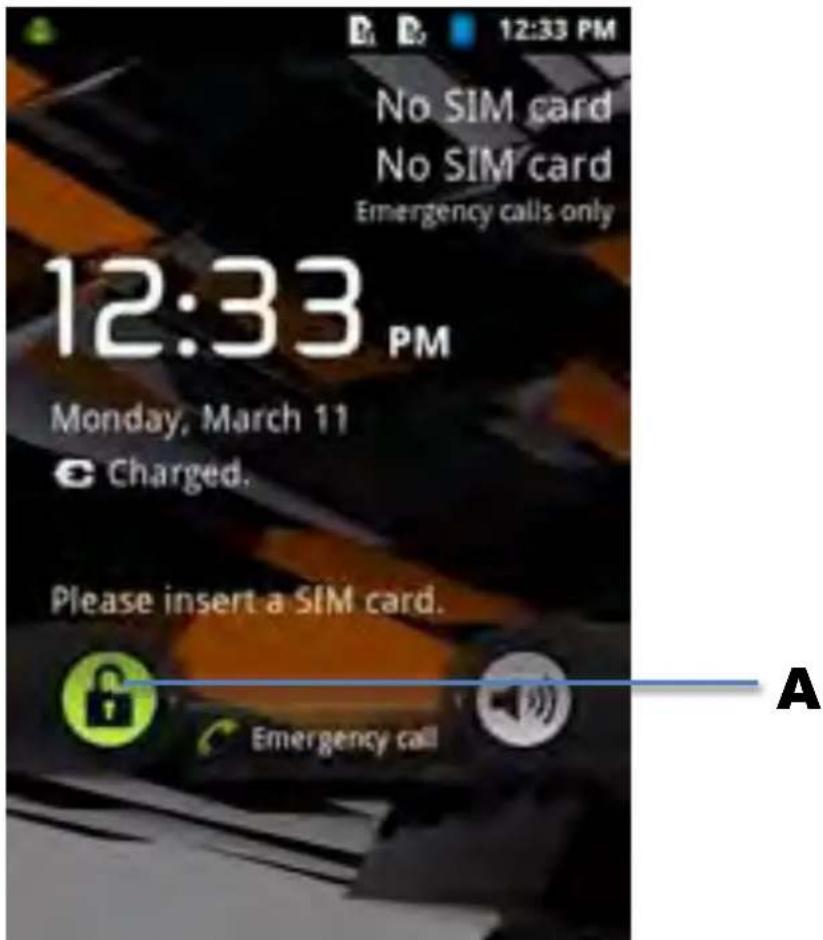
Zaklenjenizaslon Android
Pametni Telefon odklenete takto, da zaklepno vrstico (A) povlecate v desno. Nato se boste znašli na domacemzaslonu Android.
3 DomacčižaslohoAndroidoid
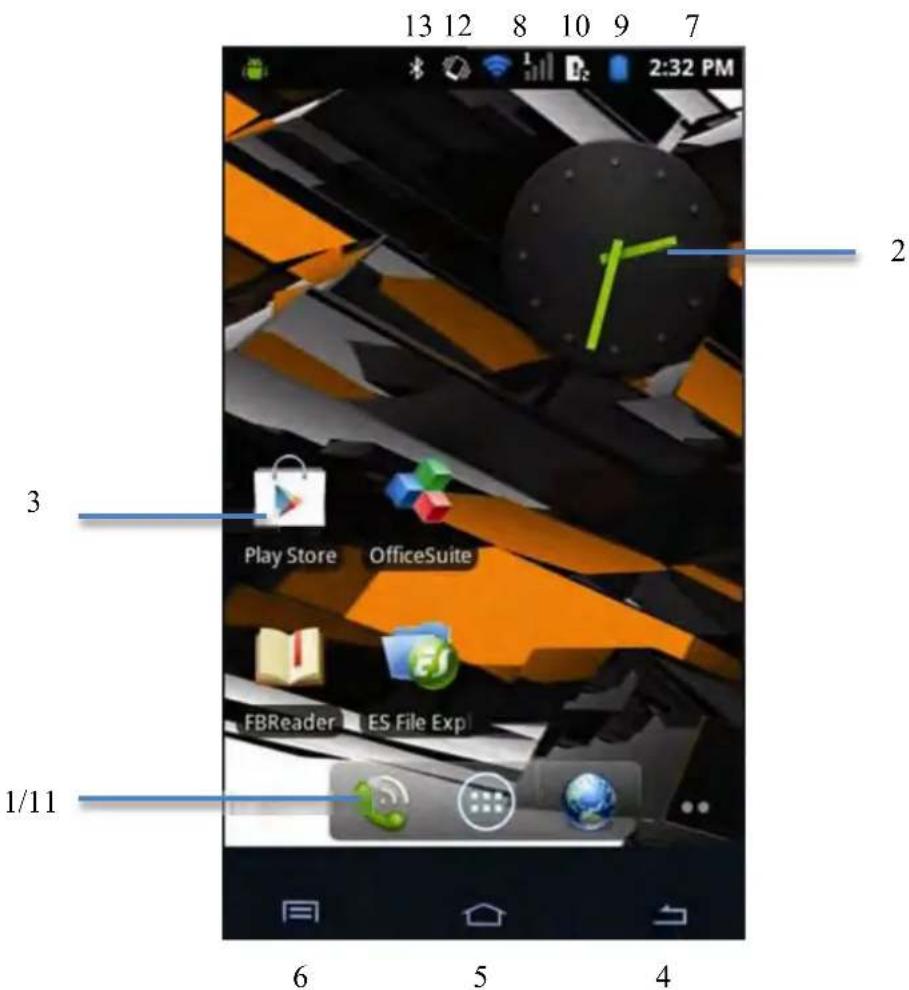
Domaci zaslon Android
Na vrhuzaslona pametnega Telefona lahko vedno najdete vrstico stanja. Vrstica stanja vsebuje systemske informacije in funkcijske gumbe.
1 - Meni aplikacij in pripomočkov
2 - Pripomocek (analogna ura)
3-Bliznjice do applikacij
4 - Gumb za nazaj - vrne vas na prejšnji zaslon ali prejšnjo spletno stran, ko uporabljate brskalnik
5 - Domov - vrne vas nazaj na domači zaslon Android
6 - Gumb za vecopravilnost
7 - Sistemskičas
8-Indikator signala Wi-Fi
9 - Indikator vzdrlzljivosti baterije
10-Indikator signala SIM kartice
11 - Telefon, vrstica brskalnika
12 - Način z vibriranjem
13-Indikator signala Bluetooth
Domaci zaslon vsebuje več strani, do katerih lahko dostopate takto, da potegnete domaci zaslon v levo/desno.
Kliknite na delujoco aplikacijo v večopravilnostnem pogledu in hitro prkelopite nano. Delujoce aplikacije lahko zaprete tak, da potegnete aplikacijo v levo.
3.1 Dodajanje pripomočkov in bliznjic na vaš domaživasloh n
Čeželite dodati pripomoček, pritisnite gumb za aplikacije in pripomočke na dnu domačega zaslona:

Na naslednjem zaslonu lahko Najdete vse namescene applikacije in pripomočke, ki jih lahko posebej pogledate s pritiskom na «Apps« («Aplikacije«) ali «Widgets« («Pripomovički«) na vrhu zaslona.
Pritisnite Widgets (Pripomocki) in si poglejte vse razpoložljive pripomocke. Med ogledom vseh pripomockov lahko potegnete zaslon in brskate po naslednji strani (ce je na voljo).
Pritisnite in držite Želen pripomoček, da se prikaže domaci zaslon ter nato spustite pripomoček na katero koli prazno mesto na domacemzaslonu.
Če Želite dodati pripomoček, pritisnite gumb za aplikacije in pripomočke, ki ga njdete na dnu
domačega zaslona:

Na naslednjem zaslonu lahko Najdete vse namescene applikacije in pripomočke, ki jih lahko posebej pogledate s pritiskom na «Apps« (»Aplikacije«) ali «Widgets« (»Pripomočki«) na vrhu zaslona.
Pritisnite Apps (Aplikacije) in si oglejte vse namescene aplikacije.
Pritisnite in držite Želeno aplikacijo, da se prikaže domaci zaslon ter nato spustite bliznjico na katero koli prazno mesto na domaecemzaslonu.
Če zeite odstraniti pripomovek in/ali bliznjice aplikacij iz vašega domačega zaslona, jih pritisnite in držite ter jih povlecite na prikazano ikono «Remove« (»Odstrani«) na zgornjem delu domačega zaslona.
3.2 Nastavitevozadja dja
Če Želite spremeniti ozadje domačega zaslona, pritisnite in držite domaci zaslon, dokler se ne pojavi meni »Choose Wallpaper from « (»Izberite ozadje iz«). Izberete lahko iz »Gallery « (»Galerija«) (posnetki), »Live wallpapers « (»Živa ozadja«) (animirana ozadja), »Wallpapers « (»Ozadja«) (privzete staticne slike).
3.3 Menn Aplikacije

Pritisnite gumb za aplikacije in pripomočke na dnu domačega zaslona:
Ko systemd prikaže pripomocke, pritisnite «Apps« («Aplikacije«) in si oglejte vse namescene aplikacije.
Tukaj lahko Najdete vse predhodno namescene programe ali "aplikacije", kot tudi dodatne aplikacije, ki ste jih namestili sami.
S pritiskom na ustrezno ikono lahko zazenete katero koli aplikacijo.
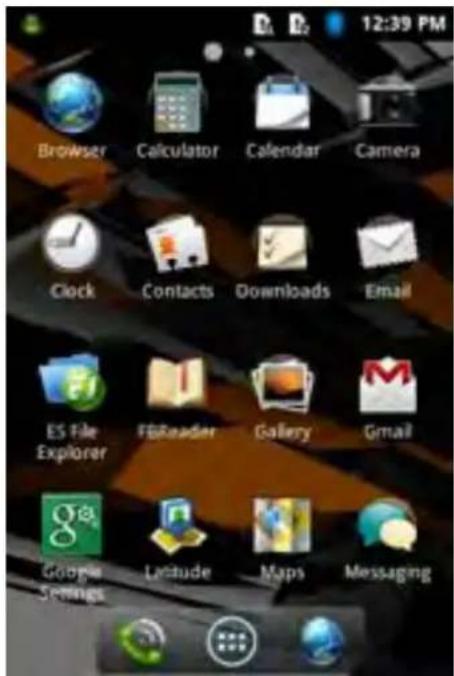
Zaslon aplikacij
4 Nastavitevea-sega pametnegatelefonaefona Yarvik
4.1 Meni Nastavitve

Pritisnite ikono nastavitev v meniju aplikacij in vstopite v menu Settings (Nastavitve). V meniju Settings (Nastavitve) lahko najdete moznosti za nastavitev svojega pametnega Telefona Yarvik.
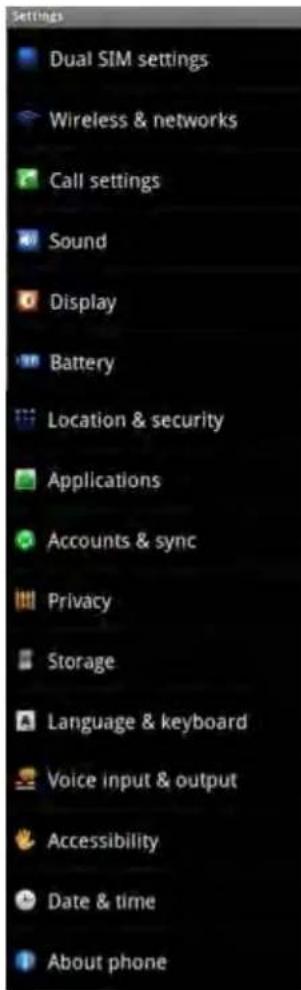
Meninastavitev
Poglejmo si njbolj pomembne dele:
Razpoložljiva Wi-Fi omrežja se prikazejo vseznamu omrežij na spodnjem zaslonu. Dotaknite sc zelenega omrežja. Ce je omrežje zavarovano, boste morali vnesti omrežni varnostni ključ.
Pritisnite gumb Connect () Povezi in pametni Telefon se bo povezal na omrezej. Ko se pod imenom omrezejja pojavi Connected () Povezano in se na zgornji vrstici stanja prikazej ekona za brezicijni sprejem, ste uspešno povezani na brezicijni omrezej.
Ogledernetnegasnaslova vašega pametnegatefelona Yarvik
Ko imate odprtzaslon z nastavitvami Wi-Fi, kliknite vecopravilnostni gumb v spodnjem levem kotu.

Pritisnite Advanced ( Napredno ) v odvitem meniju.
Etherneti naslov vašega Wi-Fi se prikaže na naslednjem zaslonu »Advanced Wi-Fi« (»Napredno Wi-Fi«) pod »MAC address« (»Etherneti naslov«).
Bluetooth
Vas pametni Telefon Yarvik je opremljen z vgrajenim Bluetooth modulom za povezovanje za združljivimi zunanjimi napravami Bluetooth, kot so slusalke in zvočniki. Povlecite gumb vklop/izklop Bluetooth na «On« (»Vklop«) in aktivirajte Bluetooth.
Ko je Bluetooth vklopljen, bo vaš pametni Telefon Yarvik samodejno začel iskati naprave Bluetooth v blizini. Vedno lahko ročno išcete Bluetooth naprave, takо da kliknete na «Search for Devices« («Išci naprave«) v spodnjem delu zaslona. Morda bo za to potrebna povezava zunanjih naprav.
Vse odkrite naprave seBODY pojavile vseznamu Available Devices( ^ 已 Razpoložljive naprave):
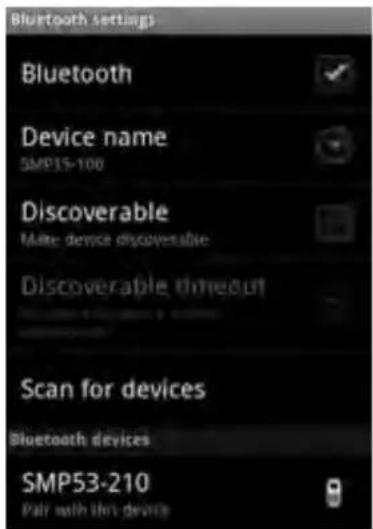
Za vzpostavitev povezave med vašim pametnim Telefonom Yarvik in najdeno napravo Bluetooth napravo kliknite.
Pojavilo se bo okno «Bluetooth pairing request« (»Zahteva za vzpostavitev povezave Bluetooth«):
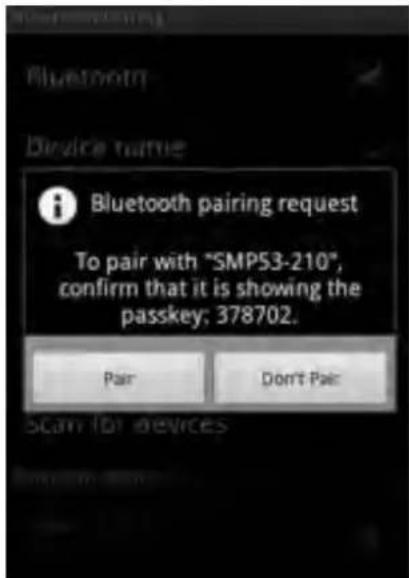
Večina naprav Bluetooth zahteva pin kodo za povezavo. Ta koda je obićajno 0000 ali 1234. Če je pin koda drugačna, gleje navodila za uporabo vase naprave Bluetooth. Ko ste vnesli ustrezno pin kodo, pritisnite «OK« («V redu«).
Pametni Telefon Yarvik bo začel vzpostavljati povezavo z napravo Bluetooth in po nekaj sekundah se bo povezava vzpostavila, pod zadevno napravo Bluetooth naseznamu «Available Devices« (»Razpoložljive naprave«) pa se bo pri Kazakhstano sporocilo «Connected« (»Povezano«):
S svojim pametnim Telefonom Yarvik lahko povežete več naprav Bluetooth hkrati.
4.3 Nastavitve zvoka
Tukaj lahko spremenite zvočne profile pametnega Telefona (npr. samo vibriranje, vibriranje in zvok).
4.4 Display (Zaslon)
Tukaj lahko spremenite svetlost zaslona, velikost crk in samodejni ās spanja.
Visja kot je svetlost zaslona, vecja je poraba energia. To bo veliko hitreje izpraznilo va so baterijo.
Če ne Želite, da sezaslon samodejno zavrti, ko pametni Telefon nagne, lahko to funkcjio omogocite/onomogocite v nastavitvi Auto-rotate screen (Samodejno vrtenjezaslona).
4.5 Aplikacije
Tukaj lahko upravljate aplikacije, ki so namescene v vašem pametnem Telefonu Yarvik. Lahko kliknete na aplikacije, ki ste jih namestili ter vidite njihove informacije in jih odstranite s pomočjo gumba »Uninstall« (»Odstrani«).
Predhodno nameščenih privzetih aplikacij (kot je njpr. kalkulator) ni mogoce odstraniti.
4.6 Shranjevanje in dostop do pomnilnika MicroSD
Pokace vam informacije o pomnilniku. Ko je prisotna kartica MicroSD, lahko tukaj najdete informacije o pomnilniku vstavljene kartice.
Povezovanje vašega pametnega Telefona Yarvik na osebni računalnik ali Mac preko USB-ja.
Svoj pametni Telefon Yarvik lahko z računalnikom s systemdom Windows ali Mac povežete za uporabo prilozenega kabla USB.
Ko je pametni Telefon povezan na računalnik, lahko dostopate do notranjega pomnilnika in, če je prisotna, vstavljene kartice MicroSD, kot standardne naprave za množić no shranjevanje USB.
Glejte natisnjeni Hitri vodič vašega pametnega Telefona Yarvik in dolocite pomožna vrata USB vašega pametnega Telefona.
Povežite kabel USB v vrata USB pametnega Telefona Yarvik in v prosta vrata USB na računalniku.
Na zgornjem delu zaslona pametnega Telefona se bosta hitro drugo za drugim prikazali dve sporocili:
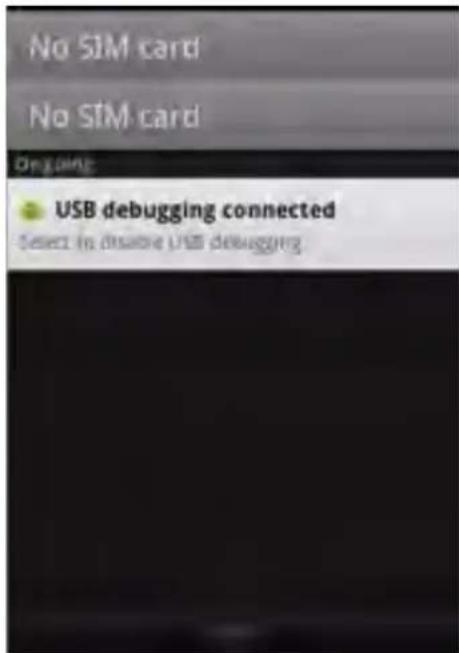
Ko se pojavi drugo sporocilo USB connected (USB povezan), kliknite nanj.
Pojavil se bo naslednjizaslon:
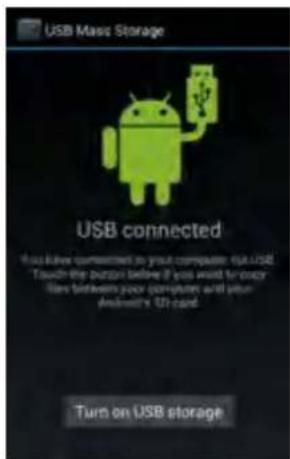
Kliknite na gumb Turn on USB storage (Vklopi pomnilnik USB ). Pojavilo se bo naslednje opozorilno okno:
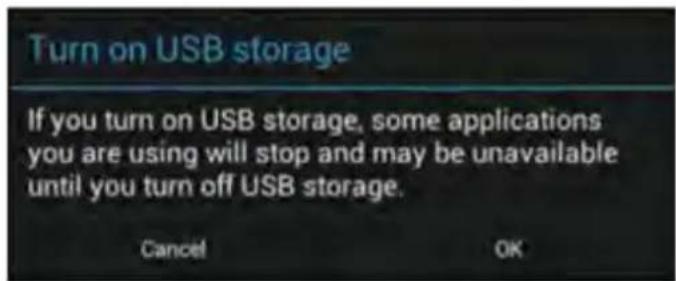
Kliknite na OK ( V redu<) in potdite.
Pomnilnik vašega pametnega Telefona Yarvik se bo zdaj pojavil kot naprava za množićno shranjevanje v datotečnem systemdu vašega računalnika in se lahko uporablja nth. za kopiranje datotek iz in na vaš pametni Telefon Yarvik.
Če je v vašem pametnem Telefonu vstavljena kartica MicroSD, bo računalnik kartico prepoznal kot drugi pogon za množićno shranjevanje.
Čeželite prenehati uporabljati funkcijo naprave za množićno shranjevanje, kliknite na gumb «Turn off USB storage« (»Izklopi pomnilnik USB«) in odstranite kabel USB.
Opomba: Za dostop do pomnilnika pametnega Telefona Yarvik niso potrebni gonilniki strojne opreme. V primeru, da vas računalnik zahteva namestitev kakrsnega koli gonilnika, ga lahko preprosto prezrete.

Če ste v pametni Telefon Yarvik vstavili kartico MicroSD, lahko do njene vsebine dostopate takto, kot je opisano v nadaljevanju:
Odpritaplikacijo ES File Explorer in kliknite na gumb Favorites (Priljubljene) (z ikono modre zvezde).
Prikaže se meni Favorites (Priljubljene). Kliknite na ikono »korenski imenik«, ki je označena s »/«:
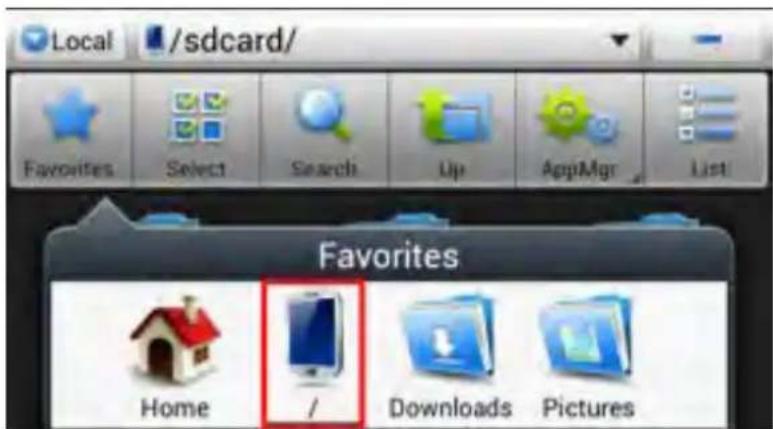
Tako boste prisli do »korenskega imenika« datotečnegaSYSTEMA pametnega Telefona, ki vsebuje stevilne datoteke in mape.
Poišcite in kliknite na mapo »mnt«:

Mapa mnt se odpre in pokaze stevilne mape:
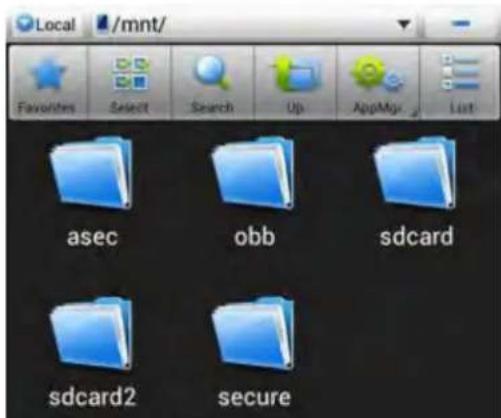
Mapa sdcard je notranji pomnilnik vašega pametnega Telefona Yarvik.
Ko je kartica na voljo, lahko za hiter dostop do kartice MicroSD uporabite tudi bliznjice sdeck2 v prej omenjenemPTHenju Favorites (Priljubljene).
4.7 Jezik in tipkovnica
Za izbiro gezika prikaza pametnega Telefona Yarvik uporabite »Select language« (»lzbira gezika«).
To se nanaša na vsa besedila na zaslonu v celotnem systemd.
V »Android keyboard« (»Android tipkovnica«) lahko nastavite zaslonsko tipkovnico vašega pametnega Telefona.
4.8 Datum in ura
Tukaj lahko nastavitev datum in uro za vaš pametni Telefon Yarvik.
5 Aplikacije
Pametni Telefon Yarvik dobite s predhodno namescienimi aplikacijami (glejte spodnje primere).
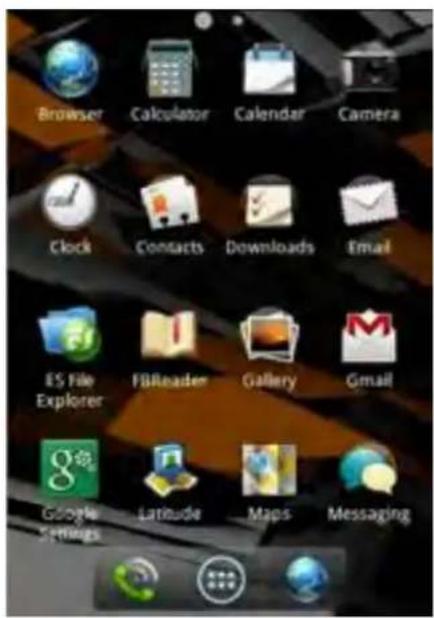
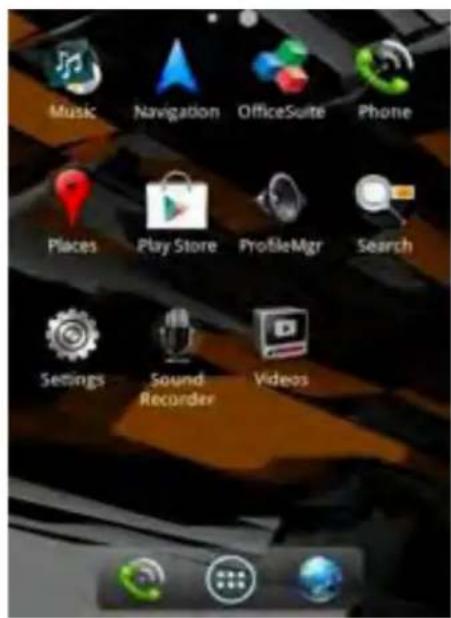
6 Klicanje in posiljanje sporocil
6.1 Klicanje
Klicanje
Čeželite klicati z vašim pametnim Telefonom Yarvik, morate izbrati aplikacijo «Phone« (»Telefon«) na
Domačem zaslonu Android ter vnesti omrežno skupino in telefonsko stevilko
Pritisnite, ce ze lite opraviti telefonski klic.
Pritisnite, ce ze lite koncati telefonski klic.
Telefonske stevilke oseb, ki jih pogosto klicete, lahko shranite v vaše stike.
To naredite s pritiskom na ikono na domačem zaclonu Android. Za vstop v dnevnik pa izberite na vrhu zaclona.
Pritisnite na telefonsko stevilko, ki jo zelite shraniti v stike, in izberite moznost

Za ogled vaših stikov izberite ikono na vrhuzaslona.
Čeželite opraviti mednarodni telefonski klic, pritisnite in držite ikono 0 in takododaje znak+.
Vnesite celotno stevilko (mednarodna stevilka, omrežna skupina in telefonska stevilka).
Pritisnite in začnite mednarodni klic.
Dohodni klic.
Ko vas nekdo klice na vas pametni Telefon Yarvik, imate na razpolago 3 moznosti. Za izbiro moznosti lahko potegnete s prstom v levo ali desno.
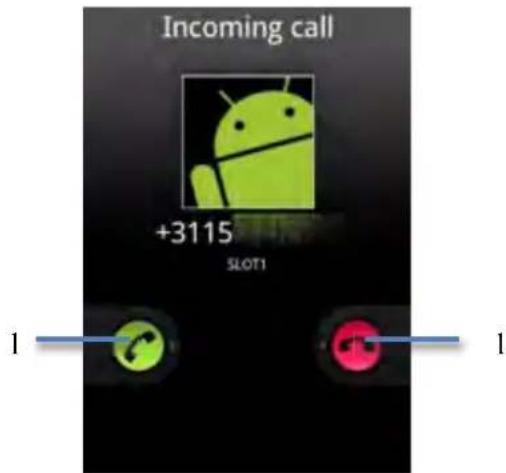
- Sprejem klica.
- Zavrinitev klica.
Možnosti med telefonskim klicem.
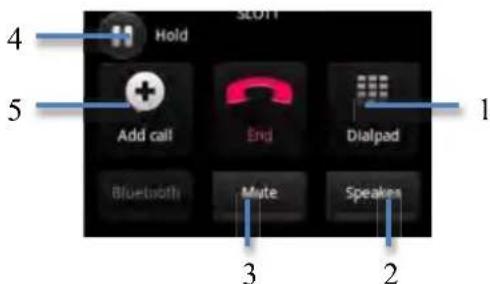
-
Odpri stevilcnico Telefona
-
Omogovi/onomogozi zvočnik
- Utišaj
- Načakanje
- Dodaj dodatni telefonski klic
Posiljanje sporocil.
S svojim pametnim Telefonom Yarvik lahko posiljate sporocila SMS in MMS (pri uporabi te funkcjije zunaj vase regije, se lahko k vašim obićajnim stroškom posiljanja sporocil zaracunajo se dodatni stroški).
Posiljanje sporocila SMS/MMS.
Izberite ikono na domačem zaslonu Android in pri Kazakhstan se vam bo pregled sporocil.
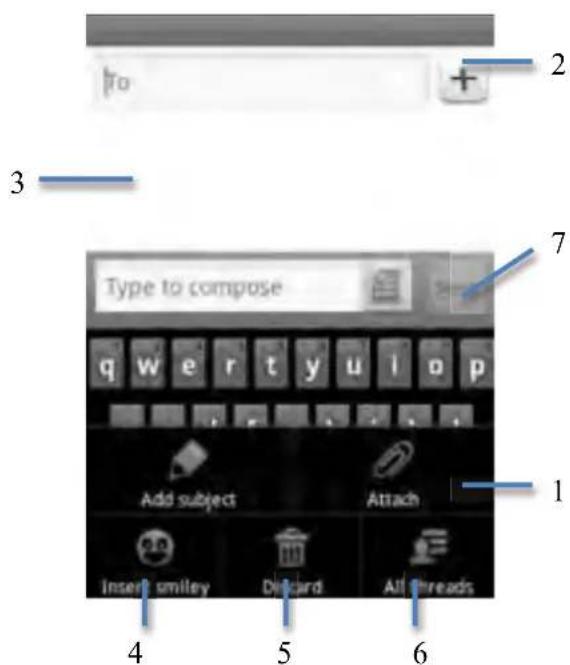
- Svojemu sporocilu dodaj video posnetke, zvočne posnetke in fotografije (funkcija MMS)
- Svojemu sporočilu dodaj stik
- Pregled pogovora
- V pogovor dodaj Čustveni simbol smeškota
- Zavrzi sporocilo
- Odgovori vsem
- Pošlji sporočilo
Dodaj stevilke glasovne pošte/predvajaj sporočila glasovne pošte.
Čeželite svojemu pametnemu Telefonu Yarvik dodeliti stevilko glasovne pošte, morate
pritisniti ikono na domačem zaslonu Android, pritisnite in držite ikono
Prikazala se bo moznost Add number( () Dodaj stevilko(
V moznostih glasovne pošte lahko izberete nastavitve glasovne pošte in vnesete telefonsko stevilko vaše glasovne pošte.
Ko ste svojemu pametnemu Telefonu Yarvik dodelili telefonsko stevilko glasovne pošte, lahko
pritisnete in držite ikono ter takopokličete svojo glasovno pošto.
Sadržaj
1 Prije prve uporabe
2 Uključivanje Telefona
3 Androidov početni zaslon
3.1 Dodavanje malih programa (widgets) i prečaca na početni zaşlon
3.2 Postavljanje tapete
3.3 Izbornik s aplikacijama
4 Podesavanje Yarvik pametnog Telefona
4.1 Izbornik postavki
4.2 WiFi i Bluetooth
4.3 Postavke zvuka
4.4 Zaslon
4.5 Aplikacije
4.6 Pohrana i pristup MicroSD/USB pogonu
4.7 Jezik tipkovnica
4.8 Datum i vrijeme
5 Aplikacije
6 Pozivanje i slanje poruka
3.3 Izblornikiaplikacijacija
Pritisnite tipku za aplikaciju i mali program na dnu Vašeg početnog zaslona:






- 1 PRED PRVO UPORABO
- 2 ZAGONPAMETNEGA TELEFONA
- 3 DOMACČIŽASLOHOANDROIDOID
- DOMACI ZASLON ANDROID
- 3.1 DODAJANJE PRIPOMOČKOV IN BLIZNJIC NA VAŠ DOMAŽIVASLOH N
- 3.2 NASTAVITEVOZADJA DJA
- 3.3 MENN APLIKACIJE
- 4 NASTAVITEVEA-SEGA PAMETNEGATELEFONAEFONA YARVIK
- 4.1 MENI NASTAVITVE
- OGLEDERNETNEGASNASLOVA VAŠEGA PAMETNEGATEFELONA YARVIK
- BLUETOOTH
- 4.3 NASTAVITVE ZVOKA
- 4.4 DISPLAY (ZASLON)
- 4.5 APLIKACIJE
- 4.6 SHRANJEVANJE IN DOSTOP DO POMNILNIKA MICROSD
- 4.7 JEZIK IN TIPKOVNICA
- 4.8 DATUM IN URA
- 5 APLIKACIJE
- 6 KLICANJE IN POSILJANJE SPOROCIL
- 6.1 KLICANJE
- KLICANJE
- DOHODNI KLIC
- MOŽNOSTI MED TELEFONSKIM KLICEM
- POSILJANJE SPOROCIL
- POSILJANJE SPOROCILA SMS/MMS
- DODAJ STEVILKE GLASOVNE POŠTE/PREDVAJAJ SPOROČILA GLASOVNE POŠTE
- SADRŽAJ
- 3.3 IZBLORNIKIAPLIKACIJACIJA
Znamka : Yarvik
Model : Novo Compact SMP35100
Kategorija : Pametni telefon