
Novo Compact SMP35100 - Smarttelefon Yarvik - Gratis bruksanvisning og manual
Finn enhetens veiledning gratis Novo Compact SMP35100 Yarvik i PDF-format.



| Produkttype | Smarttelefon |
| Merke | Yarvik |
| Modell | Novo Compact SMP35100 |
| Dimensjoner (anslått) | 125 x 65 x 12 mm |
| Vekt (anslått) | 130 g |
| Strømforsyning | Oppladbart litium-ion-batteri (USB-lader medfølger) |
| Batterikapasitet (anslått) | 1500 mAh |
| Skjerm | Kapasitiv berøringsskjerm, farge |
| Nettverk | 2G (GSM) via SIM-kort |
| Tilkobling | WiFi 802.11 b/g/n, Bluetooth |
| Intern lagring | Internminne (ikke spesifisert) + MicroSD-kortleser |
| Operativsystem | Android (versjon ikke spesifisert) |
| Hovedfunksjoner | Anrop, SMS/MMS, meldinger, nettsurfing, multimedia, kamera, Android-apper, widgets |
| Kamera | Innebygd (ikke spesifisert) |
| Tilkoblinger | Mikro-USB, 3,5 mm hodetelefonkontakt |
| Sensorer | Akselerometer (for automatisk rotasjon) |
| Vedlikehold og rengjøring | Bruk en lett fuktet bomullsklut med kun vann; ikke bruk rengjøringsmidler |
| Sikkerhet | Unngå støt, ekstreme temperaturer, fuktighet, støv, magnetfelt; ikke bruk skarpe gjenstander på skjermen; ikke demonter |
| Garanti | Produsentgaranti (detaljer i bruksanvisningen) |
Ofte stilte spørsmål - Novo Compact SMP35100 Yarvik
Brukerspørsmål om Novo Compact SMP35100 Yarvik
0 spørsmål om dette apparatet. Svar på dem du kjenner, eller still ditt eget.
Still et nytt spørsmål om dette apparatet
Last ned instruksjonene for din Smarttelefon i PDF-format gratis! Finn veiledningen din Novo Compact SMP35100 - Yarvik og ta den elektroniske enheten tilbake i hendene. På denne siden er alle dokumenter som er nødvendige for bruken av enheten din publisert. Novo Compact SMP35100 av merket Yarvik.
BRUKSANVISNING Novo Compact SMP35100 Yarvik
1 Før førstegangsbruk
2 Oppstart av Smartphone
3 Android hjemmeskjerm
3.1 Legge til widgeter og snarveier fra hjemmeskjermen
3.2 Innstilling av bakgrunn
3.3 Applikasjonsmeny
4 Oppsett av Yarvik Smartphone
4.1 Innstillingsmeny
4.2 WiFi og Bluetooth
4.3 Lydinnstillinger
4.4 Skjerm
4.5 Applikasjoner
4.6 Lagring og tilgang til microSD/USB-stasjon
4.7 Språk og tastatur
4.8 Dato og tid
5 Apper
6 Samtaler og meldinger
6.1 Anrop
6.2 Mendinger
7 GNU/GPL lisensinformasjon
8 Garantierklæring
9 Viktig informasjon
1 Før førstegangs bruk
Kjaerebrker,
Takk for at du har kjøpt dette produitet.
For à vare sikker på at du raskt og bekvent fär tatt i bruk din nye Yarvik Smartphone, vennligst les disse instruksene nøye for bruk.
Vi haper du vil fag glede av din Yarvik Smartphone i lang tid fremover!
MERK: Din Yarvik Smartphone er et høypresisjons elektronikkprodukt, SSEIke prv a ta den fra hverandre. Dette vil gjore at garantien opphorer og kan gjore at encheten ikke virker longer;
- Unngå at encheten blir utsatt for sterke stöt;
- Unngå Å bruke encheten under høye og lave temperaturer eller i miljøer der den kan blüutsatt for fuktighet, støv eller magnetfelt;
- Ikke utsett encheten for sterkt sollys over en lengreperiode;
- Ikke berör beröringsskjermen på encheten med skarpe gjenstander da det kan ripe opp skjermoverflaten;
- Bruker du hodetelefoner på encheten for lenge/eller setter opp lyden for hoyt, kan du få alvorlige hørselsskader;
- Ikke gå tvers over veien, kjør bil eller sykkelem mens du bruker enheten med hodetelefoner, for Å unngå trafikkulykker
- Bruk bare batterier, ladere og tilbehør som er tillatt med Yarvik Smartphone. Bruk av andreprodukter med enheten kan,vare farlig,og det kan bryte garantibestemmelsene:
- Bruk kun enlett faktig klut til a rengjore encheten, og bruk bare vann til a fukte kluten. Enheten ma ikke rengjores med noen former for (glass) rengjoringsmidler.
Du kan ta i bruk Yarvik Smartphone rett etter at du har pakket den ut av boksen, uten at du trenger Å lade batteriet først.
Det Beste for batteriet er at det gär helt tomt med den ladingen det leveres med og sö lades helt opp igjen.
2 Oppstart av Smartphone
Nár du slár på din Yarvik Smartphone første gang,kommen det frem en oppstartsekvens.
Den Forste oppstarten vil ta litt tid, omtrent 2-3 minutter.
Etter at oppstartsekvensen er fertig, er,enheten klart til bruk og du blir presentert for Androids laseskjerm.
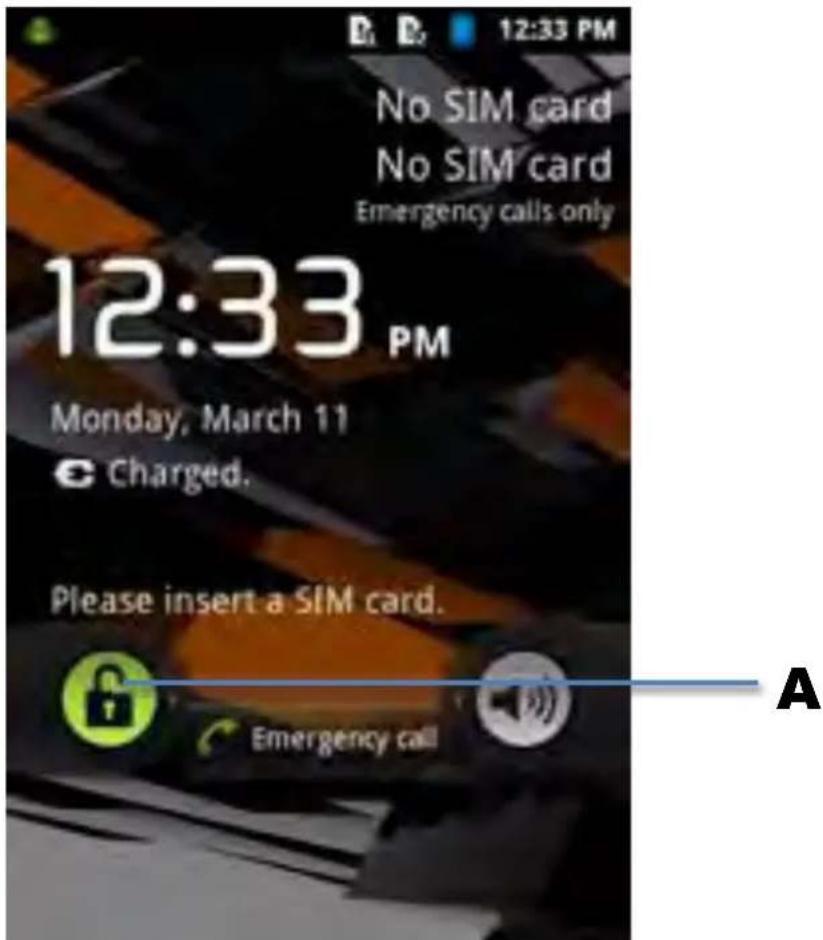
Android laseskjerm
Trekk laselinjen (A) til hoyre for a lase opp Smartphone. Du vil dakommen til Androids hjemmeskjerm.
3 Android-hjemeskjekrme rm
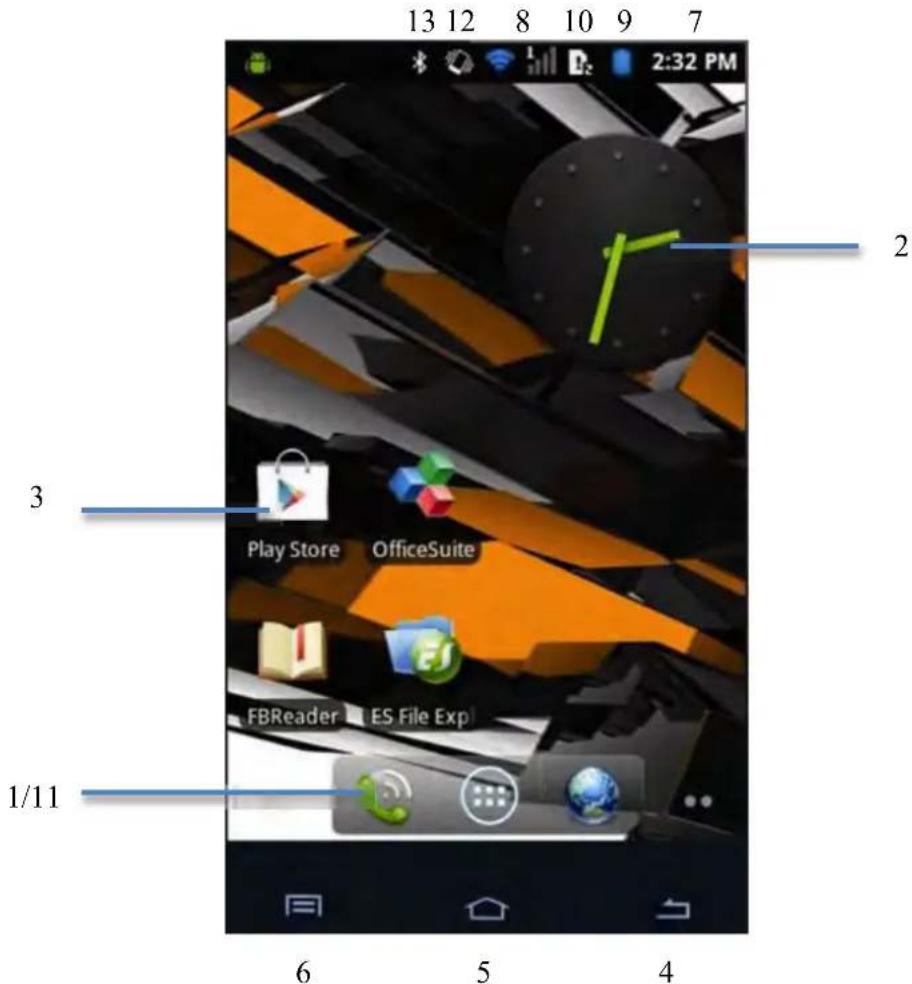
Android-hjemmeskjerm
Overst på skjermen vises alltid statuslinjen. Statuslinjen ineholder bade systeminformasjon og funksjonstaster.
1 - Menyen Programmer og widgeteter
2-Widget(analog klokke)
3 -Programsnarveier
4 - Tilbake-knapp - gär tilbake til forrige skjerm, eller forrige nettside nr du bruker nettleseren
5 - Hjem - gär tilbake til Android-hjemskjermen
6 - Fleroppgave-knapp
7 - Systemklokke
8 - Wi-Fi-signalniva
9 - Batterinivå-indikator
10 - SIM-kort-signalniva
11 - Telefon, nettleserlinje
12 - Vibreringsmodus
13 - Bluetooth-signalniva
Hjemmeskjermen har flere sider som kan hentes frem ved a sveipe til venstre eller hoyre over hjemmeskjermen.
Klikk på en app som kjører i vinduet for fleroppgavekjøring for Å bytte raskt over til den. Du kan lukke apper som kjører ved Å sueipe appen til venstre.
3.1 Legge til widgeteter og snarveier fra hjemmeskjermen
For Å legge til en widget, trykk på app- og widgetknappen nederst på hjemmeskjermen:

På skjermen somkommenopp, finner du alle installerte apper og widgets, og de kan vises separat ved velge enten "Apper"ller "Widgets" overst på skjermen.
Trykk på "Widgeteter" for Å vise alle tilgengelige widgeteter. När alle widgeteter vises, kan du sueipe over skjermen for Å gå tilesto side (dersom den finnes).
For a lage en snarvei til en app, trykk pa app- og widgettasten nederst pa hjemmeskjermen:

På skjermen somkommenopp, finner du alle installerte apper og widgets, og de kan vises separat ved velge enten "Apper"ller "Widgets" overst på skjermen.
Trykk på "Apper" for Å se alle apper som er installert.
Trykk på og hold nede den ønskede appen for a fã frem hjemmeskjermen og slipp snarveien ned på en tom plass på hjemmeskjermen.
For Å fjerne snarveier til widgets eller apper fra hjemmeskjermen, trykk på dem, hold nede til "Fjern"-tekstenkommen frem på toppen av hjemmeskjermen.
3.2 Innstilling gray bakgrunnn
For Å bytte bakgrunn på hjemmeskjermen, trykk på og hold nede hjemmeskjermen til menyen "Velg bakgrunn fra"kommen frem
Du kan velge "Galleri" (photo), "Live-bakgrunner" (animerte bakgrunner) aller "Bakgrunn" (standard stillbilder).
3.3 Applikasjonsmeny
Trykk pa Programmer og widgeter-knappen nederst pa hjemmeskjermen:
Nár systemet viser widgeteter, trykk på "Apper" for Å se alle installerte apper.
Trykk på innstillingsikonet i applikasjonsmenyen for Åkommen inn i Innstillingsmenyen. I innstillingsmenyen finnes de relevante alternativene for Å sette opp Yarvik Smartphone.
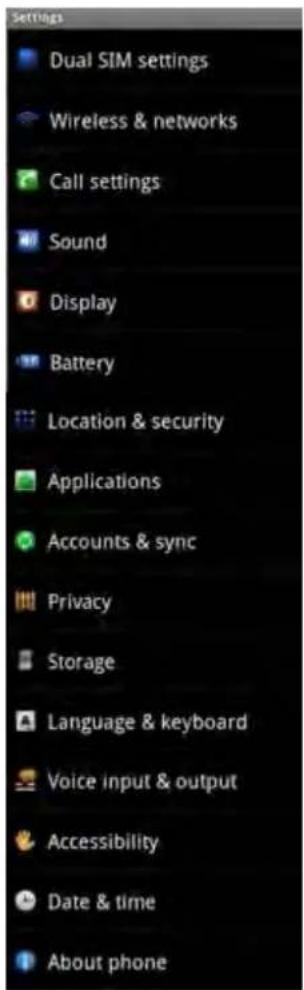
Innstillingsmeny
Laossgagjennomdeviktigste delene:
4.2 Wi-Fi og Bluetooth
Wi-Fi
Oppretene n forbindelse via tradlost Wi-Fi-nettverk.
Sett kryss i WLAN-knappen for Å aktivere Wi-Fi.

De tilgengelige Wi-Fi-nettverkene vises i nettverkslisten nederst på skjermen. Berør det nettverket du vil velge
. Dersom nettverket er sikret, vil du fã en melding som ber deg om Å legge inn sikkerhetsnokkelen.
Trykk pa "Koble til"-knappen og encheten kobler seg til nettverket.
Nár "Tilkoblet" vises under nettverksnavnet om mollaksikonet vises i statuslinjen øverst, er du vellykke koblet til det tradlse nettverket.
Mens du er i Wi-Fi-innstillingsskjernen, klikk på knappen for fleroppgavekjöring nederst i venstre hjørne.

Trykk pa "Avansert" iimeny son folder seg ut.
Din Wi-Fi MAC-addresses vises i den følgende "Avansert Wi-Fi"-skjermen under "MAC-addresser".
Bluetooth
Yarvik Smartphone har integrett Bluetooth for tilkobling til Bluetooth-kompatible enheter som mus, tastatur, høyttalere og hodetelefoner.
Skyv på/av-knappen for Bluetooth til "På" for Å aktivere Bluetooth.
När Bluetooth er aktivert, vil Yarvik Smartphone automatisk begynne Å söke etter Bluetooth-enheter innenrekkevidde. Du kan ögså söke manuelt etter Bluetooth-enheter ved Å klikke "Search for devices" (sök etter enheter) nederst på skjermen..
Det kan vare nodvendig for a koble til utstyret.
Alle oppdagede enheter vildukke opp i listen "Available Devices" (tilgengelige enheter):
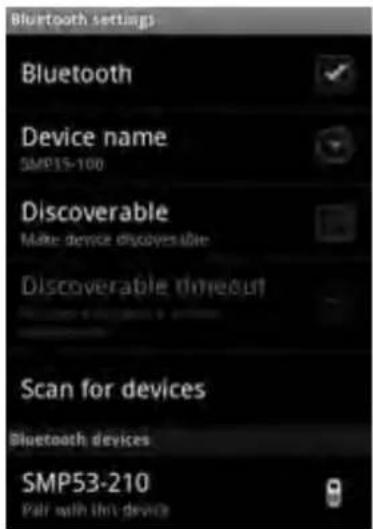
Klikk på ønsket Bluetooth-enhet for Å parkoble den med Yarvik Smartphone. Det vil nå dukke opp et Bluetooth parkoblingsvindu:
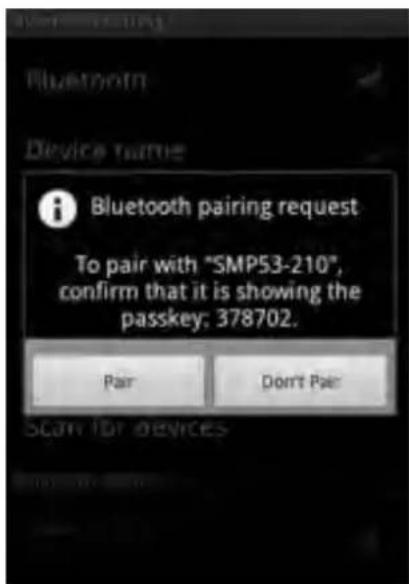
De feste Bluetooth-enheter krever en PIN-kode ved tilkobling. Denne koden er vanligvis 0000 aller 1234.
Se bruksanvisingen for Bluetooth-enheten dersom PIN-koden er en annen. Etter du har lagt inn korrekt PIN-kode, klikk "OK".
Yarvik Smartphone vil nå starte parkobling med Bluetooth-enheten, og fetter et par sekunder er parkoblingen fertig og gir en melding om at encheten er tilkoblet, like under tilkoblet enchitetlisten "Available devices" (tilgjengelige enheter):
Du kan koble til flere Bluetooth-enheter til Yarvik Smartphone for samtidig bruk.
4.3 Lydinnstillinger
Her kan du endre lydprofilene for encheten (f.eks. kun vibrering, vibrering og ringing osv).
4.4 Skjerm
Her kan du forandre lysstyrken på skjermen, skriftstørrelse og auto sovetid.
Husk at jo mer lysstyrke på skjernen, dato mer strøm vil du bruke. Da vil øgsa batteriet bli betydelig raskere utladet.
Hvis du ikke vil at skjermen snork rotere seg automatisk nár du vrir på smarttelefonen, kan du aktivere/ deaktivereijke funksjonden skjermminstillingen Auto-roter.
4.5 Applikasjoner
Her kan du administrere applikasjonene du har installert pa din Yarvik Smartphone.
Vennligst merk deg at de forhandsinstallerte standardapplikasjonene (som f.ecs. kalkulatoren)\ ikke kan avinstalleres.
4.6 Lagring og tilgang til microSD-minne
Viser informasjon om minnet. Når du har satt inn et microSD-kort, finner du och informasjon om kortet her.
Koble Yarvik Smartphone til en PC aller Mac via USB
Du kan koble din Yarvik Smartphone til en PC eller Mac ved Å bruke den medfølgende USB-kabelen.
Nár du er tilkoblet en datamaskin, kan du fā tilgang til enhetens internminne og, dersom du har det, microSD-kortet som standard USB-masselagringsenhet.
Vennligst SL opp i trykksaken Hurtigstartveiledningen til din Yarvik Smartphone for a koble til enchetens USB-kontakt.
Koble USB-kabelen til USB-porten til din Yarvik Smartphone og til en ledig USB-inngang paa datamaskinen din.
Overst pa skjermen til smarttelefonen vil det vises to meldinger raskt etter hverandre:
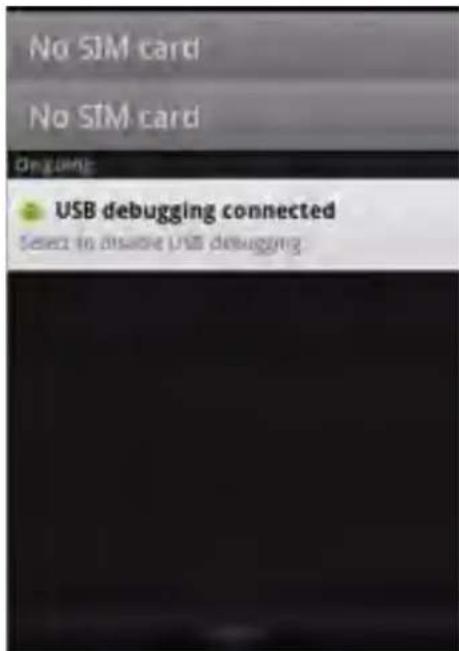
När den andere meldingen "USB-tilkoblet" vises, klikk på den. Følgende skjermbilde vil vises:

Klikk på knappen "Slå på USB-lagring". Et meldingsvindukommen frem:
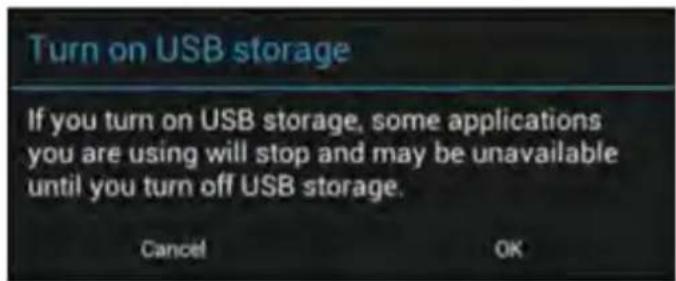
Klikk på "OK" for äbekrefte.
Minnet til din Yarvik Smartphone vil nà vises som masselagringsenhet på datamaskinens filsystem og kan brukes til f.eks. Å kopiere filer til og fra din Yarvik Smartphone. Dersom du har et microSD-kort i smarttelefonen, vil kortet gjenkjennes av datamaskinen som en masselagringsenhet.
For Å avslutte bruk av funksjonen som masselagringsenhet, klikk på knappen "Slå av USB-lagring" og fjern USB-kabelen.
Merk: Du trenger ikke noen maskinvaredvireere for Å få tilgang til minnet i Yarvik Smartphone. Dersom datamaskinen din gir deg beskjed om Å installere en driver, kan du bare overse det.

Hvis du har satt inn et microSD-kort i Yarvik Smartphone, kan du fã tilgang til innholdet pa følgende mæt:
Apne ES File Explorer og klikk pa Favorites (favoritter,ikon med bla stjerne).
Favoritter-menyen utvides. Klikk pa ikonet merket "/":
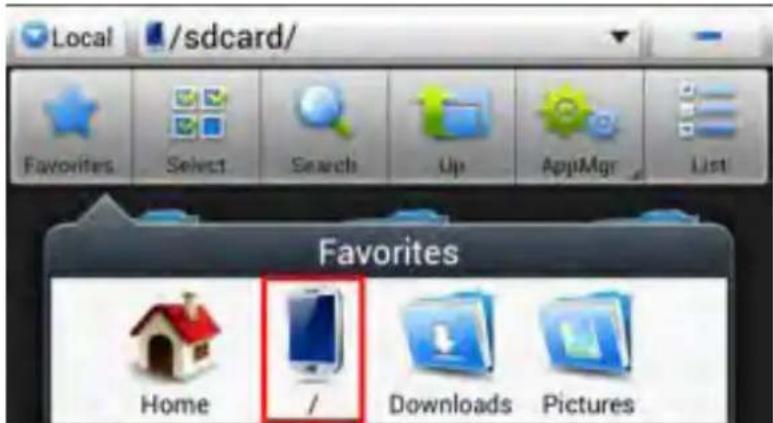
Du vil nàkommen til rotniva i smarttelefonens filsystem, som ineholder flere filer og mapper.
Klikk på mappen som heter "mnt":
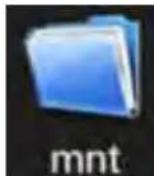
Mappen "mnt" apnes, og viser forskjellige undermapper:
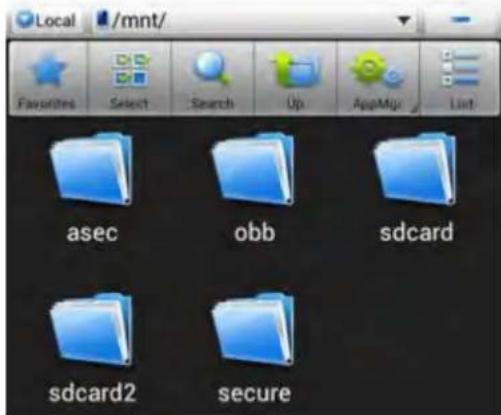
Mappen "sdeck" er det interne minnet i Yarvik Smartphone.
När det er tilgengelig, kan du ögså bruke sdcard2-snarveien i den tidligere nevnte Favoritesmenyen for rask tilgang til microSD-kortet.
4.7 Språk og tastatur
Bruk "Velg språk" for Å velge brukerspråk på Yarvik Smartphone.
Dette gjelder teksten på alle skjermbildene i hele systemet.
Under "Android tastatur" kan du gjore innstillinger for tastaturet på din enhet.
4.8 Dato og tid
Her kan du stille inn dato og tid pa din Yarvik Smartphone.
5 Apper
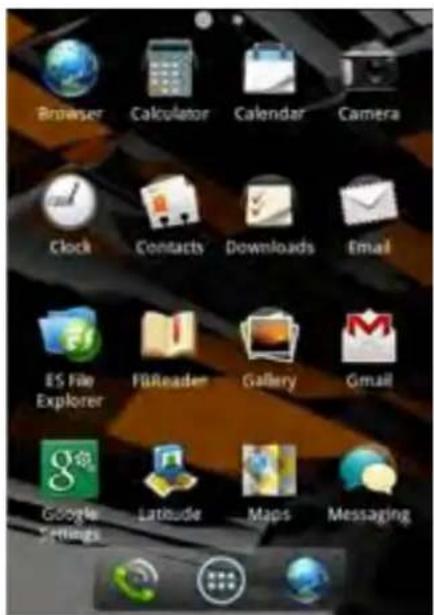
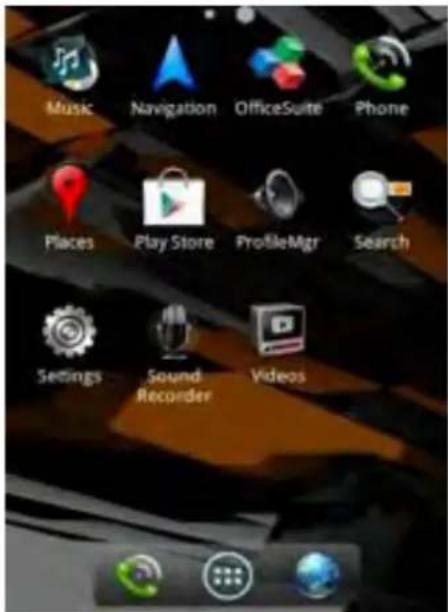
Yarvik Smartphone leveres med forhandinstallerte apper (se eksempler under).
6 Samtaler og meldinger
6.1 Anrop
Anrop
For a ringe noen med Yarvik Smartphone ma du velge "Telefon"-appen pa
Android-hjemmeskjermen logaste inn retningsnummer og Telefonnummer for mottakeren
Trykk pa for a

Trykk pa legge parroret.
Du kan lagre Telefonummeret til personer du ringer ofte i kontaktene dine.
For Å gjore det, trykk på -iconet på Android-hjemmeskjermen, og velg deretter overst på skjermen for Å apneloggtoken.

Trykk på Telefonnummeret du vil lagre i kontaktene og trykk på alternatively.

For a vise kontaktene dine, trykk pa -ikonet overst pa skjermen.
For Å ringe utenlands, trykk på og holdinne for Å legge til et +-tegn. Tast inn hele nummeret (landskode, retningsnummer og Telefonnummer).
Trykk pa

utfore anropet.
Mottak av anrop.
Nár du blir opprintp á Yarvik Smartphone fär du tre alternativer. For á velge et alternativ kan du sviepe til venstre eller høyre.
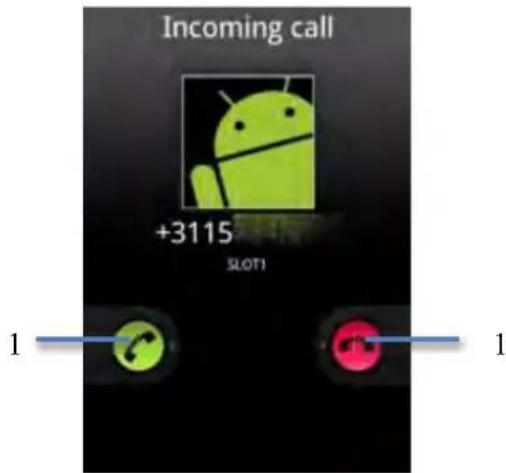
- Svar på anrop.
- Overse anrop.
Alternative under telefonsamtale.
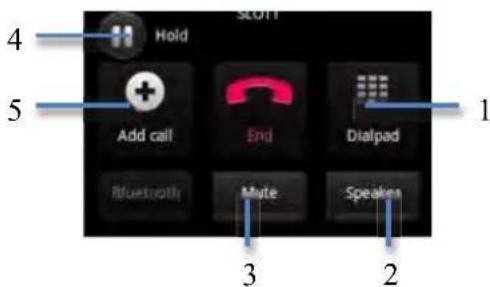
- Apne nummerpanelet
- Aktiver/deaktiver hoyttaler
-
Demp
-
Pä vent
- Legg til ytterligere anrop
Meldinger.
Med Yarvik Smartphone kan du også sende SMS- og MMS-meldinger (merk at ved bruk av deutsche funksjonen utenfor hjemregionen din kan du bli belastet ytterligere kostnader for bruk av meldinger).
Sende en SMS/MMS-melding.

Velg t Android-hjemmeskjermen og meldingsoversikten vises.
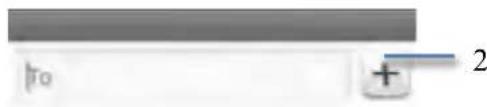
3
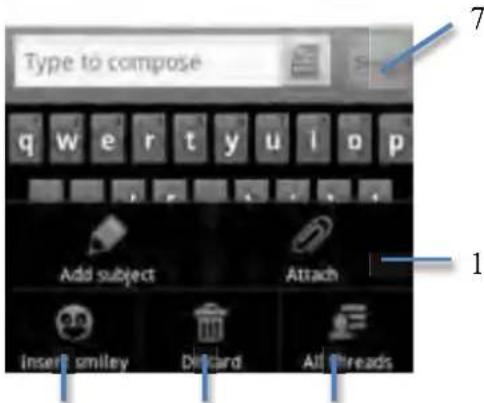
456
- Legg til videoer, lyder og bildertil meldingen (MMS-funksjon)
- Legg til kontakt til meldingen
- Konversasjonsoversikt
- Legg til et smilefjes til konversasjonen
- Slett melding
- Svar til alle
- Send melding
Legge til mobilsvarnummer / mobilsvarmeldinger.
For á tildele et mobilsvarnummer til Yarvik Smartphone má du trykke på Lohet pa
Android-hjemmeskjermen. Trykk og hold Alternativet "Legg til nummer" vises.
I mobilsvaralternativene kan du velge mobilsvarinnstillingene og taste inn mobilsvarnummeret.
Etter at du har lagt til et mobilsvarnummer til Yarvik Smartphone kan du trykke pa og holde

-ikonet for a ringe mobilsvar.
Kazalo





- Før førstegangs bruk
- Oppstart av Smartphone
- Android-hjemeskjekrme rm
- Android-hjemmeskjerm
- Legge til widgeteter og snarveier fra hjemmeskjermen
- Innstilling gray bakgrunnn
- Applikasjonsmeny
- Wi-Fi og Bluetooth
- Wi-Fi
- Bluetooth
- Lydinnstillinger
- Skjerm
- Applikasjoner
- Lagring og tilgang til microSD-minne
- Koble Yarvik Smartphone til en PC aller Mac via USB
- Språk og tastatur
- Dato og tid
- Apper
- Samtaler og meldinger
- Anrop
- Anrop
- Mottak av anrop.
- Alternative under telefonsamtale.
- Meldinger.
- Kazalo
Merke : Yarvik
Modell : Novo Compact SMP35100
Kategori : Smarttelefon