
Ingenia Nimity SMP40-200 - Smarttelefon Yarvik - Gratis bruksanvisning og manual
Finn enhetens veiledning gratis Ingenia Nimity SMP40-200 Yarvik i PDF-format.


| Produkttype | Smarttelefon |
| Merke | Yarvik |
| Modell | Ingenia Nimity SMP40-200 |
| Dimensjoner | Omtrent 125 x 65 x 12 mm |
| Vekt | Omtrent 140 g |
| Skjerm | Kapasitiv berøringsskjerm, størrelse omtrent 4 tommer |
| Skjermoppløsning | 480 x 800 piksler (estimert) |
| Prosessor | Dobbeltkjerne 1 GHz (estimert) |
| RAM-minne | 512 MB (estimert) |
| Intern lagring | 4 GB (estimert) |
| Batteri | Oppladbart litiumion-batteri, 1500 mAh (estimert) |
| Dobbel SIM | Ja, to SIM-kortspor |
| Mobilnettverk | GSM 850/900/1800/1900, WCDMA 900/2100 (estimert) |
| WiFi | 802.11 b/g/n |
| Bluetooth | Innebygd Bluetooth-modul |
| Bakre kamera | Omtrent 5 megapiksler (estimert) |
| Frontkamera | Omtrent 0,3 megapiksler (estimert) |
| Operativsystem | Android (estimert versjon 4.x) |
| Vedlikehold og rengjøring | Bruk en lett fuktet bomullsklut med vann |
| Sikkerhet | Må ikke utsettes for fuktighet, støv, magnetfelt, ekstreme temperaturer |
Ofte stilte spørsmål - Ingenia Nimity SMP40-200 Yarvik
Brukerspørsmål om Ingenia Nimity SMP40-200 Yarvik
0 spørsmål om dette apparatet. Svar på dem du kjenner, eller still ditt eget.
Still et nytt spørsmål om dette apparatet
Last ned instruksjonene for din Smarttelefon i PDF-format gratis! Finn veiledningen din Ingenia Nimity SMP40-200 - Yarvik og ta den elektroniske enheten tilbake i hendene. På denne siden er alle dokumenter som er nødvendige for bruken av enheten din publisert. Ingenia Nimity SMP40-200 av merket Yarvik.
BRUKSANVISNING Ingenia Nimity SMP40-200 Yarvik
Tryk på "Apps" {App'er} for at vise alle de installerede apps.
Når systemet viser widgets, skal du trykke på "Apps" for at vise alle installerede apps.
Din Wi-Fi MAC-adresse vises i den følgende skærm "Advanced Wi-Fi" [Avanceret Wi-Fi] under "MAC address" [MAC-adresse].
Bluetooth
Klik på den detekterede Bluetooth-enhed for at parre din Yarvik Smartphone med den.
Vinduet "Bluetooth pairing request" [Bluetooth-parringsanmodning] vises:

Klik på "OK" for at bekræfte. Den interne hukommelse i din Yarvik Smartphone vises nu som masselagringsdrev i computerens filsystem og kan f. eks. bruges til at kopiere fra og til din Yarvik Smartphone.
Yarvik smartphone manual
Åbn app'en ES File Explorer, og klik på Local [Lokal] i menuen "Fast Access" [Hurtig adgang] til venstre.

Her kan du indstille datoen og klokkeslættet i din Yarvik Smartphone.

Returner til indeks
5 App'er
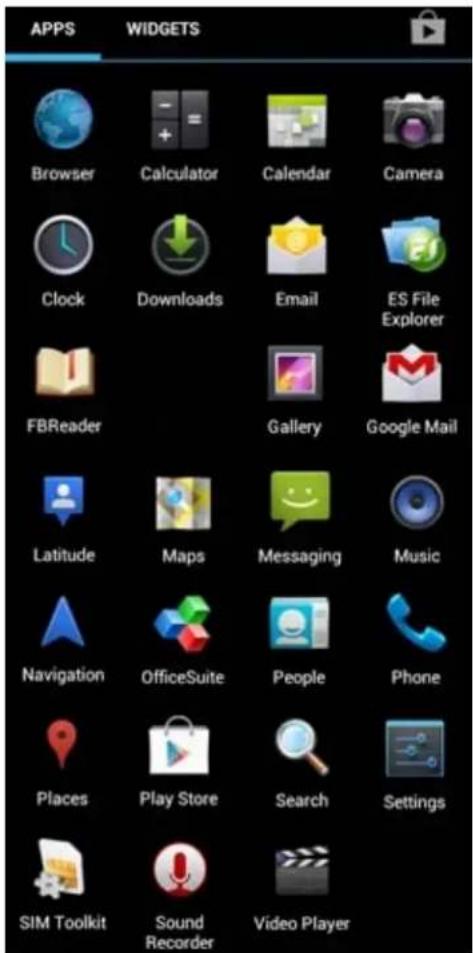
Yarvik Smartphone leveres med forinstallerede app'er (se eksempler nedenfor):
[Telefon] ved tryk på knappen

Indgående opkald
Hvis du vil ændre dette, skal du starte app'en "Phone", trykke på menuknappen gelge "Settings" [Indstillinger] - "Voice call" [Taleopkald] - "Additional settings" [Yderligere indstillinger] - "Caller ID" [Opkalds-id}.
Din Yarvik Smartphone kan sende SMS- og MMS-meddelelser. Kontakt din mobile tjenesteudbyder for
Yarvik smartphone manual
til at ringe til din

Returner til indeks
8 Garantierklæring
Klicka på knappen "Turn on USB storage" (Sätt på USB-enhet).
Vidarekoppling av samtal
1 Før førstegangs
bruk
2 Oppstart av smarttelefon
3 Android-
hjemmeskjerm
3.1 Legge til widget og snarveier fra hjemmeskjermen
3.2 Innstilling av bakgrunn
3.3 Applikasjonsmeny
4 Konfigurere smarttelefonen
4.1 Innstillingsmeny
4.2 Wi-Fi og Bluetooth
4.3 Lydprofiler
4.4 Skjerm
4.5 Apper
4.6 Lagring og tilgang til microSD-minne
4.7 Språk & inndata
4.8 Dato & tid
5 Apper
6 Telefonsamtaler
7 Meldinger
8 Garantierklæring
9 GNU/GPL lisensinformasjon
10 Important information
1 Før førstegangs bruk
Kjære bruker,
Takk for at du har kjøpt dette produktet.
For å være sikker på at du raskt og bekvemt får tatt i bruk din nye Yarvik Smartphone, les disse instruksene nøye før bruk.
Vi håper at du har glede av din Yarvik Smartphone så lenge som mulig!
Vennligst merk:
- Yarvik Smartphone er et elektronisk produkt med høy presisjon. Du må ikke forsøke å demontere smarttelefonen, siden dette vil være et brudd på garantien og kan føre til at det oppstår feil på enheten.
- Unngå at produktet utsettes for støt eller mistes.
- Unngå å bruke smarttelefonen under høye og lave temperaturer eller i miljøer der den kan bli utsatt for fuktighet, støv eller magnetfelt;
- Ikke utsett smarttelefonen for sterkt sollys over en lengre periode;
- Ikke betjen berøringsskjermen med skarpe objekter, siden dette kan føre til riper.
- Bruk av smarttelefonen med hodetelefoner for lenge eller med for høyt volum kan føre til alvorlig hørselsskade.
Yarvik smartphone manual
- Ikke gå tvers over veien, kjør bil eller sykkel mens du bruker enheten med hodetelefoner, for å unngå trafikkulykker
- Bruk bare batterier, ladere og tilbehør som er tillatt med Yarvik Smartphone.Bruk av andre produkter med smarttelefonen kan være farlig, og det kan bryte garantivilkårene
- Bruk kun en lett fuktig klut til å rengjøre smarttelefonen, og bruk bare vann til å fukte kluten. Smarttelefonen må ikke rengjøres med rengjøringsprodukter.
Du kan ta i bruk Yarvik Smartphone rett etter at du har pakket den ut av boksen, uten at du trenger å lade batteriet først.
Det beste for batteriet er at det går helt tomt med den ladingen det leveres med og så lades helt opp igjen. Dersom smarttelefonen ikke slår seg på rett etter at du har pakket den ut, er batteriet allerede helt utladet. Da må du selvsagt lade det helt opp først.

Tilbake til indeks

Oppstart av smarttelefon
Når du slår på din Yarvik Smartphone første gang, vises en oppstartssekvens.
Den første oppstarten kan ta litt tid, omtrent 2-3 minutter.
Etter at oppstartssekvensen er ferdig, er smarttelefonen klar til bruk og du blir presentert for Androids låseskjerm.
Yarvik smartphone manual
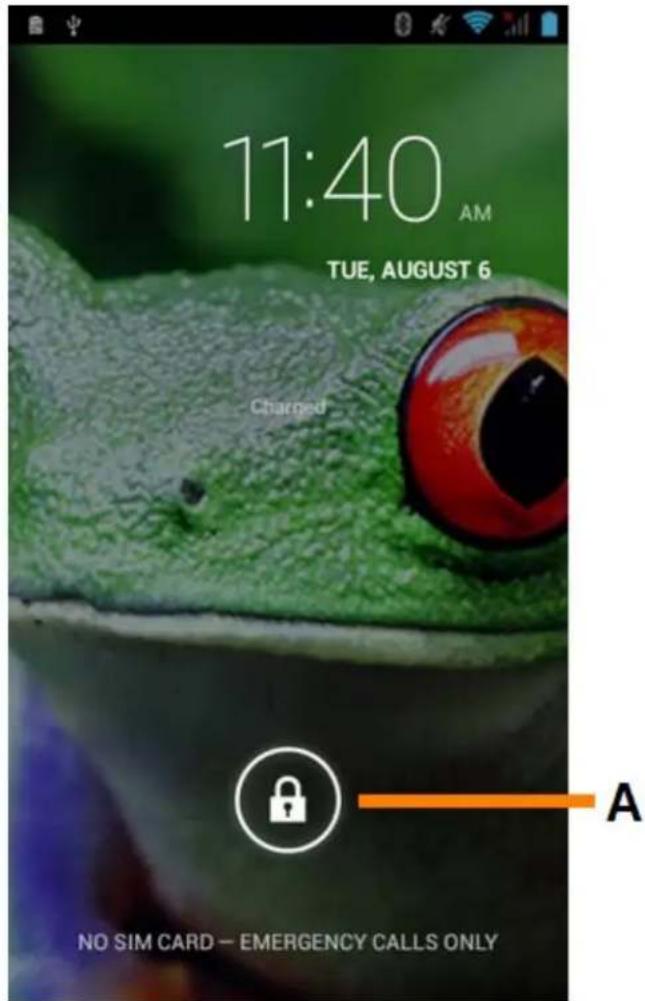
Trekk låselinjen (A) til høyre for å låse opp Smartphone. Du vil da komme til Androids hjemmeskjerm.

Tilbake til indeks
3 Android hjemmeskjerm
Yarvik smartphone manual

Android hjemmeskjerm
∅verst på skjermen til smarttelefonen finner du alltid statuslinjen.
Statuslinjen viser systeminformasjon, mens den nedre menylinjen inneholder funksjonsknappene.
1 - Wi-Fi-signalindikator
3 - Systemtid
4 - App-snarveier
5 - Widget (analog klokke)
6 - Programmer og widget-menyen
2 - Mobilnettmottak for SIM1 og SIM2 og batterinivåindikator
Hjemmeskjermen har flere sider som kan hentes frem ved å sveipe til venstre eller høyre over hjemmeskjermen.
For å se hvilke apper som kjører i bakgrunnen, kan du få frem visningen for fleroppgavekjøring ved å trykke på knappen for fleroppgavekjøring (9).
Yarvik smartphone manual

Klikk på en app som kjører i vinduet for fleroppgavekjøring for å bytte raskt over til den. Du kan lukke en app som kjører ved å klikke på og holde nede lenge, og å så klikke på "Fjern fra liste".

Tilbake til indeks
3.1
Legge til
widgeter og
snarveier fra
hjemmeskjermen
For å legge til en widget, trykk på app- og widgetknappen nederst i midten på hjemmeskjermen:

På skjermen som kommer opp, finner du alle installerte apper og widget, og de kan vises separat ved å velge enten "Apper" eller "Widgeter" øverst på skjermen.
Trykk på "Widgeteter" for å vise alle tilgjengelige widget. Når alle widget vises, kan du sveipe over skjermen for å gå til neste side (dersom den finnes).
Trykk på og hold nede den ønskede widgeten for å få frem hjemmeskjermen og slipp widgeten ned på en tom plass på hjemmeskjermen.
For å lage en snarvei til en app, trykk på app- og widgettasten nederst i midten på hjemmeskjermen:

Yarvik smartphone manual
På skjermen som kommer opp, finner du alle installerte apper og widget, og de kan vises separat ved velge enten "Apper" eller "Widgeter" øverst på skjermen.
Trykk på "Apper" for å se alle apper som er installert.
Trykk på og hold nede den ønskede appen for å få frem hjemmeskjermen og slipp snarveien ned på en tom plass på hjemmeskjermen.
For å fjerne snarveier til widget eller apper fra hjemmeskjermen, trykk på dem, hold nede og dra dem til avfallsbøtten "Fjern" som vises øverst på hjemmeskjermen.

Tilbake til indeks
3.2
Innstilling av bakgrunn
For å bytte bakgrunn på hjemmeskjermen, trykk på og hold nede hjemmeskjermen til menyen "Velg bakgrunn fra" vises.
Du kan velge "Live-bakgrunner" (animerte bakgrunner), "Galleri" (foto-/videogalleri eller "Bakgrunn" (standard stillbilder).

Tilbake til indeks
3.3
Applikasjonsmeny
Trykk på Programmer og widget-knappen nederst i midten på hjemmeskjermen:

Når systemet viser widget, trykk på "Apper" for å se alle installerte apper.
Her finner du alle forhåndsinstallerte programmer eller "apper" du installerer.
Du kan starte enhver app kun ved å trykke på ikonet til appen.
Yarvik smartphone manual

4 Oppsett av Yarvik Smartphone
4.1 Innstillingsmeny
Trykk på innstillingsikonet i applikasjonsmenyen for å komme inn i Innstillingsmenyen. I innstillingsmenyen finnes de relevante alternativene for å sette opp Yarvik Smartphone.

La oss gå gjennom de viktigste delene:

Tilbake til indeks
4.2
Wi-Fi & Bluetooth
Wi-Fi
Yarvik smartphone manual
Opprette en forbindelse via trådløst Wi-Fi-nettverk.
Skyv På/Av-tasten til "På" for å aktivere Wi-Fi.
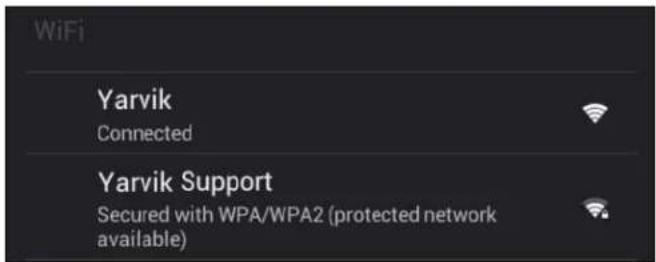
De tilgjengelige Wi-Fi-nettverkene vises i nettverkslisten på høyre side av skjermen. Berør det nettverket du vil velge. Dersom nettverket er sikret, vil du få en melding som ber deg om å legge inn sikkerhetsnøkkelen.
Trykk på "Koble til"-knappen og smarttelefonen vil koble seg til nettverket.
Når "Tilkoblet" vises under nettverksnavnet om mottaksikonet vises i statuslinjen nederst, er du vellykket koblet til det trådløse nettverket.
Mens du er i Wi-Fi-innstillingsskjermen, klikk på menyknappen nederst i høyre hjørne.
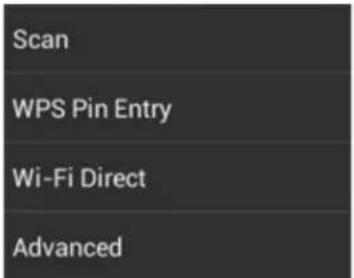
Trykk på "Avansert" i menyen som folder seg ut.
Din Wi-Fi MAC-addresses vises i den følgende "Avansert Wi-Fi"-skjermen under "MAC-addresser".
Bluetooth
Yarvik Smartphone er utstyrt med en innebygd Bluetooth-modul for å koble til Bluetooth-kompatibelt ekstrautstyr, som for eksempel tastaturer, høyttalere og hodetelefoner, men også med håndfrie Bluetooth-hodetelefoner og bilsett.
Skyv på/av-knappen for Bluetooth til "På" for å aktivere Bluetooth..
Når Bluetooth er aktivert, vil Yarvik Smartphone automatisk begynne å søke etter Bluetooth-enheter innen rekkevidde. Du kan også søke manuelt etter Bluetooth-enheter ved å klikke "Search for devices" (søk etter enheter).
Utstyr som skal kobles til smarttelefonen må muligens settes i parkoblingsmodus. Se bruksanvisningen for det aktuelle utstyret for mer informasjon.
Alle oppdagede enheter vil dukke opp i listen "Available Devices" (tilgjengelige enheter):

Klikk på ønsket Bluetooth-enhet for å parkoble den med Yarvik Smartphone.
Det vil nå dukke opp et Bluetooth parkoblingsvindu:

Yarvik Smartphone vil nå starte parkobling med Bluetooth-enheten, og etter et par sekunder er parkoblingen ferdig og gir en melding om at enheten er tilkoblet, like under tilkoblet enhet i listen "Available devices" (tilgjengelige enheter):

Du kan koble flere Bluetooth-enheter til Yarvik Smartphone og bruke dem samtidig (f.eks. headset og tastatur).

4.3 Lydprofiler
Her kan du endre lydvolumet for smarttelefonen, som for eksempel kun vibrering eller vibrering og ringetone for innkommende anrop/meldinger.

Tilbake til indeks
4.4 Skjerm
Her kan du forandre lysstyrken på skjermen, skriftstørrelse og auto sovetid.
Husk at jo mer lysstyrke på skjermen, destor mer strøm vil du bruke. Da vil også batteriet bli betydelig raskere utladet.
Hvis du ikke vil at skjermen skal rotere seg automatisk när du virir på smarttelefonen, kan du aktivere/deaktivere denne funksjonen med skjerminnstillingen Auto-roter.

Tilbake til indeks
4.5 Apper
Her kan du administrere applikasjonene du har installert på din Yarvik Smartphone.
Vennligst merk deg at de forhåndsinstallerte standardapplikasjonene (som f.eks. kalkulatoren) ikke kan avinstalleres.

Tilbake til indeks
4.6
Lagring og
tilgang til microSD-minne
Viser informasjon om internminnet. Når du har satt inn et microSD-kort, finner du også informasjon om kortet her.
Koble Yarvik Smartphone til en PC eller Mac via USB
Du kan koble din Yarvik Smartphone til en PC eller Mac ved å bruke den medfølgende USB-kabelen.
Når du er tilkoblet en datamaskin, kan du få tilgang til smarttelefonens internminne og, dersom du har det, microSD-kortet som standard USB-masselagringsenhet.
Slå opp i Hurtigstartveiledningen for Yarvik Smartphone for å finne ut hvor smarttelefonens USB-port er.
Koble USB-kabelen til USB-porten til din Yarvik Smartphone og til en ledig USB-inngang på datamaskinen
Yarvik smartphone manual
din.
∅verst på skjermen til smarttelefonen vil det vises to meldinger raskt etter hverandre:

Når den andre meldingen ("USB-tilkoblet") vises, klikk på den.
Følgende skjermbilde vil vises:

Klikk på knappen "Slå på USB-lagring".
Klikk på "OK" for å bekrefte.
Internminnet til Yarvik Smartphone vil nå vises som masselagringsenhet på datamaskinens filsystem og kan brukes til f.eks. å kopiere filer til og fra Yarvik Smartphone.
Dersom du har et microSD-kort i smarttelefonen, vil kortet gjenkjennes av datamaskinen som en masselagringsenhet.
Yarvik smartphone manual
For å avslutte bruk av funksjonen som masselagringsenhet, klikk på knappen "Slå av USB-lagring" og koble fra USB-kabelen.
Merk: Du trenger ingen maskinvaredrivere for å få tilgang til minnet på Yarvik Smartphone. Hvis datamaskinen din gir deg beskjed om å installere en driver, kan du bare overse det.

Tilgang til microSD-kortet i ES File Explorer
Åpne ES File Explorer-appen og klikk på Local i hurtigmenyen til venstre.

Local-listen utvides og viser alle mineplasseringene på enheten.
microSD-kortet er vanligvis en av de nederste alternativene i listen, kalt external_sd i eksempelet under:
Yarvik smartphone manual
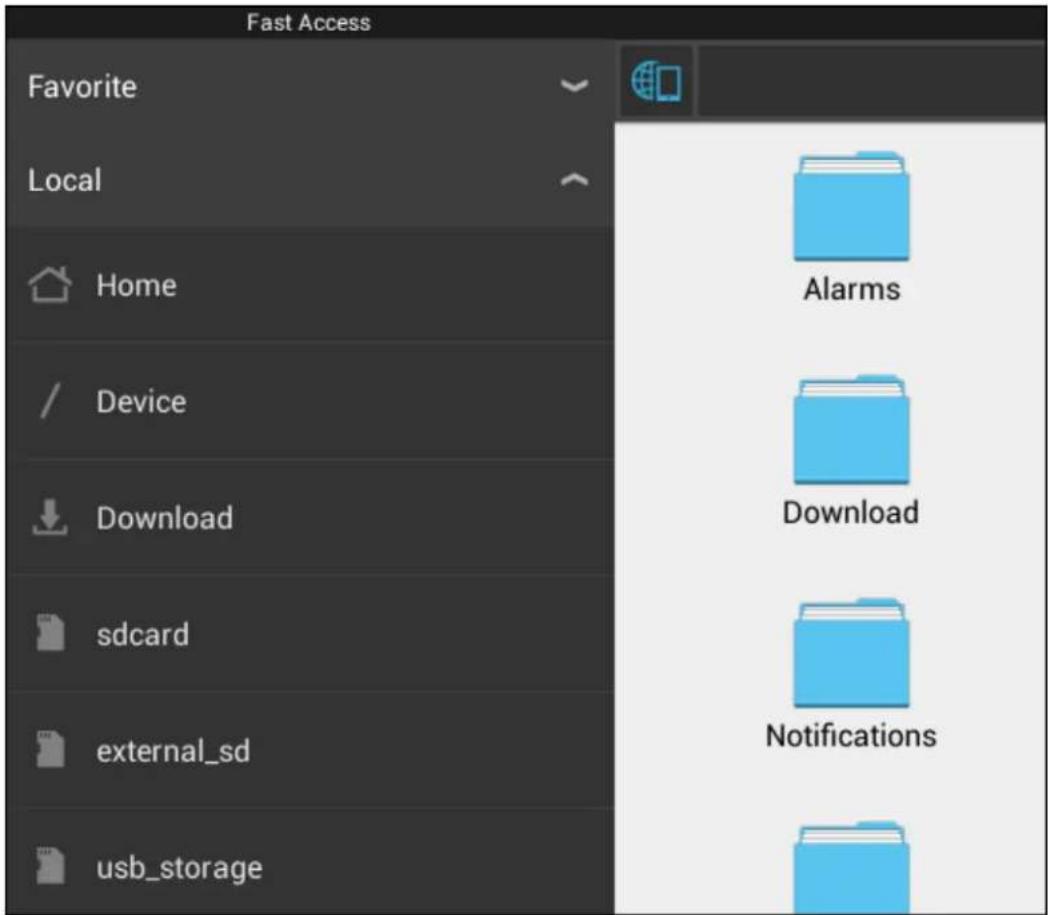
Merk at navnet på microSD-kortet kan variere. Andre navn som for eksempel sd-ext eller ext-sd kan også være brukt av enheten din.
Når du har satt i en USB-disk via USB-vertsadapteren vil denne stasjonen bli tilgjengelig som (i eksempelet over) usb_storage.
Navnet på USB-disken kan også variere.

Tilbake til indeks
4.7 Språk & inndata
Bruk "Velg språk" for å velge brukerspråk på Yarvik Smartphone. Dette gjelder teksten på alle skjermbildene i hele systemet.
Under "Android-tastatur" kan du sette opp skjermtastaturet på smarttelefonen.

Tilbake til indeks
4.8 Dato & tid
Her kan du konfigurere dato og tid på Yarvik Smartphone.

Tilbake til indeks
5 Apper
Yarvik Smartphone leveres med forhåndsinstallerte apper (se eksempler under).

Utseendet på app-ikonene kan endres uten forhåndsvarsel.

Tilbake til indeks
6 Telefonsamtaler
Utføre anrop
For å utføre et telefonanrop med Yarvik Smartphone, åpne "Telefon"-appen fra Programmer-menyen eller
Android-hjemmeskjermen:

Yarvik smartphone manual
Bruk talltastaturet for å taste inn telefonnummeret.

Talltastatur.
For å utføre internasjonale anrop som krever prefikset "+" trykk og hold inne "0" på tastaturet til "+" - symbolet vises.
Trykk på knappen for rør av for å ringe Trykk på knappen for rør på for å legge på
Du kan også utføre anrop direkte fra kontaktene dine med "Personer"-appen.
Nylige samtaler er lagret i samtaleloggen, som er tilgjengelig ved å trykke på Logger-knappen øverst på skjermen
Kontaktene dine (fra den tidligere nevnte "Personer"-appen) er også tilgjengelig direkte fra Telefonskjermen ved å trykke på 📄kn appen.
Innkommende anrop
1 - Vis talltastaturet (f.eks. for å sende DTMF-toner i menyer)
2 - Aktiver/deaktiver høyttalerfunksjonen
3 - Demp mikrofonen
4 - Plasser samtalen på vent
5 - Meny med flere alternativer: legg til ytterligere en samtalepartner (konferanse) eller spill inn samtalen.
Viderekobling
Du kan sette opp viderekoblingsfunksjonen til å viderekoble alle innkommende anrop til ett bestemt telefonnummer.
I "Telefon"-appen trykk på menyknappen lg "Anropsinnstillinger".
Velg "Taleanrop", og der kan du velge "Viderekobling" for å endre viderekoblingsalternativene.
Anrops-ID / samtale venter
Med Yarvik Smartphones "Anrops-ID"-funksjon kan du velge om du vil sende ut nummeret ditt når du ringer ut.
For å endre dette, start "Telefon"-appen 📄, trykk på menyknappen 📋, et alg "Innstillinger" - "Taleanrop" - "Ekstra innstillinger" - "Anrops-ID".
7 Meldinger
Yarvik Smartphone kan sende SMS- og MMS-meldinger. Ta kontakt med mobilnettleverandøren for informasjon om standardkostnadene og eventuelle ekstrakostnader for å sende tekstmeldinger til eller fra utlandet.
Sende SMS/MMS-meldinger
Yarvik smartphone manual
Åpne "Meldinger"-appen fra

id-hjemmeskjermen eller programmenyen.

Meldinger-app.
Stille inn mobilsvarnummer / spille av mobilsvarmeldinger
For å konfigurere mobilsvarnummeret i Yarvik Smartphone, åpne "Telefon"-appen fra applikasjonsmenyen
eller Android-hjemmeskjermen:

Trykk og hold nede kæppen på telefontastaturet. "Legg til nummer" vil vises på alternativskjermen.
I mobilsvaralternativene kan du velge mobilsvarinnstillingene og taste inn mobilsvarnummeret.
Etter at mobilvarnummeret er stilt inn, kan du bruke -knappen til å ringe mobilsvar ved å trykke på og hold den nede.

Tilbake til indeks
8 Garantierklæring
Yarvik garanterer at produktet som er kjøpt av kunden er fritt for feil i arbeid som er utført og i materialer i en periode på 2 år fra datoen kunden har kjøpt produktet. Dersom det på noe tidspunkt i løpet av toårsperioden
Yarvik smartphone manual
forekommer feil i arbeid som er utført og i materialet, må kunden returnere produktet til forhandleren der produktet ble kjøpt. Forhandlere skal reparere feilen eller erstatte enheten (dette er fullt og helt Yarviks valg) innenfor rimelig tid. Originalfaktura må fremvises som bevis på kjøpsdato. Yarviks skjønn av hva som trengs å gjøres i saken er endelig..
Garantien dekker ikke defekter og feil som skyldes overføring av programvare, feil bruk, aggressiv bruk, tukling, mislighold, utilsiktet bruk, utilstrekkelig pleie eller andre handlinger som er utenfor Yarviks kontroll.
VIKTIG: Når du kjøper en smarttelefon fra Yarvik, blir smarttelefon levert med den siste stabile fastvaren for denne spesielle modellen på produksjonstidspunktet. Yarvik vil ikke tilby støtte for produkter som ellers er blitt modifisert av brukeren. Yarvik vil heller ikke støtte programmeringsmodifikasjoner i fastvare og programvare som er brukt i produktene, og hvis det er blitt gjort slike modifikasjoner, vil all garanti automatisk opphøre.
For å unngå å bryte disse garantibestemmelsene, bør kunden bare benytte programvare, applikasjoner og oppgraderinger som er tilgjengelige fra Yarviks nettside www.yarvik.com.
Det skal ikke brukes annen programvare eller fastvare da dette vil føre til at alle garantibestemmelser og all støtte vil opphøre. Yarvik støtter ikke annen programvare eller fastvare enn den som er blitt installert av produsenten eller som er tilgjengelig fra Yarviks offisielle nettside www.yarvik.com. Yarvik frasier seg uttrykkelig å svare på henvendelser som gjelder uautoriserte modifikasjoner, uautorisert programvare og uautorisert fastvare.

Tilbake til indeks

GNU/GPL lisensinformasjon
Vennligst les den juridiske informasjonen på Yarvik Smartphone under Innstillinger – Om Smartphone – Juridisk informasjon (du trenger Internett-forbindelse) eller gå inn på http://source.android.com/source/licenses.html for nærmere informasjon.

Tilbake til indeks

Important Information
Wireless LAN-Regulatory information



- Bluetooth
- Returner til indeks
- App'er
- Indgående opkald
- Garantierklæring
- Vidarekoppling av samtal
- GNU/GPL lisensinformasjon
- Important information
- Før førstegangs bruk
- Vennligst merk:
- Yarvik smartphone manual
- Tilbake til indeks
- Oppstart av smarttelefon
- Android hjemmeskjerm
- 3.1
- Legge til
- widgeter og
- snarveier fra
- hjemmeskjermen
- 3.2
- Innstilling av bakgrunn
- 3.3
- Applikasjonsmeny
- Oppsett av Yarvik Smartphone
- Innstillingsmeny
- 4.2
- Lydprofiler
- Skjerm
- Apper
- 4.6
- Lagring og
- tilgang til microSD-minne
- Koble Yarvik Smartphone til en PC eller Mac via USB
- Tilgang til microSD-kortet i ES File Explorer
- Språk & inndata
- Dato & tid
- Apper
- Telefonsamtaler
- Innkommende anrop
- Viderekobling
- Anrops-ID / samtale venter
- Meldinger
- Sende SMS/MMS-meldinger
- Stille inn mobilsvarnummer / spille av mobilsvarmeldinger
- GNU/GPL lisensinformasjon
- Important Information
Merke : Yarvik
Modell : Ingenia Nimity SMP40-200
Kategori : Smarttelefon