
Ingenia Nimity SMP40-200 - смартфон Yarvik - Безкоштовний посібник користувача
Знайдіть посібник до пристрою безкоштовно Ingenia Nimity SMP40-200 Yarvik у форматі PDF.


| Тип продукту | Смартфон |
| Бренд | Yarvik |
| Модель | Ingenia Nimity SMP40-200 |
| Розміри | Приблизно 125 x 65 x 12 мм |
| Вага | Приблизно 140 г |
| Екран | Ємнісний сенсорний екран, розмір приблизно 4 дюйми |
| Роздільна здатність екрана | 480 x 800 пікселів (приблизно) |
| Процесор | Двоядерний 1 ГГц (приблизно) |
| Оперативна пам'ять | 512 МБ (приблизно) |
| Внутрішня пам'ять | 4 ГБ (приблизно) |
| Акумулятор | Літій-іонний акумулятор, 1500 мАг (приблизно) |
| Dual SIM | Так, два слоти для SIM-карт |
| Мобільна мережа | GSM 850/900/1800/1900, WCDMA 900/2100 (приблизно) |
| WiFi | 802.11 b/g/n |
| Bluetooth | Вбудований модуль Bluetooth |
| Основна камера | Приблизно 5 мегапікселів (приблизно) |
| Фронтальна камера | Приблизно 0,3 мегапікселя (приблизно) |
| Операційна система | Android (версія 4.x орієнтовно) |
| Догляд та очищення | Використовувати злегка змочену водою бавовняну тканину |
| Безпека | Не піддавати впливу вологи, пилу, магнітних полів, екстремальних температур |
Часті запитання - Ingenia Nimity SMP40-200 Yarvik
Питання користувачів про Ingenia Nimity SMP40-200 Yarvik
0 питання про цей пристрій. Дайте відповідь на ті, що знаєте, або поставте власне.
Поставити нове питання про цей пристрій
Завантажте інструкції для вашого смартфон у форматі PDF безкоштовно! Знайдіть свій посібник Ingenia Nimity SMP40-200 - Yarvik і поверніть собі контроль над електронним пристроєм. На цій сторінці опубліковані всі документи, необхідні для використання вашого пристрою. Ingenia Nimity SMP40-200 бренду Yarvik.
ПОСІБНИК КОРИСТУВАЧА Ingenia Nimity SMP40-200 Yarvik


Index
SELECT LANGUAGE
1 До початку використання
2 Увімкнення смартфону
3 Головний екран Android
3.1 Додавання віджетів та ярликів на головний екран
3.2 Налаштування фонового рисунка
3.3 Меню Apps (Програми)
4 Налаштування смартфону
4.1 Меню Settings (Налаштування)
4.2 WiFi ta Bluetooth
4.3 Audio Profiles (Конфігурація звуку)
4.4 Display (Екран)
4.5 Apps (Програми)
4.6 Storage (Пам'ять) та доступ до карти MicroSD
4.7 Language & input (Мова та ввід)
4.8 Date & time (Дата та час)
5 Apps (Програми)
6 Телефонні дзвінки
7 Повідомлення
8 Гарантійні
зобов'язання
9 Інформація про
ліцензії GNU/GPL
10 Important information
1 До початку використання
Шановний користувачу,
дякуємо за придбання нашого продукту.
З метою швидкого та зручного використання Вашого нового смартфону Yarvik просимо уважно ознайомитись з цим посібником до початку експлуатації.
Ми сподіваемось, що Ви в повній мірі насолоджуватиметесь смартфоном Yarvik якомога довше!
Необхідно прийняти до уваги:
- Смартфон Yarvik є високоточним електронним приладом. Не намагайтесь розбирати смартфон, тому що це призведе до анулювання гарантії і може призвести до несправного функціонування приладу.
- Не вдаряйте і не кидайте пристрій.
- Уникайте використання смартфону при високій або низькій температурі, або в будь-якому середовищі, в якому пристрій може
потрапити в контакт з вологою, пилом або магнітними полями.
- Уникайте потрапляння на смартфон прямих сонячних променів протягом тривалого часу.
- Не використовуйте для управління сенсорним екраном гострі предмети, бо це може призвести до появи подряпин.
• Використання навушників, підключених до смартфону протягом тривалого часу та/або занадто висока гучність можуть завдати серйозної шкоди слуху. - Не переходьте дорогу, не сідайте за кермо автомобіля або велосипеда під час використання смартфона разом з навушниками, щоб уникнути дорожньо-транспортних пригод.
- Використовуйте тільки відповідні батарейки, зарядні пристрої та аксесуари зі смартфоном Yarvik.
Використання будь-яких інших пристроїв зі смартфоном може становити небезпеку та призвести до порушення гарантійних умов.
• Використовуйте трохи вологу бавовняну тканину для очищення смартфона, для зволоження бавовняної тканини використовуйте тільки воду. Смартфон не можна очищати будь-яким видом засобів для чищення.
Yarvik smartphone manual
Ви можете приступати до використання смартфона Yarvik відразу ж, діставши його з упаковки, без первинної зарядки батареї.
Бажано спочатку повністю розрядити батарею, після чого повністю зарядити її.
Якщо смартфон не вмикається після діставання з упаковки, батарея вже повністю розряджена, отже спочатку необхідно її зарядити.
Назад до покажчика
2
Увімкнення смартфону
Під час першого включення смартфону Yarvik необхідно виконати ряд налаштувань.
Перше налаштування може зайняти деякий час, близько 2-3 хвилин.
Після завершення ряду налаштувань смартфона на екрані з'явиться екран блокування Android.

Екран блокування Android
Перемістіть замок (А) праворуч для розблокування смартфона. Після чого з'явиться головний екран Android.

Назад до
покажчика
3 Головний екран Android

Головний екран Android
Вгорі екрана смартфону завжди розташований рядок стану.
Рядок стану містить системну інформацію, а на нижній панелі меню розміщені функціональні кнопки.
1 - Индикатор сигналу Wi-Fi
2 - Прийом мережі стільникового зв'язку для SIM1 і SIM2, а також індикатор рівня заряду батареї
3 - Системний час
4 - Ярлики додатків
5 - Віджет (аналоговий годинник)
6 - Меню додатків та віджетів
Головний екран складається з різноманітних сторінок, доступ до яких можливий за допомогою переміщення головного екрана праворуч/ліворуч.
Для перегляду програм, запущених у фоновому режимі, Ви можете отримати доступ до багатоцільового перегляду, натиснувши багатоцільову кнопку (9).
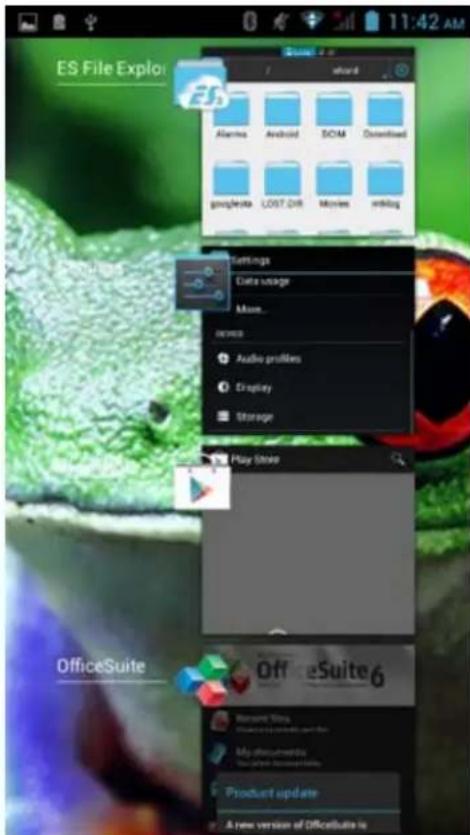
Натисніть запущену програму у багатоцільовому перегляді для того, щоб швидко перейти до неї. Ви можете закрити запущені програми, натиснувши на них та утримуючи, потім обравши «Remove from list» («Видалити зі списку»).

Додавання віджетів та ярликів на головний екран
Для додавання віджета натисніть додаток і кнопку «Віджет» внизу по центру головного екрана:

На наступному екрані з'являться всі встановлені програми та віджети, які можна окремо передивитись, натиснувши «Apps» («Програми») чи «Widgets» («Віджети») угорі екрана, відповідно. Натисніть «Widgets» («Віджети») для перегляду усіх доступних віджетів. Після відображення всіх віджетів Ви можете перемістити екран для переходу на іншу сторінку (за наявності). Натисніть та утримуйте необхідний віджет для відображення головного екрана, перемістіть віджет на
Yarvik smartphone manual
будь-яке вільне місце головного екрана.
Для додавання ярлика до будь-якої програми натисніть кнопку програми та віджета внизу по центру
головного екрана:
На наступному екрані з'являться всі встановлені програми та віджети, які можна окремо передивитись, натиснувши «Apps» («Програми») чи «Widgets» («Віджети») угорі екрана, відповідно. Натисніть «Apps» («Програми») для перегляду всіх встановлених програм.
Натисніть і утримуйте потрібну програму для відображення головного екрана і перемістіть ярлик на будь-яке вільне місце головного екрана.
Для видалення віджетів та/або ярликів програм з головного екрана натисніть та утримуйте їх, після чого перетягніть до кошика «Remove» («Видалити»), що з'явиться угорі головного екрана.
Назад до покажчика
Налаштування 3.2 фонового рисунка
Для того, щоб змінити фоновий рисунок головного екрана, натисніть та утримуйте головний екран до появи меню «Select Wallpaper from» («Обрати фоновий рисунок»).
Ви можете обрати з «Live Wallpapers» («Живих рисунків») (анімовані шпалери), «Gallery» («Галерея») (галерея фото/відео) чи «Wallpapers» («Фонові рисунки») (статичні шпалери за замовчуванням).
Назад до покажчика
3.3 Меню Apps (Програми)
Натисніть кнопку програм і віджетів внизу по центру головного екрана:

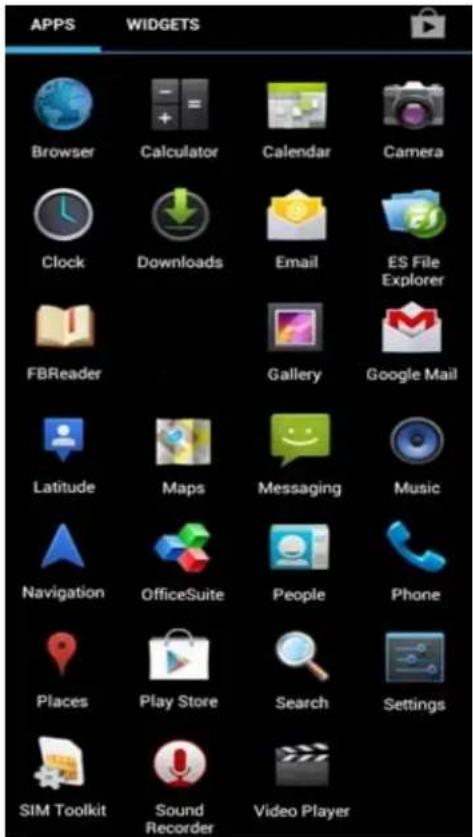
Після того, як система відобразить віджети, натисніть «Apps» («Програми») для перегляду всіх встановлених програм.
Тут розміщені всі встановлені програми чи застосунки, а також додаткові програми, встановлені Вами. Ви можете запустити будь-яку програму, натиснувши відповідний значок.
4.1 Меню Settings (Налаштування)
Натисніть значок налаштувань

у меню програм, щоб увійти до меню Settings (Налаштування). В є опції для налаштування смартфону Yarvik.

Ми розглянемо найважливіші частини:

4.2 Wi-Fi ta Bluetooth
Wi-Fi
Встановіть підключення до безпроводової мережі Wi-Fi.
Натисніть кнопку увімк./вимк. у положення «On» («увімк.») для активації Wi-Fi.

Доступні мережі Wi-Fi з'являться у списку на екрані праворуч. Натисніть обрану мережу. Якщо мережа захищена, Вам потрібно буде ввести мережний ключ безпеки.
Натисніть кнопку «Connect» («З'єднати») і смартфон буде з'єднаний з мережею.
Після появи статусу «Connected» («З'єднано») під назвою мережі та появи значка прийому безпроводової мережі у нижньому рядку статусу з'єднання з безпроводовою мережею пройшло успішно.
Перегляд Wi-Fi MAC-адреси смартфону Yarvik
На екрані налаштувань Wi-Fi натисніть кнопку меню у правому нижньому куті.

Натисніть «Advanced» («Додатково») у меню, що розгортається.
Ваша Wi-Fi MAC-адреса відображається на наступному екрані «Advanced Wi-Fi» («Додатково Wi-Fi») під «MAC address» («MAC-адресою»).
Bluetooth
Смартфон Yarvik оснащений вбудованим модулем Bluetooth для з'єднання з периферійними пристроями, сумісними з Bluetooth, такими як клавіатури, динаміки і навушники, а також з гарнітурою «вільні руки» та автомобільними комплектами гучного зв'язку по Bluetooth.
Перетягніть клавішу On/Off (Вимк./Увімк.) на «On» («Увімк.») для активації функції Bluetooth.
Після завершення активації смартфон Yarvik автоматично розпочне пошук розташованих поруч пристроїв Bluetooth. Ви можете у будь-який час знайти пристрій Bluetooth вручну, натиснувши «Search for Devices» («Пошук пристроїв») у верхньому правому куті екрана.
Yarvik smartphone manual
Щоб підключити периферійні пристрої, може бути необхідно перевести їх у «режим з'єднання». Див. керівництво користувача відповідних периферійних пристроїв для отримання додаткової інформації.
Усі знайдені пристрої з'являться у списку «Available Devices» («Доступні пристрої»):
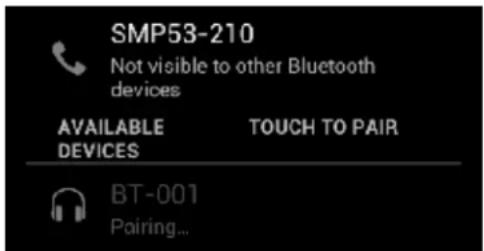
Натисніть знайдений пристрій Bluetooth, щоб з'єднати з ним смартфон Yarvik. З'явиться вікно «Bluetooth pairing request» («Спроба підключення Bluetooth»):

Для підключення більшості пристроїв Bluetooth необхідно ввести PIN-код. Зазвичай використовують код «0000» або «1234». Якщо PIN-код відрізняється від зазначених вище, див. посібник користувача пристрою Bluetooth.
Після введення правильного PIN-коду натисніть «ОК».
Розпочнеться з'єднання смартфону Yarvik з пристроєм Bluetooth, а потім через декілька секунд підключення буде завершено, нижче відповідного пристрою Bluetooth у списку «Available Devices» («Доступні пристрої») з'явиться повідомлення «Connected» («Підключено»):
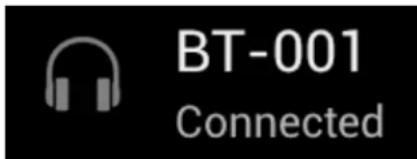
Ви можете підключити та одночасно використовувати зі смартфоном Yarvik декілька пристроїв Bluetooth (наприклад, клавіатуру та гарнітуру зв'язку).

Audio Profiles
4.3 (Конфігурація звуку)
Тут можна змінити гучність звуку смартфону, вибрати, наприклад, тільки вібрацію або вібрацію і мелодію для повідомлення про вхідні дзвінки/повідомлення.

4.4 Display (Екран)
Тут можна змінити яскравість екрана, розмір шрифту та час автоматичного режиму сну.
Необхідно врахувати, що чим яскравіше екран, тим вище поглинання енергії. Це призведе до значного прискорення виснаження батареї.
Якщо Ви не бажаєте, щоб екран автоматично обертався під час повертання смартфону, Ви можете увімкнути/вимкнути цю функцію в налаштуваннях «Auto-rotate screen» (Автоматичного обертання екрана).

4.5 Apps (Програми)
Ви можете натиснути програму, яку Ви встановили, щоб переглянути інформацію про неї, та за необхідності видалити за допомогою кнопки «Uninstall» («Видалити»).
Необхідно врахувати, що програми, встановлені за замовчуванням (такі як, наприклад, калькулятор) не можна видалити.
Storage (Пам'ять) та
Відображення інформації про внутрішню пам'ять. За наявності карти MicroSD у цьому розділі Ви також можете ознайомитись з інформацією про пам'ять вставленої карти.
Підключення смартфону Yarvik до ПК або Мас через USB
Ви можете під'єднати смартфон Yarvik до ПК чи Мас за допомогою USB-кабелю, який постачається у комплекті.
Під час з'єднання з комп'ютером Ви маєте доступ до внутрішньої пам'яті смартфону та, за наявності, до вставленої карти MicroSD в якості стандартного пристрою збереження USB.
Див. друковане «Керівництво по швидкому запуску» до смартфону Yarvik для визначення USB-порту смартфону. Під'єднайте USB-кабель до порту USB смартфону Yarvik, а також до вільного USB-порту Вашого комп'ютера.
Вгорі екрана смартфону одне за іншим з'являться два повідомлення:

Відразу після появи другого повідомлення про «USB connected» («підключення USB»), натисніть на нього.
З'явиться наступний екран:
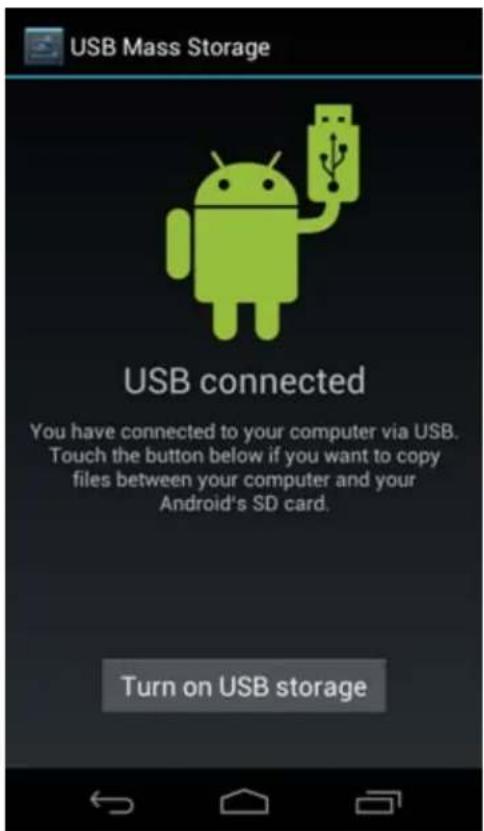
Натисніть на кнопку «Turn on USB storage» («Увімкнути пам'ять USB»).
З'явиться вікно повідомлення:

Натисніть «ОК» для підтвердження.
Внутрішня пам'ять смартфону Yarvik з'явиться в якості пристрою збереження у файловій системі Вашого комп'ютера та придатна до використання, наприклад, для копіювання файлів зі смартфону Yarvik і навпаки.
Якщо в смартфоні є карта MicroSD, вона буде розпізнана Вашим комп'ютером в якості другого пристрою збереження.
Для того, щоб вимкнути функцію пристрою збереження, натисніть кнопку «Turn off USB storage» («Вимкнути пам'ять USB») та від'єднайте USB-кабель.
Примітка: Для доступу до пам'яті смартфону Yarvik апаратні драйвери не потрібні. Якщо Ваш комп'ютер запитує установку якогось драйвера, Вам слід просто ігнорувати дане повідомлення.

Відкрийте провідник ES File Explorer (Провідник ES) і клацніть Local (Пристрої) у меню "Fast Access" (швидкого доступу) зліва.

Розгорнеться список Local (Пристрої), у якому зазначені усі ділянки пам'яті планшета.
Карта пам'яті MicroSD у списку пристроїв зазвичай вказується останньою і має ім'я «external_sd», як у прикладі нижче:
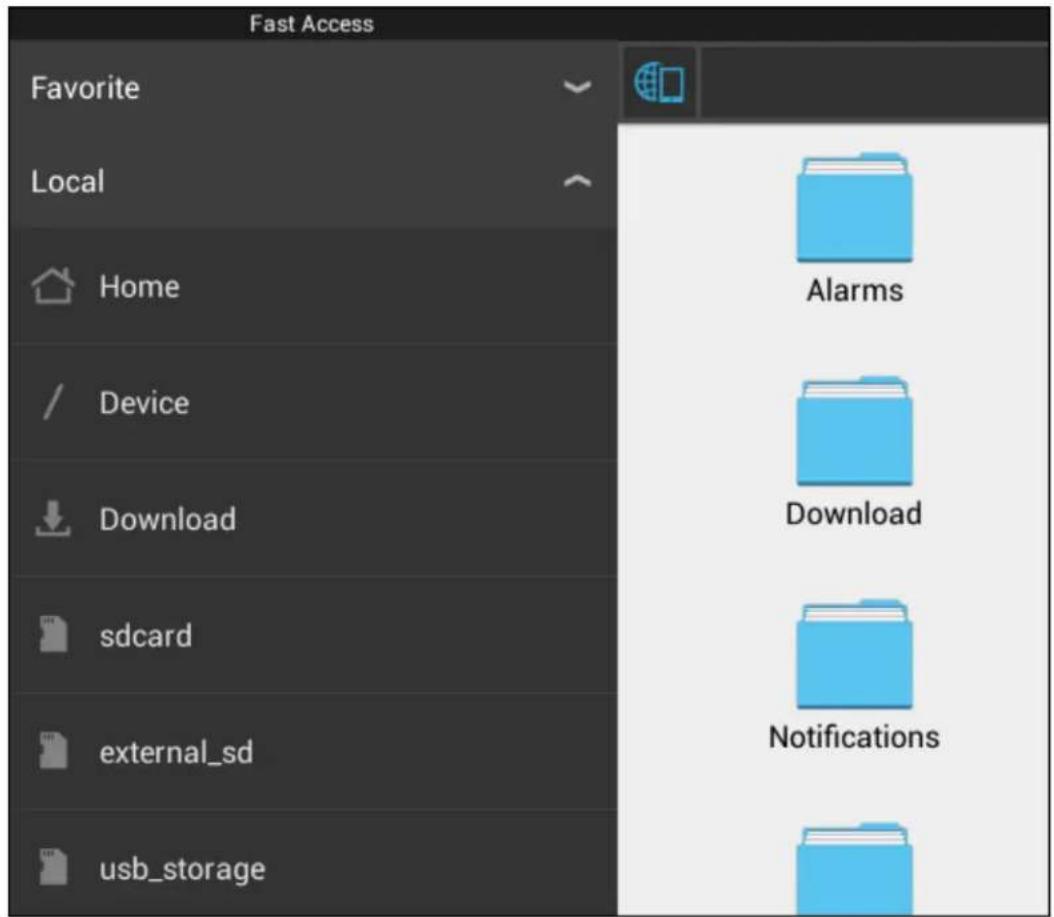
Зауважте, що ім'я карти пам'яті MicroSD може відрізнятися. Планшетом можуть використовуватися інші імена, наприклад, «sd-ext» або «ext-sd».
Якщо ви вставили USB-носій через хост-порт/адаптер USB, він стане доступним як (див. вищенаведений приклад) «usb_storage». Ім'я USB-носія може також відрізнятися.

Language & input (Мова та ввід)
Використовуйте кнопку «Select language» («Обрати мову») для обрання мови екрана смартфону Yarvik. Ця мова буде використана для усіх текстів всієї системі.
У розділі «Android keyboard» («Клавіатура Android») Ви можете налаштувати екранну клавіатуру смартфона.

покажчика
4.8 Date & time (Дата та час)
Тут Ви можете встановити дату та час смартфона Yarvik.
Назад до покажчика
5 Apps (Програми)
Смартфон Yarvik поставляється із заздалегідь встановленими додатками (див. приклади далі).
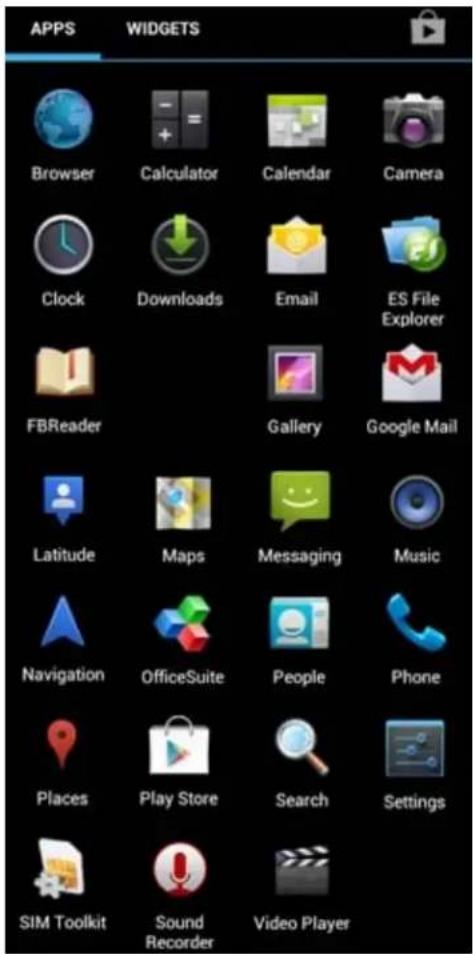
Вид піктограм додатків може змінюватися без попереднього повідомлення.
Назад до
покажчика
6
Телефонні дзвінки
Здійснення телефонних дзвінків
Для здійснення телефонного дзвінка за допомогою смартфону Yarvik, відкрийте додаток «Phone»

(«Телефон») у меню додатків чи на головному екрані Android:
Для введення телефонного номера використовуйте цифрову клавіатуру телефону.

Клавітура телефону.
Для міжнародних дзвінків за необхідності введення знаку «+», натисніть і утримуйте «0» на клавіатурі до появи «+».
Натисніть кнопку виклику для початку телефонного дзвінка.
Натисніть кнопку виклику для завершення телефонного дзвінка.
Ви також можете здійснювати телефонні дзвінки безпосередньо зі списку контактів у додатку «People» («Контакти»).
Нещодавно здійснені дзвінки зберігаються на екрані журналу дзвінків, доступ до якого здійснюється
натисканням кнопки журналу вгорі екрана Phone (Телефон).
Доступ до Ваших контактів (зі згаданого додатка «People» («Контакти»)) також здійснюється
безпосередньо з екрана Phone (Телефон), натисканням кнопки
Вхідні телефонні дзвінки
При вхідному дзвінку на смартфон Yarvik Вам будуть доступні 3 опції:
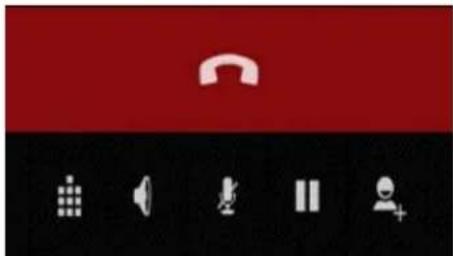
Опції, доступні під час телефонного дзвінка

1 - Показати клавіатуру телефону (наприклад, для меню опцій DTMF-сигналів).
2 - Увімкнути/вимкнути функцію гучного зв'язку.
3 - Вимкнути мікрофон.
4 - Перевести телефонний дзвінок у режим утримання.
5 - Меню додаткових опцій: додати ще один телефонний дзвінок (конференц-дзвінок) або записати телефонний дзвінок.
Переадресація дзвінків
Можна налаштувати функцію переадресації всіх вхідних телефонних дзвінків на вказаний номер телефону.
В додатку «Phone» («Телефон») натисніть кнопку меню та оберіть «Call settings» («Налаштування дзвінка»).
Оберіть «Voice call» («Голосовий виклик»), в якому можна обрати «Call forwarding» («Переадресація дзвінків») для зміни опцій переадресації.
Номер абонента/очікування виклику
За допомогою функції смартфону Yarvik «Номер абонента» Ви можете налаштувати функцію показу Вашого номера при вихідному дзвінку.
Для зміни увійдіть до додатку «Phone» («Телефон»), натисніть кнопку меню та оберіть «Settings» («Налаштування») - «Voice call» («Голосовий виклик») - «Additional settings» («Додаткові налаштування») - «Caller ID» («Номер абонента»).
У цьому ж меню Ви також можете включити/відключити вхідні дзвінки, що надходять в момент
Yarvik smartphone manual
телефонної розмови.

Назад до
покажчика
7 Повідомлення
За допомогою смартфону Yarvik можна відправляти SMS та MMS-повідомлення. Для отримання інформації про стандартні тарифи та додаткову вартість відправки повідомлень за кордон, зв'яжіться з провайдером послуг мобільного зв'язку.
Відправка SMS/MMS-повідомлень
Відкрийте додаток «Messaging» («Повідомлення») додатків.

на головному екрані Android або в меню

Додаток повідомлень.
Установка номера голосової пошти/відтворення повідомлень голосової пошти
Для установки номера голосової пошти на смартфоні Yarvik відкрийте додаток «Phone» («Телефон») у
меню додатків або на головному екрані Android:

Натисніть та утримуйте кнопку на клавіатурі телефону. На екрані опцій з'явиться «Add number» («Додати номер»). В опціях голосової пошти Ви можете обрати налаштування голосової пошти та ввести номер голосової пошти.
Після установки номера голосової пошти Ви можете, відповідно, використовувати кнопку подзвонити на номер голосової пошти, натиснувши та утримуючи її.

щоб

Назад до
покажчика

Гарантійні зобов'язання
Протягом 2 років з моменту придбання Yarvik гарантиє, що придбаний продукт не має жодних виробничих дефектів чи дефектів матеріалу. Якщо у будь-який час протягом терміну дії гарантії в продукті буде виявлений виробничий дефект чи дефект матеріалу, покупець повинен повернути продукт агенту з продажу, у якого він був придбаний. Агент з продажу повинен полагодити або замінити його (на розсуд Yarvik) протягом розумного періоду часу. Необхідно надати оригінал рахунка для підтвердження дати придбання. Рішення Yarvik стосовно цього питання є кінцевим.
Ця гарантія не розповсюджується на дефекти чи несправності, що виникли у результаті перевстановлення ПЗ, порушення правил експлуатації, неправильного використання, розбирання, недбалості, неналежного використання, недостатнього догляду чи будь-якої іншої дії, що виходить за рамки контролю Yarvik.
ВАЖЛИВА ІНФОРМАЦІЯ: Під час придбання смартфон Yarvik постачається з найновішою на час виготовлення пристрою версією ПЗ для цієї моделі. Yarvik не надає підтримку продуктам, які будь-яким чином були модифіковані кінцевим користувачем, а також Yarvik не надає підтримку модифікованому програмуванню системного ПЗ та ПЗ, що використане в продукті, тому що через створення будь-яких таких модифікацій всі гарантії автоматично анулюються.
Аби уникнути анулювання наданої гарантії, покупець повинен використовувати тільки офіційне ПЗ, програми та оновлення, доступні на веб-сайті Yarvik: www.yarvik.com. Будь-яке інше ПЗ чи вбудоване ПЗ використовувати не можна, тому що його використання автоматично анулює гарантії та підтримку. Yarvik не підтримує використання будь-якого ПЗ чи вбудованого ПЗ, окрім ПЗ чи вбудованого ПЗ, встановленого в продукті виробником чи доступного на офіційному сайті Yarvik: www.yarvik.com. Yarvik недвозначно відхиляє усі запити стосовно несанкційованих модифікацій, ПЗ чи вбудованого ПЗ.

Назад до
покажчика
ліцензії GNU/GPL
Необхідно ознайомитись з юридичною інформацією, доступною в смартфоні Yarvik під Settings (Налаштуваннями) – About Smartphone (Про смартфон) – Legal information (Юридична інформація) (необхідне з'єднання з Інтернетом) або відвідайте http://source.android.com/source/licenses.html для отримання додаткової інформації.

Назад до
покажчика
10
Important Information
Wireless LAN-Regulatory information



- Index
- SELECT LANGUAGE
- До початку використання
- Необхідно прийняти до уваги:
- 2
- Увімкнення смартфону
- Головний екран Android
- Меню Settings (Налаштування)
- Wi-Fi
- Перегляд Wi-Fi MAC-адреси смартфону Yarvik
- Bluetooth
- Audio Profiles
- (Конфігурація звуку)
- Display (Екран)
- Apps (Програми)
- Storage (Пам'ять) та
- Підключення смартфону Yarvik до ПК або Мас через USB
- Language & input (Мова та ввід)
- Date & time (Дата та час)
- Apps (Програми)
- покажчика
- 6
- Телефонні дзвінки
- Здійснення телефонних дзвінків
- Вхідні телефонні дзвінки
- Переадресація дзвінків
- Номер абонента/очікування виклику
- Повідомлення
- Відправка SMS/MMS-повідомлень
- Установка номера голосової пошти/відтворення повідомлень голосової пошти
- Гарантійні зобов'язання
- ліцензії GNU/GPL
- Important Information
- Wireless LAN-Regulatory information
Марка : Yarvik
Модель : Ingenia Nimity SMP40-200
Категорія : смартфон