
Ingenia Nimity SMP40-200 - Smartfón Yarvik - Bezplatný návod na obsluhu
Nájdite návod k zariadeniu zdarma Ingenia Nimity SMP40-200 Yarvik vo formáte PDF.


| Typ produktu | Smartfón |
| Značka | Yarvik |
| Model | Ingenia Nimity SMP40-200 |
| Rozmery | Približne 125 x 65 x 12 mm |
| Hmotnosť | Približne 140 g |
| Displej | Kapacitný dotykový displej, veľkosť približne 4 palce |
| Rozlíšenie displeja | 480 x 800 pixelov (odhad) |
| Procesor | Dvojjadrový 1 GHz (odhad) |
| RAM pamäť | 512 MB (odhad) |
| Vnútorné úložisko | 4 GB (odhad) |
| Batéria | Lítium-iónová nabíjateľná, 1500 mAh (odhad) |
| Dual SIM | Áno, dva sloty na SIM |
| Mobilná sieť | GSM 850/900/1800/1900, WCDMA 900/2100 (odhad) |
| WiFi | 802.11 b/g/n |
| Bluetooth | Integrovaný Bluetooth modul |
| Zadný fotoaparát | Približne 5 megapixelov (odhad) |
| Predný fotoaparát | Približne 0,3 megapixela (odhad) |
| Operačný systém | Android (odhad verzia 4.x) |
| Údržba a čistenie | Použite mierne navlhčenú bavlnenú handričku vodou |
| Bezpečnosť | Nevystavujte vlhkosti, prachu, magnetickým poliam, extrémnym teplotám |
Často kladené otázky - Ingenia Nimity SMP40-200 Yarvik
Otázky používateľov k Ingenia Nimity SMP40-200 Yarvik
0 otázka o tomto zariadení. Odpovedzte na tie, ktoré poznáte, alebo položte vlastnú.
Položte novú otázku o tomto zariadení
Stiahnite si návod pre váš Smartfón vo formáte PDF zadarmo! Nájdite svoj návod Ingenia Nimity SMP40-200 - Yarvik a vezmite svoje elektronické zariadenie späť do rúk. Na tejto stránke sú zverejnené všetky dokumenty potrebné na používanie vášho zariadenia. Ingenia Nimity SMP40-200 značky Yarvik.
NÁVOD NA OBSLUHU Ingenia Nimity SMP40-200 Yarvik
1 Pred prvým použitím
2 Spustenie smartfónu
3 Domovská
obrazovka Android
3.1 Pridávanie
miniaplikácií a odkazov
na domovskú obrazovku
3.2 Nastavenie tapety
3.3 Ponuka Apps (Aplikácie)
4 Nastavenie vášho smartfónu
4.1 Ponuka Settings (Nastavenia)
4.2 WiFi a Bluetooth
4.5 Apps (Aplikácie)
4.6 Storage (Pamät') a prístup k pamäti MicroSD
4.7 Language & input (Jazyk a vstup)
4.8 Date & time (Dátum a čas)
5 Apps (Aplikácie)
6 Telefónne hovory
7 Odosielanie správ
8 Záručné podmienky
9 Licenčné informácie
GNU/GPL
10 Important information
1 Pred prvým použitím
Vážený používatel',
d'akujeme vám za kúpu nášho výrobku.
Aby ste zabezpečili rýchle a pohodlné používanie vášho nového smartfónu Yarvik, prečítajte si pred jeho použitím tieto pokyny.
Veríme, že budete s vašim smartfónom Yarvik spokojní veľmi dlhý čas!
NEZABUDNITE PROSÍM:
• Váš smartfón Yarvik je vel'mi presný elektronický produkt.
Nepokúšajte sa smartfón rozoberat', pretože by to znamenalo stratu záruky a môže to spôsobit' poruchu zariadenia.
- Na produkt neudierajte, ani ho nenechajte spadnút'.
- Nepoužívajte smartfón v prostredí s vysokými alebo nízkymi teplotami, alebo v prostredí, v ktorom môže príst zariadenie do kontaktu s vlhkost'ou, prachom alebo magnetickými poliami.
- Smartfón nevystavujte dlhšiemu silnému slnečnému žiareniu.
- Dotykovú obrazovku neobsluhujte ostrými predmetmi,
Yarvik smartphone manual
pretože by to mohlo spôsobit' jej poškriabanie.
- Príliš dlhé používanie smartfónu so slúchadlami a/alebo s hlasitost'ou nastavenou na príliš vysokú úroveň môže spôsobit' vážne poškodenie sluchu.
- Aby ste predišli dopravným nehodám, neprechádzajte cez cestu, nejazdite v motorovom vozidle alebo na bicykli, ked' používate smartfón so slúchadlami.
- So svojim smartfónom Yarvik používajte iba povolené batérie, nabíjačky a príslušenstvo. Používanie iných výrobkov so smartfónom môže byť nebezpečné a môže znamenat' porušenie záručných podmienok.
- Na čistenie smartfónu používajte len mierne navlhčenú bavlnenú handričku a na jej navlhčenie používajte len čistú vodu. Smartfón sa nesmie čistiť žiadnymi čistiacimi prostriedkami.
Váš smartfón Yarvik môžete použit' ihned' po vybalení bez toho, aby ste najprv museli nabíjať batériu. Pre batériu je lepšie použit' výrobok so zvyšným stavom nabitia batérie a úplne ju nabit' až po jej úplnom vybití.
Ak sa smartfón nedá zapnúť okamžite po vybalení, batéria je úplne vybitá a mali by ste ju najskôr nabit'.

Návrat do indexu
2
Spustenie smartfónu
Ked' prvýkrát zapnete váš smartfón Yarvik, spustí sa úvodná sekvencia.
Yarvik smartphone manual
Úplne prvé spustenie môže chvíľu trvať, približne 2-3 minúty.
Po úvodnej sekvencii smartfón dokončil spúšťanie a na obrazovke sa zobrazí uzamknutá obrazovka systému Android.
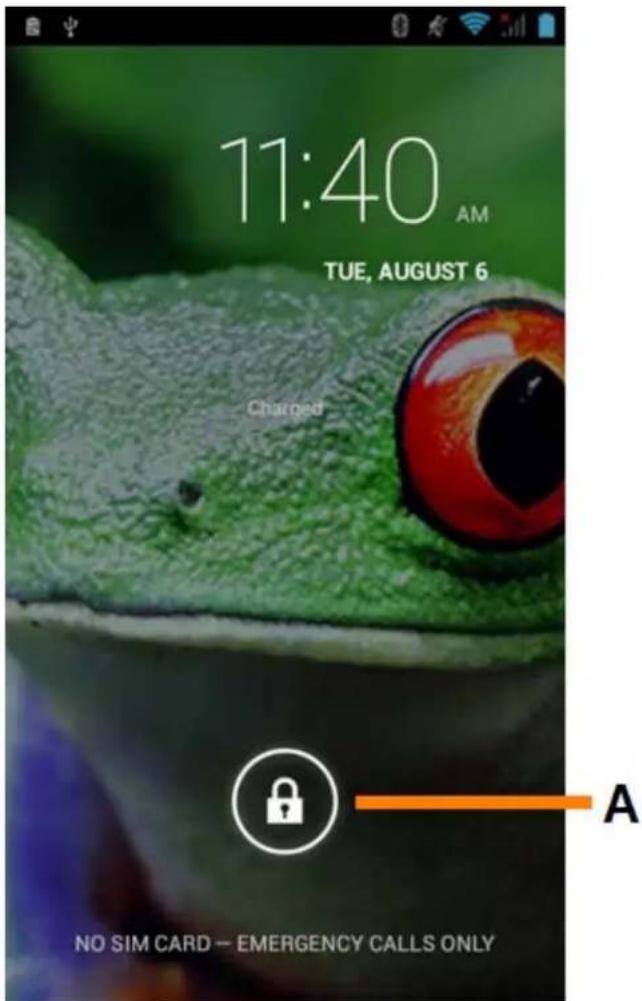
Na hornej strane obrazovky smartfónu vždy nájdete stavovú lištu.
Stavová lišta zobrazuje systémové informácie a spodná lišta menu obsahuje funkčné tlačidlá.
1 - Indikátor signálu Wi-Fi
3 - Systémový čas
4 - Skratky aplikácií
5 - Miniaplikácia (analógové hodiny)
6 - Ponuka aplikácií a miniaplikácií
2 - Indikátor signálu mobilnej siete pre SIM1 a SIM2 a indikátor stavu nabitia batérie
Domovská obrazovka pozostáva z viacerých strán, do których môžete vstúpiť posunutím prsta na domovskej obrazovke doľava/doprava.
Ak sa chcete pozriet', ktoré aplikácie sú spustené v pozadí, môžete vojst' do zobrazenia viacerých úloh stlačením viacúčelového tlačidla (9).
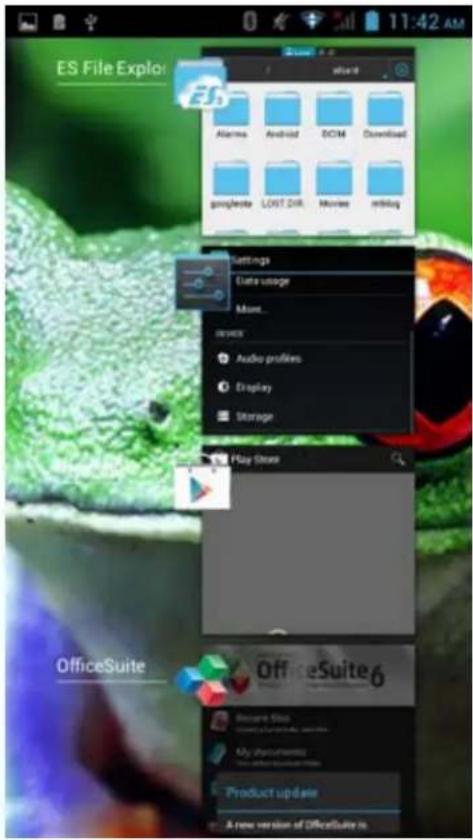
Ak chcete rýchlo prepnúť na spustenú aplikáciu, kliknite na ňu v zobrazení viacerých úloh. Spustené aplikácie môžete zatvorit’ ich dlhším stlačením a kliknutím na „Remove from“ („Odstránit’ z“).

Návrat do indexu
3.1
Pridávanie miniaplikácií a
odkazov na domovskú obrazovku
Ak chcete pridat' miniaplikáciu, stlačte tlačidlo aplikácie a miniaplikácie v strede dolu na domovskéj
obrazovke:

Na nasledovnej obrazovke nájdete všetky nainštalované aplikácie a miniaplikácie. Obe môžete zobrazit samostatne, stlačením „Apps“ („Aplikácie“) alebo „Widgets“ („Miniaplikácie“) na hornej strane obrazovky. Stlačte „Widgets“ („Miniaplikácie“) a pozrite si všetky dostupné miniaplikácie. Pri zobrazení všetkých miniaplikácií môžete posunút' prst po obrazovke a pozriet' si nasledujúcu stranu (ak je k dispozícii). Stlačte a podržte požadovanú miniaplikáciu a zobrazí sa domovská obrazovka, potom miniaplikáciu pustite na akékol'vek vol'né miesto na domovskej obrazovke.
Ak chcete pridat' odkaz na ktorúkol'vek aplikáciu, stlačte tlačidlo aplikácie a miniaplikácie v pravom hornom
Na nasledovnej obrazovke nájdete všetky nainštalované aplikácie a miniaplikácie. Obe môžete zobrazit' samostatne, stlačením „Apps“ („Aplikácie“) alebo „Widgets“ („Miniaplikácie“) na hornej strane obrazovky.
Stlačte „Apps“ („Aplikácie“) a pozrite si všetky nainštalované aplikácie.
Ak chcete z domovskej obrazovky odstránit' odkazy na miniaplikácie a/alebo aplikácie, stlačte ich a podržte a potom ich potiahnite do zobrazenej ikony koša „Remove“ („Odstránit“) na hornej strane domovskej obrazovky.
Návrat do indexu
3.2 Nastavenie tapety
3.3 Ponuka Apps (Aplikácie)
Stlačte tlačidlo aplikácie a miniaplikácie v strede dolu na domovskéj obrazovke:

Ked' systém zobrazí miniaplikácie, stlačte „Apps“ („Aplikácie“) a pozrite si nainštalované aplikácie.
Tu si nájdete vopred nainštalované programy alebo „aplikácie“ a d'alšie aplikácie, ktoré ste si nainštalovali vy. Ktorúkol'vek aplikáciu môžete spustit' jednoduchým stlačením príslušnej ikony.
Yarvik smartphone manual

Obrazovka s aplikáciami

Návrat do indexu
Nastavenie
4
vášho
smartfónu
Yarvik
Ponuka
4.1
Settings
(Nastavenia)
Ak sa chcete dostat' do ponuky Settings (Nastavenia), stlačte ikonu nastavenia v ponuke Aplikácie. V ponuke Settings (Nastavenia) nájdete možnosti nastavenia vášho smartfónu Yarvik.

Yarvik smartphone manual
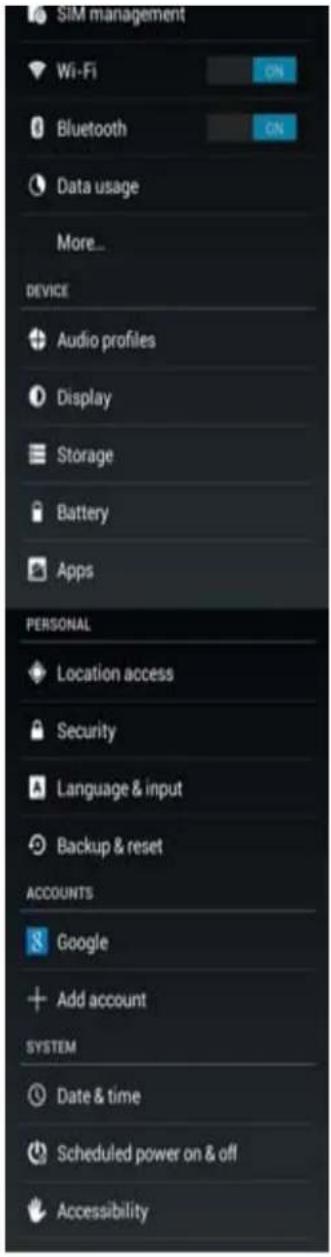
Prejdeme si najdôležitejšími časťami:

Návrat do indexu

Wi-Fi a Bluetooth
Wi-Fi
Nastavenie pripojenia s bezdrôtovou sieťou Wi-Fi.
Na pravej strane obrazovky so zoznamom sietí sa zobrazia dostupné Wi-Fi siete. Klepnite na siet' podl'a vlastného výberu. Ak je siet' zabezpečená, budete vyzvaní na zadanie bezpečnostného hesla siete.
K bezdrôtovej sieti ste úspešne pripojení, keď sa pod názvom siete zobrazí „Connected“ („Pripojené“) a na dolnej stavovej lište sa zobrazí ikona bezdrôtového príjmu.
Váš smartfón Yarvik je vybavený zabudovaným modulom Bluetooth pre pripojenie k iným zariadeniam kompatibilným s technológiou Bluetooth, napr. klávesnice, reproduktory a slúchadlá, ale aj Bluetooth handsfree súpravy a súpravy do vozidiel.
Po aktivovaní začne váš smartfón Yarvik automaticky vyhl'adávat' Bluetooth zariadenia v blízkosti. Bluetooth zariadenia môžete stále vyhl'adať manuálne kliknutím na „Search for Devices“ (Vyhl'adať zariadenie) v pravom hornom rohu na obrazovke.
Na pripojenie periférnych zariadení budete možno musieť smartfón prepnúť do režimu „pairing mode“ (režim párovania). Viac informácií nájdete v návode na použitie príslušných periférnych zariadení.
Všetky objavené zariadenia sa objavia v zozname „Available Devices“ (Dostupné zariadenia):

Kliknite na objavené Bluetooth zariadenie a spárujte s ním váš smartfón Yarvik. Zobrazí sa okno „Bluetooth pairing request“ (Požiadavka na spárovanie s Bluetooth):
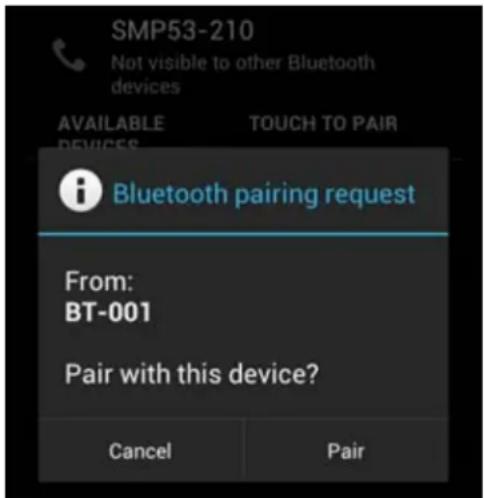
Väčšina Bluetooth zariadení si vyžaduje na pripojenie PIN kód. Zvyčajne je tento kód 0000 alebo 1234. Ak je PIN kód iný, pozrite si návod na použitie vášho zariadenia Bluetooth. Po zadaní správneho PIN kódu stlačte „OK“.
Váš smartfón Yarvik sa teraz začne párovať so zariadením Bluetooth. Pripojenie sa po niekolíkých sekundách dokončí a pod príslušným zariadením Bluetooth v zozname „Available Devices“ („Dostupné zariadenia“) sa zobrazí správa „Connected“ („Pripojené“):

Tu môžete zmenit' hlasitost' zvuku vášho smartfónu, napr. len vibrácie alebo vibrácie a zvonenie súčasne pre signalizáciu prichádzajúcich hovorov/správ.

Návrat do indexu
4.4
Display (Displej)
Tu môžete zmenit' jas displeja, veľkost' písma a čas automatického spánku.
Nezabudnite, že čím vyšší je jas displeja, tým vyššia je spotreba energie. Toto vašu batériu vybije podstatne rýchlejšie.
Ak nechcete, aby sa zobrazenie po naklonení smartfónu automaticky otočilo, môžete túto funkciu aktivovat'/deaktivovat' v nastavení Auto-rotate screen (Automatické otočenie obrazovky).

Návrat do indexu
4.5
Apps (Aplikácie)
Tu môžete spravovat' aplikácie, ktoré sú nainštalované vo vašom smartfóne Yarvik.
Môžete kliknút na aplikácie, ktoré ste si nainštalovali a pozriet' si informácie o aplikáciách a ak je to potrebné, môžete ich odinštalovat' pomocou tlačidla „Uninstall“ („Odinštalovat“).
Nezabudnite, že vopred nainštalované predvolené aplikácie (napríklad kalkulačka) nie je možné odinštalovat'.

Návrat do indexu
4.6
Storage (Pamät') a
prístup k pamäti MicroSD
Zobrazí informácie o internej pamäti. Ak sa v zariadení nachádza karta MicroSD, môžete tu nájsť informácie o pamäti vloženej karty.
Pripojenie vášho smartfónu Yarvik k počítaču alebo k zariadeniu Mac pomocou USB
Váš smartfón Yarvik môžete pripojit' k počítaču alebo k zariadeniu Mac pomocou dodaného USB kábla. Po pripojení k počítaču môžete vojst' do internej pamäte smartfónu a ak sa tam nachádza, môžete použit' vloženú kartu MicroSD ako štandardné veľkokapacitné pamäťové USB zariadenie.
Pre určenie USB portu smartfónu si pozrite vytlačený Stručný návod na obsluhu vášho smartfónu Yarvik. USB kábel pripojte k USB portu vášho smartfónu Yarvik a k vol'nému USB portu na vašom počítači. V hornej časti obrazovky vášho smartfónu sa krátko po sebe zobrazia dve správy:

Kliknite na tlačidlo „Turn on USB storage“ (Zapnút' USB pamät“). Zobrazí sa okno s oznámením:

Interná pamät' vášho smartfónu Yarvik sa teraz zobrazí ako vel'kokapacitné pamät'ové zariadenie v systéme súborov vášho počítača a vy ju môžete používať, napr. na kopírovanie súborov z a do vášho smartfónu Yarvik.
Ak máte vo vašom smartfóne kartu MicroSD, bude rozpoznaná počítačom ako druhé veľkokapacitné pamätťové zariadenie.
Ak chcete prestat' používat' veľkokapacitné pamäťové zariadenie, kliknite na tlačidlo „Turn off USB storage“ („Vypnút' USB pamät“) a odpojte USB kábel.
Poznámka: Na prístup k pamäti smartfónu Yarvik nie sú potrebné žiadne hardvérové ovládače. V prípade, že vás váš počítač vyzve na inštaláciu ovládača, môžete to jednoducho ignorovat'.

Prístup k vašej MicroSD karte v programe ES File Explorer
Otvorte aplikáciu ES File Explorer (ES prehliadač súborov) a kliknite na Local (Miestne) v l'avej ponuke "Fast Access" („Rýchly prístup“).

Zoznam Local (Miestne) sa teraz otvorí a zobrazí všetky pamät'ové umiestnenia zariadenia.
MicroSD karta je zvyčajne jednou z najnižších možností v zozname Local (Miestne), s názvom external_sd v príklade nižšie:

Nezabudnite, že názov MicroSD karty sa môže líšit'. Vaše zariadenie môže použit' iné názvy, ako napríklad sd-ext alebo ext-sd.
Po vložení USB mechaniky cez USB hostitel'ský port/adaptér bude táto mechanika k dispozícii ako (v príklade vyššie) usb_storage.
Aj názov USB mechaniky sa môže líšit'.

Návrat do indexu
4.7
Language & input (Jazyk a vstup)
Pomocou „Select language“ („Vybrat’ jazyk“) vyberte jazyk zobrazenia vášho smartfónu. Toto sa vzt’ahuje na texty všetkých obrazoviek v celom systéme.
V položke „Android keyboard“ („Klávesnica systému Android“) môžete nastavit’ klávesnicu zobrazenú na obrazovke vášho smartfónu.

Návrat do indexu
4.8 Date & time (Dátum a čas)
Tu môžete nastavit' dátum a čas vášho smartfónu Yarvik.

Návrat do indexu
5
Apps (Aplikácie)
Smartfón Yarvik sa dodáva s vopred nainštalovanými aplikáciami (pozri nižšie uvedené príklady):

Vzhľad jednotlivých ikon aplikácií sa môže zmenit' bez predchádzajúceho upozornenia.

Návrat do indexu
6 Telefónne hovory
Uskutočnenie telefonických hovorov
Pre uskutočnenie telefonického hovoru na vašom smartfóne Yarvik otvorte aplikáciu „Phone“ („Telefón“) z

ponuky aplikácií alebo z domovskéj obrazovky Android:
Pomocou numerickej klávesnice telefónu zadajte telefónne číslo.
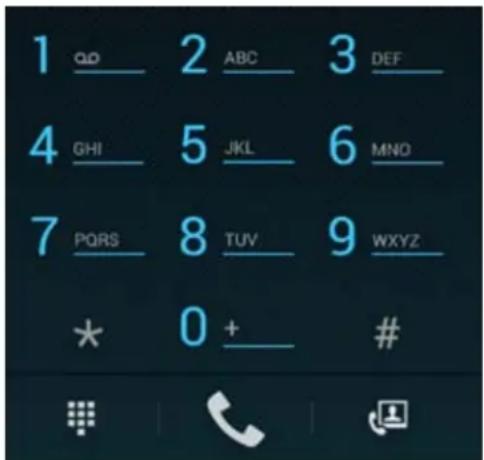
Pri medzinárodných hovoroch, ktoré si vyžadujú predvol'bu „+“, stlačte a podržte stlačené tlačidlo „0“ na klávesnici, pokým sa neobjaví znamienko „+“.
Telefonické hovory môžete uskutočňovať priamo z vašich kontaktov v rámci aplikácie „People“ („Ludia“).
Posledné hovory sú zaznamenané na obrazovke záznamu hovorov, ktorá sa objaví po stlačení tlačidla záznamu 📄 poré sa nachádza v hornej časti obrazovky Phone (Telefón).
K vašim kontaktom (z vyššie uvedenej aplikácie „People“ („L’udia“)) môžete vstúpiť aj priamo z obrazovky
Phone (Telefón) stlačením tlačidla

Prichádzajúce hovory
Ked' prijmete hovor na vašom smartfóne Yarvik, zobrazia sa vám 3 možnosti:
Yarvik smartphone manual

1 - Zobrazenie klávesnice telefónu (napr. pre ponuky možností DTMF);
2 - Aktivovanie/deaktivovanie funkcie hlasitého reproduktora;
3 - Stíšenie mikrofónu;
4 - Podržanie hovoru;
5 - Ponuka s viacerými možnosťami: pridajte d'alší telefonický hovor (konferenčný hovor) alebo zaznamenajte telefonický hovor.
Presmerovanie volania
Môžete nastaviť funkciu presmerovania volania, aby ste presmerovali prichádzajúce hovory na špecifické telefónne číslo.
Zvol'te „Voice call“ („Hlasové volanie“), v ktorom môžete zvolit’ „Call forwarding“ („Presmerovanie hovoru“), aby ste mohli zmenit’ možnosti presmerovania.
ID volajúceho/Čakajúci hovor
Pomocou funkcie ID volajúceho na vašom smartfóne Yarvik si môžete zvolit', či chcete odosielat' vaše číslo spolu s odchádzajúcimi hovormi.
V rámci tejto ponuky môžete tiež aktivovat'/deaktivovat' prichádzajúce hovory počas prebiehajúceho hovoru.

Návrat do indexu

Odosielanie správ
Váš smartfón Yarvik dokáže odosielat' SMS a MMS správy. Poradte sa s poskytovatel'om vašich mobilných služieb, ktorý vám poskytne informácie o štandardných cenách a d'alších nákladoch pri odosielaní správ do alebo zo zahraničia.
Odosielanie SMS/MMS správ
Otvorte aplikáciu „Messaging“ („Odosielanie správ“) ponuky aplikácií.

z vašej domovskiej obrazovky Android alebo z
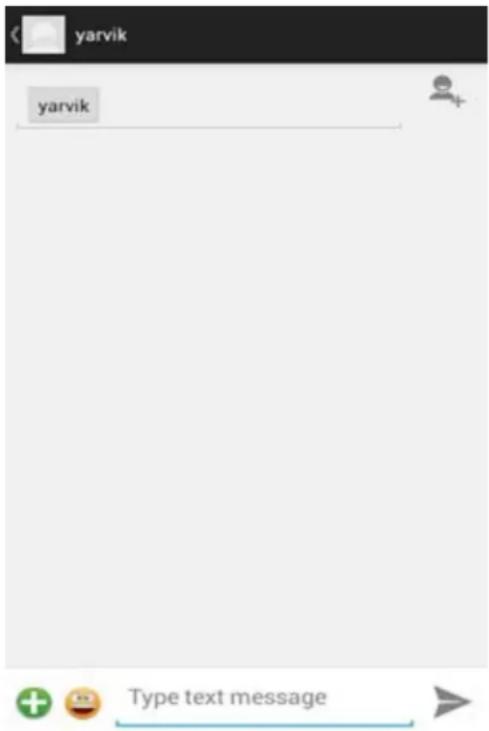
Aplikácia pre odosielanie správ.
Nastavenie čísla schránky hlasových správ/prehratie hlasových správ
Pre nastavenie čísla služby hlasových správ vo vašom smartfóne Yarvik otvorte aplikáciu „Phone“ („Telefón“)
z vašej ponuky aplikácií alebo z domovskéj obrazovky Android:

Spoločnosť Yarvik garantuje, že výrobok zakúpený používatel'om bude bez výrobných alebo materiálnych závad počas obdobia 2 rokov od dátumu zakúpenia zákazníkom. Ak bude mať výrobok kedykol'vek počas záručného obdobia výrobnú alebo materiálnu závadu, zákazník môže vrátiť výrobok predajcovi, od ktorého ho zakúpil. Predajca výrobok opraví alebo vymení (výhradná vol'ba spoločnosti Yarvik) v rámci primeraného časového obdobia. Ako doklad o dátume zakúpenia je požadovaný účet. Vol'ba spoločnosti Yarvik s ohľadom na túto záležitost' je konečná.
Táto záruka nepokrýva závady alebo poruchy spôsobené prenosmi softvéru, zneužívaním, protiprávnou činnosťou, robením zmien, nedbalosťou, nesprávnym používaním, nedostatočnou starostlivosťou alebo čímkol’vek mimo kontroly spoločnosti Yarvik.
DÔLEŽITÉ: Po zakúpení smartfónu od spoločnosti Yarvik, bude váš smartfón obsahovať najnovší stabilný firmvér, ktorý je dostupný pre tento špecifický model v čase výroby zariadenia. Yarvik neposkytne podporu pre výrobky, ktoré boli nejakým spôsobom upravované konečným používateľom a Yarvik nepodporuje ani programové úpravy firmvéru a softvéru, ktoré sú použité vo výrobku, a ak boli takéto úpravy vykonané, všetky záruky budú automaticky neplatné.
Aby ste sa vyhli zrušeniu poskytnutej záruky, zákazník môže používať iba oficiálny softvér, aplikácie a vylepšenia, ktoré sú dostupné na internetovej stránke spoločnosti Yarvik na www.yarvik.com. Nesmiete používať žiadny iný softvér alebo firmvér, pretože to automaticky bude viest’ k zrušeniu všetkých záruk a podpory. Spoločnosť Yarvik nepodporuje používanie žiadneho iného softvéru alebo firmvéru, okrem tých, ktoré boli nainštalované výrobcom alebo tých, ktoré sú dostupné na oficiálnej internetovej stránke spoločnosti Yarvik na www.yarvik.com. Yarvik otvorene odmieta reagovať na akékol’vek požiadavky ohľadom neautorizovaných úprav, neautorizovaného softvéru a neautorizovaného firmvéru.

Návrat do indexu
9
Licenčné informácie
GNU/GPLi
Právne informácie dostupné pre váš smartfón Yarvik nájdete v položke Settings (Nastavenia) – About Smartphone (O zariadení) – Legal information (Právne informácie) (požaduje sa internetové pripojenie), alebo navštívte http://source.android.com/source/licenses.html, kde nájdete viac informácií.

Návrat do indexu

Important Information
Wireless LAN-Regulatory information



- 1 PRED PRVÝM POUŽITÍM
- NEZABUDNITE PROSÍM
- NÁVRAT DO INDEXU
- 2
- SPUSTENIE SMARTFÓNU
- 3.1
- PRIDÁVANIE MINIAPLIKÁCIÍ A
- ODKAZOV NA DOMOVSKÚ OBRAZOVKU
- 3.2 NASTAVENIE TAPETY
- 3.3 PONUKA APPS (APLIKÁCIE)
- NASTAVENIE
- 4
- VÁŠHO
- SMARTFÓNU
- YARVIK
- PONUKA
- 4.1
- SETTINGS
- (NASTAVENIA)
- WI-FI A BLUETOOTH
- WI-FI
- 4.4
- DISPLAY (DISPLEJ)
- 4.5
- APPS (APLIKÁCIE)
- 4.6
- PRIPOJENIE VÁŠHO SMARTFÓNU YARVIK K POČÍTAČU ALEBO K ZARIADENIU MAC POMOCOU USB
- PRÍSTUP K VAŠEJ MICROSD KARTE V PROGRAME ES FILE EXPLORER
- 4.7
- LANGUAGE & INPUT (JAZYK A VSTUP)
- 4.8 DATE & TIME (DÁTUM A ČAS)
- 5
- 6 TELEFÓNNE HOVORY
- USKUTOČNENIE TELEFONICKÝCH HOVOROV
- PRICHÁDZAJÚCE HOVORY
- PRESMEROVANIE VOLANIA
- ID VOLAJÚCEHO/ČAKAJÚCI HOVOR
- ODOSIELANIE SPRÁV
- ODOSIELANIE SMS/MMS SPRÁV
- NASTAVENIE ČÍSLA SCHRÁNKY HLASOVÝCH SPRÁV/PREHRATIE HLASOVÝCH SPRÁV
- GNU/GPLI
- IMPORTANT INFORMATION
- WIRELESS LAN-REGULATORY INFORMATION
Značka : Yarvik
Model : Ingenia Nimity SMP40-200
Kategória : Smartfón