
Ingenia Nimity SMP40-200 - смартфон Yarvik - Безплатно ръководство за потребителя
Намерете безплатно ръководството на устройството Ingenia Nimity SMP40-200 Yarvik в PDF формат.


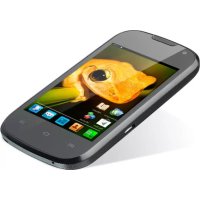
| Вид продукт | Смартфон |
| Марка | Yarvik |
| Модел | Ingenia Nimity SMP40-200 |
| Размери | Приблизително 125 x 65 x 12 мм |
| Тегло | Приблизително 140 г |
| Екран | Капацитивен сензорен екран, размер приблизително 4 инча |
| Резолюция на екрана | 480 x 800 пиксела (приблизително) |
| Процесор | Двуядрен 1 GHz (приблизително) |
| RAM памет | 512 MB (приблизително) |
| Вътрешна памет | 4 GB (приблизително) |
| Батерия | Литиево-йонна акумулаторна, 1500 mAh (приблизително) |
| Две SIM карти | Да, два слота за SIM карти |
| Мобилна мрежа | GSM 850/900/1800/1900, WCDMA 900/2100 (приблизително) |
| WiFi | 802.11 b/g/n |
| Bluetooth | Вграден Bluetooth модул |
| Задна камера | Приблизително 5 мегапиксела (приблизително) |
| Предна камера | Приблизително 0,3 мегапиксела (приблизително) |
| Операционна система | Android (приблизително версия 4.x) |
| Поддръжка и почистване | Използвайте памучна кърпа, леко навлажнена с вода |
| Безопасност | Да не се излага на влага, прах, магнитни полета, екстремни температури |
Често задавани въпроси - Ingenia Nimity SMP40-200 Yarvik
Въпроси на потребители за Ingenia Nimity SMP40-200 Yarvik
0 въпрос за това устройство. Отговорете на тези, които знаете, или задайте свой въпрос.
Задайте нов въпрос за това устройство
Изтеглете инструкциите за вашия смартфон в PDF формат безплатно! Намерете ръководството си Ingenia Nimity SMP40-200 - Yarvik и вземете отново електронното си устройство в ръце. На тази страница са публикувани всички документи, необходими за използването на вашето устройство. Ingenia Nimity SMP40-200 на марката Yarvik.
РЪКОВОДСТВО ЗА ПОТРЕБИТЕЛЯ Ingenia Nimity SMP40-200 Yarvik
1 Преди първоначална употреба
2 Стартиране на Смартфон
3 Начален екран на Android
3.1 Добавяне на графични компоненти и преки пътища във вашия Начален екран
3.2 Задаване на тапет 3.3 Меню Apps (Приложения)
4 Първоналачна настройка на ваши смартфон
4.1 Меню Settings (Настройки)
4.2 WiFi и Bluetooth
4.3 Audio Profiles (Аудио профили)
4.4 Display (Дисплей)
4.5 Apps (Приложения)
4.6 Storage
(Съхранение) и достъп
до MicroSD памет
4.7 Language & input (Език и въвеждане)
4.8 Date & time (Дата и час)
5 Apps (Приложения)
6 Телефонни
разговори
7 Съобщения
8 Гаранционно
изложение
9 GNU/GPL
Лицензионна
информация
10 Important information
1 Преди първоначална употреба
Уважаеми потребител,
Благодарим ви за закупуването на наши продукт.
За да осигурите бързото и удобно ползване на вашия нов смартфон Yarvik, моля, прочетете внимателно тези инструкции преди употребата му.
Надяваме се, че ще се радвате вашия смартфон Yarvik дълго време!
Моля отбележете:
- Вашият смартфон Yarvik е електронен продукт с висока прецизност. Не се опитвайте да разглобявате смартфона, тъй като това ще анулира вашата гаранция и може да доведе до повреди в устройството.
- Избягвайте удрянето и изпускането на продукта.
- Избягвайте използването на смартфона при високи или ниски температури, или в среда, където устройството може да влезе в контакт с влага, прах или магнитни полета.
- Не излагайте смартфона на силна слънчева светлина за дълъг период от време;
- Не работете със сензорния екран с остри предмети, защото това може да надраска екрана.
- Използването на смартфона със слушалки прекалено дълго време и/или с прекалено силен звук може да причини сериозни увреждания на слуха.
- За да избегнете инциденти в трафика не пресичайте път, не карайте моторно превозно средство или велосипед, докато използвате смартфона със слушалки.
- Използвайте с ваши смартфон Yarvik, само одобрени батерии, зарядни устройства и аксесоари. Употребата на други продукти със смартфона може да бъде опасно и може да анулира гаранцията;
- Използвайте само леко навлажнен памучен плат, за да почистите смартфона и само вода за овлажняване на памучния плат. Смартфона не трябва да бъде почистван с каквито и да е почистващи препарати.
Наръчник за таблет Yarvik
Можете да започнете да използвате своя смартфон Yarvik веднага щом го извадите от кутията, без първоначално да зареждате батерията.
Най-добре за батерията е първо да изразходвате нейния заряд и да я заредите напълно, след като е била изтощена напълно за първи път.
Ако смартфонът не се включва веднага след изваждане от кутията, батерията е вече напълно изтощена и разбира се, вие първо трябва да я заредите.

Връщане към индекса

Когато за първи път включите ваши смартфон Yarvik ще бъдете преведен през първоначалната настройка.
Първото стартиране може да отнеме доста, приблизително 2-3 минути.
След първоначалното стартиране и настройка на смартфона се отваря Екран за заключване на Android.
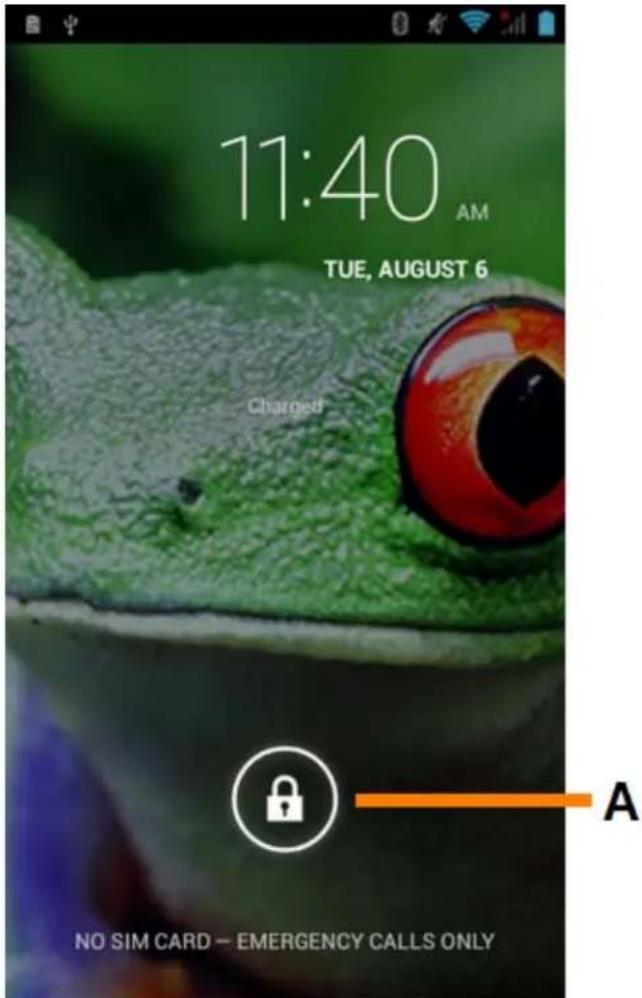
Екран за заключване на Android
Плъзнете лентата за заключване (А) надясно, за да отключите смартфона. След това ще бъдете пренасочен към началния екран на Android.

3 Начален екран на Android

Начален екран на Android
В долната част на екрана на смартфона винаги можете да намерите лентата за състояние. Лентата за състояние показва системна информация, докато долната лента с менюта съдържа функционални бутони.
1 - Индикатор за Wi-Fi сигнал
3 - Системно време
4 - Кратки пътища към приложения
5 - Графични елементи (аналогов часовник)
6 - Меню за Приложения и графични елементи
2 - Индикатор за приемане на клетъчен сигнал за SIM1 и SIM2 и Индикатор за заряд на батерията Battery Level Indicator
Наръчник за таблет Yarvik
Началният екран съдържа много страници, които могат да бъдат достъпни чрез плъзгане на началния екран наляво/надясно.
За да видите какви приложения работят във фонов режим, можете да влезете в многозадачен режим като натиснете многофункционалния бутон (9).

Щракнете върху работещо приложение в многозадачен режим, за да превключите бързо към него. Можете да затворите работещо приложение като натиснете продължително и щракнете върху „Remove from list” („Отстрани от списъка“);
Връщане към индекса
3.1
Добавяне на
графични
компоненти
и преки пътища
във вашия
Начален екран
За да добавите графичен елемент, натиснете бутона за приложение и графични елементи долу в
средата на началния екран:
В следващия екран можете да намерите всички инсталирани приложения и графични елементи, видими отделно с натискане съответно на „Apps” („Приложения“) или „Widgets“ („Графични елементи“) съответно в горната част на екрана.
Натиснете „Widgets” („Графични елементи”), за да видите всички налични графични елементи. Когато показвате всички графични елементи, можете да прелистите екраните, за да прегледате следващата страница (ако има).
Натиснете и задръжте искания графичен елемент, за да се покаже Началния екран, а след това освободете графичния елемент на което и да е свободно пространство на Началния екран.
За да добавите кратък път към което и да е приложение, натиснете бутона за приложение и графични
elementи долу в средата на началния екран:
В следващия екран можете да намерите всички инсталирани приложения и графични елементи, видими отделно с натискане съответно на „Apps” („Приложения“) или „Widgets“ („Графични елементи“) съответно в горната част на екрана.
Натиснете „Apps” („Приложения”), за да видите всички налични приложения.
Натиснете и задръжте исканото приложение, за да се покаже Началния екран и краткия път на което и да е свободно пространство на Началния екран.
За да отстраните графичен елемент и/или кратък път към приложение от своя Начален екран, натиснете ги и ги задръжте, а след това ги изтеглете до иконата на кошчето „Remove” („Отстраняване”), която ще се появи на вашия Начален екран.

Връщане към индекса
3.2
Задаване на тапет
За да смените тапета на вашия Начален екран, натиснете и задръжте Началния екран, докато не се появи менюто „Select Wallpaper from” („Избор на тапет от“).
Можете да изберете между „Live Wallpapers“ („Живи тапети“) (анимирани тапети), „Gallery“ („Галерия“) (фото/видео галерия) или „Wallpapers“ („Тапети“) (статични изображения по подразбиране).

Връщане към индекса
3.3
Натиснете и задръжте бутона за приложение и графични елементи долу в средата на началния
екран:

Когато системата визуализира графичните елементи, натиснете „Apps" („Приложения”), за да видите всички инсталирани приложения.
Тук можете да намерите всички предварително инсталирани програми или „apps” („Приложения”), както и допълнителните приложения, които сте инсталирани вие.
Можете да стартирате всяко приложение като натиснете съответната икона.

Натиснете иконата Настройки

в менюто Приложения, за да влезете в менюто Settings
Наръчник за таблет Yarvik
(Настройки). В меню Settings (Настройки) можете да намерите опциите за настройка на вашия смартфон Yarvik.

Ще преминем през най-важните части:
4.2 Wi-Fi и Bluetooth
Wi-Fi
Настройка на връзка към безжична Wi-Fi мрежа.
Плъзнете бутона On/Off (Вкл/Изкл) към „On" („Вкл”), за да активирате Wi-Fi.
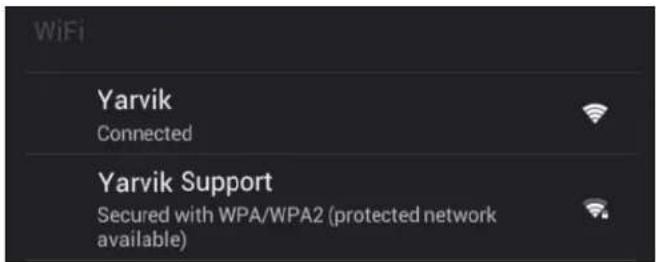
Наличните Wi-Fi мрежи се появяват в списък с мрежи в дясно на екрана. Натиснете върху мрежата по ваш избор. Ако мрежата е защитена ще бъдете поканен да въведете ключ за мрежова защита.
Натиснете бутона „Connect“ („Свързване“) и смартфона се свързва към мрежата.
След като „Connected“ („Свързан“) се появи под името на мрежата и иконата за безжична свързаност се покаже в лентата за състояние отдолу, вие сте се свързали успешно към безжичната мрежа.
Преглед на Wi-Fi MAC адреса на вашия смартфон Yarvik
Докато сте в екрана за Wi-Fi настройки, щракнете върху бутона за менюто в долния десенъгъл.

Натиснете „Advanced“ („Разширени“) в разгърнатото меню.
Машият Wi-Fi MAC адрес се показва в следния екран „Advanced Wi-Fi” („Разширени Wi-Fi“) в „MAC address” („MAC адрес“).
Bluetooth
Вашият смартфон Yarvik е оборудван с вграден Bluetooth модул за свързване на Bluetooth съвместими периферни устройства като клавиатури, високоговорители и слушалки, а освен това и Bluetooth устройства свободни ръце и комплекти за кола.
Плъзнете бутона Bluetooth On/Off (Вкл/Изк), за да активирате („On“) Bluetooth.
След като бъде активиран, вашият смартфон Yarvik автоматично ще стартира търсене на близки Bluetooth устройства. Винаги можете да търсите ръчно Bluetooth устройства като щракнете „Search for Devices” (Търсене на устройства) в горния десен ъгъл на екрана.
Може да е необходимо с цел свързване на периферия, смартфона да бъде поставен в „pairing mode” („режим свързване“). Моля, направете справка в наръчника с инструкции на съответното периферно устройство.
Всички намерени устройства ще бъдат показани в списъка „Available Devices" („Налични устройства“):

Щракнете върху намереното Bluetooth устройство, за да свържете с него своя смартфон Yarvik. Ще се отвори прозорец „Bluetooth pairing request” („Заявки за Bluetooth свързване“):

Повечето Bluetooth устройства изискват пин код за осъществяване на свързване. Този код обикновено е 0000 или 1234. Ако пин кодът е различен, моля, направете справка в инструкциите за експлоатация на своето Bluetooth устройство.
След като сте въвели правилният пин код, натиснете „ОК”.
Сега вашият смартфон Yarvik ще стартира процедура за свързване с вашето Bluetooth устройство, а след няколко секунди, връзката ще бъде осъществена, показвайки съобщение „Connected” („Свързан“) под съответното Bluetooth устройство в списъка „Available Devices” („Налични устройства“):
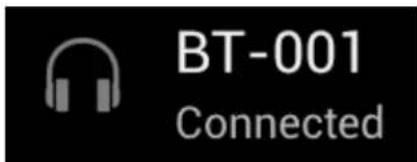
Към вашият самартфон Yarvik можете да свържете няколко Bluetooth устройства, които да използвате едновременно (напр. мишка и клавиатура).

Audio Profiles 4.3 (Аудио профили)
Тук можете да промените силата на звука на смартфона, напр. само вибрация, звънене за входящи обаждания/съобщения.

4.4 Display (Дисплей)
Тук можете да смените яркостта на дисплея, големината на шрифта и времето за автоматично заспиване.
Моля, отбележете, че по-голямата яркост на дисплея, води до по-висока консумация на енергия. Това ще източи заряда на вашата батерията по-бързо.
Ако не искате дисплея да се върти автоматично, когато накланяте своя смартфон, можете да активирате/деактивирате тази функционалност в менюто за настройки Auto-rotate screen (Автоматично въртене екрана).
Тук можете да управлявате приложенията, които са инсталирани на вашия смартфон Yarvik. Можете да щракнете върху приложение, което искате да бъде инсталирано, за да видите информация за него и да го деинсталирате, ако е необходимо като използвате бутона „Uninstall” („Деинсталиране“).
Моля, отбележете, че предварително инсталираните приложения по подразбиране (като напр. калкулатор) не могат да бъдат деинсталирани.

Връщане към индекса
Storage
(Съхранение)
4.6
и достъп до
MicroSD
памет
Показва информация за вътрешната памет. Когато е поставена MicroSD карта, информация за нея можете да намерите тук.
Свързване на вашия смартфон Yarvik към компютър - PC или Mas чрез USB
Можете да свържете своя смартфон Yarvik към компютър - PC или Mas чрез USB кабел.
Когато свързвате към компютър, можете да влезете във вътрешната памет на самртфона и ако има такава, в поставената MicroSD карта като към стандартно USB устройство за съхранение на данни.
Моля, направете справка в разпечатания Наръчник за бърз старт на вашия смартфон Yarvik, за да определите местоположението на USB порта. Свържете USB кабела към USB порт на вашия смартфон Yarvik и към свободен USB порт на вашия компютър.
В долния десен ъгъл на екрана на вашия смартфон за кратко едно след друго ще се появят две съобщения:

След като се появи второто съобщение („USB connected“ („Свързване чрез USB”)), щракнете върху него.
Появява се следния екран:
Наръчник за таблет Yarvik
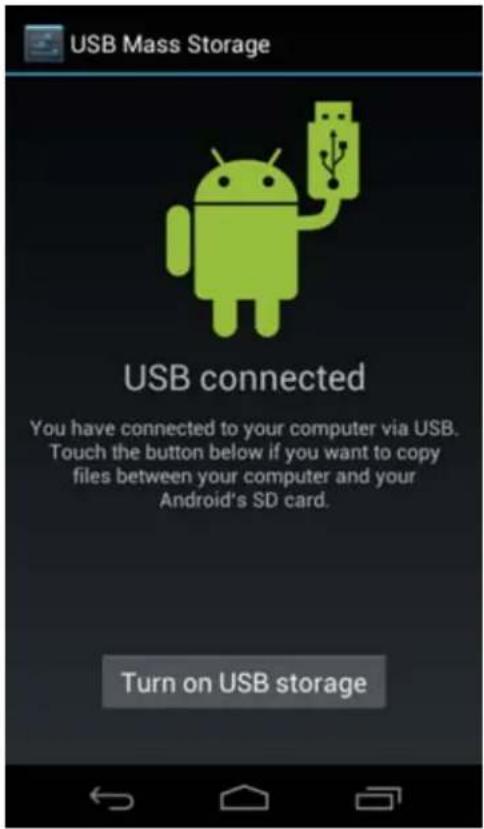
Щракнете върху бутона „Turn on USB storage” („Включване на USB памет“).
Ще се появи прозорец за съобщение:

Щракнете върху „ОК“, за да потвърдите.
Сега вътрешната памет на вашия смартфон Yarvik ще се появи като устройство за съхранение на данни във файловата система на вашия компютър и може да бъде използван, напр. за копиране на файлове от и към вашия смартфон Yarvik.
Ако във вашия смартфон имате MicroSD карта, тя ще бъде разпозната от компютъра като второ устройство за съхранение на данни.
За да спрете ползването на функцията Устройство за съхранение на данни, щракнете върху бутона „Turn off USB storage” („Изключване на USB съхранение на данни“) и отстранете USB кабела.
Забележка: Не са необходими хардуерни драйвери за достъп до паметта на смартфона Yarvik. Ако вашият компютър пита за инсталация на драйвери, можете да ги игнорирате.

B ES File Explorer
Отворете приложението ES File Explorer (ES мениджър за файлове) и щракнете върху Local (Локални) в менюто "Fast Access" („Бърз достъп“) отляво.

Списъкът Local (Локални) се разтваря и показва всички местоположения с памет в устройството. MicroSD картата обичайно е една от най-долните опции от списъка Local (Локални), наречена external_sd в списъка по-долу:
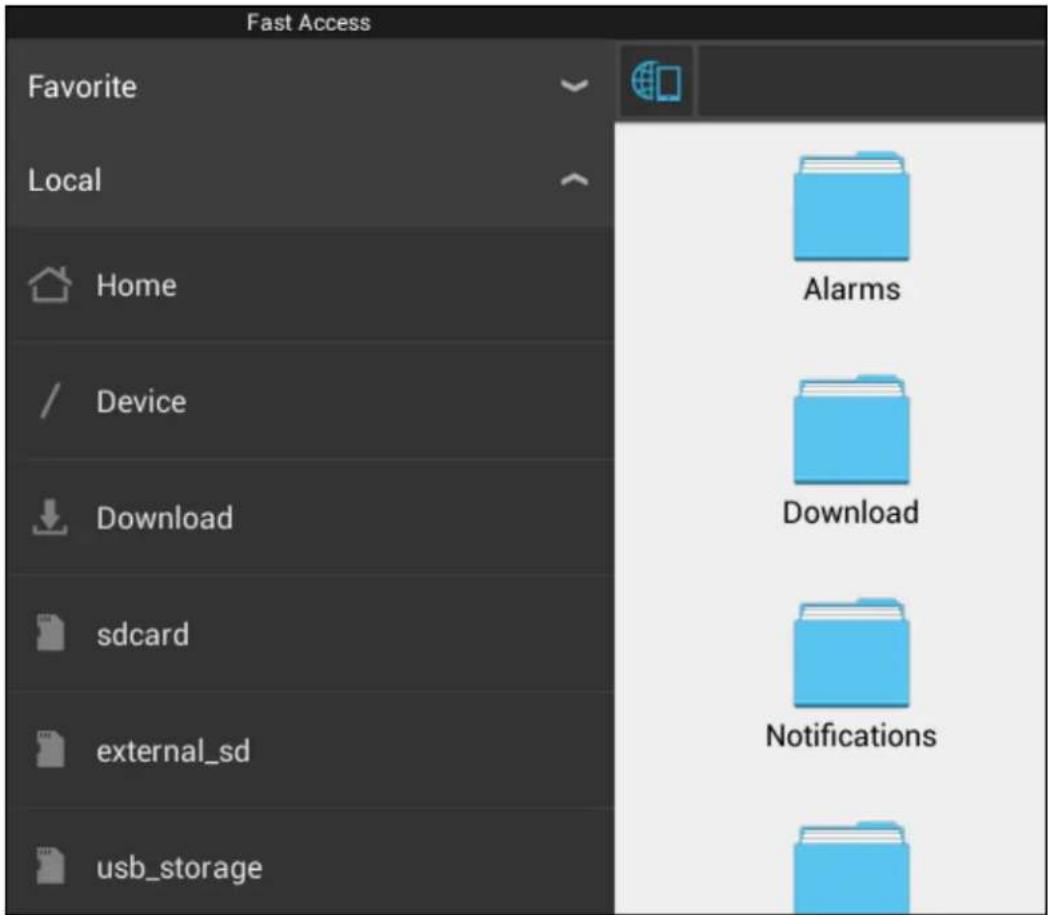
Моля имайте предвид, че името на MicroSD картата може да се различава. От вашето устройство може да се използват други имена като sd-ext или ext-sd.
Когато сте вкарали USB диск чрез USB хост порт/адаптер, този диск ще бъде наличен като (в примера по-горе) usb_storage.
Името за USB диска може да се различава.

Връщане към индекса

Language & input (Език и въвеждане)
Използвайте „Select language" („Избор на език”), за да изберете език за дисплея на вашия смартфон Yarvik. Това се прилага на всички екранни текстове в цялата система.
Тук можете да настроите датата и часа на вашия смартфон Yarvik.

Връщане към индекса
5
Apps (Приложения)
Смартфонът Yarvik ще бъде доставен с предварително инсталирани приложения (вижте примерите по-долу):
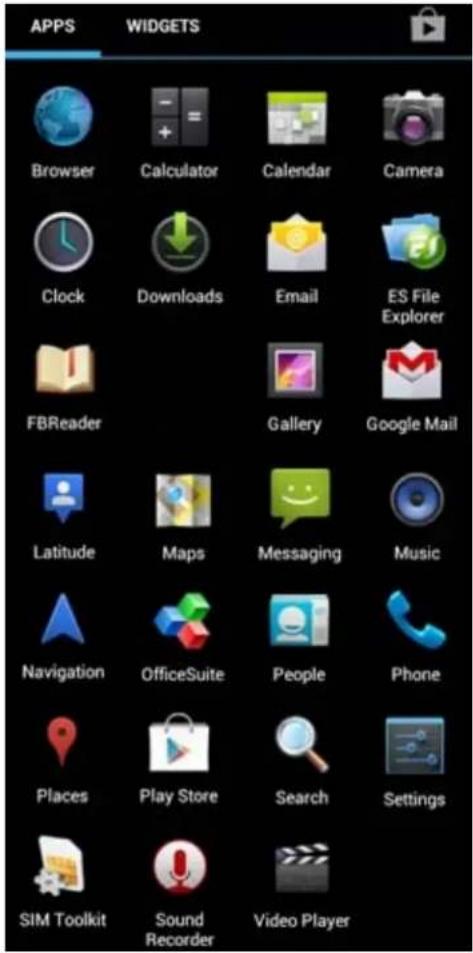
Изгледът на иконите на приложенията може да бъде променен без предизвестие.

Връщане към индекса

Телефонни обаждания
Провеждане на телефонни обаждания
(„Телефон“) от менюта за приложения на началния екран на Android:
Използвайте цифровата телефонна клавиатура, за да въведете телефонния номер.

За да проведете международни телефонни обаждания, изискващи префикс „+”, натиснете и задръжте „0” на клавиатурата, докато не се появи „+”.
Натиснете бутона на инициализация на разговор

за да започнете повикване.
Натиснете бутона на инициализация на разговор

за да прекратите повикване.
Освен това можете да проведете телефонни разговори директно от вашите контакти с приложението „People” („Xopa”).
Последните обаждания се съхраняват в екран Дневник на обаждания, достъпен чрез натискане на
бутона Дневник 📊 в горната част на телефонния екран.
Вашите контакти (от преди това споменатото приложение „People” („Хора“)) също са достъпни
директно от Phone (Телефон) екран с натискане на бутона

Наръчник за таблет Yarvik

1 - Показване на телефонната клавиатура (напр. за менюта с DTMF опция);
2 - Активиране/деактивиране на високоговорителя;
3 - Заглушаване на микрофона;
4 - Задържане на телефонно обаждане;
5 - Меню с повече опции: добавяне на допълнително телефонно обаждане (конферентен разговор) или запис на телефонен разговор.
Препращане на разговор
Можете да настроите функцията за препращане на разговор за препращане на всички телефонни разговори към определен номер.
В приложението „Phone” („Телефон“) 📋, натиснете бутона на менюто 📋 и изберете „Call settings” („Настройки на обаждания“). Изберете „Voice call” („Гласови обаждания“) където можете да изберете „Call forwarding“ („Препращане на обаждане“), променяйки тези опции.
ИД на обаждащия се/Изчакване на обаждане
С функцията на вашия смартфон Yarvik ИД на обаждация се можете да изберете дали искате да изпращате своя номер при провеждане на телефонно обаждане или не.
За да промените това, стартирайте приложението „Phone” (Телефон), натиснете бутона за менюто и изберете „Settings” („Настройки“) - „Voice call” („Гласови обаждания“)- „Additional settings” („Допълнителни настройки“)- „Caller ID” („ИД на обаждащия се“).
Наръчник за таблет Yarvik
В същото това меню можете да активирате/деактивирате входящите обаждания при вече започнат телефонен разговор.

Връщане към индекса
7 Съобщения
Вашият смартфон Yarvik има възможност за изпращане на SMS и MMS съобщения. Моля, консултирайте се със своя доставчик на мобилни услуги за информация относно стандартните цени и допълнителните разходи за изпращане на съобщения от чужди държави.
Изпращане на SMS/MMS съобщения
Отворете приложението „Messaging” („Съобщения“) за приложения.

от началния екран на Android или менюто

Приложение Съобщения.
Настройка на номер за гласова поща/възпроизвеждане на съобщения в гласова поща
За да настроите своят номер за гласова поща в смартфона Yarvik, отворете приложението „Phone”
(„Телефон“) от менюто с приложения или началния екран на Android:

Натиснете и задръжте бутона на телефонната клавиатура. „Add number” („Добави номер”) ще се появи на екрана с опции. В опциите за Гласова поща можете да изберете настройките за гласова поща и да въведете сервизен номер за гласова поща.
След като задали серверен номер за гласова поща, можете да използвате бутон за да направите обаждане до своята кутия за гласова поща като го натиснете и задържите.

8 Гаранционно изложение
Yarvik гарантира, че продуктът закупен от клиента няма да има дефекти в изработката или материалите за период от 2 години от датата на закупуване от клиента. Ако по което и да е време през този период, в продукта бъде открит дефект в изработката или материалите, клиентът трябва да върне продукта на дильра, от където го е закупил. Дильрът трябва да го ремонтира или подмени (по усмотрение на Yarvik) в разумен срок. Необходима е оригинална фактура като доказателство за датата на закупуване. Изборът на Yarvik за това ще бъде краен.
Тази гаранция не покрива дефекти или неизправности в резултата от софтуерни трансфери, неправилна употреба, неправилна работа, манипулиране, небрежност, неуместна употреба, недобро съхранение или каквото и да е действие извън контрола на Yarvik.
ВАЖНО: Когато закупувате смартфон от Yarvik, вашият смартфон ще бъде снабден с последния стабилен фърмуер за този модел, към момента на производство на устройството. Yarvik няма да предостави поддръжка на продукти, които са били модифицирани по друг начин от крайния потребител, нито пък Yarvik поддържа софтуерни програмни модификации на фърмуера и софтуера, използвани в този продукт и ако такива модификации са били направени, всички гаранции автоматично се анулират.
За избягване анулиране на гаранцията, предложена тук, Клиентът трябва да използва само официалната софтуерна версия, приложения и актуализации, предлагани на уебсайта на Yarvik на адрес www.yarvik.com.
Не трябва да бъдат използвани друг софтуер или фърмуер, тъй като това автоматично ще анулира всички гаранции и поддръжка. Yarvik не поддържа употребата на софтуер или фърмуер, различни от тези, които са инсталирани на продукта от производителя или налични на официалния уебсайт на Yarvik на адрес www.yarvik.com. Yarvik недвусмислено отказа отговор на каквито и да е въпроси относно неоторозирани модификации, неоторизиран софтуер и неоторизиран фърмуер.

GNU/GPL
9 Лицензионна информация
Моля, консултирайте се с правната информация, налична на вашия смартфон Yarvik в Settings (Настройки) – About Smartphone (Относно смартфона) – Legal information (Правна информация) (необходима е Интернет връзка) или за повече информация, посетеме http://source.android.com/source/licenses.html.

10 Important Information
Wireless LAN-Regulatory information



- Преди първоначална употреба
- Моля отбележете:
- Начален екран на Android
- Връщане към индекса
- 3.1
- 3.2
- 3.3
- Wi-Fi и Bluetooth
- Wi-Fi
- Преглед на Wi-Fi MAC адреса на вашия смартфон Yarvik
- Bluetooth
- Audio Profiles 4.3 (Аудио профили)
- Display (Дисплей)
- Storage
- (Съхранение)
- 4.6
- и достъп до
- MicroSD
- памет
- Свързване на вашия смартфон Yarvik към компютър - PC или Mas чрез USB
- B ES File Explorer
- Language & input (Език и въвеждане)
- 5
- Apps (Приложения)
- Телефонни обаждания
- Провеждане на телефонни обаждания
- Препращане на разговор
- ИД на обаждащия се/Изчакване на обаждане
- Съобщения
- Изпращане на SMS/MMS съобщения
- Настройка на номер за гласова поща/възпроизвеждане на съобщения в гласова поща
- Гаранционно изложение
- Лицензионна информация
- Important Information
- Wireless LAN-Regulatory information
Марка : Yarvik
Модел : Ingenia Nimity SMP40-200
Категория : смартфон