
Ingenia Nimity SMP40-200 - Smartphone Yarvik - Notice d'utilisation et mode d'emploi gratuit
Retrouvez gratuitement la notice de l'appareil Ingenia Nimity SMP40-200 Yarvik au format PDF.


| Type de produit | Smartphone |
| Marque | Yarvik |
| Modèle | Ingenia Nimity SMP40-200 |
| Dimensions | Environ 125 x 65 x 12 mm |
| Poids | Environ 140 g |
| Écran | Écran tactile capacitif, taille environ 4 pouces |
| Résolution d'écran | 480 x 800 pixels (estimation) |
| Processeur | Double cœur 1 GHz (estimation) |
| Mémoire RAM | 512 Mo (estimation) |
| Stockage interne | 4 Go (estimation) |
| Batterie | Lithium-ion rechargeable, 1500 mAh (estimation) |
| Double SIM | Oui, deux emplacements SIM |
| Réseau mobile | GSM 850/900/1800/1900, WCDMA 900/2100 (estimation) |
| WiFi | 802.11 b/g/n |
| Bluetooth | Module Bluetooth intégré |
| Appareil photo arrière | Environ 5 mégapixels (estimation) |
| Appareil photo avant | Environ 0,3 mégapixel (estimation) |
| Système d'exploitation | Android (version 4.x estimée) |
| Entretien et nettoyage | Utiliser un chiffon en coton légèrement humidifié à l'eau |
| Sécurité | Ne pas exposer à l'humidité, poussière, champs magnétiques, températures extrêmes |
FOIRE AUX QUESTIONS - Ingenia Nimity SMP40-200 Yarvik
Questions des utilisateurs sur Ingenia Nimity SMP40-200 Yarvik
0 question sur cet appareil. Repondez a celles que vous connaissez ou posez la votre.
Poser une nouvelle question sur cet appareil
Téléchargez la notice de votre Smartphone au format PDF gratuitement ! Retrouvez votre notice Ingenia Nimity SMP40-200 - Yarvik et reprennez votre appareil électronique en main. Sur cette page sont publiés tous les documents nécessaires à l'utilisation de votre appareil Ingenia Nimity SMP40-200 de la marque Yarvik.
MODE D'EMPLOI Ingenia Nimity SMP40-200 Yarvik
1 Avant la première utilisation
2 Démarrage du
Smartphone
3 Page d'accueil
Android
3.1 Ajouter des widgets et des raccourcis sur votre page d'accueil
3.2 Choisir un fond
d'écran
3.3 Menu d'applications
4 Configuration de votre Smartphone
4.1 Menu de configuration
4.2 WiFi et Bluetooth
4.3 Profils audio
4.4 Affichage
4.5 Applications
4.6 Stockage et accès mémoire MicroSD
4.7 Affichage de la langue
4.8 Date et heure
5 Applications
6 Appels
téléphoniques
7 Messagerie
8 Déclaration de garantie
9 Informations de licence GNU/GPL
10 Important information
1 Avant la première utilisation
Madame, Monsieur,
Nous vous remercions d'avoir choisi ce produit.
Pour garantir une utilisation rapide et pratique de votre Smartphone Yarvik, veuillez lire attentivement ces instructions avant son utilisation.
Nous vous souhaitons de profiter pleinement, et le plus longtemps possible, de cet appareil.
Remarque :
- Votre Smartphone Yarvik est un appareil électronique de haute précision. N'essayez pas de le démonter car cela annulera la garantie et peut causer un dysfonctionnement de l'appareil.
- Évitez toute choc ou chute de l'appareil.
- Évitez d'utiliser l'appareil dans un environnement à température basse ou élevée ou tout autre environnement dans lequel il peut entrer en contact avec l'humidité, la poussière ou les champs magnétiques.
- N'exposez pas l'appareil pendant une longue période à une forte exposition au soleil.
• N'utilisez pas d'objet pointu sur
Yarvik smartphone manual
l'écran tactile car cela pourrait provoquer des rayures.
- L'utilisation prolongée de l'appareil avec un casque et/ou avec le volume élevé peut causer des pertes auditives sévères.
- Pour éviter un accident de la circulation, ne traversez pas la route, ne conduisez pas de véhicule motorisé ou ne roulez pas à vélo lors de l'utilisation de cet appareil avec un casque.
- Utilisez seulement des batteries, chargeurs et accessoires destinés à cet appareil. L'utilisation de tout autre accessoire avec cet appareil peut être dangereuse et peut annuler toutes les conditions de garanties.
- Utilisez seulement un chiffon en coton légèrement humidifié à l'eau pour nettoyer l'appareil. L'appareil ne doit pas être nettoyé avec n'importe quel produit nettoyant.
Vous pouvez utiliser votre appareil dès la sortie de l'emballage sans avoir à charger la batterie.
Il est recommandé, lors de la première utilisation, d'utiliser d'abord l'énergie restant dans la batterie puis de la recharger complètement.
Si l'appareil ne s'allume pas dès sa sortie de l'emballage, la batterie est déjà complètement vidée et vous devez donc d'abord la recharger.

Retour à l'index

Démarrage du Smartphone
Une présentation s'affichera au premier démarrage de l'appareil.
Le premier démarrage peut prendre environ 2 à 3 minutes.
Après cette présentation, le démarrage est terminé et l'écran de verrouillage Android s'affichera.
Yarvik smartphone manual
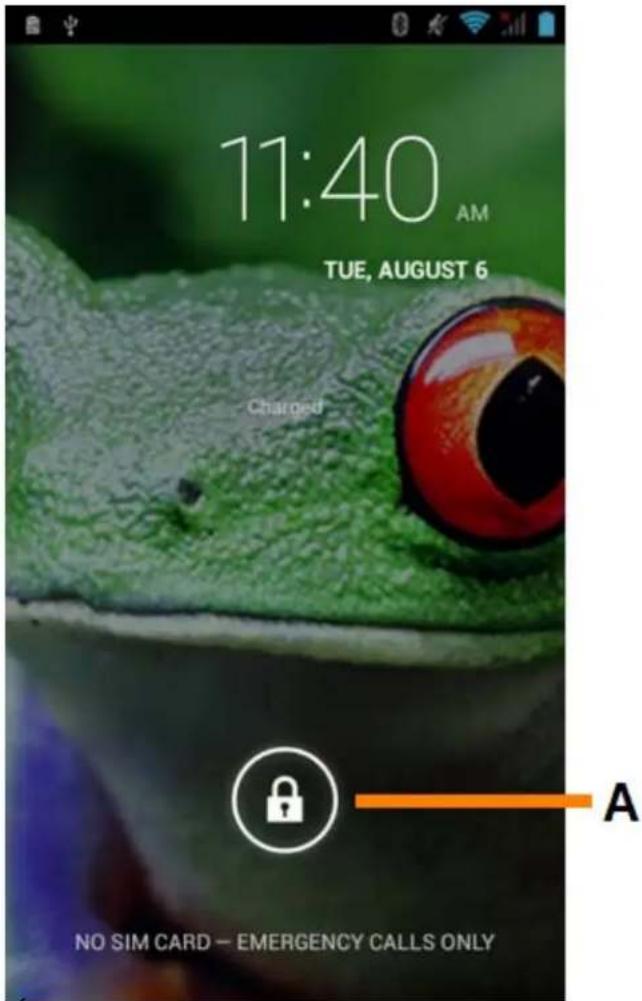
Ecran de verrouillage Android
Glissez la barre de verrouillage (A) vers la droite pour déverrouiller l'appareil. Puis la page d'accueil Android s'affichera.

Retour à l'index
3 Page d'accueil Android
Yarvik smartphone manual

Page d'accueil Android
Vous trouverez la barre d'état en haut de l'écran de l'appareil.
La barre d'état affiche les informations du système et la barre de menu située en bas de l'écran contient les touches de fonction.
1 - Indicateur de signal WiFi
2 - Réception du réseau cellulaire pour SIM1 et SIM2 et indicateur du niveau de batterie
3 - Heure du système
4 - Raccourcis des applications
5 - Widget (horloge analogique)
6 - Menu d'application et de widgets
La page d'accueil se compose de plusieurs pages accessibles en faisant défiler la page d'accueil de gauche à droite.
Pour visualiser les applications fonctionnant en arrière-plan, vous pouvez accéder à l'affichage multitâche en appuyant sur le bouton multitâche (9).
Yarvik smartphone manual

Pour effectuer un changement rapide, cliquez sur une application en cours dans l'affichage multitâche. Vous pouvez fermer une application en cours en appuyant longtemps sur celle-ci et en cliquant sur « Remove from list » (supprimer de la liste).
Retour à l'index
Ajouter des widgets et 3.1 des raccourcis sur votre page d'accueil
Pour ajouter un widget, appuyez sur le bouton d'applications et de widgets en bas au milieu de votre page
d'accueil :
Dans l'écran suivant, vous trouverez tous les widgets et applications installés qui sont visibles individuellement en appuyant respectivement sur « Apps » ou sur « Widgets » en haut de l'écran.
Appuyez sur « Widgets » pour visualiser tous les widgets disponibles. Lorsqu'ils sont tous affichés, vous pouvez faire glisser l'écran pour passer à la page suivante (le cas échéant).
Appuyez longuement sur le widget souhaité pour afficher la page d'accueil et le coller à un emplacement vide de la page d'accueil.
Yarvik smartphone manual
Pour ajouter un raccourci à une application, appuyez sur le bouton d'applications et de widgets en bas au
milieu de la page d'accueil :
Dans l'écran suivant, vous trouverez tous les widgets et applications installés qui sont visibles individuellement en appuyant respectivement sur « Apps » ou sur « Widgets » en haut de l'écran.
Appuyez sur « Apps » pour visualiser toutes les applications installées.
Appuyez longuement sur l'application souhaitée pour afficher la page d'accueil et coller le raccourci à un emplacement vide de la page d'accueil.
Pour supprimer des widgets et/ou des raccourcis d'applications de votre page d'accueil, appuyez longuement dessus et faites-les glisser dans l'icone corbeille « Remove » (supprimer) qui apparaîtra en haut de la page d'accueil.
Retour à l'index
3.2 Choisir un fond d'écran
Pour modifier le fond d'écran de la page d'accueil, appuyez longuement sur la page d'accueil jusqu'à ce que le menu « Select Wallpaper from » (sélectionner fond d'écran à partir de) apparaisse.
Vous pouvez sélectionner un fond d'écran à partir de « Live Wallpapers » (fonds d'écran animés), « Gallery » (galerie de photos et vidéos) ou « Wallpapers » (images fixes par défaut).
Retour à l'index
3.3 Menu d'applications
Appuyez sur le bouton d'applications et de widgets en bas au milieu de votre page d'accueil :

Lorsque le système affiche les widgets, appuyez sur « Apps » pour visualiser toutes les applications installées.
Vous trouverez tous les programmes ou « apps » (applications) préinstallés ainsi que les applications supplémentaires que vous aurez vous-même installées.
Il suffit d'appuyer sur l'icone correspondant pour lancer l'application.
Yarvik smartphone manual
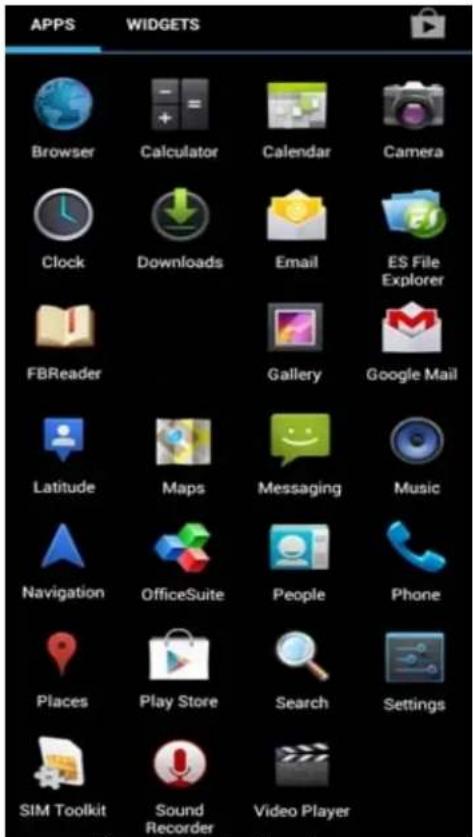
Écran d'applications
Retour à l'index
Configuration de votre Smartphone Yarvik
4.1 Menu de configuration
Appuyez sur l'icone dans le menu d'applications pour accéder au menu de configuration. Dans le menu « Settings » (paramètres), vous trouverez les options pour configurer votre Smartphone Yarvik.

Voici un aperçu des principaux paramètres :

Retour à l'index
4.2
WiFi et Bluetooth
WiFi
Yarvik smartphone manual
Installez une connexion avec un réseau WiFi sans fil.
Faites glisser le bouton marche/arrêt en appuyant sur « On » (marche) pour activer la WiFi.
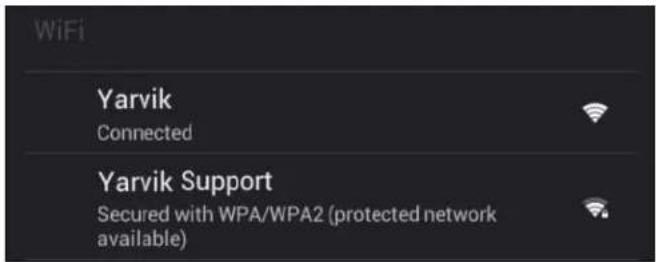
Les réseaux WiFi disponibles apparaissent dans la liste située à droite de l'écran. Entrez le nom du réseau de votre choix. Si le réseau est sécurisé, vous devez entrer la clé de sécurité.
Appuyez sur le bouton « Connect » (connexion) et le Smartphone se connectera au réseau.
Vous êtes connecté au réseau sans fil après que « Connected » (connecté) s'affiche sous le nom du réseau et que l'icone de réception sans fil apparaît dans la barre d'état située en bas de l'écran.
Affichage de l'adresse MAC WiFi
Dans l'écran des paramètres WiFi, cliquez sur la touche menu située dans le coin inférieur droit.

Appuyez sur « Advanced » (avancé) dans le menu déroulant.
Votre adresse MAC WiFi s'affiche dans l'écran « Advanced WiFi » (WiFi avancée) suivant sous « MAC address » (adresse MAC).
Bluetooth
Votre Smartphone Yarvik est équipé d'un module Bluetooth intégré pour la connexion à des périphériques compatibles Bluetooth : clavier, haut-parleur, casque, kit mains libres et kit véhicule.
Faites glisser le bouton marche/arrêt Bluetooth en appuyant sur « On » pour activer la Bluetooth.
Après activation, votre Smartphone Yarvik se mettra automatiquement à chercher les périphériques Bluetooth à proximité. Vous pouvez rechercher manuellement les périphériques Bluetooth en cliquant sur « Search for Devices » (Rechercher les périphériques) dans le coin supérieur droit de l'écran.
Il peut être nécessaire de mettre l'appareil en « pairing mode » (mode d'appairage). Pour plus d'informations, veuillez consulter le manuel d'instructions pour les périphériques concernés.
Tous les périphériques détectés apparaîtront dans la liste « Available Devices » (Périphériques détectés) :
Yarvik smartphone manual

Cliquez sur le périphérique Bluetooth détecté pour apparier votre Smartphone Yarvik à celui-ci. La fenêtre « Bluetooth pairing request » (demande d'appariement Bluetooth) apparaîtra :

La plupart des périphériques Bluetooth nécessitent un code PIN pour se connecter. Ce code est généralement 0000 or 1234. Veuillez consulter le manuel d'instructions de votre appareil Bluetooth si le code PIN est différent.
Après avoir saisi le code PIN, appuyez sur « OK ».
Votre Smartphone Yarvik va maintenant s'appairer avec votre périphérique Bluetooth et, au bout de quelques secondes, la connexion sera faite et un message « Connected » (connecté) sous le périphérique Bluetooth correspondant s'affichera dans la liste des « Available Devices » (périphériques disponibles) :

vous pouvez connecter plusieurs périphériques Bluetooth à votre Smartphone Yarvik pour une utilisation simultanée (par exemple casque et clavier).

4.3 Profils audio
Cette fonction vous permet de régler le volume sonore de l'appareil ainsi que le mode vibreur ou la notification par vibration et sonnerie pour les appels/messages entrants.
Retour à l'index
4.4 Affichage
Cette fonction vous permet de changer la luminosité de l'écran, la taille de police et le temps de veille automatique.
Attention, plus l'écran est lumineux, plus la consommation d'énergie est importante. La batterie se déchargera donc plus rapidement.
Si vous ne souhaitez pas le pivotement automatique de l'écran lorsque vous inclinez l'appareil, vous pouvez activer/désactiver cette fonctionnalité dans le paramètre « Auto-rotate screen » (pivotement automatique de l'écran).
Retour à l'index
4.5 Applications
Cette fonction vous permet de gérer vos applications installées sur votre Smartphone Yarvik.
Vous pouvez cliquer sur les applications que vous avez installées pour voir les informations correspondantes et les désinstaller, le cas échéant, en utilisant le bouton « Uninstall » (désinstaller)
Attention, il est impossible de désinstaller les applications préinstallées par défaut (par exemple la calculette).
Retour à l'index
Stockage et accès mémoire MicroSD 4.6
Cette fonction vous permet d'afficher les informations sur la mémoire interne. Lorsqu'une carte MicroSD est insérée dans l'appareil, vous y trouverez également les informations de cette mémoire.
Connexion USB à un PC ou un Mac
Vous pouvez raccorder votre Smartphone Yarvik à un PC ou à un Mac à l'aide du câble USB fourni. Lorsqu'il est connecté à un ordinateur, vous pouvez accéder à la mémoire interne du Smartphone et, le cas échéant, de la carte microSD insérée en tant que périphérique USB de stockage de masse standard.
Veuillez consulter le guide de démarrage rapide imprimé de votre Smartphone Yarvik afin de déterminer l'emplacement du port USB de l'appareil. Branchez le câble USB au port USB de votre Smartphone Yarvik et à un port USB disponible sur votre ordinateur.
En haut de l'écran de l'appareil, deux messages apparaîtront l'un à la suite de l'autre :

Après apparition du second message « USB connected » (USB connecté), cliquez dessus.
L'écran suivant apparaîtra :

Cliquez sur le bouton « Turn on USB storage » (Démarrer le stockage USB).
Une fenêtre de notification apparaîtra :

Cliquer « OK » pour confirmer.
La mémoire interne de l'appareil s'affichera en tant périphérique de stockage de masse dans le système de fichiers de votre ordinateur et peut être utilisée par exemple pour copier les fichiers depuis et vers votre Smartphone Yarvik.
Si vous avez une carte MicroSD dans votre Smartphone, la carte sera reconnue par l'ordinateur en tant que second lecteur de stockage de masse.
Pour arrêter d'utiliser cette fonction, cliquez sur le bouton « Turn off USB storage » (arrêter le stockage USB)
Yarvik smartphone manual
et retirez le câble USB.
Remarque : aucun pilote matériel n'est requis pour accéder à la mémoire de votre Smartphone Yarvik. Si votre ordinateur vous invite à installer le pilote, vous pouvez l'ignorer.

Accéder à votre carte MicroSD dans l'explorateur de fichier ES
Ouvrez l'application ES File Explorer (explorateur de fichier ES) et cliquez sur Local (local) dans le menu « Fast Access » (accès rapide).
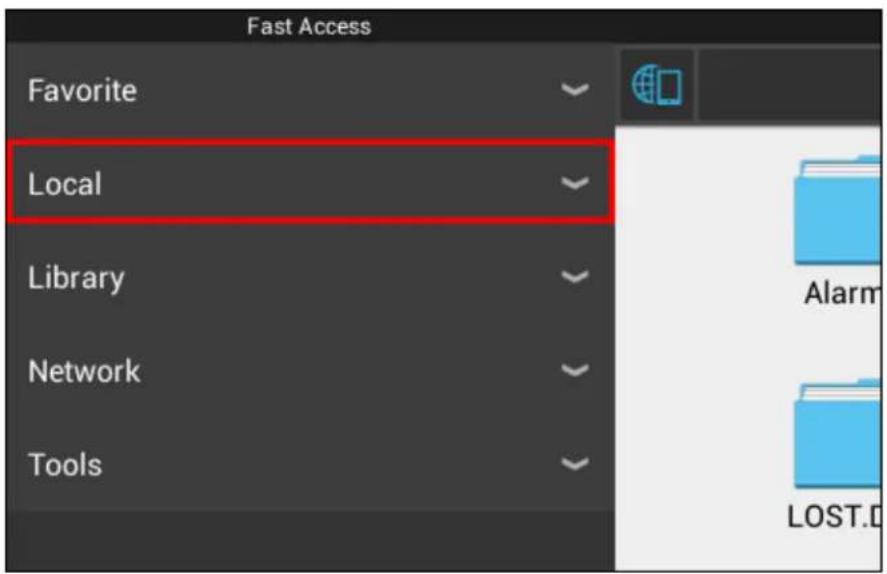
La liste Local (local) se déroule maintenant et affiche tous les emplacements de mémoire de l'appareil. La carte MicroSD card est généralement l'une des options situées les plus en bas de la liste Local, appelées external_sd dans l'exemple ci-dessous :

Veuillez noter que le nom de la carte MicroSD peut varier d'un appareil à l'autre. D'autres noms tels que sd-ext ou ext-sd peuvent être utilisés par votre appareil.
Si vous avez inséré un lecteur USB via l'adaptateur/port hôte USB, ce lecteur deviendra disponible en tant que usb_storage, comme dans l'exemple ci-dessous.
Le nom du lecteur USB peut également varier.
Retour à l'index
4.7 Sélection de la langue
Utilisez « Select language » (choix de la langue) pour choisir la langue sur votre appareil. Cette fonction s'applique à tout le texte d'écran de l'ensemble du système.
Dans « Android keyboard » (clavier Android), vous pouvez installer le clavier à l'écran de votre Smartphone.
Retour à l'index
4.8 Date et heure
Cette fonction vous permet de régler l'heure et la date de votre appareil.
Retour à l'index
5 Applications
Le Smartphone Yarvik est livré avec des applications préinstallées (cf. exemples ci-dessous).
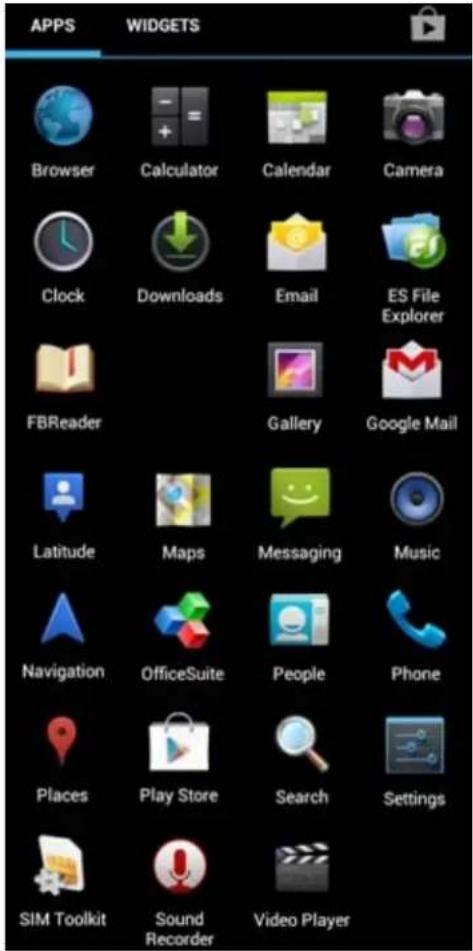
L'affichage des icones d'applications peut être modifié sans préavis.
Retour à l'index
6 Appels téléphoniques
Passer un appel téléphonique
Pour passer un appel avec votre Smartphone Yarvik, ouvrez l'application « Phone » (téléphone) à partir de
votre menu d'application ou de la page d'accueil Android :
Utilisez le clavier numérique du téléphone pour entrer le numéro.

Yarvik smartphone manual

Clavier du téléphone.
Pour passer un appel international nécessitant le préfixe +, appuyez longuement sur « 0 » sur le clavier numérique jusqu'à ce que "+" apparaisse.
Appuyez sur la touche de gestion des appels pour l'ancer l'appel.
Appuyez sur la touche de gestion des appels pour cesser l'appel.
Vous pouvez également passer des appels téléphoniques directement à partir de vos contacts dans l'application « People » (personnes).
Les appels récents sont conservés dans l'écran « Call Log » (historique des appels) accessibles en appuyant sur le bouton « Log » (connexion) en haut de l'écran.
Vos contacts (depuis l'application « People » mentionnée précédemment) sont directement accessibles depuis l'écran du téléphone en appuyant sur la touche
Appels entrants
Lorsque vous recevez un appel sur votre Smartphone Yarvik, 3 options vous seront proposées :
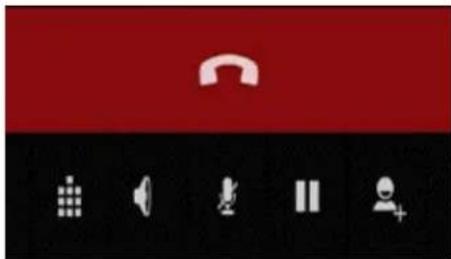
Options lors d'un appel
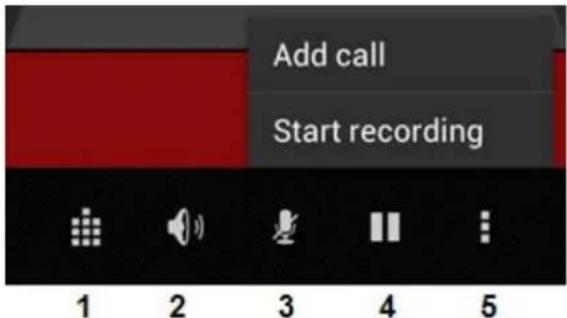
1 - Afficher le clavier numérique du téléphone (par exemple pour les menus d'options DTMF)
2 - Activer/désactiver la fonction haut-parleur
3 - Désactiver le micro
4 - Mettre un appel en attente
5 - Menu avec plus d'options : ajouter un appel supplémentaire (conversation téléphonique) ou enregistrer l'appel.
Transfert d'appels
Vous pouvez définir la fonction de transfert d'appel pour transférer tous les appels entrants vers un autre numéro.
Dans l'application « Phone » (téléphone), appuyez sur la touche menu et sélectionnez « Call settings » (paramètres d'appels).
Sélectionner « Voice call » pour sélectionner le « transfert d'appels » et modifier les options de transfert.
Identifiant du correspondant/appel en attente
Grâce à la fonction de l'identifiant du correspondant, vous pouvez choisir si vous souhaitez que votre numéro s'affiche lors de vos appels sortants.
Pour modifier cette option, démarrez l'application « Phone » (téléphone), appuyez sur la touche
du menu et sélectionnez « Settings » (paramètres) - « Voice call » (appel vocal) - « Additional settings » (paramètres supplémentaires) - « Caller ID » (identifiant du correspondant).
Dans ce menu, vous pouvez également activer/désactiver les appels entrants lorsque vous avez déjà en conversation avec un correspondant.
Retour à l'index
7 Messagerie
Votre Smartphone Yarvik peut envoyer des SMS et des MMS. Veuillez consulter votre fournisseur de services mobiles pour obtenir des informations sur les tarifs standard et les coûts supplémentaires lors de l'envoi de messages vers et depuis des pays étrangers.
Envoi de SMS/MMS
Ouvrez l'application « Messaging » (messagerie) d'applications.

depuis la page d'accueil Android ou le menu

Application de la messagerie.
Paramétrer le numéro/les messages de la boîte vocale
Pour paramétrer le numéro d'accès à la boîte vocale dans votre Smartphone Yarvik, ouvrez l'application «
Phone » depuis le menu d'applications ou la page d'accueil Android :

Appuyer longuement sur la touche « le clavier de votre téléphone. « Add number » (ajouter numéro) apparaîtra sur l'écran Options. Dans les options de la boîte vocale, vous pouvez sélectionner les paramètres et entrer le numéro d'accès à votre messagerie vocale.
Après réglage du numéro d'accès à la boîte vocale, vous pouvez ensuite utiliser la touche appeler votre boîte vocale en maintenant la touche appuyée.

pour
Retour à l'index
8
Déclaration de garantie
Yarvik garantit que le produit acheté par le client est exempt de défauts de matériaux et de fabrication, pendant une période de deux ans à compter de la date d'achat du produit par le client. Si, à tout moment pendant la période de garantie, le produit présente un défaut de fabrication ou un défaut matériel, le client doit retourner le produit au magasin où il a été acheté. Le distributeur doit le réparer ou le remplacer (à la seule discrétion de Yarvik) dans un délai raisonnable. La facture originale sera requise comme preuve de la date d'achat. La décision finale reviendra à Yarvik.
Cette garantie ne couvre pas les défauts ou dysfonctionnements résultant de transferts de logiciels, d'une mauvaise utilisation, d'une exploitation abusive, d'une altération, d'une négligence, d'une utilisation inappropriée, d'un mauvais soin ou de tout acte en dehors du contrôle de Yarvik.
IMPORTANT : lorsque vous achetez un Smartphone Yarvik, l'appareil vous sera fourni avec le dernier micrologiciel disponible pour ce modèle, au moment de la fabrication de l'appareil. Yarvik ne fournira aucune assistance aux produits qui ont été modifiés autrement par l'utilisateur final ni aucune modification de programmation au micrologiciel ou logiciel utilisé dans ses produits, et si ces modifications ont été faites, toutes les garanties seront considérées comme nulles de plein droit.
Pour éviter l'annulation de la garantie offerte aux termes des présentes, le client doit utiliser uniquement le logiciel officiel ainsi que les applications et mises à jour mis à disposition sur le site Internet www.yarvik.com. Aucun autre logiciel ou micrologiciel ne doit être utilisé sinon cela annulera automatiquement toutes les garanties et l'assistance client. Yarvik ne prend pas en charge l'utilisation d'un autre logiciel ou micrologiciel que celui installé sur l'appareil par le fabricant ou celui disponible sur le site Internet officiel de Yarvik www.yarvik.com. Yarvik refuse explicitement de répondre à toute demande concernant des modifications, logiciels et micrologiciels non autorisés.

Retour à l'index

Informations de licence GNU/GPL
Veuillez consulter les informations légales disponibles sur votre Smartphone Yarvik dans « Settings » (Paramètres) - « About Smartphone » (À propos de l'appareil) - « Legal information » (Informations légales) (connexion Internet requise) ou le site http://source.android.com/source/licenses.html pour plus d'informations.

Retour à l'index

Important Information
Wireless LAN-Regulatory information



- Avant la première utilisation
- Remarque :
- Retour à l'index
- Démarrage du Smartphone
- Page d'accueil Android
- Ajouter des widgets et 3.1 des raccourcis sur votre page d'accueil
- Configuration de votre Smartphone Yarvik
- Menu de configuration
- 4.2
- WiFi et Bluetooth
- Affichage de l'adresse MAC WiFi
- Bluetooth
- Profils audio
- Affichage
- Applications
- Stockage et accès mémoire MicroSD 4.6
- Connexion USB à un PC ou un Mac
- Accéder à votre carte MicroSD dans l'explorateur de fichier ES
- Sélection de la langue
- Date et heure
- Applications
- Appels téléphoniques
- Passer un appel téléphonique
- Appels entrants
- Transfert d'appels
- Identifiant du correspondant/appel en attente
- Messagerie
- Envoi de SMS/MMS
- Paramétrer le numéro/les messages de la boîte vocale
- Informations de licence GNU/GPL
- Important Information
Marque : Yarvik
Modèle : Ingenia Nimity SMP40-200
Catégorie : Smartphone