
Ingenia Nimity SMP40-200 - Smartphone Yarvik - Manual de utilizare gratuit
Găsiți gratuit manualul dispozitivului Ingenia Nimity SMP40-200 Yarvik în format PDF.


| Tip produs | Smartphone |
| Marcă | Yarvik |
| Model | Ingenia Nimity SMP40-200 |
| Dimensiuni | Aproximativ 125 x 65 x 12 mm |
| Greutate | Aproximativ 140 g |
| Ecran | Ecran tactil capacitiv, dimensiune aproximativ 4 inci |
| Rezoluție ecran | 480 x 800 pixeli (estimare) |
| Procesor | Dual-core 1 GHz (estimare) |
| Memorie RAM | 512 MB (estimare) |
| Stocare internă | 4 GB (estimare) |
| Baterie | Litiu-ion reîncărcabilă, 1500 mAh (estimare) |
| Dual SIM | Da, două sloturi SIM |
| Rețea mobilă | GSM 850/900/1800/1900, WCDMA 900/2100 (estimare) |
| WiFi | 802.11 b/g/n |
| Bluetooth | Modul Bluetooth integrat |
| Cameră foto spate | Aproximativ 5 megapixeli (estimare) |
| Cameră foto față | Aproximativ 0,3 megapixeli (estimare) |
| Sistem de operare | Android (versiunea 4.x estimată) |
| Întreținere și curățare | Utilizați o cârpă de bumbac ușor umezită cu apă |
| Siguranță | Nu expuneți la umiditate, praf, câmpuri magnetice, temperaturi extreme |
Întrebări frecvente - Ingenia Nimity SMP40-200 Yarvik
Întrebările utilizatorilor despre Ingenia Nimity SMP40-200 Yarvik
0 întrebare despre acest aparat. Răspundeți la cele pe care le cunoașteți sau puneți-vă propria.
Pune o întrebare nouă despre acest aparat
Descărcați instrucțiunile pentru Smartphone în format PDF gratuit! Găsiți manualul dvs. Ingenia Nimity SMP40-200 - Yarvik și luați din nou în mână dispozitivul dvs. electronic. Pe această pagină sunt publicate toate documentele necesare pentru utilizarea dispozitivului dvs. Ingenia Nimity SMP40-200 mărcii Yarvik.
MANUAL DE UTILIZARE Ingenia Nimity SMP40-200 Yarvik
2 Starta din smartphone
3 Android Startskärm
2 Starta din smartphone
1 Înainte de prima utilizare
2 Pornire Smartphone
3 Ecran de început Android
3.1 Adăugarea unor widgets și scurtături la ecranul de început
3.2 Setarea imaginii de fundal
3.3 Meniu Apps (Aplicații)
4 Configurarea Smartphone-ului
4.1 Meniu Settings (Setări)
4.2 WiFi și Bluetooth
4.3 Audio Profiles (Profiluri audio)
4.4 Display (Afişaj)
4.5 Apps (Aplicații)
4.6 Storage (Stocare) și acces memorie MicroSD
4.7 Language & input (Limbă și taste)
4.8 Date & time (Data și ora)
5 Apps (Aplicații)
6 Apeluri
7 Mesaje
8 Declaratie de
garantie
9 Informații privind licența GNU/GPL
10 Important information
1 Înainte de prima utilizare
Stimate utilizator,
Vă multumim că ați cumpărat produsul nostru.
Pentru a asigura o utilizare ușoară și rapidă a noului dumneavoastră Smartphone Yarvik, vă rugăm ca înainte de a îl folosi, să citiți cu atenție prezentele instrucțiuni.
Sperăm că vă veți bucura din plin și cât mai mult timp posibil de Smartphone-ul dumneavoastră Yarvik!
Vă rugăm să rețineți:
- Smartphone-ul dumneavoastră Yarvik este un produs electronic de înaltă precizie. Nu încercați să dezasamblăți smartphone-ul, deoarece acest lucru va anula garanția și poate duce la defectarea dispozitivului.
- Evitați lovirea sau scăparea produsului.
- Evitați utilizarea smartphoneului într-un mediu cu temperaturi înalte sau scăzute sau în care dispozitivul poate intra în contact cu umezeala, praful sau câmpurile magnetice.
-
Nu expuneți timp îndelungat smartephone-ul la lumina solară puternică.
-
Nu operați touch screen-ul cu obiecte ascuțite, deoarece acesta s-ar putea zgâria.
- Utilizarea smartphone-ului cu căştile și / sau cu volumul dat prea tare, pe o perioadă prea îndelungată, poate produce deteriorarea auzului.
- Pentru a evita accidentele rutiere, nu traversați strada, nu conduceți un vehicul motorizat și nu rulați cu bicicleta în timp ce utilizați smartphone-ul cu căști.
- Folosiți numai baterii, încărcătoare și accesorii compatibile cu smartphone-ul Yarvik. Utilizarea cu acest smartphone a oricărui alt produs poate fi periculoasă și poate încălca prevederile garanției.
- Pentru a curăța smartphone-ul, utilizați numai o cârpă din bumbac ușor umezită, iar pentru a o umezi folosiți numai apă. Smartphone-ul nu trebuie curățat cu produse de curățare.
Puteți folosi Smartphone-ul Yarvik direct din cutie, fără a încărca mai întâi bateria.
Se recomandă ca mai întâi bateria să funcționeze până la epuizarea energiei rămase în ea, după care să fie complet reîncărcată pentru prima dată.
În cazul în care Smartphone-ul nu se aprinde imediat după scoaterea din cutie, înseamnă că bateria este deja complet descărcată și prin urmare, trebuie să o reîncărcați mai întâi.

Revenire la cuprins
2
Pornire Smartphone
La prima pornire a Smartphone-ului Yarvik, vi se va prezenta secventa de pornire.
Prima activare poate dura aproximativ 2-3 minute.
Yarvik smartphone manual
După secvența de pornire, Smartphone-ul își finalizează pornirea și afișează (ecranul de blocare Android).

Ecranul de blocare Android
Glisați bara de blocare (A) spre dreapta pentru a debloca Smartphone-ul. Apoi, veți reveni la ecranul de început Android.

Revenire la cuprins
3 Ecran de început Android
Yarvik smartphone manual
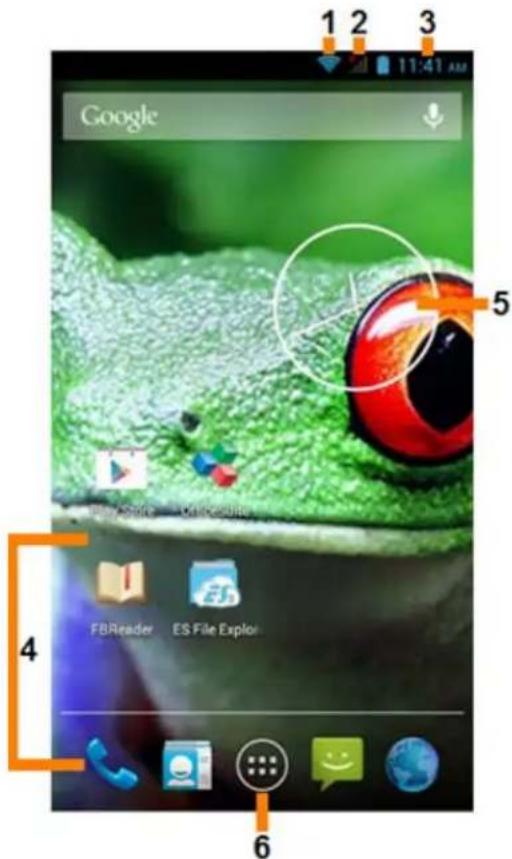
Ecran de început Android
În partea inferioară a ecranului Smartphone-ului găsiți întotdeauna bara de stare.
Bara de stare afișează informațiile despre sistem, în timp ce bara meniu inferioară conține butoanele cu funcții.
1 - Indicator semnal Wi-Fi
2 - Receptie rețea celular pentru SIM1 și SIM2 și Indicatorul nivelului bateriei
3 - Oră sistem
4 - Scurtături pentru aplicații
5 - Widget (ceas analogic)
6 - Aplicații și meniu widget
Ecranul de început constă din pagini multiple care pot fi accesate prin atingerea ecranului de început la stânga/dreapta.
Pentru a vedea ce aplicații sunt executate în fundal, puteți accesa vederea aplicațiilor care rulează simultan apăsând butonul sarcini multiple (9).

Dați clic pe o aplicație în funcțiune, în vizulizare sarcini multiple, pentru a comuta rapid la aceasta. Puteți închide aplicația în funcțiune apăsând îndelungat pe ea și dând clic pe „Remove from list” („Ștergere de pe listă”).

Revenire la cuprins
3.1
Adăugarea unor widgets și scurtături la ecranul de început
Pentru a adăuga un widget, apăsați butonul aplicații și widget din partea centrală jos a ecranului de început:

Apăsând pe „Apps” („Aplicații”) sau, respectiv, pe „Widgets” („Widget-uri”) din partea superioară a ecranului, puteți găsi în următorul ecran aplicațiile și widgets instalate, vizibile separat.
Apăsați pe („Widget-uri”) pentru a vedea toate widget-urile disponibile. După afișarea tuturor widget-urilor, puteți lovi ușor ecranul pentru a naviga spre următoarea pagină (dacă este disponibilă).
Apăsați și țineți de widget-ul dorit pentru a se afișa ecranul de început și eliberați widget-ul spre orice loc gol de pe ecranul de început.
Pentru a adăuga o scurtătură spre orice aplicație, apăsați pe butonul aplicații și widget din partea centrală
jos a ecranului de început:

Apăsând pe „Apps” („Aplicații”) sau, respectiv, pe „Widgets” („Widget-uri”) din partea superioară a ecranului, puteți găsi în următorul ecran aplicațiile și widgets instalate, vizibile separat.
Pentru a vizualiza toate aplicațiile instalate, apăsați pe „Apps” („Aplicații”).
Apăsați și țineți de aplicația dorită pentru a se afișa ecranul de început și eliberați scurtătura spre orice loc gol de pe ecranul de început.
Pentru a șterge un widget și/sau scurtături de aplicații de pe ecranul de început, apăsați și țineți de acestea, și apoi glisați-le spre pictograma coșului de gunoi afișată în partea superioară a ecranului de început, „Remove” („Eliminare”).

Revenire la cuprins
3.2
Setarea unei imagini de fundal
Pentru a modifica imaginea de fundal a ecranului de început, apăsați pe ecranul de început până la aparitția meniului „Select Wallpaper from” („Selectați o imagine de fundal din”).
Puteți opta pentru „Live Wallpapers” („Imagini de fundal animate”) (imagini de fundal animate), „Gallery” („Galeria”) (galeria foto/video) sau „Wallpapers” („Imagini de fundal”) (imagini statice implicite).

Revenire la cuprins
3.3
Meniu Apps (Aplicații)
Apăsați pe butonul de aplicații și widget din partea centrală jos a ecranului de început:

Când sistemul afișează widget-urile, apăsați pe „Apps” („Aplicații”) pentru a vizualiza toate aplicațiile instalate.
Aici găsiți toate programele preinstalate sau „aplicații”, precum și aplicații suplimentare pe care le puteți instala.
Pentru a lansa orice aplicație este suficient să apăsați pe pictograma corespunzătoare.
Yarvik smartphone manual

4 Configurarea Smartphone-ului Yarvik
4.1 Meniul Settings (Setări)
Apăsați pictograma Setare din meniul de aplicații pentru a intra în meniul Settings (Setări). În meniul Settings (Setări) puteți găsi opțiunile care vă permit configurarea Smartphone-ului Yarvik.
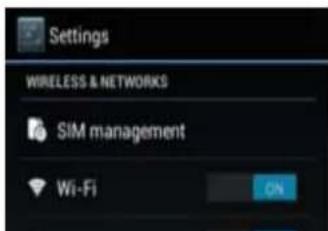
Vom trece în revistă cele mai importante părți:

Revenire la cuprins
4.2
Wi-Fi și Bluetooth
Wi-Fi
Setați o conexiune la o rețea fără fir Wi-Fi.
Glisați butonul On/Off (activat/dezactivat) spre „On” („Activat”) pentru a activa Wi-Fi.
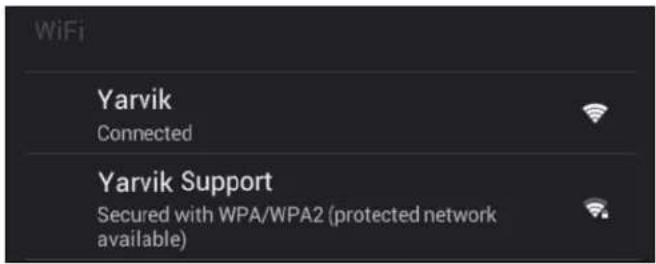
Rețelele Wi-Fi disponibile sunt afișate în lista rețelelor din partea dreaptă a ecranului. Atingeți rețeaua pentru care optați. În cazul în care rețeaua este securizată, trebuie să introduceti parola de securitate în rețea.
Apăsați pe butonul „Connect” („Conectare”) și Smartphone-ul se va conecta la rețea.
V-ați conectat cu succes la rețeaua fără fir dacă sub numele rețelei apare „Connected” („Conectat”), iar în bara de stare din partea inferioară, se afișează pictograma de recepție fără fir.
Vizualizarea adresei MAC Wi-Fi a Smartphone-ului Yarvik
În ecranul de setări Wi-Fi, dați clic pe butonul de meniu din colțul dreapta-jos.

Apăsați pe „Advanced“ („Avansat“) din meniul desfășurat.
Adresa dumneavoastră MAC Wi-Fi este afișată în următorul ecran „Advanced Wi-Fi” („Wi-Fi avansat”) sub „MAC address” („Adresa MAC”).
Bluetooth
Smartphone-ul Yarvik este echipat cu un modul Bluetooth încorporat pentru conectarea la periferice Bluetooth compatibile, cum ar fi tastaturile, difuzoarele și căștile și de asemenea cu seturile handsfree cu Bluetooth și kit-urile pentru mașini.
Glisați butonul Bluetooth On/Off (Activat/Dezactivat) către „On” („Activat”) pentru a activa caracteristica Bluetooth.
Odată activat, Smartphone-ul Yarvik începe automat să caute dispozitivele Bluetooth apropiate. Aveți permanent posibilitatea de a căuta dispozitivele Bluetooth dând clic pe „Search for Devices” („Căutare
Yarvik smartphone manual
dispositive") din colțul dreapta-sus al ecranului.
Pentru a conecta perifericele, s-ar putea să fie nevoie ca Smartphone-ul să fie trecut pe „pairing” (conectare). Vă rugăm consultați manualul de instrucțiuni pentru mai multe informații privind aceste echipamente periferice.
Toate dispozitivele descoperite vor apărea în lista „Available Devices” („Dispozitive disponibile“):
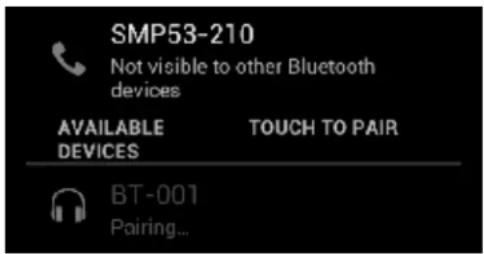
Dați clic pe dispozitivul Bluetooth găsit pentru a conecta Smartphone-ul Yarvik la acesta. Se va afișa fereastra „Bluetooth pairing request” („Solicitare de conectare Bluetooth“):

Cele mai multe dispositive Bluetooth solicită un cod pin pentru conectare. De obicei, acest cod este 0000 sau 1234. În cazul în care codul pin este diferit, consultați manualul de utilizare al dispozitivului Bluetooth. După introducerea codului pin corect, apăsați pe „OK”.
Smartphone-ul Yarvik se va conecta la dispozitivul Bluetooth, conectarea efectuându-se în câteva secunde când sub dispozitivul Bluetooth din lista „Available Devices” („Dispositive disponibile”) apare mesajul „Connected” („Conectat”):

Puteți conecta mai multe dispozitive Bluetooth la Smartphone-ul Yarvik pentru a le utiliza simultan (de ex., mouse și tastatură).
Audio Profiles
4.3 (Profiluri audio)
Aici puteți modifica volumul audio al smartphone-ului, îl puteți configura să vă anunțe de apeluri / mesaje sosite prin vibrații sau prin vibrații și sunet.

Revenire la cuprins
4.4
Display (Afişaj)
Această funcție vă permite să modificați luminozitatea ecranului, dimensiunea fontului și perioada automată de veghe.
Vă rugăm să rețineți: cu cât ecranul este mai luminos, cu atât crește consumul de energie. Bateria se va descărca substanțial mai repede.
În cazul în care nu doriți ca afișajul să se rotească automat când înclinați smartphone-ul, puteți să activați/dezactivați această funcție din setarea Auto-rotate screen (Rotire automată a ecranului).

Revenire la cuprins
4.5
Apps (Aplicații)
Funcția vă permite să gestionați aplicațiile instalate pe Smartphone-ul Yarvik.
Puteți da clic pe aplicațiile pe care le-ați instalat pentru a vedea informațiile corespunzătoare aplicațiilor și să le dezinstalați, când este cazul, cu ajutorul butonului „Uninstall” („Dezinstalare”).
Vă rugăm să rețineți că aplicațiile implicite preinstalate (de ex., calculatorul) nu pot fi dezinstalate.

Revenire la cuprins
4.6
Storage (Stocare) și
acces memorie MicroSD
Funcția vă arată informații despre memoria internă. Dacă este introdusă o cartelă MicroSD, veți găsi și informații privind memoria cartelei inserate.
Conectarea Smartphone-ului Yarvik la un PC sau Mac prin USB
Puteți conecta Smartphone-ul Yarvik la un PC sau Mac cu ajutorul cablului USB furnizat.
Când este conectat la un calculator, puteți accesa memoria internă a smartphone-ului și, dacă există, o cartelă MicroSD inserată ca dispozitiv standard de stocare masivă USB.
Vă rugăm să consultați Ghidul de pornire rapidă al Smartphone-ului Yarvik pentru a stabili locația portului USB al smartphone-ului. Conectați cablul USB la portul USB al Smartphone-ului Yarvik și la un port USB liber de pe calculatorul dumneavoastră.
În partea superioară a ecranului smartphone-ului, vor apărea două mesaje, la scurt timp unul după altul:

Când apare al doilea mesaj „USB connected” („USB conectat”), dati clic pe el.
Va apărea următorul ecran:
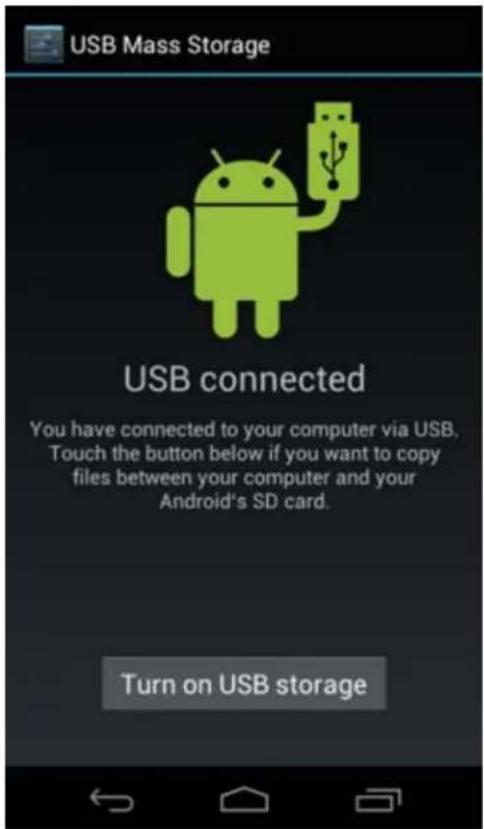
Dati clic pe butonul „Turn on USB storage" („Activare stocare USB“).
Apare o fereastră de notificare:
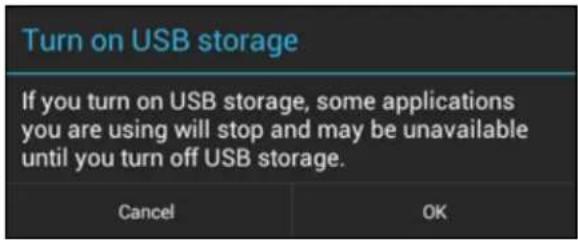
Dați clic pe „OK” pentru a confirma.
În sistemul de fișiere al calculatorului, memoria internă a smartphone-ului Yarvik va fi afișată ca driver de stocare masivă și poate fi utilizată, de ex., pentru a copia fișiere din și pe smartphone-ul Yarvik. Dacă aveți un card MicroSD în smartphone, cartela va fi recunoscută de calculator drept un al doilea drive de stocare masivă.
Pentru a anula funcția de dispozitiv de stocare masivă, dați clic pe butonul „Turn off USB storage” („Dezactivare stocare USB”) și îndepărtați cablul USB.
Notă: Nu sunt necesare drivere pentru a accesa memoria Smartphone-ului Yarvik. În cazul în care calculatorul dumneavoastră afișează un mesaj de atenționare privind instalarea unui driver, puteți pur și simplu să ignorați mesajul.

Accesati cardul MicroSD în ES File Explorer (Explorare fișiere ES)
Lansați aplicația ES File Explorer (Explorare fișiere ES) și faceți clic pe Local (Local) în meniul "Fast Access" („Acces rapid”).

Lista Local (Local) se desfășoară și afișează toate locațiile de memorie ale dispozitivului.
Cardul MicroSD este de obicei printre ultimele opțiuni de pe lista Local, numit external_sd (sd extern) în exemplul de mai jos:
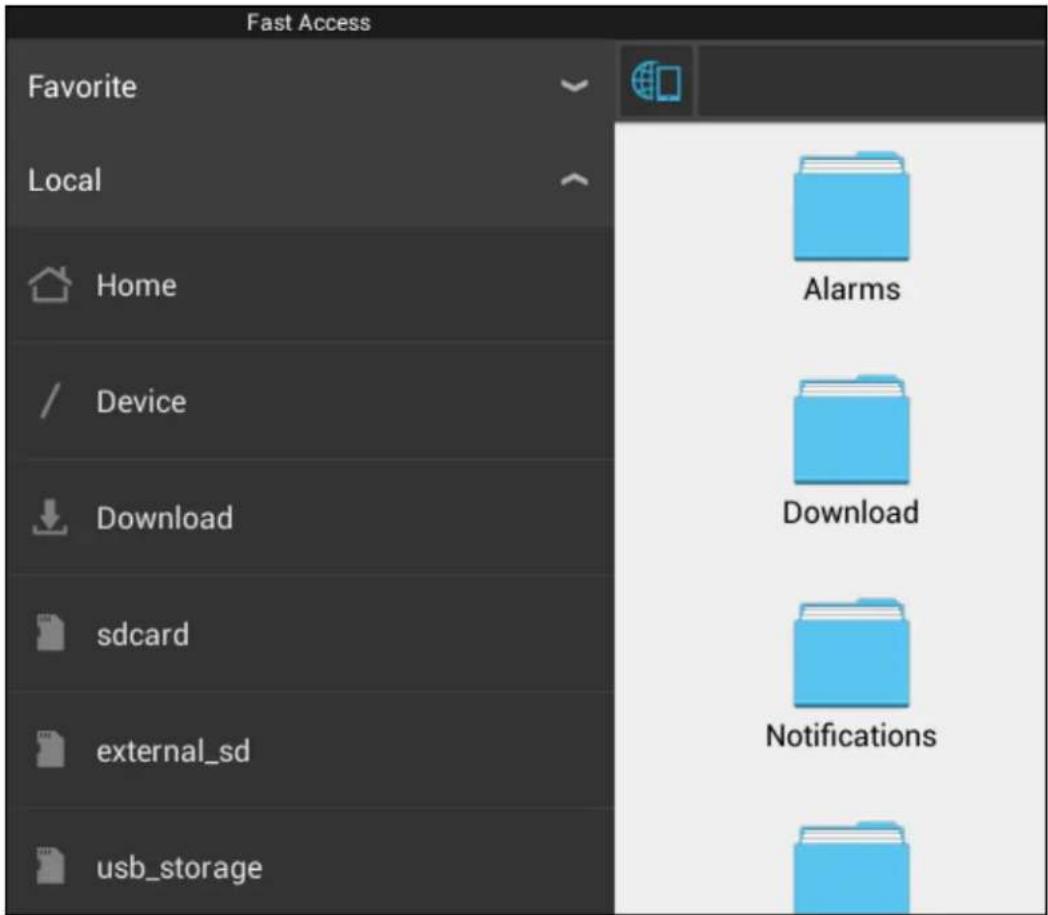
Vă amintim că numele cardului MicroSD poate fi diferit. Dispozitivul dumneavoastră poate purta alte nume, cum ar fi sd-ext sau ext-sd.
Când ați introdus un drive USB în portul / adaptorul USB gazdă, acest drive va fi disponibil drept (în exemplul de mai sus) usb_storage.
Şi numele drive-ului USB poate fi diferit.

Revenire la cuprins
4.7
Language & input (Limbă și taste)
Utilizați „Select language” („Selectarea limbii”) pentru a selecta limba de afişare a Smartphone-ului Yarvik. Funcția se aplică tuturor textelor de pe ecran din întregul sistem. Sub „Android keyboard” („Tastatură Android”) vă puteți configura tastatura virtuală a smartphone-ului.

Revenire la cuprins
4.8 Date & time (Data și ora)
Funcția vă permite să fixați ora și data pentru Smartphone-ul dumneavoastră Yarvik.

Revenire la cuprins
5 Apps (Aplicații)
Smartphone-ul Yarvik este livrat cu aplicații preinstalate (vezi exemplele de mai jos):

Aspectul pictogramelor aplicațiilor poate fi schimbat fără o notificare prealabilă.

Revenire la cuprins
6 Apeluri
Efectuarea de apeluri
Pentru a efectua un apel cu Smartphone-ul Yarvik, deschideti aplicația „Phone” (telefon) din meniul cu

aplicații sau de pe ecranul de început Android:
Utilizați tastatura numerică a telefonului pentru a forma numărul de telefon.

Tastatură telefon.
Pentru a efectua apeluri internaționale care necesită prefixul „+”, apăsați și mențineți „0” pe tastatură până când apare „+”.
Apăsați butonul de apel pentru a răspunde la apel. Apăsați butonul de apel pentru a întrerupe apelul.
Puteți face de asemenea apeluri direct din lista de contacte din aplicația „People” (Contacte).
Apelurile recente sunt stocate pe ecranul registru apeluri, accesibil prin apăsarea butonului Stocare din partea superioară a ecranului Phone (Telefon).
Contactele dumneavoastră (din aplicația menționată anterior „People” („Contacte”)) pot fi accesate și direct
de pe ecranul Phone (Telefon), prin apăsarea butonului
Apeluri primite
Când primiti un apel pe Smartphone-ul Yarvik, vă vor fi oferite 3 opțiuni:
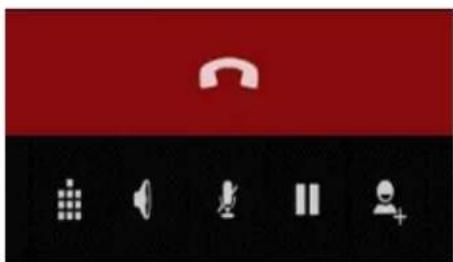
Optiuni în timpul unui apel

1 - Afişati tastatura telefonului (ex. pentru meniurile optionale DTMF);
2 - Activati / dezactivati funcția difuzor;
3 - Puneti microfonul pe mut;
4 - Puneti apelul în așteptare;
5 - Meniu cu mai multe opțiuni: adăugați un apel suplimentar (conversație) sau înregistrați apelul.
Înaintare apeluri
Puteți configura caracteristica de înaintare a apelurilor pentru a înainta toate apelurile primite pe un anumit număr de telefon.
Din aplicația „Phone” (Telefon) 📋, apăsați butonul meniu și selectați „Call settings” (Setări apel). Selectați „Voice call” (Apel voce), de unde puteți alege „Call forwarding” (Înaintare apel) pentru a modifica opțiunile de înaintare.
Identificare apel / Apel în așteptare
Cu ajutorul funcției Identificare apel al Smartphone-ului Yarvik, puteți alege dacă doriți să transmiteți și numărul dumneavoastră de telefon împreună cu apelurile efectuate.
Pentru a modifica acest lucru, lansați aplicația „Phone” („Telefon“), apăsați butonul meniu și selectați „Settings” („Setări“) - „Voice call” („Apel voce“) - „Additional settings” („Setări suplimentare“) - „Caller ID” („Identificare apel“).
Tot în cadrul acestui meniu, puteți activa / dezactiva apelurile primite când sunteți deja într-o conversație telefonică.

Revenire la cuprins
7 Mesaje
Yarvik smartphone manual
Smartphone-ul dumneavoastră Yarvik poate trimite mesaje SMS și MMS. Vă rugăm să consultați furnizorul de telefonie mobilă cu referire la tarifele standard și la costurile adiționale pentru trimiterea de mesaje către sau din țări străine.
Deschideți aplicația „Messaging” (Mesaje) aplicații.

de pe ecranul de început Android sau din meniul cu
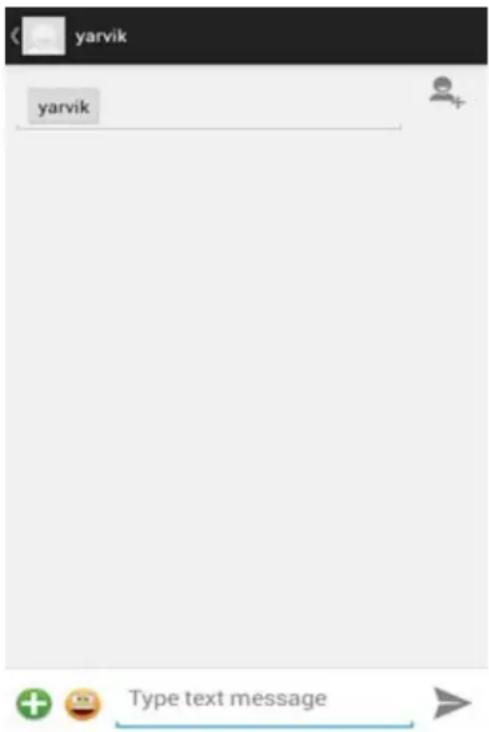
Aplicația mesaje.
Pentru a configura numărul serviciului pentru mesajele voce pe Smartphone-ul Yarvik, deschideți meniul
aplicației „Phone” („Telefon“) sau de pe ecranul de început Android:

Apăsați și mențineți butonul de pe tastatura telefonului. Ecranul cu opțiuni va afișa „Add number” („Adaugă număr”). În cadrul opțiunilor mesaje voce puteți selecta configurările mesajelor voce și puteți introduce numărul serviciului mesaje voce.
După configurarea numărului serviciului mesaje voce, puteți utiliza apoi butonul pentru a apela căsuța de mesaje voce, prin apăsarea și menținerea acestuia.

Revenire la
cuprins
Yarvik garantează că produsul cumpărat de client nu prezintă defecte de fabricație sau defecte materiale pentru o perioadă de 2 ani de la data achiziționării lui de către client. Dacă, în orice moment al perioadei de garanție, produsul prezintă un defect de fabricație sau un defect material, clientul va returna produsul la distribuitorul de la care l-a cumpărat. Distribuitorul este obligat să repare sau să înlocuiască produsul (la libera alegere a lui Yarvik) într-un termen rezonabil. Se solicită prezentarea facturii originale ca dovadă a datei de achiziționare. Yarvik va lua decizia finală asupra acestei probleme.
Prezenta garanție nu acoperă defectele sau funcționarea defectuoasă rezultând din transfer de software, utilizare eronată, exploatare abuzivă, modificare neautorizată, neglijență, utilizare improprie, neatenție sau orice act care nu poate fi controlat de Yarvik.
IMPORTANT: La cumpărare, Smartphone-ul produs de Yarvik, vă va fi furnizat cu ultima versiune stabilă de firmware disponibilă pentru acest model specific, la data fabricării. Yarvik nu acordă asistență pentru produsele care au fost modificate de utilizatorul final, nici pentru modificări de programare firmware și software utilizate în aceste produse și, în cazul efectuării unei astfel de modificări, orice garanție este în mod automat anulată.
Pentru a evita anularea garanției oferită în prezentele condiții, clientul are obligația de a folosi un software oficial, precum și aplicații și versiuni actualizate puse la dispoziție pe site-ul web Yarvik, la adresa www.yarvik.com.
Nu se va utiliza alt software sau firmware, întrucât o astfel de utilizare anulează automat orice garanție și asistență. Yarvik nu sprijină utilizarea unui software sau firmware diferit de software-ul sau firmware-ul instalat pe produs de către producător sau care este disponibil pe web site-ul oficial Yarvik, la adresa www.yarvik.com. Yarvik refuză în mod explicit să dea curs unei reclamații privind modificări, software și firmware neautorizate.
Revenire la cuprins
9 Informații privind licența GNU/GPL
Pentru informații suplimentare, consultați informațiile juridice privind Smartphone-ul Yarvik disponibile în Settings (Setări) – About Smartphone (Despre Smartphone) – Legal information (Informații juridice) (conexiunea la internet este obligatorie) sau vizitați http://source.android.com/source/licenses.html.
Revenire la cuprins

10 Important Information
Wireless LAN-Regulatory information



- 2 STARTA DIN SMARTPHONE
- 1 ÎNAINTE DE PRIMA UTILIZARE
- VĂ RUGĂM SĂ REȚINEȚI
- REVENIRE LA CUPRINS
- 2
- PORNIRE SMARTPHONE
- 3 ECRAN DE ÎNCEPUT ANDROID
- 3.1
- 3.2
- SETAREA UNEI IMAGINI DE FUNDAL
- 3.3
- MENIU APPS (APLICAȚII)
- 4 CONFIGURAREA SMARTPHONE-ULUI YARVIK
- 4.1 MENIUL SETTINGS (SETĂRI)
- WI-FI
- VIZUALIZAREA ADRESEI MAC WI-FI A SMARTPHONE-ULUI YARVIK
- BLUETOOTH
- AUDIO PROFILES
- 4.3 (PROFILURI AUDIO)
- 4.4
- DISPLAY (AFIŞAJ)
- 4.5
- APPS (APLICAȚII)
- 4.6
- CONECTAREA SMARTPHONE-ULUI YARVIK LA UN PC SAU MAC PRIN USB
- ACCESATI CARDUL MICROSD ÎN ES FILE EXPLORER (EXPLORARE FIȘIERE ES)
- 4.7
- LANGUAGE & INPUT (LIMBĂ ȘI TASTE)
- 4.8 DATE & TIME (DATA ȘI ORA)
- 5 APPS (APLICAȚII)
- 6 APELURI
- EFECTUAREA DE APELURI
- APELURI PRIMITE
- OPTIUNI ÎN TIMPUL UNUI APEL
- ÎNAINTARE APELURI
- IDENTIFICARE APEL / APEL ÎN AȘTEPTARE
- 7 MESAJE
- CUPRINS
- 9 INFORMAȚII PRIVIND LICENȚA GNU/GPL
- 10 IMPORTANT INFORMATION
- WIRELESS LAN-REGULATORY INFORMATION
Marcă : Yarvik
Model : Ingenia Nimity SMP40-200
Categorie : Smartphone