
Ingenia Compact SMP35200 - Smartphone Yarvik - Manual de utilizare gratuit
Găsiți gratuit manualul dispozitivului Ingenia Compact SMP35200 Yarvik în format PDF.



| Tip produs | Smartphone compact |
| Marcă | Yarvik |
| Model | Ingenia Compact SMP35200 |
| Sistem de operare | Android (versiune estimată 4.x) |
| Ecran | Aproximativ 3,5 inci, tactil capacitiv |
| Procesor | Nespecificat, tipic de bază |
| Memorie RAM | 512 MB estimat |
| Stocare internă | 4 GB estimat, extensibil prin microSD |
| Baterie | Litiu-ion, capacitate estimată 1500 mAh, reîncărcabilă |
| Greutate | Aproximativ 120 g estimată |
| Dimensiuni (aprox.) | 115 x 62 x 12 mm estimat |
| Rețea mobilă | Dual SIM, 2G/3G estimat |
| Conectivitate fără fir | WiFi 802.11 b/g/n, Bluetooth 2.1+EDR |
| Porturi | microUSB, mufă audio 3,5 mm, cititor microSD |
| Cameră foto | Senzor spate 2 MP estimat, fără bliț |
| Senzori | Accelerometru, proximitate (estimat) |
| Funcții principale | Apeluri, SMS/MMS, navigare pe Web, aplicații Android, GPS (estimat) |
| Întreținere și curățare | Folosiți o cârpă din bumbac ușor umedă, fără produse de curățare |
| Siguranță | Evitați șocurile, căderile, temperaturile extreme, umezeala, praful, câmpurile magnetice, expunerea prelungită la soare. Folosiți numai accesoriile prevăzute. |
| Piese de schimb și reparabilitate | Nu demontați (anulează garanția). Folosiți numai software-ul oficial Yarvik. |
| Garanție | 2 ani de la data achiziției |
| Informații generale | Manual disponibil în mai multe limbi pe site-ul Yarvik |
Întrebări frecvente - Ingenia Compact SMP35200 Yarvik
Întrebările utilizatorilor despre Ingenia Compact SMP35200 Yarvik
0 întrebare despre acest aparat. Răspundeți la cele pe care le cunoașteți sau puneți-vă propria.
Pune o întrebare nouă despre acest aparat
Descărcați instrucțiunile pentru Smartphone în format PDF gratuit! Găsiți manualul dvs. Ingenia Compact SMP35200 - Yarvik și luați din nou în mână dispozitivul dvs. electronic. Pe această pagină sunt publicate toate documentele necesare pentru utilizarea dispozitivului dvs. Ingenia Compact SMP35200 mărcii Yarvik.
MANUAL DE UTILIZARE Ingenia Compact SMP35200 Yarvik
2 Starta din smartphone
Vä multümim că aṭi cumparat produsul nostru.
Pentru a asigura outilizare usoara si rapida a noului dumneavoastra Smartphone Yarvik,va rugam ca inainte de a 1folosi,saciti ciu atentie prezentele instruciuni.
Speram cā va veti bucura din plin sī CAT mai mult timp posibil de Smartphone-ul dumneavoastrā Yarvik!
Vä rugam sā reñinei:
- Smartphone-ul dumneavoastră Yarvik este un produs electronic de inaltă precizie. Nu incercati sădezasamblti smartphone-ul, deoarece acest lucru va anula garantțiași poate duce la defectarea dispositivului.
- Evitati lovirea sau scaparea produsului.
- Evitatiutilizarea smartphone-uluiintr-un mediu cu temperaturinalatte saucszute sauincaredispositivulpoateinactiocumezeala,praful saucampurile magnetice.
-
Nu expuneti tamp indelungatsmartephone-ul la lumina solara puternica.
-
Nu operati touch screen-ul cu obiecte ascutite, deoarece acesta s-ar putea zgária.
- Utilizarea smartphone-ului cu căstileși / sau cu volumul dat prea tare, pe o perioada prea indelungata, poate produc deteriorarea auzului.
- Pentru a evita accidentele rutiere, nu traversati strada, nu conduceti un vehicul motorizat si nu rulati cu bicycliceta in tamp ce Utilizati smartphone-ul cu casti.
- Folosi numai baterii, incarcatoare si accesorii compatibile cu smartphone-ul Yarvik. Utilizarea cu acest smartphone a oricarui alt produs poate fi periculoasa si poate incalca prevederile garantiei.
- Pentru a curata smartphone-ul, utilizes numai o carpa din bumbac uor umezita, iar pentru a o umezi folosi numai apa. Smartphone-ul nu trebuie curatat cu produse de curatare.
Puteti folosi Smartphone-ul Yarvik direct din cutie, fara a incarca mai intai bateria.
Se recomanda ca mai intai bateria sa functioneze pana la epuizarea energiai rasmase in ea, dupa care sa fie complet reincarcata pentru prima data.
In cazul in care Smartphone-ul nu se aprinde imediat dupa scoaterea din cutie, inseamna ca bateria este deja complet descarcata si prin urmare, trebuie sa o reincarcai mai intai.

Revenire la cuprins

Pornire Smartphone
La prima pornire a Smartphone-ului Yarvik, vi se va prezenta secventa de pornography.
Prima activare poate dura aproximativ 2-3 minute.
Yarvik smartphone manual
După secventa de pornography, Smartphone-ul işi finalizează pornireași afișează (ecranul de blocare Android).
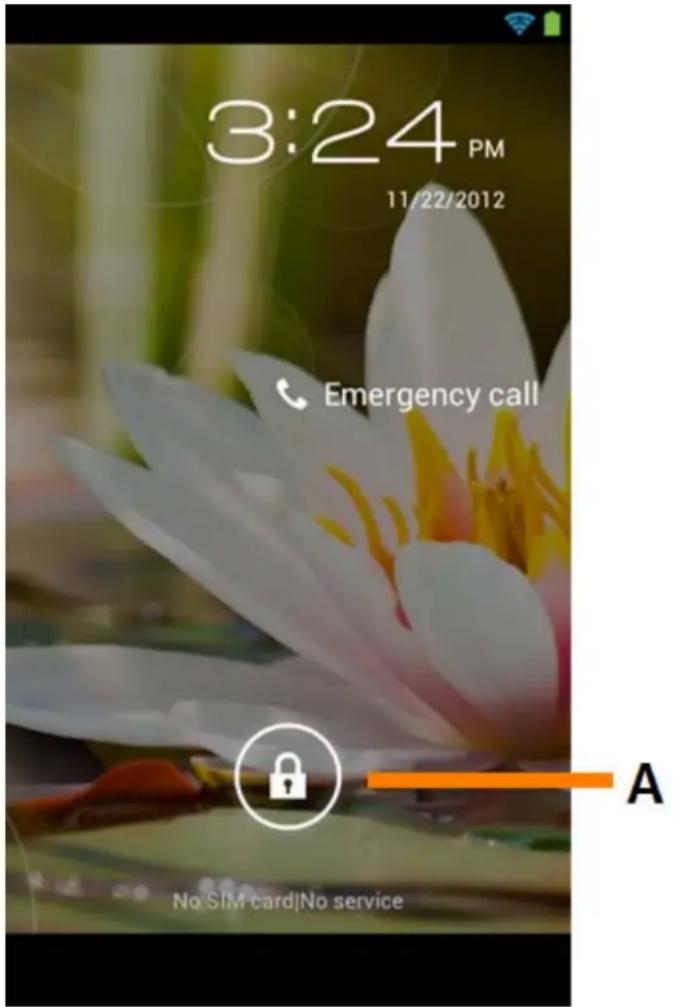
Ecranul de blocare Android
Glisaţi bara de blocare (A) spre dreapta pentru a debloca Smartphone-ul. Apoi, veți reveni la ecranul de inceput Android.

Revenire la cuprins
3 Ecran de inception Android
Yarvik smartphone manual
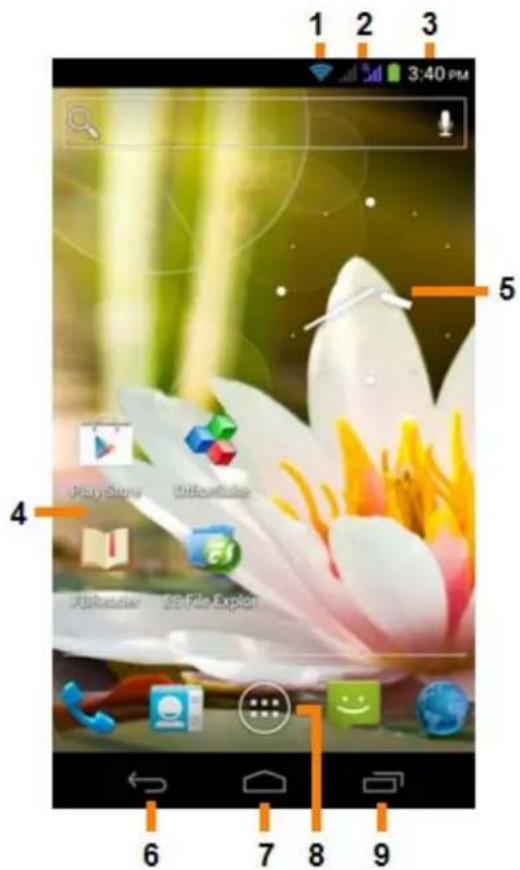
Ecran de inceput Android
In partea inferioară a ecranului Smartphone-ului gasi intotdeauna bara de stare.
Bara de stare afisează informațiile despreSYSTEM, in timpe bara menuiu inferioroara contine butoanele cu functii.
1 - Indicator semnal Wi-Fi
2 - Receptie retea cellular pentru SIM1 si SIM2 si Indicatorul nivelului bateriei
3 - Oră system
4 - Scurtături pentru aplicazioni
5 - Widget (ceas analogic)
6 - Buton Inapoi - va conducce inapoi la ecranul sau website-ul anterior candutilizati Browser-ul
7 - Acasa - va readuce la ecranul de inceput Android
8 - Aplicazioni sui menui widget
9 - Buton sarcini multiple
Ecranul deinceput consta din pagini multiple care pot fi accesse prin atingerea ecranului de inceput la stanga/dreapta.
Pentru a vedea ce aplicatii sunt executate in fundal, puteti accesa vederea aplicatiilor care rulează simultan apasänd butonul sarcini multiple (9).
Yarvik smartphone manual
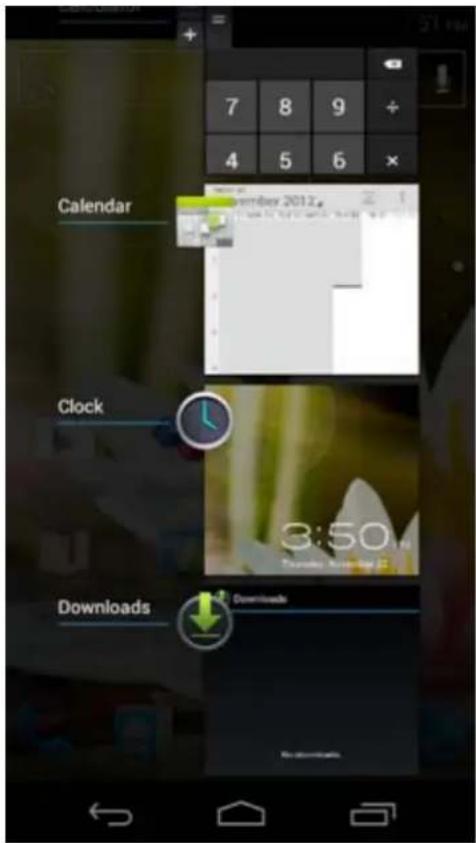
Dati clic pe o aplicatie in functiune, in vizulizare sarcini multiple, pentru a comuta rapid la aceasta. Puteti incide aplicatie in functiune apasand indelungat pe ea si dand tic pe "Remove from list" (Stergere de pe lista").

Revenire la cuprins

Adäugarea unor widgets Şi scurtături la ecranul de început
Pentru a aduga un widget, apasati butonul aplicati s i widget din partea centrala jos a ecranului de inceput:

Apasand pe "Apps" ("Aplacati") sau, respectiv, pe "Widgets" ("Widget-uri") din partea superioar a ecranului, puteti gasi in urmatorul ecran aplicatiile si widgets instalate, vizibile separat.
Apasati pe ("Widget-uri") pentru a vedea toate widget-urile disponibile. După afisarea tuturor widget-urilor, puteti lovi uşor ecranul pentru a naviga spre urmâtoarea paging (dacă este disponibilită).
Apasati s tinei de widget-ul dorit pentru a se afisa ecranul de inceput si eliberati widget-ul spre orice loc gol de pe ecranul de inceput.
Pentru a aduga o scurtatura spre orice aplicatie, apasa ti pe butonul aplicati si widget din partea centrala
jos a ecranului de inceput:

Apasand pe „Apps" ("Aplica") sau, respectiv, pe „Widgets" ("Widget-uri") din partea superioară a ecranului, puteti gasi in urmatorul ecran aplicatiile si widgets instalate, vizibile separat.
Pentru a vizualiza toate aplicatiile instalate, apasati pe „Apps" ("Aplicati").
Apăsăti Şi tîneți de aplicăția dorită pentru a se afișa ecranul de început Şi eliberați scurtăture spre orice loc gol de pe ecranul de început.
Pentru a sterge un widget si/sau scurtaturi de aplicati de pe ecranul de inceput, apasa si tinei de acestea, si apoi glisati-le spre pictograma cousului de gunoi afisata in partea superioara a ecranului de inceput, "Remove" (Elimare").

Revenire la cuprins

Setarea unei imaginidi fundal
Pentru a modifica imaginea de fundal a ecranului de inceput, apasa pe ecranul de inceput pana la aparitia meniului „Select Wallpaper from" ("Selecta o imagine de fundal din").
Puteti opta pentru „Live Wallpapers" ("Imagini de fundal animate") (imagini de fundal animate), „Gallery" ("Galeria") (galeria Foto/video) sau „Wallpapers" ("Imagini de fundal") (imagini statice implicite).

Revenire la cuprins

Meniu Apps (Aplicati)
Apasati pe butonul de aplicaiti si widget din partea centrală jos a ecranului de inceput:

Cánd sistemas afişaze az widget-urile, apasati pe „Apps" ("Aplicati") pentru a vizualiza toate aplicatiile instalate.
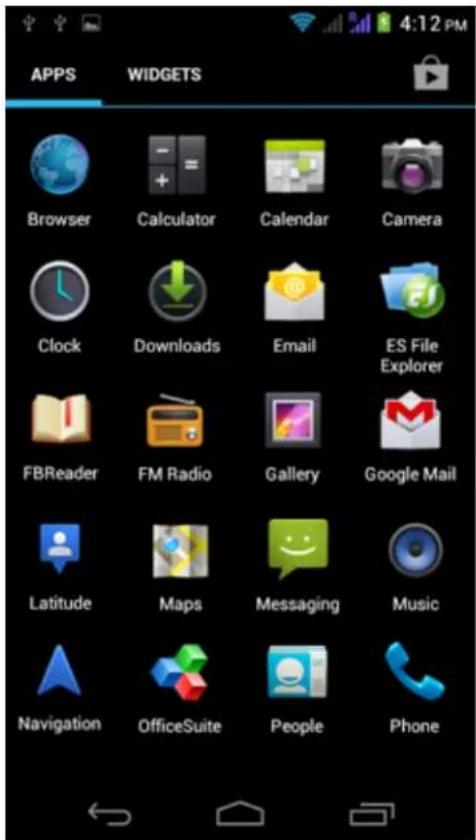
Aici gasi toate programele preinstalate sau ,aplicai", precum si aplicati suplementare pe care le puteti instala.
Pentru a lansa orice aplicatie este suficient sa apasa pe pictograma corespunzatoare.
Yarvik smartphone manual
4 Smartphone-ului Yarvik
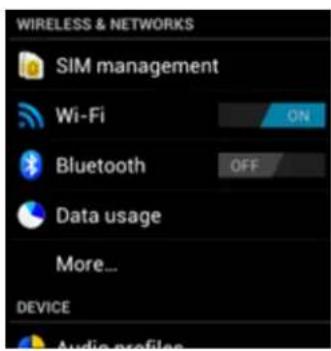
Apasati pictograma Setare din meniul de aplicaiti pentru a intra in meniul Settings (Setari). In meniul Settings (Setari) puteti gasi optiunile care va permit configurarea Smartphone-ului Yarvik.
Yarvik smartphone manual
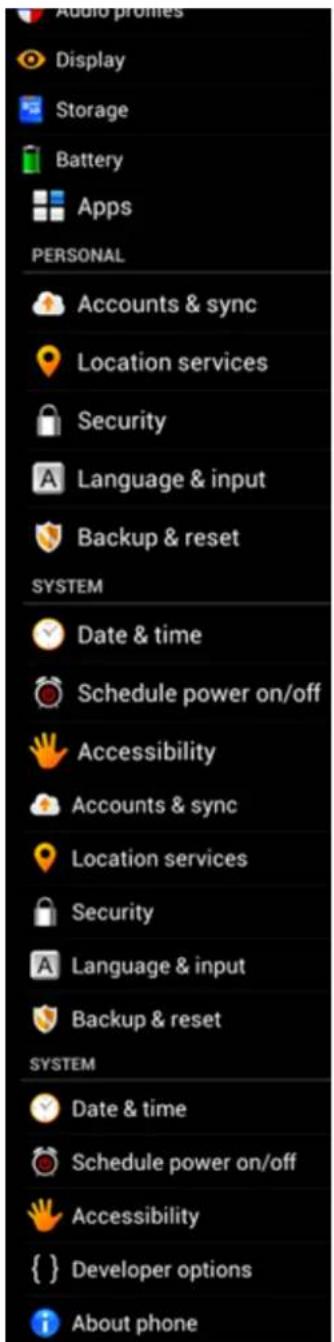
Meniul Setári
Vomtrece revista cele mai importante parti:
4.2 Wi-Fişi Bluetooth
Wi-Fi
Seta o conexeune la o retea fara fir Wi-Fi.
Glisa t butonul On/Off (activat/dezactivat) spre "On" ("Activat") pentru a activa Wi-Fi.
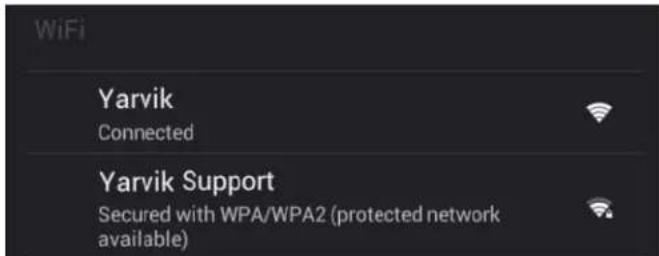
Reetele Wi-Fi disponible sunt afișate in lista rețelelor din partea dreaptă a ecranului. Atingeti rețeaua pentru care optăti. In cazul in care rețeaua este securizata, trebuie să introduciți parola de secreitate in rețea.
Apasati pe butonul „Connect" ("Conectare") si Smartphone-ul se va conecta la retea.
V-ati conectat cu succes la reteaua fara fir dacă sub numele retelei apare „Connected" ("Conectat"), iar in bara de stare din partea inferioroara, se afisează pictograma de receptie fara fir.
Vizualizarea adresei MAC Wi-Fi a Smartphone-ului Yarvik
In ecranul de setari Wi-Fi, dati clic pe butonul de menuiu din coltul dreapta-jos.
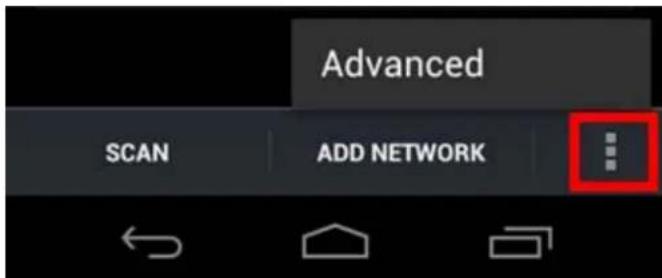
Apasati pe „Advanced" ("Avansat") din meniul desfãsurat.
Adresa dumneavoastră MAC Wi-Fi este afișata în următorul ecran „Advanced Wi-Fi" ("Wi-Fi avansat") sub „MAC address" ("Adresa MAC").
Bluetooth
Smartphone-ul Yarvik este echipat cu un modul Bluetooth incorporat pentru conectarea la periferice Bluetooth compatibile, cum ar fi tastaturile, difuzoarele si caştile si de asemenea cu seturile handsfree cu Bluetooth si kit-urile pentru masini.
Glisaţi butonul Bluetooth On/Off (Activat/Dezactivat)ătre „On" ("Activat") pentru a activa caractéristica Bluetooth.
Odata activat, Smartphone-ul Yarvikincepe automat sá caute disposizitivele Bluetooth apropriate. Aveci permanent posibilitatea de a căulta disposizitivele Bluetooth dänd clic pe „Search for Devices" („Căutare
Yarvik smartphone manual
dispositive") din coltul dreapta-sus al ecranului.
Pentru a conecta perifericele, s-ar putea sa fie nevoie ca Smartphone-ul sa fie trecut pe „pairing" (conectare). Vă rugăm consulțați manualul de instruţiuni pentru mai multe informții privind aceste echipamente periferice.
Toate dispositivele descoperite vor aparea in lista „Available Devices" („Dispositive disponibile"):
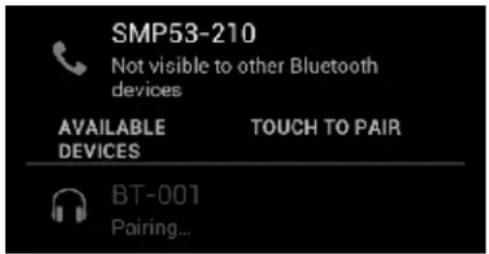
Datic pe dispositivul Bluetooth gasit pentru a conecta Smartphone-ul Yarvik la acesta.
Se va afisa fereastr,Bluetooth pairing request" (,Solicitare de conectare Bluetooth"):
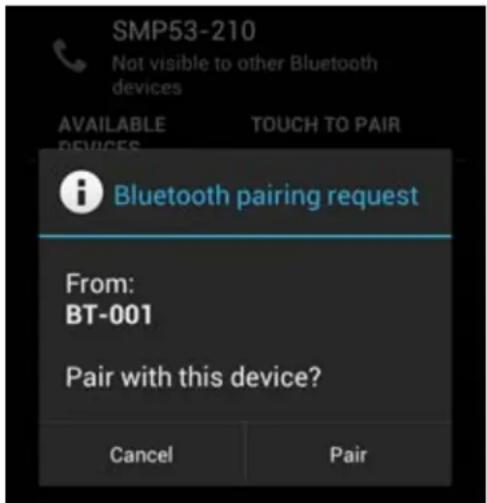
Cele mai multe dispositive Bluetooth solicită un cod pin pentru conectare. De obicei, acest cod este 0000 sau 1234. In cazul in care codul pin este diferit, consulțați manualul de Utilizare al disposizitivului Bluetooth. După introducerea codului pin corect, apăsăti pe „OK".
Smartphone-ul Yarvik se va conecta la dispositivul Bluetooth, conectarea efectuandu-se in cateva secunde candin sub dispositivul Bluetooth din lista „Available Devices" ("Dispositive disponible") apare mesajul „Connected" ("Conectat"):
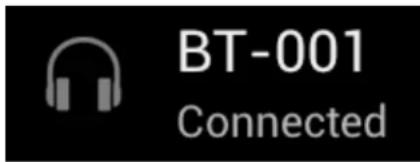
Puteti conecta mai multe dispositive Bluetooth la Smartphone-ul Yarvik pentru a le/utiliza simulan (de ex., mouse si tastatura).

Audio Profiles
(Profiluri audio)
Aici puteti modifica volumul audio al smartphone-ului, il puteti configura sa va anunte de apeluri / mesaje sosite prin vibrati si sunet.

Revenire la cuprins

Display (Afisaj)
Această functie va permite să modificați luminozitatea ecranului, dimensiunea fontuluiși perioada automata de veghe.
Vá rugám sá reñete: cu cát ecranul este mai luminos, cu atat creste consumul de energia. Bateria se va descárca substanțial mai repede.
In cazul in care nu doriti ca afisajul sa se roteasca automat cand inclinați smartphone-ul, puteti sa activati/dezactivati această functie din setarea Auto-rotate screen (Rotire automată a ecranului).

Revenire la cuprins

Apps (Aplicaitii)
Functia va permite sā gestionati aplicathiile instalate pe Smartphone-ul Yarvik.
Puteti da cige pe aplicatiile pe care le-atai instalat pentru a vedea informaticile corespunzatoare aplicatiilor si sa ledezinstalati, candideste cazul, cu ajutorul butonului „Uninstall" ("Dezinstalare").
Vä rugam sā retineti cā aplicathiile implicite preinstallate (de ex., calculatorul) nu pot fidezinstallate.

Revenire la cuprins

Storage (Stocare).si
acces memorie MicroSD
Funcția va arata informații despere memoria internă. Daca este introdușo cartelă MicroSD, veți gâsi și informații privind memoria cartelei inserate.
Conectarea Smartphone-ului Yarvik la un PC sau Mac prin USB
Puteti conecta Smartphone-ul Yarvik la un PC Sau Mac cu ajutorul cablului USB furnizat.
Cand este conectat la un calculator, puteti accesa memoria interna a smartphone-ului si, daca exista, o cartelà MicroSD inserata ca dispositiv standard de stocare masiva USB.
Vă rugăm să consultați Ghidul de pornire rapidă al Smartphone-ului Yarvik pentru a stabili locăția portului USB al smartphone-ului. Conectați cablul USB la portul USB al Smartphone-ului Yarvikși la un port USB liber de pe calculatorul dumneavoastră.
In partea superioar a ecranului smartphone-ului, vor aparea doua mesaje, la scurt tamp unul dupa altul:
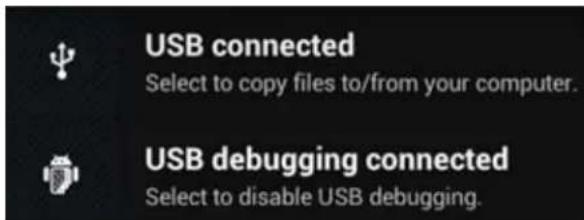
Când apare al doilea mesaj „USB connected" ("USB conectat"), dati clic pe el. Va apărea următorul ecran:
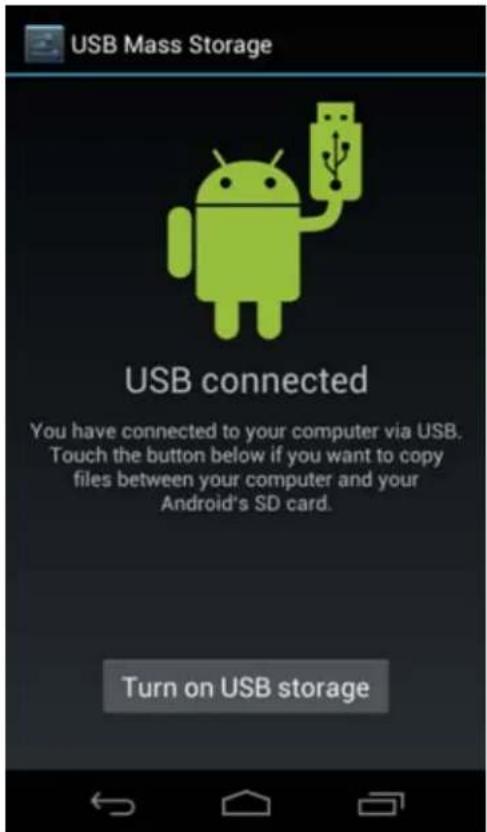
Datic pe butonul „Turn on USB storage" ("Activare stocare USB"). Apare o fereastră de notificare:
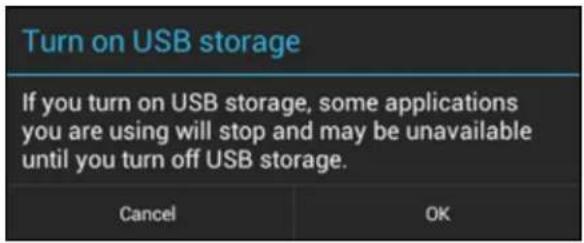
Daticlepe"OK”pentruacconfirma.
In systemdul de fişi er al calculatorului, memoria internă a smartphone-ului Yarvik va fi afișata ca driver de stocare masivăși poate fi utilizata, de ex., pentru a copia fişiere dinși pe smartphone-ul Yarvik. Dacă aveți un card MicroSD în smartphone, cartela va fi recunoscută de calculator drept un al doilea drive de stocare masivă.
Pentru a anula functia de dispositiv de stocare masiva, dati clic pe butonul „Turn off USB storage" ("Dezactivare stocare USB") si indeparta tci cablul USB.
Notă: Nu sunt necesare drivere pentru a accesa memoria Smartphone-ului Yarvik. In cazul in care calculatorul dumneavoastră afișează un mesaj de atentionare privind instalarea unui driver, puteti purși simplu să ignorataș mesajul.

Accesati cardul MicroSD in ES File Explorer (Explorare fiisiere ES)
Dacă ați introduz un card MicroSD în Smartphone-ul Yarvik, ii puteti accesa continutul după cum urmează:
Deschidei aplicata ES File Explorer (Explorare fiiere ES) si datec pe butonul Favorites (Preferinte) (avand ca simbol o stea).
Se desfasoara meniul Favorites (Preferinte). Datici clic pe simbolul "radaicina" etichetat cu · / ·
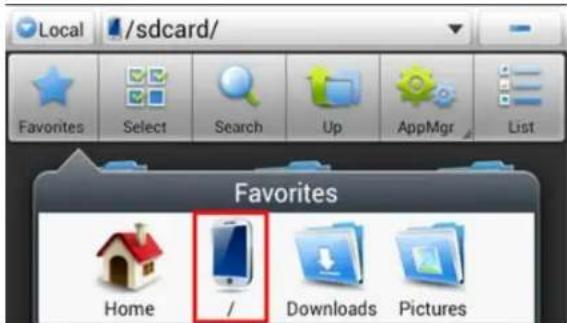
In acest moment, puteti accesa „rădăcina" sistemului de fișiere al smartphone-ului, care contine mai multe fișiereși dosare.
Localazioni-osi datici clic pe dosarul „mnt" folder:
Dosarul „mnt" se beschide afisand mai multe dosare:
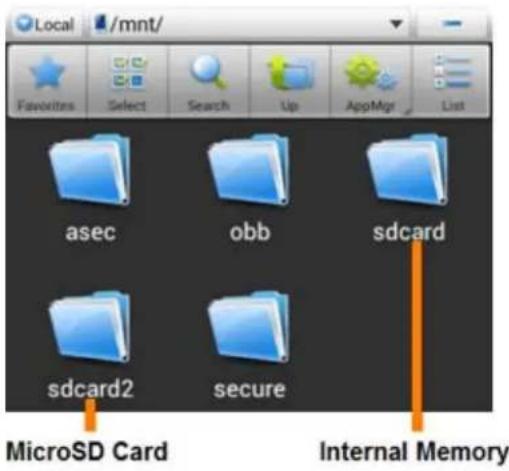
Dosarul „sdeck" reprezinta memoria interna a Smartphone-ului Yarvik.
Dosarul „sdeck2" reprezinta cardul MicroSD (dacă acesto este inserat în fanta pentru MicroSD a Smartphone-ului).
Când este disponibilită, puteți'utilizași scurtăture microsd2 din meniul Favorites (Preferinte) pentru acces rapid la cardul de memorie MicroSD.

Revenire la cuprins

Language & input (Limbaşi taste)
Utilizati „Select language" ("Selectarea limbii") pentru a selecta limba de afisare a Smartphone-ului Yarvik. Functia se aplică tuturor textelor de pe ecran din intregul system.
Sub „Android keyboard" ("Tastatura Android") va puteti configura tastatura virtuaa a smartphone-ului.

Revenire la cuprins
4.8
Date & time (Data Şi ora)
Funcția va permite să fixați orași data pentru Smartphone-ul dumneavoastră Yarvik.

Revenire la cuprins
5 Apps (Aplicaitii)
Smartphone-ul Yarvik este livrat cu aplicati preinstallate (vezi exemplele de mai jos):
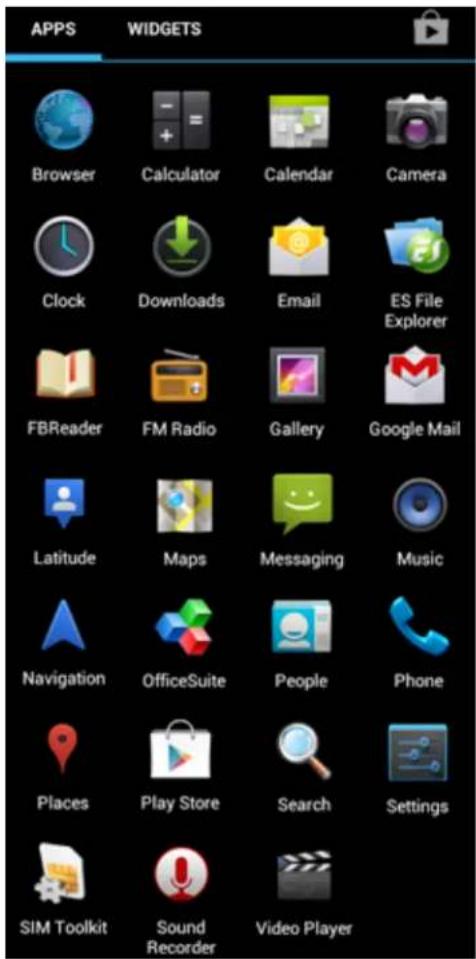
Aspectul pictogramelaplicaitilorpoate fi schimbat fara o notificare prealabila.

Revenire la cuprins
6 Apeluri
Efectuarea de apeluri
Pentru a efectua un apel cu Smartphone-ul Yarvik, beschideti aplicataia „Phone" (telefon) din meniul cu

aplicaţii sau de pe ecranul de inceput Android: Utilizătistastatura numerică a Telefonului pentru a forma numărul de Telefon.
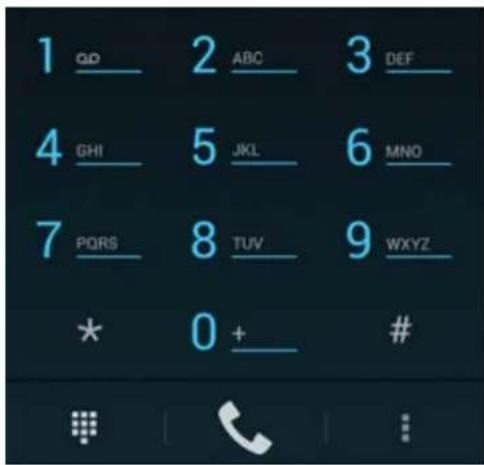
Tastatură Telefon.
Pentru a efectua apeluri internationale care necessities prefixul ^, + , apasaşi mentinei ^ 0 pe tastatura pana cand apare ^, + .
Apasati butonul de apel penetrate a raspunde la apel. Apasati butonul de apel penetrate a intrerupe apelul. Puteti face de asemenea apeluri direct din lista de contac
Apelurile recente sunt stocate pe ecranul registru apeluri, accesibil prin apasarea butonului Stocare din partea superioara a ecranului Phone (Telefon). Contactele dumneavoastră (din aplicata mentionata anterior „People" ("Contacte")) pot fi accesseși direct de pe ecranul Phone (Telefon), prin apasarea butonului
Apeluri primite
Cand primiti un apel pe Smartphone-ul Yarvik, va vor fi oferite 3 optiuni:
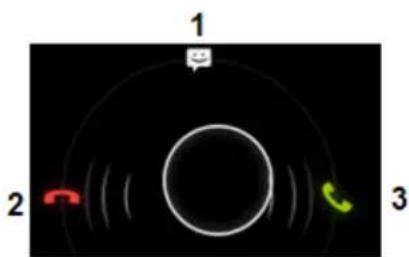
1 - Impingeti cercul in sus pentru a ignora apelul si pentru a trimite un răspuns automat prin sms;
2 - Ignorati apelul primit;
3 - Răspundeți la apelul primit.
Optiuni in timpul unui apel
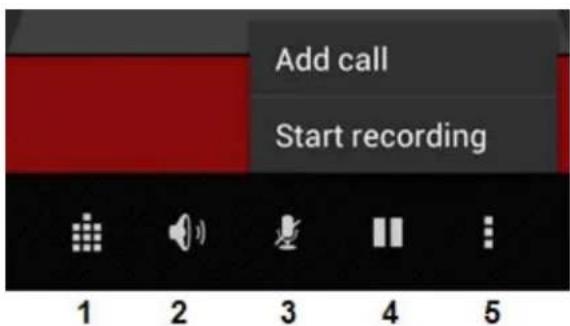
1 - Afisati tastatura Telefonului (ex. pentru meniurile optionale DTMF);
2 - Activati /dezactivati functia difuzor;
3 - Puneti microfonul pe mut;
4 - Puneti apelul in asteptare;
5 - Meniu cu mai multe optiuni: adau gati un apel suplimentar (conversatie) sau inregistrati apelul.
Inaintare apeluri
Puteti configura characteristica de inaintare a apelurilor pentru a inainta toate apelurile primite pe un anumit numar de Telefon.
Din aplicata „Phone" (Telefon), apăsăti butonul meniuși selectăți „Call settings" (Setări apel). Selectăți „Voice call" (Apel voce), de unde puteti alege „Call forwarding" (Inaintare apel) pentru a modifica optiunile de inaintare.
Identificare apel / Apel in asteptare
Cu ajutorul functiei Identificare apel al Smartphone-ului Yarvik, puteti alege dacă doriti să transmiteiși numărul dumneavoastră de Telefon impreună cu apelurile efectuate.
Pentru a modifica acest lucru, Iansa ti aplicata "Phone" ("Telefon") apasati butonul meniu si selectati Settings" (Setari) - Voice call" (Apel voce)" - Additional settings" (Setari supplimentare)"- Caller ID" (Identificare apel").
Tot in cadrul acestui meniu, puteti activa /dezactiva apelurile primite cand sunteti deja intr-o conversatie Telefonica.

Revenire la cuprins

7 Mesaje
Smartphone-ul dumneavoastră Yarvik poate trimite mesaje SMS Şi MMS. Vă rugăm să consulțați furnizorul de Telefonie mobilă cu referire la tarifele standard Şi la costurile adiționale pentru trimiterea de mesaje către saudin târi străine.
pe ecranul de inceput Android sau din meniul cu
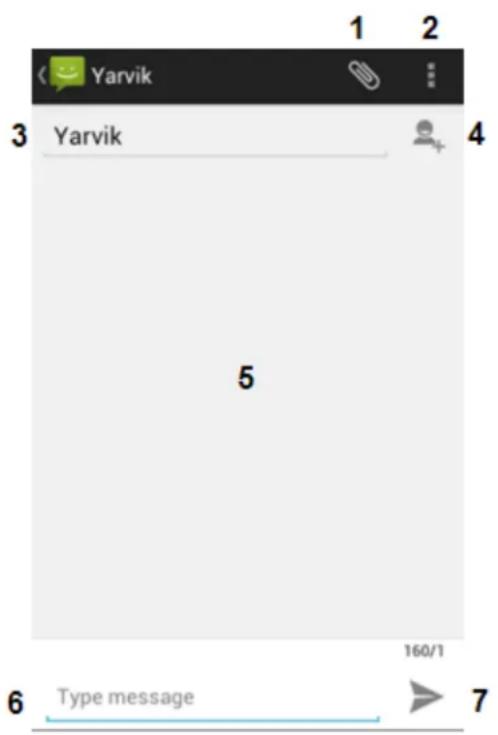
Aplicata mesaje.
1 - Adauga ti atasamente cum ar fi poze, fiiere audio i video. Mesajele cu ataament sunt considerate automat mesaje MMS;
2 - Menu configurare mesaje;
3 - Camp destinator;
4-Adaugati un destinatar;
5 - Vedere de ansamblu mesaje;
6 - Introducere mesaj;
7 - Buton trimiter mesaj.
Pentru a configura numarul serviciuui pentru mesajele voce pe Smartphone-ul Yarvik, descidei meniu
aplicatiei „Phone" („Telefon" ) sau de pe ecranul de ℌinceput Android:

Apăsătiși membranțe 1 butonul de pe tastatura Telefonului. Ecranul cu optiuni va afisa „Add number" ("Adaugă număr"). In cadrul optiunilor mesaje voce puteti selecta configurările mesajelor voceși puteti introduce numărul serviciului mesaje voce.
După configurare numărului serviciului mesaje voce, puteți utiliza apoi butonul 1 _. pentru a apela casuța de mesaje voce, prin apăsareași menținerea acestuia.

Revenire la cuprins
Yarvik garanteazá cã produsul cumpârat de client nu prezintã defeche de fabricație sau defeche materiale pentru o perioada de 2 ani de la data achizitianãrii lui de cotre client. Daca, in orice moment al perioadei de garantãe, produsul prezintã un defeche de fabricație sau un defect material, clientul va returna produsul la distribuiitorul de la care I-a cumpârat. Distribuiotorul este obligat sã repare sau sã inlocuiasca produsul (la libera alegere a lui Yarvik) intr-un termen rezonabil. Se solicitate prezentarea facturi i originale ca dovada a datei de achizitionare. Yarvik valua decizia finală asupra acesti probleme.
Prezenta garantie nu acoperă defectele Sau functionarea defectuoasa rezultând din transfer de software, utilizes eronata, exploatare abuziva, modificare neautorizata, negljentă, utilizes improprie, neatentie sa orice act care nu poate fi controlat de Yarvik.
IMPORTANT: La cumpărare, Smartphone-ul produs de Yarvik, va va fi furnizat cu ultima versiune stabilă de firmware disponibă pentru acest model specific, la data fabricării. Yarvik nu acordă asistență pentru produsele care au fost modificate de utilizatorul final, nici pentru modificări de programare firmwareși software Utilizate în aciste produseși, în cazul efectuării unei astfel de modificări, orice garantțe este în mod automat anulata.
Pentru a evita anularea garantiei offera in prezentele condi, clientul are obligatia de a folosi un software. official, precum si aplicati si versiuni actualizate puse la dispozitie pe site-ul web Yarvik, la adresa www.yarvik.com.
Nu se va utilizes alt software sau firmware, intrucat o astfel de'utilize anulează automat orice garantieși asistentă. Yarvik nu sprijină Utilizarea unui software sau firmware diferit de software-ul sau firmware-ul instalat pe produs de cotre producător sau care este disponibil pe web site-ul oficial Yarvik, la adresa www.yarvik.com. Yarvik refuză în mod explicit să dea curs unei reclamații privind modificări, softwareși firmware neAutorizate.

Revenire la cuprins

Informaţii privind
licenta GNU/GPL
Pentru informatii suplimentare, consultati informatiile juridice privind Smartphone-ul Yarvik disponibile in Settings (Setari) - About Smartphone (Despre Smartphone) - Legal information (Informatii juridice) (conexiunea la internet este obligatore) sau vizitatei http://source.android.com/source/licenses.htm.

Revenire la cuprins

Important Information
Wireless LAN-Regulatory information





- Starta din smartphone
- Vä rugam sā reñinei:
- Ecran de inception Android
- Revenire la cuprins
- Adäugarea unor widgets Şi scurtături la ecranul de început
- Setarea unei imaginidi fundal
- Meniu Apps (Aplicati)
- Smartphone-ului Yarvik
- Wi-Fi
- Vizualizarea adresei MAC Wi-Fi a Smartphone-ului Yarvik
- Bluetooth
- Audio Profiles
- (Profiluri audio)
- Display (Afisaj)
- Apps (Aplicaitii)
- Storage (Stocare).si
- acces memorie MicroSD
- Conectarea Smartphone-ului Yarvik la un PC sau Mac prin USB
- Accesati cardul MicroSD in ES File Explorer (Explorare fiisiere ES)
- Apps (Aplicaitii)
- Apeluri
- Efectuarea de apeluri
- Tastatură Telefon.
- Apeluri primite
- Optiuni in timpul unui apel
- Inaintare apeluri
- Identificare apel / Apel in asteptare
- Mesaje
- Aplicata mesaje.
- Informaţii privind
- licenta GNU/GPL
- Wireless LAN-Regulatory information
Marcă : Yarvik
Model : Ingenia Compact SMP35200
Categorie : Smartphone