Ingenia Compact SMP35200 - Smartphone Yarvik - Gratis bruksanvisning och manual
Hitta enhetens manual gratis Ingenia Compact SMP35200 Yarvik i PDF-format.



Användarfrågor om Ingenia Compact SMP35200 Yarvik
0 fråga om denna apparat. Svara på dem du kan eller ställ din egen.
Ställ en ny fråga om denna apparat
Ladda ner instruktionerna för din Smartphone i PDF-format gratis! Hitta din manual Ingenia Compact SMP35200 - Yarvik och ta tillbaka ditt elektroniska enhet i hand. På denna sida publiceras alla dokument som behövs för att använda din enhet. Ingenia Compact SMP35200 av märket Yarvik.
BRUKSANVISNING Ingenia Compact SMP35200 Yarvik
Indstil telefonsvarernummer/afspil telefonsvar
Hvis du vil indstille dit telefonsvarnummer i din Yarvik Smartphone, skal du abne applikationen "Phone" fra
Innehållsförteckning
SELECT
LANGUAGE
1 Färe fürsta användningen
2 Start a din smartphone
3 Android Startskärm
3.1 Att lagga till widgets och genvager till din Startskarm
3.2 Att ställa in en bakgrund
3.3 Applikationsmeny
4 Ställa in din smartphone
4.1 Installningar-meny
4.2 WiFi & Bluetooth
4.3 Ljudprofiler
4.4 Bildskärm
4.5 Appar
4.6 Komma at
lagringsytan & microSD-minne
4.7 Språk & inmatning
4.8 Datum & tid
5 Appar
6 Telefonsamtal
7 Meddelanden
8 Garantiredogörelse
9 GNU/GPL- licensesinformation
10 Important information
1 Färe det Första användandet
Kara anvandare,
Tack for att du kopt var produit.
For att forsakra dig om ett snabbt och bekvamt anvandande av din nya Yarvik-smartphone, las dessa instruktioner noggrant fore anvandningen.
Vi hoppas att du kommer att ha stor nytta av din Yarvik-smartphone sà länge som möjigt!
OBS!
- Din Yarvik-smarphone ar en elektronisk hogprecisionsprodukt. Forsök inte montera isär Telefonen, dà dettakommen att gora garantin ogiltig och kan orsaka att apparaten gär sönder.
- Undvik att slå på eller tappaprodukten.
- Undvik att använda din smartphone i miljöer med höga erler laga temperaturer, eller i miljöer)där enheten kan komma i kontakt med fukt,damm ellermagnetfalt.
- Utsatt inte Telefonen für direkt solljus under langa perioder;
- Använd inte touchskärmen med vassa foremål, daß detta kan resultera i repor.
- Användning av Telefonen med hörlunar under lang tid och/eller med volymen satt für högt kan orsaka allvarlig hörskada.
Yarvik smartphone manual
- För att undvika trafikolyckor, gå inte över gatan, och Åk inte ett motorfordon eller cykel vid användning av en Telefon med hörllurar.
- Använd bara tillåtna batterier, laddare och tillbehör till din Yarvik-smartphone. Användning av andraprodukter tillsammans med Telefonen kan vara farligt och kan bryta mot garantivillkoren;
- Använd endast en nagot fuktad bomullstrasa für att rengörä din telefonen och använd endast vatten für att fukta bomullstrasan. Telefonen skall inte rengöras med nàgon ren:göringsproduk.
Du kan bōrja använda din Yarvik-smarphone direkt nár du packat upp den ur lådan, utan att Först ladda batteriet.
Det ar bast for batteriet att forst laddas ur helt och att sedan laddas fullt när det ar slut for forsta gangen. Om det inte gär att satta på Telefonen direkt när du packar upp den ur ladan, ar batteriet redan tomt och du bör davon forstås ladda det forst.
När du Första gängen slár på din Yarvik-smartphone, presentereras en startsekvens.
Den allra forsta starten kan ta ett tag, cirka 2-3 minutes.
After startsekvensen har din Telefon startat klart och Android-lasskärmen visas.
Yarvik smartphone manual
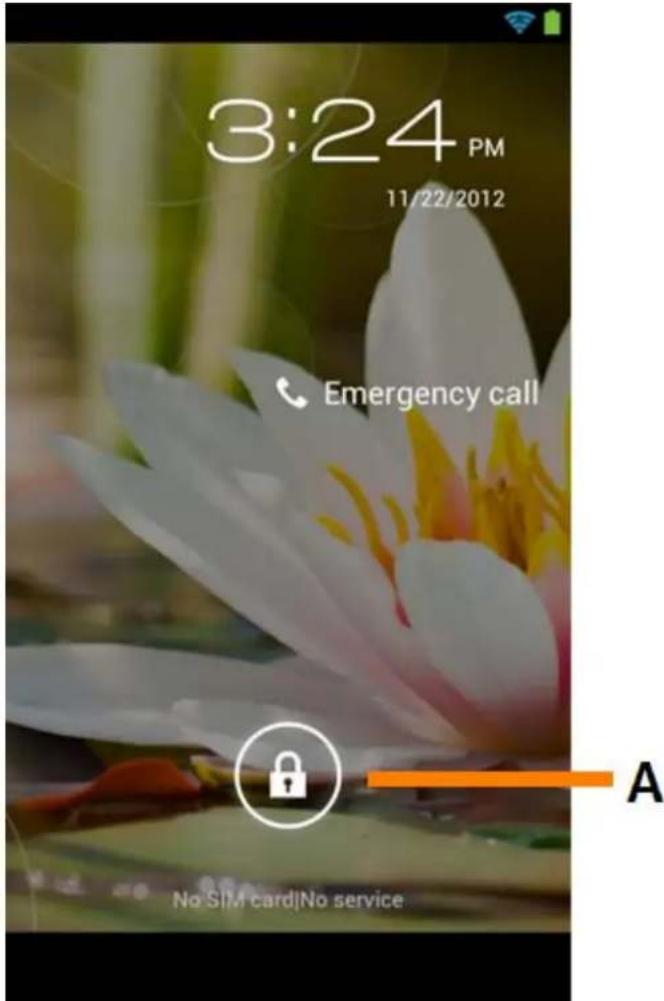
Android-lässkärn
Dra lásfaltet (A) till Höger für att lasa upp Telefonen. Dukommen nu till Android-startskärmen.
Atergå till innehållsförteckning
3 Android Startskärm
Yarvik smartphone manual
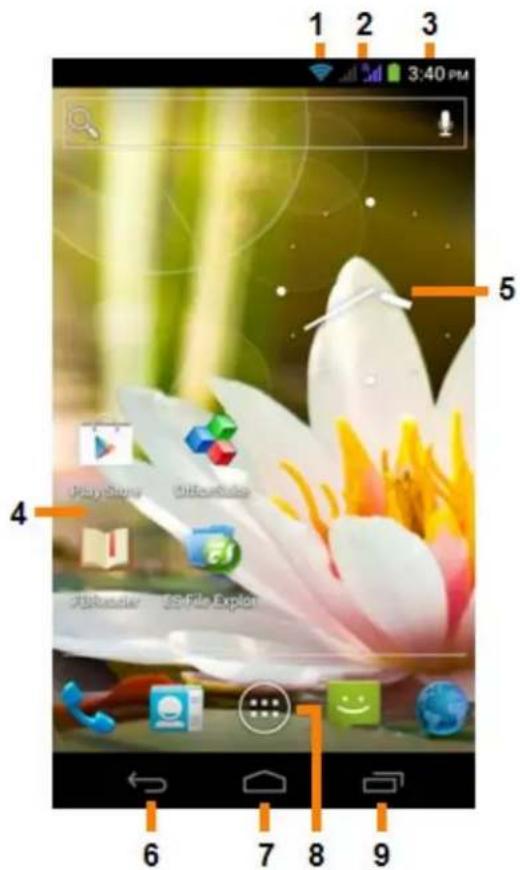
Android Startskärn
Längst ner på Telefonens skärm finner du alltid statusfältet.
Statuslisten visar systeminformation, medan den nedre menyraden innehaller functionsknappar.
1-Wi-Fi-signalindikator
2 - Mobil natverksmottagning for SIM1 och SIM2 och batteriniväindikator
3 - Systemtid
4 - App-genvagar
5 - Widget (analog klocka)
6 - Bakat-knappen - gär tillbaka till foregäende skärm, eller tidigare websida när du använder webläsaren
7 - Hem - gär tillbaka till Android-startskärmen
8 - App- och widgetmeny
9 - Fleraktivitetsknapp
Startskärmen bestar av atskilliga sidor som man fár tillgang till genom att dra startskärmen till vänster/höger.
For att se vilka appar som körs i bakgrunden kan du gå in i fleraktivitetsöverblicken genom att trycka på fleraktivitetsknappen (9).
Yarvik smartphone manual
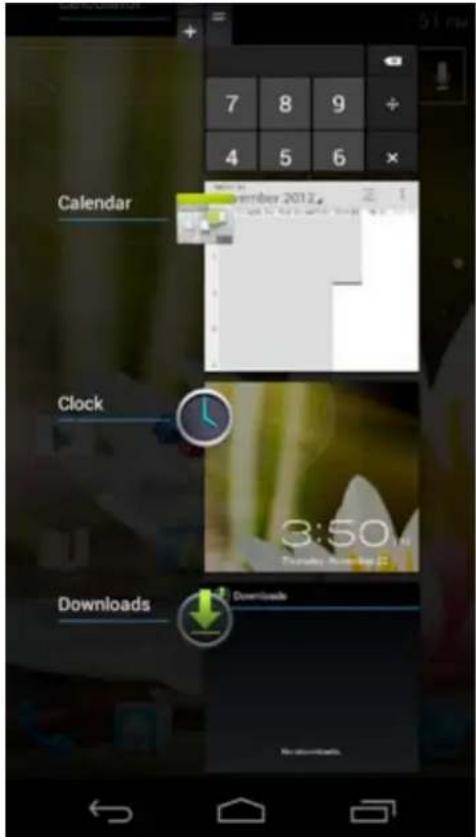
Klicka på en app som körs i fleraktivitetsvöverblicken für att snabbt gå over till den. Du kan stänga en app som körs genom att trycka länger på den och klicka på "Remove from list" (Ta bort från lista).
Atergå till innehällsförteckning
Att lagga till widgets och genvager till din startskarm
For att lagga till en widget, tryck pa app- och widgetknappen langst ner i mitten pa startskarmen:
På följande skärm finner du alla installerade appar och widgets, böda kan ses var För sig om du trycker på antingen "Apps" eller "Widgets" högst upp på skärmen.
Tryck på "Widgets" für att se alla tillgangliga widgets. När alla widgets visas, kan du dra skärmen für att gå till nasta skärn (om tillganglig).
Tryck på och häll nere den widget du valt För att startskärmen ská visas och släpp den sedan på vilken toms plats som helst på startskärmen.
For att lagga till en genvag till en app, tryck pa app- och widgetknappen nedtil i mitten pa startskarmen:

På foljande skärm finner du alla installerade appar och widgets, böda kan ses var För sig om du trycker på antingen "Apps" eller "Widgets" höGST upp på skärmen.
Tryck på "Apps" För att se alla tillganglia appar.
Tryck på och häll nere den app du valt tills startskärmen visas, och slapp sedan genvagen på valfri tom plats på startskärmen.
For att ta bort widget- och/eller app-genvagar fran startskärmen, tryck på ochhall dem nere och dra dem till soptunna-ikonen "Remove" (Ta bort) som framträder upptill på startskärmen.

Att ställa in en bakgrund
For att andra Startskarmens bakgrund, tryck på ochhall nere Startskarmen tills dess att menyn "Select Wallpaper from" ("Valj bakgrund frän") visar sig.
Du kan välja bland "Levande bakgrunder" (Animerade bakgrunder), "Gallery" (Foto/video-galleri) aller "Bakgrunder" (Statiska standardbilder).
3.3 Applikationsmeny
Tryck på app- och widget-knappen i mitten nedtil av hemskärmen:

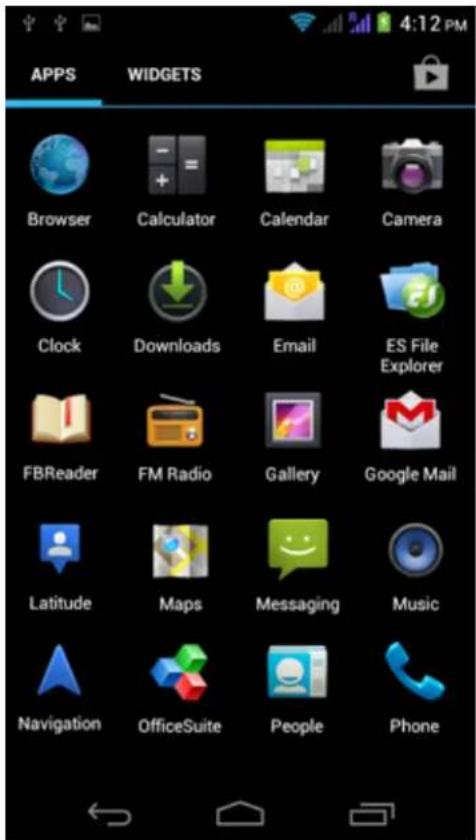
När systemet visar widgets, tryck på "Apps" für att se alla installerade appar.
Här finner du alla Förinstallerade program eller appar och även de ytterligare appar som du själv installerar. Du kan starta vilken app som helst genom att bara trycka på den tillhörande ikonen.
Yarvik smartphone manual
Applikationsskärn
Stalla in Yarvik-telefonen
4.1 Menyn Settings (installingar)
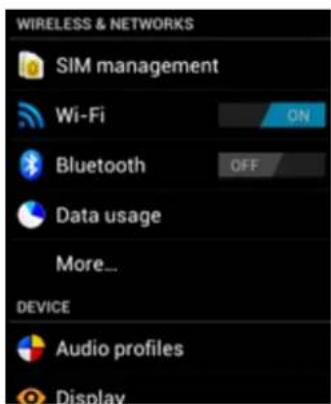
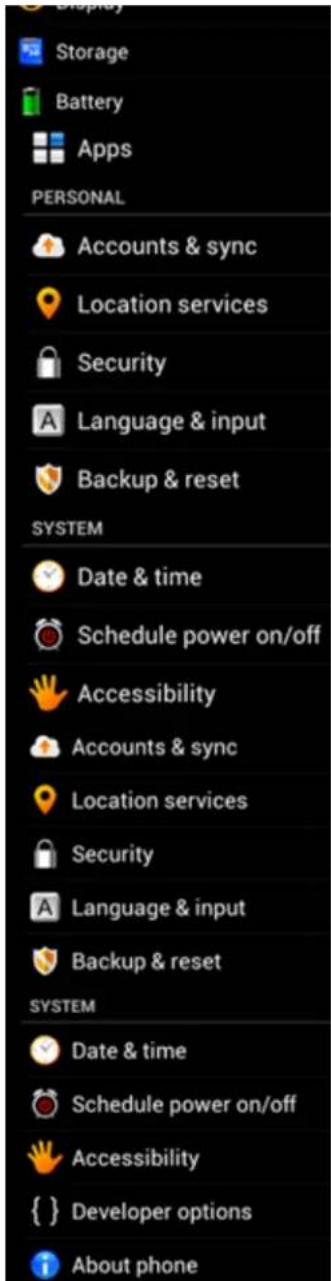
Tryck på Settings (installingar)-ikonen i Applikations-menyn for att komma till Installingar-menyn. I Installingar-menyn finns valmogljigheten att stalla in din Yarvik Telefon.
Yarvik smartphone manual
Menyn Settings (installingar)
Vi kommt att gåigenom de viktigaste delarna:


Wi-Fi &
Bluetooth
Wi-Fi
Yarvik smartphone manual
Konfigurera en tradlós WiFi-natverksanslutning. Dra Av/Pa-knappen till "On" for att aktivera WiFi.
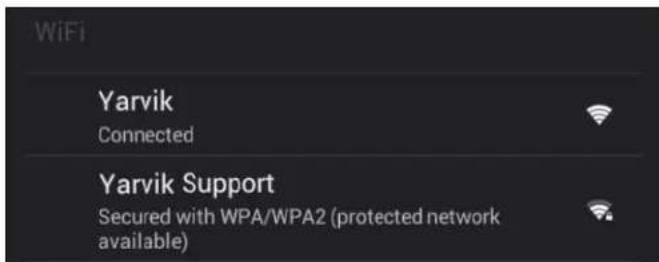
De tillgangliga WiFi-natverken visar sig i natverkslistan till hoger på skärmen. Tryck snabbt på det utvalda natverket. Om natverket ar sakrat maste du skriva i natverkets sakerhetsnyckel.
Tryck på "Connect"(Anslut)-knappen och Telefonen kopplar upp sig mot natverket.
När "Connected"(Ansluten) visas under natverksnamnet och den tradlosa mottagningsikonen visas i statusfältet langst ner, ar du uppkopplad mot det tradlosa natverket.
Att se Yarvik-telefonens WiFi MAC-adress
När du befinner dig på WiFi-installingsskärmen, klicka på menyknappen nere till höger.
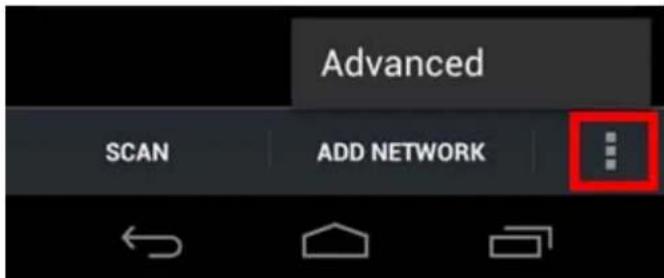
Tryck på "Advanced" (Avancerat) iimenyn somkommenfram.
Din WiFi MAC-adress visar sig på följande skärmen "Advanced Wi-Fi" (Avancerat WiFi) under "MAC-address".
Bluetooth
Din Yarvik-smarphone ar utrustad med en inbyggd Bluetooth-modul for att ansluta till Bluetooth-kompatibel kringutrustning, som tangentbord, högtalare och hörllurar, men även till Bluetooth-handsfree och bilinstallationssatser.
For Bluetooth-knappen På/Av till "On" for att aktivera Bluetooth.
När det ar aktiveratkommen Yarvik-telefonen automatiskt att börja söka after näriggande Bluetooth-enheter. Du kan alltid söka after Bluetooth-enheter manuellt genom att klicka på "Search for Devices" (Sök after enheter) langst upp till Höger på skärmen.
Det kan bln nodvendigt for kringutrustning som sca anslutas att sattas i "pairing mode" (Parkopplingslage). Se instruktsmanualen for kringutrustningen for mer information.
Alla funna encheterkommen att visas i listan "Available Devices" (Tillgangliga encheter):
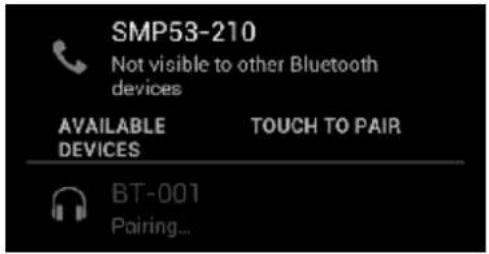
Klicka på den funna Bluetooth-enheten für att para ihop Yarvik-telefonen med den. Fönstret "Bluetooth pairing request" (Bluetooth parkopplingsforrågan) visas:
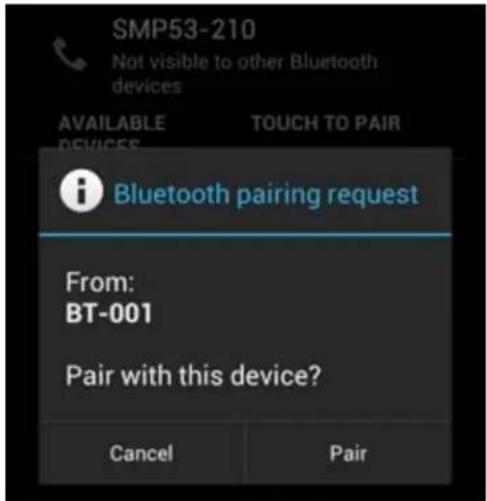
De flesta Bluetooth-enheter kraver en PIN-kod for att ansluta. Denna kod ar vanligen 0000 eller 1234. Se instruktsmanualen for dina Bluetooth-enheter om PIN-koden ar annorlunda.
Dà du har angivit korrekt PIN-kod, tryck på "OK".
Yarvik-telefonenkommen nu att börja parkoppla med din Bluetooth-enhet och after nagra sekunder kommt anslutningen att vara fardig och visa ett meddelande "Connected" (Ansluten) under respektive Bluetooth-enhet i listen "Available Devices" (Tillgangliga enheter):
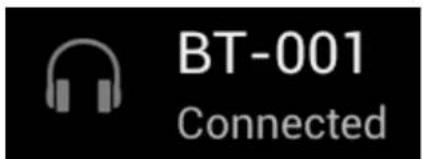
Du kan ansluta flera Bluetooth-enheter till din Yarvik-telefon for användning samtidigt (t.ex. headset och tangentbord).

4.3 Ljudprofiler
- Här kan du Förändra ljudvolymen på Telefonen, som endast vibration aller bade vibration och ringsignal for
inkommandesamtal/meddelanden.
4.4 Bildskärn
Här kan du äandra bildskärmens lusstyrka, teckensnittstorlek och den automatiska vilolägestiden.
Observera att ju högre bildskärmens lusstyrka ar, defaulted hore blir energikconsumtionen. Det har kommt att tomma ditt batteri avsevart snabbare.
Om du inte vill att bildskärmen automatiskt roterar när du lutar Telefonen, kan du aktivera/inaktivera denna Funktion genom skärminställningen Auto-rotate (rotera automatiskt).

4.5 Appar
Här kan du hantera de applicacioner som ar installerade på din Yarvik-telefon.
Du kan klicka på de appar som du har installerat for att se app-infon och avinstallera dem vid behov med knappen "Uninstall" ("Avinstallera").
Observera att de Förinstallerade standardapplikationerna (t.ex. miniräknaren) inte kan avinstalleras.

Visar den interna minnesinformationen. När det finns att MicroSD-kort hitar du även det insatta kortets minnesinformationen har.
Att ansluta din Yarvik-smarhtphone till en PC eller Mac genom ett USB
Du kan ansluta Yarvik-telefonen till en PC aller Mac genom att använda den medfoljande USB-kabeln. När den är ansluten till en dator kan du komma Åt Telefonens interna minne och, om det finns, ett insatt MicroSD-kort som en vanlig USB-masslagringsenhet.
Se den tryckta Snabb-startguiden for din Yarvik-smarphone for att faststalla var Telefonens USB-port sitter. Anslut USB-kabeln till Yarvik-telefonens USB-port och till en ledig USB-port på datorn.
Yarvik smartphone manual
HöGSTppa Telefonens skarmkommen tvameddelanden att visas kortfter varandra:

När det andra meddelandet "USB connected" (USB anslutet) visas, klicka på det.
Följande skärnkommen att visas:
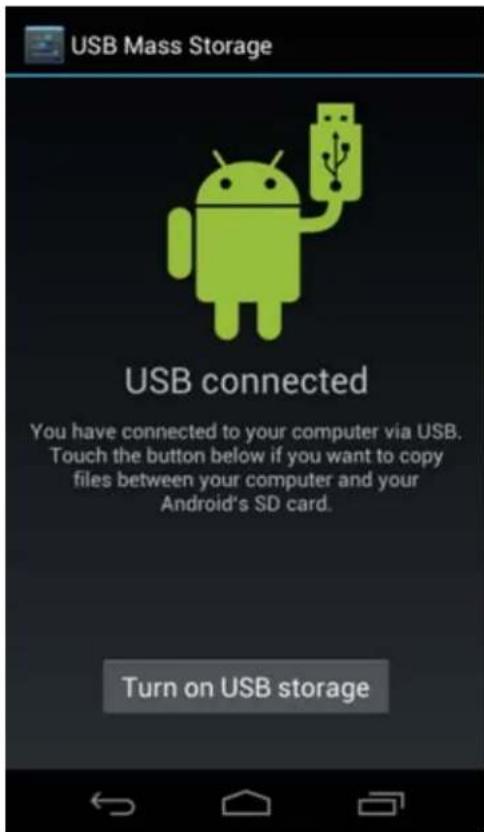
Ett meddelandefonster oppnas:
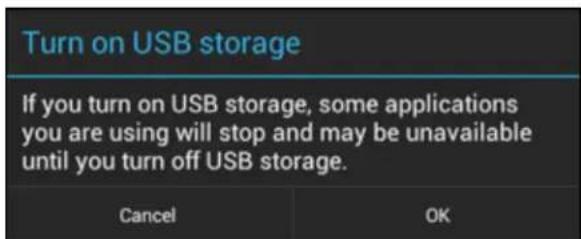
Klicka på "OK" für att bekräfta.
Yarvik-telefonens interna minne kommt nu visas som en masslagringsenhet i dators filsystem och kan t.ex. anvandas for att kopiera filer fran och till Yarvik-telefonen.
Om du har att MicroSD-kort i Telefonenkommen kortet att käna igendatorn som en andramasslagringsenhet.
Yarvik smartphone manual
For att sluta anvanda Funktionen for masslagringsenheten, klicka på "Turn off USB storage" (Stäng av USB-lagring) och koppla是从USB-kabeln.
OBS! Det behövs inga drivrutiner För att få tillgang till Yarvik-telefonens minne. Om din dator ber om en drivrutin kan du bara ignorera det.

Kom àt microSD-kortet i ES-filutforskaren
Om du har satt i ett microSD-kort i Yarvik-telefonen, kan du komma at dess innehaI enligt foljande:
Öppna appen ES File Explorer och klicka på knappen Favorites (med en ikon med en blå stjärna).
Menyn Favorites visas nu. Klicka på ikonen "root" (rot)**)
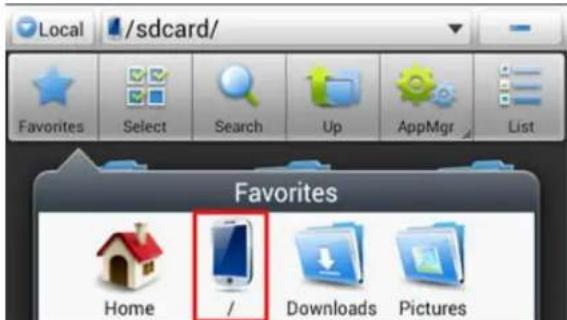
Dukommen att komma till "roten" av Telefonens filsystem, som innehäller flera filer och mappar. Leta upp och klicka på mitten "mnt":

Mappen "mnt" öppnas nu och visar flera mappar:
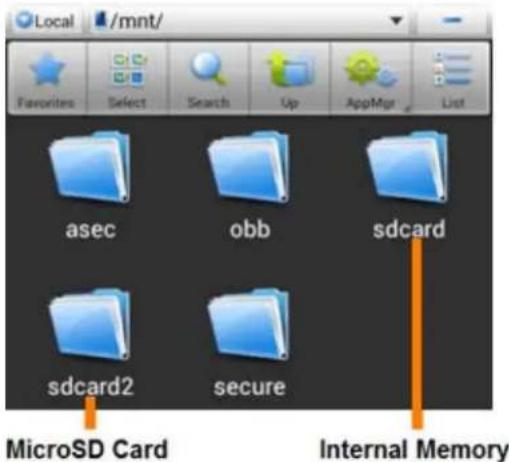
När den ar tillganglig, kan du också anecdrika microSD-genvägsikonen i ovannämnda Favorites-meny for snabb atkomst till microSD-kortminnet.
4.7 Språk & inmatning
Använd "Select language" (wälj sprák) für attwäj visningsssprák für Yarvik-telefonen. Det har gäller all skärmtext i hela systemet.
Under "Android-keyboard" kan du gōrä installinger für Telefonens skärmtangentbord.
4.8 Datum & tid
Här kan du konfigurera Yarvik-telefonens datum- och tidinställningar.

5 Appar
Din Yarvik-smarhtphone levereras med forinstallerade appar (se exempel nedan):
Yarvik smartphone manual
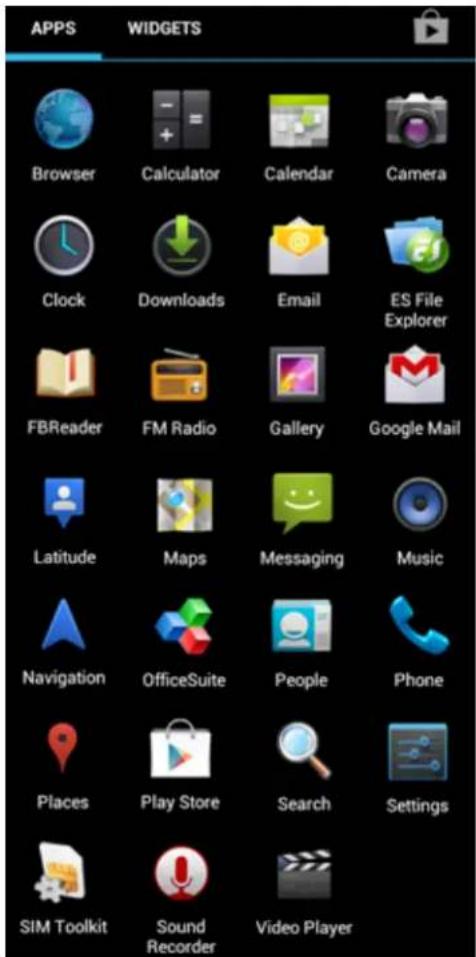
Utseendet pa app-ikoner kan forandras utan foravisering.
6 Telefonsamtal
Ringa
For att ringa med Yarvik-telefonen, oppna "Telefon"-applikationen på applikationsmenyn aller Android

Använd Telefonens numeriska knappsats für att skriva in Telefonnummer.
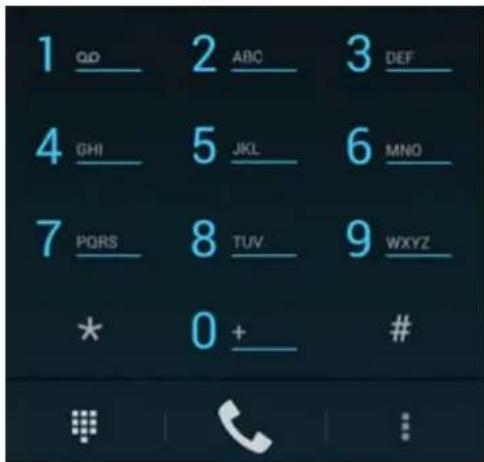
Telefonens knappsats.
For att ringa internationella telefonsamtal kravs prefixet "+" Tryck och häll in "0" på tangentbordet tills "+" visas.
Tryck på samtalshanteringsknappen for attsvara på telefonsamtalet. Tryck på samtalshanteringsknappen for att avböja telefonsamtalet.
Du kan ocksa ringa telefonsamtal direkt fran dina kontakter i applikationen "People" (persona).
Samtal lagras på samtalsloggskärmen, som man kommt Åt genom att trycka på Log-knappen HöGST upp på Telefon-skärmen.
Dina kontakter (från tidigare nämnda app "People") kan också kommas Åt direkt.FRan Telefon-skärmen genom att trycka på knappen.
Inkommandete telefonsamtal
När du fär att telefonsamtal på din Yarvik-smarhtphone, har du 3 alternativ:
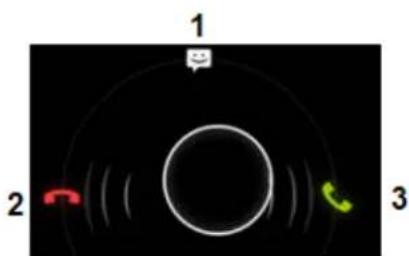
1 - Skjut cirkeln uppåt for att ignorera det inkommande samtalet och sända ett automatiskt svar via SMS;
2 - Ignorera det inkommando samtalet;
3 - Svara på det inkommande samtalet.
Alternative underett samtal
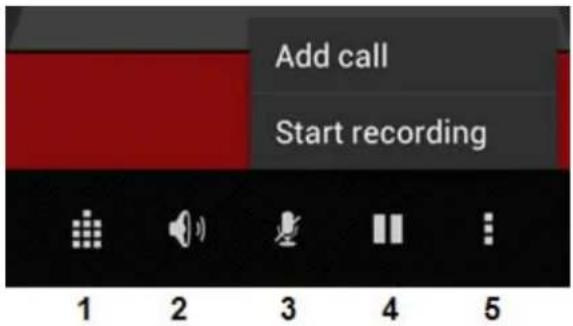
1 - Visa Telefonens knappsats. (t.ex. für DTMF-alternativmenyer);
2-Aktivera/inaktivera hegtalarfungtion;
3 - Stäng av mikrofon;
4-Parkera samtal;
5 - Meny med fler alternativ: lagg till ytterligare ett telefonsamtal (konversationssamtal) ellr spel a in.
samtalet.
Du kan ställa in Funktionen somtalsvidarebefordran till att vidarebefordra alla inkommande telefonsamtal till ett spefikt Telefonnummer.
I "Telefon"-appen, tryck på menyknappen ülj "Call settings" (Samtalsinställningar).
Välj "Voice call" (Röstsamtal), i vilket du kan välja "Call forwarding" (Vidarekoppling av samtal) für att andere alternativen für vidarebefordran.
Uppringar-ID/Samtal vantar
Med Yarvik-telefonfuktionen Uppringar-ID kan du valja om du vill visa ditt nummer vid utgaende smtal.
For att andra detta, starta "Telefon"-appen tryck på menyknappen alj "Settings" (Installninger) - "Voice call" (Röstsamtal) - "Additional settings" (Ytterligare inställninger) - "Caller ID" (Uppringar-ID).
Inom sama meny kan du också aktivera/inaktivera inkommande telefonsamtal nar du redan ar upptagen i en Telefonkonversation.
7 Meddelanden
Din Yarvik-smarphone kan skicka SMS- och MMS-meddelanden. Konsultera din mobiloperator for information om standardkostnader och extrakostnader for att skicka meddelanden till erer fran främande
Yarvik smartphone manual
lander.
Skicka SMS/MMS-meddelanden
Öppna applicktionen "Messaging" (Meddelanden) frAn Android-startskärmen aller applikationsmenyn.
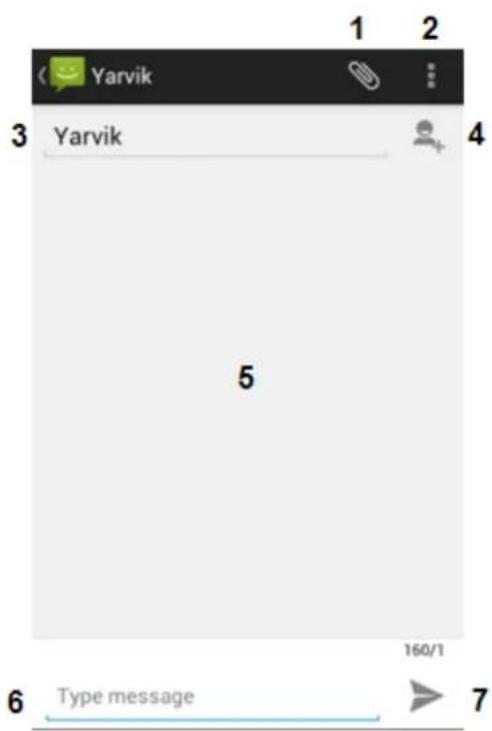
1 - Lagg till bilagor som Bilder, ljud och video. Meddelanden med en bilaga betraktas automatiskt MMS-meddelanden;
2 - Menyn meddelandeinställningar;
3 - Mottagarfalt;
4-Lagg till mottagare;
5 - Oversikt meddelandekonversation;
6 - Meddelandeinmatning;
7 - Skicka meddelande-knapp.
Stall in robstbrevladenummer/uppspelning av robstbrevlademeddelanden
For att stalla in numret till robstbrevladefunktionen i Yarvik-telefonen, oppna "Telefon"-applikationen fran
applikationsmenyn aller Android-startskärmen:
Tryck och häll in 1.000 känden på Telefonens knappsats. "Add number" (Ange nummer) visas på alternativskärmen. Bland roxbrevlådealternativen kan du välja roxbrevlådeinstallingar och ange roxbrevlådans servicENUMmer.
När robstbrevådans servicenummer har angetts, kan du använda knappen for att ringa upp
röstbrevládan genom att trycka ner och hälla in den.
8 Garantiredogörelse
Yarvik garanterar att den av kunden köptaprodukten skall vara fri frän defekter i utforande eller material under en period av 2 År frän det datum kunden inhandlarprodukten. Om, under garantiperioden,produkten har en defekt i utforande eller material, skä kunden lämna tillbakaprodukten till den Återforsäljare)därprodukten köptes. Aterforsäljaren skara reparera erller ersatta den (efter Yarviks gottfinnande) inom en skälig tidsperiod. En orginal faktura kravs som bevis for inkopsdatum. Yarviks beslut i frågankommen att vara slutgiltigt.
Garantin tacker inte defekter och Funktionsfel som ar resultat av mjukvaruoverföringar, felanvändande, vardslost användande, manipulation, forsumlighat, oriktigt användande, otillräcklig skötsel aller alla handlingar utanfor Yarvikskontroll.
VIKTIGT:När du köper en Telefon frän Yarvik,kommen en Telefonen att tillhandahållas dig med den senaste stabila inbyggda programvaran tillganglig for den här spefika modellen,vid den tid dä encheten tillverkades. Yarvikkommen inte att erbjuda support forprodukter som har modifierats av slutanvändaren,Yarvik stodjer inte heller programmingsmodificeringar av den inbyggda programvaran och mjukvaran som används i dess produiter och har nagra sādan modifieringar Ågt rum,kommen alla garantier att anses ogiltiga.
For att undvika att gora den erbjudna garantin ogiltig,cka kunden endast anzanda officiella mjukvaror, applicacioner och uppgraderingar tillganglia via Yarviks webbplats www.yarvik.com.
Ingen annan mjukvara eller inbyggd programvara bør användas aftersom det automatisktkommen att gora alla garantier och all support ogiltiga. Yarvik stodjer inte använding av nçon annan mjukvara aller inbyggd programvara forutom mjukvaran uller maskinvaran som installerats pâ Produkten av tillverkaren uller som finns tillganglig pa Yarviks officiella webbplats www.yarvik.com. Yarvik avisar uttryckligen att svara på alla Förfrånginar gällande obehöriga modifieringar, obehörig mjukvara och obehörig maskinvara.
GNU/GPL Licenseinformation
Konsultera den juridiska information som finns tillganglig på Yarvik-telefon under Settings [Inställningar] – About Smartphone [Om Telefonen]– Legal information [Juridisk information] (internetanslutning kravs) aller besök http://source.android.com/source/licensesenses.html für mer information.

10 Important Information
Wireless LAN-Regulatory information

9Лицeh3noHna HΦopMaçña
Mon, koncymupaime ce c npaHama unphiopmauHa, hauuHa ha eauua cMapmfoh Yarvik e Settings (Hacmpouku) - About Smartphone (Omnocho cMapmfoHa) - Legal information (PpaHa unphiopmauHa) (Heobxoduma e Hmephem epb3ka) unu 3a noeue unphiopmauHa, nocememe http://source.android.com/source/licenseschemes.html.
10 Important Information
Wireless LAN-Regulatory information