Ingenia Compact SMP35200 - смартфон Yarvik - Безкоштовний посібник користувача
Знайдіть посібник до пристрою безкоштовно Ingenia Compact SMP35200 Yarvik у форматі PDF.



Питання користувачів про Ingenia Compact SMP35200 Yarvik
0 питання про цей пристрій. Дайте відповідь на ті, що знаєте, або поставте власне.
Поставити нове питання про цей пристрій
Завантажте інструкції для вашого смартфон у форматі PDF безкоштовно! Знайдіть свій посібник Ingenia Compact SMP35200 - Yarvik і поверніть собі контроль над електронним пристроєм. На цій сторінці опубліковані всі документи, необхідні для використання вашого пристрою. Ingenia Compact SMP35200 бренду Yarvik.
ПОСІБНИК КОРИСТУВАЧА Ingenia Compact SMP35200 Yarvik
Для поерладу поррам, зanyшених у соновому ржимi, Ви можete отумати дocтунdo baratoцльбого reperладу, habисчышь baratoцлььову kHonky (9).
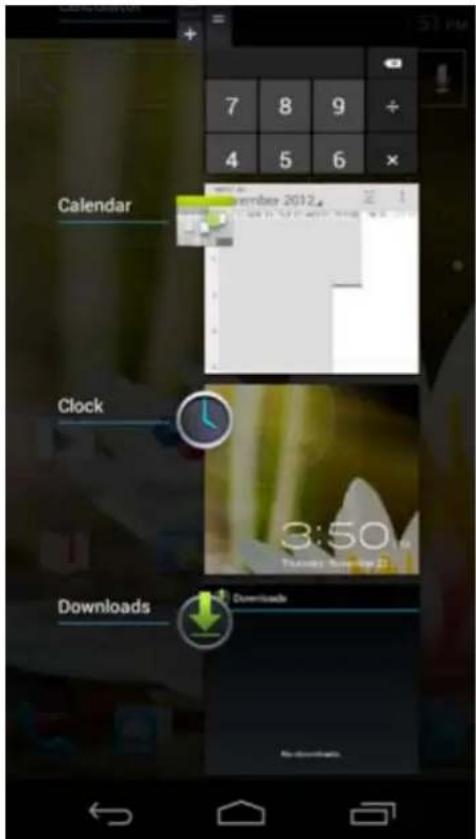
HaTnchItb 3anyueneHy nporpamy y 6araTooicnbOomy neperrnlaDnra TOrO, uo6 wBnko nepeHTn do Hei. Bm oKeTe 3akpntn 3anyueneHi nporpamn, HATncHbwn Ha Hnx Ta yTpmyouN, notim obpaBwn «Remove from list» («Budanitn 3i cncky»).

Iodabahnna 3.1 BiDkeTIB Ta npNKiB Ha roJIOBHN eKpaH
Дяdoавань Biжета HatnciHbdoatok i Khonky «BiжET» Bn3y no uehtpy roIobHoro ekpaHa:

Hanaштуваня 4 cmapToohy Yarvik
4.1 MeHIO Settings (HaJauTsyBaHHa)
HaTnchItb 3NaOcK HanaWtYBaHb y MeHIO nporpam, uo6 yBiITn do MeHIO Settings (HanaWtYBaHHa). B MeHIO «Settings» («HanaWtYBaHHa») e onuI dIra HanaWtYBaHHa cMapToHv Yarvik.

Yarvik smartphone manual
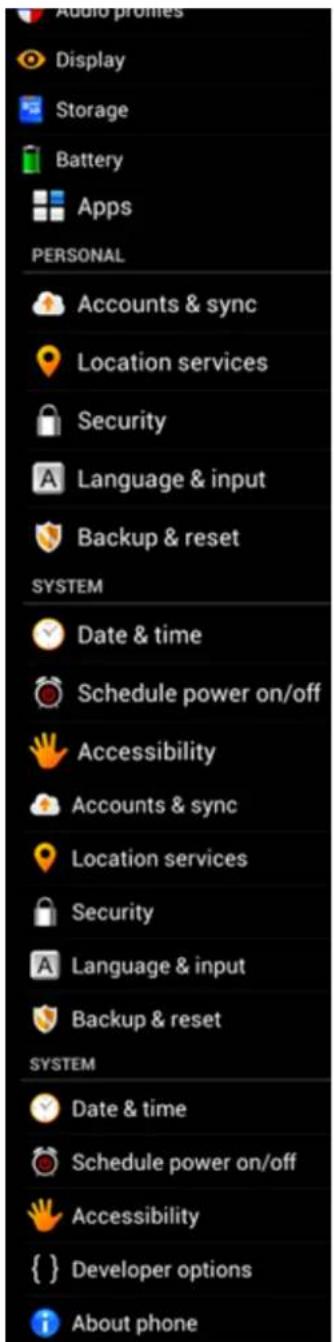
MeHou HanaumyeaHb
Mn po3rJHemO HaBaxJIbIi JuaCTHH:

4.2 Wi-Fi Ta Bluetooth
Wi-Fi
BctaHOBIbPiKJIIOueHnI Do 6e3npoBOOBoI Mepexi Wi-Fi.
HaTnCHiB KONkY yBIMK./BIMK. y noJoxHeHRA «On» («yBIMK.»)ДЯakTnBaucji Wi-Fi.
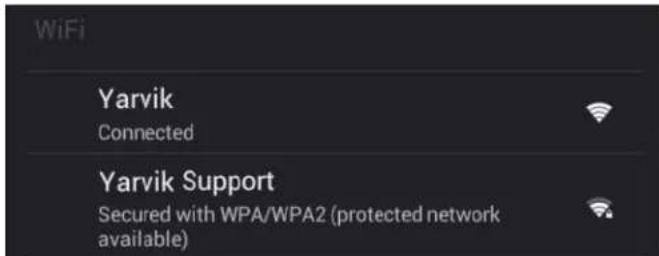
DocTynni Mepeki Wi-Fi 3'YBnTbcy y cncKy ha ekpani npabopyu. HatncHtB obpaHy mepexy. KaO Mepeka 3axnueHa, Bam notpi6Ho 6yde BBeCTn MepexHn KIOUc 6e3neKn.
HaTnCHITb KhONKy «Connect» («3'εdHaTu») i cMaprToH 6yde 3'εdHaHn 3 MepeXeI.
Picnna noaBn ctaTcy «Connected» («3'edHaHO») niD h3BOIO mepeki ta nOBn 3NaUka npiOmy 6e3npoBOOBoI mepeki y HxHbOMy prkky ctaTcy 3'EDHaHHra 3 6e3npoBOOBOU Mepekeu npoiuNo ycniuHo.
Ipepernai Wi-Fi MAC-aDpecn cmapToh Yarvik
Ha ekpaHI HAIaHTyBaHb Wi-Fi HATNCHiTb KHOKNy MEHIO y npabOMy HIXHBOMy KyTI.
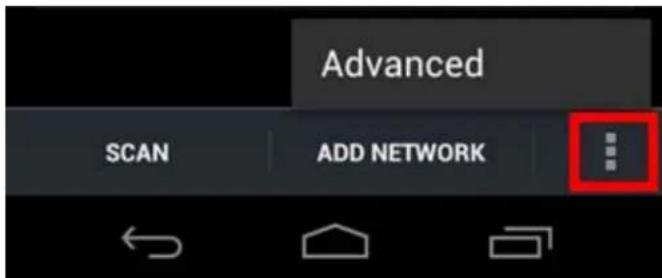
HaTnCHiB «Advanced» («ДоДаTKOBO») y MeHIO, lo po3rOpTaCTbCra.
Ваша Ви-Fi MAC-aDépca вiodobpaжacbЯ нанachtупому ekpani «Advanced Wi-Fi» («ДодаTKOBO Wi-Fi») πιд «MAC address» («MAC-aDépcoio»).
Bluetooth
CmapTfoH Yarvik ochauehen B6ydoBaHm Modynem Bluetooth ДЯ 3'EDHaHЯ 3 nepupepiHIMnpncTporMn, cymichm3Bluetooth, takmJ KnaBiaTypn, dHAmikn i HabyuHKn, a TAKoK 3 rapHiTypoO «BiNbHi pykn» Ta aBTOMo6IbHmN KOMPJIeKTamr rUHoro 3B'ra3ky no Bluetooth.
NepetarHitb KnaBiy On/Off (BmK./YbIMK.) Ha «On» («YbIMK.»)ДЯ AKTINBaCiФункcii Bluetooth.
Пися заBERшENHAЯТИВAUцIСМаRTФОH Yarvik ABIOMATUHNO PO3NoUHe NOuK PO3TaUOBAHIN NOpUy npInCTpoIB Bluetooth. Bn moKTe y 6yDb-ЯКи qac 3HaHTN npInCTpiB Bluetooth bpyHy, HATncHyBm «Search for Devices» («Пошук письpoIB») y BExHbOMy npaBOMy kyTi ekpaHa.
Iio6 niknouHTn nepiepiHi npicTrooi, moke 6yTu Heo6xIDHO nepeBecTu ix y «peKIM 3'edHaHnra'. DnB. KepiBnucTBo KopncTyBaUa BiDnOBiDHNx nepipepiHnx npicTrooiB Ina OTPMaHHa DoDAtKBOOI IHOpMaui.
Yci 3naIeHIpncTpoi 3'ABnTbcy y cnpcky «Available Devices» («DocTyHi npncTpoi»):
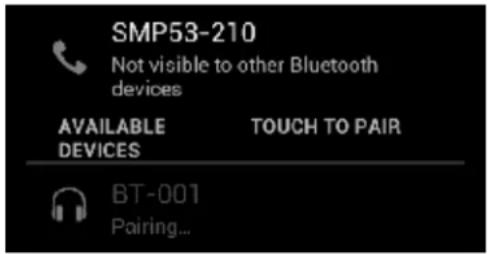
HaTnCHiB 3HaIeHm npictpi Bluetooth, 36EHaTN 3 Hm cMaprfoH Yarvik. 3'ABITbcBikHO «Bluetooth pairing request» («CnpoBa nIDKnIOueHnB Bluetooth»):
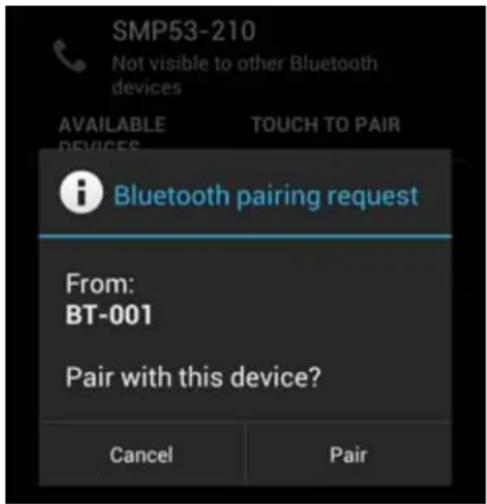
Дя niДКиюченя 6iNbwocti npictroB Bluetooth Heo6xio HOB BBeCTn PIN-koJ. 3a3BnuaB BnKOpNCTOByIOTb KOD «0000» a6o «1234».Якso PIN-koD BiDiPI3HReTbcra BiD 3a3NaueHnx BnSe,ДИВ. noci6HnK KopNCTyBaUa npictropo Bluetooth.
Nicra BBeHn npaBnIbHoro PIN-KoMy HaTncHITb OK
Poznohebc3 6dHaHnC mApToHy Yarvik 3 npucpoem Bluetooth, a notim uepe3 dekiNbKa cekynd nikluueHH 6yde 3aBepseHo, HxKHe BiIOBIDHO npucptoO Bluetooth y cncKy «Available Devices» («DocTyHi npucptoi») 3'ABuTBc noBIDOMneHH «Connected» («PiKnIoueHo»):

Bn moxe Te niknoHT Ta oHouacHO BnKOpncToByBaTu 3i cMapTfoHom Yarvik deKiIbka npnstpoIB Bluetooth (hanpknad, knabiaotypy Ta rapHiTypy 3B'ra3ky).

Audio Profiles
(Koнфirypаця 3Byky)
Tyt MoXHa 3MiHnTu rUHy cMaprToHcy, Bn6paTn, HapnKnaI, TiNbKn Bi6paIIO aO bIbpaIIO i MeNoDiIO dJa IOBIDOMJENH NpO BxIDHi D3BiHKN/NOBIDOMJENH.

Ha3aIdo
NOKaKUka

Display
(EkpaH)
Tyt MoXHa 3MiHHTn rCKpAicTh ekpaHa, po3Mp IpNcTy Ta Yac ABTomaTHORo peKIMy CHy.
Heo6xioBvpaXyBaTn, 00 Ym Jckpabiwe ekpaH, Tm Bnue norglnHaHH eheprii. Lepn3BeDe do 3NaHoro npncKopenn BucHexeHHaTaapei.
Якwo Bn He 6axaTe, uob ekpaH aTOMaTHUHO oBepTaBCa NiJ yac nobepTaHHc McapTfoHy, Bn moKeTe yBIMKHyTN/BIMKHyTN zu FOyHKciIO B hJaawTyBaHHx «Auto-rotate screen» (ABTomaTHUHoro oBepTaHHeKpHa).

Ha3aIdo
NOKaKUka

Apps
(Поррами)
Tyt moxHa ynpabnI nporpamAm, BCTaHOBneHmHa cMapToH Yarvik.
Bn mokeTe haTncHytn nporpamy, kky Bn bCTaHOBuIn, uO6 nepeJIyHu nIHOpMaciIO npo Hei, Ta 3a Heo6xIDHOCTI BnuAaHTN 3a DonOMOrO KhoNk «Uninstall» («BnuAaHTN»).
Heobxio BpaxyBaTn, 0 nporpaMn, BCTaHOBneHi 3a 3AMOBuYBaHHm (Taki k, HapnKna, KaIbkyJrTop) He MoXHa BuaJIHTn.

Ha3aIdo
NOKaKUka
Storage
(Пам'ять) ta

dOCTyndo
Kaptn
MicroSD
BidobpaxeHnI hOpMaui npo BHyTpiuHIO nAM'ytb. 3a HaeBHOCTi KapTu MicroSD y cboMy po3diNl Bi TaKoX MoKeTe O3HaONMTncb 3 IHOpMauiEIO npo nAM'ytb BCTaBNeHoI KapTu.
IiiknueHry cMaprfoHy Yarvik do PK a6o Mac uepe3 USB
Bn moxe nid'edhata n cmapToH Yarvik do PIK ch Mac 3a donomoroo USB-kaeben, kkn noctaetbcy y Komnnekti.
Пд уac 3' endahнг 3 kom'tepom Bn Maete doctyn Do BHytpiHboi Nam'reti cMaptfohy Ta, 3a HaraBhocti,do BCTabnehoI Kaptn MicroSD B kocti ctaHapthoro npictpoHO 36epekeHHA USB.
ДиВ. Дуковache «Керівицтво по ШвідКOMу 3aNYСКУ»do cMapТфОHy Yarvik дя ВиЗнayЕнгЯ USB-nopTy cMapТфОHy. Під'еднаTE USB-ka6ьdo nopTy USB cMapТфOHy Yarvik, a takЖdo BiЛьНOro USB-nopTy Baшoro komn'Ютepa.
Bropi ekpaHa cMapToHpy OHe 3a iHIM 3'YBJIbTbcra Dba NOBIOMJIeHHA:
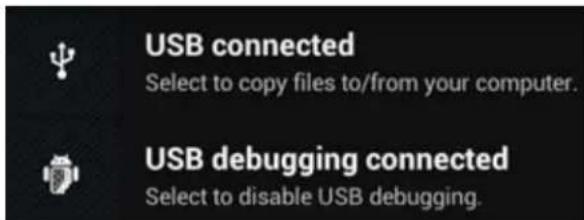
Bidpa3y nicra noaBn dpyroro nobiOomneHn npo «USB connected» («пдкючehну USB»), haTnciTB Ha HbOrO.
3'ЯВТбСЯнТУПНЯЕКРАн:
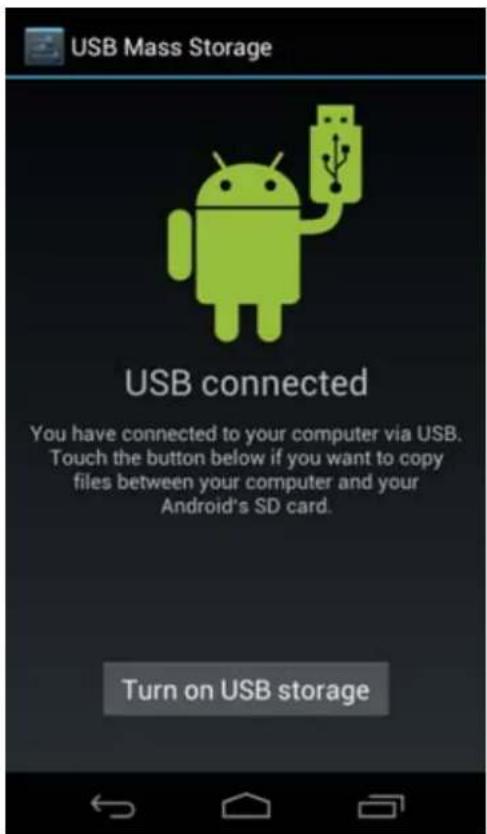
HaHnchItb Ha Khonky «Turn on USB storage» («YbIMKHyTn nam'rtb USB»).
3'YBtbcB BIKHO NOBIOMJIeHH:
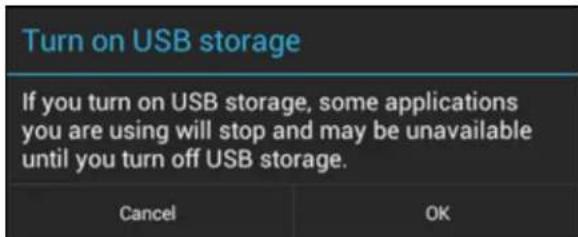
HaTnCHiTb «OK»ДЯ NiIITBepJxKeHHa.
BHytpiHnna m'Yb CmApTfoHy Yarvik 3'ABNTbcB JAKoCTI npNCtpoIO 36epexeHHy y faINOBiCnCTemi BaWoRo KOMN'OTepa Ta npDAtHa Do BnKOpNCtAHH, HapnPKlaD, dner KOInHOBaHHra faiNIB 3i CMapTfoHy Yarvik i Habnakn.
JaKIO B cMapTfoHI e KapTa MicroSD, BOHa 6ynde po3ni3HaHa BaAMM KOMN'IoTePOM B JKOCTI dpyrOTo npnCTpoIO 36epeXeHHa.
ДяТOrO,иб ВIMKHyTи Функцio npinctpoIO 3bepexeHHaHnCHiB Khonky «Turn off USB storage» («ВIMKHyTи пam'ЯтБ USB») ta BiD'edHaIte USB-ka6eIb.
Ipnmitka:Дяdoctyndo nam'ayi cmapToHy Yarvik anapatHi dpaBepn He notpi6Hi.Якso BaW KOMI'OTep 3aINTye yctahOBky JkoROcB dpaBepa, Bam cnid npocTo irHopyBatn dahe nobIDOMJIeHHA.

Достунdoes Kaptn MicroSD uepe3 ES File Explorer
JaKuo y Baaw cMapTfoH Yarvik BCTabJeHa KapTa MicroSD, Bn MoKeTe OTpMaTu Doctyn Do II BMICTy TaKni cnoci6:
BiKpInTe DoaToK ES File Explorer Ta HATNCiTb KHONKy Favorites («YnoDo6aHHra») (i3 3Hauchom y BnIydi CnHboi 3ipKn).
Po3ropHeTbcra MeHIO Favorites (YnoO6aHHa).HaTnCHiTB 3HaOHK KopeHra, kNIM No3HaueHO CmBOJOM
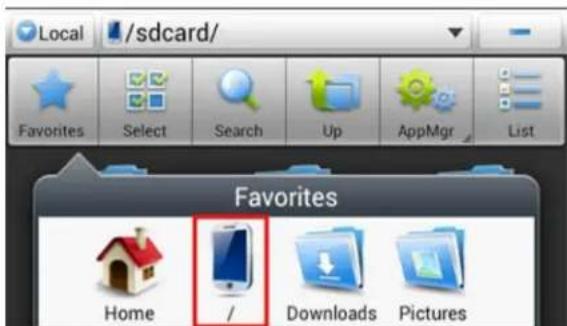
3apa3 BiiKpIto DocTyn Do KopeHeBOI" panKn faiNoBoi CnCTeMn CmapTfoHy, De 3HaxOJaTBcA JeKiNbKa faainib Ta nanok.
3HaIITb Ta KnaHITb nanky «mnt»:

Bɪdɪkɒnɪt bɑr nʌpɑ k 〈mnt〉, y ᵋkɪ 3HæxOŋdɪt bɑr dɛkɪl bɑ r n a n oK:
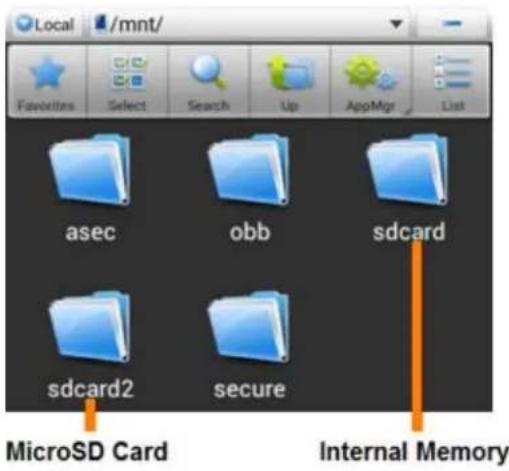
Panka «sdeck» dae doctyn do BHytpiHboi nam'rti cmapTfoHa Yarvik.
Панka «sdcard2» Дас дocун до картупam'яті MicroSD (якpo BOHa BCTaHOBneHa y po3'em MicroSD cMapTФОHa).
Якwo Doctynho, Bn TakoK moKeTe BnKOpNcTObyBaTu npNK «microsd2»В 3raDaHomy paHiwe MeHIO «Favorites»(«YnoOobHna»)ДЯ WbUdKOro DoCTuNy Do KapTu nam'ATi MicroSD.

Language & 4.7 input (MoBa Ta BBiД)
BnKOpncToByIe KhONky «Select language» («O6patu MoBy») nla o6paHry MOU eKpHa cMapTfoHy Yarvik. Lya MoBa 6yde BnKOpncTaHa dJa ycix TEKCTiB Bciei CnCTemi.
Y po3dii «Android keyboard» («KnaiaItypa Android») Bn moXeTe hanaStyBaTn ekpaHny KnaiaItypy cMapToHa.

4.8
Date & time

(DaTa Ta Yac)
Tyt Bn MoKeTe BCTaHOBUN DaTy Ta yac cMapToHa Yarvik.

Ha3aIdo
NOKaKUka

Apps (ПportраMu)
CmapToH Yarvik noctabnetaBcra 3a3daanerib BCTaHOBneHMN doataKam (INB. npnknaDn daI).
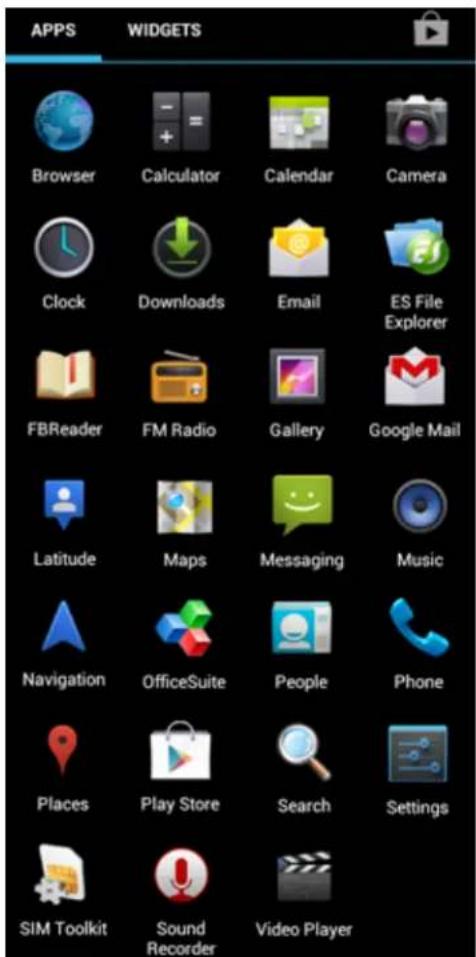
Bniktorpam Iodatkib Moke 3miHOBaTnc6e3 nonepedhbo nobiDomJIeHH.

Ha3aIdo
NOKaKUka

Tepeohni 3Bihkn
3diincheHHra TelefoHHnx D3BihkIB
ДяЗдійсенні TeleфонHoro 3зВінka 3а ДОпOMою смApTфоHу Yarvik, BiДКриTe ДODaТok «Phone»
Дя mixнаронх дзвінків 3а Heo6xidnocti BBeDeHnry 3naKу «+», HATNCHITb i yTpmyTe «0» Ha KnaBiaTypi DO NOBn «+».
HaTnCHiB KHONKy BnKNIky dIy NoayTKy TeJefoHHoro dzBInka. HaTnCHiB KHONKy BnKNIky dIy 3aBepWeHHr TeJefoHHoro dzB
Bn TakoK MoKeTe 3diHcbaTn TeJefoHHi d3BInKn 6e3nocepEnbO 3i cnNcKy KOHTaKTIB y DoTaTKy «People» («KoHTaKTn»).
HeoDabHO 3diIChEHI 3BInKn 36epiraTbCHa ekpaHJ KypHaJy 3BInKiB, DocTyn Do koro 3iINCHOeTbcra
HaTnCKaHHaM KHONKn JyPNaJy Bropi ekpaHa Phone (TeNeΦoH).
IocTyn do Baunx KOHTaKtIB (3i 3raDaHoro DoTaKa «People» («KoHTaKTn»)) TAKoX 3diChHoTeBcA
6e3nocepedHbO 3 ekpaHa Phone (TepeOH), HATnCKaHHaM KHOJIKN
Bxidi TelepoHHI 3BiHKN
Pn BxIDHomy dzBihky Ha cMaprTfoh Yarvik Bam 6ydyb doctynHi 3 onii:
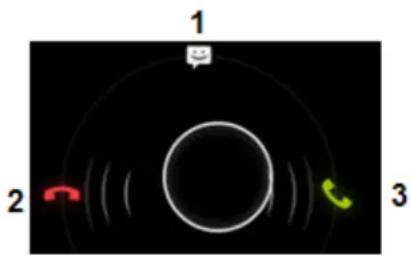
1 - PerecyHyTn KOIO Bropy, 06 irHopyBaTn BXiHN TeNeFOHHN I3BiHOK i BiInpaBHTn ABTomaTHHy BiIOBIDb y TEKCTOBOMY NOIOMJIeHHI.
2-ItHopyBaTn BXiDHH TeJefoHHN D3BIOHK.
3-BiDnOBiCTnHaBXiDNHmTeNeΦoHHNd3BiHOK.
Onui,doctynhi niu yac TeneoHoro 3BInka
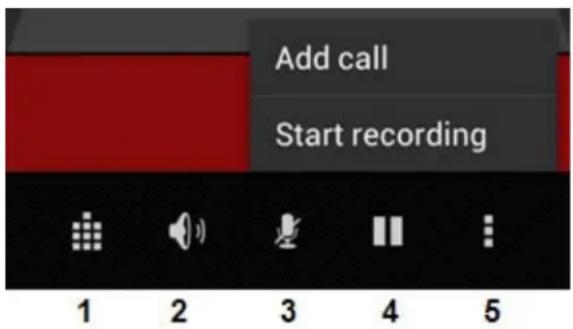
1- NokaataNknaiaIpy TeJefoHy (Hanpknad,ДЯ MeHIO onciD TTMF-cnHaib).
2-YBIMKHyTN/BIMKHyTN cyHKUHO ryuHOrO 3B'ra3Ky.
3-BmKHyTN MikoPooH.
4-NepeBecTu TeJefoHHN I3BiHOK y peKm yTpmaHHa.
5-MehIO DoaTKOBnx Ouni: Doatn Ie OAnH TepeHHN d3BihOK (KOHpepeHc-3BihOK) a6o 3anucatn TepeOHnn d3BihOK.
Ipeeaepcaia 13Binhkib
Оьерить «Voice call» («Голосовий ВИКПИК»), Вякову можна образи «Call forwarding» («ПepeадресацядзВIHкВ») до 3мин onцій nepeadpecaцii.
Homep a6oHeHTa/ouikyBaHHBnKnky
3a DonomoroI O yHKci CmapToHy Yarvik «Homep aboHeHa» Bn moKeTe hanaTByBaTu oYHKciIO noka3y BaWoRo Homepa npBnxiDHomy d3BInKy.
Дя зminувийдьdo додатку «Phone»(«Телегон»)Натисніть кногку Meню Ta obepitb
«Settings»(«Hалштуваимя»)-«Voice call»(«Голocobий Виклник»)-«Additional settings»(«ДODаTKOBi
Hалштуваимя»)-«Caller ID»(«Homep aboHeNTa»).
Y cIbOMy Jx MeHIO Bn TaKoX MoKeTe BKJIIOHTN/BiDkJIIOHTN BXiDiHi I3BiHKN, IO HaIXOJaTB B MOpEHT TeJeΦoHHOI PO3MOBn.

Ha3aIdo
NOKaKUka
7 NobidomJIeHnI
3a DonomoroIO cMapToHv Yarvik MoxHa BiDnpabTn SMS Ta MMS-nOBiDomHeHH. IJRA OTPMaHHI HOpMaui Ipo CTAHapTHI TapuHn Ta DoaATKOBy BapTicb BiDnpabKn NobiDomHeH 3a KOPDO, 3B'jXtbc3 npoBaIdepom nocnyr MobInbHoro 3B'zky.
BiDnpabKa SMS/MMS-nobidomJeHb
BiiKpnIte DoaToK «Messaging» («NobiDomJIeHHra») DoaTkiB.

HaToJIOBHomy ekpaHi Android a6o B MeHIO
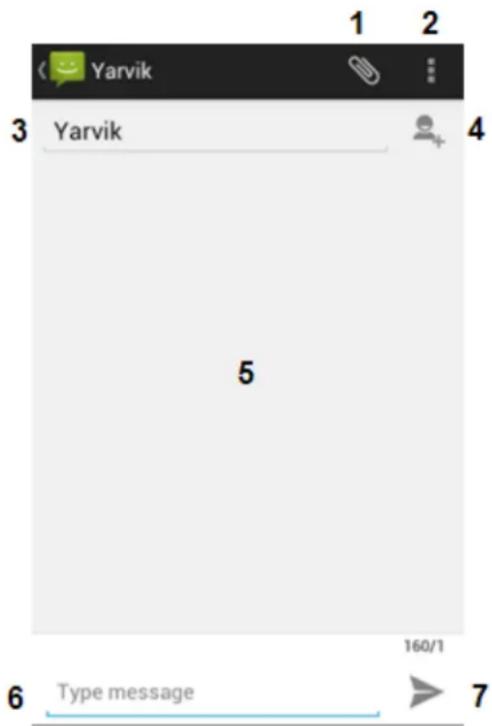
Iodamok noibomneHb.
1 -ДоаиTe 3обрахжня,ayio Ta BiJeO.ПobiOMJIeHHЯ 3doaTKamn aBTOMaTHUHO BBaxaHTbcra MMS-NoBIOMJIeHHaMn.
2-MehIO HanaTByBaHb NOBIDOMJHeHHa.
3-PoJne oOpexyBaay.
4-ДодаТиОдржУвач.
5-PepeTnIaicTopiI NObiOmIeHb.
6-BBeHeHHTeKCTyIOBIDOMJIeHHJ.
7-Khonka BiDnpabNeHHn NOBIDomneHHn.
YctahOBka Homepa roJocOBoi nown/BiTbOpHn NObiOMJeHb roJocOBoi noHTN
Дя установки Homepa roJocoboi noStn ha cMapToHi Yarvik BiKpnTe DoaTOK «Phone» («TeJeOH») y
mehIO doataKIB a6o Ha roNoBHomy ekpaHI Android:
HaTnchItb Ta yTpmyIte KhoNky Ha KJIaIbiAtpyi TelefoHy. Ha ekpaHI onui 3'YBntbcra «Add number» («Додати Homep»). B onuiX roJocOoi nouTu Bn moKTe obpatn haJaTuBaHnra roJocOoi noHTNs Ta BBecTI Homep roJocOoi noHTNs.
Iicna yctaHOBN Homepa roLocBOIO nOHTN Bn moKTe, BiNobiIDHO, BnKOpNCTOBvBATN KHONKy 1 06 no3BOHNTn Ha HOMep roLocBOOI nOHTN, HATNCHyBm Ta yTpIMyUOni II.
Ha3aIdo nokaxnya

Гарази 3обов'язань
IpoTgrom 2 pOKIB 3 MOMeHTy npuD6aHnHa Yarvik rapaHTye, 10 npuD6aHnI npOdyKT He MaE XODHnx BInpO6HnUx DepeKtiv NDepeKtB MaTepiany. JaKIO y 6bJb-IAKIN Yac npoTgrom TepMihy dII rapaHTII B npOdyKTI bYe BnABHeHn BInpO6HnHn IepeKT YN DepeKt MaTepiany, NOKYneCb NOBHeH NOBepHyTN npOdyKT aReHTy 3 npOdaKy, y JKOBO BIn 6yB npuD6aHn. AReHT 3 npOdaKy NOBHeH NOIarOHTn a6o 3AmHITn Ioro (Ha po3cyd Yarvik) npoTgrom po3ymHOro nepioDy uacy. Heo6XiHO HAdATn opurHan paxyHka dIra NiTBePdXeHHa DaTn npuD6aHHa. PiueHHa Yarvik cTocOBHO zuBOr OITAHn E KINcEBm.
Lra rapaHTia He po3NOBcIOJxcyTbcra Ha depeKTH uHecnpaBHocTi, 0u BnHKn y pe3yIbTati nepeBCTaHOBLeHHa N3, npuySeHHa npabNekpnyataui, HnpabNlbHoro BVkOpncTaHHa, po3bnpaHHa, He6banocti, HehaJeXHOro BVkOpncTaHHa, HeoCTaTHbOro dorgJy uHb-ko iHooi di, 0u BVXODntb 3a pamKn KoHTpoJIY Yarvik.
BAKJIINBA IHΦOPMALI:Пд час пибанн смарфон Yarvik потуаetься 3 найовию на чс ВИROTOВЕНЯ пистою версiocи ПЗ дя цicmoDEЛ. Yarvik He habac niIDTPIMKy npOdykTAM,як Biy-b-яКIMЧИHOMБулmaофikobahi KINCEBIM KOpICTyBaUeM, a TAKOK Yarvik He habaE niIDTPIMKу MOДNFIKOBAHOMpyorpamyBaHHo cnsTeMHoro П3 та П3, lo BnKOpNCtane B npOdykti, TOMу lo chepe CTBOPEHNA 此
A6n yHnKHyTn anyHOBaHH naHaHOi rapaHTii, nokyneCb nobuHeN BnKOpncTOByBaTu TInbKn ophiuiHe I3, nporpaMn Ta OHOBenneHna DoCTynHi ha Be6-caTi Yarvik: www.yarvik.com.
Буд-як e iHwe I3 Ch v B6ydoBaHe I3 BnKOpncToBvBaTu He MoxHa, TOMy 7o NOro BnKOpncTaHHa ABTomatuH o anyIIOe rapaHTi Ta nIDtpmky. Yarvik He nIDtpmye BnKOpncTaHHa Bydb-akoro P3 Ch v B6ydoBaHO I3, Okpim I3 Ch v B6ydoBaHO I3, BCTaHOBJIeHO B npOdyKTi BnpObHnKOM qN DoCTyHoro Ha ophiuiHomy caTl Yarvik: www.yarvik.com. Yarvik HeNbO3NaUHO BiXnJIe yci 3aNTn CTOCOBHO HecaHKuiOBaHnx MoDfikaui, I3 Ch v B6ydoBaHO I3.
Ha3aIdo nokaxnya

Inφopmaizipoi ziueh3ii GNU/GPL
Heobxioo 03haumucb 3 iopduuho iHphiopmaicio, docmyno 6 cmapmfoHi Yarvik ni Settings (Haamaemyaehnmu) - About Smartphone (Ipo cmapmfoH) - Legal information (IOpuduha iHphiopmaia) (Heobxide 3'edhna 3 Inmephemom) abo eidaume http://source.android.com/source/licenses.htm dny ompumahndoadamkooi iHphiopmaii.

Ha3aIdo
NOKaKUka
10 Important Information
Wireless LAN-Regulatory information