
Ingenia Compact SMP35200 - Smartphone Yarvik - Manuale utente e istruzioni gratuiti
Trova gratuitamente il manuale del dispositivo Ingenia Compact SMP35200 Yarvik in formato PDF.



| Tipo di prodotto | Smartphone compatto |
| Marca | Yarvik |
| Modello | Ingenia Compact SMP35200 |
| Sistema operativo | Android (versione stimata 4.x) |
| Schermo | Circa 3,5 pollici, touch capacitivo |
| Processore | Non specificato, tipico entry-level |
| Memoria RAM | 512 MB stimato |
| Archiviazione interna | 4 GB stimato, espandibile tramite microSD |
| Batteria | Lithium-ion, capacità stimata 1500 mAh, ricaricabile |
| Peso | Circa 120 g stimato |
| Dimensioni (circa) | 115 x 62 x 12 mm stimato |
| Rete mobile | Dual SIM, 2G/3G stimato |
| Connettività wireless | WiFi 802.11 b/g/n, Bluetooth 2.1+EDR |
| Porte | microUSB, jack audio 3,5 mm, lettore microSD |
| Fotocamera | Sensore posteriore 2 MP stimato, senza flash |
| Sensori | Accelerometro, prossimità (stimato) |
| Funzioni principali | Chiamate, SMS/MMS, navigazione Web, app Android, GPS (stimato) |
| Manutenzione e pulizia | Utilizzare un panno in cotone leggermente umido, nessun prodotto detergente |
| Sicurezza | Evitare urti, cadute, temperature estreme, umidità, polvere, campi magnetici, esposizione prolungata al sole. Utilizzare solo gli accessori previsti. |
| Parti di ricambio e riparabilità | Non smontare (annulla la garanzia). Utilizzare solo software ufficiali Yarvik. |
| Garanzia | 2 anni dalla data di acquisto |
| Informazioni generali | Manuale disponibile in più lingue sul sito Yarvik |
Domande frequenti - Ingenia Compact SMP35200 Yarvik
Domande degli utenti su Ingenia Compact SMP35200 Yarvik
0 domanda su questo apparecchio. Rispondi a quelle che conosci o fai la tua.
Fai una nuova domanda su questo apparecchio
Scarica le istruzioni per il tuo Smartphone in formato PDF gratuitamente! Trova il tuo manuale Ingenia Compact SMP35200 - Yarvik e riprendi in mano il tuo dispositivo elettronico. In questa pagina sono pubblicati tutti i documenti necessari per l'utilizzo del tuo dispositivo. Ingenia Compact SMP35200 del marchio Yarvik.
MANUALE UTENTE Ingenia Compact SMP35200 Yarvik
1 Prima del primo utilizzato
2 Avvio dello
Smartphone
3 Schermata Home di
Android
3.1 Aggiunta di widget e scorciatoie alla schermata Home
3.2 Impostazione di un wallpaper
3.3 Menu dell'applicazione
4 Configurazione dello
Smartphone
4.1 Menu Settings (Impostazioni)
4.2 WiFi & Bluetooth
4.3 Audio Profiles (Profili audio)
4.4 Display (Display)
4.5 Apps
4.6 Memorizzazione e accesso alla memoria MicroSD
4.7 Language & input (Lingua e insertimenti)
4.8 Date & time (Data e
ora)
5 App
6 Telefonate
7 Messaging
8 Garanzia
9 Informazioni sulla licenza GNU/GPL
10 Important information
1 Prima del primo utilizzato
Gentile utente,
grzie per averereacquistatoilnosto prodotto.
Per garantire un utilizzo comodo e rapido del nuovo Smartphone Yarvik, leggere attendamente queste istruzioni prima dell'uso.
Ci auguriamo che utilizzato lo Smartphone Yarvik il più a lungo possibile.
Nota
- Lo Smartphone Yarvik è un prodotto elettronico ad alla precisione. Non tentare di disassemblare lo Smartphone, poiché tale operazione annullera la garanzia e potrebbe causare il malfunzionamento del dispositivo.
- Evitare di colpire o far cadere il prodotto.
- Evitare di utilizzato lo Smartphone in un ambiente con temperature elevate o basse oppure in ambienti in cui il disposativo possa entrare a fatto con umidità, polvere o campi magnetici.
Yarvik smartphone manual
- Non esporre lo Smartphone alla luce solare diretta per un periodo di tempo prolongato.
Non azionare il touch screen con oggetti appuntiti poiché potrebbero graffiare lo schermo. - L'utilizzo prolongato dello Smartphone con cuffie e/o con il volume troppo alto potrebbe causare gravi danni all'udito.
Nonattraversare la strada, guidare la moto né andare in bicyclicta quando siutilizza lo Smartphone con le cuffie, al fine di evitare incidenti stradali. - Con lo Smartphone Yarvik utilizzato solo batterie, caricatori e accessori consentiti. L'utilizzo di qualsiasi altri prodotto con lo Smartphone cui è essere pericoloso e annullare le condizioni di garanzia.
- Per pulire lo Smartphone, utilizzato solamente un panno di cotone leggermente inumidito esclusivamente con acqua. Non pulire lo Smartphone con prodotti detergenti.
È possibile utilizzare lo Smartphone Yarvik direttamente appena estratto alla confezione,enza dover precaricare la batteria.
È miglior che all'inizio la batteria funzioni con la carica presente e che venga ricaricata completeness al primo scaricamento completo.
Se lo Smartphone non si accende appena estratto alla confezione, significa che la batteria è più completenesse scarica ed è oviamente necessario ricaricarla.

Torna all'indice

Avvio dello Smartphone
Alla prima accensione dello Smartphone Yarvik, apparirà la sequenza di avvio.
Yarvik smartphone manual
Il primo avvio potrebbe impiegare quello istante, circa 2-3 minuti.
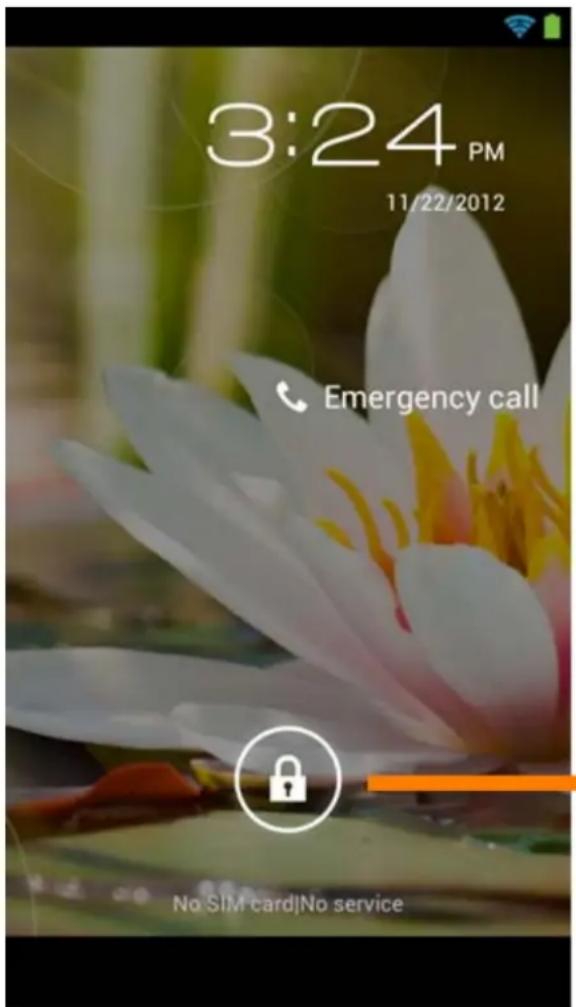
Dopo la sequenza di avvio, lo Smartphone ha completato l'avvio e appeare la schermata di blocco Android.
A
Schermata di blocco Android
Per sbloccare lo Smartphone fare scorrere la barra di blocco (A) verso destra. Apparirà la schermata Home di Android.

Torna all'indice
3 Schermata Home di Android
Yarvik smartphone manual
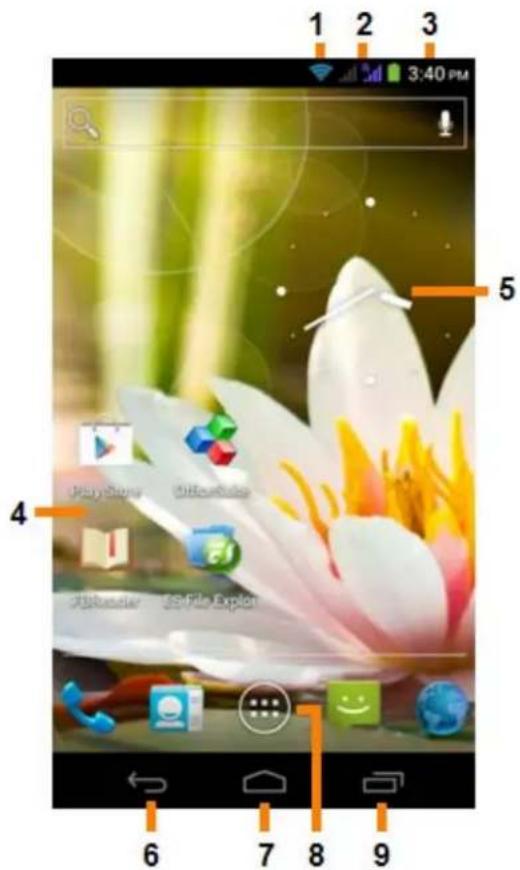
Schermata Home di Android
Nella parte superiore dello schermo dello Smartphone è possible trovare la barra di stato.
La barra di stato visualizza le informazioni del sistema, nella barra di menu inferiore contiene i pulsanti funzione.
1 - Indicatore del segnale Wi-Fi
2 - Ricezione della rete cellulare per SIM1 e SIM2 e indicatore del livello batteria
3 - Orario del sistema
4 - Scorciatoie della app
5 - Widget (orologio analogico)
6 - Pulsante indietro - riporta alla schermata precedente o al site Web precedente quando si utilizes il Browser
7 - Home - riporta alla schermata Home di Android
8 - Menu delle app e dei widget
9 - Pulsante multifunzione
La schermata Home comprende più paging a qui è possibile accederé facendo scorrere la schermata Home a destra/sinistra.
Per vedere quali sono le app in esecuzione in background, è possible accedere alla visualizzazione multitasking premendo il pulsante multifunzione (9).
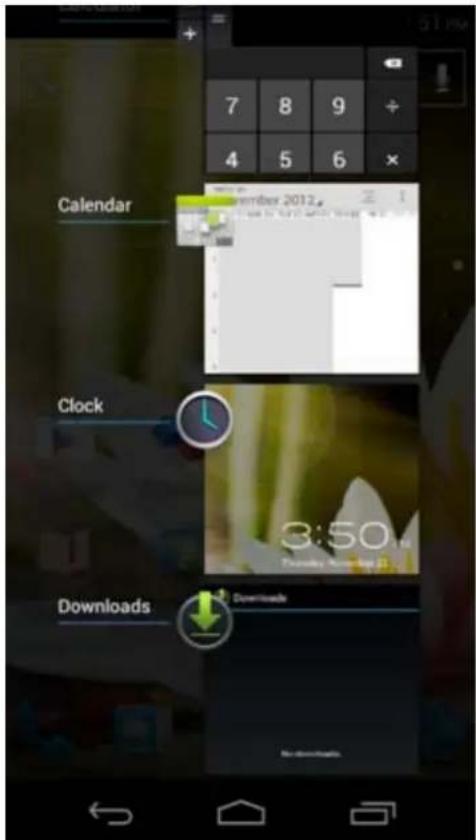
Fare cli c su una app in esecuzione nella visualizzazione multitasking per passare rapidamente adessa. E possible chiudere un'app in esecuzione premendola a lungo e facendo cli su "Remove from list" (Rimuovi da elenco).
Torna all'indice
Aggiunta di widget e 3.1 scorciatoe alla schermata Home
Per aggiungere un widget, premere il pulsante della app e del widget al centro della parte inferiore della
schermata Home:
Nella schermata successiva è possibile trovare tutte le app e tutti i widget installati, visualizzabili separamente premendo rispettovamente "Apps" o "Widgets" nella parte superiore della schermata. Premere "Widgets" per visualizzare tutti i widget disponibili. Durante la visualizzazione di tutti i widget, è possible far scorrere la schermata per passare alla pagina successiva (se disponibile). Tenere premuto il widget desiderato per visualizzarlo nella schermata Home e rilasciare il widget in qualsiasti punto vuoto della schermata Home.
Per aggiungere una scorciatoia a qualsiasi app, premere il pulsante della app e del widget al centro della
pare inferiore della schermata Home:
Nella schermata successiva è possibile trovare tutte le app e tutti i widget installati, visualizzabili separamente premendo rispettovamente "Apps" o "Widgets" nella parte superiore della schermata. Premere "Apps" per visualizzare tutte le app installate.
Tenere premuta la app desiderata per visualizzarla nella schermata Home e rilasciare la scorciatoia in qualsiasi punto vuoto della schermata Home.
Per rimuovere i widget e/o le scoriatoie app alla schermata Home, tenerli premuti e trascinarli nella icona del cestino "Remove" (Rimuovi) visualizzata nella parte superiore della schermata Home.
Torna all'indice
3.2 Impostazione di un wallpaper
Per cancellare il wallpaper della schermata Home, tenere premuta la schermata Home finché non appeare il menu "Select Wallpaper from" (Seleziona wallpaper da).
É possibile selezionare tra "Live Wallpapers" (wallpaper animati), "Gallery" (galleria Foto/video) o "Wallpapers" (immagini statiche predefinite).
Torna all'indice
3.3 Menu dell'applicazione
Premere il pulsante della app e del widget al centro della parte inferiore della schermata Home:

Quando ilsystema visualizza i widget, premere "Apps" per visualizzare tutte le app installate.
Qui è possibile trovare tutti i programmi o le "app" preinstallati, nonché le app aggintive installate dall'utente. è possibile lanciare le app premendo l'icona corrispondente.
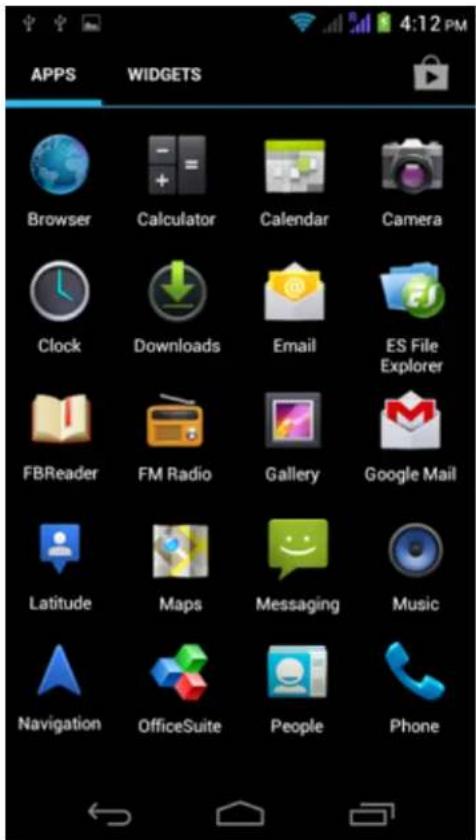
Schermata dell'applicazione

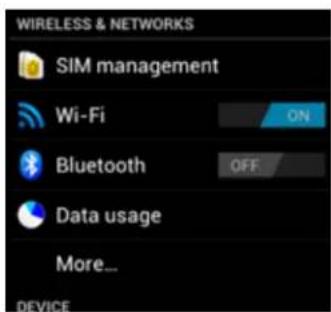
Premere l'icona Settings (Impostazioni) nel menu dell'applicazione per entrare nel menu Settings (Impostazioni). Nel menu Settings (Impostazioni) è possibile trovare le opzioni per configurare lo Smartphone Yarvik.
Yarvik smartphone manual
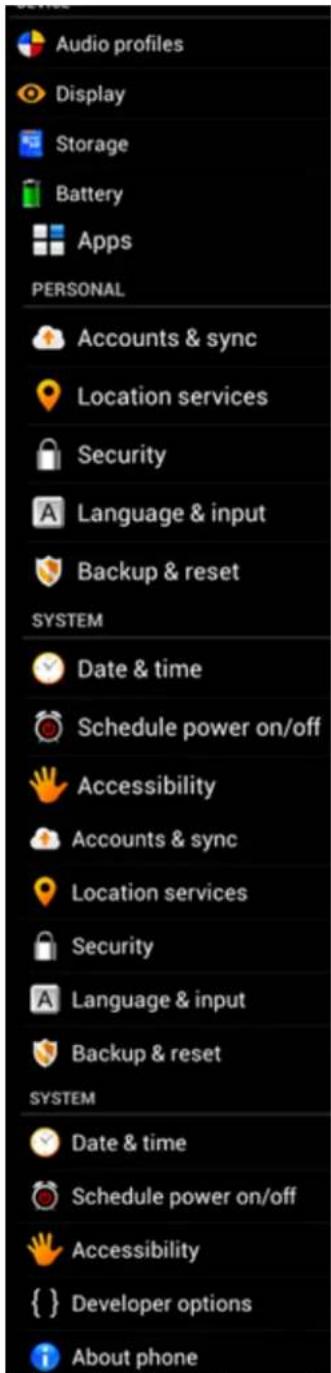
Menu Settings (Impostazioni)
Di seguito analizareremo le parti più importanti.

4.2 Wi-Fi Bluetooth
Wi-Fi
Impostare una connessione con una rete Wi-Fi wireless.
Fare scorrere il pulsante On/Off su "On" per attivare il Wi-Fi.
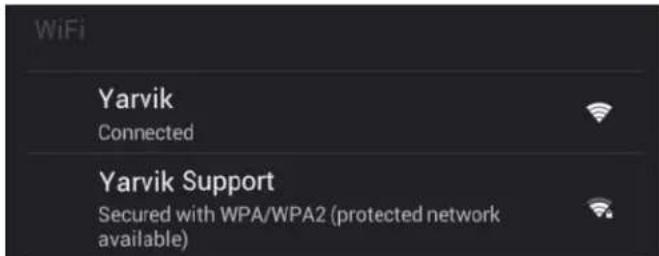
Le reti Wi-Fi disponibili appaiono nell'elenco di reti a destra della schermata. Selezionale la rete che si desidera. Se la rete è protetta, sare richiesto l'insertimento del codice di sicurezza della rete.
Premere il pulsante "Connect" (Connetti); lo Smartphone si collega alla rete.
Una volta apparna l'indicazione "Connected" (Connesso) sotto il nome della rete e l'icona di ricezione wireless nella barra di stato inferiore, significata che la connessione alla rete wireless è stata effettuata con successo.
Visualizzazione dell'indirizzo MAC Wi-Fi dello Smartphone Yarvik
Con la schermata delle impostazioni Wi-Fi visualizzata, fareblick sul pulsante di menu nell'angolo inferiore destro.
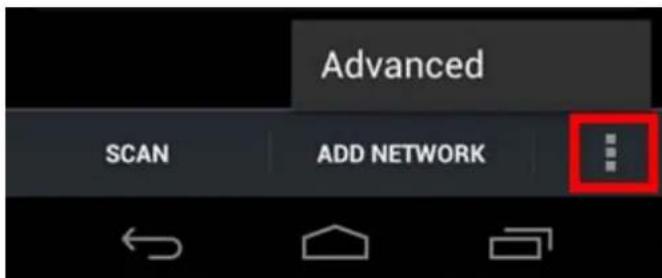
Premere "Advanced" (Avanzato) nel menu visualizzato.
L'indirizzo MAC Wi-Fi appeare nella schermata "Advanced Wi-Fi" (Wi-Fi avanzato) successiva sotto "MAC address" (Indirizzo MAC).
Bluetooth
Lo Smartphone Yarvik è dotato di un modulo Bluetooth incorpore per la connessione alle periferiche Bluetooth compatibili, come tastiere, altoparlanti e cuffie, maanche a cuffie e kit vivavoce per auto Bluetooth. Per attivare Bluetooth, far scorrere il pulsante di accensione Bluetooth su "On".
Una volta attivato, lo Smartphone Yarvik inizIERÀ automaticamente a cercare i dispositivi Bluetooth presenti nelle vicinanze. É sempre possibile cercare manualmente i dispositivi Bluetooth facendociesu "Search for Devices" (Cerca dispositivi) nell'angolo superiore destro dello schermo.
Yarvik smartphone manual
Potrebbe essere necessario che lo Smartphone a cui collegare le periferiche debba trovarsi in modalità "pairing" (accoppiamento). Per ulteriori informazioni fare riferimento al manuale di istruzioni per le periferiche interessate.
Tutti i dispositivi rilevati appariranno nell'elenco "Available Devices" (Dispositivi disponibili):
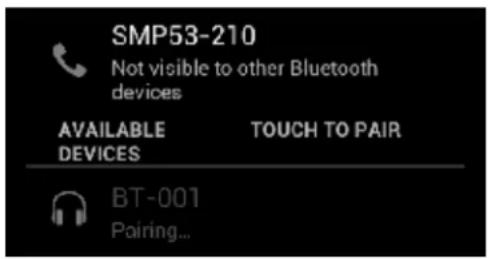
Fare cli c sul dispositivo Bluetooth rilevato con cui accoppiare lo Smartphone Yarvik. Appare la finestra "Bluetooth pairing request" (Richiesta di accoppiamento Bluetooth):
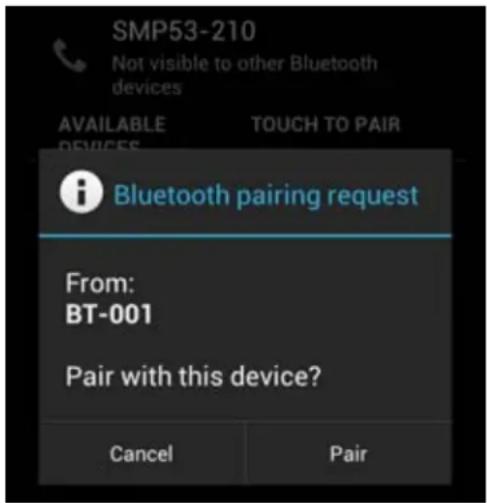
Quasi tutti i dispositivi Bluetooth necessitano di un codice pin per connettersi. Normalmente tale codice è 0000 o 1234. Fare riferimento al manuale di istruzioni del dispositivo Bluetooth se il codice pin è diverso. Dop o aver inserto il codice pin corretto, premere "OK".
Ora lo Smartphone Yarvik inizIERÀ ad accoppiarsi con il dispositiivo Bluetooth e, dopo alcuni secondi, la connessione sera completeness, per cui apparirà il messaggio "Connected" (Connesso) quello il dispositiivo Bluetooth in questione, nell'élenco "Available Devices" (Dispositivi disponibili):
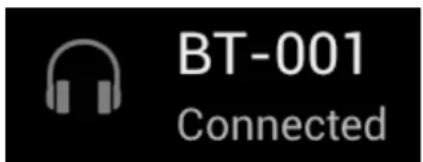
Al proprio Smartphone Yarvik è possibile collegare più dispositiivi Bluetooth da usare contemporaneamente (es. cuffie e tastiera).



(Profili audio)
Qui è possibileambiare il volume audio dello Smartphone, ad esempio solo vibrazione o vibrazione e segnale acustico per le chiamate/i messaggi in entrata.

Torna all'indice

Display(Display)
Qui è possibileambiare la luminosità del display,la dimensione dei font e il tempo sleep automatico.
Non dimenticare che più intensa è la luminosità del display, maggiore è il consumo energetico. Tale impostazione farà scaricare la batteria molto più velocamente.
Se si desidera che il display non ruoti automaticamente quando si inclina lo Smartphone, è possible attivare/disattivare questa funzione nell'impostazione della schermata Auto-rotate (Rotazione automatica).

Torna all'indice

Apps
Quie pessibile gestire le aplicazioni installate sullo Smartphone Yarvik.
É possiblefareclicsullesapp installaddutente pervedernele informazioniedisinstallarleslo siderada, ricorrendo al pulsante "Uninstall" (Disinstalla).
Non dimenticare che le applicazioni predefinite preinstallate (come la calcolatrice) non possono essere disinstallate.

Torna all'indice
Memorizzazione

e accesso
alla memoria
MicroSD
Visualizza le informazioni sulla memoria interna. In presenza di una scheda MicroSD, qui è possibile trovare ancche le informazioni memoria per la scheda insertita.
Collegamento dello Smartphone Yarvik ad un PC o un Mac tramite USB
É possibile collegare lo Smartphone Yarvik ad un PC o un Mac tramite il cavo USB fornito.
Una volta eseguito il collegamento ad un computer, è possible accedere alla memoria interna dello Smartphone e, se presente, ad una_scheda MicroSD inserita come dispositivo di memoria di massa USB standard.
Fare riferimento alla Guida rapida di avvio stampata dello Smartphone Yarvik al fine di determinare la posizione della porta USB dello Smartphone. Collegare il cavo USB alla porta USB dello Smartphone Yarvik e ad una porta USB libera del computer.
Nella parte superiore dello schermo dello Smartphone, appariranno brevamente due messaggi, uno più l'alto:
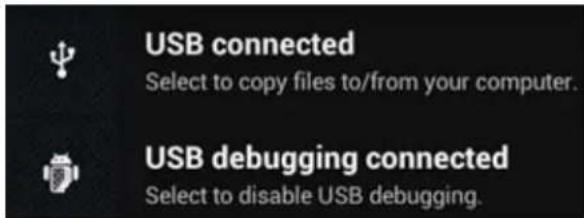
Una volta apparso il secondo messaggio ("USB connected", USB collegato), fareblick su diesso. Apparirà la seguente schermata.

FareLogic sul pulsante "Turn on USB storage" (Attiva memoria USB). Apparire una finestra di notificata.
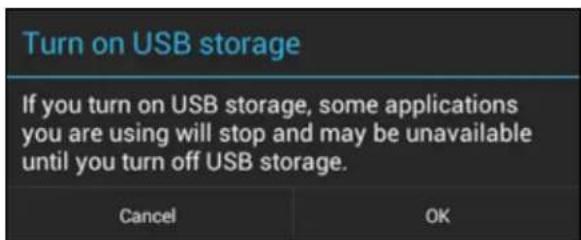
Fare cli su "OK" per confermare.
Yarvik smartphone manual
La memoria interna dello Smartphone Yarvik ora appara come unità di memoria di massa nel file system del computer e potrè essere utilizzata, ad esempio, per copiare i file dallo e nelle Smartphone Yarvik.
Se nello Smartphone è presente una scheda MicroSD,但这a sare riconosciuta dal computer come seconda unità di memoria di massa.
Per interrompere l'utilizzo della funzione Mass Storage Device (Dispositivo di memoria di massa), fareblicksul pulsante "Turn off USB storage" (Disattiva memoria USB) e scollegare il cavo USB.
Note: per accedere alla memoria dello Smartphone Yarvik non sono necessari driver di hardware. Qualora il computer richieda l'installazione di driver, basta ignorarlo.

Accesso alla scheda MicroSD in ES File Explorer
Se è stata inserita una schedà MicroSD nelle Smartphone Yarvik, è possibile accederè al suo contento come segue.
Aprière l'app ES File Explorer efare clic sul pulsante Favorites (Preferiti) (quello con l'icona della stella azzurra).
Si après il menu Favorites (Preferiti). Fare cli c sullicona "root", contrassegnata da una "/":
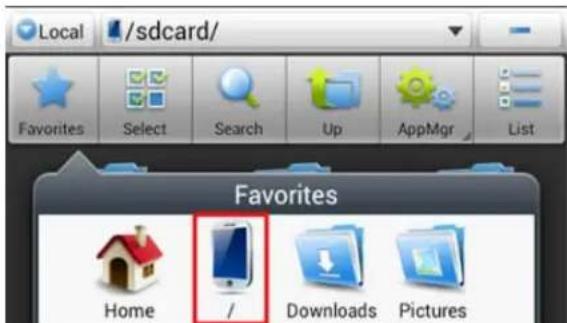
Ora ci si trova nella "root" del file system dello Smartphone, che contiene numerous file e cartelle. Individuare e fare cige sulla cartella "mnt":
La cartella "mnt" si aprèsasnando numerosealretecartelle:
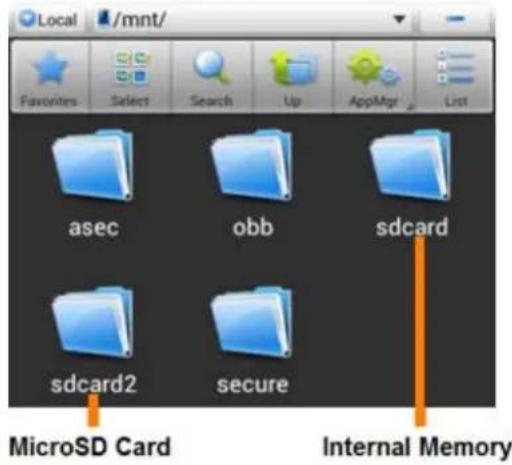
La cartella "sdcard" corrisponde alla memoria interna dello Smartphone Yarvik.
La cartella "sdeck2" corrisponde alla sched a MicroSD (se esta e inserta nello slot MicroSD dello Smartphone).
Quando disponibile, è possibile utilizzareanche la scorciatoia microsd2 nel menu Favorites (Preferiti) precedentamente indicato per accedere rapidamente alla memoria della scheda MicroSD.

Torna all'indice

Language &
input (Lingua e inserimenti)
Utilizzare "Select language" (Selezione lingua) per selezionare la lingua di visualizzazione dello Smartphone. Yarvik. Tale selezione si applica a tutti i testi delle schermate dell'interoistema.
In "Android keyboard" (Tastiera Android) è possibile impostare la tastiera visualizzata sullo schermo dello Smartphone.

Torna all'indice

Date & time (Data e ora)
Quiee possible impostare la data e I'ora per lo Smartphone Yarvik.

Torna all'indice
5 Apps
Lo Smartphone Yarvikiene fornito con delle app preinstallate (vedere gli esempi sotto riportati).
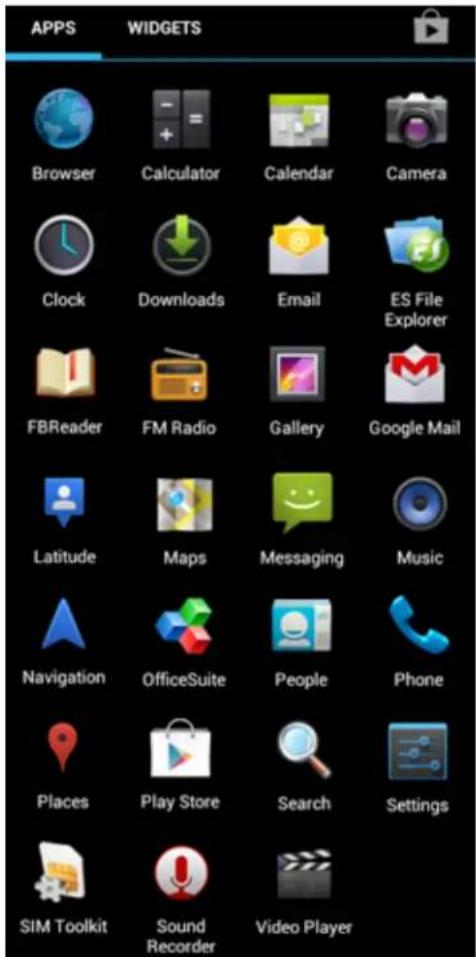
L'aspetto delle icone app potrebbe cancellare sanza preavviso.
Torna all'indice
6 Telefonate
Fare una Telefonata
Per fare una Telefonata con lo Smartphone Yarvik, après l'application "Phone" (Telefono) dal menu
dell'applicazione o alla schermata Home di Android: Utilizzare il tastierino Telefonico numero per insertire il numero di Telefono.
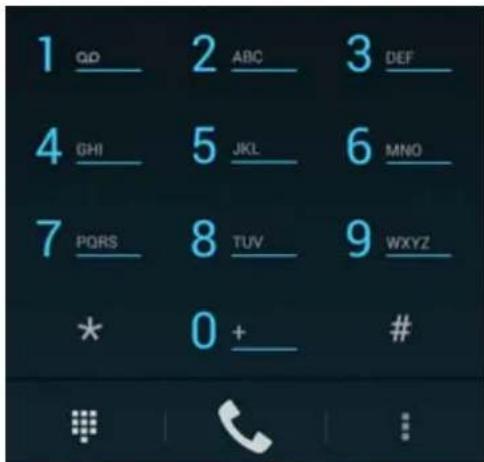
Tastierino Telefonico
Per fare una Telefonata internazionale che richiede il prefisso "+" , tenere premuto lo "0" sul tastierino finché non appeare "+" .
Premere il pulsante di gestione chiamate per avviare la Telefonata.
Premere il pulsante di gestione chiamate per interrompere la Telefonata. Inoltre, è possibile effettuire le Telefonate direttamente dai contatti all'interno dell'applicazione "People" (Persone).
Le chiamate recenti vengono memorizzate nella schermata Call Log (Registro chiamate), accessibile premendo il pulsante Log (Registro) nella parte superiore dello schermo del Telefono.
É possibile accedere ai contatti (dall'applicazione precedenteamento indicata "People", Persone) direttamente dalla schermata Phone (Telefono) premendo il pulsante
Telefonate in entrada
Quando si riceve una Telefonata sullo Smartphone Yarvik, appariranno 3 opzioni:
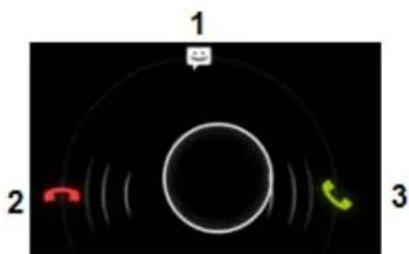
1 - Fare scorrere il cerchio verso l'alto per ignorare la Telefonata in entrata e INViare una risposta automatica tramite messaggio di testo.
2 - Ignorare la Telefonata in entrada.
3 - Respondere alla Telefonata in entrata.
Opzioni durante una Telefonata
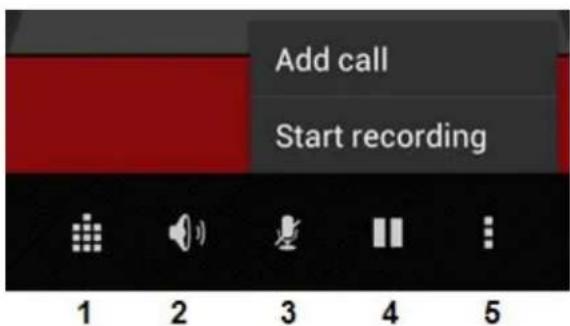
1 - Visualizzare il tastierino Telefonico (ad es. per i menu di opzione DTMF).
2 - Attivare/disattivare la funzione di altoparlante.
3 - Tacitare il microfono.
4-Mettere la Telefonata in attesa.
5 - Menu con altri opzioni:aggiungere un'ulteriore Telefonata (in effetto conferenza) o registrarare la Telefonata.
Inoltro della chiamata
È possibile impostare la funzione di inoltro della chiamata per inoltrare tutte le Telefonate in entrata ad un numero di Telefono specifico.
Nell'applicazione "Phone" (Telefono), premere il pulsante di menu zionare "Call settings" (Impostazioni chiamata).
Selezionare "Voice call" (Chiamata vocale), in cui è possibile scegliere "Call forwarding" (Inoltro chiamata) per cancellare le opzioni di inoltro.
ID utente chiamante/Chiamata in attesa
Con la funzione Caller ID (ID utente chiamante) dello Smartphone Yarvik è possibile scegliere se si desidera inviare il proprio numero unitamente alle Telefonate in uscita.
Perambiare questa opzione, avviare l'applicazione "Phone" (Telefono) premere il pulsante di menu
e selezioniare "Settings" (Impostazioni) - "Voice call" (Chiamata vocale) - "Additional settings" (Ulteriori impostazioni) - "Caller ID" (ID utente chiamante).
All'interno di quello stesso menu è possibleanche attivare/disattivare le Telefonate in entrata quando si ègia impegnati in una conversazione Telefonica.
7 Messaging
Lo Smartphone Yarvik è in grado di inviare messaggi SMS ed MMS. Consultare il proprio mobile service provider per informazioni sugli addebiti standard e su costi aggiuntivi per l'invio di messaggi verso o da altri paesi.
Invio di messaggi SMS/MMS
Apriere l'applicatione "Messaging" (Messaggi) dell'applicatione.

Schermata Home di Android o dal menu
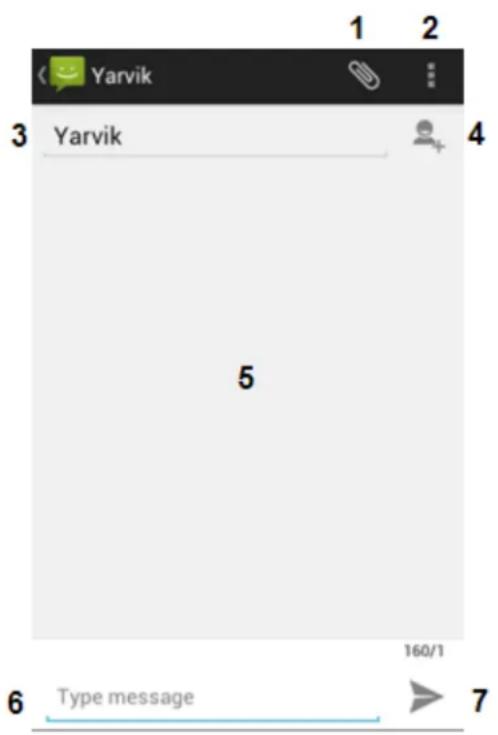
Applicazione di messaging
1 - Aggiungere allegati come immagini, audio e video. I messaggi con un allegato sono considerati automaticamente messaggi MMS.
2 - Menu delle impostazioni messaggio.
3 - Campo destinativo.
4 - Aggiugere il destinatorio.
5 - Descrizione della conversazione del messaggio.
6 - Input del messaggio.
7 - Pulsante di invio messaggio.
Impostazione del numero per la registrazione dei messaggi vocali/riproduzione dei messaggi vocali
Per impostare il numero di servizio per la registrazione dei messaggi vocali nella Smartphone Yarvik, après
I'applicazione "Phone" (Telefon) dal menu dell'applicazione o alla schermata Home di Android:

Una volta impostato il numero di servizio per la registrazione dei messaggi vocali, è possibile utilizzare
successivement il pulsante 1 per chiamare la segreteria dei messaggi vocali tenendolo premuto.
Torna all'indice
8 Garanzia
Yarvik garantisce che il prodotto acquistato dal Cliente è privo di difetti di lavorazione e materiali per un periodo di 2 anni a partire alla data di acquisito da parte del Cliente. Se, in qualsiasi momento durante il periodo di garanzia, il prodotto dovesse presentare un difetto di lavorazione o materiale, il Cliente è tenuto a restituire il prodotto al rivenditore presso cui lo ha acquistato. Il rivenditore lo riparere o lo sostituirà (a escludiva discrezione di Yarvik) entro un periodo di tempo ragionevole. Per comprovar la data di acquisito è necessaria la prova di acquisito originale. Il giudizio di Yarvik relativamente a tale questione è considerato finale.
La presente garanzia non copre difetti o malfunzionamenti derivati da trasferimenti software, cattivo utilizzato, abuso, manomissioni, incuria, utilizzo errato, cura insufficiente o qualsiasi operazione fuori dal controllo di Yarvik.
IMPORTANTE: quando si acquista uno Smartphone Yarvik, lo Smartphone sare fornito con l'ultimo firmware stabile disponibile per questo modello specifico, al momento in cui è stata prodotta l'unità. Yarvik non fornisce supporto a prodotti che sono stati diversamente modificati dall'utente finale, né supporta le modifiche di programmazione al firmware e al software utilizzati nei loro prodotti e, se sono state effettuate tali modifiche, tutte le garanzie saranno automaticamente annullate.
Al fine di evitare l'annullamento della garanzia offerta qui di seguito, il Cliente è tenuto a utilizzare solamente il software, le applicazioni e gli aggiornamenti ufficiali disponibili sul site Web di Yarvik www.yarvik.com. Non deve essere utilizzato alcun altro software o firmware, poiché tale utilizzo annulla automaticamente tutte le garanzie e supporti. Yarvik non supporta l'uso di alcun software o firmware diversi dal software o dal firmware installato sul prodotto dal produttore o che è disponibile sul site Web ufficiale di Yarvik su www.yarvik.com. Yarvik si rifiuta esplcitamente di rispondere alle richieste relative a modifiche non autorizzato, software non autorizzato e firmware non autorizzato.
Torna all'indice
9 Informazioni sulla licenza GNU/GPL
Consultare le informazioni legali disponibili sullo Smartphone Yarvik in Settings (Impostazioni) – About
Smartphone (Info su Smartphone) – Legal information (Informazioni legali) (è necessaria una connessione ad Internet) oppure visitare il site http://source.android.com/source/licenses.html per ulteriori informazioni.
Torna all'indice
10 Important Information
Wireless LAN-Regulatory information

Enviar mensagens SMS/MMS
Fixare numár mesaje voce / redare mesaje voce





- Smartphone
- Android
- Prima del primo utilizzato
- Nota
- Torna all'indice
- Avvio dello Smartphone
- Schermata Home di Android
- Aggiunta di widget e 3.1 scorciatoe alla schermata Home
- Impostazione di un wallpaper
- Menu dell'applicazione
- Wi-Fi Bluetooth
- Wi-Fi
- Visualizzazione dell'indirizzo MAC Wi-Fi dello Smartphone Yarvik
- Bluetooth
- (Profili audio)
- Display(Display)
- Apps
- Memorizzazione
- Collegamento dello Smartphone Yarvik ad un PC o un Mac tramite USB
- Accesso alla scheda MicroSD in ES File Explorer
- Language &
- input (Lingua e inserimenti)
- Date & time (Data e ora)
- Apps
- Telefonate
- Fare una Telefonata
- Telefonate in entrada
- Opzioni durante una Telefonata
- Inoltro della chiamata
- ID utente chiamante/Chiamata in attesa
- Messaging
- Invio di messaggi SMS/MMS
- Applicazione di messaging
- Impostazione del numero per la registrazione dei messaggi vocali/riproduzione dei messaggi vocali
- Garanzia
- Informazioni sulla licenza GNU/GPL
- Important Information
- Wireless LAN-Regulatory information
- Enviar mensagens SMS/MMS
- Fixare numár mesaje voce / redare mesaje voce
Marca : Yarvik
Modello : Ingenia Compact SMP35200
Categoria : Smartphone