
Ingenia Compact SMP35200 - смартфон Yarvik - Бесплатное руководство пользователя
Найдите руководство к устройству бесплатно Ingenia Compact SMP35200 Yarvik в формате PDF.



| Тип продукта | Компактный смартфон |
| Бренд | Yarvik |
| Модель | Ingenia Compact SMP35200 |
| Операционная система | Android (предполагаемая версия 4.x) |
| Экран | Примерно 3,5 дюйма, емкостный сенсорный |
| Процессор | Не указан, типичный для начального уровня |
| Оперативная память | Предположительно 512 МБ |
| Внутренняя память | Предположительно 4 ГБ, расширяется с помощью microSD |
| Аккумулятор | Литий-ионный, емкость предположительно 1500 мАч, перезаряжаемый |
| Вес | Примерно 120 г (предположительно) |
| Размеры (приблизительно) | 115 x 62 x 12 мм (предположительно) |
| Сотовая сеть | Dual SIM, предположительно 2G/3G |
| Беспроводная связь | WiFi 802.11 b/g/n, Bluetooth 2.1+EDR |
| Порты | microUSB, аудиоразъем 3,5 мм, слот microSD |
| Камера | Задняя камера 2 МП (предположительно), без вспышки |
| Датчики | Акселерометр, датчик приближения (предположительно) |
| Основные функции | Звонки, SMS/MMS, веб-серфинг, приложения Android, GPS (предположительно) |
| Уход и очистка | Используйте слегка влажную хлопчатобумажную ткань, не используйте чистящие средства |
| Безопасность | Избегайте ударов, падений, экстремальных температур, влажности, пыли, магнитных полей, длительного воздействия солнца. Используйте только предусмотренные аксессуары. |
| Запасные части и ремонтопригодность | Не разбирайте (аннулирует гарантию). Используйте только официальное программное обеспечение Yarvik. |
| Гарантия | 2 года с даты покупки |
| Общая информация | Инструкция доступна на нескольких языках на сайте Yarvik |
Часто задаваемые вопросы - Ingenia Compact SMP35200 Yarvik
Вопросы пользователей о Ingenia Compact SMP35200 Yarvik
0 вопрос об этом устройстве. Ответьте на те, что знаете, или задайте свой.
Задать новый вопрос об этом устройстве
Скачайте инструкцию для вашего смартфон в формате PDF бесплатно! Найдите своё руководство Ingenia Compact SMP35200 - Yarvik и возьмите своё электронное устройство обратно в руки. На этой странице опубликованы все документы, необходимые для использования вашего устройства. Ingenia Compact SMP35200 бренда Yarvik.
РУКОВОДСТВО ПОЛЬЗОВАТЕЛЯ Ingenia Compact SMP35200 Yarvik
4.4 Display (Диспел)
4.5 Apps (Приложения)
4.6 Storage
(CbxaHne) ndoCTbI
do MicroSD nomet
4.7 Language & input
(E3nK n BbBexkahe)
4.8 Date & time (Дарази
Yac)
5 Apps (Приложения)
6 Tepeonn
pa3roBopn
7 Cb06eHnA
8 TapaHcnoHNo
n3IOXKeHne
9 GNU/GPL
Пицензнонна
HΦopMaçnA
10 Important
information
Стартане на смартуда.
Korato 3a nbpBn nbT BkIouHte Baunr cMapToH Yarvik ue 6bJeTe npBeDeH npe3 nbpBOHaJHata NaCTpoiKa.
ПьрвоTo CTapTupaHe може дa OTHeme ДocTa, пибинзИтELHо 2-3 MHyTN.
CJIeI IIbPBOHaJHOTO cTapTnpaHe I NaCTpOJaHa CMapTfoHa ce OTBapr EkpaH 3a 3aknUcbHe Ha Android.
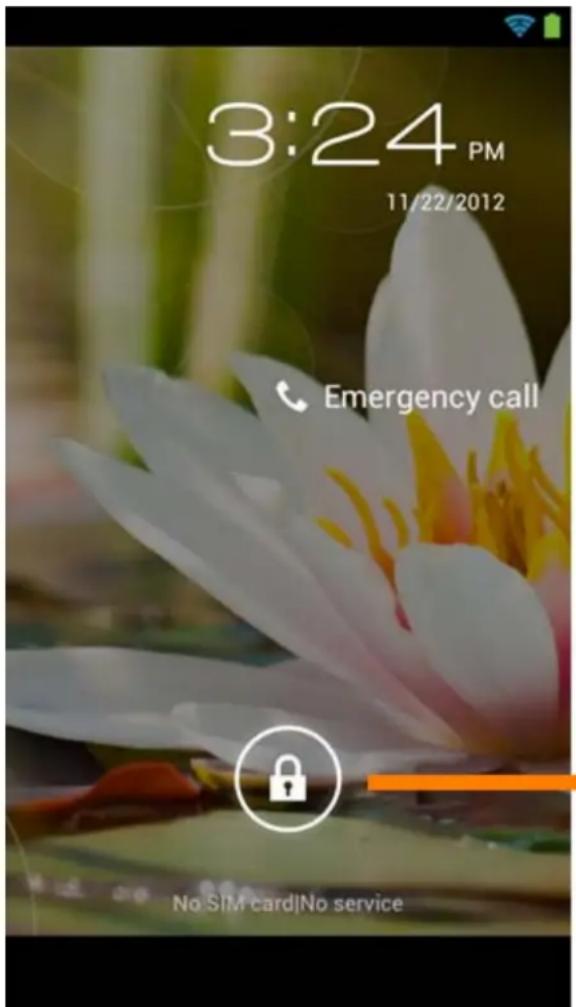
Ekpah 3a 3aKnIoueHaNe Ha Android
Пльзные лесда за зakлочае (A) наясно, за ду оTKлочite смарфona. Спд това щeбдete npehacоун Кьм наалня ekpan Ha Android.

BpbsaHe KbM Hndekca

HaujanekpanHaAndroid
Haapan ha Android
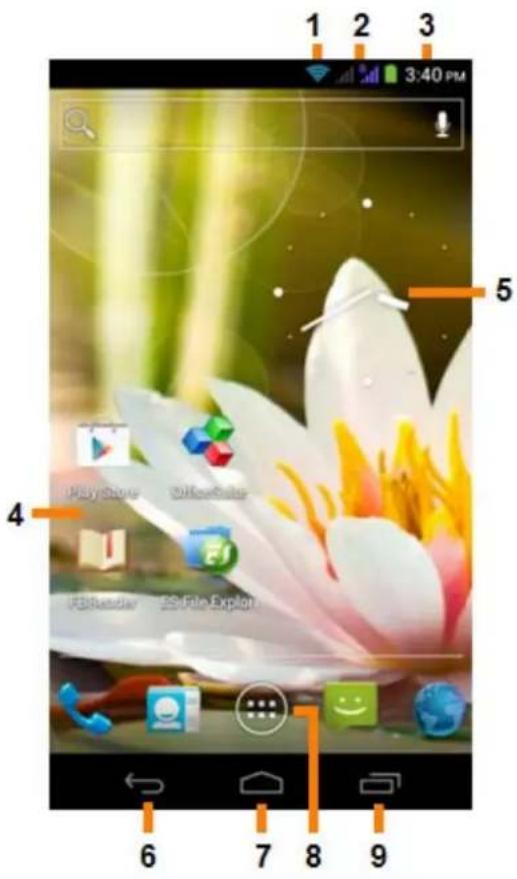
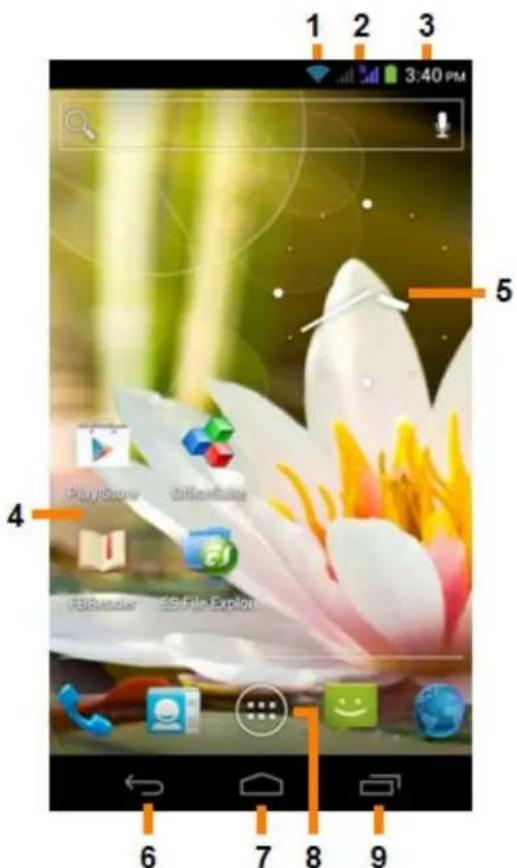
BdoHaTtHaekpHaHa CMapToHbHaHmMOxTe Da HamePte JeHTaTa 3a CbCTOHNHe.
JeHTaTa 3a CbCToHnE NOKa3Ba CnCTeMHa INOpMaun, DOKaTO DoHaTAt JeHTa C MeHIOTa CbDbpxKa
fYHKUHOHaJIHb6yToHn.
1-ИнданkaTOp 3a Wi-Fi cnrhan
2 - Инд�示лор за ппемане на калъшен сигнал за SIM1 и SIM2 и Инд�示лор за зapад на бateрята Battery Level Indicator
3-CnCTEmHO BpeMe
4-KpaTk nTnUa KbM npJIOKeHna
5-ΓpaΦnHn eIemEHTn (aHaIorOB yacOBnK)
6 - BytoH O6paTHo - Bpbua BN o6paTHO npednHna ye6caNT, koraTo n3noJ3BaTe 6pay3bpa
7-HaHao-BpBsa BN o6paTHo KbMaHaayanHaekpan Ha Android
Hapbukn3a Ta6net Yarvik
8-Mehno 3a PnpnoKeHHn rpaqnuHn eJeMeHTn
9-MHorofoyHKUHOHaJIeH 6yToH
Haayannnayekpan CbDpbXa MHoro cTpaHnCi, KOINTo MOraT da 6bdaT DOCTbHNu Ype3 PJIb3raHe Ha HauanHnaekpan HaJRABO/HaJRACHO.
3a Da BnTe KaBn IpiNoXeHn pa6OTr BBb FOHOB peXm, MoXeTe Da BnE3eTe BMHO3aJaehpeXm KaTo HaTNCHeM HOrOoYHKUHOHaHn8 6yToH (9).
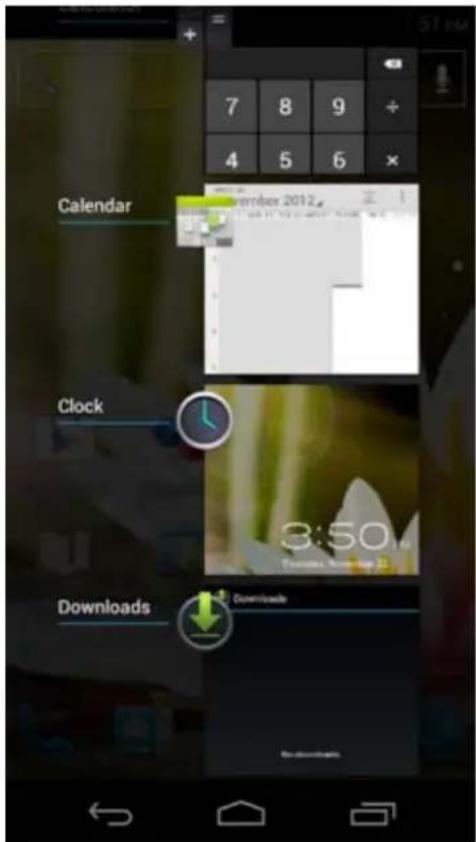
UpaKHeTe Bbpy pa6oTeI npINOKeHne B MHO3aJaueH peXIM, 3a Da IpeBKnIOHTe 6bp30 KbM Hero. MoxTe da 3aTbOpIte pa6oTeI npINOKeHne KaTO HaTNCHeTe npOdbJnxIteJIHo N U ppaKHeTe Bbpxy "Remove from list" (OTcTpaHn OT cNcBka");

Врьшане Кым Индека
Добаяне на
rpaФин

KOMPOHETN I npekn nbTnua BbB BaSHA
Haujanekpan
3a da do6abnte rpaqneH enemeHT, HATnCHte 6yToHa 3a npInOxKeHne n rpaqnuHn enemeHTn dony B
cpeata Ha hauaHnna ekpaH:

B cIeDbauuiaekpaH moKeTe da HamepuTe BCnKu IHCTaIIpaHn npIoXeHna ngpauHn eJeMeHTN, BNDIMN OTdEJIHO CHaTnCKaHe CbOTBeTHO Ha ,Apps" (,,PnpIoXeHna) nnn ,Widgets" (,rpaqunHn eJeMeHTN") CbOTBeTHO B rOpHata Yact Ha ekpaHa.
HaTncheTe "Widgets" (rpaqunHn eMeHTn), 3a da BnITe BCnKn HauuHn rpaqunHn eMeHTn. Korato noka3BaTe BCnKN rpaqunHn eMeHTn, MoKeTe da npEnCTnTe ekpAHnte, 3a da npErJedate cJeDbaaata CTpaHnca (ako nMa).
HaTnSchHeI 3aApbXte NcKaHnra rpaΦnueH elemeHT, 3a Da ce nokae HaayanHna ekpan, a cneTobacOcbObeTe rpaΦnUHnra elemeHT Ha KoETo I da e Cbo6oJNo npocTpaHCTBO Ha HauaHnra ekpan.
3a da do6abNTe KpaTbK nbT KbM KOeTO n da e npInoXeHne, HATnCHTe 6yToHa 3a npInoXeHne n rpaΦnHn
eIemEnTn doJy B cpeaTa Ha NaHaJIHnE ekpaH:
B cIeDbauuia eKpaH MoKeTe da HamePHTe BCnUKN HcTaIIpaHn npIoXeHna I rpaΦnHn eIeMeHTN, BNDIMN OTdEJIHO CHaTnCKaHe CbOTBeTHO Ha „Apps" („PpIoXeHna") nIi „Widgets" („rpaΦnHn eIeMeHTN") CbOTBeTHO B TropHata Yact Ha ekpaHa.
HaTnchete "Apps" (IpiNoXeHna), 3a da BnDte BCnUKN HaJIuHN npInoXeHna.
HaTncheTe n 3aDpBxTe NcKaHTo npInoJKeHne, 3a da ce nokae HaayanHna ekpaH n KpaTKnI NB T ha KoETo m Da e Cbo6OndNo IpoCTpaHCTBO Ha HauaHnI ekpaH.
3a da otctpaHnTe rpaqneH enemt n/nn KpaTbK nbT KbM npJIOKeHne ot cBor HaJaJIeH ekpaH, HATNCHE Te n I n 3aDpBkTe, a CneT TOBa n N3TeTneTe do IKoHaTa Ha KOUyeTo ,Remove"
(OTcTpaHbAHe), KoTo 1e ce noBn Ha Baun HaaJen ekpan.

Врьшане Кым Индека

3aandaheHa TaNET
3a da cmeHnte TaTe Ha Baun HaJaan Hcpan, HATncHe T 3aPbXte HaJAHnHaKpaH, dokato He ce nOABn MeHIOTo ,Select Wallpaper from" (N36op Ha Tanet ot").
Moxete da n3bepeTe meKdy "Live Wallpapers" ("KINBn Tanetn") (aHmnpaHn tanetn), "Gallery" ("Tanepey") (foto/Bndeo ranepey) nn "Wallpapers" ("Tanetn") (cTaTuHn 306paXeHn no noDpa3bnpaHe).

Врьшане кым Индека

MeHIO Apps
(Приложения)
HaTnchHeI 3aApbXkTe 6yToHa 3a npInoJxHne I rpaQnHn EJeMeHTn DoNy B cpeDaTa Ha Na HauaHnHa

Korato cnctemata Bn3yaun3npa rpaqunHnte enemeHTn, haTnche "Apps" ("PpUIOKeHna"), 3a da BnDnte BCuKN HnCTaIInpaHn PpUIOKeHna.
Tyk moxete da hameptte BCnKn npedBapnteHNO nHCTaInpaHn nporpaMn nn "apps" (,"PpnoJoxeHna"), KaKTo I DonbJIHNTeJIHNTe npNoJoxeHna, KOnTO cTe nHCTaIInpaHn Bne.
Moxete da cTaptnpate BcRA KO npHIOXeHne KaTO HATNCHE TcBOTBeTHata IKOHa.
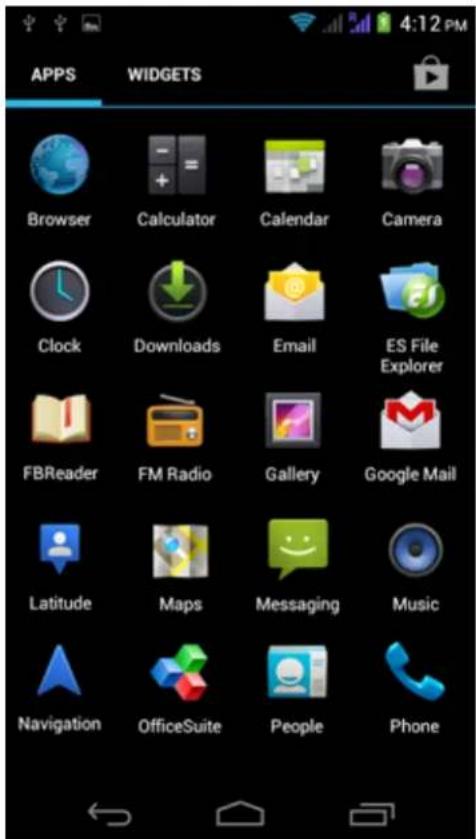
Ekpan PpuToxehn

(Hac tropon)
HaTuschete NkoHata HAcToKu B MeHIO To PnpIoXeHnA, 3a Da BnE3eTe B MeHIO To Settings (HacToKu).B MeHIO Settings (HacToKu) MoKeTe Da HamePte OOnUInTe 3a HAcToKu Ha BaShnA cMapTfoH Yarvik.
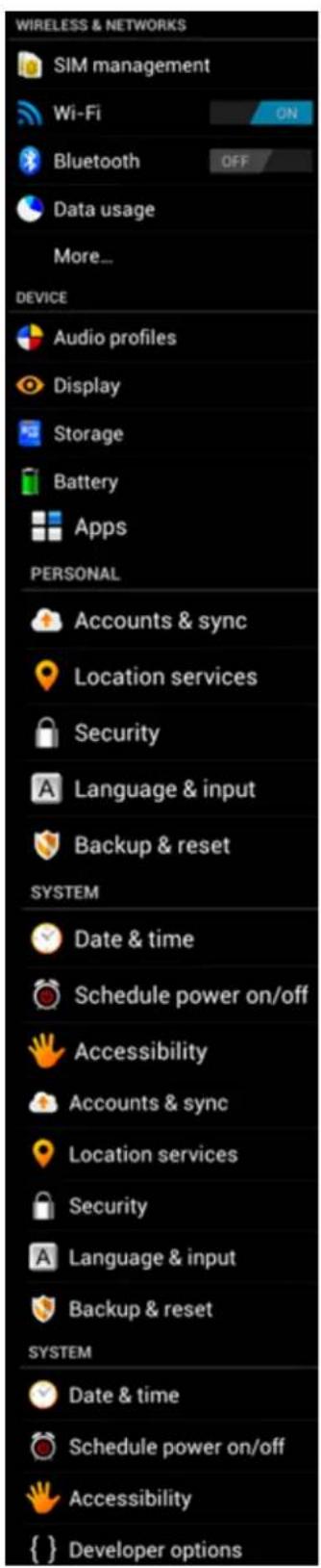

MeHIO Hacmpouku
Ie npemHem npes Hau-BaxHNte qactn:
4.2 Wi-Fi n Bluetooth
Wi-Fi
HacTpoiKa Ha Bpb3ka KbM 6e3KuHa Wi-Fi mpeka.
Пльзhte 6уToHa On/Off (Вкн/ИЗкн) кБm "On" ("Вкн"), за ра akтubираTe Wi-Fi.
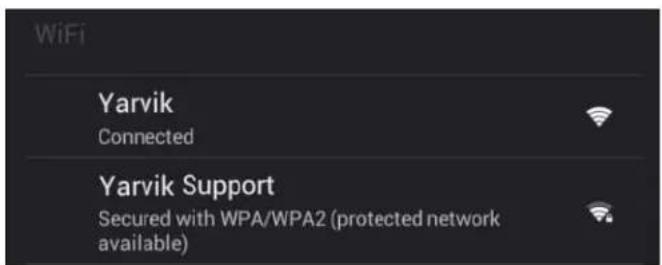
HaunuHnTe Wi-Fi mpeKn ce noBBA bat B cnncbK C mpeKn B daCHO ha ekpaHa. HataChete Bbpxy mpeKaTa no BaW n36op. Ako mpeKaTa e 3aunHeHa ige 6bDeTe nokaHe Da BBBeDeTe KInOy 3a MpeKoBa 3aunTa.
HaTnchete 6yToHa „Connect" (CbBp3BaHe") n CmApTfoHa ce CbBp3Ba KbM MpekaTa.
Cnei KaTo ,Connected" (,Cbbp3aH") ce noBn noI mEto Ha MpeXaTa n IkoHaTa 3a 6e3KuHa cBbP3aHOCT ce NOKaKe B JeHTaTa 3a CbCTOarHne OTdOny, BnE CTe Ce Cbbp3aN yCpeUHO KbM 6e3KuHaTa MpeXa.
IperneHaWi-FiMACaapcaHaBauncMapTfoH Yarvik
IokaTo cTe B ekpaHa 3a Wi-Fi hactpoiKn, upaKHeTe Bbpxy 6yToHa 3a MeHIO To BdoHNr DeceH bRbl.
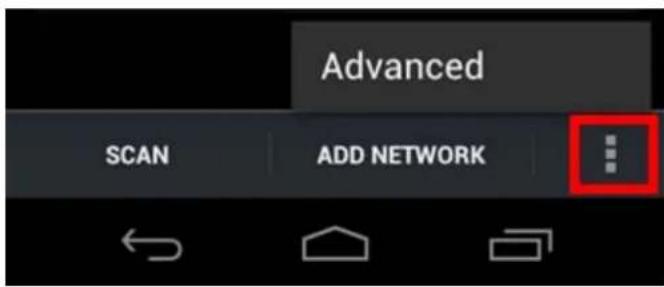
HaTnchete "Advanced" (Pa3upeH) B pa3rbpHaTOTo MeHIO.
Maшият Wi-Fi MAC污染防治 се поka3ba в следни ekpan „Advanced Wi-Fi" ("Рашиpen Ni-Wi-Fi") в „MAC address" ("MAC污染防治").
Bluetooth
Baunr cmapToYarvik e obopydban c BrpaDen Bluetooth moyn 3a cbbp3BaHe ha Bluetooth CbBmecTMM nepupepn yctpoCTBA kaTO knaBnAtypn, BNCOKOROBOpTeJN n CnywaJKN, a oCBEN TOBa n Bluetooth yctpoCTBa cboodn pbue n KOMPNeKTn 3a KOJa.
Пльзе 6уToHa Bluetooth On/Off (Вкн/N3k), 3aда akТивираTe ("On") Bluetooth.
CneI KaTo 6bJe aKTHBnpuH, Baunr CMapTfoH Yarvik ABTomaTuHo Ie cTapTnpa TbpceHe Ha 6n3Kn Bluetooth yctpoiCTBa. BnHaM MoKeTe Da TbpCIne pbuHo Bluetooth ycTpoiCTBa kaTo upaKaHete „Search for Devices" (TbpceHe Ha yctpoiCTBa) B rOpHnA DeCeH bTbn Ha ekpHa.
Mоже дe Heo6xOДИМО c ueI CBbp3BaH e Na nepiФepnЯ, CmapTfoHa dα 6bde nocTaBEN B „pairing mode" ("peKIM CBbp3BaH e"). MoJЯ, HanpaBeTe cnpaBka B hapbUHnKa C nHCTpyKuIN Ha cBoTBeTHOTO nepiФepHo yCTpoIcTBO.
BcnuKn HamepeHn yctpoiCtBa ige 6bDat noka3aHn B cncsbKa „Available Devices" ("HaunuHn ycTpoiCtBa"):
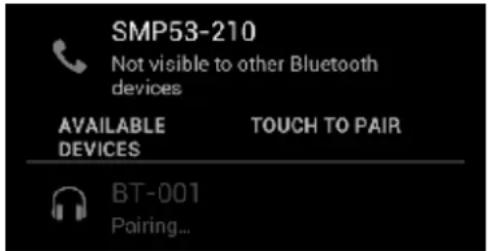
UpaKHeTe Bbpxu HamepeHTo Bluetooth ycTpoiCTBO, 3a da CbPKeTe c Hero cB0r cMapTfoH Yarvik. Ue ce otBopn npo3opeu ,Bluetooth pairing request" (3aYBKn 3a Bluetooth cbbp3BaHe"):
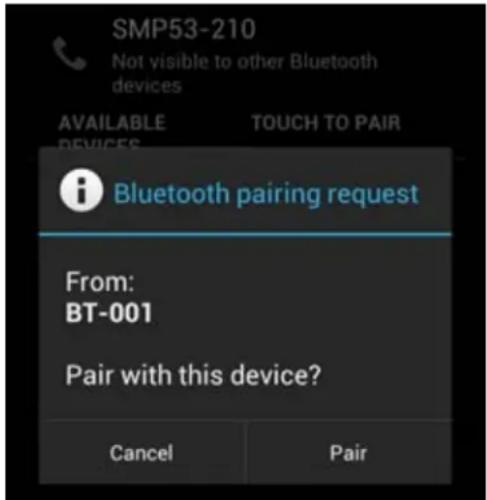
IobueTo Bluetooth yctpoiCTBa H3NCKBAT NIN KOD 3a OcbIeCTBBAHe Ha CbIp3BaHe. To3N KOd o6nKHOBeHo e 0000 nnn 1234. Ako nn KoDbT e pa3nueH, MoJ, HanpaBeTe cnpabKa B INHCTpykunTe 3a ekCnIoaTaucna Ha cBoeTo Bluetooth ycTpoiCTBO.
CneI Kato Cte BbBEnI npabUNHnT nIH KO, HATNCHeTe ,OK".
Cera Baunr Tcmptpon Yarvik ue cTaptnpa npoceypa 3a Cbbp3BaHe c BaWeTo Bluetooth yctpOCTBO, a
CneHRAKONKcEKyHn, Bpb3KaTa ige 6bDe ocBueCTBeHa, NOKa3BaIKN cbo6eHne „Connected" ("Cbbp3aH") nOd cbOTBeTHoTo Bluetooth ycTpoiCTBO B cnncbKa „Available Devices" („HaHnUHN yctpoiCTBa"):

KbM BaunrT cMaprToYarvik MoKeTe Da CbPKeTe HraKoIko Bluetooth yCTpoiCTBa, KOnTO Da N3nO3BaTe eHOBpeMeHHO (HaNP. MIIka n KJIaBnaTpya).

Tук можete за поменITE силata на 3Byka на смартфona, habр.CAMO Вбраця,Звне He 3a BXODЯш обждань/сьобшени.

Tyrk Moxete Da CMeHIne RaKocTtHa Ha DnCnJIe, RoIeMnHaTa Ha IpuΦTa N BpeMeTO 3a ABTomTuHo 3acnNuBaHe.
Mona, ot6eJekTe, ye no-roJaMaTa npKoCT Ha DnCnpe, BoN Do No-BnCoka KOHCyMaun Ha eHepn. Toba n3toyn 3apraHa BaWata 6aTepyta no-6bp30.
Ako He NCKaTe DnCnJIeJa Ce BbPTNaBtOMaTnUHO, KOraTo HaKJaHrTe CBOr CMapTfoH, MoXeTe Da aKTbNupate/DeakTNBupate Ta3n 0yHKcNoHaIHOCT B MeHIO To 3a HAcTpOKn Auto-rotate screen (ABTOMaTHNO BbPTeHe ekpaHa).

Tyk moxete da ynpabnaBaTe npnloxeHnTa, KOnto ca nHctaInpaHn Ha BauncMapToH Yarvik.
Moxete da upaKHeT Bpxy npnoXeHne, KoeTo nckaTe da 6bde HnctaInpaHO, 3a da Bnnte HOpMaun 3a Hero n da ro DeHHCTaInpaTe, ako e Heo6xOdmo KaTO n3NoJ3BaTe 6yToHa „Uninstall" (DenHCTaIInpaHe").
Mon, o6eKeTe, Ye npEbnBapntEnHO nHCTaHpaHnTe npInOxKeHnNo noDpa3bnpaHe (KaTo HnP. KaKynatop) He Morat da 6bDat dennctanipAHn.

Storage (Cbxpahene)
4.6 Иdoesbnpdo MicroSD namet
Ioka3Ba INΦopMaζη 3a BbTpεψHaTa nAmet. Korato e noctaBeHa MicroSD KapTa, INΦopMaζη 3a Hej MOxTe Da Hamepnte Tuk.
Cbbp3BaHe Ha BauncaMapTfoH Yarvik KbM KomnIoTp - PC nnn Mac ype3 USB
MoxkeTe da cBbpxkete CBOA cMapTfoH Yarvik KbM KomnIObP - PC nIi Mac ype3 USB ka6eI.
Korato Cbbp3BaTe KbM KOMNIOTp, MoxeTe Da Bne3eTe BbB BbTpeHHa Ta NaMeT Ha camptfoHa n aKO mTaKaBA, B noctabeHaTa MicroSD KapTa KaTO KbM cTaHdapTHO USB yCTpOcTB0 3a cbxpaHeHn Ha daHHn.
Mona, HanpaBete cnpaBka B pa3neuataHnHaPbUHK 3a 6bp3 CTapr Ha Baunm CmapTfoH Yarvik, 3a da onpeDenite MeCToNoJoxeHneTo Ha USB npota. CbpxeTe USB kaBema KbM USB npT Ha Baunm CmapTfoH Yarvik nKbM cBo6oDeH USB npT Ha Baunm KomNIOTp.
BdoHnIeCen bIbJI Ha ekpaHa Ha Baunr CmApTfoh 3a KpaTKO eNHO cIeD pyro ue Ce IOBRT DBe Cbo6uHnI:
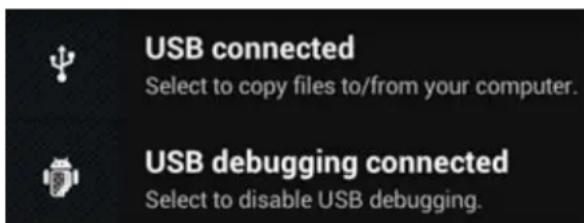
CleI KaTo Ce IoBn BToPoTo cBo6eHne ("USB connected" ("Cbbp3BaHe ype3 USB")),IpaKHeTe Bbpxy Hero.
PonBaCe CneHnE ekpaH:
Hapbukn3a Ta6net Yarvik
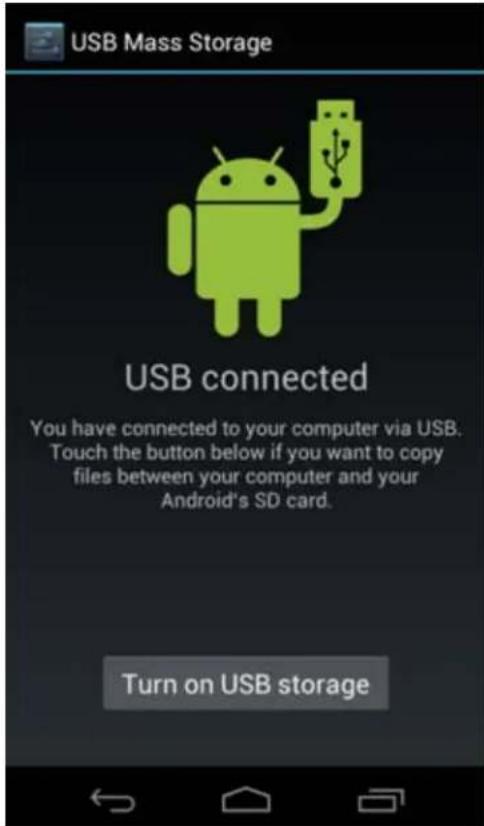
UpaKHeTe Bbpy 6yToHa „Turn on USB storage" ("BkIIOuBaHe Ha USB namet").
Ie ce noBn npo3opeu 3a cbo6ueHne:
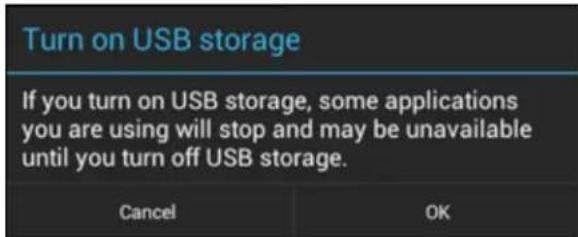
UpaKHeBbpxy,OK",3a da nOTBbpDnTe.
Cera BbtpeunHaTnAmet Ha Baunm Cmaptfoh Yarvik ue ce noBn KaTo yCTpOcTBo 3a cbxpaHHe Ha daHHN BvB faiIOBaTcNCTema Ha BaunKOMNtbp n Moxe da 6bde n3noJ3BaH, HAp. 3a KOnipaHe Ha faiNoBe OT n KbM Baunm Cmaptfoh Yarvik.
Ako BbB Baunr CmapToH nMaTe MicroSD KapTa, T'ue 6bJe pa3no3HaTa OT KOMnIObpa KaTO BTOPO yCTpoiCTBO 3a CbXpaHeHne Ha DaHHN.
3a da cnpeTe non3BaHeTo Ha cyHKunra TcTpoiCTBO 3a cbXpaHHeNe Ha daHHn, upaKHeTe Bbpy bYtoHa "Turn off USB storage" (N3KnIOUbaHe Ha USB cbXpaHHeNe Ha daHHn") n OTCpaHete USB ka6eNa.
3a6eJekKa: He ca Heo6xOIMM Xapdyepn IpaBepn 3a DoCTbN DO naMeTTa Ha cMapTfoHa Yarvik. Ako BaIHT KOMIOITbp NIta 3a INHCTaIauIg Na dpaBepn, MoKeTe da rN uHOpnPate.

B ES File Explorer
Ako cTe noCTabuH MicroSD KapTa BbB Baunr cMapToH Yarvik, moXeTe da nonyUte doctbN Do Hea KaKTo cJIeDBA:
OTbOpTe npInIOxKeHneTo ES File Explorer n upaKHeTe Bbpxy 6yToHa Favorites (PpeIpoHTaHn) (c IKOHa KaTO cINr 3Be3Da).
Cera MeHToFavorites (PpeINoHTaH) ce pa3rpbua. UpaKHeTe Bbpxu IKoHaTa "OCHOBHa DnpeKTopra", c etIKeT ,/":

Cera cTe IOCTHnHaN Do "OCHOBHa DnpeKTopra" paIIOBa CnCTema Ha CMapTfoHa, cbIbpxaIpa peIuca paaiNoBe n panKn.
HaMeTe n ⅢpaKHeTe Bbpxy nanka „mnt":

Pankata, mnt" ce OTbapnCe BnKDaT peDnua naKN:
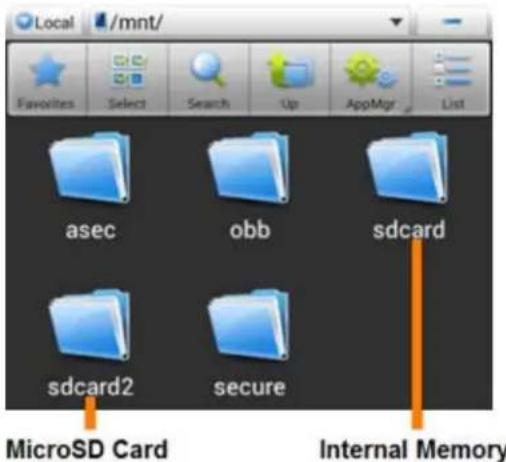
Pankata "scard" e Bbtpeunhata naMeT Ha Baunr cMapToH Yarvik.
Pankata „sdeck2" e Bawaata MicroSD Kapta (korato e noctabeHa b cnoTa 3a MicroSD Ha cmapTfoHa).
Korato e haIyuH, MoKeTe Da n3NoJ3BaTe n KpaTkn JbT microsd2 B CnOMeHaTOTO NO-rope MeHIO Favorite (PpeDnoUHTaH), 3a da noJyUHe 6bp3 Doctbn Do BaWata MicroSD KapTa naMeT.

BpþaHe KbM HndeKca

Language & input (Eзи вьвжданe)
I3noJ3BaIte „Select language" ("I36op Ha e3NK"), 3a da I36epeTe e3NK 3a dinCJIeR Ha BaIJra CMapTΦOH Yarvik. Toba ce npilara Ha BCnUKN ekpaHNI TEKCTOBe B cJrJaTa CnCTema.
B „Android keyboard" ("KnaBnAtya Ha Android")我会 Te da HacTponTe ekpaHHaTa KnaBnAtya Ha BaSha CMapTfoH.

Врьшанe кым Индека

Date & time (Дата и зас)
Tyk mokeTe da HactponTe daTaTa n uaca Ha Baunr cMapToH Yarvik.

Врьшанe кым Индека

Apps (Приложения)
CmapTfoHbT Yarvik ige 6bde doctaBeH c npedBapnteHIO IHCTaJIpaHn npNILOXeHn (BVxTe pIpIMepuTe no-dony):
Hapbukn3a Ta6net Yarvik
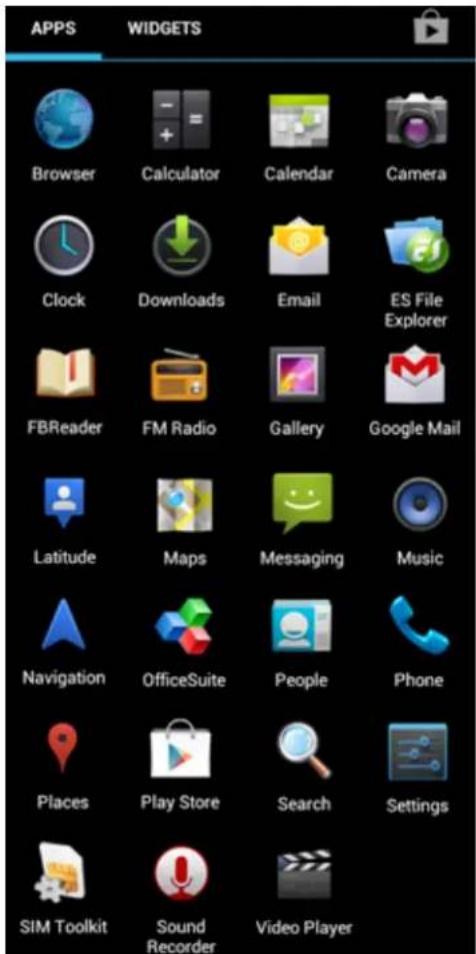
I3rIeIbT Ha IKOHHe Ha npINIOXeHHa MoKe Da 6bJe IpOMeHc 6e3 IpeDn3BecTne.
6 TeJefoHn noaXdAnna
PpOBexKaHe Ha TeJeΦoHn ObaXdAnHa
3a da npoBeTe TeJefoHNo 06axDaHe c Baunr CmapToYarvik, OTBopTe npnOKeHHeTo „Phone"
("Tenefoh") ot MeHIOta 3a npJIOKeHnHa HaayalHnE kpan Ha Android:
I3noJ3BaIte UcfoBbTa TepeOHHa KnaBbNAtypa, 3a Da BBeTe TepeOHHnHOMep.
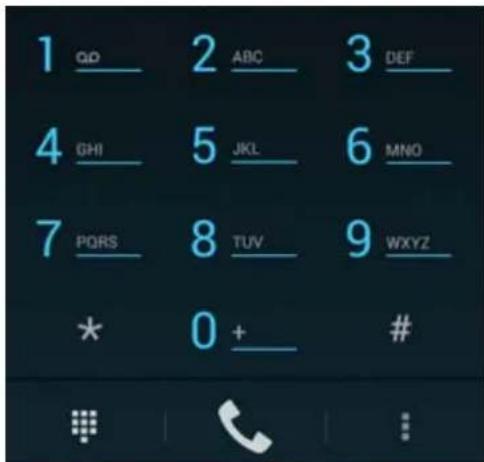
TenefoHHa knaeuamypa.
3a da npoBeTe MeJdyHapOHN TepeOHn ObaJdAHn, N3NCKBaU npeKc ,+”, HaTNCHe T 3aDpBxTe "0" Ha KnaBnAtypata, DOKato He ce IORBN ,+".
HaTuscheTe 6yToHa Ha HnHuaHna3aunHa pa3roBOp 3a Da 3anOuHHe Te NOBnKBaHe.
HaTnchete 6yToHa Ha HnHuaJn3aun Ha pa3roBOp 3a da npeKpaTnte NOBnKbaHe.
OcBeH ToBa MoKeTe Na npoBeJeTe TeNeΦoHHn pa3roBOpu DnpeKTHO OT BaUInTe KOHTaKTn C npuNoXeHneTo „People" (,Xopa").
IocneHnTe oBXaHaNc Ce cXpaHbAT B ekpaH NHeBnK Ha oBXaHaN, DocTbpe HtncKaHe Ha
6yToHa DHeBnK B rOpHaTa Yact Ha TeJefoHHnEkpaH.
Baunte KOHTaTNI (OT npeDN TOBA cNoMeHaTOTO npNJIOXeHne „People" (Xopa")) cbIoo ca doCTbHN
DnpeKTHO oT Phone (TeJefoH) ekpan c HataNcKaHe Ha 6yToHa
BxoJaun TeJefoHn o6aKaHaHna
Korato noIyauBaTe TeIefoHNo o6aKaHa He BaAun cMapToYarvik Ie mMaTe 3 onu:
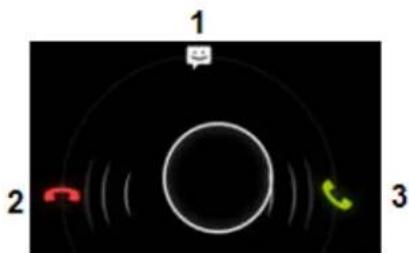
1-Плбзнete КргсуTo Harope,3a Да ИгHopupaTe BXOДЯso 6oakJaHe n Дa ИЗпаTnte aBTOMaTnueH OTROBOp cTeKCTOBO cbo6uSeHne;
2-Игнорupa BXOДЯSO TeJIeФОнHo obaЖданe;
3-OTROBAPnHaBXOJaToTeNefoHNoo6aKaDaHe.
Onu no BpeMe Ha TeJefoHoo oaxkaHe
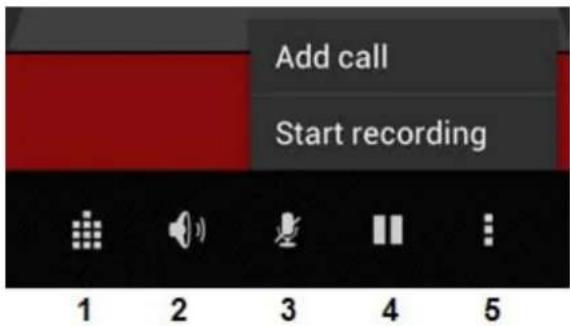
1-Poka3BaHe Ha TeJefoHHaTkaBnaTpya (Hap. 3a MeHToTa CDTMF onu);
2-AKTNBupaHe/DeaKTNBupaHe Ha BNCOKOROBOpTeJI;
3-3aJnyuabaHe Ha MUKpOfoHa;
4-3aIbpxKaHe Ha TeJefoHNo o6aKaHahe;
5-MehIO c noBue OIcHn: IO6aBHe Ha DOIbJIHrTeJHO TeJefoHHO 6axdahe (KOHpepeHTeH pa3roBOp) IIN 3aInc Ha TeJefoHEn pa3roBOp.
PpenpaanzaHa pa3roBOp
Moxete da Hactponte yHKunraTa 3a npeppaahe Ha pa3roBop 3a npeppaahe Ha BCnKu TepeOHn pa3roBop KbM onpeJeH Homep.
B npinojKeHneTo „Phone" ("TepeOH") haTncHeTe 6yToHa Ha MeHHTO n 36epeTe „Call settings" ("HacrpoKn Ha o6aKdAnnra").
I36epete „Voice call" ("Ipaobn obaaHa") KbTeTo MoKeTe Da I36epete „Call forwarding" ("IpePpaahe Ha obaaDahe"), npomeHn Te3n OOnuN.
IHa o6aXdaunCe/I3uakBaHe Ha o6aXdaHe
CФункцят ha Baшя smapTfoH Yarvik IД ha obaxdaunCe mokeTe da n3bepeTe da nckate da n3npaate CBOR HOMep npn npOBexdane Ha TelefoHHO obaxdahe nII He.
3a da npomehnte toBa, cTaptnpaTe npnloxeHneTo „Phone" (TepeoH) , HATNCHeTe 6yToHa 3a
MeHIOTo Hn3bepeTe "Settings" ("HacTroPkn") - "Voice call" ("IplacBn obaJdAnna")- ,Additional settings"(ДоьнHTeJIHn HacTroPkn")- "Caller ID" ("ID Ha obaJdaunCe").
B cIIO TOBa MeHIO MOKeTe Da aKTbUpaTe/DeaKTbUpaTe BXOJaTne 6aXdAnn py Beue 3aNoOHat TeJefoHe Pa3ROBop.
7 CbO6eHn
Baunr cmapfoh Yarvik mMa Bb3moXHoc 3a n3npaHa He SMS n MMS cbOeHn. MoJ, KOHCyIITpaIte Ce CbC CBOI DOCTaBvHK Ha MOBnHN yCnyn 3a INΦOpMauN OTHOCHO TAnDAPHTHe UeHN I DonbNHTeJIHnTe pa3XoDN 3a n3npaHaHe cBo6eHn O T UxKn DpbKAbN.
I3npaanzahe Ha SMS/MMS cbo6eHnA
OTbOpTe npInoJxHneTo, "Messaging" ("Cbo6uHnna") 3a npInoJxHnna.

OT HaayJIHnE ekpaH Na Android mIe MeHIOTo
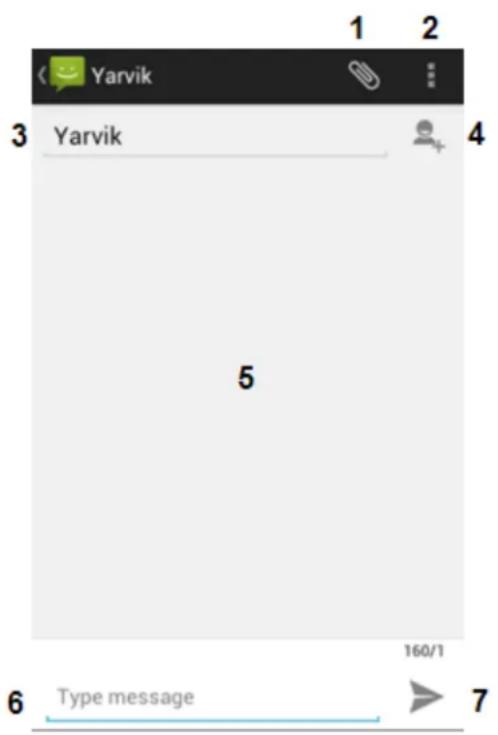
PpunokHeue Cbo6ueHua.
1 -Добавete npиложеня кato ChIMKn, aydno n Bndeo. CboшцehnaTc npkaehn faJIIOBE abTomatnuho ce npoeobpa3yBaT B MMS cboшцehnia;
2-MehIO 3a HacTpoKa Ha cbo6eHnI;
3-Pone 3a nonyuatae;
4-Добавete nonyuatae;
5-MeHIO3a npereJHa pa3roBOp;
6-BbBexKaHe Ha cbo6eHne;
7-ByToH 3a n3npauahe Ha cbo6ueHne.
HacrpoKa Ha Homep 3a rIacOBa noUa/Bb3npOn3BexJaHe Ha cbo6eHnB rIacOBa noua 3a da HacrponTe CBOrT Homep 3a rIacOBa noUa B cMapToHa Yarvik, OTbOpTe npInoKeHneTo „Phone"
(“Tepeoh”) OT MeHIOTo C npUIOKeHnI nn HaanHnE kpaH Na Android:

HaTnchete n 3aDpBxTe 6yToHa Ha TeIeΦoHnTa KnaBnAtypa. "Add number" ("Iobabn Homep") ue ce IOBvHa eKpaHa c OnuN. B OOnuInTe 3a IJmacBa Noua MoKeTe da N36epTe HacTpOuKnTe 3a IJmacBa noua n Da BBBeDeTe cepBn3en Homep 3a IJmacBa noua.
CleI KaTo 3aJaIi NceBn3eH Homep 3a rnaCoBa nOua, MoKeTe Da I3noJ3BaTe 6byToH 3a Da HnPaBnTe o6aJdaHe Do CBOrTa KytNa 3a rnaCoBa noUa KaTO rO HaTnChTe N 3aJbPknTe.

BpþaHe KbM HndeKca

Гаранционно ИЗЛоженье
Yarvik rapaHTnpa, ye npodykTbT 3akynen OT kIneHTa Hma Da Ima DepeKTH B n3pa6OTkata nn MaTePnAInTe 3a nepnoD ot 2 roDHH ot daTata Ha 3akynBaHe ot KIneHTa. Ako no KoTo N da e BpeMe Ipe3 To3n nepnoD, B npodykTa 6bDe OTkpNT DepeKT B n3pa6OTkata nn MaTePnAInTe, kIneHTbT Tp6Ba Da BbpHe npodykTa Ha dInbpa, ot KbdeTo ro e 3akynl. DInlbpbT Tp6Ba Da ro peMOHTnpa nn PoDMEH (no ycmOTpeHne Ha Yarvik) B pa3ymeh cpoK. Heo6xOdima e opunHaJIHa faktypa KaTO DoKa3aTeJCTBO 3a DaTATA Ha 3akynBaHe. N36OpbT Ha Yarvik 3a TOBa ige 6bDe Kpaen.
Ta3n rapaHcna He nokpNaBa deΦeKTH uNn HEn3npaBHOCTN B pe3yIITata OT coΦTyepHn TpaHCΦepn, HEnpabNJIHa yNoTpe6a, HEnpabNlHa pa6Ota, MaHnPyIIPAhe, He6peXHOCt, HeymecTHa yNoTpe6a, HeNo6po CbXpaHeHne IIN KaKBOTo N da e DeiCTBne N3BbH KOHTpOJa Ha Yarvik.
BAJHO: KoraTo 3aKunyBaTe cMapTfoH ot Yarvik, Baunr TcMapTfoH ue 6bJe cna6dEn C nocneHnraCTabHe H bPmEep 3a To3n MoDeI, KbM MOMeHTa Ha npOn3BOndTO Ha ycTroNCTBOTO. Yarvik Hma da npedocTabn PoDpBjXka Ha npOdyKTn, KOINTo ca 6bln MoDnΦuNpaHn NO dpYr NaUnH OT KpaHnnoTpe6nteI, HnTo PbK Yarvik NoDlbpxa CoOpTyepHn pOporpaMHn MoDnΦuKaUHn Ha 6bPmEepa NcoOpTyepa, I3NoJI3BaHn B To3n npOdyKT n aKO TaKINbA MoDnΦuKaUHn ca 6bln NaPpBeHn, BCNUr rapAHnABTomATnuHo ce anyInpA.
3a n368rBaHe anyInpaHe Ha rapaHcIra, npednoXeHa Tuk, KJIneHTbT Tp8Ba Da n3NoI3Ba cAmO oPhiuaHnTa coOpTyepHa Bercn, npinloXeHn Ha akTuAn3aun, npednaRaHn Ha ye6caIHa Yarvik Ha aDpec www.yarvik.com.
He Tp86Ba Da 6bDat N3NoJ3BaHn Dpyr CoOfTyep NIn Φbpmyep, TbN KATO TOBa ABTOMaTHUHO Ue aHyJnpa BCNUKn rapaHcnn n NoDpBxKka. Yarvik He NODbPka yNtpe6ata Ha coOfTyep NIn Φbpmyep, pa3NJuHN OTe3N, KOINTo Ca IHCTaJInpaHn Ha npOdykTa OT pON3BOIDTEg NIn HAInuHN Ha oOfNuJIHn Ye6caTn Ha Yarvik Ha aDpec www.yarvik.com. Yarvik HeDByCmIcNeHO OTKa3Ba OTROBOp Ha KaKBnTo I da e Bbnpocn OTHOcHo HEOTOP03npanH MoINΦnKaun, HEOTOp3npanH CoOfTyep n HEOTOp3npanH Φbpmyep.

Врьшанкьм Индека
GNU/GPL
1 Перацнохуаци
2 Вклоченье地标�Фона
3 Гливный захан Android
3.1Добаьени
ВИДЖЕТОВ И ярлбIKOB На
Главный эКран
3.2 YcTaHOBka
FOHOBOrO pncyHka
3.3 MeHIO Apps (Приложеня)
4 Hac troponka cmapTopona
4.1 MeHIO Settings (HacTpoiKn)
4.2 WiFi n Bluetooth
4.3 Audio Profiles (KoHФИграци 3Byka)
4.4 Display (Дкразн)
4.5 Apps (Приложения)
4.6 Storage (Память) и достул к Kapte MicroSD
4.7 Language & input (Язвк и Ввор)
4.8 Date & time (Даган
Время)
5 Apps (Приложения)
6 TenepeHHbIe 3BOHKn
7 Coo6eHnA
8 rapaHTnHbIe o6a3aTeIbCTBa
9 Информаця о
Лицени GNU/GPL
10 Important information
1пегд наалом ксплуataи
YBaXaEmbI NOIb3OBATeJIb,
БлардамВаспобетени haшero рожукт.
C ueIbIO 6bICTporo n ydo6Horo nCnoJIb3OBAHnBaIero HOBOro cMapTfoHa Yarvik BHNMaTeJIbHO O3HaKOMbTEcB C INCTpyKzmaMn Do Hauana 3KcnPyatauN.
Mbl haedeemc, yTo Bbl 6yTe B IIOHOn Mepe hacnaKdaTbCmApTfoHom Yarvik kak MoKHO doJIbwe!
06paTHTe BHHMaHHe:
- CMapTΦOH YarvikЯВлгeTCB BbICOKOTOUHbIM 3JIeKTPoHHbIM yCTpOINCTBOM. He nbITaIteCb pa3bnpaTb cMapTΦOH, TaK KaK 3TO npuBeTeK aHHyInpOBaHIO rapaHTnN M0KeT npuBecT N K HenCnpaBHO pa6ote yCTpOINCTBa.
- He ydapnyTe n He poHnTe yCTPOIcTBO.
-Избerte ИСОЛьЗОВАнЯ СмарТФОHA РИ ВБICOKОИ NПИ НИЗКОД Temперatype, ЛЮБВ ЛЮБОД Сperate, B KOTOPОI yCTPOICTBO MOЖЕТ
Передвиньт eamok (A) BnpaBo Дя pa36лokировая смарфоHa. Поссе чero поВпсг РЯВьй ЭкраH Android.

BepHyTbCЯ K yka3aTeJIO
3 Гльник захан Android
Главьн экpan Android
Bbepxu 3kpaHa cMapTfoHa Bcerda pacnoJIOKeHa Ctpoka coCToHnIa.
CTpoka coctoHnra codepxnt cnctemHyIO nHphiopMaunio, a Ha HnxHei naHeJI MHeIO pa3MeueHbI cyHKUHOHaJIbHbIE KhoNKn.
1- INHdkaTop cnHaJia Wi-Fi
2-Прием сети сotobоь CBЯДNДSIM1 u SIM2, a TAKKE uHdNKaTOp ypOBH 3apra da 6aTape
3-CnCTemHoeBpemr
4-ApnbiknpnIOXeHn
5-BnJKeT (aHaNoRoBbIe Yacbl)
6-C nOMoUbHO KHOJnKn «Ha3aI» MOXHO BepHyTbcr K npeDbIyUcEmy 3KpaHny IIN npeDbIyUcEmy Be6-caTy npn HcNoJIb3OBAHn 6pay3epa
Yarvik smartphone manual
7 - Haxab KhoNky «Главьй заран», Ви петемаeteсь Ha Гавьй заран Android
8-MeHIO npJIOKeHn N BuDKeTOB
9-MHOrO3aDaUHaN KHOIIKa
Главнын Зкразн COCTОNT n3 pa3ПИЧьIX CTpaHиц,doCTун K KOTOPbIM BO3MOжeH C NOMOшьЮпepemeшпя ТлавHorO зкразн ВпраBO/B№BO.
Дя посмOTpa npINIOXeHn, 3aNyUeHHbIX B FOHOBOM peKIMe, nepeiNTe K MHOrO3aJaHOMy pnoCMOTpy, HaxKaB MHOrO3aJaCHyO KhoNkY (9).
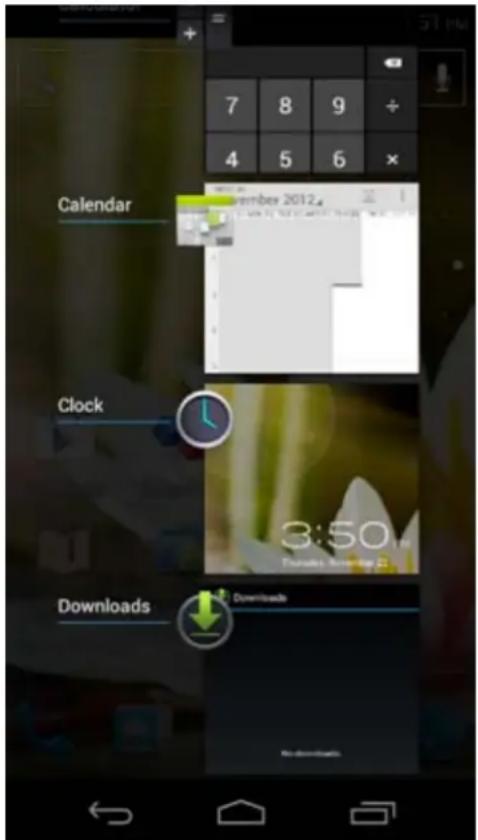
HaXMMTe Ha 3anyueHHoe npJIOKeHne B MHOro3aDaCHom IpOCMOrpe, YTO6bI 6bICrpo nepeKIOuHTbcra Ha Hee. BbIMoKeTe 3akpbTb 3anyueHHbe npJIOKeHn, Haxab Ha HNX u ydepKINBa, 3aTeM Bbl6paB «Remove from list» («YdaJIITb n3 cnNcKa»).

BepHyTbCЯ K yka3aTeJIIO
3.1
Добавлике
BnДжETOBи
Ярныков Ha
TnabHbI 3KpaH
Дяdoбавленивижетанжмпгшюжени и конку вджета Bn3у no chtpу rnaBHoro 3KpaHa:

Ha cneyuoueM 3KpaHe NOBaTcB BCE yCTaHOBnEHbIe PpINOKeHn I BnJKeTbI, KOTOpbIE MOxHO OTDeJIbHO npocMoTpeTb, Haxab «Apps» («PpINOKeHn») nIIu «Widgets» («BnJKeTbI») BBepxu 3KpaHa COOTBeTCTBeHHO.
Haxmte «Widgets»(«BnJxetbI»)ДЯ npocmoTpa BceXdoCTynbIX BnJxetOB.Пocne oTo6paXeHna BceX BnJxetOB Bbl moKTe nepemecntbcra NO ekpaHy dJa nepexoHa npyruO ctpaHcy(pnpHaInuHn).
Hajmte u ydepknaite Heo6xOIMbI BnJKeT dIy OTo6paXeHnraBHO rKpHa, nepemectnte ero Ha IIOboe cBO6oHoe MeCTo rNaBHoro 3KpHa.
Дяdoбавлениярльka kakoro-JIN60 npnIOxKeHЯнKMITEHa KONky npnIOXeHи n BnJKeTOB BHN3y nO
ueHTpy TnaBHOro 3KpaHa:

Ha cneyuouem 3kpahe noBraTcBce yCTaHOBHeHHbIe npINOxHnN IN BnXeTbI, KOTOpbIE MOxHO OTDeJIbHO npocMOTpeTb, Haxab «Apps» («PpINOxHnN») nIN «Widgets» («BnXeTbI») BBepxu 3KpaHa COOTBETCTBEHHO.
HaxmTe «Apps» («Пиюженя») Дл порсмтpa BCex yctahOBJIeHHbIX npnIOxehn.
Haxmte u ydepknaite Heo6xOumoe npnloKeHne Ira OTo6paKeHnra TnabHor 3KpHa n nepemecHTe npbIK Ha IIO6oe CBO6OdHoe MeCTo TnabHor 3KpHa.
Дя удаленя вджетов n/нляярьков пиюхень C ганого окрана нахмITE n удахиваite nx, пося чero nepetataиte B корзуну «Remove» («Удадитб»), повишуюсь Вьерху ганого окрана.

BepHyTbCЯK
yka3aTeJIIO
YctaHOBka

ΦOHOBO
pncyHka
UTo6bI n3MeHnTb fOHOBbI pncyHOK rnaBHorO 3KpaHa, HaxMMTe u ydepkuBaIte rnaBbIy 3KpaHdo NOBHeHm MeHIO «SelectWallpaper from» («BbIbPaTb fOHOBbI pncyHOK n3»).
BbIMoKeTe BbIbpaTb n3 «Live Wallpapers» («ЖиБыx ФОнOBыx рИсУнКOB») (aHIMnpoBaHHbIe obOu), «Gallery» («ГалерEN») (rapeper FOTo/BndeO) nIN «Wallpapers» («ФОнOBыx рИсУнКOB») (cTaTNueckne obOn no ymOLuaHnIO).

BepHyTbCЯK
yka3aTeJIIO

MeHIO Apps
(Приложения)
HaKmTe KhONky npInOKeHn IN BnJKeTOB Bn3y NO ueHTpy TnaBHoro 3kpaHa

ПосnéТOrO,КаССтЕмаОTOБРАЗNTВИЖETы,нжМITE«APPS»(«ПрИNOЖЕнЯ»)ДЯпсмOTpa BCex yCTaHOBnEHbIX ПИNOЖЕн.
3decb paonoloxheBbce npedyctaHOBJeHHbIe nporpaMMblnn npINOxHn, a TaKKe DOnONHTeJbHbIe npIOXeHn, yCTaHOBJeHHbIe Bam.
BbMOKeTe 3aNyCTnTb IIO6oe npINIOXeHne, IpOcTO HaxKaBa HA COOTBeTCTByIOUm 3HaayOK.
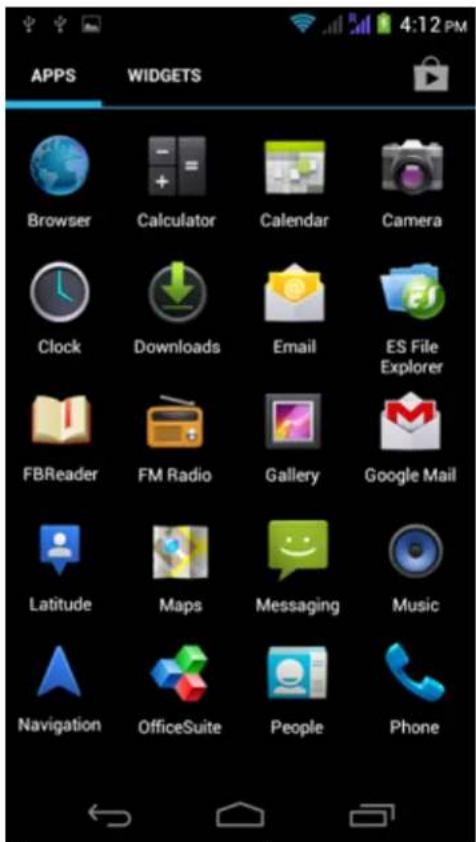
3kpah npuOnxehu
Hactpoika 4 cmapTopona Yarvik
MeHIO 4.1 «Settings» («Hac troйк»)
HaxmTe 3NaOc HacTpoek B MeHIO npJIoXeHn IJa BxOda B MeHIO «Settings» («HacTpoKn»).B
Yarvik smartphone manual
MeHIO «Settings» («HacTpoKn») IMeOTcA onCIN dIa HacTpoKn cMapToHa Yarvik.

MeHIO HacmpoeK
MblpaccmToPM Han60Jee BaXHbIe YacTn:

Wi-Fi n Bluetooth
Wi-Fi
YctaHOBInTe NOKJIIOUeHne K 6ecnpoBOdHOn cEt Ni-Fi.
HaxmTe KhONky BkN./BbIKN. B noLoXeHne «On» («Bkn.»)ДЯ akTbauu Wi-Fi.
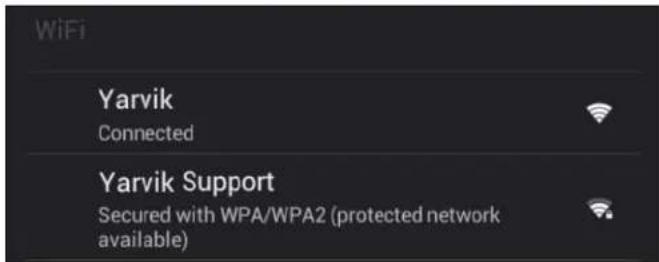
DocTyHbIe cTe Ni Fi nOraBcTa B cnNcKe ceTe Ha 3KpaHe cnpaba. HaxMITE Ha Bbl6paHHyO cTeB. EcNI cTb 3aunuHa, Heo6xOdmo BBeCTn KJIou KOHTpOJa DoCTyna.
Haxmte KhoNkY «Connect» («CoeDnHtB») n cMapTfoh 6yDet noDcoeDnHeK CetN.
Iocne noBHeHn CtaTyca Connected ( CoeHHeHO ) nOHa3BaHHeM cTeN I NOBHeHn 3HaUka npHema6ecnpoBOdHOn cTeN Ha HxKHe CTpOKe COCTOHNr COeHHeHne C 6ecnpoBOdHOn cTebIO npOuJIO ycNeuHo.
Pipocmotp Wi-Fi MAC-aDpeca cMapToHa Yarvik
Ha 3kpaHacTpoek Wi-Fi haxMnte Ha KHONky MeHIO B npabOM HxKHeM yrny.
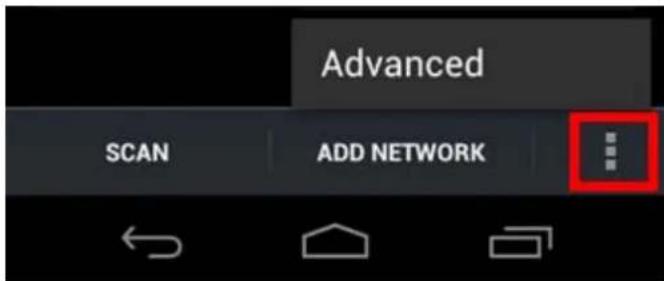
HaxmTe «Addvanced»(«DOnOpHnTeJbHO»)Bpa3BepTbIbAIOUeMcra MeHo.
Bau Wi-Fi MAC-aDpec oTo6paKaETcHa cIeNyUoUeM 3KpaHe «Advanced Wi-Fi» («ДононтьHo Wi-Fi») noi «MAC address» («MAC-aDpecom»).
Bluetooth
CmapTfoH Yarvik ochaueh BCTpoeHHbIM MoDyem Bluetooth ДЯ coeINHeHn C nepupepnHbIMN yctpoiCTBaMn, cobMeCTnMbIMn C Bluetooth, takIMn KKnabNaTypbI, dHaAMnKn HauShnKn, a TaKke c rapHNTypoB 6ecnpoBODHO CB3N n ABTOMObNbHbIMN KOMPJIeKTAmr rPoMKoB CBA3N no Bluetooth. IepetHInTe KhoNky On/Off (BbIK./BKn.) Ha «On» («Bkn.»)ДЯ akTNaUmФункUn Bluetooth.
Pocne akTnBaun CMapToH Yarvik ABTomatueckn HauHET nonck 6nJkaaux yctpoiCTB Bluetooth. Bbl NIObom MOMeHT MOKeTe OcyuaceTBb TNONCK yCTPOIcTB Bluetooth bpyuHy, Haxab «Search for Devices» («NONCK yCTPOIcTB») B npabOM Bepxhem yrny ekpaHa. IIN POKJIIOUeHNA nepuΦepuHBIX yCTPOIcTB K CMapTOFOH MOKeT NOTpe6oBaTbCn IX npeBOd B «peXIM COeHNHeHNA». CM. pYKOBODCTBO NOJb3OBAteJI COOTBEcTBByUOUX nepuΦepuNBIX yCTPOIcTB dIy PONyEHHNtENbHOH INΦOpMaun.
Bce o6hApxKeHHbIe ycTpoiCTBa no8BraTcB cncke «Available Devices» («ДocTyHbIe ycTpoiCTBa»):
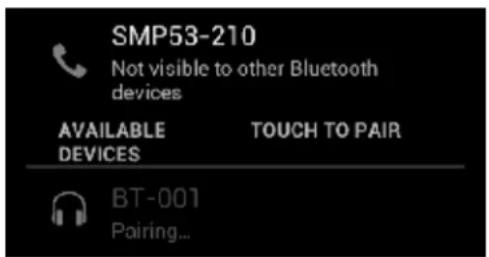
Haxmnte Ha obnapykeHHoe yctpoiCTBO Bluetooth, yTo6bl coeHNHTb c HnM cMapTpOH Yarvik. POnBntcra OKHO «Bluetooth pairing request» («PonbITka noDKnIOueHnra Bluetooth»):

Дя подкюець 6ольшнства усточBluetooth Heo6xodmo BBeCTn ПИH-koJ.Оьчно испльзуется кд «0000» пп «1234».Есни ПИH-кд олчaeця OTУka3aHHbIX Bblse, CM. руковocTBO пальзователя усточBluetooth. После Вбеденя правиь Horо ПИH-кда нажмITE «OK».
Haunetc coeHHe HcMapTfoHa Yarvik c yctpoiCTBom Bluetooth, a 3aTeM uepe3 HeckoJIbKO cekyHd NoidKIOUeHne 6ydt 3aBepSeHO, nO CoOTBeTCTByIoUm yctpoiCTBom Bluetooth B cnNcKe «Available Devices» («DocTyHbIe yctpoiCTBa») noBNTc coo6uHne «Connected» («POnkIIOUeHO»):

BbIMoKTe IODKnIOuHTb N ODNHO NcNOJb3OBaTb CO CMapTfoHOM Yarvik HeckOJIbKO yCTpoiCTB Bluetooth (HaNPmep, KnaBnAtpy n rapHnTypy rPOMKo CBra3N).
Audio Profiles 4.3 (KoHФИграци 3Byka)
3decb MoXHO N3MeHnTb rPOMKocTb 3Byka cMapTfoHa, Bbl6paTb, HApPImep, TOnbKO BV6paUIO nBnB6paUIO n MeNoDnIO dIyVeDoMJIeHnO BXoJxN 3BOHKax/COo6uEHNJx.
4.4 Display (3KpaH)
3decb MoXHO N3MeHHTb rpkocTb 3KpaHa, pa3Mep uPnO Ta n BpeMa ABTomaTneCKoro peXIma Cha.
O6paTHe BHMMaHHe, YTo Yem BbIe JpKocTb 3KpaHa, TeM BblSe nOTpe6JIeHne 3HepRn. 3To npNBedet K 6bICTpOMy pacxOdy 3HepRn 6atapen.
EcnBbHeXOTHe,TO6bI 3KpaH aTOMaTnueckn BpaUaJIcR npi nepeBopauHBaHm CMapTfoHa,BbMOxTe BKNIOHTb/OTKIOUHTb DaHHyO fYHKUHO B HAcTpOikax «Auto-rotate screen» («ABTomatneckoroBpaueHnnaKpHa»).
4.5 Apps (Приложения)
3decb moxho ynpabTb npJIOXeHnA m, ycTaHOBneHHbIM Ha cMapTfoH Yarvik.
Bb mokeTe haxaTb Ha yCTaHOBJIeHHoe npINOxKeHne IJn pOcMOTpa INΦOpMauIN O HEM, npN Heo6XODIMOCTN ydaNTb c nOMouBIO KhoNk «Uninstall» («YdaNTb»).
Date & time (Дарази Время)
3decb MOxHO HAcTpOuTb DaTy IN BpeMa CmapToHa Yarvik.

BepHyTbCЯ K yka3aTeJIO

Apps (Приложения)
CmapToH Yarvik nocTabnreTc3 3apaHe yCTaHOBJIeHHbIM npINoXeHNMa (cm. npImepbI daee).
Yarvik smartphone manual
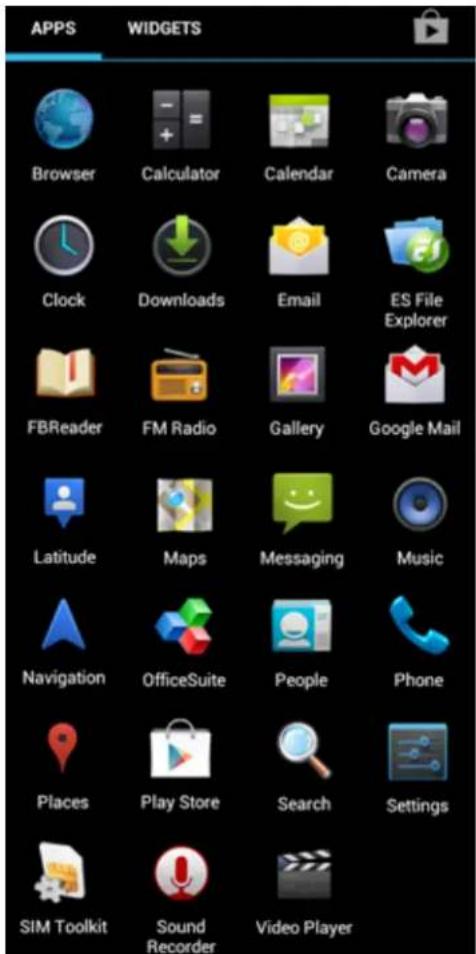
BnD 3NaUKO BnpNJIOXeHm MOKeT N3MeHrTaBc8e3 PpeBaPntbHO rYBeOMJIeHn.

OcyueCTBJIeHHe TeIefoHHbIX 3BOHKO
Для осуцесовая Телегоного 3BOнka сnomоью смартфona Yarvik, оtkрочи рпюжени «Phone»
(«Телегон»)Вменю пиложецни на галовом «Кране Android:
Для Вьда TeilepoHHOr OHomepa NcNoIb3yIte cnofoByIO KnaBnatapy TeileoHa.
Yarvik smartphone manual
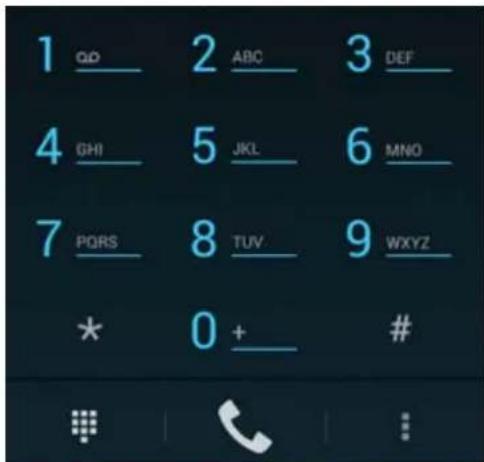
KnaaumypamenefoHa.
ДлЯ мждунбх 3BOHкOB, пи HeobxODIMOCTN BBOda 3HaKa «+», Habmite n ydepxkBaIte «0» Ha KlaBnatype Do noRbIeHnra «+».
Haxmte KhoNky BbI3Oba TnayaTaTepeOHoro 3BOHka. Haxmte KhoNky BbI3Oba Tnay 3aBepueHry TepeOHoro 3BO
BbI TAKKe MoKTe OcyUeCTBnABy TeNeΦoHHbIe 3BOHKn HEnOcpeIcTBeHHO CO CnNCKa KOHTaKTOB B npINOxHeH N «People» («KoHTaKTbI»).
HeDaBHO ocUeCTBJIeHHbIe 3BOHKn XpaHrTcRa Ha 3KpaHc JyPHaJa 3BOHkOB, DoCTyn K KOToPOMy
ocyueCTBnEeTc HaxaTneM KONKxKypHana BBepxy 3KpaHa Phone (TepeOH). DocTyK Baunm KOHTaKTam (n3 yonMaHyTO npInOKeHn «People» («KOHTaKtBi)) TaKke
ocuueCTBnEeTc HEnocpeDCTBeHNo c 3KpaHa Phone (TepeOH), HaxaTneM KOnKn
BxoJaIe TeJepeHHbIe 3BOHKn
PnBxoJaIeM 3BOHKe Ha cMapTfoH Yarvik doctynbI 3 onu:
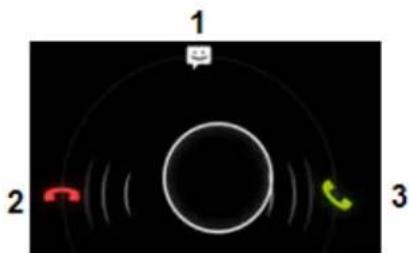
1-NepeBHybKpyBBepx, YTO6bl INHOpnpBaTb BXOJaIeTeJeFOHHbI 3BOHOK IOTpABNTb ABOTAMUeCKN OTBET B TEKCTOBOM COo6IeHN;
2- nHropoBaTb BXOJaI TeJefoHHbI 3BOHOK;
3-OTBETNTb Ha BXOJIuN TeJIeFOHHbI 3BOHOK.
Onu, DocynbIe BO Bpemr TepeHHoro 3BOHka
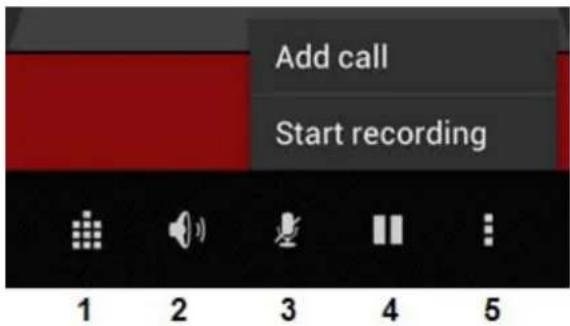
1- noka3aTb knaBnAtpy TepeoHa (Hanpimep,Дя MeHIO onuD TTM-CrHanoB);
2-BKIOHTb/OTKJIIOHTb yHKUHO rPOMKO CB3N;
3-BbIKJIHOHTb MKNKPOcOH;
4-NepeBecTN TeJIefoHHbI 3BOHOK B PEXIM YdepXaHnI;
5-MeHIO DOnOJIHNTeJIbIbIX OIcH: Do6aBNTb eIe ODNH TeJIefoHHbI 3BOHOK (KOHpepeHc-3BOHOK) ININ 3aIIncatb TeJIefoHHbI 3BOHOK.
Ipeeaepcaun3BOHkoB
Mожно Habtpontb Функцю NepeaДресаци BCex BXOДЯцx TeJneФОHHbIX 3BOHkoB Ha yka3aHHbI HOMep TeJneФОha.
B npiloxhen «Phone» («Telepon») n BbIepeHte «Call settings'.(«HacrpoKn 3BOHka»).
Bb6epnte «Voice call» («Tolocobon Bb3OB»), B KOTOPOM MOxHOb Bb6paTb «Call forwarding» («PpeaDpecaun 3BOHKO») dIy n3MeHeHn HaCTpoE KepeaDpecaun.
Homep BbI3bIBaIOeRo a6OHeHTa/OxNJaHne BbI3OBA
C NOMOJIbO cyHKcHm CmApTfoHa Yarvik «Homep Bbl3bIbaIOUeTo a6oHeHTa» Bbl MoKeTe HAcTpOnTb cyHKcHIO OTO6paXeHHa BaWero Homepa npn nCXoJrueM 3BOHke.
ДяИЗМЕнгЯ BOйITE B npInOxKeHne «Phone»(«TeJeФоH») HaxMITE KHONky MEHIO N Bb6epIte «Settings»(«HacTpoKn»)-«Voice call»(«ГолocOBи Bbl3OB»)-«Additional settings» («ДоноНITEьпьпспспКи»)-«Caller ID»(«Homep Bbl3bIBAJOUero abOHeHTa»). B 3tOM Jxe MeHIO Bbl TAKKe MoXeTe BKNIOuHTb/OTKNOUHTb BXODJIUSe 3BOHKn, NOCTyNaIOUSe B MOMENT TeJefoHHoro pa3roBopa.

BepHyTbCЯ K yka3aTeJIH

7 Coo6eHn
C nOmoUbO cMaprfoHa Yarvik moXHO OTnpabTb SMS u MMS-coo6eHn. IJra noIyehn HOpMaun O CTaHdApTHbIX TapnphiX iDOnOIHNteBHOI CTOMOCIn OTnpabKn COo6eHn 3aRpaHnCy CBxNTEcB C NOCTaBUnKOM ycnyr MObNbHO CBzH.
(«Телегон») в мени положени ини на Вом заразе Android:

HaKmTe n ydepxnBaIte KhoNky Ha KnaBnAtype TeJefoHa. Ha 3kpaHe onuHn noBnTcA «Add number» («Добавиь Homep»). B onuJx roJocOBn NOUbIMoXHO Bbl6paTB HAcTpoNrOJocOBn NOUbIM BBeCTn HOMeR rOJocOBn NOUbI.
Iocne yctaHOBN HOMepa roNOCOBH NOUbI Bbl MOKeTe, COOTBECTBeHHO, NcNOJIb3OBaTb KONKy 106bl No3BOHHTb Ha HOMep rONOCOBH NOUtbl, Haxab N ydepxNBaBae.

BepHyTbCЯ K yka3aTeJIO

Гаразнiableобаятеловсва
B TeueHne 2 JeT OT DaTbI npno6peTeHnI NOKyNaTeJIeM Yarvik rapaHTnpyeT, UTo npno6peTeHHbI TOBap He coJepKNT KAKNX-JIbIo pOn3BOdCTBeHHbIX DepeKTOB IIN NdepeKTOB MaTePnaJIOB. EcN B KaKoe-JIbO BpemHa nPoTaeHn NepNoDA DeIcTBnA rapaHTnB U yCTpoIcTBe 6yDeT ObHApXKeH npOn3BOdCTBeHHbI NdepeKT IIN DepeKt MaTePnaJIOB, NOKyNaTeJIb DOJIxHe BepHyTb eRo DInCTpN6bIOTOpY, y KOTOPoR O H 6bl Npno6peTeH. NcTpN6bIOTOp DoJIxHe OTPMOHTnpOBaTb IIN 3aMeHITb eRo (Ha yCMOTpeHne Yarvik) B TeueHne pa3ymHoro nepNoDa BpeMeHn. HeobxOJIMo PpeIOCTaBtB opRiHNan CteTa-ΦaKTypblДЯ NOdTBePckDEnHn DaTb I npno6peTeHn. PeSeHne Yarvik B OTHouEHN daHHORO BONPOCA RaJIeTcR OKOHuaTeJIbHbIM.
Hactoia rapaHTn He paCnpocTpaHareTc Ha DeΦeKtbl IIN HeNoIaDKN, BO3HnKaIOUne B pe3yJIbTaTe nepeyctaHOKn PO, HapuSeHn npBnI 3KcnIpyatauHn, HepBaBnIbHoro IcNOJb3OBAHn, pa36OpKn, XaJatHOCTN, HeHaIeXkaUero IcNOJb3OBAHn, HeIOCTaTOUHOrO yXoJa IIN KaKOrO-JIn6o DeiCTBnA, HaxoJaUeROc 3a IpeDeIamn KOHTpOra Yarvik.
BAKHAR INHΦOPMAU: Pn noKynke cMapTfON Yarvik noCTabNaeTc nocneDneH na MOMENT n3roTOBJIeHNA yCTPOINCTBa Bercnei BCTpoEHNO I O dnyo KOTOpBie KaKIM-NIbO o6pa3OM bJIn MOniNtPOBAHbI KOHeHbIM nJb3OBaTeJIem, a TAKKe Yarvik He npEOCTABnEe TnoDEPKKy MoNtPOBAHNO BCTPOEHNO IIO n IIO, nCNoJIb3yEMOrO B npOyKTax, TaK KaK B 3TOM Cnyae BCE rapaHTn ABToMaTHueCKn aHHyIpyIOTc.
Bo n36eKaHne anHyIInpOBAHnI npedocTaNenHnI rapaHTnIOKynaTeJIb DOJKeH nCNoJIb3OBaTb TOJIbKO oNuaJIbHOe IIO, npINOxEHHn I OboBHeHnaBaCTyINbIE Ha Be6-caTe Yarvik: www.yarvik.com. 3anpeaetcraNcnoJIb3OBaTb KaKoe-JINbIO npOee IIO nn BCTpoEHHOe IIO, TAK KAK TaKoe NcNOJIb3OBaHne ABToMaTnueckn anHHyInpyET rapaHTnI INoDepkky. Yarvik He noDepXnBaET nCNoJIb3OBaHne KaKoro-JINbIO IIN BCTpoEHnro IIO, NOMmo IIO nn BCTpoEHnro IIO, yCTaHOBnEHHoro B npOdyKe TPOIN3BOAnTeJeM IIN DoCTyInHOrHa oΦnuaJIbHom Be6-cAte Yarvik: www.yarvik.com. Yarvik 6e3OrOpOuHo OTKnHOJET BCE 3anPoCSbI B OTHOseHnn HecaHKUOnHnpOBAHbIX MoINΦnkaun, IIO nn BCTpoEHnro IIO.

BepHyTbCЯ K yka3aTeIIO

Информацяо
JIiueH3nX
GNU/GPL
Ioxaynucma, o3nakombmecc b cipuueckou uHopmaueu, docmynou Ha cmapmfohe Yarvik noo
«Settings» («Hacmpoukamu») - «About Smartphone» («O cmapmfohe») - «Legal information»
(«Opudueckaunphiopmaua») (Heobxodmo nokKIOUeue K INmepemy) uu nocemume
http://source.android.com/source/licensesaces.html dnyonyuHua doonHumebHO uHopmauu.

BepHyTbCЯK
yka3aTeJIIO
10
Important
Information
Wireless LAN-Regulatory information



Пися сюгуя ксисема Вдобразиь Вджети, Натишиь «Apps» («Поррам») посяпсьду BCIX BCTановлених погам.
Tyt po3miuehi Bci BCTaHOBJIeHi nporpaMn 3actocyHKn, a TaKoJdoaTkOi nporpaMn, BCTaHOBJIeHi Bam.
Bm moKeTe 3anyctITn 6yd-ky nporpaMny, HATNCHyBUn BiINOBiDn 3HaQok.
Yarvik smartphone manual
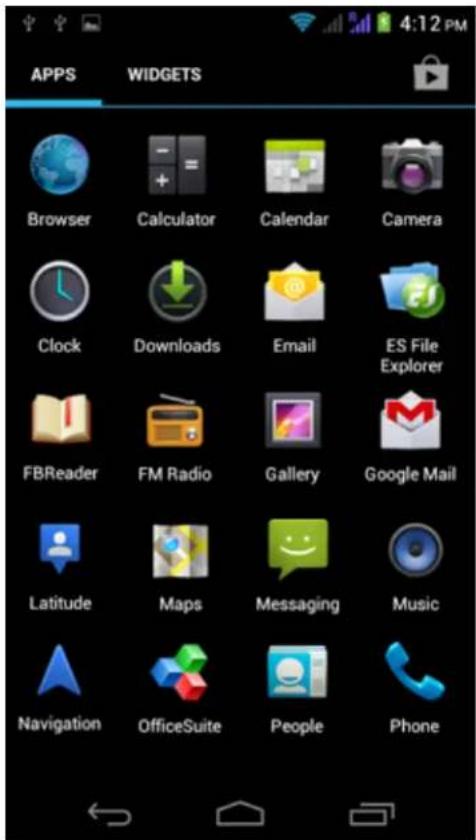
EkpaH npoepam
(«Телегон»)у мени ддд КИв На Головamy ekpaHi Android:

Дя Вьеденя Телегонно Homepa ВИКОРиСТОВУп TeцфpoBy KnaBiaTpy TELeФоHy.
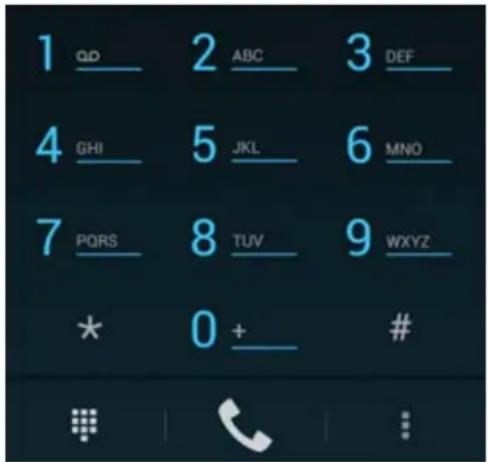
Knaeiamypameneepohy.



- Стартане на смартуда.
- BpbsaHe KbM Hndekca
- HaujanekpanHaAndroid
- Врьшане Кым Индека
- Haujanekpan
- 3aandaheHa TaNET
- MeHIO Apps
- (Приложения)
- (Hac tropon)
- Wi-Fi n Bluetooth
- Wi-Fi
- IperneHaWi-FiMACaapcaHaBauncMapTfoH Yarvik
- Bluetooth
- Storage (Cbxpahene)
- Иdoesbnpdo MicroSD namet
- Cbbp3BaHe Ha BauncaMapTfoH Yarvik KbM KomnIoTp - PC nnn Mac ype3 USB
- B ES File Explorer
- TeJefoHn noaXdAnna
- PpOBexKaHe Ha TeJeΦoHn ObaXdAnHa
- BxoJaun TeJefoHn o6aKaHaHna
- Onu no BpeMe Ha TeJefoHoo oaxkaHe
- PpenpaanzaHa pa3roBOp
- IHa o6aXdaunCe/I3uakBaHe Ha o6aXdaHe
- CbO6eHn
- I3npaanzahe Ha SMS/MMS cbo6eHnA
- PpunokHeue Cbo6ueHua.
- BpþaHe KbM HndeKca
- Гаранционно ИЗЛоженье
- Врьшанкьм Индека
- GNU/GPL
- Время)
- 1пегд наалом ксплуataи
- 06paTHTe BHHMaHHe:
- Гльник захан Android
- Wi-Fi n Bluetooth
- Pipocmotp Wi-Fi MAC-aDpeca cMapToHa Yarvik
- Audio Profiles 4.3 (KoHФИграци 3Byka)
- Display (3KpaH)
- Apps (Приложения)
- OcyueCTBJIeHHe TeIefoHHbIX 3BOHKO
- BxoJaIe TeJepeHHbIe 3BOHKn
- Onu, DocynbIe BO Bpemr TepeHHoro 3BOHka
- Ipeeaepcaun3BOHkoB
- Homep BbI3bIBaIOeRo a6OHeHTa/OxNJaHne BbI3OBA
- Coo6eHn
- Информацяо
- JIiueH3nX
- BepHyTbCЯK
- yka3aTeJIIO
- Important
- Information
Марка : Yarvik
Модель : Ingenia Compact SMP35200
Категория : смартфон