
Ingenia Compact SMP35200 - Smartfón Yarvik - Bezplatný návod na obsluhu
Nájdite návod k zariadeniu zdarma Ingenia Compact SMP35200 Yarvik vo formáte PDF.



| Typ produktu | Kompaktný smartfón |
| Značka | Yarvik |
| Model | Ingenia Compact SMP35200 |
| Operačný systém | Android (odhadovaná verzia 4.x) |
| Displej | Približne 3,5 palca, kapacitný dotykový |
| Procesor | Nešpecifikovaný, typický pre základnú triedu |
| RAM | Odhadom 512 MB |
| Interné úložisko | Odhadom 4 GB, rozšíriteľné pomocou microSD |
| Batéria | Lítium-iónová, odhadovaná kapacita 1500 mAh, nabíjateľná |
| Hmotnosť | Odhadom približne 120 g |
| Rozmery (približne) | Odhadom 115 x 62 x 12 mm |
| Mobilná sieť | Dual SIM, odhadom 2G/3G |
| Bezdrôtové pripojenie | WiFi 802.11 b/g/n, Bluetooth 2.1+EDR |
| Porty | microUSB, 3,5 mm audio jack, čítačka microSD |
| Fotoaparát | Odhadom zadný 2 MP senzor, bez blesku |
| Senzory | Akcelerometer, približovanie (odhadom) |
| Hlavné funkcie | Hovory, SMS/MMS, webové prehliadanie, aplikácie Android, GPS (odhadom) |
| Údržba a čistenie | Použite mierne navlhčenú bavlnenú handričku, žiadne čistiace prostriedky |
| Bezpečnosť | Vyhýbajte sa nárazom, pádom, extrémnym teplotám, vlhkosti, prachu, magnetickým poliam, dlhodobému slnečnému žiareniu. Používajte iba určené príslušenstvo. |
| Náhradné diely a opraviteľnosť | Nerozoberajte (stráca sa záruka). Používajte iba oficiálny softvér Yarvik. |
| Záruka | 2 roky od dátumu nákupu |
| Všeobecné informácie | Návod dostupný vo viacerých jazykoch na stránke Yarvik |
Často kladené otázky - Ingenia Compact SMP35200 Yarvik
Otázky používateľov k Ingenia Compact SMP35200 Yarvik
0 otázka o tomto zariadení. Odpovedzte na tie, ktoré poznáte, alebo položte vlastnú.
Položte novú otázku o tomto zariadení
Stiahnite si návod pre váš Smartfón vo formáte PDF zadarmo! Nájdite svoj návod Ingenia Compact SMP35200 - Yarvik a vezmite svoje elektronické zariadenie späť do rúk. Na tejto stránke sú zverejnené všetky dokumenty potrebné na používanie vášho zariadenia. Ingenia Compact SMP35200 značky Yarvik.
NÁVOD NA OBSLUHU Ingenia Compact SMP35200 Yarvik
Müzete zvolit „Live Wallpapers" ("Živé tapety") (animované tapety), "Gallery" ("Galerie") (galeriţi fotografiai nebo videi), prípadné „Wallpapers" ("Tapety") (výchoź i statické obrázky).

Návrat do rejstřiku
3.3
prístup k paměti MicroSD karty
Zobrazije informace o vnitnif pameti. Pokud je prednastavena MicroSD karta, informace o pameti vlozené
Yarvik smartphone manual
1 Pred prvym použitím
2 Spustenie smartfónu
3 Domovská obrazovka Android
3.1 Pridávanie miniaplíkácí a odkazov na domovskú obrazovku
3.2 Nastavenie tapety
3.3 Ponuka Apps (Aplikácie)
4 Nastavenie vashosmartfónu
4.1 Ponuka Settings (Nastavenia)
4.2 WiFi a Bluetooth
4.3 Audio Profiles (Audio profily)
4.4 Display (Displej)
4.5 Apps (Aplikácie)
4.6 Storage (Pamät) a
prístup k pamäti
MicroSD
4.7 Language & input (Jazyk a vstup)
4.8 Date & time (Datum achas)
5 Apps (Aplikácie)
6 Telefonce hovory
7 Odosielanie spre
8 Záručné podmienky
9 Licencié informácie GNU/GPL
10 Important information
Aby ste zabezpečili rychle a pohodné používanie vášho nového smartfónu Yarvik, precitajte si pred jeho použitím tietoPokyny.
Veríme,Že budete s vašim smartfónom Yarvik spokojní ve'mi dlhy Čas!
NEZABUDNITE PROSIM:
Vášsmartfón Yarvik je vel'mi presný elektronický produkt. Nepokušajte sa smartfón Rozoberat, pretoze by to znamenalo stratu záruky a moze to spôsobit' poruchu zariadenia.
- Na produit neudierajte, ani ho nenechajte spadnút.
Nepouživajte smartfón v prostredi s vysokymi alebo nízkymi teplotami, alebo v prostredi, v ktorom moze prist' zariadenie do kontaktu s vlhkostou, prachom alebo magnetickymi polami.
- Smartfon nevystavujte dlhsiemu silnému slnečnému ziareniu.
Dotykovu obrazovku neobsluhujte ostrymi predmetmi,
pretoze by to mohlo sposobit jej poskriabanie.
- Prilis dlhe použivanie smartfónu so sluchadlam i/alebo s hlasitost'ou nastavenou na prilis vysoku uroven moze sposobit'važne poskodenie slchu.
- Aby ste predisli dopravnym nehodám, neprechodzajte cez cestu,nejazdite v motorovom vozidle alebo na bicykli,ked používate smartfón so sluchadlami.
- So svojim smartfonom Yarvik používajte iba povolné baterie, nabíjáčky a prisluěs nestvo. Používanie iných vyrobkov so smartfonom moze byt' nebezpečné a moze znamenat porušenie záručnych podmienok.
- Na cistenie smartfónu používajte len mierne navlhčenu bavnenu handricku a na jej navlhčenie používajte len Čistú vodu. Smartfón sa nesmie Čistit ziadnymi Čistiacimi prostriedkami.
Váš smartón Yarvik možete použit'ihned' po vybaleni bez toho, aby ste majpriv museli nabíjat' bateriu. Pre bateriu je lepsie použit' vyrobok so zvysným stavom nabitia baterie a úplne ju nabit' až po jej úplnom vybití.
Ak sa smartfon nedá zapnú't okamžite po vybaleni, báteria je úplne vybitá a mali by ste ju najskór nabit'.

Návrat do indexu

Spusteniesmartfónu
Ked' prvykrát zapnete vaš smartfon Yarvik, spustí sa uvodná sekvencia.
Yarvik smartphone manual
Uplne prve spustenie moze chvil'u trvat, priblizne 2-3 minuty.
Po uvodnej sekvencii smartfon dokoncil spustanie a na obrazovke sa zobrazi uzamknutá obrazovka systému Android.
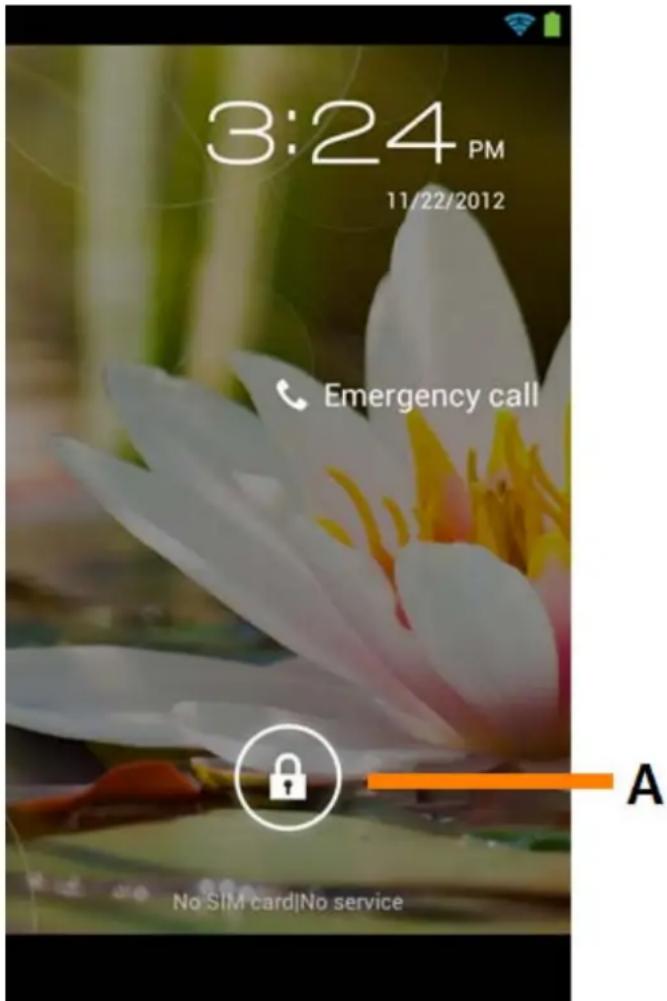
Uzamknutá obrazovka Android
Posuţe lištu uzamknutia (A) smerom doprava a odomknite smartfón. Potom prejdete na domovskú obrazovku Android.

Návrat do indexu
3
Na hornej strane obrazovky smartfónu vždy najdete stavovú listu.
Stavová lista zobrazuju systémové informácie a spodná lista menu obsahuje funkné tlacidla.
1-Indikator signalu Wi-Fi
2 - Indikator signalu mobilnej siete pre SIM1 a SIM2 a indicator stavu nabitia baterie
3 - Systémovýčas
4 - Skratky aplíkáci
5 - Miniaplikácia (analógové hodiny)
6 - Tlačidlo Spāt' - prepne zobrazenie spāt' na predchádzajúcu obrazovku alebo na predchádzajúcu webovú stránku, ked' použírate prehliadač
7 - Domov - prepne zobrazenia spat' na domovskú obrazovku Android
8 - Ponuka aplikácí a miniaplikácí
9-Viacucelove tlacidlo
Domovská obrazovka pozostáva z viacerych strán, do ktorych možete vstúpit posunutím prsta na domovskej obrazovke dol'ava/doprava.
Ak sa chcete pozriet', ktoré applikácie su spustenié v pozadi, možete vojst do zobrazenia viacerych uloh stlačením viacúčelového tlacidla (9).
Yarvik smartphone manual
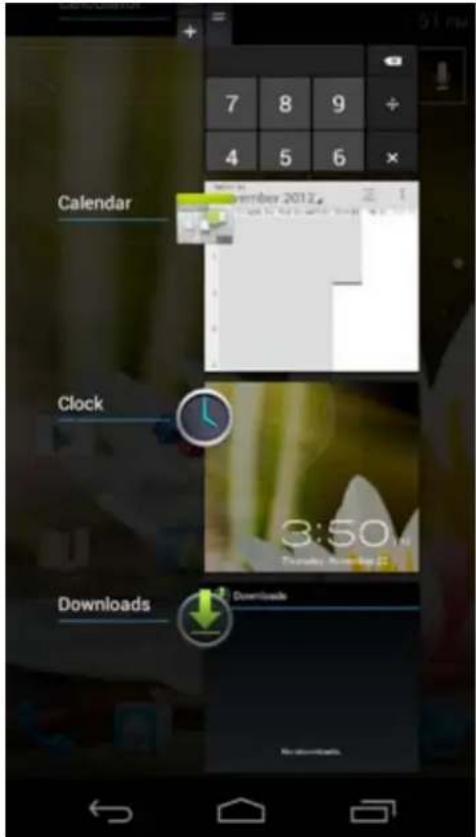
Ak chcete rychlo prepnut na spustenu applkaciu, kliknite na nu v zobrazeni viacerych uloh. Spustené applikacia mozte zatvorit ich dlhsim stlacenim a kliknutim na „Remove from" ("Odstranit z* ).

Návrat do indexu

odkazov na domovskú obrazovku
Ak chcete prdat miniaplikaciu, stlachte tlaclidlo applikacia a miniaplikacia v strede dolu na domovskej
obrazovke:
Na nasledovnej obrazovke najdete vsetky nainstalované aplikacia miniaplikacia. Obe mozete zobrazit samostatne, stlačením „Apps“ (“Aplikácie”) alebo „Widgets“ (“Miniaplikácie”) na hornej strane obrazovky. Stlăcte „Widgets“ (“Miniaplikácie”) a pozrite si vsetky dostupné miniaplikacia. Pri zobrazení vsetkych miniaplikácij moźete posunút prst po obrazovke a pozriet si nasledujúcu stranu (ak je k dispoźćii). Stlăcte a podržte požadovanú miniaplikáciu a zobrázi sa domovská obrazovka, potom miniaplikáciu pustite na akékolvek volné miesto na domovszej obrazovke.
Ak chcete pridat odkaz na ktorukol'vek aplikaciu, stlachte tlaicidlo aplikacia a miniaplakie v pravom hornom
rohu na domovskej obrazovke:
Na nasledovnej obrazovke najdete vsetky nainstalované aplikácie a miniaplíkácie. Obe možete zobrazit' samostatne, stlačením „Apps“ (“Aplikácie”) alebo „Widgets“ (“Miniaplikácie”) na hornej strane obrazovky. Stlăcte „Apps“ (“Aplikácie”) a pozrite si vsetky nainstalované aplikácie.
Stlache a podrzte požadovanú miniaplíkáciu a zobrási sa domovská obrazovka, potom miniaplíkáciu pustite na akékol'vek volné miesto na domovskej obrazovke.
Ak chcete z domovskej obrazovky odstranit' odkazy na miniaplikaciae a/alebo applikaciae, stlachte ich a podrzte a potom ich potiahnite do zobrazenej ikony koša „Remove" ("Odstranit") na hornej strane domovskej obrazovky.

Návrat do indexu
3.2 Nastavenie tapety
3.3 Poluka Apps (Aplikácie)
Stlačte tlacidlo aplikácie a miniaplíkácie v strede dolu na domovskoj obrazovke:

Tu si najdete vopred nainstalované programy alebo „aplifikácie“ a dalsie aplikácie, ktoré ste si nainstalovali vy. Ktorukol'vek aplikáciu možete spustit{jednoduchým stlačením prislušnej ikony.
Yarvik smartphone manual
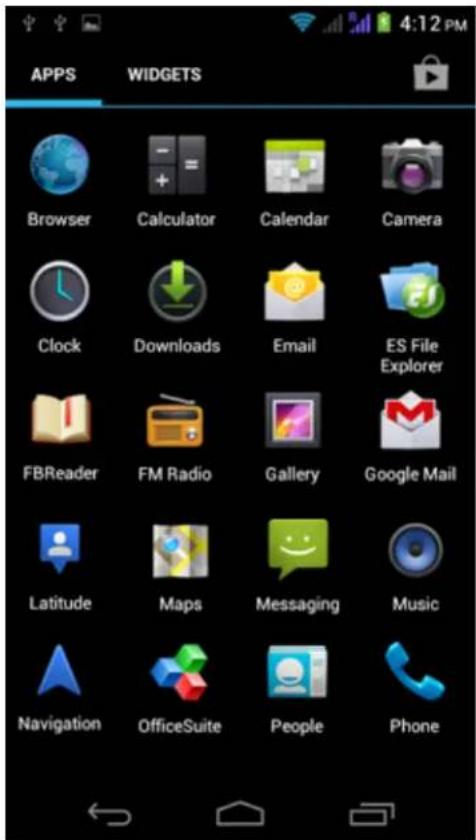
Obrazovka s aplikáciami
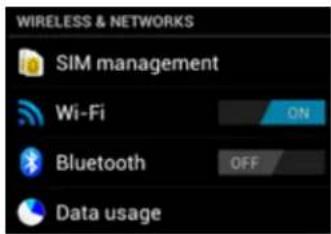
Ak sa chcete dostat' do ponuky Settings (Nastavenia), stlachte ikonu nastavenia v ponuke Aplikacia. V ponuke Settings (Nastavenia) najdete moznosti nastavenia vasho smartfonu Yarvik.
Yarvik smartphone manual
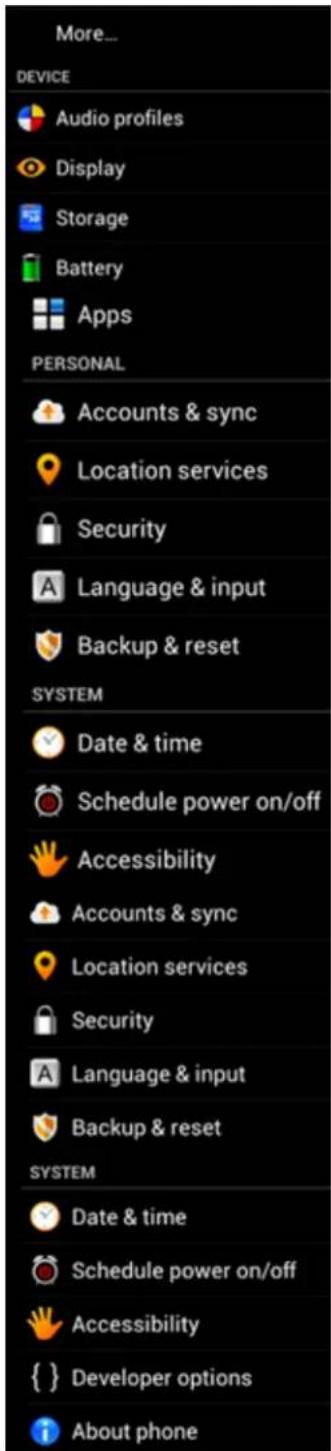
Ponuka Nastavenia
Prejde me si najdolezitejśimi Častami:

Návrat do indexu

Wi-Fi a Bluetooth
Wi-Fi
Nastavenie pripojenia s bezdrotovou siet'ou Wi-Fi.
Na pravej strane obrazovky so zoznamom sieti sa zobrazia dostupné Wi-Fi siete. Klepnite na siet' podla vlastného vyberu. Ak je siet' zabezpečená, budete vyzvaní na zadanie bezpečnostného hesla siete.
Stlache tlacidlo „Connect" ("Pripojit") a smartfON sa pripoj k sieti.
K bezdrótovej sieti ste úspešne pripojení, ked' sa pod názvom siete zobraź „Connected“ („Pripojene“) a na dolnej stavovej liSTE sa zobraź ikona bezdrótohéo prijmu.
Zobrazenie MAC adresy vasej Wi-Fi na smartfone Yarvik
Ked' ste na obrazovke nastaveni siete Wi-Fi, kliknite na tlacidlo ponuky v pravom dolnom rohu.
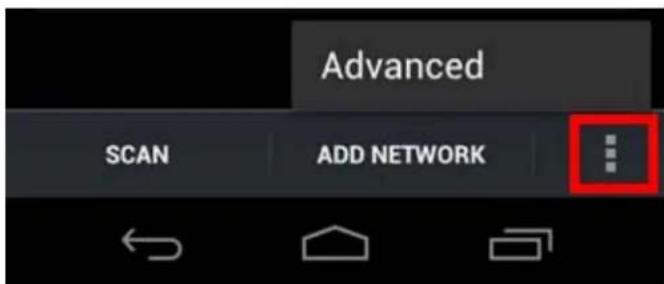
V rozbalenej ponuke kliknite na „Advanced“ („Pokrocié“).
Vaša MAC adresa Wi-Fi sa zobráží na nasledovnej obrazovke „Advanced Wi-Fi" ("Pokročile Wi-Fi") v Časti „MAC address" ("MAC adresa").
Bluetooth
Váš smartfón Yarvik je vybavený zabadovaný modulom Bluetooth pre pripojenie k iným zariadeniam kompatibilnám s technologiou Bluetooth, napr. klávesnice, reproductory a slúchadlá, ale aj Bluetooth handsfree supravy a supravy do vozidiel.
Ak chcete aktivovat' Bluetooth, posuhte vypinač Bluetooth On/Off (Zap/Vyp) do polohy „On“ (.Zap“.).
Yarvik smartphone manual
Po aktivovani začne vás smartón Yarvik automaticky vyhladávat Bluetooth zariadenia v blízkosti. Bluetooth zariadenia možete stale vyhladat manuálne kliknutím na „Search for Devices" (Vyhladat' zariadenie) v pravom hornom rohu na obrazovke.
Na pripojenie perifernych zariadeni budete mozno musiet smartfon prepnut do rezimu „pairing mode" (rezim párovania). Viac informáci najdete v navode na použitie prislušnych perifernych zariadeni.
Vsetky objavené zariadenia sa objavia v zozname „Available Devices" (Dostupné zariadenia):
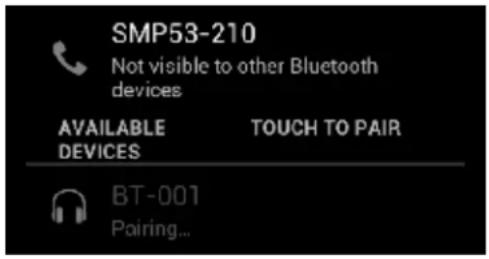
Kliknite na objavené Bluetooth zariadenie a spárujte s nim vás smartfón Yarvik. Zobrází sa okné „Bluetooth pairing request" (Požiadavka na spárovanie s Bluetooth):
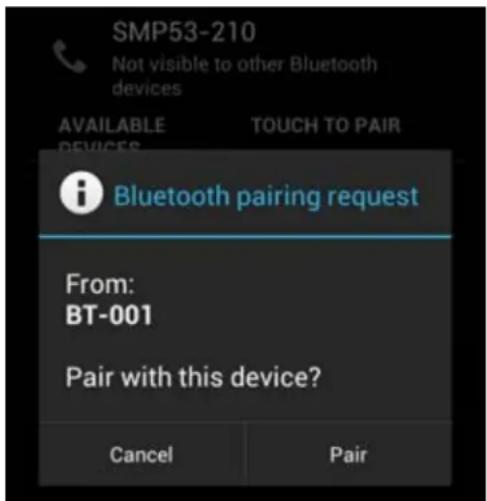
Váčsina Bluetooth zariadení si vyžaduje na pripojenie PIN kód. Zvyčajne je tento kód 0000 alebo 1234. Ak je PIN kód iný, pozrite si námod na použitie vášho zariadenia Bluetooth.
Po zadaní správného PIN kódu stlăcte „OK".
Tu możete spravovat Ṭρlekáci, ktoré su nainštalované vo vaśom smartfóne Yarvik.
Mózete kliknú't na aplikácie, ktoré ste si nainstalovali a pozriet' si informácie o aplikáciách a ak je to potrebné, moźete ich odinstalovat' pomocou tlacidla „Uninstall" ("Odinstalovat").
Nezabudnite, ze vopred nainstalované predvolené aplikácie (napriklad kalkulačka) nie je mozné odinstalovat'.

Návrat do
indexu
4.6
Storage
(Pamät) a
prístup k
pamäti
MicroSD
Pre určenie USB portu smartfónu si pozrite vytlačeny Stručné námod na obšluhu vásho smartfónu Yarvik. USB kábel pripoje k USB portu vásho smartfónu Yarvik a k volnému USB portu na vašom počítaci. V hornej Časti obrazovky vásho smartfónu sa krátko po sebe zobrazia dve správy:
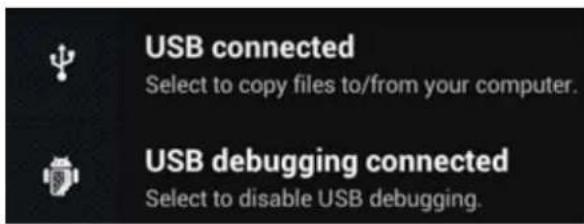
Interná památ vásho smartfónu Yarvik sa teraz zobrázi ako velkokapacitné pamáťové zariadenie v systémé súborov vásho počitača a vy ju možete používat, napr. na kopírovanie súborov z a do vášho smartfónu Yarvik.
Ak mate vo vašom smartfone kartu MicroSD, bude Rozpozná počitačom ako druhé vel'kokapacitné památové zariadenie.
Ak chcete prestat' pouzivat' velkokapacitné pamä'tové zariadenie, kliknite na tlacdidlo „Turn off USB storage" ("Vypnut' USB pamä") a odpojte USB kabel.
Teraz vstúpite ku „koreñom“ systému súborov smartfónu, ktorý obsahuje niedkolko súborov a adresárov. Nájdite a kliknite na adresár „mnt“:

Yarvik smartphone manual
Adresar, mnt" sa otvoria zobrazia sa niekolko adresarov:
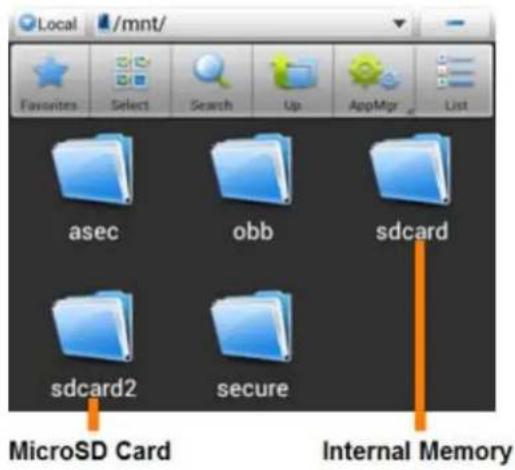
Adresar „sdeck“ je interná památ vasho smartfónu Yarvik.
Adresar „sdeck2“ je vaša karta MicroSD (ak je vložená do slotu MicroSD v smartfone).
Ak je k dispozicii, moźete použit' aj odkaz microsd2 vo vyssie uvedenej ponuke Favorites (Obfúbené) pre rychly pristup k pamäti vašej MicroSD karty.
Language & input (Jazyk a vstrup)
Smartfón Yarvik sa dodáva s vopred nainstalovanymi aplikáciami (pozri nižsie uvedene priklady):
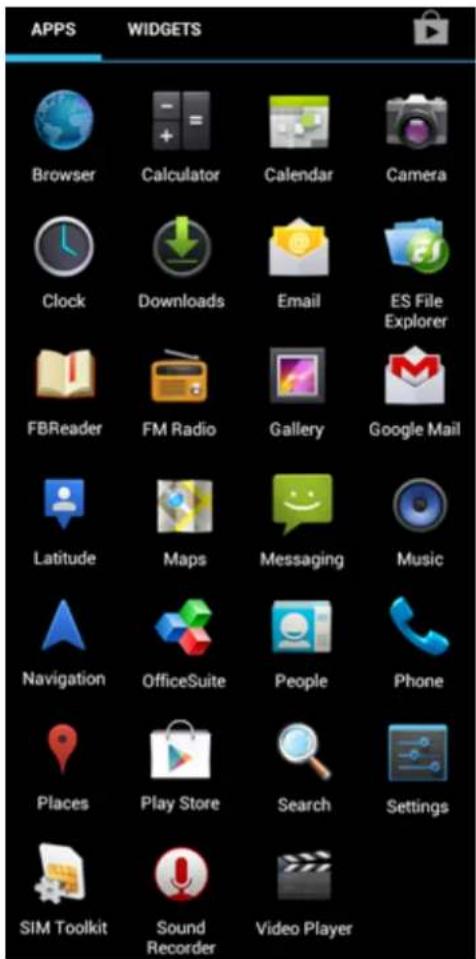
Vzh'ad jednotlivych ikon aplikaci sa moze zmenit bez predchadzajuceho upozornenia.
6 Telefonne hovory
Uskutočnenie Telefonických hovorov
Pre uskutočnenie Telefonického hovoru na vašom smartföne Yarvik otvorte aplíkáciu „Phone“ (“Telefon”) z
ponuky aplikácí alebo z domovskej obrazovky Android:
Pomocou numerickej klávesnice Telefonu zadajte Telefonne cislo.

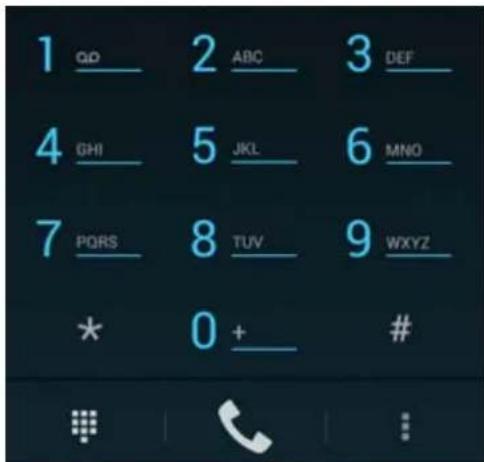
Klavesnica telefónu.
Pri medzinárodnych hovoroch, ktoré si vyžadujú predvol'bu „+“, stlačte a podržte stlačené tlacidlo „0“ na klávesnici,Pokým sa neobjávi znamienko „+".
Stlache tlacidlo vyavenia hovoru,aby ste aktivovali volanie. Stlache tlacidlo vyavenia hovoru,aby ste zrušili volanie.
Telefonické hovory možete uskutočnovat priamo z vašich kontaktov v rámci aplikácie „People" („Ludia").
Posledné hovory su zaznamenané na obrazovke záznamu hovorov, ktorá sa objaví po stlačeni tlacidla
záznamu ré sa nachadza v hornej Časti obrazovky Phone (Telefon).
K vašim kontaktom (z vyssie uvedenej aplikácie „People“ (“Ludia”)) možete vstúpit aj priamo z obrazovky
Phone (Telefon) stlačením tlacidla
Mózete nastavit funkciu presmerovania volania, aby ste presmerovali prichádzajúce hovory na špecifikételefonne Číslo.
V aplikácii „Phone“ (“Telefon”) stlačte tlacidlo ponuky “ite možnost „Call settings“ (“Nastavenia hovoru”).
V rámci tejto ponuky možete tiež aktivovat/deaktivovat prichádzajúce hovory počas prebiehájúceho hovoru.

Odosielanie
správ
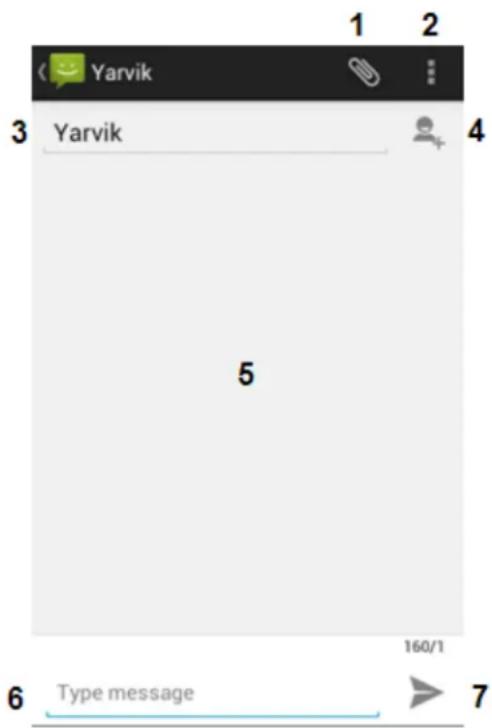
Váš smartfón Yarvik dokáže odosielat SMS a MMS správy. Porad'te sa s poskytovatefom vašich mobilnéch služieb, ktorý vám poskytne informácie o štrandardních cenácach a dalsích nákladoch pri odosielani správ do alebo zo zahraničia.
Odosielanie SMS/MMS správ
Otvorte aplikáciu „Messaging“ („Odosielanie sprav“) ponuky aplikácií.

z vasej domovskej obravky Android alebo z
Nastavenie Čísla schránky hlasovych správ/prehratie hlasovych správ
Pre nastavenie cisla sluzby hlasovych sprav vo vašom smartfone Yarvik otvorte aplikáciu „Phone“ (“Telefon”)
z vašej ponuky aplíkácić alebo z domovskej obrazovky Android:
Spoločnost' Yarvik garantuje,Že vyrobok zakúpený používatel'm bude bez vyrobnych alebo materiánych zavad poças obdobia 2 rokov od datumu zakúpenia zákazníkom. Ak bude mat vyrobok kedykol'vek poças záručného obdobia vyrobnú alebo materiánu závadu, zákazník moze vrátí vyrobok predajcovi, od ktorého ho zakúpil. Predajca vyrobok opraví alebo vymení (vyhradná vol'ba spoločnosti Yarvik) v rámci priteraného chasového obdobia. Ako doklad o datume zakúpenia je požadovaný učet. Vol'ba spoločnosti Yarvik s ohladom na tuto záležitost' je konečné.
Táto záruka nepokryva závady alebo poruchy spôsobené prenosmi softveru, zneuzívaním, protiprávnou Činnost'ou, robenímzmien, nedbalost'ou, nesprávnym používaním, nedostatočnou starostlivost'ou alebo Čímkol'vek mimo kontroly spolocnosti Yarvik.
DOLEZITE: Po zakupeni smartfónu od spoločnosti Yarvik, bude vaš smartfón obsahovat majnovsí stabilné firmvér, ktorý je dostupné pre tento špecifický model v chase vyroby zariadenia. Yarvik neposkytne podporu pre vyrobyn, ktoré boli nejakém spösobom upravované konečnám používateřom a Yarvik nepodporuje ani programové upravy firmvéru a softveru, ktoré su použité vo vyrobku, a ak boli takéto upravy vykonané, vsetky záruky budú automaticaky neplatné.
Aby ste sa vyhli zrušeniu poskytnutej záruky, zákazník može používat iba oficialny softér, aplíkácie a vylepěsenia, ktoré su dostupné na internetovej stránke spolocnosti Yarvik na www.yarvik.com.
Nesmiete používat Žiadny iný softvér alebo firmvér, pretoze to automaticicky bude viest' k zrušeniu všetkých záruk a podpory. Spoločnost' Yarvik nepodporuje používanie Žiadneho iného softvéru alebo firmvéru, okrem tych, ktoré boli nainstalované vyrobcom alebo tych, ktoré su dostupné na oficialnej internetovej stránke spoločnosti Yarvik na www.yarvik.com. Yarvik otvorene odmieta reagovat' na akékol'vek požiadavky ohladom neautorizovaných uprav, neautorizovaného softvéru a neautorizovaného firmvéru.

Návrat do indexu
9
Právné informácie dostupné pre vássmartón Yarvik najdete v položke Settings (Nastavenia) – About Smartphone (O zariadiñi) – Legal information (Právné informácie) (požaduje sa internetové pripopjenie), alebo navstívte http://source.android.com/source/licensesices.html, kde najdete viac informáci.

Návrat do indexu
10 Important Information
Wireless LAN-Regulatory information






- 3.3
- prístup k paměti MicroSD karty
- NEZABUDNITE PROSIM:
- Návrat do indexu
- Spusteniesmartfónu
- Nastavenie tapety
- Poluka Apps (Aplikácie)
- Wi-Fi a Bluetooth
- Wi-Fi
- Zobrazenie MAC adresy vasej Wi-Fi na smartfone Yarvik
- Bluetooth
- 4.6
- Storage
- prístup k
- Language & input (Jazyk a vstrup)
- Telefonne hovory
- Uskutočnenie Telefonických hovorov
- Odosielanie
- správ
- Odosielanie SMS/MMS správ
- Nastavenie Čísla schránky hlasovych správ/prehratie hlasovych správ
- Important Information
Značka : Yarvik
Model : Ingenia Compact SMP35200
Kategória : Smartfón