
Novo Compact SMP35100 - Smartfón Yarvik - Bezplatný návod na obsluhu
Nájdite návod k zariadeniu zdarma Novo Compact SMP35100 Yarvik vo formáte PDF.



| Typ produktu | Smartfón |
| Značka | Yarvik |
| Model | Novo Compact SMP35100 |
| Rozmery (odhadované) | 125 x 65 x 12 mm |
| Hmotnosť (odhadovaná) | 130 g |
| Napájanie | Lítium-iónová nabíjateľná batéria (súčasťou je USB nabíjačka) |
| Kapacita batérie (odhadovaná) | 1500 mAh |
| Displej | Kapacitný dotykový displej, farebný |
| Sieť | 2G (GSM) cez SIM kartu |
| Pripojiteľnosť | WiFi 802.11 b/g/n, Bluetooth |
| Interné úložisko | Interná pamäť (nešpecifikovaná) + čítačka MicroSD kariet |
| Operačný systém | Android (nešpecifikovaná verzia) |
| Hlavné funkcie | Hovory, SMS/MMS, správy, prehliadanie webu, multimédiá, fotoaparát, Android aplikácie, widgety |
| Fotoaparát | Vstavaný (nešpecifikovaný) |
| Porty | Micro-USB, 3,5 mm jack pre slúchadlá |
| Senzory | Akcelerometer (pre automatické otáčanie) |
| Údržba a čistenie | Používajte mierne navlhčenú bavlnenú handričku iba s vodou; nepoužívajte čistiace prostriedky |
| Bezpečnosť | Vyhýbajte sa nárazom, extrémnym teplotám, vlhkosti, prachu, magnetickým poliam; nepoužívajte ostré predmety na displeji; nerozoberajte |
| Záruka | Záruka výrobcu (podrobnosti v návode) |
Často kladené otázky - Novo Compact SMP35100 Yarvik
Otázky používateľov k Novo Compact SMP35100 Yarvik
0 otázka o tomto zariadení. Odpovedzte na tie, ktoré poznáte, alebo položte vlastnú.
Položte novú otázku o tomto zariadení
Stiahnite si návod pre váš Smartfón vo formáte PDF zadarmo! Nájdite svoj návod Novo Compact SMP35100 - Yarvik a vezmite svoje elektronické zariadenie späť do rúk. Na tejto stránke sú zverejnené všetky dokumenty potrebné na používanie vášho zariadenia. Novo Compact SMP35100 značky Yarvik.
NÁVOD NA OBSLUHU Novo Compact SMP35100 Yarvik
Vvhnite sa silnym nárazom na vyrobok.
-
Smartfon nepoužívajte v prostredi s vysokymi alebo nizkymi teplotami, ani v prostredi, kde moze vyrobok prist' do kontaku s vlhkest'ou, prachom alebo magnetickym pol'om.
-
Smartfon nevystavujte dlhsiemu silnemu slnecnemu ziareniu.
-
Dotykovej obrazovky smartfónu sa nedotýkajte ostrymi predmetmi, pretoze by ste mohli poskriabat povrch obrazovky.
-
Prilis dlhe pouzivanie sluchadiel so smartfonom a/alebo prilis vysoka hlasitost' pri pouzivaní sluchadiel moze sposobit' vázne poskodenie sluchu.
-
Pocas používania smartfónu so slúchadlami neprechodzajte cez cestu, nešoférujte motorové vozidlo aninejazdite na bicykli, aby ste sa vyhli dopravnej nehode.
-
So svojim smartfonom Yarvik použivajte iba povolené baterie, nabijacky a prislušenstvo. Použivanie inych vyrobkov so smartfonom moze byt' nebezpećné a moze porusit záručné podmienky.
-
Na Čistenie smartfónu použivajte iba mierne navlhčenu bavnenu latku, ktoru navlhčite iba vodou. Smartfón nesmiete Čistit' ziadnym Čistiacim prostriedkom (na sklo).
Svoj smartfon Yarvik mozete zachat' pouzivat' okamzite vybrani zo skatule, bez potreby nabitia baterie.
Pri pvom spusteni je lepsie pouzit' vyrobok na zvysnom nabiti baterie a uplne ju nabit' az po jej uplnom vybiti.
Ak sa smartfon nedá zapnú't okamžite po vybaleni, bateria je úplne vybitá a mali by steju najskör nabit'.
2 Spusténie smartfónu nu
Pri pvom spusteni smartfónu Yarvik sa vám predstavi sekvencia spustenia.
Uplne prve spustenie moze chvil'u trvat, priblizne 2-3 minuty.
Po sekvencii spustenia je smartfon uplne spusteny a predstav sa vam obrazovka uzamknutia Android.
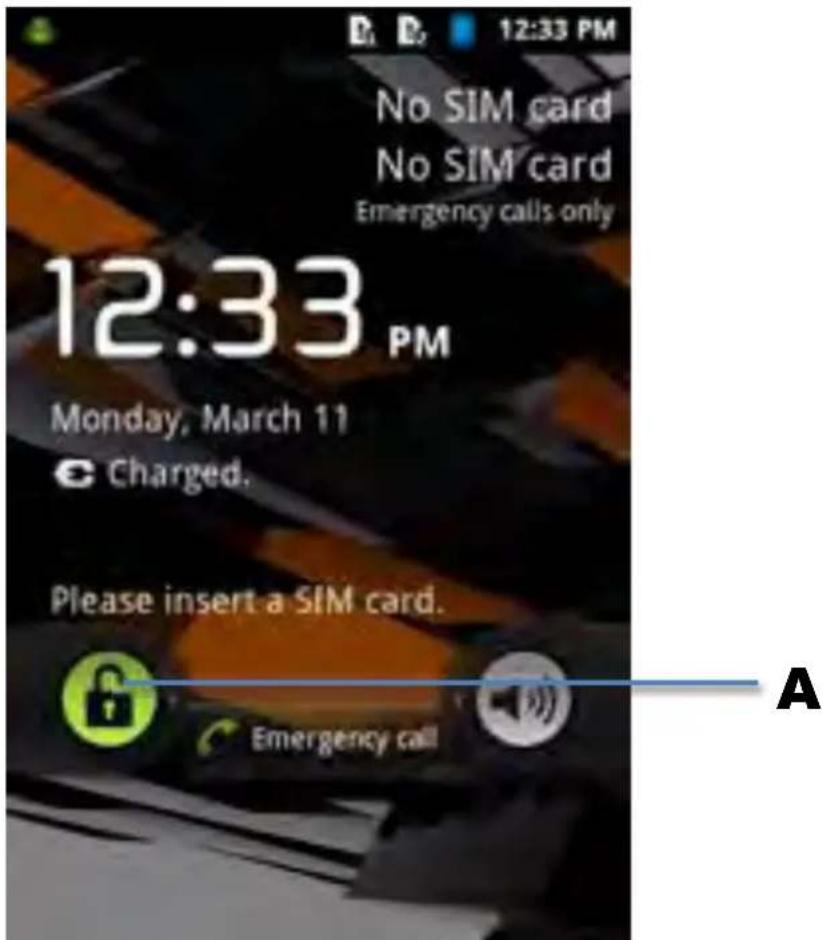
Uzamknutá obrazovka Android
Posunte listu uzamknutia (A) smerom doprava a odomknite smartfon. Potom prejdete na domacu obrazovku Android.
3 Domáca obrazovka Androidroid
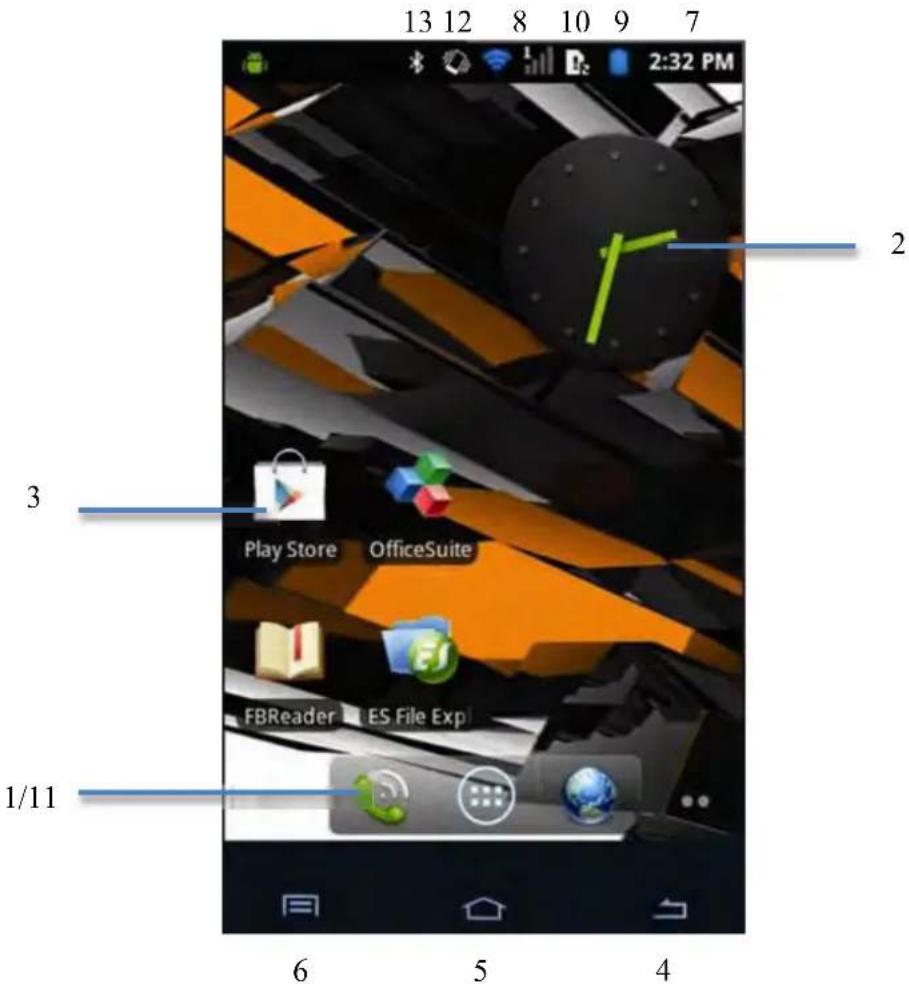
Na hornej strane obrazovky smartfónu vždy najdete stavový riadok. Stavový riadok obsahuje systémové informácie aj funkné tlacidlá.
1 - Ponuka aplikácii a miniaplíkácí
2 - Miniaplíkácia (analógové hodiny)
3 - Odkazy na aplikácie
4 - Tlačidlo Spáť – prenesie vás spát na predchádžajúcu obrazovku alebo predchádžajúcu internetovú stránku pomocou prehliadača
5 - Domov - prenesie vás spáť na domácu obrazovku Android
6-Viaculohove tlaclidlo
7 - Systemov'y cas
8-Indikator signalu Wi-Fi
9 - Kontrolka nabitia bâtérie
10 - Indikator signalu SIM karty
11 - Telefon, lista prehliadača
12 - Vibracny rezim
13 - Indikátor signálu Bluetooth
Domovská obrazovka pozostáva z viacerych strán, do ktorych možete vstúpit posunutím prsta na domovskej obrazovke dol'ava/doprava.
Ak chcete rychlo prepnut na spustenu aplikaciu, kliknite na nu v zobrazeni viacerych uloh. Beziace aplikacie mozete zatvorit' svihnutim aplikacie smerom dolava.
Stlacte, "Widgets" ("Miniaplikácie") a pozrite si vsetky dostupné miniaplíkácie. Pri zobazení vsetkych miniaplíkáci mižete švihnú' na obrazovke a pozriet' si nasledujúcu stranu (ak je k dispozicii).
Stlache a podrzte požadovanú miniaplíkáciu a zobrázi sa domáca obrazovka, potom miniaplíkáciu pustite na akékol'vek volné miesto na domácej obrazovke.
dolnej strane domovskej obrazovsky:

Na nasledovnej obravokne najdete vsetky nainstalované aplikacia miniaplikacia. Oboje možete zobrazit samostatne, stlačením „Apps“ (“Aplikacia”) alebo „Widgets“ (.Miniaplikacia") na hornej strane obravoky.
Ak si chcete pozriet nainstalované applikácie, stlachte „Apps“ (“Aplikácie”).
Stlache a podrzte požadovanu aplikaciu a zobrazi sa domáca obrazovka, potom applíkaciu pustite na akékol'vek volné miesto na domacej obrazovke.
Ak chcete z domomovskej obrazovky odstranit odkazy na miniaplifikacie a/alebo aplikacia, stlachte ich a podrzte a potom ich potiahnite do textu „Remove" („Odstranit"") na hornej strane domovskej obrazovky.
3.2 Nastavenie tapetyety
Ak chcete zmenit' tapetu domovskej obrazovky, stlachte a podrzte domovsku obrazovku, az kym sa nezobrazi ponuka „Choose wallpaper from" (., Vybrat tapetu z^ ).
Mózete si vybrat' z „Gallery“ (.Galéria") (Momentky), .Live Wallpapers" (.Zivé tapety") (animované tapety), .Wallpapers" (.Tapety") (vychodiskové statické obrázky).
Stlačte tlacidlo aplikácie a miniaplíkácie na dolnej strane domovské obrazovky:

Tu si najdete vopred nainstalované programy alebo „aplikácie“ a d'alsie aplikácie, ktoré ste si nainstalovali vy.
Ktorukol'vek aplikaci mozete spustit jegnoduchym stlaenim prislusnej ikony.
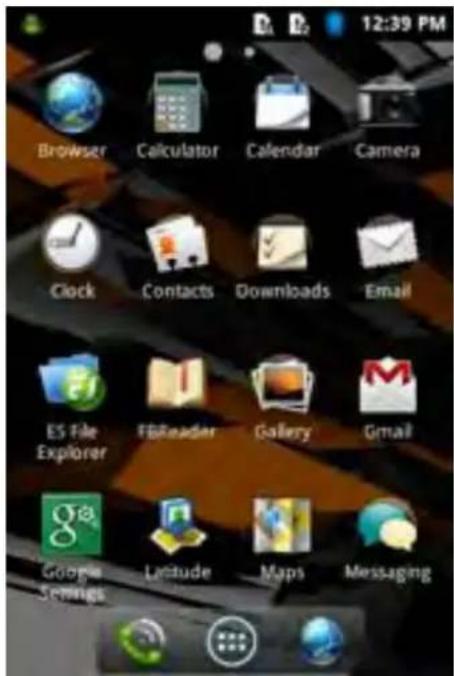
Obrazovka s aplíkáciami
4 Nastavenieivasho smartfonyarvikarvik
4.1 Ponuka Nastaveniania
Ak sa chcete dostaf' do ponuky Settings (Nastavenia), stlache ikonu nastavenia v ponuke Aplikacia. V ponuke Settings (Nastavenia) najdete moznosti nastavenia vasho smartfónu Yarvik.
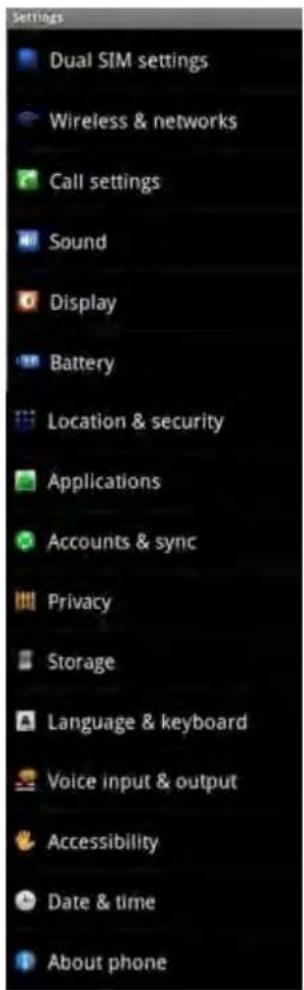
Ponuka Nastavenia
Prejdeme si njdolezitejshimi cast'am:
4.2 Wi-Fi a Bluetooth
Wi-Fi
Nastavenie pripojenia s bezdrótrovou siét'ou Wi-Fi.
Na pravej obrazovke v zozname sieti sa zobrazia dostupné Wi-Fi siete. Poklepte na siet' podla vlastného vyberu. Ak je siet' zabezpečená, budete vyzvaní na zadanie bezpečnostného hesla siete.
K bezdrótovej sieti budete úspešne pripojení hned, ako sa pod názvom siete zobraź „Connected“ („Pripojene“) a v hornom stavovom riadku sa zobraź ikona bezdrótového prijmù.
Zobrazenie adresy MAC vašej Wi-Fi na smartfône Yarvik
Ked' ste na obrazovke nastaveni siete Wi-Fi, kliknite na tlacidlo ponuky v l'avom dolnom rohu.
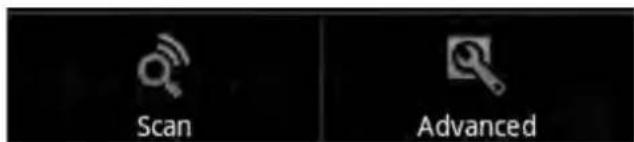
V rozvinuntej ponuke stlachte,Advanced" (Pokrochele").
Tvoja MAC adress (",Adresa MAC").
Bluetooth
Vys smartfon Yarvik je vybaveny zagudovanym modulom Bluetooth na pripojenie perfernych zariadeni, ktoré su kompatibilné's Bluetooth, aku su napriklad sluchadla a reproduktory.
Ak chcete aktivovat' Bluetooth, posunte On/Off (Zap./Vyp.) vypinač Bluetooth do polohy „On“ (.Zap.“).
Po aktivovani začne vás smartfón Yarvik automaticicky vyhladávat' Bluetooth zariadenia v blízkosti. Bluetooth zariadenia možete manuálne vyhladat' kliknutím na „Search for Devices" ("Vyhladat' zariadenia") na dolnej strane obrazovky.
Kvôli tomu možno bude treba pripjit' periférne zariadenia.
Vsetky objavené zariadenia sa zobrazia v zozname „Available Devices“ („Dostupné zariadenia“):
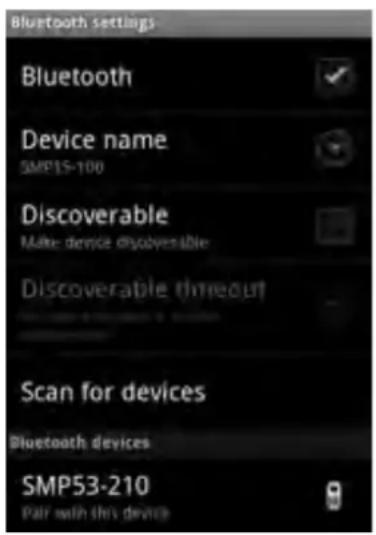
Kliknite na objavené Bluetooth zariadenie a spárujte sím vaš smartfón Yarvik.
Zobrazia sa okné „Bluetooth pairing request“ (.Požiadavka na spárenie Bluetooth").
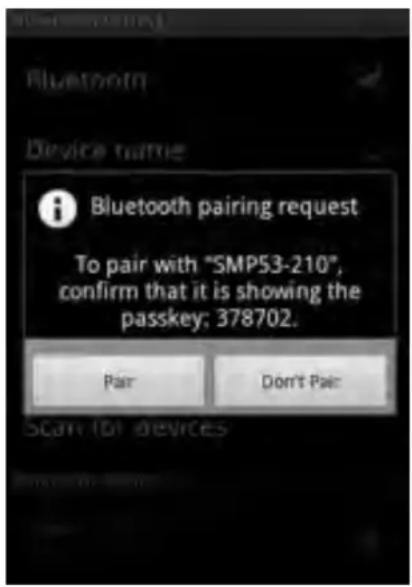
Väčsina Bluetooth zariadení si vyžaduje na pripojenie PIN kód. Tento kód je zvyčajne 0000 alebo 1234.
Ak je PIN kód iny, obratte sa prosim na navod na použitie vasho zariadenia Bluetooth. Po zadani správneho PIN kódu stlacte „OK".
Vás smartfón Yarvik sa teraz začne párovat's vašim zariadením Bluetooth a po niedkol'kých sekundách sa pripojenie dokonci a pod prislužnám Bluetooth zariadením v zozname „Available Devices" („Dostupné zariadenia") sa zobrá hlásesenie „Connected" („Pripojene").
Tu mözete menit zvukové profily smartfónu /napr. iba vibrácie, vibrácie a zvonenie).
4.4 Displej
Tu mozte spravovat'aplikacia, ktoré su nainstalované vo vašom smartfone Yarvik.
Móžete kliknut na applikácie, ktoré ste si nainstalovali a pozriét si informácie o applíciách a ak je to potrebné, možete ich odinstalovat pomocou tlacidla „Uninstall“ („Odinstalovat“).
Nezabudnite, ze vopred nainstalované vychodiskové aplikácie (ako napriklad kalkulačka) nie je možné odinstalovat'.
4.6 Pamät' a prístup k pamäti microSD
Pre určenie USB portu smartfónu sa obratte na vytlaceny Struchny námod na obsluhu vasho smartfónu Yarvik.
USB kabel pripoje k USB portu vasho smartfónu Yarvik a k vofnému USB portu na vašom počitaci.
V hornej Časti obrazovky vásho smartfónu sa krátko po sebe zobrazia dve správy:
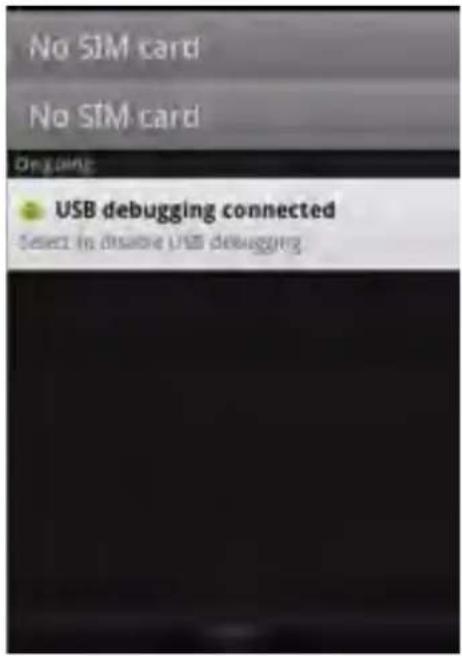
Ked'sa zobrazidruhá správa,USB connected"(.USB pripojené); kliknite na nu. Zobrazisasnasedovna obrazovka:
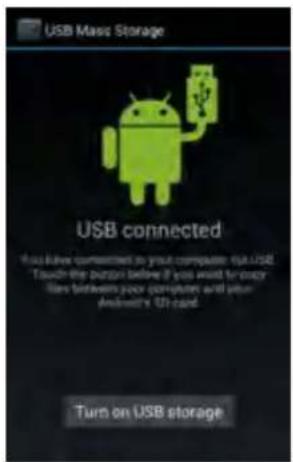
Interná památ vásho smartfónu Yarvik sa teraz zobrázi ako vel'kokapacitné pamà'tóve zariadenic v systémé súborov vásho počitača a vy ju možete používat'napr. na kopírovanie súborov z a do vásho smartfónu Yarvik.
Ak mate vo vašom smartfone kartu MicroSD, bude Rozpoznaná počitačom ako druhé vel'kokapacitné památové zariadenie.
Teraz vstúpite ku „koreñom“ systému súborov smartfónu, ktorý obsahuje niedkol'ko súborov a adresárov.
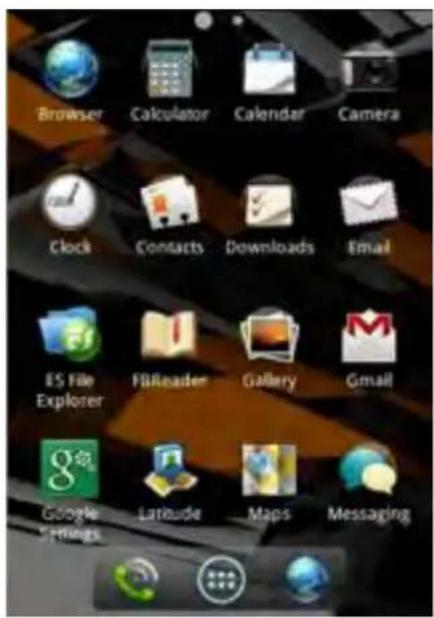
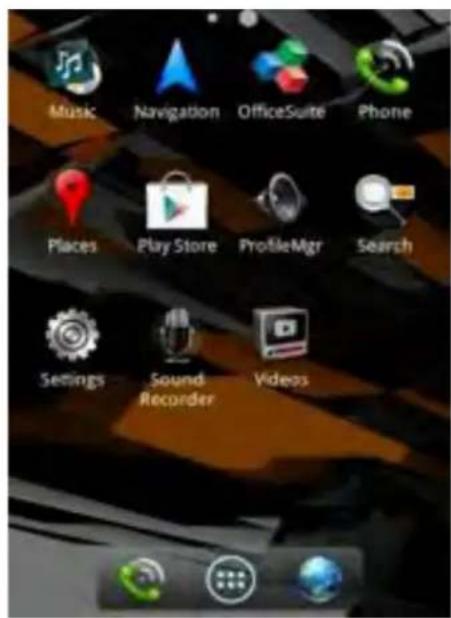
Smartfón Yarvik je dodávaný s vopred nainstalovanými aplikáciami (pozri nižsie uvedené priklady).
6 Volanie a pisanie spre
6.1 Volanie
Volanie
Do svojich kontaktov możete ukladat Telefonne Čísla osob, s ktorymi Často hovorite.
Spravite to tak, ze stlačite ikonu na domovskej obrazovke Android, potom vyberte na hornej strane obrazovky a vojdite do Denníka.
Stlacte Telefonne cislo, ktoré chcete ulozit do kontaktov a vyberte moznost'

Ak si chcete vybrat kontakty, vyberte ikonu na hornej strane obrazovky.
Ak chcete uskutočnit medzinarodný hovor, stlačte apodržte ikonu a pridajte znak+. Vložte celé Čísló (medzinarodné Čísló, kód oblasti a telefònne Čísló).
Stlache a uskutočnite medzinarodný hovor.
Ak vám nickto volá.
Ak vám niedto na smartfón Yarvik volá, budete mat' 3 moznosti. Možnost' vyberiète švihnutím doflava alebo doprava.
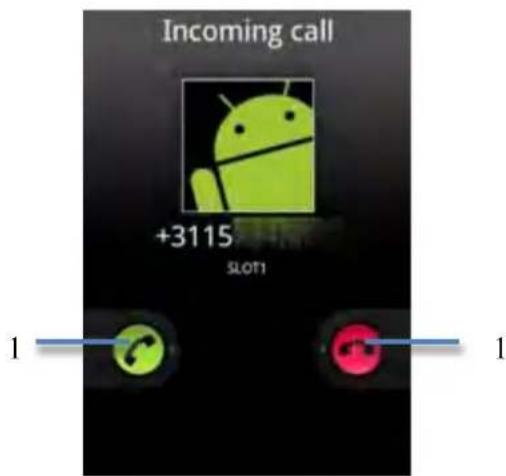
- Odpovedat' volajucemu.
- Ignorovat volajuceho.
Možnosti počas hovoru.
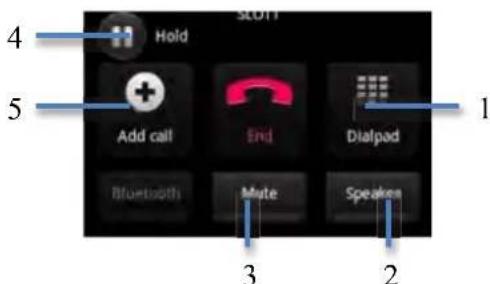
- Otvorenie panelu s císlicami Telefonu
-
Aktivovanie/deaktivovanie reproduktora
-
Vypnutie zvuk
- Podržanie hovoru
- Pridanie d'alsieho hovoru
Odosielanie správ.
So svojim smartfonom Yarvik mozete odosiel'aj SMS a MMS spravy (ked budete tutofunkciu pouzivat'mimo vasho regionu, k va'sim pravidelnym mesacnym platbam vam budu moznopratané d'alsie nablady).
Odosielanie SMS/MMS správy.
Vyberte ikonu movskej obrazovke Android, zobrazi sa prehl'ad odosielania sprav.
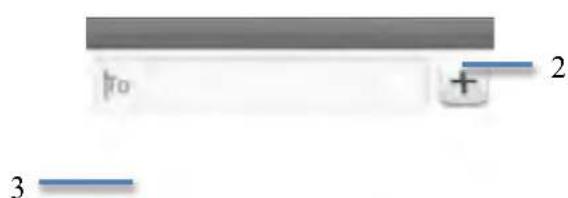
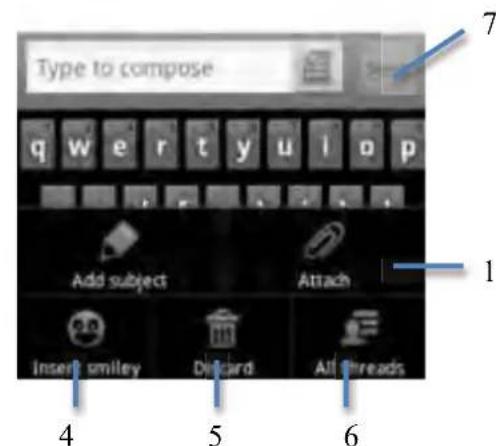
- Pridávanie videí, zvuku a obrázkov k vašej správe (funkcia MMS)
- Pridanie kontaktu k vasej spreve
- Prehlad konverzácie
- Pridanie smajíka do konverzácie
- Vyhodit' správu
- Odpovedat'vsetkym
- Odoslat'spravu
Pridanic Čísla hlasovej schránky/prehrávanic hlasovej schránky.
Ak chcete k vasmu smartfoun Yarvik pridat' cislo hlasovej schranky, musite stlait' ikonu

na domovskej stranke Android a stlačit' a podržat'ikonu Zobrázi sa možnost
,Add number" (,Pridat' cislo").
a volat'dosvojej hlasovej schranky.
Indeks





- Spusténie smartfónu nu
- Domáca obrazovka Androidroid
- Nastavenie tapetyety
- Nastavenieivasho smartfonyarvikarvik
- Ponuka Nastaveniania
- Wi-Fi a Bluetooth
- Wi-Fi
- Zobrazenie adresy MAC vašej Wi-Fi na smartfône Yarvik
- Bluetooth
- Displej
- Pamät' a prístup k pamäti microSD
- Volanie a pisanie spre
- Volanie
- Volanie
- Ak vám nickto volá.
- Možnosti počas hovoru.
- Odosielanie správ.
- Odosielanie SMS/MMS správy.
- Indeks
Značka : Yarvik
Model : Novo Compact SMP35100
Kategória : Smartfón