
Novo Compact SMP35100 - Smartphone Yarvik - Kostenlose Bedienungsanleitung
Finden Sie kostenlos die Bedienungsanleitung des Geräts Novo Compact SMP35100 Yarvik als PDF.



| Produkttyp | Smartphone |
| Marke | Yarvik |
| Modell | Novo Compact SMP35100 |
| Abmessungen (geschätzt) | 125 x 65 x 12 mm |
| Gewicht (geschätzt) | 130 g |
| Stromversorgung | Wiederaufladbarer Lithium-Ionen-Akku (USB-Ladegerät im Lieferumfang) |
| Akkukapazität (geschätzt) | 1500 mAh |
| Bildschirm | Kapazitiver Touchscreen, Farbe |
| Netzwerk | 2G (GSM) über SIM-Karte |
| Konnektivität | WiFi 802.11 b/g/n, Bluetooth |
| Interner Speicher | Interner Speicher (nicht angegeben) + MicroSD-Kartenleser |
| Betriebssystem | Android (Version nicht angegeben) |
| Hauptfunktionen | Anrufe, SMS/MMS, Nachrichten, Webbrowser, Multimedia, Kamera, Android-Apps, Widgets |
| Kamera | Integriert (nicht angegeben) |
| Anschlüsse | Micro-USB, 3,5-mm-Kopfhöreranschluss |
| Sensoren | Beschleunigungssensor (für automatische Drehung) |
| Pflege und Reinigung | Verwenden Sie ein leicht mit Wasser angefeuchtetes Baumwolltuch; verwenden Sie keine Reinigungsmittel |
| Sicherheit | Stöße, extreme Temperaturen, Feuchtigkeit, Staub, Magnetfelder vermeiden; keine spitzen Gegenstände auf dem Bildschirm verwenden; nicht zerlegen |
| Garantie | Herstellergarantie (Details in der Anleitung) |
Häufig gestellte Fragen - Novo Compact SMP35100 Yarvik
Benutzerfragen zu Novo Compact SMP35100 Yarvik
0 Frage zu diesem Gerät. Beantworten Sie die, die Sie kennen, oder stellen Sie Ihre eigene.
Eine neue Frage zu diesem Gerät stellen
Laden Sie die Anleitung für Ihr Smartphone kostenlos im PDF-Format! Finden Sie Ihr Handbuch Novo Compact SMP35100 - Yarvik und nehmen Sie Ihr elektronisches Gerät wieder in die Hand. Auf dieser Seite sind alle Dokumente veröffentlicht, die für die Verwendung Ihres Geräts notwendig sind. Novo Compact SMP35100 von der Marke Yarvik.
BEDIENUNGSANLEITUNG Novo Compact SMP35100 Yarvik
3.2 Eenrachtetergrund instellen
4 UwYarviki Smartphoneinstehellen
4.1 MenuInstellingengen

1 Vor dem ersten Gebrauch
2 Erstes Einschalten des Smartphones
3 Android Startbildschirm
3.1 Hinzufügen von Widgets und Verknüpfungen zum Startbildschirm
3.2 Festlegen eines Hintergrundes
3.3 Anwendungsmenu
4 Einrichten des Yarvik Smartphones
4.1 Menu Settings (Einstellungen)
4.2 WLAN & und Bluetooth
4.3 Sound-Einstellungen (Ton)
4.4 Display (Anzeige)
4.5 Applications (Anwendungen)
4.6 Storage (Speicher) & MicroSD als USB-Laufwerk
4.7 Language & keyboard (Sprache & Tastatur)
4.8 Date & time (Datum & Uhrzeit)
5 Apps
6 Telefonate und Versenden von Nachrichten
6.1 Telefonate
6.2 Versenden von Nachrichten
7 GNU/GPL-Lizenzinformationen
8 Garantiererklärung
9 Wichtige Informationen
1 Vor dem ersten Gebrauch
Sehr geehrte Benutzerin, sehr geehrter Benutzer,
vielen Dank, dass Sie sich zum Kauf unseres Produkts entschieden haben!
Lesen Sie diese Anleitung sorgfältig durch, um Ihr neuen Yarvik Smartphone schnell und mühelos verwenden zu konnen.
Wir hoffen, dass Sie an Ihr hem Yarvik Smartphone sehr lange Freude haben!
Bitte beachten: Das Yarvik Smartphone ist ein hochprézises elektronisches Produkt.
Versuchen Sie nicht, das Smartphone zu zerlegen, da dies zum Erlöschen der Garantie und zu Fehlfunktionen des Geräts führt.
-
Vermeiden Sie eine starke Stoßeinwirkung auf das Produkt.
-
Verwenden Sie das Smartphone nicht in Umgebungen mit hohen oder niedrigen Temperaturen, und vermeiden Sie den Kontakt mit Feuchtigkeit, Staub oder Magnetfeldern.
-
Setzen Sie das Smartphone nicht für einen längeren Zeitraum starker Sonneneinstrahlung aus.
-
Bedieren Sie den Touchscreen des Smartphones nicht mit spitzen Gegenständen, die hierdurch die Bildschirmoberfläche zerkratzen kann.
-
Längeres Verwenden von Kopfhörern mit dem Smartphone bzw. eine zu hohe Lautstärke der Kopfhörer kann zu dauerhaften Hörschädigungen führen.
-
Um Verkehrsunfälle zu vermeiden, überqueren Sie nicht die Straße, führen Sie keine Motorfahrzeuge oder fahren Sie nicht Fahrrad, während Sie das Smartphone mit Kopfhörern verwenden.
-
Verwenden Sie mit dem Yarvik Smartphone nur die zulässigen Akkus, Ladegeräte und Zubehör. Die Verwendung anderer Produkte mit dem Smartphone kann Gefährdungen verursachen und die Garantiebestimmungen verletzen.
-
Reinigen Sie das Smartphone ausschließlich mit einem Baumwolltuch, das mit Wasser leicht angefeucht wurde. Das Smartphonearf nicht mit einem (Glas-)Reinigungsmittel gereinigt werden.
Das Yarvik Smartphone ist sofort nach dem Auspacken einsatzbereit und muss nicht zuerst aufgeladen werden.
Der Akku sollte zunachst mit seiner ursprünglichen Ladung verwendet und vollständig entladen werden, bevor er zum ersten Mal aufgeladen wird.
Wenn sich das Smartphone nach dem Auspacken nicht einschalten{lsst, ist der Akku bereits vollständig entladen und muss in thisem Fall zunachst aufgeladen werden.
2 Erstes Einschaltentdes Smartphoneones
Nach dem ersten Einschalten des Yarvik Smartphones durchlauft these eine Startsequenz. Der erstige Start kann mit ca. 2-3 Minuten einige Zeit in Anspruch gehen. Nach der Startsequenz ist das Smartphone einsatzbereit, und es wird der Android Sperrbildschirm angezeigt.

Android Sperrbildschirm
Ziehen Sie das Sperrsymbol (A) nach rechts, um das Smartphone zu entsperren. Anschließlich wird der Android Startbildschirm angezeigt.
3 Android Startbildschirm
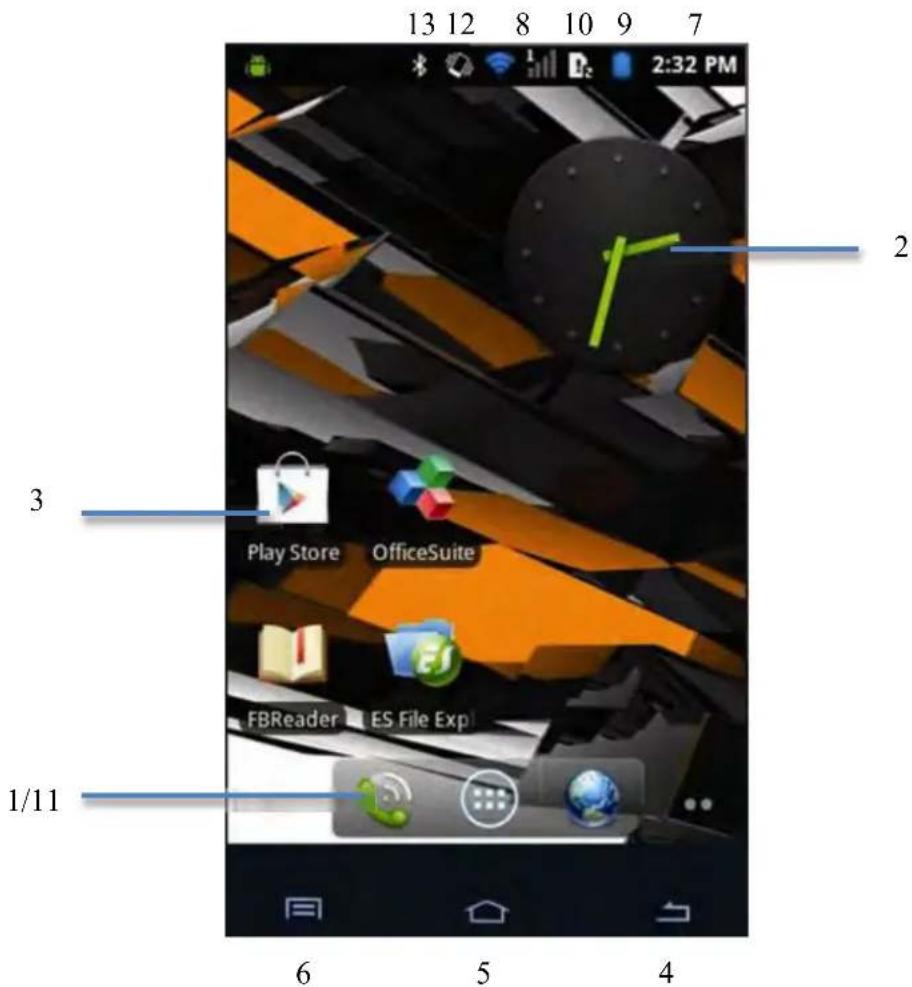
Android Startbildschirm
Am oberen Rand des Smartphone-Bildschirms wird die Statusleiste angezeigt. Die Statusleiste enthalt Systeminformationen und Funktionsschaltflächen.
1 - App- und Widget-Menu
2-Widget (analoge Uhr)
3 - App-Verknüpfungen
4 - Rück-Schaltfläche - Hiermit kehren Sie zum vorherigen Bildschirm oder, bei Verwendung des Browsers, zur vorherigen Website zurück
5 - Start - Hiermit kehren Sie zum Android Startbildschirm zusück
6 - Multitasking-Schaltfläche
7 - Systemzeit
8 - WLAN-Signalanzeige
9 - Akku-Ladestandsanzeige
10 - SIM-Karten-Signalanzeige
11 - Telefon, Browser-Leiste
12 - Vibrations-Modus
13 - Bluetooth-Signalanzeige
Der Startbildschirm besteht aus mehreren Seiten, die durch Wischgesten nach links bzw. rechts durchblätter werden können. Um Schnell zu einem ausgeführten App zu wechseln, tippen Sie in der Multitasking-Ansicht auf这点es. Sie konnen ausgeführte Apps mit einer Wischgeste nach links schreiben.
3.1 Hinzufürgenevon Widgetsgund und Verknüpfungenzum Staftbildschism hirm
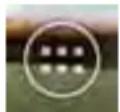
Um Widgets hinzuzufügen, halten Sie die App- und Widget-Schaltfläche gedrückt, die sich am unteren Rand des Startbildschirms in der Mitte befindet:
Im anschließenden Bildschirm schen Sie alle installierten Apps und Widgets. Diese können auch getrennt angezeigt werden, wenn Sie am oberen Bildschirmrand auf „Apps“ bzw. „Widgets“ drücken. Drücken Sie auf „Widgets“, um alle verfügbaren Widgets anzuzeigen. In der Anzeige aller Widgets können Sie mit einer Wischgeste zur{nachsten Seite wechseln (sofern vorhanden). Halten Sie das gewünschte Widget gedrückt, um den Startbildschirm aufzurufen und das Widget dort an einer leeren Stelle abzulegen.
Um Verknüpfungen für Apps hinzuzufugen, halten Sie die App- und Widget-Schaltfläche
gedruckt, die sich am unteren Rand des Startbildschirms befindet:

Im anschließenden Bildschirm sehen Sie alle installierten Apps und Widgets. Diese können auch getrennt angezeigt werden, wenn Sie am oberen Bildschirmrand auf „Apps“ bzw. „Widgets“ drücken.
Drücken Sie auf „Apps“, um alle installierten Apps anzuzeigen.
Halten Sie das gewünschte App gedrückt, um den Startbildschirm aufzurufen und die Verknüpfung dört an einer leeren Stelle abzulegen.
Um Widgets bzw. App-Verknüpfungen vom Startbildschirm zu entfernen, halten Sie diese gedrückt undziehen sie zum angezeigten „Remove“-Text („Löschen“) am oberen Rand des Startbildschirms.
3.2 Festlegeneine Hintergrundes ndes
Halten Sie zum Ändern des Hintergrundbildes den Startbildschirm gedrückt, bis das Menu „Choose wallpaper from“ (.Hintergrund auswahlen") angezeigt wird.
Sie können aus „Gallery“ (.Galerie“, Snapshots), „Live Wallpapers“ (.Live-Hintergrunde“, animierte Hintergrunde), „Wallpapers“ (.Hintergrunde“, statische Standardbilder) auswahlen.
3.3 Anwendungsmenü n ü
Drücken Sie die App- und Widget-Schaltfläche am unteren Rand des Startbildschirms:

Wenn das System die Widgets anziegt, drücken Sie „Apps“, um alle installierten Apps anzuzeigen.
Hierfindensie allevorinstalliertenProgrammeoder „Apps“sowiezusätzliche,vonlhnen installierteApps.
Die Apps werden durch Drücken des entsprechenden Symbols geöffnet.
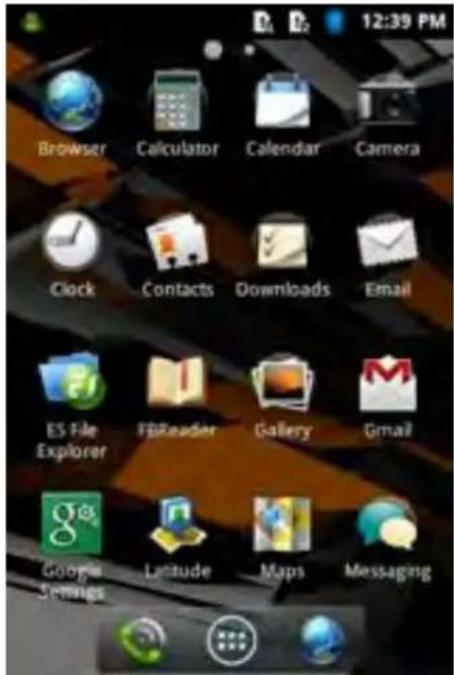
Anwendungsbildschirm
4 Einrichtendes Yarvik Smartphonesones
4.1 MenuSettings(Einstellungen)gen)

Drücken Sie im Anwendungsmenu auf das Symbol, um das Menu „Settings“ (.Einstellungen") aufzurufen. Das Menu Settings (Einstellungen) enthalt Optionen für die Einrichtung des Yarvik Smartphones.
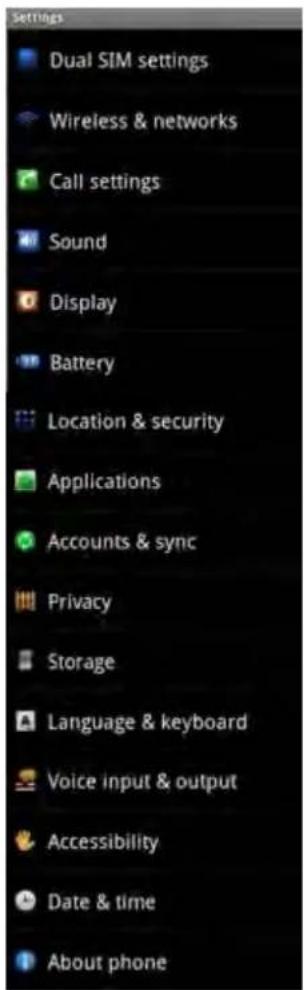
Menii Settings (Einstellungen)
Die wichtigen Abschnittte werden im Folgenden behandelt:
4.2 WLAN & Bluetooth
WLAN
Richten Sie eine Verbindung zu einem WLAN ein.
Setzen Sie ein Häkchen darüber Schaltfläche WLAN, um die WLAN-Funktion zu aktivieren.
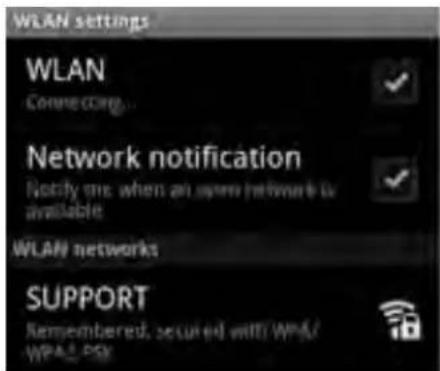
Die verfügbarwilen WLAN-Netzwerke werden in der Netzwerkliste im unteren Bildschirm angezeigt. Tippen Sie auf das gewünschte Netzwerk. Bei einem gesicherten Netzwerk werden Sie zur Ungabe des Netzwerkschlüssels aufgefordert.
Drücken Sie die Schaltfläche „Connect“ (Verbinden). Das Smartphone stellt eine Verbindung zu dem Netzwerk her.
Sobald unter dem Netzwerknamen die Meldung „Connected“ („Verbunden“) sowie in der oberen Statusleiste das WLAN-Empfangssymbol angezeigt wird, sind Sie mit dem Netzwerk verbunden.
Anzeigen der WLAN-MAC-Adresse des Yarvik Smartphones
Klichen Sie im Bildschirm der WLAN-Einstellungen auf die Multitask-Schaltfläche in der unteren linken Ecke.
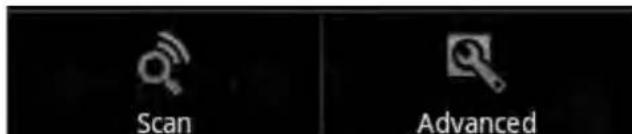
Drücken Sie im Popup-MENU auf „Advanced“ (.Erweitert").
Die MAC-Adresse des WLAN-Adapters wird im eingebrendeten Bildschirm „Advanced Wi-Fi“ (.Erweiterte WLAN-Einstellungen") unter „MAC address“ (.MAC-Adresse") angezeigt.
Bluetooth
Das Yarvik Smartphone ist mit einem integrierten Bluetooth-Modul für den Anschluss Bluetooth-fähiger Peripheriegeräte ausgestattet, wie z. B. Kopfhörer und Lautsprecher. Schieber Sie die Ein-/Aus-Schaltfläche auf „Ein“, um Bluetooth zu aktivieren.
Nach der Aktivierung sicht das Yarvik Smartphone automatisch nach Bluetooth-Geräten in der Höhe. Sie können die Suche nach Bluetooth-Geräten auch jederzeit manuell ausführten,
indem Sie an der Unterseite des Bildschirms „Search for Devices" („Scannen nach Geräten“) antippen.
Möglicherweise ist dies für die verbundenen Peripheriegeräte erforderlich.
Alle erkannten Geräte werden in der Liste „Available Devices“ („Bluetooth-Geräte“) angezeigt:
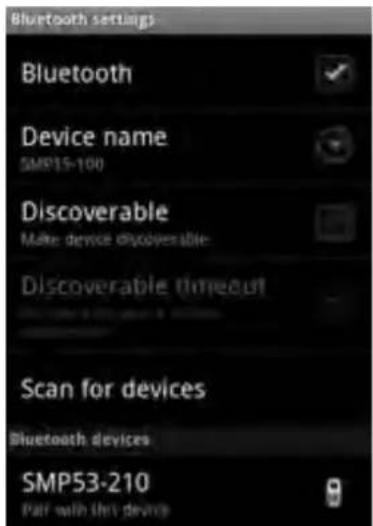
Klichen Sie auf das gewünschte Bluetooth-Gerät, um das Yarvik Smartphone mit diesen zu koppeln.
Daraufhin öffnet sich das Fenster „Bluetooth pairing request“ („Bluetooth-Kopplungsanforderung“):
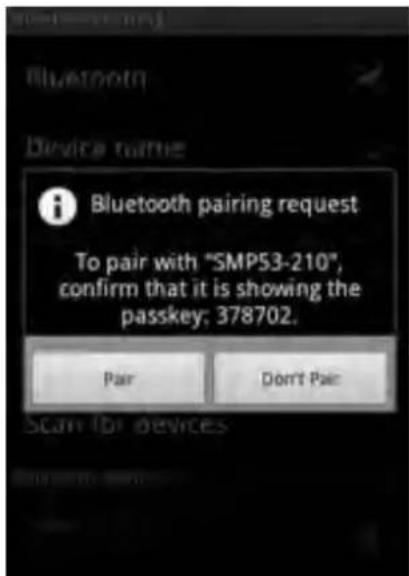
Die meisten Bluetooth-Geräte Fragen einen PIN-Code ab, bevor sie die Verbindung herstellen.
Dieser Code lautet üblicherweise 0000 oder 1234.
Einen möglichwerse abweichenden PIN-Code entnahmen Sieitte dem Benutzerhandbuch des betreffenden Bluetooth-Geräts.
Wenn Sie den richtigen PIN-Code eingegeben haben, drücken Sie „OK“.
Das Yarvik Smartphone nimmt nun den Pairing-Vorgang mit dem Bluetooth-Gerät auf. Die Verbindung wird nach weniger Sekunden hergestellt, und in der Liste „Available Devices“ (.Bluetooth-Geräte") wird unter dem entsprechenden Bluetooth-Gerät die Meldung „Connected“ (.Verbunden") angezeigt.
Sie können mehrere Bluetooth-Geräte gleichzeitig mit dem Yarvik Smartphone verbinden und verwenden.
4.3 Sound-Einstellungen (Ton)
Hier können Sie die Audioprofile des Smartphones ändern (z. B. nur Vibration oder Vibration und Klingelton).
4.4 Display (Anzeige)
Hier können Sie die Helligkeit des Bildschirms, die Schriftgroßen und das Zeitlimit für den Ruhemodus ändern.
Bitte beachten Sie, dass der Energieverbrauch umso hoher ist, je heller der Bildschirm ist. Hierdurch wird der Akku wesentlich schneller entladen.
Wenn der Bildschirm nicht automatisch mit dem Smartphone mitdrehen soll, konnen Sie diese Funktion in der Einstellung Auto-rotate screen (Bildschirm automatisch drehen)ändern.
4.5 Applications (Anwendungen)
Hier können Sie die Anwendungen verwalten, die auf dem Yarvik Smartphone installiert sind. Tippen Sie auf die installierten Apps, um die zugehörigen Informationen anzuzeigen, oder deinstallieren SiC sie mit der Schaltfläche „Uninstall“ (.Deinstallieren").
Beachten Sie, dass vorinstallierte Standardanwendungen (z. B. der Rechner) nicht deinstalliert werden können.
4.6 Storage (Speicher) & MicroSD-Speicher als Laufwerk
Zeigt Informationen über den Speicher an. Wenn eine MicroSD-Karte eingelegt ist, sind die entsprechenden Speicherinformationen bereits falls hier zu finden.
Anschließlich des Yarvik Smartphones an einem PC oder Mac über USB
Sie können das Yarvik Smartphone über das mitgelieferte USB-Kabel an einen PC oder Mac anschlossen.
Nachdem die Verbindung zum Computer hergestellt wurde, können Sie von Dort auf den Speicher des Smartphones und eine gegebenenfalls eingelegte MicroSD-Karte wie auf ein normales USB-Massenspeichergerät zugreifen.
Schlagen Sie in der gedruckten Schnellstartanleitung des Yarvik Smartphones nach, um den USB-Anschluss des Smartphones zu bestimmten.
Schlieben Sie das USB-Kabel an den USB-Anschluss des Yarvik Smartphones und an einen freien USB-Anschluss des Computers an.
Am oberen Bildschirmrand des Smartphones werden in kurzer Folge zwei Meldungen angezeigt:
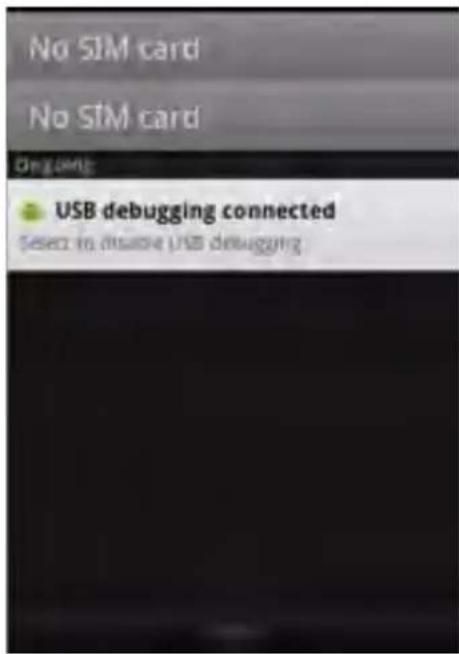
Sobald die zweite Meldung „USB connected“ (.USB-Verbindung") angezeigt wird, klichen Sie auf diese.
Der folgende Bildschirm wird angezeigt:
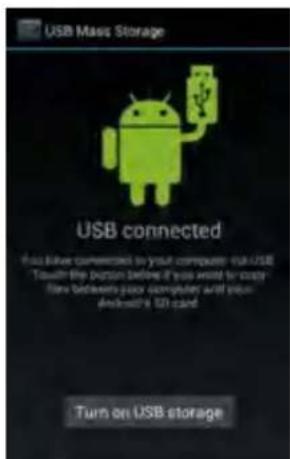
Tippen Sie auf die Schaltfläche „Turn on USB storage“ (.USB-Speicher aktivieren").
Ein Meldefenster wird eingebrendet:
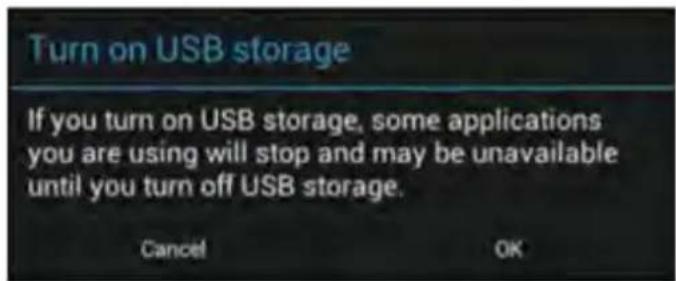
Drücken Sie zur Bestätigung auf „OK“.
Der interne Speicher des Yarvik Smartphones wird nun im Dateisystem des Computers als Massenspeichervert angezeigt und kann z. B. für die Übertragung von Dateien vom und zum Yarvik Smartphone verwendet werden.
Wenn sich eine MicroSD-Karte im Smartphone befindet, wird diese vom Computer als zweites Massenspeichergerät erkannt.
Um die Massenspeichergerätfungtion zu deaktivieren, tippen Sie auf die Schaltfläche „Turn off USB storage“, (.USB-Speicher deaktivieren), undziehen Sie das USB-Kabel ab.
Hinweis: Für den Zugriff auf den Yarvik Smartphone-Speicher sind keine Hardwaretreiber erforderlich. Wenn Sie in einer Computermeldung zur Treiberinstallation aufgefordert werden, können Sie dies einfach ignorieren.

Wenn Sie eine MicroSD-Karte in das Yarvik Smartphone eingelegt haben, können Sie wie folgt auf deren Inhalt zugreifen:
Öffnen Sie die App ES File Explorer, und tippen Sie auf die Schaltfläche Favorites (Favorite, mit dem blauen Sternsymbol).
Daraufhin öffnet sich das Menu Favorites (Favorite). Klichen Sie auf das „Stammverzeichnis“-Symbol „/“:
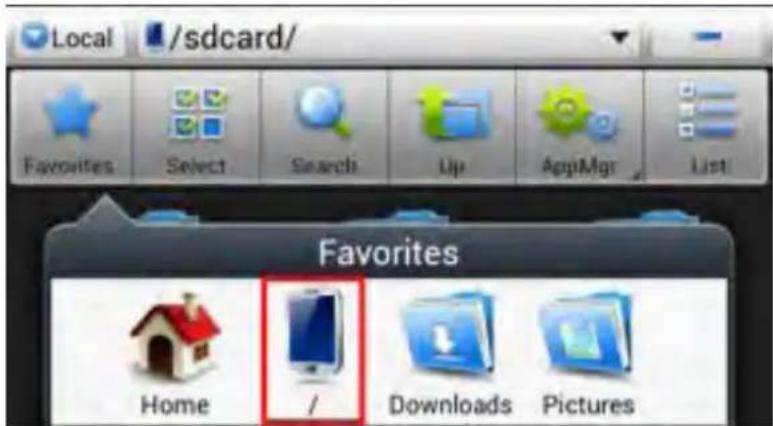
Sie gelangen daraufufhin zum „Stammverzeichnis“ des Smartphone-Dateisystems, das mehrere Dateien und Ordner enthalt.
Suchen Sie den Ordner „mnt“, und tippen Sie auf diesen:
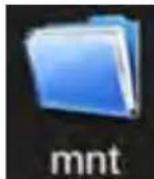
Daraufhin öffnet sich der Ordner „mnt“, der mehrere Unterordner enthalt:
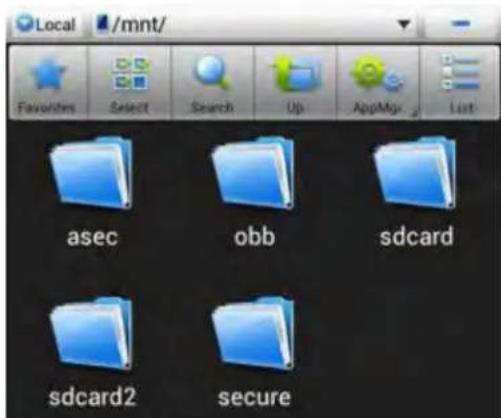
Der Ordner „scard“ ist der interne Speicher des Yarvik Smartphones.
Sofern vorhanden, können Sie für keinen schellen Zugriff auf die MicroSD-Karte auch die sdcard2-Verknüpfungen oben genommen Menu Favorites (Favorite) verwenden.
4.7 Language & keyboard (Sprache & Tastatur)
Über „Select language“ (.Sprache auswahlen") konnen Sie die Sprache für den Bildschirm des Yarvik Smartphones bestimmen.
These gilt für alle Bildschirmtexte im gesamten System.
Unter „Android keyboard“ (.Android-Tastatur") können Sie die Bildschirmtastatur des Smartphones einrichten.
4.8 Date & time (Datum & Uhrzeit)
Hier können Sie das Datum und die Uhrzeit für das Yarvik Smartphone einstellen.
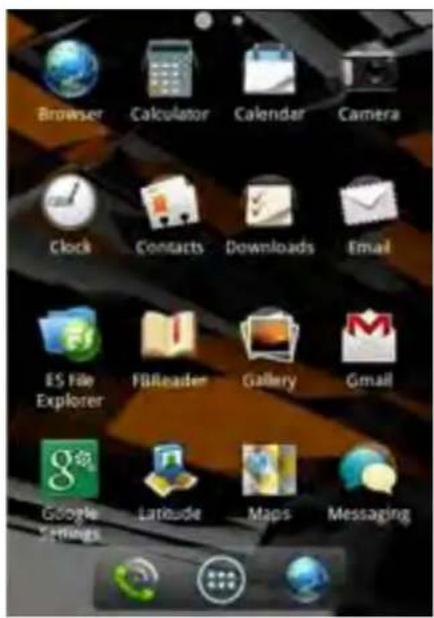
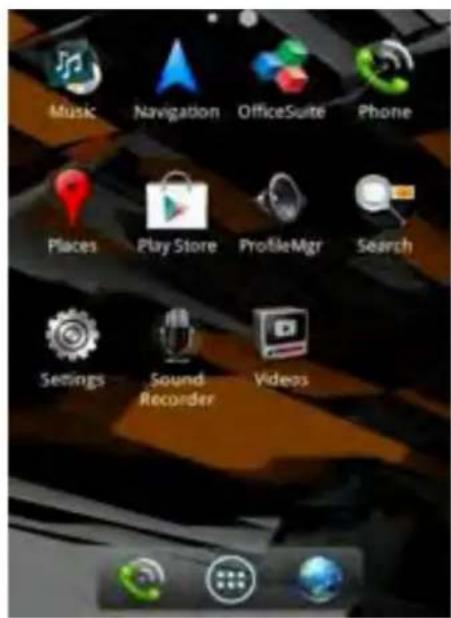
5 Apps
Auf dem Yarvik Smartphone sind bereits einzel Apps vorinstalliert (siehe nachstehende Beispiele).
6 Telefonate und Versenden von Nachrichten
6.1 Telefonate
Telefonate
Um mit dem Yarvik Smartphone zu Telefonieren, öffnen Sie die Anwendung „Phone“ („Telefon“) auf dem
Android Startbildschirm, and I. I. I. I. I. I. I. I. I. I. I. I. I. I. I. I. I. I. I. I. I. I. I. I. I. I. I. I. I. I. I. I. I. I. I. I. I. I. I. I. I. I. I. I. I. I. I. I. I. I. I. Android Startbildschirm, and I. I. I. I. I. I. I. I. I. I. I. I. I. I. I. I. I. I. I. I. I. I. I. I. I. Android Startbildschirm, and I. I. I. I. I. I. I. I. I. I. I. I. I. I. I. Android Startbildschirm, and I. I. I. I. I. I. I. I. I. Android Startbildschirm, and I. Android Startbildschirm, and Android Startbildschirm, and Android Startbildschirm, and Android Startbildschirm, and Android Startbildschirm, and Android Startbildschirm, and Android Startbildschirm, and Android Startbildschirm, and Android Startbildschirm, and Android Startbildschirm, and Android Startbildschirm, and Android Startbildschirm, and
Drucken Sie umanzurufen.
Drucken Sie aufzulegen.
Sie konnen die Telefonnummern halten angerufener Personen in den Kontakten speichern.
Drücken Sie hierzu das Symbol auf dem Android Startbildschirm, und wahlen Sie dann am oberen Bildschirmrand aus, um das Protokoll aufzurufen.
Drücken Sie auf die Telefonnummer, die Sie in den Kontakten speichern möchten, und wahlen Sie die Option Add to contacts
Wahlen Sie zur Anzeige der Kontakte das Symbol am oberen Bildschirmrand.
Halten Sie für Auslandsgesprüche das Symbol 0.1.3.4.5, um ein Pluszeichen (+) hinzuzufugen.
Geben Sie die vollständige Nummer ein (Landesvorwahr, Ortsvorwahr und Telefonnummer).
Drücken Sie auf, zum das Auslandsgesprach zu führen.
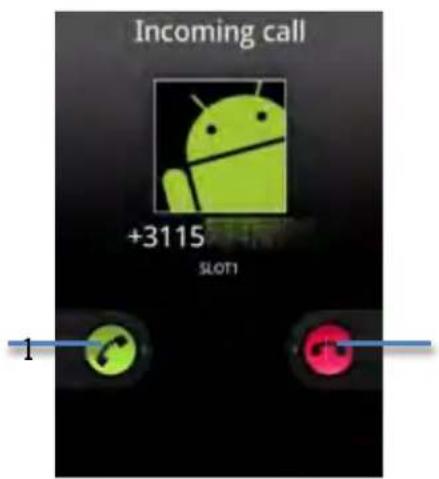
Eingehende Anrufe
Wenn auf dem Yarvik Smartphone ein Anruf eingeht, stehen 3 Optionen zur Verfügung Mit Wischgesten nach rechts oder links konnen Sie eine Option auswahlen.
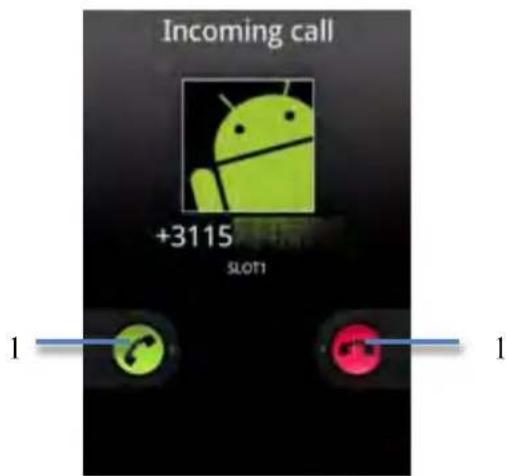
- Anruf annehmen
- Anruf ablehnen
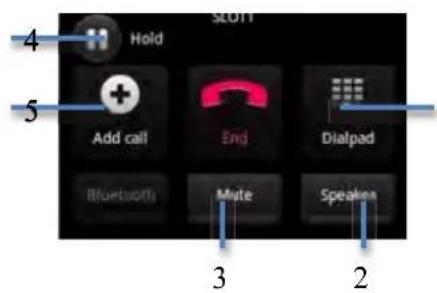
Optionen während eines Telefonats
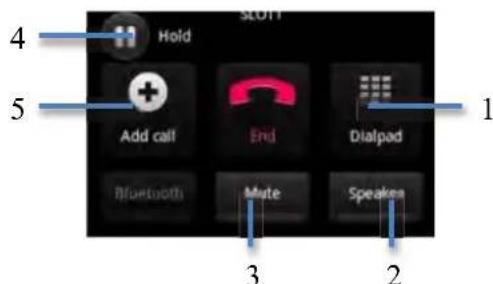
- Tastenfeld öffnen
-
Lautsprecher ein/aus
-
Stummschalten
- Geschäft halten
- Zusätzliches Telefonat hinzufügen
Versenden von Nachrichten
Mit dem Yarvik Smartphone konnen Sie auch SMS- und MMS-Nachrichten versenden (beachten Sie darauf, dass über die normalen Nachrichtentarife hinaus zusätzliche Kosten anfallen konnen, wenn Sie sich außerhalb ihrer Tarifregion befinden).
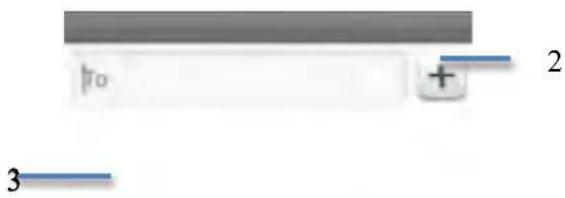
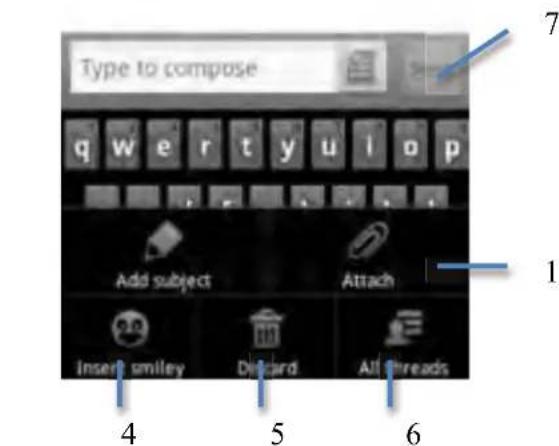
Versenden einer SMS/MMS-Nachricht
Wahlen Sie auf dem Android Startbildschirm das Symbol der Nachrichten-Bildschirm wird eingebrendet.
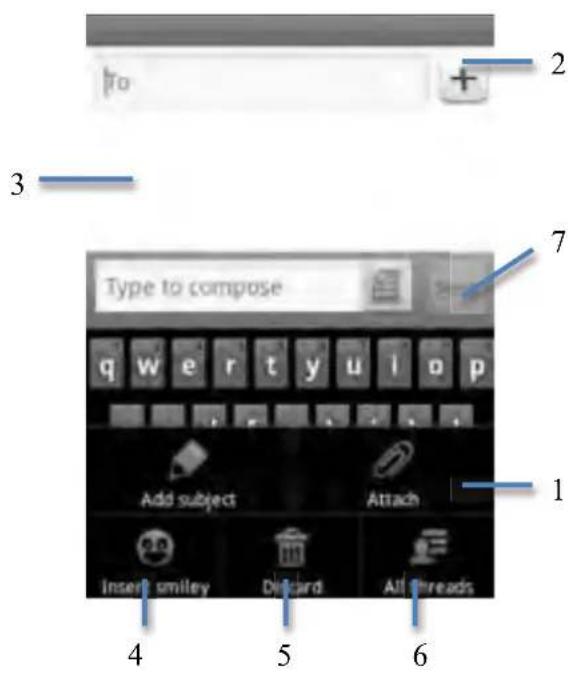
- Videos, Audiodateien und Bilder zur Nachricht hinzufugen (MMS-Funktion)
- Kontakt zur Nachricht hinzufugen
- Nachrichten-Übersicht
- Smiley zur Nachricht hinzufugen
- Nachricht loschen
- Allen antwerten
- Nachricht senden
Hinzufügen einer Mailbox-Nummer und Abhören von Mailbox-Nachrichten
Um dem Yarvik Smartphone eine Nummer für die Mailbox hinzuzufügen, drücken Sie auf
dem Android-Startbildschirm das Symbol halten Sie das Symbol gedrückt. Die Option „Add number“ (.Nummer hinzufugen") wird angezeigt. In den Mailbox-Optionen können Sie die Mailbox-Einstellungen auswahlen und die Nummer des Mailbox-Dienstes angegeben.
Nachdem Sie dem Yarvik Smartphone eine Mailbox-Telefonnummer zugewiesen haben,
konnen Sie ihre Mailbox anrufen, indem Sie das Symbol halten.
Index
aallll llllllll 4 4 4 4 4 4 4 4 4 4 4 4 4 4 4 4 4 4 4 4 4 4 4 4 4 4 4 4
- 0e aaiy iayy 0 1 y 2y 2y 2y 2y 2y 2y
i
3 3 Yarvik sll slls lalic
1
Jia#i# 1
Jiaai li ji 2
1
aalccg 1j
aai j aai 1
- Acowll jbi/ jsi
all .3
4.
- · = 14 ( + ) ^2 - ( ^2 - ^2) ^2 .
A
yR)Yarvik MMS SMS JJr
(1)
.SMS/MMS

Ae aee eae 8e ae ene nee ane nnne nee Android
(MMS aas) 1
aalglcaleo.3
4
5
6.
aJlJ.7
y
Ae 1
1 1





- Eenrachtetergrund instellen
- UwYarviki Smartphoneinstehellen
- MenuInstellingengen
- Vor dem ersten Gebrauch
- Erstes Einschaltentdes Smartphoneones
- Android Sperrbildschirm
- Android Startbildschirm
- Android Startbildschirm
- Hinzufürgenevon Widgetsgund und Verknüpfungenzum Staftbildschism hirm
- Festlegeneine Hintergrundes ndes
- Anwendungsmenü n ü
- Einrichtendes Yarvik Smartphonesones
- MenuSettings(Einstellungen)gen)
- WLAN & Bluetooth
- WLAN
- Anzeigen der WLAN-MAC-Adresse des Yarvik Smartphones
- Bluetooth
- Sound-Einstellungen (Ton)
- Display (Anzeige)
- Applications (Anwendungen)
- Storage (Speicher) & MicroSD-Speicher als Laufwerk
- Anschließlich des Yarvik Smartphones an einem PC oder Mac über USB
- Language & keyboard (Sprache & Tastatur)
- Date & time (Datum & Uhrzeit)
- Apps
- Telefonate und Versenden von Nachrichten
- Telefonate
- Telefonate
- Eingehende Anrufe
- Optionen während eines Telefonats
- Versenden von Nachrichten
- Versenden einer SMS/MMS-Nachricht
- Index
- A
Marke : Yarvik
Modell : Novo Compact SMP35100
Kategorie : Smartphone