
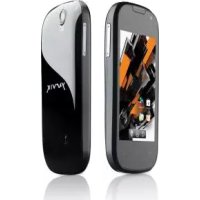
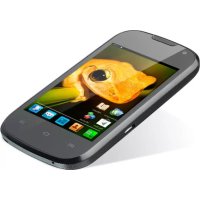
Ingenia Nimity SMP40-200 - Smartphone Yarvik - Kostenlose Bedienungsanleitung
Finden Sie kostenlos die Bedienungsanleitung des Geräts Ingenia Nimity SMP40-200 Yarvik als PDF.


| Produkttyp | Smartphone |
| Marke | Yarvik |
| Modell | Ingenia Nimity SMP40-200 |
| Abmessungen | Ca. 125 x 65 x 12 mm |
| Gewicht | Ca. 140 g |
| Bildschirm | Kapazitiver Touchscreen, Größe ca. 4 Zoll |
| Bildschirmauflösung | 480 x 800 Pixel (Schätzung) |
| Prozessor | Dual-Core 1 GHz (Schätzung) |
| RAM | 512 MB (Schätzung) |
| Interner Speicher | 4 GB (Schätzung) |
| Akku | Lithium-Ion-Akku, 1500 mAh (Schätzung) |
| Dual-SIM | Ja, zwei SIM-Steckplätze |
| Mobilfunknetz | GSM 850/900/1800/1900, WCDMA 900/2100 (Schätzung) |
| WLAN | 802.11 b/g/n |
| Bluetooth | Integriertes Bluetooth-Modul |
| Rückkamera | Ca. 5 Megapixel (Schätzung) |
| Frontkamera | Ca. 0,3 Megapixel (Schätzung) |
| Betriebssystem | Android (Version 4.x, geschätzt) |
| Pflege und Reinigung | Ein leicht mit Wasser angefeuchtetes Baumwolltuch verwenden |
| Sicherheit | Nicht Feuchtigkeit, Staub, Magnetfeldern oder extremen Temperaturen aussetzen |
Häufig gestellte Fragen - Ingenia Nimity SMP40-200 Yarvik
Benutzerfragen zu Ingenia Nimity SMP40-200 Yarvik
0 Frage zu diesem Gerät. Beantworten Sie die, die Sie kennen, oder stellen Sie Ihre eigene.
Eine neue Frage zu diesem Gerät stellen
Laden Sie die Anleitung für Ihr Smartphone kostenlos im PDF-Format! Finden Sie Ihr Handbuch Ingenia Nimity SMP40-200 - Yarvik und nehmen Sie Ihr elektronisches Gerät wieder in die Hand. Auf dieser Seite sind alle Dokumente veröffentlicht, die für die Verwendung Ihres Geräts notwendig sind. Ingenia Nimity SMP40-200 von der Marke Yarvik.
BEDIENUNGSANLEITUNG Ingenia Nimity SMP40-200 Yarvik
Beller ID/wisselgesprek
1 Vor dem ersten Gebrauch
2 Erstes Einschalten des Smartphones
3 Android Startbildschirm
3.1 Hinzufügen von Widgets und Verknüpfungen zum Startbildschirm
3.2 Festlegen eines Hintergrundes
3.3 Anwendungsmenü
4 Einrichten des Smartphones
4.1 Menü Settings (Einstellungen)
4.2 WiFi und Bluetooth
4.3 Audio Profiles
4.4 Display
4.5 Apps
4.6 Storage (Speicher) und Zugriff auf den MicroSD-Speicher
4.7 Language & input (Sprache & Eingabe)
4.8 Date & time (Datum & Uhrzeit)
5 Apps
6 Telefonate
7 Messaging (Nachrichten)
8 Garantieerklärung
9 GNU/GPL-
Lizenzinformationen
10 Important information
1 Vor dem ersten Gebrauch
Sehr geehrte Benutzerin, sehr geehrter Benutzer,
vielen Dank, dass Sie sich zum Kauf unseres Produkts entschieden haben!
Lesen Sie diese Anleitung sorgfältig durch, um Ihr neues Yarvik Smartphone schnell und mühelos verwenden zu können.
Wir hoffen, dass Sie an Ihrem Yarvik Smartphone sehr lange Freude haben!
Bitte beachten:
- Das Yarvik Smartphone ist ein hochpräzises elektronisches Produkt. Versuchen Sie nicht, das Smartphone zu zerlegen, da dies zum Erlöschen der Garantie und zu Fehlfunktionen des Geräts führt.
• Vermeiden Sie Schlageinwirkung oder ein Herunterfallen des Produkts. - Verwenden Sie das Smartphone nicht in Umgebungen mit hohen oder niedrigen Temperaturen, und vermeiden Sie den Kontakt mit Feuchtigkeit, Staub oder Magnetfeldern.
- Setzen Sie das Smartphone
Yarvik smartphone manual
nicht für einen längeren Zeitraum starker Sonneneinstrahlung aus.
- Bedienen Sie den Touchscreen nicht mit spitzen Gegenständen, da er zerkratzt werden könnte.
- Längeres Verwenden von Kopfhörern mit dem Smartphone bzw. eine zu hohe Lautstärke der Kopfhörer kann zu schweren Hörschädigungen führen.
- Um Verkehrsunfälle zu vermeiden, überqueren Sie nicht die Straße, führen Sie keine Motorfahrzeuge oder fahren Sie nicht Fahrrad, während Sie das Smartphone mit Kopfhörern verwenden.
- Verwenden Sie mit dem Yarvik Smartphone nur die zulässigen Akkus, Ladegeräte und Zubehör. Die Verwendung anderer Produkte mit dem Smartphone kann Gefährdungen verursachen und die Garantiebedingungen verletzen.
- Reinigen Sie das Smartphone ausschließlich mit einem Baumwolltuch, das mit Wasser leicht angefeuchtet wurde. Das Smartphone darf nicht mit Reinigungsmitteln gereinigt werden.
Das Yarvik Smartphone ist sofort nach dem Auspacken einsatzbereit und muss nicht zuerst aufgeladen werden.
Der Akku sollte zunächst mit seiner ursprünglichen Ladung verwendet und vollständig entladen werden, bevor er zum ersten Mal aufgeladen wird.
Wenn sich das Smartphone nach dem Auspacken nicht einschalten lässt, ist der Akku bereits vollständig entladen und muss in diesem Fall zunächst aufgeladen werden.

Zurück zum Inhalt

Erstes
Einschalten des Smartphones
Nach dem ersten Einschalten des Yarvik Smartphones durchläuft dieser eine Startsequenz.
Der erste Start kann mit ca. 2-3 Minuten einige Zeit in Anspruch nehmen.
Nach der Startsequenz ist das Smartphone einsatzbereit, und es wird der Android Sperrbildschirm angezeigt.
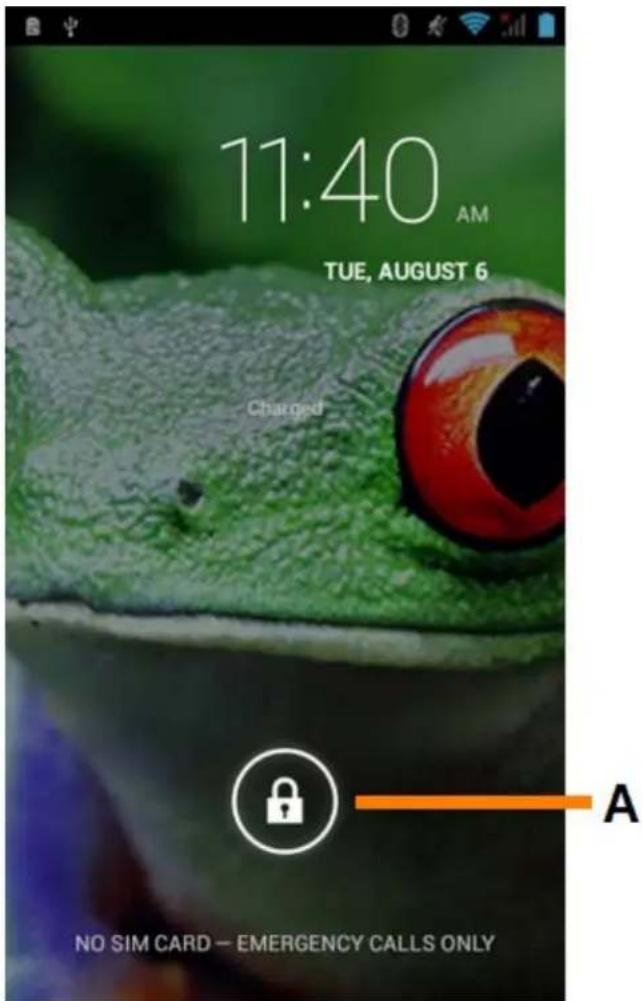
Ziehen Sie das Sperrsymbol (A) nach rechts, um das Smartphone zu entsperren. Anschließend wird der Android Startbildschirm angezeigt.

Zurück zum Inhalt
3 Android Startbildschirm

Android Startbildschirm
Am oberen Rand des Smartphone-Bildschirms wird die Statusleiste angezeigt.
Die Statusleiste enthält Systeminformationen, die Menüleiste darunter die Funktionsschaltflächen.
1 – WLAN-Signalanzeige
2 – Mobilfunknetz-Empfang für SIM1 und SIM2 und Akku-Ladestandsanzeige
3 – Systemzeit
4 – App-Verknüpfungen
5 – Widget (analoge Uhr)
6 – App- und Widget-Menü
Der Startbildschirm besteht aus mehreren Seiten, die durch Wischgesten nach links bzw. rechts durchblättert werden können.
Die im Hintergrund ausgeführten Apps können Sie anzeigen, indem Sie mit der Multitasking-Schaltfläche (9) die Multitasking-Ansicht aufrufen.

Um schnell zu einem ausgeführten App zu wechseln, tippen Sie in der Multitasking-Ansicht auf dieses. Sie können ausgeführte Apps schließen, indem Sie diese gedrückt halten und auf „Remove from list“ („Aus Liste entfernen“) tippen.

Zurück zum Inhalt
3.1
Hinzufügen von Widgets
und Verknüpfungen zum Startbildschirm
Um Widgets hinzuzufügen, halten Sie die App- und Widget-Schaltfläche gedrückt, die sich am unteren Rand des Startbildschirms in der Mitte befindet:

Im anschließenden Bildschirm sehen Sie alle installierten Apps und Widgets. Diese können auch getrennt angezeigt werden, wenn Sie am oberen Bildschirmrand auf „Apps“ bzw. „Widgets“ drücken.
Drücken Sie auf „Widgets“, um alle verfügbaren Widgets anzuzeigen. In der Anzeige aller Widgets können Sie mit einer Wischgeste zur nächsten Seite wechseln (sofern vorhanden).
Yarvik smartphone manual
Halten Sie das gewünschte Widget gedrückt, um den Startbildschirm aufzurufen und das Widget dort an einer leeren Stelle abzulegen.
Um Verknüpfungen für Apps hinzuzufügen, halten Sie die App- und Widget-Schaltfläche gedrückt, die sich am unteren Rand des Startbildschirms in der Mitte befindet:

Im anschließenden Bildschirm sehen Sie alle installierten Apps und Widgets. Diese können auch getrennt angezeigt werden, wenn Sie am oberen Bildschirmrand auf „Apps“ bzw. „Widgets“ drücken.
Drücken Sie auf „Apps“, um alle installierten Apps anzuzeigen.
Halten Sie die gewünschte App gedrückt, um den Startbildschirm aufzurufen und die Verknüpfung dort an einer leeren Stelle abzulegen.
Um Widgets bzw. App-Verknüpfungen vom Startbildschirm zu entfernen, halten Sie diese gedrückt und ziehen sie zum angezeigten „Remove“-Papierkorbsymbol („Entfernen“) am oberen Rand des Startbildschirms.

Zurück zum Inhalt
3.2
Festlegen eines Hintergrundes
Halten Sie zum Ändern des Hintergrundbildes den Startbildschirm gedrückt, bis das Menü „Select Wallpaper from“ („Hintergrund auswählen“) angezeigt wird.
Sie können aus „Live Wallpapers“ („Live-Hintergründe“, animierte Hintergründe), „Super-HD Player“ („Super-HD Player“, Foto-/Videogalerie) oder „Wallpapers“ („Hintergründe“, statische Standardbilder) auswählen.

Zurück zum Inhalt
3.3 Anwendungsmenü
Drücken Sie die App- und Widget-Schaltfläche, die sich am unteren Rand des Startbildschirms in der Mitte
befindet:
Wenn das System die Widgets anzeigt, drücken Sie „Apps“, um alle installierten Apps anzuzeigen.
Hier finden Sie die vorinstallierten Programme oder „Apps“ sowie zusätzliche, von Ihnen installierte Apps.
Die Apps werden durch Drücken des entsprechenden Symbols geöffnet.
Yarvik smartphone manual

Anwendungsbildschirm

Zurück zum Inhalt
Einrichten des
4 Yarvik Smartphones
4.1 Menu Settings (Einstellungen)
Drücken Sie im Anwendungsmenü auf das Symbol um das Menü „Settings“ („Einstellungen“) aufzurufen. Das Menü Settings (Einstellungen) enthält Optionen für die Einrichtung des Yarvik Smartphones.

Menü Settings (Einstellungen)
Die wichtigsten Abschnitte werden im Folgenden behandelt:

Zurück zum Inhalt
4.2
Wi-Fi und Bluetooth
Wi-Fi
Richten Sie eine Verbindung zu einem WLAN ein.
Schieben Sie die An/Aus-Schaltfläche auf „ON“ („AN“), um die WLAN-Funktion zu aktivieren.
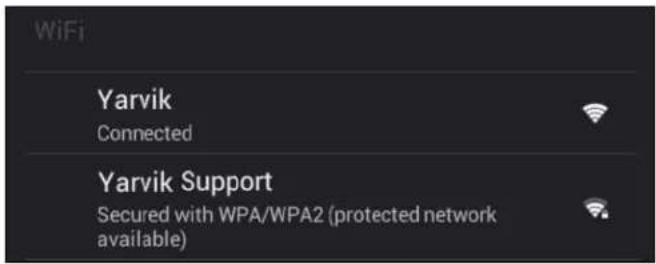
Die verfügbaren WLAN-Netzwerke werden in der Netzwerkliste rechts im Bildschirm angezeigt. Tippen Sie auf das gewünschte Netzwerk. Bei einem gesicherten Netzwerk werden Sie zur Eingabe des Netzwerkschlüssels aufgefordert.
Drücken Sie die Schaltfläche „Connect“ (Verbinden). Das Smartphone stellt eine Verbindung zu dem Netzwerk her.
Sobald unter dem Netzwerknamen die Meldung „Connected“ („Verbunden“) sowie in der unteren Statusleiste das WLAN-Empfangssymbol angezeigt wird, sind Sie mit dem WLAN verbunden.
Anzeigen der WLAN-MAC-Adresse des Yarvik Smartphones
Klicken im Bildschirm der WLAN-Einstellungen auf die Menü-Schaltfläche in der unteren rechten Ecke.
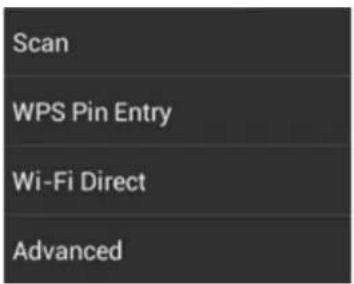
Drücken Sie im Popup-Menü auf „Advanced“ („Erweitert“).
Die MAC-Adresse des WLAN-Adapters wird im eingeblendeten Bildschirm „Advanced Wi-Fi“ („WLAN-Einstellungen erweitert“) unter „MAC address“ („MAC-Adresse“) angezeigt.
Bluetooth
Das Yarvik Smartphone ist mit einem integrierten Bluetooth-Modul für den Anschluss Bluetooth-fähiger Peripheriegeräte ausgestattet, wie z. B. Tastaturen, Lautsprecher und Kopfhörer sowie Bluetooth-Headsets und Freisprechanlagen für das Auto.
Schieben Sie die An-/Aus-Schaltfläche auf „On“ („An“), um Bluetooth zu aktivieren.
Nach der Aktivierung sucht das Yarvik Smartphone automatisch nach Bluetooth-Geräten in der Nähe. Sie können die Suche nach Bluetooth-Geräten auch jederzeit manuell ausführen, indem Sie in der oberen
Yarvik smartphone manual
rechten Ecke des Bildschirms „Search for Devices“ („Nach Geräten suchen“) antippen.
Um die Peripheriegeräte mit dem Smartphone verbinden zu können, müssen sich diese im „Pairing-Modus“ befinden. Weitere Informationen hierzu können Sie der Bedienungsanleitung des entsprechenden Peripheriegeräts entnehmen.
Alle erkannten Geräte werden in der Liste „Available Devices“ („Verfügbare Geräte“) angezeigt:

Klicken Sie auf das gewünschte Bluetooth-Gerät, um das Yarvik Smartphone mit diesem zu verbinden. Daraufhin öffnet sich das Fenster „Bluetooth pairing request“ („Bluetooth-Kopplungsanforderung“):

Die meisten Bluetooth-Geräte fragen einen PIN-Code für die Verbindung ab. Dieser Code lautet üblicherweise 0000 oder 1234. Schlagen Sie bei einem anderen PIN-Code in der Bedienungsanleitung des Bluetooth-Geräts nach.
Wenn Sie den richtigen PIN-Code eingegeben haben, drücken Sie „OK“.
Das Yarvik Smartphone nimmt nun den Pairing-Vorgang mit dem Bluetooth-Gerät auf. Die Verbindung wird nach wenigen Sekunden hergestellt, und in der Liste „Available Devices“ („Verfügbare Geräte“) wird unter dem entsprechenden Bluetooth-Gerät die Meldung „Connected“ („Verbunden“) angezeigt:

Sie können mehrere Bluetooth-Geräte gleichzeitig mit dem Yarvik Smartphone verbinden und verwenden (z. B. Headset und Tastatur).

Inhalt
4.3 Audio Profiles
Hier können Sie die Lautstärke des Smartphone-Tons für eingehende Anrufe und Nachrichten einstellen, z. B. nur Vibration oder Vibration und Klingeln.
Zurück zum Inhalt
4.4 Display
Hier können Sie die Helligkeit des Bildschirms, die Schriftgrößen und das Zeitlimit für den Ruhezustand ändern.
Bitte beachten Sie, dass der Energieverbrauch umso höher ist, je heller der Bildschirm ist. Hierdurch wird der Akku wesentlich schneller entladen.
Wenn der Bildschirm nicht automatisch mit dem Smartphone mitdrehen soll, können Sie diese Funktion in der Einstellung Auto-rotate screen (Bildschirm automatisch drehen) ändern.
Zurück zum Inhalt
4.5 Apps
Hier können Sie die Anwendungen verwalten, die auf dem Yarvik Smartphone installiert sind.
Tippen Sie auf die installierten Apps, um die zugehörigen Informationen anzuzeigen, oder deinstallieren Sie sie mit der Schaltfläche „Uninstall“ („Deinstallieren“), falls gewünscht.
Beachten Sie, dass vorinstallierte Standardanwendungen (z. B. der Rechner) nicht deinstalliert werden können.
Zurück zum Inhalt
4.6 und Zugriff auf den MicroSD-Speicher
Storage (Speicher)
und Zugriff auf den MicroSD-Speicher
Yarvik smartphone manual
Zeigt Informationen über den internen Speicher an. Wenn eine MicroSD-Karte eingelegt ist, sind die entsprechenden Speicherinformationen ebenfalls hier zu finden.
Anschließen des Yarvik Smartphones an einem PC oder Mac über USB
Sie können das Yarvik Smartphone über das mitgelieferte USB-Kabel an einen PC oder Mac anschließen. Nachdem die Verbindung zum Computer hergestellt wurde, können Sie von dort auf den internen Speicher des Smartphones bzw. auf eine gegebenenfalls eingelegte MicroSD-Karte wie auf ein normales USB-Massenspeichergerät zugreifen.
Die Lage des USB-Anschlusses am Smartphone können Sie der gedruckten Schnellstartanleitung für das Yarvik Smartphone entnehmen. Schließen Sie das USB-Kabel an den USB-Anschluss des Yarvik Smartphones und an einen freien USB-Anschluss des Computers an. Am oberen Bildschirmrand des Smartphones werden in kurzer Folge zwei Meldungen angezeigt:

Sobald die zweite Meldung „USB connected“ („USB-Verbindung“) angezeigt wird, klicken Sie auf diese. Der folgende Bildschirm wird angezeigt:
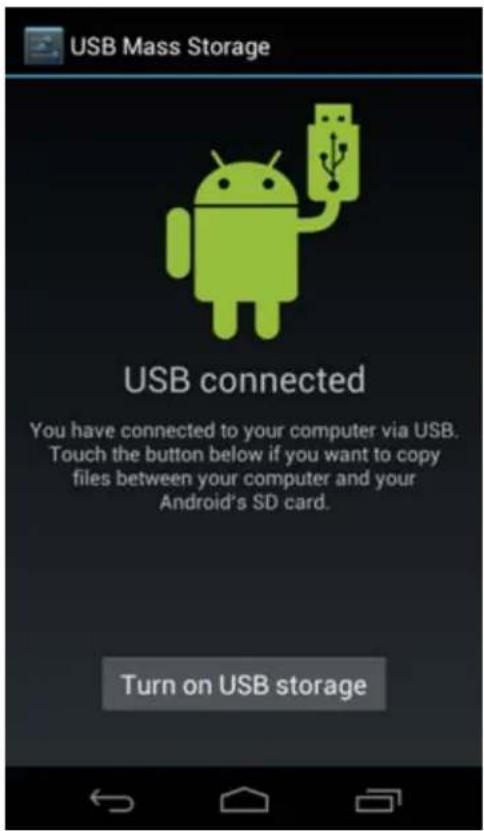
Tippen Sie auf die Schaltfläche „Turn on USB storage“ („USB-Speicher aktivieren“). Ein Meldefenster wird eingeblendet:

Tippen Sie zur Bestätigung auf „OK“.
Der interne Speicher des Yarvik Smartphones wird nun im Dateisystem des Computers als Massenspeichergerät angezeigt und kann z. B. für die Übertragung von Dateien vom und zum Yarvik Smartphone verwendet werden.
Wenn sich eine MicroSD-Karte im Smartphone befindet, wird diese vom Computer als zweites Massenspeichergerät erkannt.
Um die Massenspeichergerätfunktion zu deaktivieren, tippen Sie auf die Schaltfläche „Turn off USB storage“ („USB-Speicher deaktivieren“), und ziehen Sie das USB-Kabel ab.
Hinweis: Für den Zugriff auf den Yarvik Smartphone-Speicher sind keine Hardwaretreiber erforderlich. Wenn Sie in einer Computermeldung zur Treiberinstallation aufgefordert werden, können Sie dies einfach ignorieren.

Zugriff auf die MicroSD-Karte mit dem ES File Explorer
Öffnen Sie die App ES File Explorer (ES Datei Explorer) und klicken Sie links im Menü „Fast Access (Schneller Zugriff)“ auf Local (Lokale).

Die nun geöffnete Liste Local (Lokale) enthält alle Speicherorte für das Gerät.
Die MicroSD-Karte wird in der Regel weit unten in der Liste Local (Lokale) aufgeführt, in diesem Beispiel unter dem Namen external_sd:
Yarvik smartphone manual

Bitte beachten Sie, dass der Name der MicroSD abweichen kann. Andere Namen, wie z. B. sd-ext oder ext-sd sind für das Gerät ebenfalls möglich.
Wenn ein USB-Laufwerk über den USB-Host-Anschluss verbunden ist, wird es (im oben angezeigten Beispiel) als usb_storage verfügbar.
Der Name für das USB-Laufwerk kann ebenfalls abweichen.

Zurück zum Inhalt
4.7
Language & input (Sprache & Eingabe)
Über „Select language“ („Sprache auswählen“) können Sie die Sprache für das Display des Yarvik Smartphones bestimmen. Diese gilt für alle Bildschirmtexte im gesamten System.
Unter „Android keyboard“ („Android-Tastatur“) können Sie die Bildschirmtastatur des Smartphones einrichten.

Zurück zum Inhalt
4.8
Date & time
(Datum &
Uhrzeit)
Hier können Sie das Datum und die Uhrzeit für das Yarvik Smartphone einstellen.

Zurück zum
Inhalt
5 Apps
Das Yarvik Smartphone wird mit vorinstallierten Apps ausgeliefert (siehe nachstehende Beispiele):
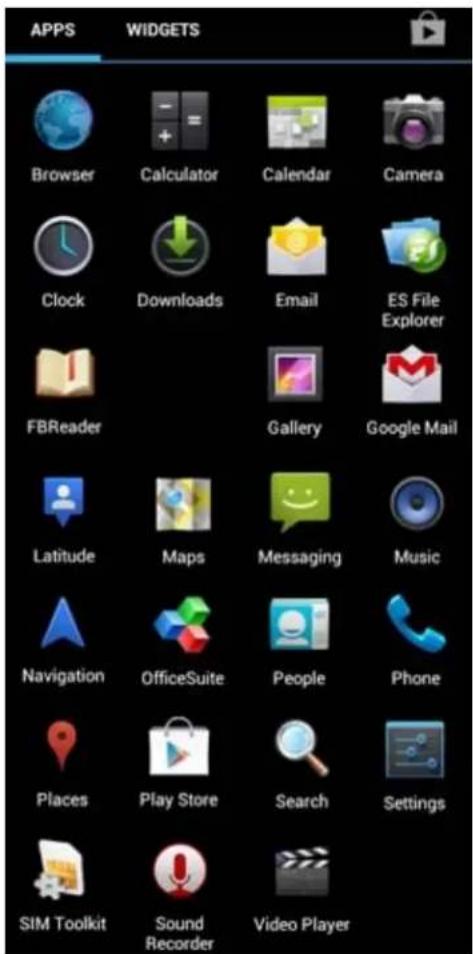
Das Erscheinungsbild der App-Symbole kann sich ohne Vorankündigung ändern.

Zurück zum
Inhalt
6 Telefonate
Telefonieren
Um mit dem Yarvik Smartphone zu telefonieren, öffnen Sie die Anwendung „Phone“ („Telefon“)im

Anwendungsmenü oder auf dem Android Startbildschirm:
Geben Sie die Telefonnummer auf der numerischen Telefontastatur ein.
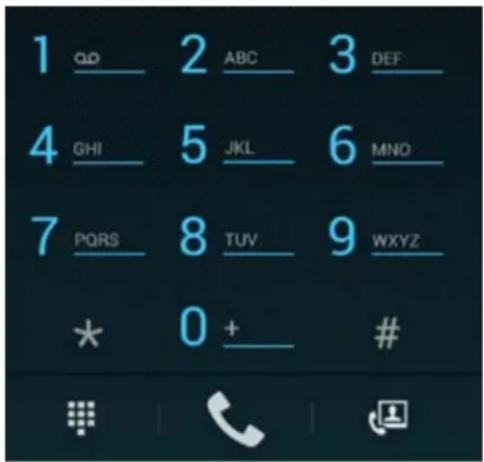
Telefontastatur
Um Auslandsgespräche mit der Vorwahl „+“ zu führen, halten Sie auf der Tastatur die „0“ gedrückt, bis das „+“ eingeblendet wird.
Drücken Sie Schaltfläche um den Hörer für den Anruf abzuheben.
Drücken Sie Schaltfläche um den Hörer nach dem Anruf aufzulegen.
Mit der App „People“ („Kontakte“) können Sie Telefonate direkt von Ihren Kontakten aus führen.
Die letzten Anrufe sind im Bildschirm Call Log (Anruf-Protokoll) gespeichert, der über die Schaltfläche Log
(Protokoll) an der Oberseite des Phone-Bildschirms (Telefon-Bildschirms) aufgerufen werden kann. Ihre Kontakte aus der zuvor genannten App „People“ („Kontakte“) können im Bildschirm Phone (Telefon)
auch direkt über die Schaltfläche 1980 erufen werden.
Eingehende Anrufe
Wenn auf dem Yarvik Smartphone ein Anruf eingeht, stehen Ihnen 3 Möglichkeiten zur Verfügung:
Yarvik smartphone manual
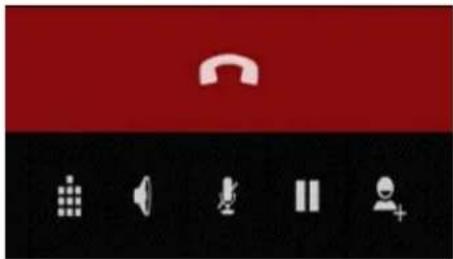
Optionen während eines Telefonats
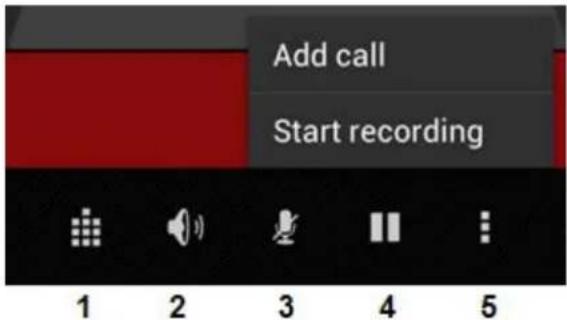
1 - Telefontastatur (z. B. für Auswahlmenüs per Tonwahl)
2 - Lautsprecherfunktion aktivieren/deaktivieren
3 - Mikrofon stummschalten
4 - Telefonat in die Warteschleife legen
5 - Menü mit weiteren Optionen: Zusätzliches Telefonat (Konferenzschaltung) oder Anruf aufzeichnen
Anrufweiterleitung
Mit dem Einrichten der Weiterleitungsfunktion können Sie alle eingehenden Anrufe an eine bestimmte Rufnummer weiterleiten.
Drücken Sie in der App „Phone“ („Telefon“) auf die Menüschaltfläche, wählen Sie „Call settings“ (Anrufeinstellungen) aus.
Wählen Sie „Voice call“ („Anruf“) aus. Dort können Sie über „Call forwarding“ („Anrufweiterleitung“) die Weiterleitungsoptionen ändern.
Caller ID (Anruferkennung)/Call waiting (Anruf bei besetzt)
Mit der Yarvik Smartphone-Funktion Caller ID (Anruferkennung) können Sie bestimmen, ob Ihre Rufnummer bei ausgehenden Telefonaten mit übertragen werden soll.
Um die Einstellung zu ändern, starten Sie die App „Phone“ („Telefon“) 📞, drücken Sie die
Menüschaltfläche , und wählen Sie „Settings“ („Einstellungen“) – „Voice call“ („Anruf“) – „Additional settings“ („Erweiterte Einstellungen“) – „Caller ID“ („Anruferkennung“) aus. In demselben Menü können Sie auch die Annahme eingehender Anrufe für den Fall aktivieren bzw.
Yarvik smartphone manual
deaktivieren, dass Sie sich bereits in einem Telefongespräch befinden.

Zurück zum Inhalt

Messaging (Nachrichten)
Mit dem Yarvik Smartphone können Sie SMS- und MMS-Nachrichten versenden. Wenden Sie sich an Ihren Mobilfunkanbieter, um Informationen zu den Standardtarifen und zu zusätzlichen Kosten bei der Versendung bzw. dem Empfang im oder in das Ausland zu erhalten.
Versenden von SMS/MMS-Nachrichten
Öffnen Sie die App „Messaging“

droid Startbildschirm oder im Anwendungsmenü.

Messaging-Anwendung (Nachrichten)
Einstellen der Mailbox-Nummer/Abhören von Mailbox-Nachrichten
Um die Nummer Ihres Mailbox-Dienstes in das Yarvik Smartphone einzugeben, öffnen Sie die App „Phone“
(„Telefon“) im Anwendungsmenü oder im Android Startbildschirm:

Halten Sie die Schaltfläche außer Telefontastatur gedrückt. Auf dem Popup-Bildschirm wird „Add number“ („Nummer hinzufügen“) angezeigt. In den Mailbox-Optionen können Sie die Mailbox-Einstellungen auswählen und die Nummer des Mailbox-Dienstes angeben. Nachdem die Nummer des Mailbox-Dienstes eingerichtet wurde, können Sie Ihre Mailbox zukünftig anrufen, indem Sie die Schaltfläche gedrückt halten.

Zurück zum Inhalt
8 Garantieerklärung
Yarvik garantiert für einen Zeitraum von 2 Jahren ab dem Kaufdatum, dass das vom Kunden erworbene Produkt frei von material- und herstellungsbedingten Fehlern ist. Wenn zu einem beliebigen Zeitpunkt innerhalb des Garantiezeitraums ein material- oder herstellungsbedingter Fehler des Produkts auftritt, ist das Produkt vom Kunden an den Händler zurückzugeben, bei dem das Produkt erworben wurde. Der Händler repariert oder ersetzt dieses (in alleinigem Ermessen von Yarvik) innerhalb eines angemessenen Zeitraums. Als Nachweis des Kaufdatums ist ein Kaufbeleg im Original vorzulegen. Es gilt ausschließlich Yarviks Entscheidung in dieser Angelegenheit.
Diese Garantie erstreckt sich nicht auf Mängel oder Fehlfunktionen, die sich aus der Übertragung von Software, falscher Handhabung, grobem Umgang, Manipulation, Fahrlässigkeit, unsachgemäßer Verwendung, ungenügender Sorgfalt oder jedweder anderen Handlung ergeben, die Yarvik nicht zu vertreten hat.
WICHTIG: Beim Erwerb eines Smartphones von Yarvik erhalten Sie das Smartphone mit der aktuellsten stabilen Firmware, die zum Zeitpunkt der Herstellung des Geräts für das betreffende Modell verfügbar war. Yarvik bietet keine Unterstützung für Produkte an, die vom Endbenutzer anderweitig geändert wurden, noch unterstützt Yarvik Programmänderungen an der in seinen Produkten verwendeten Firmware und Software. Falls solche Änderungen vorgenommen wurden, erlischt automatisch jegliche Garantie.
Um ein Verfallen der hier dargelegten Garantieansprüche zu vermeiden, ist der Kunde gehalten, nur die offizielle Software sowie Anwendungen und Upgrades zu nutzen, die auf der Website von Yarvik unter www.yarvik.com verfügbar sind.
Die Verwendung jeglicher anderer Software oder Firmware ist untersagt und führt zum Erlöschen der Garantie- und Supportansprüche. Yarvik unterstützt in keinem Fall die Verwendung jeglicher anderer Software oder Firmware als derjenigen Software oder Firmware, die vom Hersteller auf dem Produkt installiert wurde oder auf der offiziellen Website von Yarvik unter www.yarvik.com verfügbar ist. Yarvik lehnt eine Beantwortung von Fragen bezüglich nicht genehmigter Änderungen, nicht genehmigter Software und nicht genehmigter Firmware ausdrücklich ab.

Zurück zum Inhalt

GNU/GPL- Lizenzinformationen
Rufen Sie die rechtlichen Hinweise auf dem Yarvik Smartphone unter Settings – About device – Legal information (Einstellungen – Über das Smartphone – Rechtliche Hinweise; hierzu ist eine Internetverbindung erforderlich) auf, oder besuchen Sie http://source.android.com/source/licenses.html, um weitere Informationen zu erhalten.

Zurück zum Inhalt

Important Information
Wireless LAN-Regulatory information

„Phone“ („Telefon“):
Nyomjon „Advanced“ („Speciális“) a megnyíló menüben.



- Beller id/wisselgesprek
- 1 Vor dem ersten gebrauch
- Bitte beachten
- Zurück zum inhalt
- Erstes
- Einschalten des smartphones
- 3 Android startbildschirm
- 3.1
- 3.2
- Festlegen eines hintergrundes
- 3.3 Anwendungsmenü
- Einrichten des
- 4 Yarvik smartphones
- 4.1 Menu settings (einstellungen)
- Wi-fi
- Anzeigen der wlan-mac-adresse des Yarvik smartphones
- Bluetooth
- Inhalt
- 4.3 Audio profiles
- 4.4 Display
- 4.5 Apps
- Anschließen des Yarvik smartphones an einem pc oder mac über usb
- Zugriff auf die microsd-karte mit dem es file explorer
- 4.7
- Language & input (sprache & eingabe)
- 4.8
- Date & time
- (Datum
- Uhrzeit)
- Zurück zum
- 5 Apps
- 6 Telefonate
- Telefonieren
- Telefontastatur
- Eingehende anrufe
- Anrufweiterleitung
- Caller id (anruferkennung)/call waiting (anruf bei besetzt)
- Messaging (nachrichten)
- Versenden von sms/mms-nachrichten
- Einstellen der mailbox-nummer/abhören von mailbox-nachrichten
- 8 Garantieerklärung
- Gnu/gpl- lizenzinformationen
- Wireless lan-regulatory information
Marke : Yarvik
Modell : Ingenia Nimity SMP40-200
Kategorie : Smartphone