
Ingenia Nimity SMP40-200 - Smartphone Yarvik - Gratis brugsanvisning og manual
Find enhedens vejledning gratis Ingenia Nimity SMP40-200 Yarvik i PDF-format.


| Produkttype | Smartphone |
| Mærke | Yarvik |
| Model | Ingenia Nimity SMP40-200 |
| Dimensioner | Ca. 125 x 65 x 12 mm |
| Vægt | Ca. 140 g |
| Skærm | Kapacitiv berøringsskærm, størrelse ca. 4 tommer |
| Skærmopløsning | 480 x 800 pixels (estimat) |
| Processor | Dual-core 1 GHz (estimat) |
| RAM-hukommelse | 512 MB (estimat) |
| Intern lagerplads | 4 GB (estimat) |
| Batteri | Genopladeligt lithium-ion, 1500 mAh (estimat) |
| Dobbelt SIM | Ja, to SIM-pladser |
| Mobilnetværk | GSM 850/900/1800/1900, WCDMA 900/2100 (estimat) |
| WiFi | 802.11 b/g/n |
| Bluetooth | Indbygget Bluetooth-modul |
| Bagkamera | Ca. 5 megapixel (estimat) |
| Frontkamera | Ca. 0,3 megapixel (estimat) |
| Operativsystem | Android (version 4.x estimeret) |
| Vedligeholdelse og rengøring | Brug en let fugtig bomuldsklud med vand |
| Sikkerhed | Udsæt ikke for fugt, støv, magnetfelter, ekstreme temperaturer |
Ofte stillede spørgsmål - Ingenia Nimity SMP40-200 Yarvik
Brugerspørgsmål om Ingenia Nimity SMP40-200 Yarvik
0 spørgsmål om dette apparat. Besvar dem du kender, eller stil dit eget.
Stil et nyt spørgsmål om dette apparat
Download vejledningen til din Smartphone i PDF-format gratis! Find din vejledning Ingenia Nimity SMP40-200 - Yarvik og tag din elektroniske enhed tilbage i hånden. På denne side er alle dokumenter nødvendige for brugen af din enhed offentliggjort. Ingenia Nimity SMP40-200 af mærket Yarvik.
BRUGSANVISNING Ingenia Nimity SMP40-200 Yarvik
3.1 Tilføjelse af widgets og genveje til skærmen Home [Hjem]
3.2 Indstilling af tapet
3.3 Menuen Application [Applikation]
4 Indstilling af smartphonen
4.1 Menuen Settings [Indstillinger]
4.2 WiFi & Bluetooth
4.3 Lydprofiler
4.4 Skærm
4.5 App'er
4.6 Opbevaring & MicroSD-hukommelsesadgang
4.7 Sprog & input
4.8 Dato & klokkeslæt
5 App'er
6 Telefonopkald
7 Messaging
8 Garantierklæring
9 GNU/GPL- licensoplysninger
10 Important information
1 Før første brug
Kære bruger
Tak, fordi du har købt vores produkt.
Læs disse instruktioner omhyggeligt før brug for at sikre hurtig og bekvem brug af din nye Yarvik Smartphone.
Vi håber, at du vil nyde din Yarvik Smartphone så længe som muligt!
Bemærk:
- Din Yarvik Smartphone er et elektronisk højpræcisionsprodukt. Forsøg ikke at adskille smartphonen, da dette vil ophæve garantien og muligvis føre til fejlfunktioner i enheden.
- Undgå at slå på eller tabe produktet.
- Undgå at bruge smartphonen i miljøer med høj eller lav temperatur eller i et miljø, hvor enheden kan komme i kontakt med fugt, støv eller magnetfelter.
- Udsæt ikke smartphonen for kraftigt sollys i lang tid.
- Betjen ikke berøringsskærmen med skarpe genstande, da det kan resultere i ridser.
- Brug af smartphonen med hovedtelefoner for længe og/eller lydstyrken indstillet for højt kan forårsage alvorlig
høreskade.
- Kryds ikke en vej, kør ikke et motorkøretøj eller en cykel, mens du bruger smartphonen med høretelefoner, så du undgår trafikulykker.
- Brug kun tilladte batterier, opladere og tilbehør til din Yarvik Smartphone. Brugen af andre produkter sammen med smartphonen kan være farligt og kan overtræde garantibetingelserne.
- Brug kun en lidt våd bomuldsklud til at rengøre smartphonen, og brug kun vand til at fugte kluden med.
Smartphonen må ikke rengøres med et rengøringsprodukt.
Du kan bruge din Yarvik Smartphone med det samme uden at oplade batteriet først.
Det er bedst for batteriet at lade det løbe tør for den tilstedeværende opladning og derefter blive fuldt opladet, når det er blevet helt tømt første gang.
Hvis smartphonen ikke tændes, når du tager den ud af æsken, er batteriet allerede helt drænet, og så du selvfølgelig oplade det først.

Returner til indeks
2 Smartphone start
Når du tænder din Yarvik Smartphone første gang, vil du blive præsenteret for en startsekvens.
Første start varer lidt dvs. 2-3 minutter.
Efter startsekvensen har smartphonen udført sin start, og du vil blive præsenteret for Android Lock Screen [låseskærm].
Yarvik smartphone manual

Glid låsebjælken (A) til højre for at låse smartphonen op. Du føres derefter til skærmen Android Home [Android Hjem].

Returner til indeks
3
Skærmen Android Home [Android Hjem]
Yarvik smartphone manual

Skærmen Android Home [Android Hjem]
I toppen af smartphonens skærm kan du altid finde statuslinjen.
Statuslinjen viser systeminformation, mens den nedre menubjælke indeholder funktionsknapperne.
1 - Wi-Fi-signalindikator
2 - Cellulær netværksmodtagelse for SIM1 og SIM2 og batteriniveauindikator
3 - Systemtid
4 - App-genveje
5 - Widget (analogt ur)
6 - App- og widgetmenu
Hjemmeskærmen består af flere sider, som der er adgang til ved at vippe skærmen til venstre/højre.
Hvis du vil se, hvilke apps der kører i baggrunden, kan du åbne multitaskingvisningen ved at trykke på multitaskingknappen (9).
Yarvik smartphone manual

Klik på en kørende app i multitaskingvisningen for hurtigt at skifte til den. Du kan lukke en kørende app ved at trykke på den længe og klikke på "Remove from list" [Fjern fra liste].

Returner til indeks
3.1
Tilføjelse af widgets og
genveje til skærmen Home [Hjem]
Hvis du vil tilføje en widget, skal du trykke på app- og widgetknappen i bunden af skærmen Home [Hjem]:

I den følgende skærm kan du finde alle de installerede apps og widgets, der kan ses opdelt ved at trykke på hhv. "Apps" eller "Widgets" i toppen af skærmen.
Tryk på "Widgets" for at se alle tilgængelige widgets. Når du viser alle widgets, kan du vippe skærmen for at gennemse næste side (hvis til rådighed).
Tryk på, og hold den ønskede widget nede for at vise skærmen Home [Hjem], og slip din widget på et tomt sted på skærmen Home [Hjem].
Yarvik smartphone manual
Hvis du vil føje en genvej til en app, skal du trykke på hhv. app- og widgetknappen i midten nederst på
skærmen Home [Hjem]:
I den følgende skærm kan du finde alle de installerede apps og widgets, der kan ses opdelt ved at trykke på hhv. "Apps" eller "Widgets" i toppen af skærmen.
Tryk på, og hold den ønskede app nede for at vise skærmen Home [Hjem], og slip genvejen på et tomt sted på skærmen Home [Hjem].
Hvis du vil fjerne widgets- og/eller app-genveje fra skærmen Home [Hjem], skal du trykke på og holde dem nede og trække dem til papirkurvsikonet "Remove" [Fjern], der vises i toppen af skærmen Home [Hjem].

Returner til indeks
3.2 Indstilling af tapet
Hvis du vil ændre tapetet på skærmen Home [Hjem], skal du trykke på og holde skærmen Home [Hjem] nede, indtil menuen "Select Wallpaper from" [Vælg tapet fra] vises.
Du kan vælge mellem "Live Wallpapers" [Levende tapeter] (animerede tapeter), "Gallery" [Galleri] (foto-/videogalleri) eller "Wallpapers" [Tapeter] (statiske standardbilleder).

Returner til indeks

Menuen
Tryk på app- og widget-knappen i midten nederst på skærmen Home [Hjem]:

Her kan du finde alle de forindstillede programmer eller "apps" foruden yderligere apps, som du installerer. Du kan åbne enhver app ved blot at trykke på det tilsvarende ikon.
Yarvik smartphone manual

Vi vil gennemgå de vigtigste dele:

Returner til indeks

Wi-Fi &

Bluetooth
Wi-Fi
Opsæt en forbindelse med et trådløst Wi-Fi-netværk.
Glid knappen On/Off [Til/fra] til "On" [Til] for at aktivere Wi-Fi.

De tilgængelige Wi-Fi-netværk vises i netværkslisten til højre på skærmen. Tap på det ønskede netværk. Hvis netværket er sikret, bliver du bedt om at indtaste netværkssikkerhedsnøglen.
Tryk på knappen "Connect" [Tilslut], og smartphonen tilsluttes netværket.
Når "Connected" [Tilsluttet] vises under netværksnavnet, og det trådløse modtagelsesikon vises i bundstatuslinjen, er du tilsluttet det trådløse netværk.
Visning af din Yarvik Smartphones Wi-Fi MAC-adresse
Mens du er i Wi-Fi-indstillingsskærmen, skal du klikke på menuknappen i nederste højre hjørne.

Tryk på "Advanced" [Avanceret] i menuen, der åbnes.
Din Yarvik Smartphone er forsynet med et indbygget Bluetooth-modul til tilslutning til Bluetooth-kompatible ydre enheder som tastaturer, højttalere og hovedtelefoner, men også til håndfri Bluetooth-hovedsæt og bilsæt.
Glid Bluetooth-knappen On/Off [Til/fra] til "On" [Til] for at aktivere Bluetooth.
Når det er aktiveret, vil din Yarvik Smartphone automatisk begynde at søge efter nærliggende Bluetooth-
Yarvik smartphone manual
enheder. Du kan altid manuelt søge efter Bluetooth-enheder ved at klikkke på "Search for Devices" [Søg efter enheder] i øverste højre hjørne af skærmen.
Det kan kræves at de ydre enheder, der skal tilsluttes, sættes i "parringstilstand". Der henvises til vejledningen til de pågældende ydre enheder for yderligere oplysninger.
Alle fundne enheder vil blive vist i listen "Available Devices" [Tilgængelige enheder]:

De fleste Bluetooth-enheder kræver en pinkode for at kunne tilsluttes. Koden er normalt 0000 eller 1234. Der henvises til betjeningsvejledningen til Bluetooth-enheden, hvis PIN-koden er anderledes.
Når du har indtastet den korrekte pinkode, skal du trykke på "OK".
Din Yarvik Smartphone vil nu begynde parring med Bluetooth-enheden, og efter nogle få sekunder vil tilslutningen være udført, hvor der vises meddelelsen "Connected" [Tilsluttet] under den pågældende Bluetooth-enhed i listen "Available Devices" [Tilgængelige enheder]:

Du kan slutte flere Bluetooth-enheder til din Yarvik Smartphone til brug på samme tid (f. eks. hovedsæt og tastatur).

4.3 Lydprofiler
Her kan du ændre smartphonens lydstyrke som f. eks. kun vibration eller vibration og ringelyd for indgående opkald/meddelelser.

Returner til indeks
4.4 Skærm
Her kan du ændre skærmens lysstyrke, skrifttypestørrelser og auto-dvaletid.
Bemærk, at jo højere lysstyrke des højere energiforbrug. Dette vil dræne batteriet væsentligt hurtigere.
Hvis du ikke ønsker automatisk rotation af skærmen, når du vipper tabletten, kan du aktivere/deaktivere funktionen i autorotationsskærmindstillingen.

Returner til indeks
4.5 App'er
Her kan du administrere applikationer, der er installeret på din Yarvik Smartphone.
Du kan klikke på app'er, som du har installeret, for at se app-oplysningerne og afinstallere dem med knappen "Uninstall" [Afinstaller].
Bemærk, at de forudinstallerede standardapplikationer (som f. eks. lommeregneren) ikke kan afinstalleres.

Returner til indeks
4.6
Opbevaring &
MicroSD- hukommelsesadgang
Viser oplysninger om den interne hukommelse. Når der findes et MicroSD-kort, kan du også finde hukommelsesoplysninger om det indsatte kort her.
Tilslutning af din Yarvik Smartphone til en pc eller Mac via USB
Du kan slutte din Yarvik Smartphone til en pc eller Mac med det medfølgende USB-kabel.
Når den er sluttet til en computer, har du adgang til den interne hukommelse i smartphonen, og hvis det findes, et indsat MicroSD-kort som en USB-masselagringsenhed.
Yarvik smartphone manual
Der henvises til den trykte lynvejledning til din Yarvik Smartphone for at fastlægge placeringen af smartphonens USB-port. Slut USB-kablet til USB-porten på din Yarvik Smartphone og til en ledig USB-port på computeren.
I toppen af smartphonens skærm vises to meddelelser kort efter hinanden:
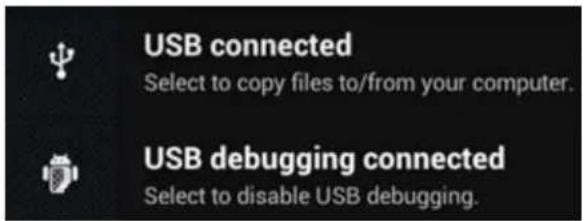
Når den anden meddelelse ("USB connected") [USB tilsluttet] vises, skal du klikke på den. Den følgende skærm vises:
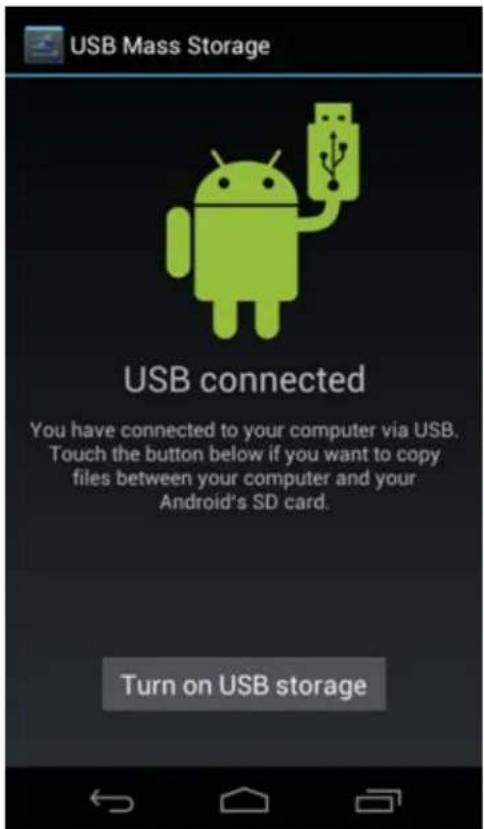
Hvis du har et MicroSD-kort i smartphonen, vil kortet blive genkendt af computeren som et andet masselagringsdrev.
Hvis du vil ophøre med at bruge masselagringsfunktionen, skal du klikke på knappen "Turn off USB storage" [Deaktiver USB-lagring] og fjerne USB-kablet.
Bemærk: Der kræves ingen hardwaredrivere for adgangen til hukommelsen i Yarvik Smartphone. Hvis computeren beder om en driverinstallation, skal du blot ignorere den.

Få adgang til MicroSD-kort i ES File Explorer
MicroSD-kortet er normalt en af de laveste valgmuligheder i listen Local [Lokal] og kaldes external_sd i nedenstående eksempel:
Yarvik smartphone manual

Bemærk, at navnet på MicroSD-kortet kan være anderledes. Andre navne som sd-ext eller ext-sd kan være brugt af din enhed.
Når du har indsat et USB-drev via USB-værtsporten/-adapteren, vil dette drev blive tilgængeligt som (i ovenstående eksempel) usb_storage.
Navnet på USB-drevet kan også være anderledes.

Returner til indeks
4.7 Sprog & input
Brug "Select language" [Vælg sprog] for at vælge sproget i din Yarvik Smartphone. Dette gælder for alle skærmteksterne i hele systemet.
Under "Android keyboard" [Android-tastatur] kan du muligvis se smartphonens skærmtastatur.

Returner til indeks
4.8
Dato &
Yarvik smartphone manual
klokkeslæt
Udseendet af app-ikoner kan ændres uden varsel.

Returner til indeks
6
Telefonopkald
Foretagelse af telefonopkald
Hvis du vil foretage et telefonopkald med din Yarvik Smartphone, skal du åbne applikationen "Phone" fra
applikationsmenuen eller hjemmeskærmen på din Android: Brug det numeriske telefontastatur til at indtaste telefonnummeret.


Telefontastatur.
Hvis du vil foretage internationale opkald, der kræver præfikset "+" +", skal du trykke på og holde "0" på tastaturet nede, indtil "+" vises.
Tryk på opkaldshåndteringsknappen for at aktivere telefonopkaldet.
Tryk på opkaldshåndteringsknappen for at deaktivere telefonopkaldet. Du kan også foretage telefonopkald direkte fra dine kontakter i applikationen "People".
Nylige opkald gemmes i skærmen Call Log [Opkaldslog], som der er adgang til ved tryk på knappen Log
[Log] Gruppen af skærmen Phone [Telefon].
Der er også adgang til dine kontakter (fra den tidligere nævnte app "People") direkte fra skærmen Phone
Når du modtager et opkald på din Yarvik Smartphone, bliver du præsenteret for 3 muligheder:

Muligheder under et opkald

1 - Vise telefontastaturet (f. eks. for DTMF-indstillingsmenuer)
2 - Aktivere/deaktivere højttalerfunktion
3 - Afbryde mikrofonen
4 - Sætte opkaldet i venteposition
5 - Menu med flere muligheder: tilføje et yderligere telefonopkald (samtale) eller optage opkaldet.
Videresendelse
Du kan indstille videresendelsesfunktionen til at videresende alle indgående opkald til et specifikt telefonnummer.
I app'en "Phone" skal du trykke på menuknappen "Call settings" [Opkaldsindstillinger]. Væg "Voice call" [Taleopkald], hvor du kan vælge "Call forwarding" [Videresendelse] for at ændre dine videresendelsesindstillinger.
Opkalds-id/ventende opkald
Med din Yarvik Smartphones opkalds-id-funktion kan du vælge, om du vil sende dit nummer sammen med udgående opkald.
I den samme menu kan du også aktivere/deaktivere indgående opkald, når du allerede er i gang med en telefonsamtale.

7 Messaging
information om standardgebyrer og yderligere omkostninger ved afsendelse af meddelelser til eller fra fremmede lande.
Afsendelse af SMS-/MMS-meddelelser
Åbn applikationen "Messaging" fra din Android-hjemmeskærm eller applikationsmenu.

Applikationen Messaging.
Hvis du vil indstille dit telefonsvarnummer i din Yarvik Smartphone, skal du åbne applikationen "Phone" fra
applikationsmenuen eller Android hjemmeskærm:

Tryk på, og hold knappen inede på tastaturet. "Add number" [Tilføj nummer] vises på indstillingsskærmen. I telefonsvarerindstillingerne kan du vælge telefonsvarerindstillingerne og indtaste dit telefonsvarnummer.
Når telefonsvarernummeret er indstillet, kan du efterfølgende bruge knappen telefonsvarer ved at trykke på den og holde den nede.

Yarvik garanterer, at produktet, der er købt af kunden, er fri for fejl i konstruktioner eller materialer i 2 år fra kundens købsdato. Hvis produktet i garantiperioden har fejl i konstruktion eller materialer, skal kunden returnere produktet til forhandleren, hvor produktet blev købt. Forhandleren skal reparere eller udskifte det (efter Yarviks valg) inden for rimelig tid. Der kræves en original faktura som bevis for købsdatoen. Yarviks valg i denne forbindelse vil være endeligt.
Garantien dækker ikke fejl eller fejlfunktioner, der stammer fra softwareoverførsler, misbrug, manipulation, forsømmelighed, forkert brug eller andre handlinger uden for Yarviks kontrol.
VIGTIGT: Når du køber en smartphone fra Yarvik, vil smartphonen være udstyret med den nyeste tilgængelige, stabile firmware til den specifikke model, på tidspunktet, hvor enheden blev produceret. For at undgå ugyldighed af den angivne garanti må kunden kun bruge den officielle software, applikationer og opgraderinger, der er tilgængelige fra Yarviks websted på www.yarvik.com.
Ingen anden software eller firmware må bruges, da en sådan brug automatisk vil annullere alle garantier og support.
Ingen anden software eller firmware må bruges, da en sådan brug automatisk vil annullere alle garantier og support. Yarvik afviser udtrykkeligt at besvare forespørgsler om uautoriserede ændringer, uautoriseret software og uautoriseret firmware. Yarvik afviser udtrykkeligt at besvare forespørgsler om uautoriserede ændringer, uautoriseret software og uautoriseret firmware.
Returner til indeks
9 GNU/GPL-licensoplysninger
Konsulter de juridiske oplysninger på din Yarvik Smartphone under Settings [Indstillinger] – About Smartphone [Om Smartphone] – Legal information [Juridiske oplysninger] (internetforbindelse kræves), eller besøg http://source.android.com/source/licenses.html for mere information.
Returner til indeks
10 Important Information
Wireless LAN-Regulatory information

Du kan klikke på apper du har installert slik at du kan se info om appen og avinstallere dem dersom du vil det med "Avinstaller"-knappen.
Et meldingsvindu kommer frem:

Når du mottar et anrop på Yarvik Smartphone, vil du få tre alternativer:

I den samme menyen kan du også aktivere/deaktivere innkommende anrop når du allerede er i en annen samtale.



- GNU/GPL- licensoplysninger
- Important information
- Før første brug
- Bemærk:
- høreskade.
- Returner til indeks
- Smartphone start
- 3.1
- Indstilling af tapet
- Bluetooth
- Wi-Fi
- Visning af din Yarvik Smartphones Wi-Fi MAC-adresse
- Lydprofiler
- Skærm
- App'er
- 4.6
- Tilslutning af din Yarvik Smartphone til en pc eller Mac via USB
- Få adgang til MicroSD-kort i ES File Explorer
- Sprog & input
- Dato &
- klokkeslæt
- Telefonopkald
- Foretagelse af telefonopkald
- Muligheder under et opkald
- Videresendelse
- Opkalds-id/ventende opkald
- Messaging
- Afsendelse af SMS-/MMS-meddelelser
- GNU/GPL-licensoplysninger
Mærke : Yarvik
Model : Ingenia Nimity SMP40-200
Kategori : Smartphone