
Ingenia Compact SMP35200 - Smartphone Yarvik - Gratis brugsanvisning og manual
Find enhedens vejledning gratis Ingenia Compact SMP35200 Yarvik i PDF-format.



| Produkttype | Kompakt smartphone |
| Mærke | Yarvik |
| Model | Ingenia Compact SMP35200 |
| Operativsystem | Android (estimeret version 4.x) |
| Skærm | Ca. 3,5 tommer, kapacitiv touch |
| Processor | Ikke specificeret, typisk indgangsniveau |
| RAM-hukommelse | 512 MB estimeret |
| Intern opbevaring | 4 GB estimeret, kan udvides via microSD |
| Batteri | Lithium-ion, estimeret kapacitet 1500 mAh, genopladeligt |
| Vægt | Ca. 120 g estimeret |
| Mål (ca.) | 115 x 62 x 12 mm estimeret |
| Mobilt netværk | Dual SIM, 2G/3G estimeret |
| Trådløs forbindelse | WiFi 802.11 b/g/n, Bluetooth 2.1+EDR |
| Porte | microUSB, 3,5 mm lydstik, microSD-læser |
| Kamera | Bagkamera 2 MP estimeret, ingen blitz |
| Sensorer | Accelerometer, nærhedssensor (estimeret) |
| Hovedfunktioner | Opkald, SMS/MMS, webbrowsing, Android-apps, GPS (estimeret) |
| Vedligeholdelse og rengøring | Brug en let fugtig bomuldsklud, ingen rengøringsmidler |
| Sikkerhed | Undgå stød, fald, ekstreme temperaturer, fugt, støv, magnetfelter, langvarig solpåvirkning. Brug kun de medfølgende tilbehør. |
| Reservedele og reparerbarhed | Må ikke skilles ad (annullerer garantien). Brug kun officiel Yarvik-software. |
| Garanti | 2 år fra købsdato |
| Generel information | Brugsanvisning tilgængelig på flere sprog på Yarviks hjemmeside |
Ofte stillede spørgsmål - Ingenia Compact SMP35200 Yarvik
Brugerspørgsmål om Ingenia Compact SMP35200 Yarvik
0 spørgsmål om dette apparat. Besvar dem du kender, eller stil dit eget.
Stil et nyt spørgsmål om dette apparat
Download vejledningen til din Smartphone i PDF-format gratis! Find din vejledning Ingenia Compact SMP35200 - Yarvik og tag din elektroniske enhed tilbage i hånden. På denne side er alle dokumenter nødvendige for brugen af din enhed offentliggjort. Ingenia Compact SMP35200 af mærket Yarvik.
BRUGSANVISNING Ingenia Compact SMP35200 Yarvik
Tak, fordu har kobe t vores produkt.
Læs disse instruktioner omhyggeligt før brug for at sikre hurtig og bekvem brug af din nye Yarvik Smartphone.
- Din Yarvik Smartphone er et elektronisk højpræcisionsprodukt. Forsøg ikke at adskille smartphonen, da dette vil ophæve garantien og muligvis.fore til fejlfunktioner i enheden.
- Undgå at slå på eller tabeproduktet.
- Undgå at bruge smartphonen i miljøer med hj erler lav temperatur uller i et miljo, hvorenheden kan komme i kontakt med fugt, stov eller magnetfelter.
- Udsæt ikke smartphonen for kraftigt sollys i lang tid.
- Betjen ikke berøringsskærmen med skarpe genstande, da det kan resultere i ridser.
- Brug af smartphonen med hovedtelefoner for lenge og/eller lydstyrken indstillet for højt kan forårsage alvorlig
horeskade.
KrydsIkke envej, kR ikke et motorkoretj ell er en cykel, mens du bruger smartphonen med horetelefoner,sa du undgarr trafikulykker.
- Brug kun tilladte batterier, opladere og tilbehør til din Yarvik Smartphone. Brugen af andreprodukter sammen med smartphonen kan,vare farligt og kan overtræde garantibetingelserne.
- Brug kun en lidt vad
bomulsklud til at rengore
smartphonen, og brug kun vand
til at fugte klunden med.
Smartphonen ma ikke rengores
med et rengøringsproduk.
Du kan bruge din Yarvik Smartphone med det samme.uden at oplade batteriet forst.
Det er bedst for batteriet at lade det lobe tør for den tilstedeværende opladning og derefter blive fuldt oplatet, narr det er blevet helt tomt første gang.
Hvis smartphonen ikke tændes,ningar du tager den ud af æsken, er batteriet allerede helt drænet, og SSE du selvfølgelig oplade det først.

Returner til indeks
2 Smartphone start
Nár du tænder din Yarvik Smartphone Förste gang, vil du blive præsenteret for en startsekvens.
Förste start varer lidt dvs. 2-3 minutter.
After startsekvensen har smartphonen udført sin start, og du vil blive præsenteret for Android Lock Screen [låseskærm].
Yarvik smartphone manual
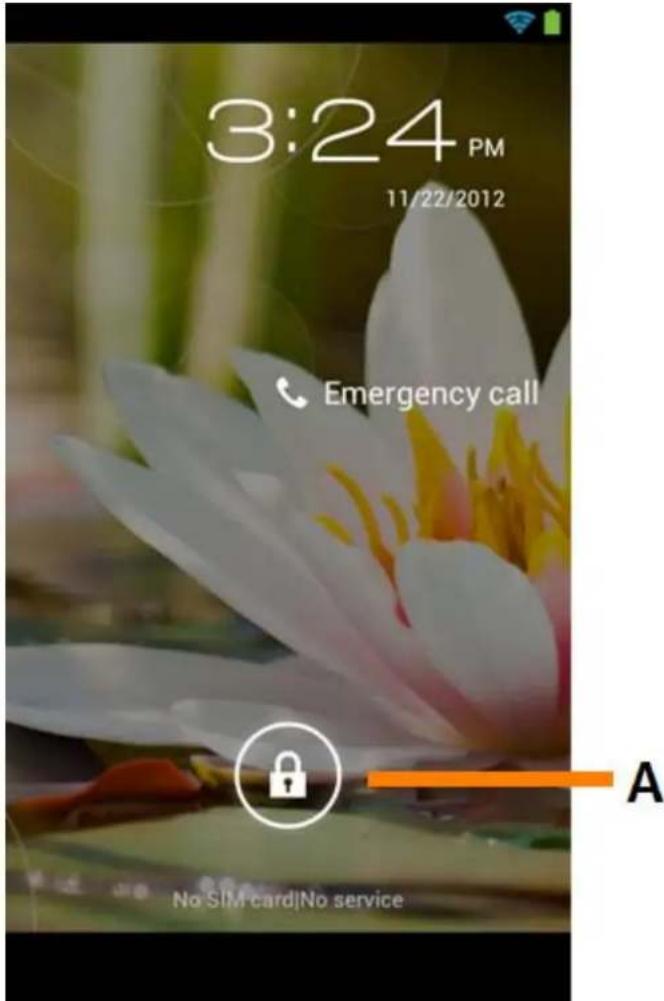
Skaermen Android Lock [Android-las]
Glid lasebjaelken (A) til hore for at lase smartphonen op. Du fores derefter til skaermen Android Home [Android Hjem].

Returner til indeks

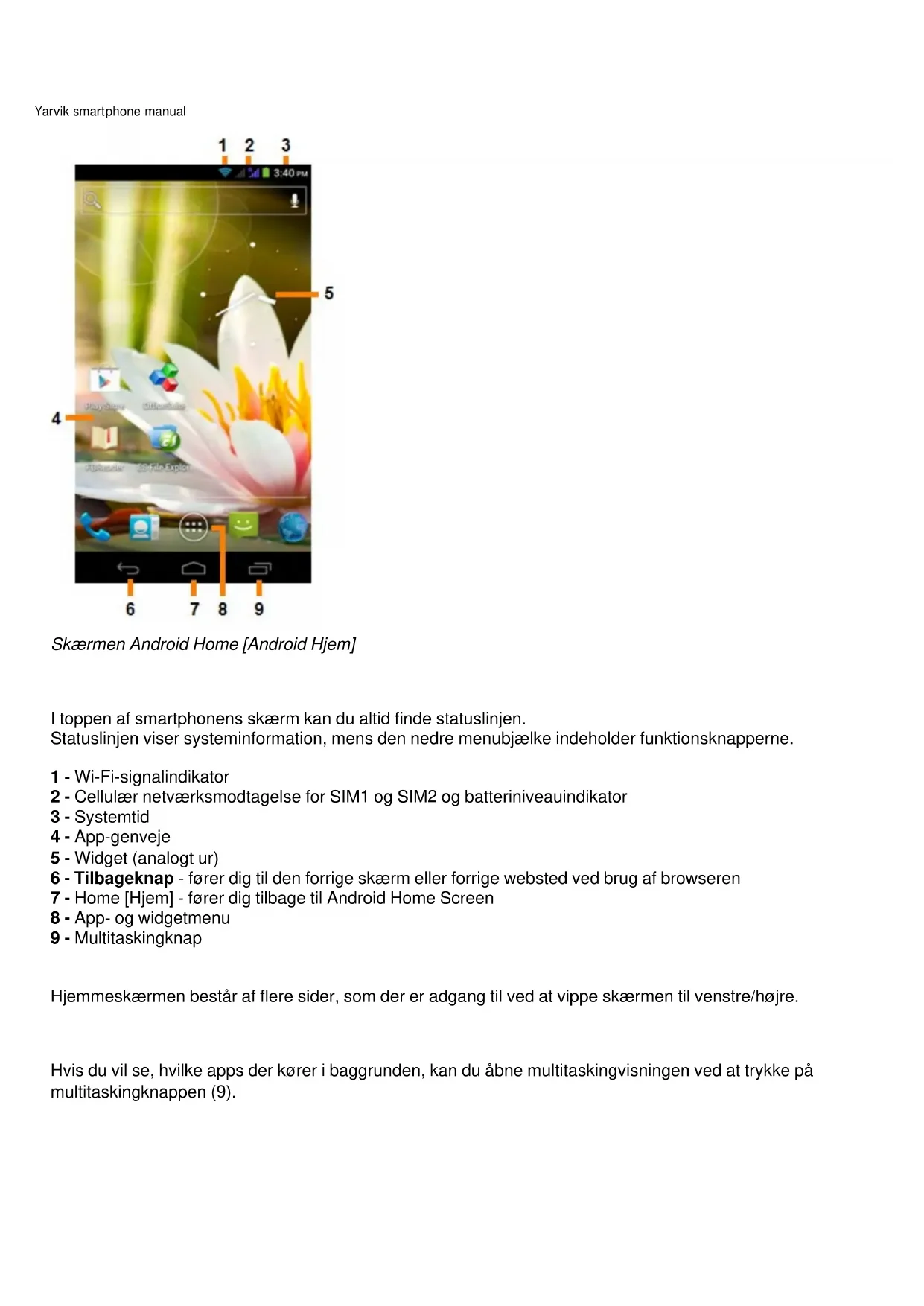
Skærmen Android Home [Android Hjem]
Yarvik smartphone manual
![Yarvik Ingenia Compact SMP35200 - Skærmen Android Home [Android Hjem] - 1](/content/2026/02/355822/images/c24aac9ab18a20990dcaf450a326aaa0a984c2525937549c1986d313f4d42356.jpg)
Skaermen Android Home [Android Hjem]
I toppen af smartphonens skærm kan du alto进展情况linjen.
Statuslinjen viser systeminformation, mens den nedre menubjaelke indeholder funktnsknapperne.
1-Wi-Fi-signalindikator
2 - Cellaar netværksmodtagelse for SIM1 og SIM2 og batteriniveauindikator
3 - Systemtid
4 - App-genveje
5-Widget (analogt ur)
6 - Tilbageknap - forer dig til den forrige skærm eller forrige websted ved brug af browseren
7 - Home [Hjem] - fører dig tilbage til Android Home Screen
8 - App- og widgetmenu
9 - Multitaskingknap
Hjemmeskaernen bestar af flere sider, som der er adgang til ved at vippe skaermen til venstre/hojre.
Hvis du vil se, hvilke apps der kører i baggrunden, kan du abne multitaskingvisningen ved at trykke på multitaskingknappen (9).
![Yarvik Ingenia Compact SMP35200 - Skærmen Android Home [Android Hjem] - 2](/content/2026/02/355822/images/13a2db15fb59f0d77db71d77924f7a0a03c6f17e2fd661fbdf27d16cc146bc38.jpg)
Klik på en kørende app i multitaskingvisningen for hurtigt at skifte til den. Du kan lukke en korende app ved at trykke på denLAGe og klikke på "Remove from list" [Fjern fra liste].
![Yarvik Ingenia Compact SMP35200 - Skærmen Android Home [Android Hjem] - 3](/content/2026/02/355822/images/6204a7380238542a869b9c9478f21dc4830944daaefb107d008743f05e771ecd.jpg)
Returner til indeks

Tilfojelse af
wi dgests og
genvejetil
skærmen
Home [Hjem]
Hvis du vil tilfoje en widget, skal du trykke pa app- og widgetknappen i bunden af skaermen Home [Hjem]:

I den følgende skærm kan du finde alle de installererede apps og widgets, der kan ses opdelt ved at trykke på hhv. "Apps" eller "Widgets" i toppen af skærmen.
Tryk på "Widgets" for at se alle tilgängelige widgets. När du viser alle widgets, kan du vippe skærmen for at gennemse æste side (hvis til rådighed).
Tryk på, og hold den ønskede widget nede for at vise skærmen Home [Hjem], og slip din widget på et tomt sted på skærmen Home [Hjem].
Hvis du vil foge en genvej til en app, skal du trykke pa hcv. app- og widgetknappen i midten nederst pa
skaermen Home [Hjem]:
I den følgende skærm kan du finde alle de installererede apps og widgets, der kan ses opdelt ved at trykke på hhv. "Apps" eller "Widgets" i toppen af skærmen.
Tryk på, og hold den ønskede app nede for at vise skærmen Home [Hjem], og slip genvejen på et tomt sted på skærmen Home [Hjem].
Hvis du vil fjerne widgets- og/eller app-genveje fra skærmen Home [Hjem], skal du trykke på og holde dem nede og trække dem til papirkurvsikonet "Remove" [Fjern], der vises i toppen af skærmen Home [Hjem].

Returner til indeks
Hvis du vil ændre tapet et på skærmen Home [Hjem], skal du trykke på og holde skærmen Home [Hjem] nede, indtil menuen "Select Wallpaper from" [Vælg tapet fra] vises.
Du kan vaelge mellem "Live Wallpapers" [Levende tapeter] (animerede tapeter), "Gallery" [Galleri] (photo/videoogalleri) aller "Wallpapers" [Tapeter] (statiske standardbilleder).

Returner til indeks

Menuen Application [Applikation]
Tryk på app- og widget-knappen i midten nederst på skærmen Home [Hjem]:
![Yarvik Ingenia Compact SMP35200 - Menuen Application [Applikation] - 1](/content/2026/02/355822/images/eb21d5ec904ed28c786e12668796f6b90e8803fa7bfcf561f33a7d573c9deb41.jpg)
Vi vil gennemgá de vigtigste dele:
![Yarvik Ingenia Compact SMP35200 - Menuen Application [Applikation] - 2](/content/2026/02/355822/images/bc0d84da97f871003a79d1381ab7b29ca5554e5ac7a39516bfc6ab75d901815d.jpg)
Returner til indeks
![Yarvik Ingenia Compact SMP35200 - Menuen Application [Applikation] - 3](/content/2026/02/355822/images/6583b3133e98da1ed7a31135dc1b5441ecfdb9c084e6be7ac9bcaf6ee62e8b38.jpg)
Wi-Fi &
![Yarvik Ingenia Compact SMP35200 - Menuen Application [Applikation] - 4](/content/2026/02/355822/images/4909673554fdf668c77c83e1ce1c927ad12ad1207bca9731cc8c47551da39a16.jpg)
Bluetooth
Wi-Fi
Opsæt en forbindelse med et tradløst Wi-Fi-netværk.
Glid knappen On/Off [Til/fra] til "On" [Til] for at aktivere Wi-Fi.
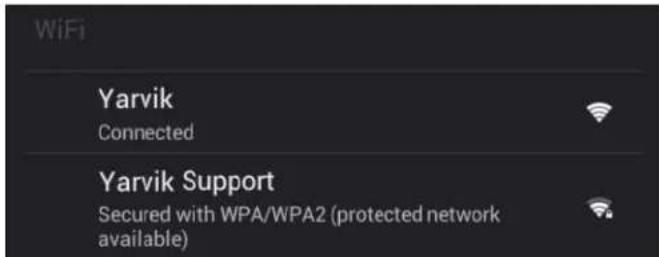
De tilgengelige Wi-Fi-netværk vises i netværkslisten til hijre på skærmen. Tap på det ønskede netværk. Hvis netværket er sikret, bliver du bedt om at indtaste netværssikkerhedsnøglen.
Tryk på knappen "Connect" [Tilslut], og smartphonen tilsluttes netværket.
Nár "Connected" [Tilsluttet] vises under netværksnavnet, og det trådlöse modtagelsesesikon vises i bundstatuslinjen, er du tilsluttet det trådlöse netværk.
Visning af din Yarvik Smartphones Wi-Fi MAC-adresse
Mens du er i Wi-Fi-indstillingsskaermen, skal du klikke pa menuknappen i nederste hjore hjørne.
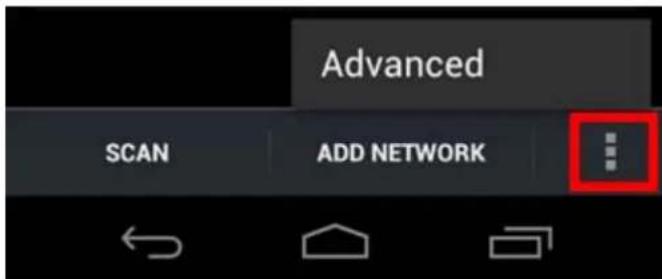
Tryk på "Advanced" [Avanceret] i menuen, der Åbnes.
Din Wi-Fi MAC-adresse vises i den folgende skærm "Advanced Wi-Fi" [Avanceret Wi-Fi] under "MAC address" [MAC-adresse].
Bluetooth
Din Yarvik Smartphone er forsynet med et indbygget Bluetooth-modul til tilslutting til Bluetooth-kompatible ydre encheder som tastaturer, højttalere og hovedtelefoner, men øgså til handfri Bluetooth-hovedsæt og bilsæt.
Glid Bluetooth-knappen On/Off [Til/fra] til "On" [Til] for at aktivere Bluetooth.
När det er aktiveret, vil din Yarvik Smartphone automatisk begynde at soge after nærliggende Bluetooth-
Yarvik smartphone manual
enheder. Du kan altid manuelt soge after Bluetooth-enheder ved at klikkke på "Search for Devices" [Sog after enheder] i overste hjre hjørne af skærmen.
Det kan kræves at de ydre enheder, der skal tilsluttes, sættes i "parringstilstand". Der henvises til vegledningen til de pagældende ydre enheder for yderligere oplyninger.
Alle fundne enheder vil blive vist i listen "Available Devices" [Tilgaardelige eheder]:
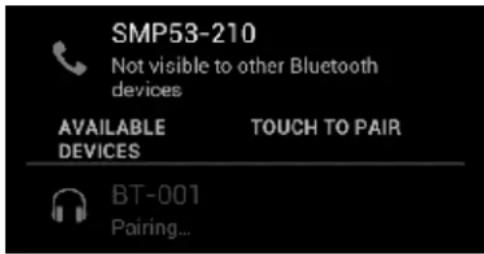
De feste Bluetooth-enheder kræver en pinkode for at kunne tilsluttes. Koden er normalt 0000 eller 1234. Der henvises til betjeningsvejledningen til Bluetooth-enheden, hvis PIN-koden er anderledes.
Når du har indtastet den korrekte pinkode, skal du trykke på "OK".
Din Yarvik Smartphone vil nu begynde parring med Bluetooth-enheden, og after nogle få sekunder vil tilslutningen vår udført, hvor der vises meddelelsen "Connected" [Tilsluttet] under den pagældende Bluetooth-enhed i listen "Available Devices" [Tilgængelige enheder]:
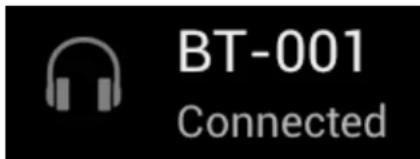
Du kan slutte flere Bluetooth-enheder til din Yarvik Smartphone til brug på samme tid (f. eks. hovedsæt og tastatur).
4.3 Lydprofiler
Her kan du ændre smartphonens lydstyrke som f. eks. kun vibration aller vibration og ringelyd for indgænde opkald/meddeleser.
Returner til indeks
4.4 Skaerm
Her kan du ændre skærmens lysstyrke, skrifttypestørrelser og auto-dvaletid.
Bemerk, at jo hojere lysstyrke des hojere energiforbrug. Dette vil dreene batteriet vaesentigt hurtigere. Hvis du ikke ønsker automatisk rotation af skærmen, nár du viper tabletten, kan du aktivere/deaktiverere Funktionen i autorotationsskaermindstillingen.
Returner til indeks
4.5 App'er
Her kan du administrirere applikationer, der er installereret pa din Yarvik Smartphone.
Du kan klikke på app'er, som du har installereret, for at se app-oplysningerne og afinstallere dem med knappen "Uninstall" [Afinsteller].
Bemerk, at de forudinstallerede standardaplicationer (som f. eks. lommeregneren) ikke kan afinstalleres.
Returner til indeks
Opbevaring & MicroSDhukommelsesadgang
Viser ophysninger om den interne hukommelse. Nár derfindes et MicroSD-kort, kan du ochå vindehukommelsesopysninger om det indsatte kort her.
Tilslutning af din Yarvik Smartphone til en pc eller Mac via USB
Du kan slutte din Yarvik Smartphone til en pc eller Mac med det medfolgende USB-kabel. När den er sluttet til en computer, har du adgang til den interne hukommelse i smartphonen, og hvis detfindes, et indsat MicroSD-kort som en USB-masselagringsenhed.
Der henvises til den trykke lynvejledning til din Yarvik Smartphone for at fastlægge placeringen af smartphonens USB-port. Slut USB-ktablet til USB-porten på din Yarvik Smartphone og til en ledig USB-port på computeren.
I toppen af smartphonens skærm vises to meddelelser kort after hinanden:
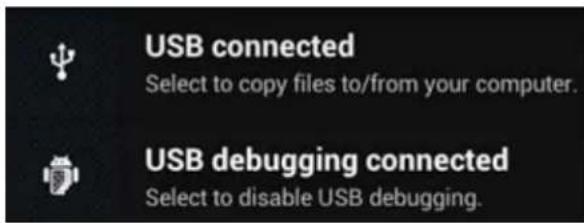
När den,anden meddeelse ("USB connected") [USB tilsluttet]vises,skal du klikke pa den. Den ffolgende skærm vises:
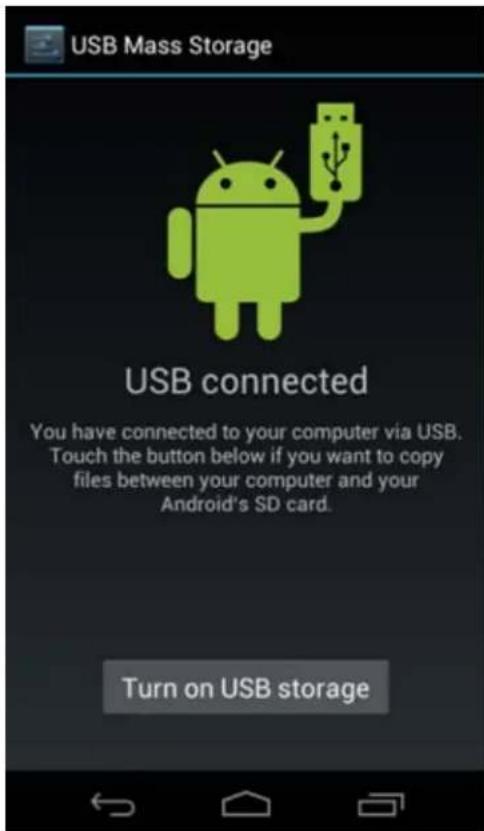
Klik på knappen "Turn on USB storage" [Aktiver USB-lagring]. Der vises et beskedvindue:
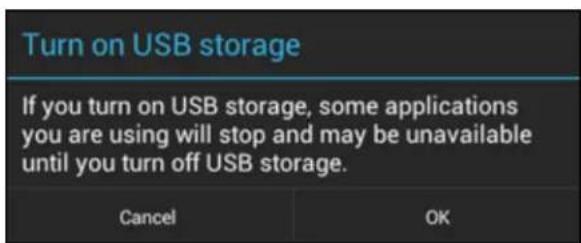
Hvis du har et MicroSD-kort i smartphonen, vil kortet blive genkendt af computeren som et andet masselagringsdrev.
Hvis du vil ophore med at bruge masselagringsfunktionen, skal du klikke på knappen "Turn off USB storage" [Deaktiver USB-lagring] og fjerne USB-kablet.
Bemerk: Der kræves ingen hardwaredrivere for adgangen til hukommelsen i Yarvik Smartphone. Hvis computeren berer om en driverinstallation, skal du blot ignorere den.

Få adgang til MicroSD-kort i ES File Explorer
Hvis du har indsat et MicroSD-kort i din Yarvik Smartphone, kan du abne indholdet som følger:
Abn app'en ES File Explorer, og klik pa knappen Favorites [Favoritter] (med det bla stjerneikon).
Menuen Favorites [Favoritter] abnes nu. Klik på "rod-"ikonet "/":
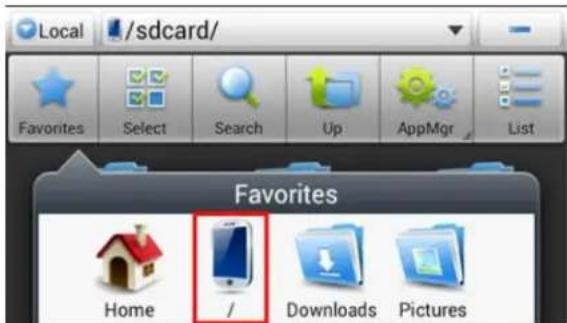
Du vil nu kommt til "roden" af smartphonens filsystem, der indeholder flere filer og mapper.
När den er til rädighed, kan du ochs bruge genvejen microsd2 i den tidligere nævnte menu Favorites [Favoritter] til hurtig adgang til MicroSD-korthukommelsen.

Returner til indeks
4.7 Sprog & input
Brug "Select language" [Vælg sprog] for at vælg esproget i din Yarvik Smartphone. Dette gælder for alle skærmteksterne i hele systemet.
Under "Android keyboard" [Android-tastatur] kan du muligvis se smartphonens skaermtastatur.

Returner til indeks
Udseendet af app-ikoner kan ændres.uden varsel.

Returner til indeks
6 Telefonopkald
Foretagelse at Telefonopkald
Hvis du vil foretage et Telefonopkald med din Yarvik Smartphone, skal du abne applikationen "Phone" fra
applikationsmenuen erler hjemmeskaermen pa din Android:
Brug det numeriske teleportastatur til at indtaste Telefonummeret.

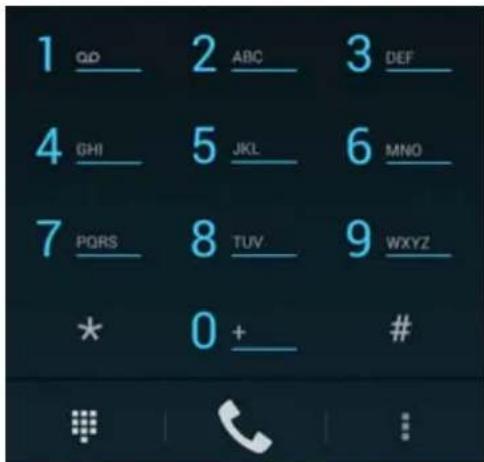
Telefontastatur.
Hvis du vil foretage internationale opkald, der kræver præfikset "+" , skal du trykke på og holde "0" på tastaturet nede, indtil "+" vises.
Tryk på opkaldshändteringsknappen for at aktivere Telefonopkaldet.
Tryk på opkaldshändteringsknappen for at deaktivere Telefonopkaldet. Du kan også foretage Telefonopkald direkte fra dine kontakter i applikationen "People".
Nylige opkald gemmes i skærmen Call Log [Opkaldslog], som der er adgang til ved tryk på knappen Log
[Log] open af skærmen Phone [Telefon].
Der er ogsa adgang til dine kontakter (fra den tidligere nævnte app "People") direkte fra skærmen Phone
Nár du modtager et opkald på din Yarvik Smartphone, bliver du præsenteret for 3 muligheder:
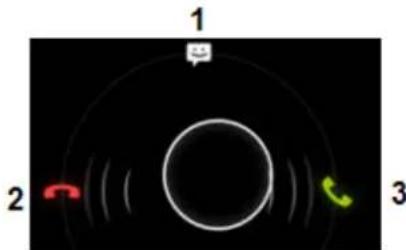
1 - Glid cirklen op for at ignorere det indgående Telefonopkald og sende et automatisk svar via entekstmeddeelse
2 - Ignorere det indgående opkald
3 - Besvare det indgående opkald.
Muligheder under et opkald
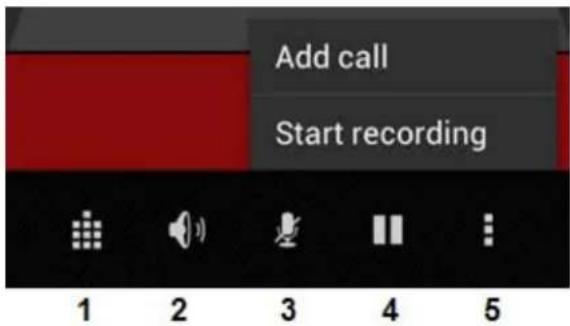
1 - Vise teleportastaturet (f. eks. for DTMF-indstillingsmenuer)
2-Aktivere/deaktivere hoojttalerfungtion
3-Afbrydemikrofonen
4 - Sætte opkaldet i venteposition
5 - Menu med flere muligheder: tilfoje et yderligere Telefonopkald (samtale) ellr optage opkaldet.
Videresendelse
Du kan indstille videresendelsesfunktionen til at videresende alle indgående opkald til et specifikt Telefonummer.
I app'en "Phone" skal du trykke på menuknappen elge "Call settings" [Opkaldsindstillinger]. Væg "Voice call" [Taleopkald], hvor du kan vælge "Call forwarding" [Videresendelse] for atændre dine videresendelseseindstillinger.
Opkalds-id/ventende opkald
Med din Yarvik Smartphones opkalds-id-funktion kan du vaelge, om du vil}sende dit nummer sammen med udgående opkald.
Hvis du vil ændre dette, skal du starte app'en "Phone" ,trykke på menuknappen ogelge
"Settings" [Indstillinger] - "Voice call" [Taleopkald] - "Additional settings" [Yderligere indstillinger] - "Caller ID" [Opkalds-id}.
I den samme menu kan du øgså aktivere/deaktivere indgående opkald, när du allerede er i gang med en telefonsamtale.

Returner til indeks
7 Messaging
Afsendelse af SMS-/MMS-meddeleser
Abn applikationen "Messaging" fra din Android-hjemmeskærm aller applikationsmenu.
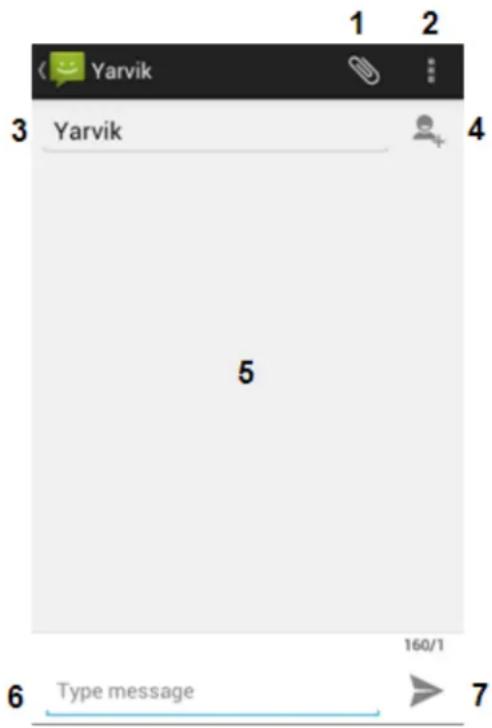
Applikationen Messaging.
1 - Tilfoj vedhæftninger som billedder, lyd og videoer. Meddeleser med en vedhæftning betragtes som MMS-meddeleser
2 - Medddeseisndstillingsmenu
3 - Modtagerfelt
4-Tilfojmodtager
5 - Meddelsessamtaleoversigt
6-Meddelsesinput
7 - Knappen Send meddeelse.
applikationsmenuen aller Android hjemmeskærm:
Tryk på, og hold knappen tastaturet. "Add number" [Tilføj nummer] vises på indstillingsskærmen. I telefonsvarerindstillingerne kan du vælge telefonsvarerindstillingerne og indtaste dit telefonsvarnummer.
Nár telefonsvarernummeret er indstillet, kan du afterfolgende bruge knappen 100 telefonsvarer ved at trykke på den og holde den nede.

Returner til indeks
8 Garantierklæring
Yarvik garanterer, at produitet, der er kobe t af kunden, er fri for fejl i konstruktioner ell materialer i 2 ar fra kundens kobsdato. Hvis produitet i garantiperioden har fejl i konstruktion ell materialer, skal kunden returnere produitet til forhandleren, hvor produitet blev kobe. Forhandleren skal reparere ell udskifte det (efter Yarviks valg) inden for rimelig tid. Der kræves en original faktura som bevis for kobsdatoen. Yarviks valg i dette forbindelse vil vare endeligt.
Garantien dækker ikke fejl eller fejlfunktioner, der stammer fra softwareoverførsler, misbrug, manipulation, forsømmelighed, forkert brug aller andre handlinger uden for Yarviks kontrol.
VIGTIGT: Når du kober en smartphone fra Yarvik, vil smartphonen vare udstyret med den nyeste tilgængelige, stabile firmware til den specifikke model, på tidspunktet, hvor encheden blev producereret. For at undgå ugyldighed af den angivne garant i kunden kun bruge den officielle software, applikationer og opgraderinger, der er tilgængelige fra Yarviks websted på www.yarvik.com.
Ingen anden software eller firmware på bruges, da enalandbrug automatisk vil annullere alle garantier og support.
Ingen anden software eller firmware ma bruges, da en sadan brug automatisk vil annullere alle garantier og support. Yarvik afviser udtrykkelegt at besvare forespørgsler om uautoriseredeændringer, uautoriseredet software og uautoriseret firmware. Yarvik afviser udtrykkelegt at besvare forespørgsler om uautoriseredeændringer, uautoriseret software og uautoriseret firmware.

Returner til indeks

Takk for at du har kjopt dette produitet.
Trykk på og hold nede den ønskede widgeten for Å förem hjemmeskjermen og slipp widgeten ned på en tom plass på hjemmeskjermen.
Det vil ná dukke opp et Bluetooth parkoblingsvindu:
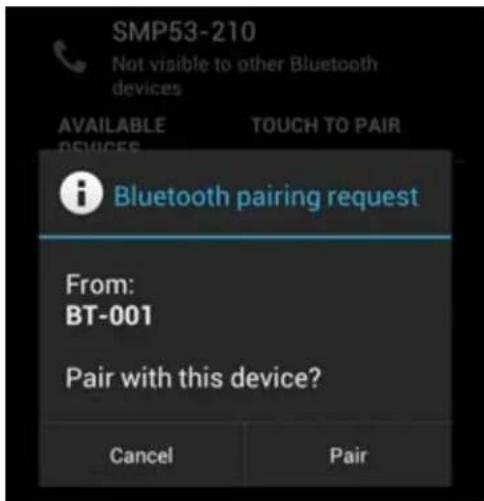
De feste Bluetooth-enheter krever en PIN-kode ved tinkobling. Denne koden er vanligvis 0000 aller 1234. Se bruksanvisningen for Bluetooth-enheten dersom PIN-koden er en annen.
Du kan klikke pa apper du har installert sik at du kan se info om appen og avinstallere dem dersom du vil det med "Avinstaller"-knappen.
Vennligst merk deg at de forhändsinstallerte standardapplikasjonene (som f.eks. kalkulatoren) ikke kan avinstalleres.

Tilbake til indeks
4.6
Lagring og
tilgang til
microSD-
minne
Viser informasjon om internminnet. Når du har satt inn et microSD-kort, finner du och informasjon om kortet her.
Koble Yarvik Smartphone til en PC aller Mac via USB
Du kan koble din Yarvik Smartphone til en PC eller Mac ved a bruke den medfolgende USB-kabelen.
Nár du er tilkoblet en datamaskin, kan du fá tilgang til smarttelefonens internminne og, dersom du har det, microSD-kortet som standard USB-masselagringsenhet.
Slå opp i Hurtigstartveiledningen for Yarvik Smartphone for Å finne ut hvorSMARTfonens USB-port er.
Koble USB-kabelen til USB-porten til din Yarvik Smartphone og til en ledig USB-inngang på datamaskinen
Yarvik smartphone manual
din.
Android-hjemmeskjernen:
Bruk tallastaturet for a taste inn Telefonummeret.
Yarvik smartphone manual
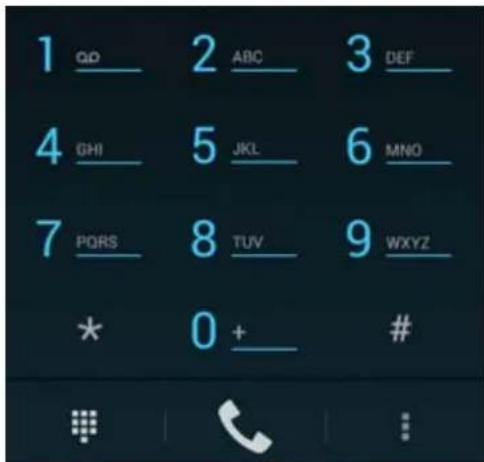
Tallastatur.




- Returner til indeks
- Smartphone start
- Skærmen Android Home [Android Hjem]
- Menuen Application [Applikation]
- Bluetooth
- Wi-Fi
- Visning af din Yarvik Smartphones Wi-Fi MAC-adresse
- Lydprofiler
- Skaerm
- App'er
- Opbevaring & MicroSDhukommelsesadgang
- Tilslutning af din Yarvik Smartphone til en pc eller Mac via USB
- Få adgang til MicroSD-kort i ES File Explorer
- Sprog & input
- Telefonopkald
- Foretagelse at Telefonopkald
- Muligheder under et opkald
- Videresendelse
- Opkalds-id/ventende opkald
- Afsendelse af SMS-/MMS-meddeleser
- Applikationen Messaging.
- Garantierklæring
- Tilbake til indeks
- 4.6
- Koble Yarvik Smartphone til en PC aller Mac via USB
Mærke : Yarvik
Model : Ingenia Compact SMP35200
Kategori : Smartphone