
Ingenia Compact SMP35200 - Smartphone Yarvik - Manual de utilização gratuito
Encontre gratuitamente o manual do aparelho Ingenia Compact SMP35200 Yarvik em formato PDF.



| Tipo de produto | Smartphone compacto |
| Marca | Yarvik |
| Modelo | Ingenia Compact SMP35200 |
| Sistema operativo | Android (versão estimada 4.x) |
| Ecrã | Cerca de 3,5 polegadas, ecrã tátil capacitivo |
| Processador | Não especificado, típico de gama de entrada |
| Memória RAM | 512 MB estimado |
| Armazenamento interno | 4 GB estimado, expansível via microSD |
| Bateria | Íon de lítio, capacidade estimada 1500 mAh, recarregável |
| Peso | Cerca de 120 g estimado |
| Dimensões (aprox.) | 115 x 62 x 12 mm estimado |
| Rede móvel | Dual SIM, 2G/3G estimado |
| Conectividade sem fios | WiFi 802.11 b/g/n, Bluetooth 2.1+EDR |
| Portas | microUSB, tomada de áudio 3,5 mm, leitor microSD |
| Câmara | Sensor traseiro 2 MP estimado, sem flash |
| Sensores | Acelerómetro, proximidade (estimado) |
| Funções principais | Chamadas, SMS/MMS, navegação na Web, aplicações Android, GPS (estimado) |
| Manutenção e limpeza | Utilizar um pano de algodão ligeiramente húmido, sem produtos de limpeza |
| Segurança | Evitar choques, quedas, temperaturas extremas, humidade, pó, campos magnéticos, exposição prolongada ao sol. Utilizar apenas os acessórios previstos. |
| Peças sobresselentes e reparabilidade | Não desmontar (anula a garantia). Utilizar apenas os softwares oficiais Yarvik. |
| Garantia | 2 anos a partir da data de compra |
| Informações gerais | Manual disponível em vários idiomas no site da Yarvik |
Perguntas frequentes - Ingenia Compact SMP35200 Yarvik
Perguntas dos utilizadores sobre Ingenia Compact SMP35200 Yarvik
0 pergunta sobre este aparelho. Responda às que conhece ou faça a sua.
Faça uma nova pergunta sobre este aparelho
Baixe as instruções para o seu Smartphone em formato PDF gratuitamente! Encontre o seu manual Ingenia Compact SMP35200 - Yarvik e retome o controlo do seu dispositivo eletrónico. Nesta página estão publicados todos os documentos necessários para a utilização do seu dispositivo. Ingenia Compact SMP35200 da marca Yarvik.
MANUAL DE UTILIZADOR Ingenia Compact SMP35200 Yarvik
1 Antes da primeira'utilisation
2 Arranque do Smartphone
3 Ecrã principal do Android
3.1 Adicional widgets e atalhos ao seu Ecrã principal
3.2 Definir uma Imagem dengo
3.3 Menu de aplicações
4 Configurar o seu Smartphone
4.1 Menu de definições
4.2 WiFi Bluetooth
4.3 Audio Profiles (Perfis de Áudio)
4.4 Display (Visor)
4.5 Apps (Aplicações)
4.6 Storage (Armazenamento) MicroSD memory Access (Acesso a memória MicroSD)
4.7 Language & input (Idioma e teclado)
4.8 Date & time (Data e
Hora)
5 Apps (Aplicações)
6 Chamadas Telefónicaas
7 Mensagens
8 Declaração de garantia
9 Informações sobre licenciamento GNU/GPL
10 Important information
1 Antes da primarya'utilisation
Caroutilizador,
Obrigado por adquirir o/DDsolo,.
Para garantir uma utilizesao rapiia e adequada do seu novo Smartphone Yarvik, leia atentamente estas instruções antes de utilizezão.
Esperamos que desfrute em pleno do seu Smartphone Yarvik durante o maior de tempo possivel!
Tenha em atençao:
- O seu Smartphone Yarvik é um produit eletrónico de alta precisão. Não tente desmontar o smartphone, quando a anulação da sua garantia e poderá fazer falhas no等功能amento do equipamento.
- Evite bater ou deixar cair o equipamento.
- Evite a'utilisation do smartphone em ambientes com temperatas demasiado elevadas ou baixas, ou em qualquer ambiente em que o
equipamento possa entrada em contacto comhumidade,po ou Campos magnéticos
- Não exponha o smartphone a luz solar intensa durante períodos prolongados de tempo.
- Não utilize o ecra tícal com objetos pontiagudos, País poderá riscar o ecra.
- O uso prolongado de auscultadores ligados ao smartphone e/ou com o volume demasiado alto podecause problemas auditivos graves.
- Para evaporar acidentes de transito, não atravesse a rue, nem conducze veículos motorizados ou bicicleta quando utilizes o smartphone com auscultadores.
- Utilize開放as baterias, carregadores e acessórios autorizados no Smartphone Yarvik. Autilização de quaisquer outros produits no smartphone pode ser perigosa e violar as condições da garantia.
- Utilize開放 um pano de algodão ligeiramente humedecido so em água para limpar o smartphone. O smartphone não deve ser limpo com qualquer tipo de produits de limpeza.
Pode começar a'utilizar o seu Smartphone Yarvik assim que o retira da embalagem, sem ter de carregar primeiro a bateria.
É melhor para a bateria ser realizada pela primarya vez com a energia de que acredite dispôe e ser depositou completeness recarregada, uma vez esgotada toda a energia inicial.
Se o smartphone não liga quando o retireira da embalagem, a bateria já está Completely descarregada e deveOOTAO recarrega-la primeiro.
Volver ao indices
2 Arranque do Smartphone
Quando ligaPGA pela primeira vez o seu Smartphone Yarvik, é-lhe aparecada a sequência de arranque.
O primeiro arranque pode demorar um pouco, aproximadamente 2 a 3关键时刻.
Apos a sequencia de arranque, o Smartphone conclusu o arranque e é-lhe aparecido o Ecran de bloqueio do Android.
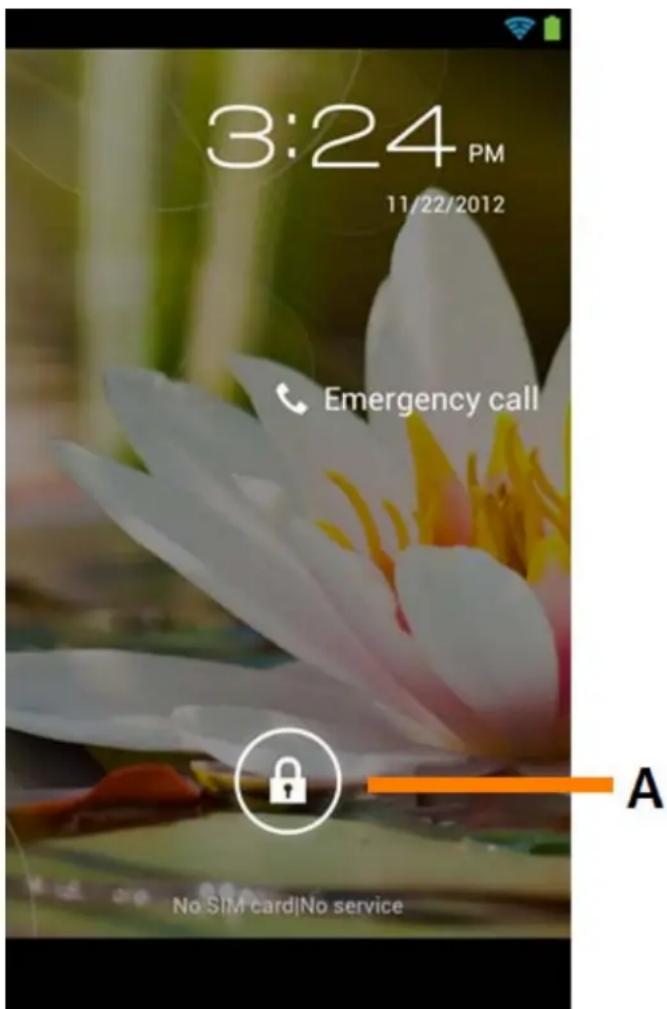
EcradebloqueiodoAndroid
Arraste ocadeado (A) para a direita para desbloquear o Smartphone. Sera entao transferido para o Ecrain principal do Android.
Volver ao indices
No topo do ecra do Smartphone, pode sempre encontrar a barra de estado.
A barra de estado contém informações doSYSTEMA, enquanto a barra inferior do menu inclui os botões de funcionalidades.
1- Indicador de Sinal Wi-Fi
2 - Receção de rede fácil para o SIM1 e SIM2 e Indicador de nível da bateria
3 - Hora do sistemas
4 - Atalhos para aplicacoes
5 - Widget (relógio analógico)
6 - Botão de retroprocesso - para voltar ao éra anterior ou ao website anterior quanto está a utilizez o Browser (Navegador)
7 - Ecrā principal - paravoltar ao Ecrā principal do Android
8 - Menu de aplicacoes e widgets
9 - Botão multifunções
O écran principal é composto por varías páginas a que pode aceder deslizando o ecran principal para a esquerda ou para a direita.
Para ver quais as aplicacoes em execucao em segundo plano, pode aceder a vista multifunções premindo o botão multifunções (9).
Yarvik smartphone manual
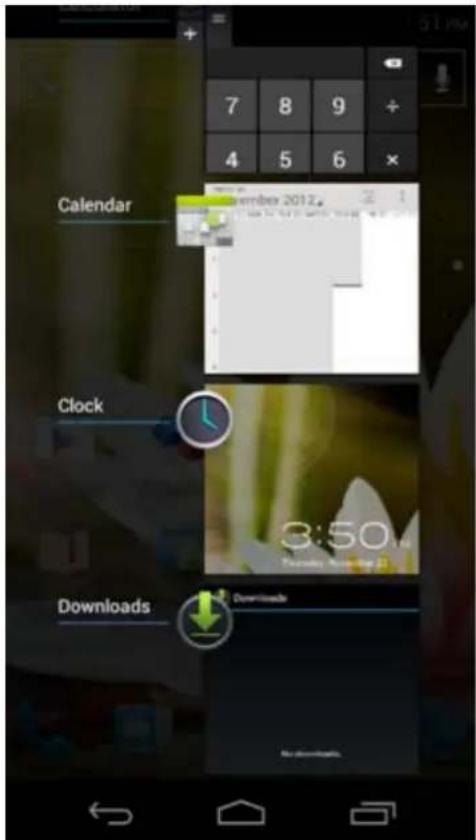
Clique numa aplicacao em execucao na vista multifunções para Mudar rapidamente para ela. Pode fechar uma aplicacao em execucao premindo-a durante algunos segundos e colocando em "Remove from list" ("Remover da lista").
Voltar ao indices
3.1 Adicional widgets e atalhos ao seu Ecrã principal
Para adcionar um widget, prima o botao de aplicacoes e widgets na parte inferior central do seu Ecrã
principal:
No écrá seguinte, pode encontrar todas as aplicações e widgets instalados, que poderá visualizar em分开o premedico respetivamente "Apps" ("Aplicações") ou "Widgets" no topo do ecra.
Prima Widgets" para ver todos os widgets disponible. quando sãoPRESENTados todos os widgets, pode deslizar o écra para ir para a págnina segunte (se estiver disponible).
Mantenha premido o widget desejado para surgir o Ecrã principal e liberte-o em qualquer punto livre do Ecrã principal.
Para adcionar um atalho para qualquer aplicacao, prima o botao de aplicacoes e widgets na parte inferior
central do seu Ecrã principal:
No érá seguido, pode encontrar todas as aplicações e widgets instalados, que poderá visualizar em分开ar premedo respetivamente "Apps" ("Aplicações") ou "Widgets" no topo do(ECRA.
Prima "Apps" ("Aplicações") para ver todas as aplicações instaladas.
Mantenhã premida a aplicação desejada para surgir o Ecrã principal e liberte o atalho em qualquer punto livre do Ecrã principal.
Para remover widgets e/ou atalhos de aplicacoes do seu Ecrã principal, mantenha-os premidos e arraste-os para o icone do lixo "Remove" ("Remover") que surge no topo do Ecrã principal.
Voltar ao indices
3.2 Definir uma Imagem de fundo
Para alterar a imagem deerto do Ecr principal, mantenha premido o Ecr principal ate surgir o menu "Select Wallpaper from" ("Selecionar imagem deerto a partir de").
Pode escolher entre "Live Wallpapers" ("Imagens de dato ativas") (imagens de dato animadas), "Gallery" (galeria deotos e videos) ou "Wallpapers" ("Imagens de dato") (imagens estáticas predefinidas).
Voltar ao indices
3.3 Menu de aplicacoes
Prima o botão de aplicações e widgets na parte inferior central do seu Ecran principal:

Quando o Sistema aparece os widgets, prima "Apps" ("Aplicações") para ver todas as aplicações instaladas.
Aí, pode encontrar todos os programas ou "aplicações" pré-instados, bem como as aplicações adiconais instaladas por si.
Pode Iançar qualquer aplicação premindo simplesmente o icone correspondente.
Yarvik smartphone manual
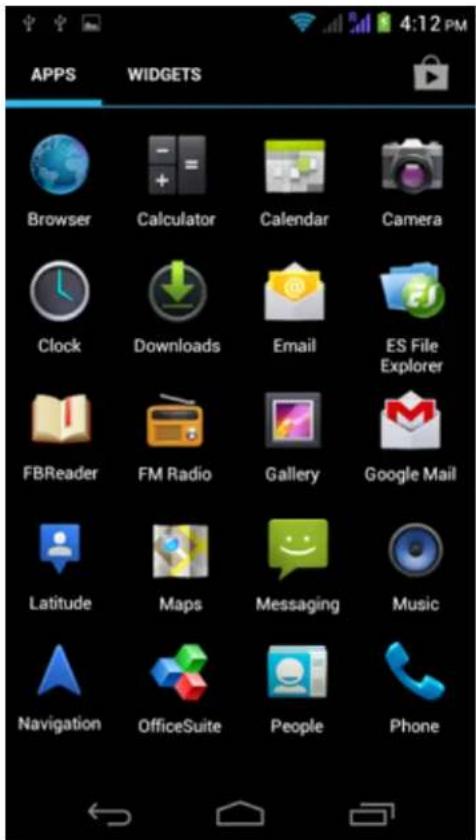
Ecrà de aplicações

Volver ao indices
Configurar o seu

Smartphone
Yarvik

Menu de
definições
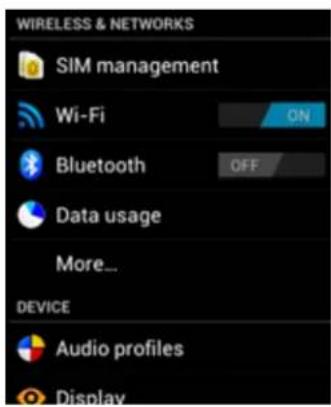
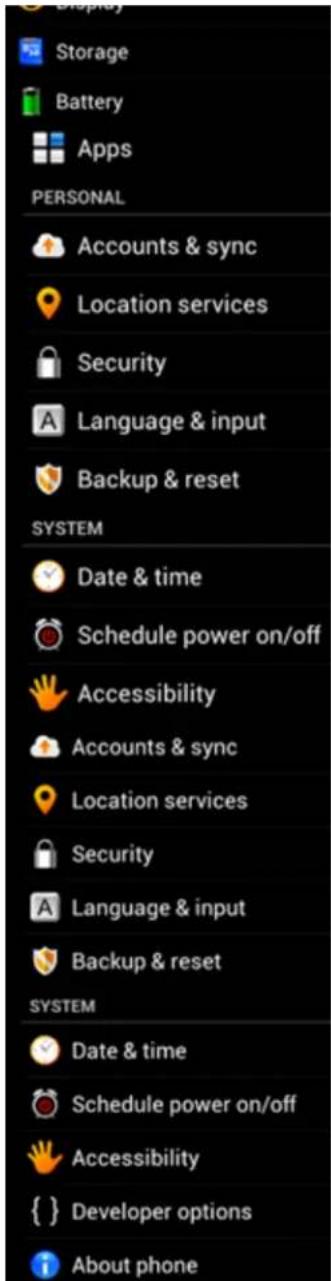
Prima oicone Settings (Definições) no Menu de aplicações para entrada no Menu de definições. No Menu de definições, pode encontrar as opções para configurar o seu Smartphone Yarvik.
Yarvik smartphone manual
Menu de definições
Vamos analisar as partes mais importantes:
Voltar ao indices
4.2
Wi-Fi e
Bluetooth
Wi-Fi
Configure uma ligação a uma rede WI-Fl sem fios.
Yarvik smartphone manual
Deslize o botao On/Off (Ligar/Desligar) para a posicao "On" ("Ligado") para ativar o Wi-Fi.
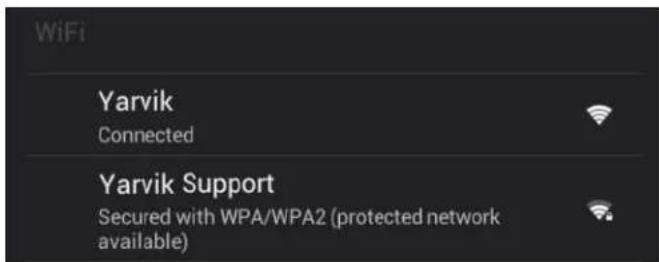
As redes Wi-Fi disponibleis aparecem na lista de redes à direita do ecran. Toque numa rede à sua escolha. Se a rede estiver protegida, é-lhe solicitado que introduza a chave de segurarà da rede.
Prima o botão "Connect" ("Ligar") e o Smartphone irá iniciar a ligaçao à rede.
Apos surgir a indentacao "Connected" ("Ligado") debaixo do nome da rede e o icone de rececao na barra de estado na parte inferior do ecran, a ligacao à rede sem fios foi estabelecida com exito.
Visualizar o endereço MAC Wi-Fi do seu Smartphone Yarvik
No eça de definições de Wi-Fi, clique no botão de menu no canto inferior direito.
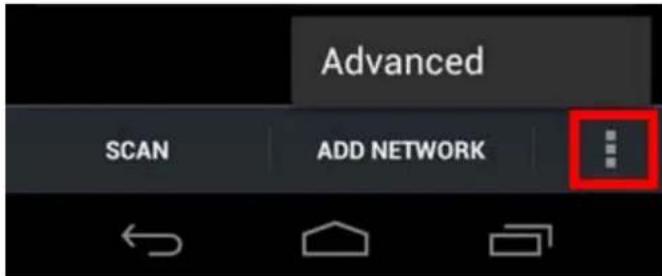
Prima "Advanced" ("Avançadas") no menu desdobrável.
O seu endereço MAC Wi-Fi é visualizzato no ecra "Advanced Wi-Fi" ("Wi-Fiavançadas") em "MAC address" ("Endereço MAC").
Bluetooth
O seu Smartphone Yarvik vem equipado com um MODULE Bluetooth integrado para ligaçao a periféricos Bluetooth compatveis, como teclados, altifalantes e auscultadores, mas tambem auriculas Bluetooth e kits mais livres para automóvel.
Deslize o botão Bluetooth On/Off (Ligar/Desligar Bluetooth) para a posicao "On" ("Ligado") para ativar o Bluetooth.
Uma vez"Atvado, o seu Smartphone Yarvik começa automaticamente a procurar dispositivos Bluetooth nas proximas. Podera sempre procurar dispositivos Bluetooth manualmente, ciclo em "Search for Devices" ("Procurar Dispositivos") no canto superior direito do eça.
Poderá ser necessário colocar os periféricos a que pretende ligar o smartphone em "modo de emparelhamento. Para mais informações, consulte o manual de instruções dos periféricos em question.
Todoosdispositivosencroachosaoapresentadosna lista"Available Devices"(Dispositivos Disponveis"):
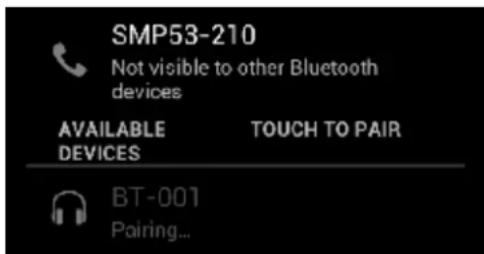
Clique no dispositivo Bluetoothencionado para emparelhá-lo com o seu Smartphone Yarvik. Surge a janela "Bluetooth pairing request" ("Pedido de emparelhamento Bluetooth"):
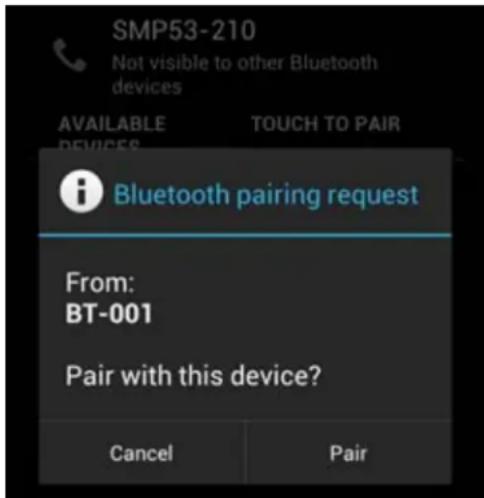
A maior dos dispositivos Bluetooth quer um�� PIN para estabelecar a ligação. Normalmente, este�� é 0000 ou 1234. Consulte o manual de instruções do seu dispositivo Bluetooth se o�� PIN fordifferente.
Apos inserir o documento PIN correto, prima "OK".
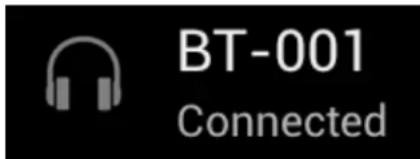
O Smartphone Yarvik inicia então o emparelhamento com o seu dispositoivo Bluetooth e, après algunos segundos, a liação fica conclusão, sendo aparecido a mensagem "Connected" ("Ligado") por baixo do respetivo dispositoivo Bluetooth na lista "Available Devices" ("Dispositivos Disponíveis"):
Pode ligar various dispositivos Bluetooth ao seu Smartphone Yarvik para utilizes-os em simultaneo (p. ex. um auricular e um teclado).

Áudio)
Aquí pode alterar o volume de audio do smartphone, como são vibração ou vibração e toque para a Notificationção de chamadas ou mensagens.

4.4 Display (Visor)
Aqu, pde alterar o brilho do ecr, os tamanhos de letra e o tempo limite do ecr.
Tenha em atençao que quando maior o brilho do eça, maior o consumo de energia. Essa opçao esgota substancialmente mais depressa a sua bateria.
Se não pretende que o eça rode automaticamente à medida que vira o smartphone, pode ativar/desativaressa funcionalidade na definição Auto-rotate screen (Rodar eça automaticamente).

4.5 Apps (Aplicações)
Aquí, pode gerir as aplicações que está instaladas no seu Smartphone Yarvik.
Pode fazer nas aplicações que instalou para ver informações sobre cada uma delas e para desinstalá-las, se necessário, utilizes o botão "Uninstall" ("Desinstalar").
Tenha em atençao que as aplicacoes predefinidas pre-installadas (p. ex. a calculadora) nao pode ser desinstaladas.

Storage (Armazenamento) e MicroSD 4.6 memory Access (Acesso a memória MicroSD)
Mostra-lhe informações sobre a memória interna. quando está um cartão MicroSD inserido, pode tambem ver aquei informações sobre a memória do cartão inserido.
Ligar o seu Smartphone Yarvik a um PC ou Mac através de USB
Yarvik smartphone manual
Pode ligar o seu Smartphone Yarvik a um PC ou Mac'utilizando o cabo USB fornecido.
Uma vez ligado a um computador, pode aceder à memória interna do smartphone e, caso esteja inserido, a um cartão MicroSD como um Dispositivo de armazenamento de massa USB normal.
Consulte o Guia de Iniciacao Rapa, impresso do seu Smartphone Yarvik para determinar a localização da porta USB do smartphone. Ligue o cabo USB à porta USB do seu Smartphone Yarvik e a uma porta USB livre no seucomputador.
Na zona superior do eça do seu smartphone, surgem两大 mensagens consecutivas com um breve intervalo entre elas:
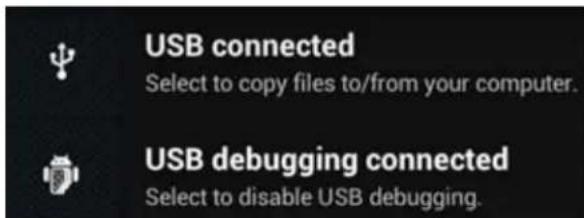
Quando surgir a segunda mensagem ("USB connected") ("Ligado através de USB"), clique{nela. Surge o segunte ecra:
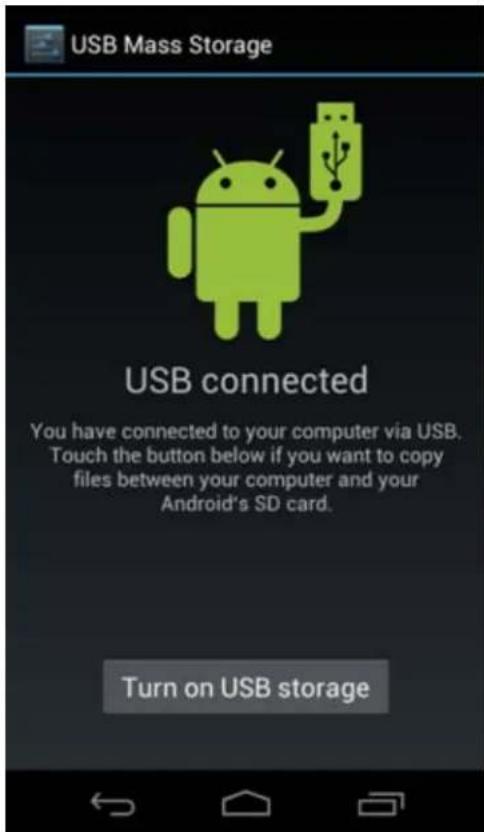
Clique no botão "Turn on USB storage" ("Ativar armazenamento USB"). Surge uma janela de notifications:
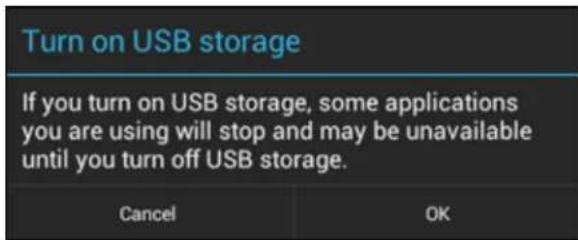
Clique em "OK" para confirmar.
A的记忆 interna do seu Smartphone Yarvik surge entao como Dispositivo de armazenamento de massa no Sistema de ficheiros do seu computador e pode ser realizada, por exemple, para copiar ficheiros de e para o seu Smartphone Yarvik.
Se tiver um cartão MicroSD inserido no seu smartphone, o cartão sera reconhecido pelo computador como um segundo Dispositivo de armazenamento de massa.
Para deixar de utilizear a funcao de Dispositivo de armazenamento de massa, clique no botao "Turn off USB storage" ("Desativar armazenamento USB") e desligue o cabo USB.
NOTA: não são necessários quaisquer controladores de hardware para aceder à memória do Smartphone Yarvik. Caso o seu computador solicite a instalação de qualquer controlador, pode simplesmente ignorá-lo.

Aceder ao seu cartao MicroSD no ES File Explorer
Se tiver um cartao um cartao MicroSD inserido no seu Smartphone Yarvik, pode aceder aos seu conteudos da segunte forma:
Abra a app ES File Explorer e clique no botão Favorites (Favoritos) (identificado pelo icone da estrela azul).
Abre-se entao o menu Favorites (Favoritos). Clique no icone " raiz" identificado pela barred /
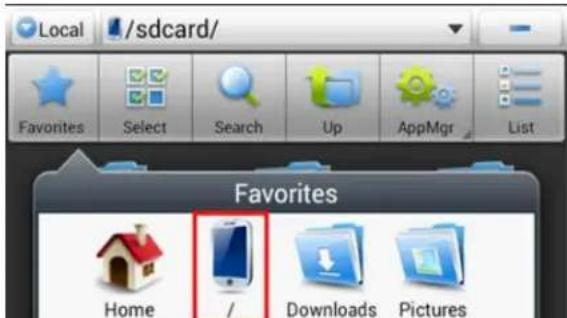
Chega então à "raiz" doSYSTEMA de ficheiros do smartphone, que contém diversas pastas e ficheiros. Localize e clique na pasta "mnt":

A pasta "mnt" abre-se entao, aparecido diversas pastas:
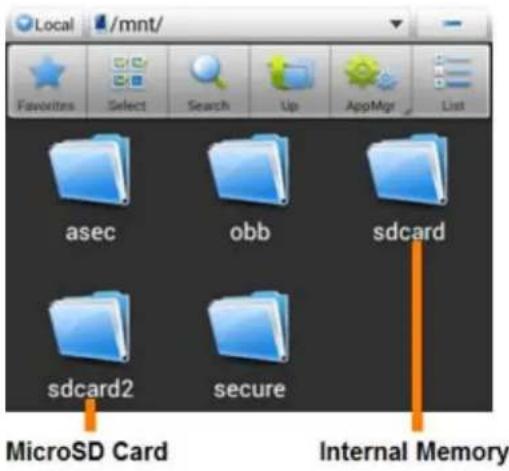
A pasta "sdeck" é a memória interna do seu Smartphone Yarvik.
A pasta "sdeck2" corresponde ao seu cartao MicroSD ( quando está inserido no compartmento para cartões MicroSD do Smartphone).
Quando disponible, pode也是非常 utiliser o atalho microsd2 no menu Favorites (Favoritos), anteriorsmente mencionado, para acesso=rápido à memória do seu cartão MicroSD.
Voltar ao indices
Utilize "Select language" ("Selecionar idioma") para selecionar o idioma de visualização no Smartphone. Yarvik. Isto aplicá-se a todo o texto dos ecran das todo oSYSTEMA.
Em "Android keyboard" ("Teclado do Android") pode configurar o teclado do.eclipse do seu smartphone.
Voltar ao indices
4.8 Date & time (Data e Hora)
Aquí, pode definir a data e a hora do seu Smartphone Yarvik.
5 Apps (Aplicações)
O seu Smartphone Yarvik vem com aplicacoes pre-instaladas (ver exemplos abaixo).
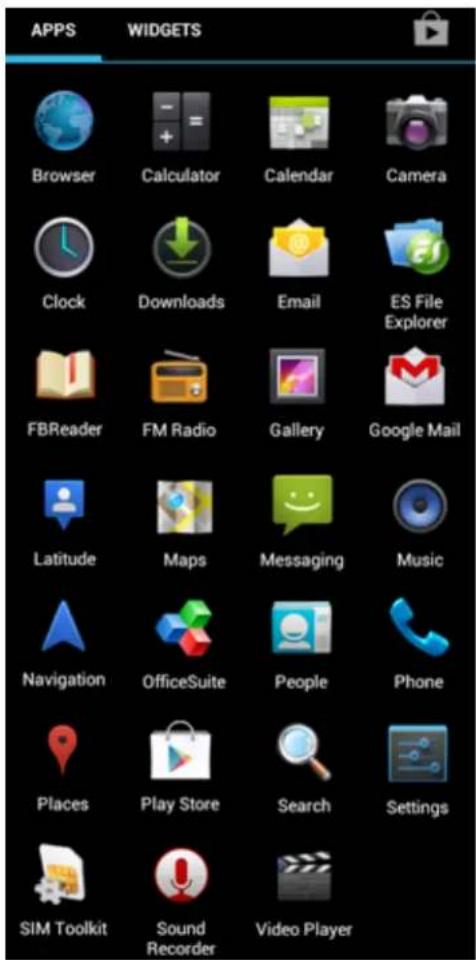
A aparência dos icones das aplicações podem ser alteradas sem征求意见.
Volver ao indices
Fazer chamadas Telefonicas
Para efetuar una chamada con o seu Smartphone Yarvik, abra a aplicacao "Phone" ("Telefone") no seu
menu de aplicacoes ou no esra principal do Android:
Para fazer chamadas Telefonicas internacionais que requirem o prefix "+" , prima e mantenha premido o digito "0" no teclado ate surgir o símbolo "+" .
Prima o botao de gestao de chamadas para fazer a chamada Telefonica. Prima o botao de gestao de chamadas para terminar a chamada te
Tambemode fazer chamadas Telefonicas diretamente a partir dos seuos contactos guardados na aplicacao "People"(Pessoas").
As chamadas recentes são guardadas no eça Call Log (Registo de chamadas), acessível ao premir o botão Log (Registos) visível no topo do eça Phone (Telefone).
Tambemode acederaoisseuscontactos(da aplicacao"People"(Pessoas")anteriormentereferida) diretamenteapartidocraPhone(Telefone),premindoobotao
Chamadas recebidas
Ao receiveber uma chamada Telefonica no seu Smartphone Yarvik, são aparecidas 3 opções:
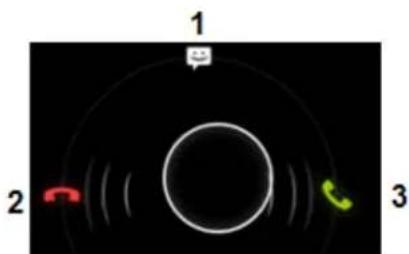
1 - Deslize o circulo para cima a fim de ignorar a chamada recebida e enviar uma responça automatica por mensagem de texto;
2 - Ignorar a chamada recebida;
3 - Atender a chamada recebida;
Opções durante uma chamada Telefonica
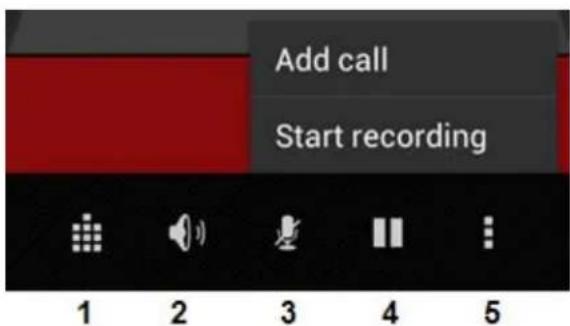
1 - Mostrar o teclado de marca (p. ex. para menus de opções de tons DTMF);
2 - Ativar/desativar a funcão de alta voz;
3 - Silenciar o microfone;
4 - Deixar a chamada em espera;
5 - Menu com mais opções: adicional uma chamada Telefonica (chamada de conversação) ou gravar a chamada.
Reencaminhamento de chamadas
Pode definir a funcao de reencaminhamento de chamadas para reencaminhar todas as chamadas recebidas para um determinado numero Telefonico.
Na aplicação "Phone" ("Telefone") , prima o botão do menu : cione "Call settings" ("Definições de chamadas").
Selecione "Voice call" ("Chamada de voz"),onde pode escolher a opao "Call forwarding"(Reencaminhar chamadas") para alterar as suas opoes de reencaminhamento.
Identificacao de chamadas/Chamada em espera
Através da função de identificação de chamadas do seu Smartphone Yarvik, pode escolher se quer enviar o seu número ao efetuar chamadas.
Para alterar isto, inicie a aplicação "Phone" ("Telefone") ·ina o botão do menu e se
"Settings" ("Definições") - "Voice call" ("Chamada de voz") - "Additional settings" ("Definições adiconais") - "Caller ID" ("Identificacao de chamadas").
Dentro这是我 mesmo menu, pode tambem atender/rejeitar chamadas Telefonicas recebidas, quando ja se encontrauma conversao telefonda.
Voltar ao indices

7 Mensagens
O seu Smartphone Yarvik tem a capacité de enviar mensagens SMS e MMS. Informe-se jusqu'à sua operadora móvil sobre as tarifas normais e os custos adiconais para o envio de mensagens de e para paises estrangeiros.
Abra a aplicação "Messaging" ("Mensagens") aplicação.

rã principal do seu Android ou no menu da
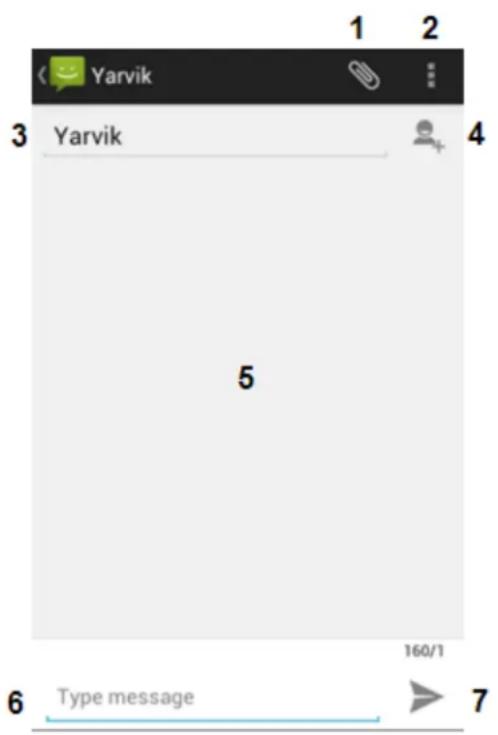
Aplicação Messaging (Mensagens).
1 - Adicional anexos comootos,audio e videos.Mensagens com um anexo sao consideradas automaticamente mensagens de MMS;
2 - Definição do menu de mensagens;
3 - Campo de destinativo;
4 - Adicionar destinativo;
5 - Descrição geral de mensagens;
6 - Entrada de mensagens;
7 - Botão de enviar mensagem.
Definir número de correio de voz/reprodução de mensagens de correio de voz
Para definir o número do seu的服务o de correio de voz no Smartphone Yarvik, abra a aplicacao "Phone"
("Telefone") a partir do menu da aplicação ou do ecran principal do Android:

Mantenha premido o botão 1 do de marca. "Add number" ("Adicionar número") surge no ecra de opções. Nas opções do Correio de voz pode選擇ar as definições do correio de voz e inserir o número do seu service de correio de voz.
Apos definir o número do service do correio de voz, pode utilizear de imediato o botão 1 mantendo-o premido para ligar à sua caixa de correio de voz.
Volver ao indices

Declaração de garantia
A Yarvik garante que o produit adquirido pelo Cliente se encontra livre de defeitos de fabrico e dos materiais durante um periodo de 2 anos après a data de compra pelo Cliente. Se, a qualquer momento, durante o periodo de garantia, o produits aparecer um defeito de fabrico ou do material, o Cliente deve devolver o produits ao revendedor onde foi comprado. O Revendedor procederà a sua reparacao ou substituicao (uma decisao exclusiva da Yarvik) num prazo de tempo razoavel. É necessaria a aparecao da fatura original como prova de data de compra. A decisao da Yarvik sobre esta materia é final.
Esta garantia não cobre defeitos ou anomalias resultantes de transferências de software, da'utilisation incorrente, abusiva, adulteração, negligência, uso indevido,eguardos insufficientes ou de qualquer及其他 ato para do controlo da Yarvik.
IMPORTANTE: quando adquire um smartphone da Yarvik, o seu smartphone vem equipado com o firmware estável mais recente, disponivel especificamente para este Modelo, à data do fabrio do aparelho. A Yarvik não disponibiliza assistência a produits que tenham sido modificados pelo utilizador final, nem apoia 修改as 修改es de programação do firmware e do softwareutilizando nos seu produits, e se quaisquer 修改as 修改es foram realizadas, todas as garantias sera automaticamente anuladas.
Para registrar a anulacao da garantia adiante oferecida, o Cliente deve utilizear apenas o software oficial, as aplicacoes e atualizacoes disponibilizadas no website da Yarvik, em www.yarvik.com.
Nao deve ser utilizeso qualquer outro software ou firmware, uma vez que talutilização anulara automaticamente todas as garantias e o direito a assistencia. A Yarvik nao apoia a utilizaçao de qualquer outro software ou firmware que nao sera o software ou firmware instalado pelo fabricante no produits ou que estega disponibilizzato no website oficial da Yarvik em www.yarvik.com. A Yarvik recusa-se explicitamente a responder a quaisquer questions relacionadas com modifications nao autorizadas, software nao autorizzato e firmware nao autorizzato.
Volver ao indices
Informações sobre licenciamento GNU/GPL
Consulte as informações legais disponveis no seu Smartphone Yarvik em Settings - About device - Legal information (Definições - Acerca do disposito - Informações legais) (é necessária uma liação à internet) ou visite http://source.android.com/source/licensesices.html para obter mais informações.

10 Important Information
Wireless LAN-Regulatory information

4.1 Meniul Settings (Setári)





- Hora)
- Antes da primarya'utilisation
- Tenha em atençao:
- Volver ao indices
- Arranque do Smartphone
- Voltar ao indices
- Adicional widgets e atalhos ao seu Ecrã principal
- Definir uma Imagem de fundo
- Menu de aplicacoes
- Configurar o seu
- Smartphone
- Yarvik
- Menu de
- definições
- 4.2
- Wi-Fi
- Visualizar o endereço MAC Wi-Fi do seu Smartphone Yarvik
- Bluetooth
- Áudio)
- Display (Visor)
- Apps (Aplicações)
- Aceder ao seu cartao MicroSD no ES File Explorer
- Date & time (Data e Hora)
- Apps (Aplicações)
- Fazer chamadas Telefonicas
- Chamadas recebidas
- Opções durante uma chamada Telefonica
- Reencaminhamento de chamadas
- Identificacao de chamadas/Chamada em espera
- Mensagens
- Aplicação Messaging (Mensagens).
- Definir número de correio de voz/reprodução de mensagens de correio de voz
- Declaração de garantia
- Informações sobre licenciamento GNU/GPL
- Important Information
- Meniul Settings (Setári)
Marca : Yarvik
Modelo : Ingenia Compact SMP35200
Categoria : Smartphone