Ingenia Compact SMP35200 - Smarttelefon Yarvik - Gratis bruksanvisning og manual
Finn enhetens veiledning gratis Ingenia Compact SMP35200 Yarvik i PDF-format.



Brukerspørsmål om Ingenia Compact SMP35200 Yarvik
0 spørsmål om dette apparatet. Svar på dem du kjenner, eller still ditt eget.
Still et nytt spørsmål om dette apparatet
Last ned instruksjonene for din Smarttelefon i PDF-format gratis! Finn veiledningen din Ingenia Compact SMP35200 - Yarvik og ta den elektroniske enheten tilbake i hendene. På denne siden er alle dokumenter som er nødvendige for bruken av enheten din publisert. Ingenia Compact SMP35200 av merket Yarvik.
BRUKSANVISNING Ingenia Compact SMP35200 Yarvik
9 GNU/GPL- licensesoplysninger
10 Important information
1 Før første brug
Kaere bruger
Vi haber, at du vil nyde din Yarvik Smartphone sa lenge som muligt!
Bemerk:
Tryk på "Apps" {App'er} for at vise alle de installererede apps.
När systemet viser widgets, skal du trykke på "Apps" for at vise alle installererede apps.
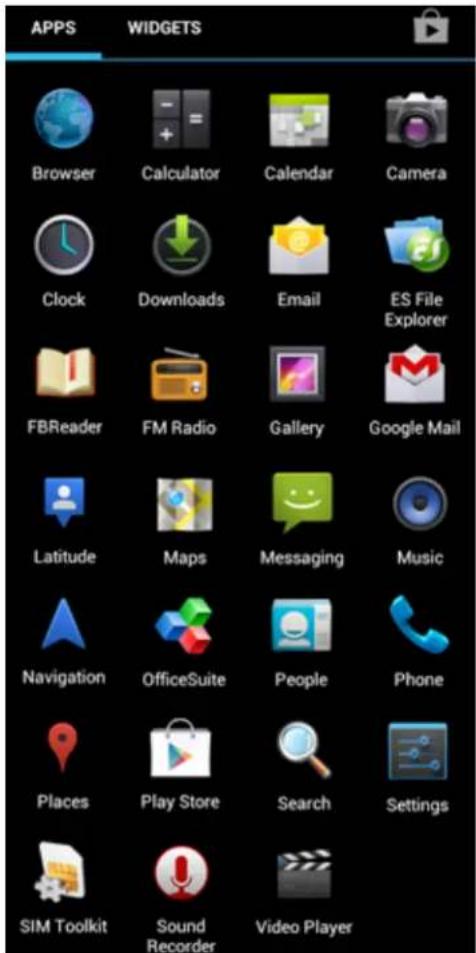
Her kan du finde alle de forindstillede programmerller "apps" foruden yderligere apps, som du installerer. Du kan abne enhver app ved blot at trykke på det tilsvarendeikon .
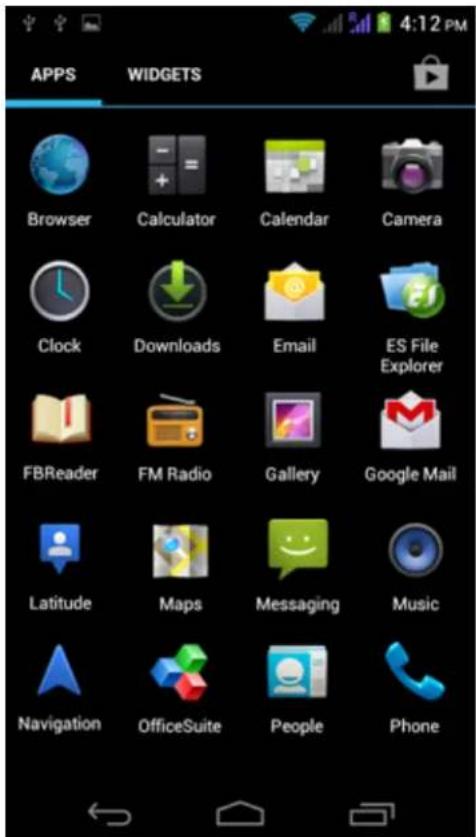
Skaermen Application [Applikation]

Returner til
indeks

Opsætning af
din
Yarvik
Smartphone

Menu Settings
[Indstillinger]
Tryk på ikonet Settings [Indstillinger] I menuen Application [Applikation] for at Åbne menuen Settings [Indstillinger]. I menuen Settings [Indstillinger] kan du Ende indstillinger til opsætning af din Yarvik Smartphone.
Yarvik smartphone manual
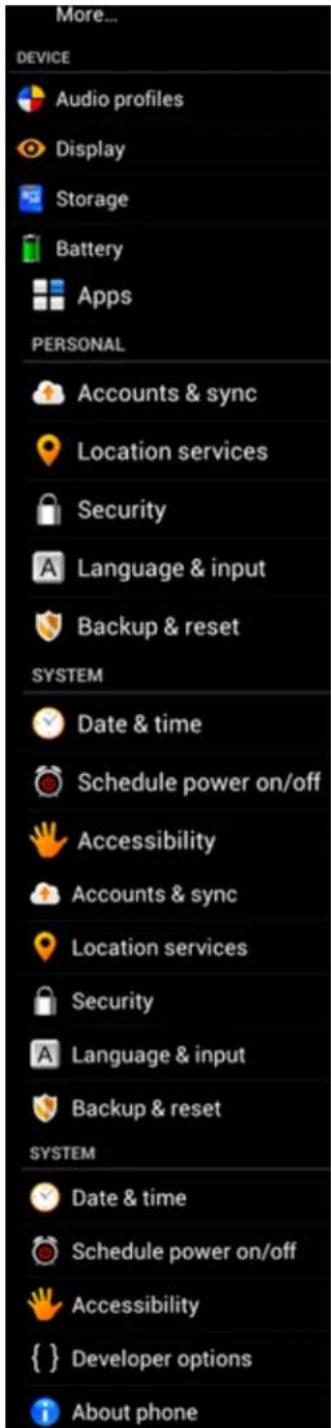
Menuen Settings [Indstillinger]
Klik pa den detekterede Bluetooth-enhed for at parre din Yarvik Smartphone med den.
Vinduet "Bluetooth pairing request" [Bluetooth-parringsanmodning] vises:
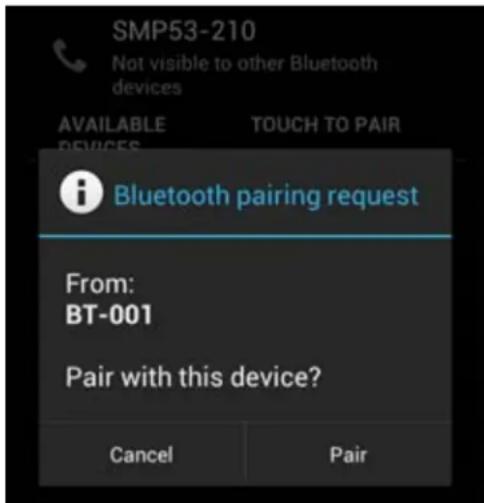
Klik på "OK" for at bekråfte. Den interne hukommelse i din Yarvik Smartphone vises nu som masselagringsdrev i computerens filsystem og kan f. eks. bruges til at kopiere fra og til din Yarvik Smartphone.
Yarvik smartphone manual
Find, og klik pa mappen "mnt":
Mappen "mnt" abnes nu og viser flere mapper:
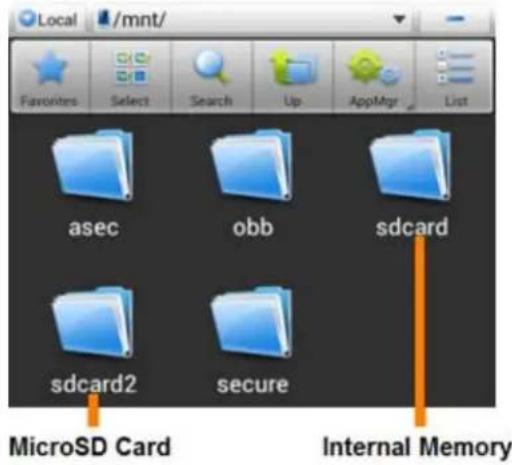
Mappen "sdcard" er den interne hukommelse i din Yarvik Smartphone.
Mappen "sdeck2" er MicroSD-kortet (nár indsat i smartphonens MicroSD-stik).
4.8 Dato & klokkeslaet
Her kan du indstille datoen og klokkeslaettet i din Yarvik Smartphone.

Returner til indeks
5 App'er
Yarvik Smartphone leveres med forinstallerede app'er (se eksempler nedenfor):
[Telefon] ved tryk på knappen
Indgäende opkald
Din Yarvik Smartphone kan sende SMS- og MMS-meddeleser. Kontakt din mobile tjenesteudbyder for information om standardgebyrer og yderligere omkostninger ved afsendelse af meddeleser til uller fra fremmede lande.
GNU/GPL- licensesoplysninger
Konsulter de juridiske oplysninger på din Yarvik Smartphone under Settings [Indstillinger] – About Smartphone [Om Smartphone] – Legal information [Juridiske oplysninger] (internetforbindelse kræves), aller besøg http://source.android.com/source/licenses.html for mere information.

Returner til indeks
10 Important Information
Wireless LAN-Regulatory information

Klicka på knappen "Turn on USB storage" (Satt på USB-enhet).
Mappen "sdeck" ar det interna minnet på Yarvik-telefonen.
Mappen "sdeck2" ar ditt MicroSD-kort (när det ar isatt i Telefonens MicroSD-fack).
Vidarekoppling av samtal
1 Før førstegangs bruk
2 Oppstart avsmarttelefon
3 Android-hjemmeskjerm
3.1 Legge til widgeteter og snarveier fra hjemmeskjermen
3.2 Innstilling av bakgrunn
3.3 Applikasjonsmeny
4 Konfigureresmarttelefonen
4.1 Innstillingsmeny
4.2 Wi-Fi og Bluetooth
4.3 Lydprofiler
4.4 Skjerm
4.5 Apper
4.6 Lagring og tilgang til microSD-minne
4.7 Språk & inndata
4.8 Dato & tid
5 Apper
6 Telefonsamtaler
7 Mendinger
8 Garantierklæring
9 GNU/GPL lisensinformationjon
10 Important information
1 Før førstegangs bruk
Kjaere bruker,
For a vare sikker pa at du raskt og bekvent farr tatt i bruk din nye Yarvik Smartphone, les disse instruksene noye for bruk.
Vi haper at du har glede av din Yarvik Smartphone sá lenge som mulig!
Vennligst merk:
- Yarvik Smartphone er et elektronisk produit med hoy presisjon. Du ma ikke forsøke Å demontere smarttelefonen, sider dette vil+vare et brudd pa garantien og kan fore til at det oppstår feil på,enheten.
- Unngå atproduktet utsettes for støt eller mistes.
- Unngå Å bruke smarttelefonen under høye og lave temperaturer erler miljøer der den kan blutsatt for fuktighet, støv eller magnetfelt;
- Ikke utsett smarttelefonen for sterkt sollys over en lengreperiode;
- Ikke betjen berøringsskjermen med skarpe objekter, sidendette kan fore til riper.
- Bruk av smarttelefonen med hodetelefoner for lenge eller med for høyt volum kan fore til alvorlig hørselsskade.
Yarvik smartphone manual
- Ikke gå tvers over veien, kjør bil eller sykkelem mens du bruker enheten med hodetelefoner, for à unngå trafikkulykker
- Bruk bare batterier, ladere og tilbehør som er tillatt med Yarvik Smartphone.Bruk av andreprodukter med smarttelefonen kan være farlig, og det kan bryte garantivilkårene
- Bruk kun enlett fuktig klut til a rengjore smarttelefonen, og bruk bare vann til a fukte kluten. Smarttelefonen ma ikke rengjores med rengjoringsprodukter.
Du kan ta i bruk Yarvik Smartphone rett etter at du har pakket den ut av boksen, uten at du trenger a lade batteriet focrst.
Det Beste for batteriet er at det gär helt tomt med den ladingen det leveres med og sö lades helt opp igjen. Dersom smarttelefonen ikke slär seg på rett etter at du har pakket den ut, er batteriet allerede helt utladet. Da mä du selvagsigt lade det helt opp Först.

Tilbake til indeks

Oppstart avsmarttelefon
Nár du slár pá din Yarvik Smartphone Förste gang, vises en oppstartssekvens.
Den Forste oppstarten kan ta litt tid, omtrent 2-3 minutter.
Etter at oppstartssekvensen er fertig, er smarttelefonen klar til bruk og du blir presentert for Androids laseskjerm.
Yarvik smartphone manual
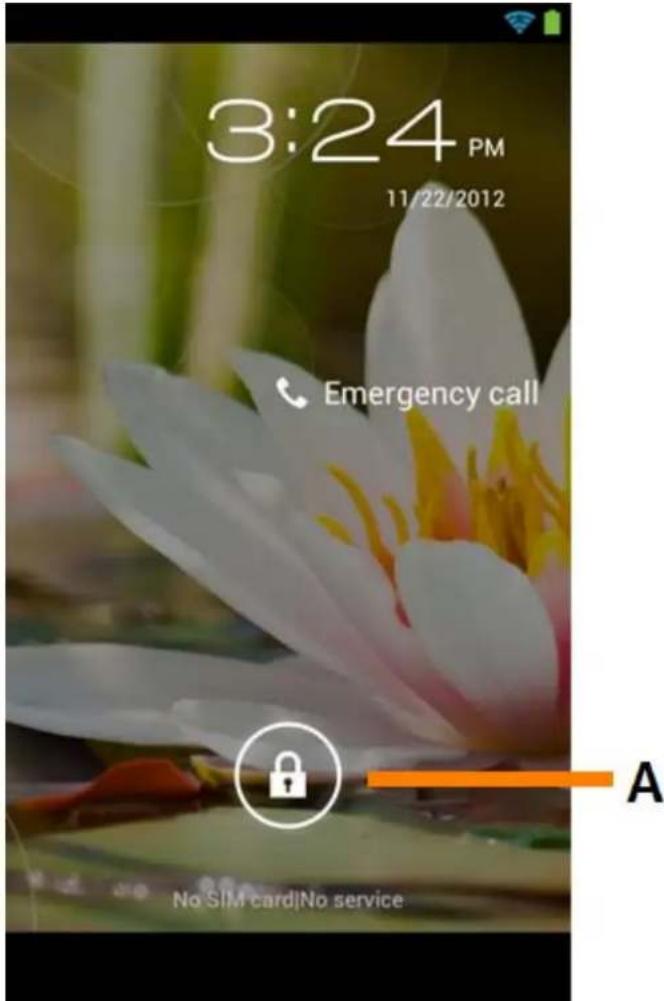
Android laseskjerm
Trekk láselinjen (A) til hóyre for á lase opp Smartphone. Du vil dakommen til Androids hjemmeskjerm.

Tilbake til
indeks
3 Android hjemmeskjerm
Yarvik smartphone manual
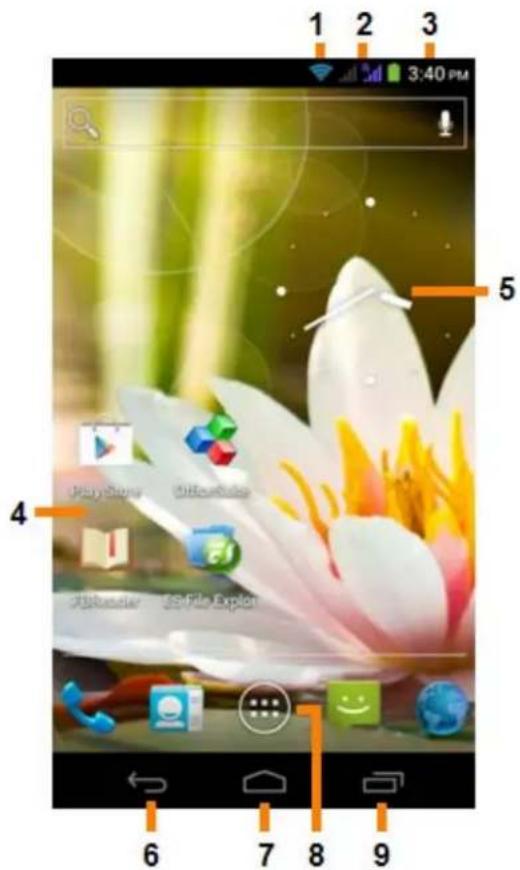
Android hjemmeskjerm
Overst på skjermen til smarttelefonen finner du alltid statuslinjen.
Statuslinjen viser systeminformasjon, mens den nedre menylinjen inneholder funksjonsnappene.
1-Wi-Fi-signalindikator
2 - Mobilnettmottak for SIM1 og SIM2 og batterinivändikator
3 - Systemtid
4 - App-snarveier
5 - Widget (analog klokke)
6 - Tilbake-knapp - bringer deg tilbake til forrige skjermbilde, eller forrige nettsted ved bruk av nettleseren
7 - Hjem - bringer deg tilbake til Android-hjemmeskjermen
8 - Programmer og widget-menyen
9 - Fleroppgave-knappen
Hjemmeskjermen har flere sider som kan hentes frem ved a sveipe til venstre eller hoyre over hjemmeskjermen.
For Å se hvilke apper som kjörer i bakgrunnen, kan du få frem visningen for fleroppgavekjøring ved Å trykke på knappen for fleroppgavekjøring (9).
Yarvik smartphone manual
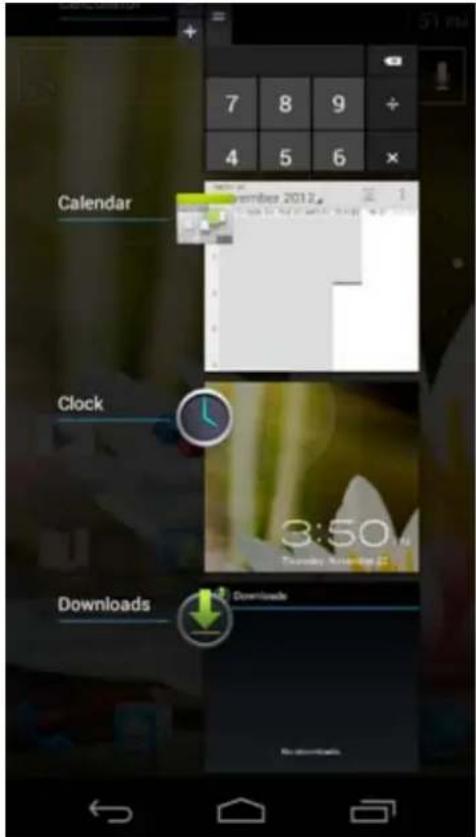
Klikk på en app som kjører i vinduet for fleroppgavekjöring for Å bytte raskt over til den. Du kan lukke en app som kjører ved Å klikke på og holde nede lenge, og Å sä klikke på "Fjern fra liste".
Legge til widgeteter og snarveier fra hjemmeskjermen
For a legge til en widget, trykk pa app- og widgetknappen nederst i midten pa hjemmeskjermen:
På skjermen somkommenopp, finner du alle installerte apper og widgeteter, og de kan vises seperat ved ä velge enten "Apper"ller "Widgeteter" overst på skjermen.
Trykk pa "Widgeter" for a vise alle tilgengelige widgeter. Nar alle widgeter vises, kan du sveipe over skjernen for a gtil neste side (dersom den finnes).
For a lage en snarvei til en app, trykk pa app- og widgettasten nederst i midten pa hjemmeskjermen:

På skjermen somkommenopp, finner du alle installerte apper og widgeteter, og de kan vises seperat ved velge enten "Apper"ller"Widgeter"overstpaskjermen.
Trykk pa "Apper" for a se alle apper som er installment.
Trykk på og hold nede den ønskede appen for Å fö frem hjemmeskjermen og slipp snarveien ned på en tom plass på hjemmeskjermen.
For Å fjerne snarveier til widgeter eller apper fra hjemmeskjermen, trykk på dem, hold nede og dra dem til avfallsbøtten "Fjern" som vises øverst på hjemmeskjermen.

Tilbake til indeks

Innstilling av bakgrunn
For Å bytte bakgrunn på hjemmeskjermen, trykk på og hold nede hjemmeskjermen til menyen "Velg bakgrunn fra" vises.
Du kan velge "Live-bakgrunner" (animerte bakgrunner), "Galleri" (photo-/videogalleri aller "Bakgrunn" (standard stillbilder).

Tilbake til indeks
3.3 Applikasjonsmeny
Trykk på Programmer og widgeter-knappen nederst i midten på hjemmeskjermen:

Nár systemet viser widgeteter, trykk på "Apper" for Å se alle installerte apper.
Her finner du alle forhandsinstallerte programmer erer "upper" du installerer.
Du kan starte enchver app kun ved a trykke pa ikonet til appen.
Yarvik smartphone manual
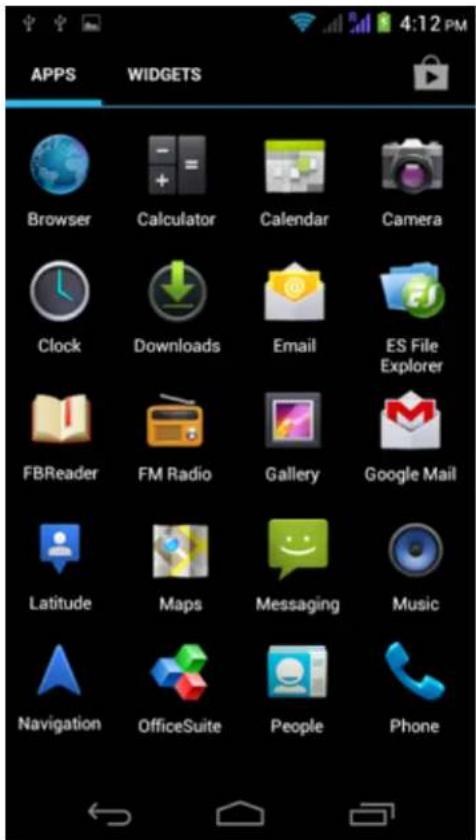
Aplikasjonsskjerm
Oppsett av 4 Yarvik Smartphone
4.1 Innstillingsmeny
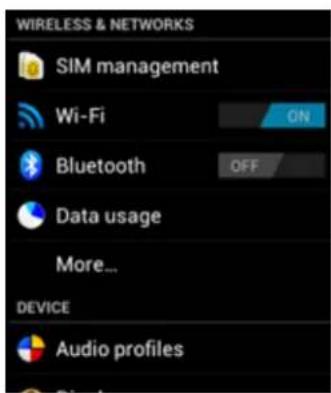
Trykk på innstillingsikonet! applikasjonsmenyen for Å komme inn i Innstillingsmenyen. I innstillingsmenyen finnes de relevante alternativene for Å sette opp Yarvik Smartphone.
Yarvik smartphone manual
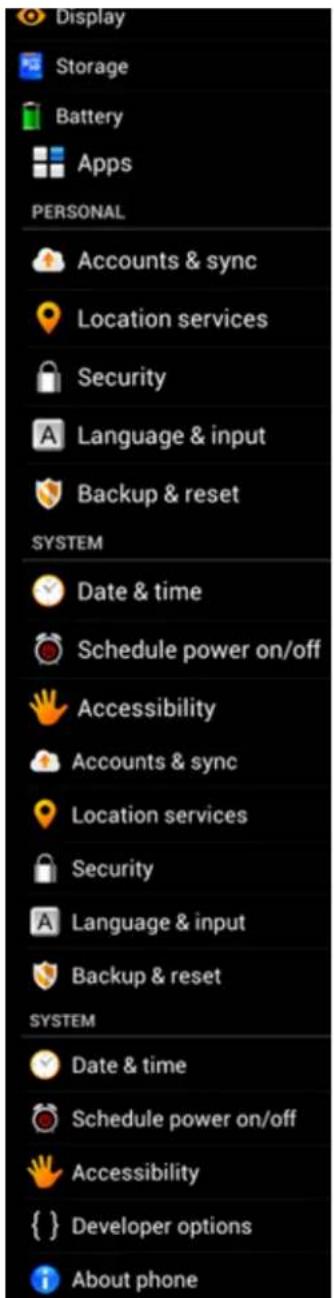
Innstillingsmeny
La oss gà gjennom de viktigste delene:

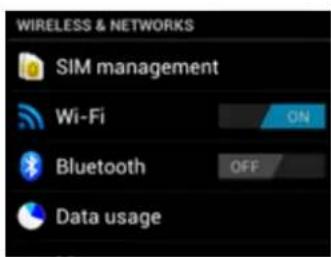
Wi-Fi
Oppretene n forbindelse via tradlost Wi-Fi-nettverk.
Skyv På/Av-tasten til "På" for Å aktivere Wi-Fi.
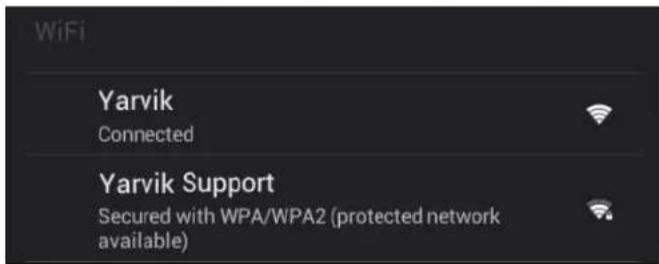
De tilgengelige Wi-Fi-nettverkene vises i nettverkslisten på høyre side av skjermen. Berør det nettverket du vil velge . Dersom nettverket er sikret, vil du få en melding som ber deg om Å legge inn sikkerhetsnøkkelen.
Trykk på "Koble til"-knappen og smarttelefonen vil koble seg til nettverket.
Nár "Tilkoblet" vises under nettverksnavnet om mottaksikonet vises i statuslinjen nederst, er du vellykket koblet til det tradlse nettverket.
Trykk pa "Avansert" iimeny som folder seg ut.
Din Wi-Fi MAC-addresse vises i den falgende "Avansert Wi-Fi"-skjermen under "MAC-addresser".
Bluetooth
Yarvik Smartphone er utstyrt med eninnebygd Bluetooth-modul for Å koble til Bluetooth-kompatibelt ekstrautstyr, som for eksempel tastaturer, høyttalere og hodetelefoner, men øgså med handfrie Bluetooth-hodetelefoner og bilsett.
Skyv pã/av-knappen for Bluetooth til "Pã" for a aktivere Bluetooth..
När Bluetooth er aktivert, vil Yarvik Smartphone automatisk begynne Å söke etter Bluetooth-enheter innen rekkevidde. Du kan ögså söke manuelt etter Bluetooth-enheter ved Å klikke "Search for devices" (sök etter enheter).
Utstyr som skal kobles til smarttelefonen ma muligens settes i parkoblingsmodus. Se bruksanvisningen for det aktuelle utstyret for mer informasjon.
Alle oppdagede enheter vildukke opp i listen "Available Devices" (tilgjengelige enheter):
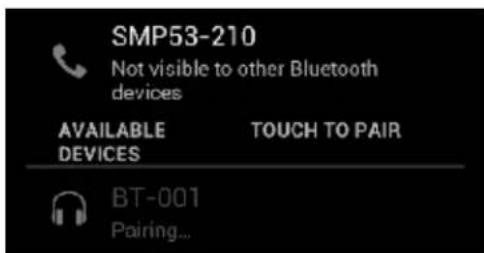
Klikk på ønsket Bluetooth-ehnet for a parkoble den med Yarvik Smartphone.
Etter du har lagt inn korrekt PIN-kode, klikk "OK".
Yarvik Smartphone vil nà starte parkobling med Bluetooth-enheten, og etter et par sekunder er parkoblingen ferdig og gir en melding om at encheten er tilkoblet, like under tilkoblet enchet i listen "Available devices" (tilgjengelige encheter):
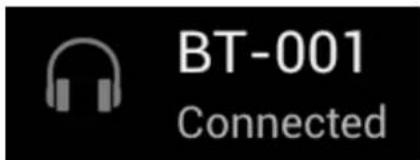
Du kan koble flere Bluetooth-enheter til Yarvik Smartphone og bruke dem samtidig (f.eks. headset og tastatur).
4.3 Lydprofiler
Her kan du endre lydvolumet for smarttelefonen, som for eksempel kun vibrering aller vibrering og ringetone for innkommenende anrop/meldinger.

Tilbake til indeks
4.4 Skjerm
Her kan du forandre lysstyrken pa skjermen, skriftstorrelse og auto sovetid.
Husk at jo mer lysstyrke pa skjermen, destor mer strm vil du bruke. Da vil ogsa batteriet bli betydelig raskere utladet.
Hvis du ikke vil at skjermen skal rotere seg automatisk nár du vrir på smarttelefonen, kan du aktivere/deaktivere dette funksjonen med skjermminstillingen Auto-roter.

Tilbake til indeks
4.5 Apper
Her kan du administrere applikasjonene du har installer pà din Yarvik Smartphone.
Overst på skjermen til smarttelefonen vil det vises to meldinger raskt etter haverandre:
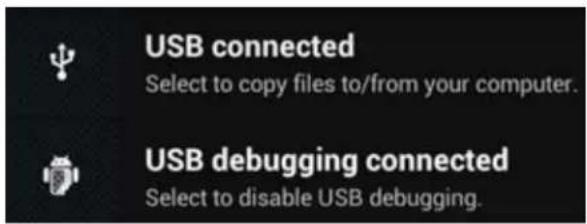
När den andre meldingen ("USB-tilkoblet") vises, klikk på den. Følgende skjermbilde vil vises:
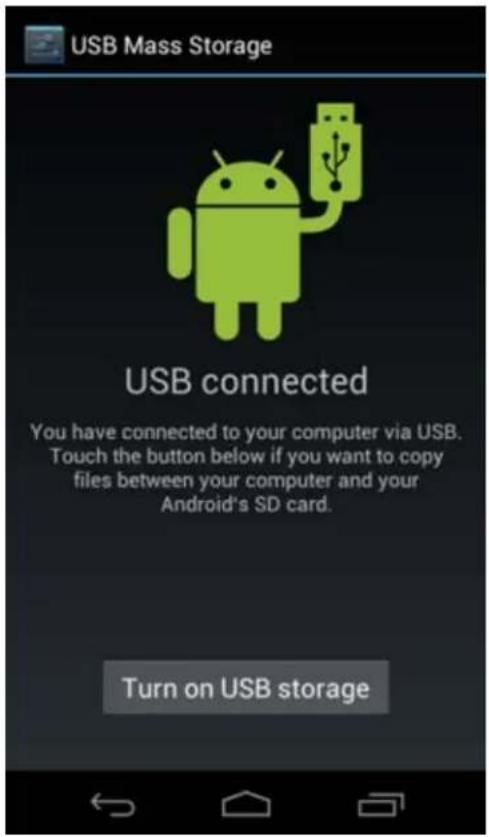
Klikk på knappen "Slå på USB-lagring". Et meldingsvindukommen frem:
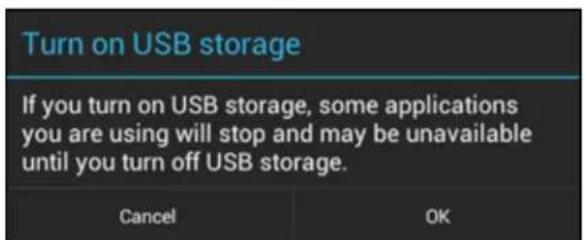
Klikk på "OK" for Å bekrefte.
Internminnet til Yarvik Smartphone vil nà vises som masselagringsenhet på datamaskinens filsystem og kan brukes til f.eks. Å kopiere filer til og fra Yarvik Smartphone.
Dersom du har et microSD-kort i smarttelefonen, vil kortet gjenkjennes av datamaskinen som en masselagringsenhet.
For a avslutte bruk av funksjonen som masselagringsenhet, klikk på knappen "Slå av USB-lagring" og koble fra USB-kabelen.
Merk: Du trenger ingen maskinvaredrivere for Å fā tilgang til minnet på Yarvik Smartphone. Hvis datamaskinen din gir deg beskjed om Å installere en driver, kan du bare overse det.

Tilgang til microSD-kortet i ES File Explorer
Hvis du har satt inn et microSD-kort i Yarvik Smartphone, kan du fà tilgang til innholdet på følgende mæt:
Apne ES File Explorer og klikk pa Favorites (favoritter,ikon med bla stjerne).
Favoritter-menyen utvides. Klikk pa rot-ikonet merket "/":
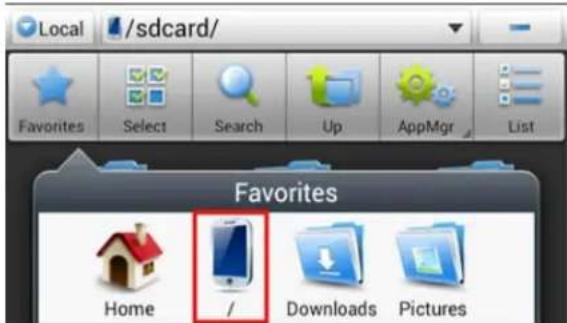
Du vil nàkommen til rotnivà i smarttelefonens filsystem, som ineholder flere filer og mapper. Klikk på mappingsom heter "mnt":
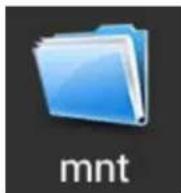
Mappen "mnt" apnes, og viser forskjellige undermapper:
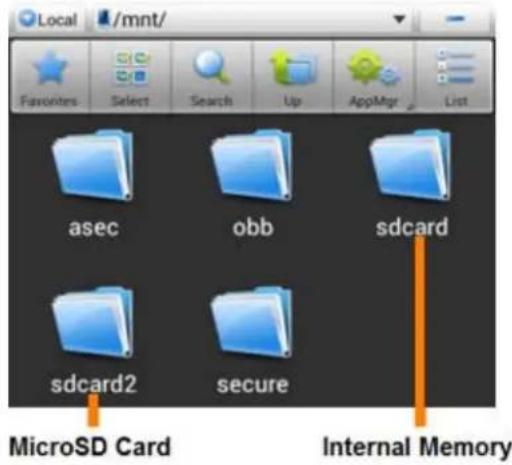
Mappen "sdcard" er det interne minnet i Yarvik Smartphone.
Mappen "scard2" er microSD-kortet (nár det er satt inn i smarttelefonens microSD-leser).
När det er tilgengelig, kan du også bruke microsd2-snarveien i den tidligere nevnte Favorites-menyen for rask tilgang til microSD-kortminnet.

Tilbake til indeks
4.7 Sprák & inndata
Bruk "Velg språk" for Å velge brukerspråk på Yarvik Smartphone. Dette gjelder teksten på alle skjermbildene i hele systemet.
Under "Android-tastatur" kan du sette opp skjermtastaturet på smarttelefonen.

Tilbake til indeks
4.8 Dato & tid
Her kan du konfigurere dato og tid på Yarvik Smartphone.

Tilbake til indeks
5 Apper
Yarvik Smartphone leveres med forhåndinstallerte apper (se eksempler under).
Yarvik smartphone manual
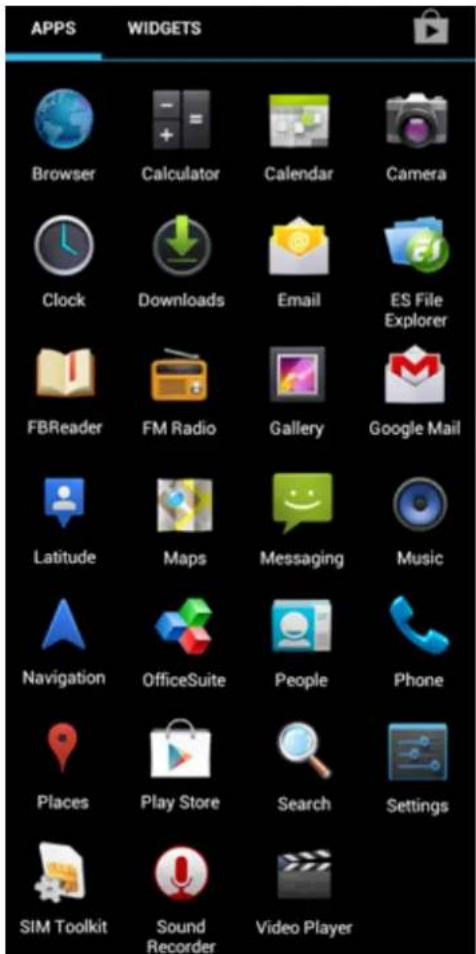
Utseendet pa app-ikonene kan endres uten forhandsvarsel.
6 Telefonsamtaler
Utforeanrop
For a utfore et Telefonanrop med Yarvik Smartphone, apne "Telefon"-appen fra Programmer-menyen ell
For a utfore internasjonale anrop som krever prefixet "+"trykk og holdinne "0" på tastaturet til "+"-symbolet vises.
Trykk pa knappen for ror av for a ringe Trykk pa knappen for ror pa for a legge pa
Du kan ogsa utfore anrop direkte fra kontaktene dine med "Personer"-appen.
Nylige smtaler er lagret i smtaleloggen, som er tilgengelig ved Å trykke på Logger-knappen øverst på skjermen
Kontaktene dine (fra den tidligere nevnte "Personer"-appen) er øgså tilgengelig direkte fra Telefonskjermen ved Å trykke på 4knppen.
Innkommende anrop
Nár du mottar et anrop på Yarvik Smartphone, vil du fà tre alternative:
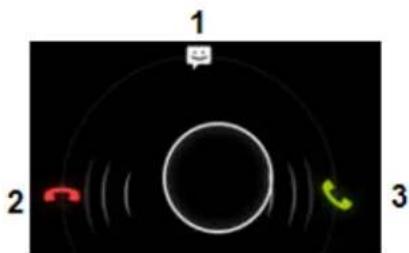
1 - Skyv sirkelen opp for Å avvis det innkommende anropet og sende et automatisert svar med tekstmelding
2-Avise det innkommene anropet
3 - Svare på det innkommene anropet
Alternative under en telefonsamtale
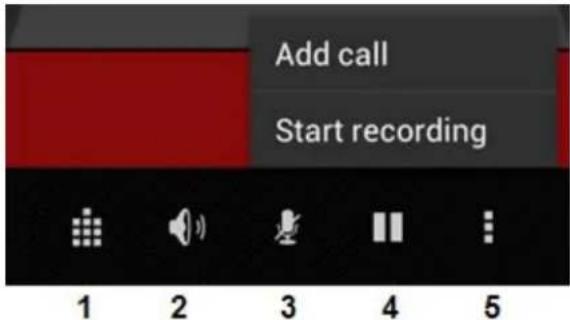
1 - Vis talltastaturet (f.eks. for a sende DTMF-toner i menyer)
2-Aktiver/deaktiver hoyttalerfunksjonen
3 -Demp mikrofonen
4 - Plasser samtalen på vent
5 - Meny med flere alternative: legg til ytterligere en samtalepartner (konferanse) ellr spill inn smtalen.
Viderekobling
Du kan sette opp viderekoblingsfunksjonen til a viderekoble alle innkommenende anrop til ett bestemt Telefonummer.
I "Telefon"-appen trykk på menyknappen lg "Anropsinnstillinger".
Velg "Taleanrop", og der kan du velge "Viderekobling" for Å endre viderekoblingsalternativene.
Anrops-ID / samtale venter
Med Yarvik Smartphones "Anrops-ID"-funksjon kan du velge om du vil sende ut nummeret ditt nár du ringer ut.
For a endre dette, start "Telefon"-appen, trykk på menyknappen ig "Innstlinger" -
"Taleanrop" - "Ekstra innstillinger" - "Anrops-ID".
I den sammeimenyen kan du ogsa aktivere/deaktivere innkommenende anrop nár du allerede er i en annen smtale.
Yarvik Smartphone kan sende SMS- og MMS-meldinger. Ta kontakt med mobilnettleverandoren for informasjon om standardkostnadene og eventuelle ekstrakostnader for a sending tekstmeldinger til erer fra utlandet.
Sende SMS/MMS-meldinger
Apne "Meldinger"-appen fra Android-hjemmeskjernen aller programmenyen.
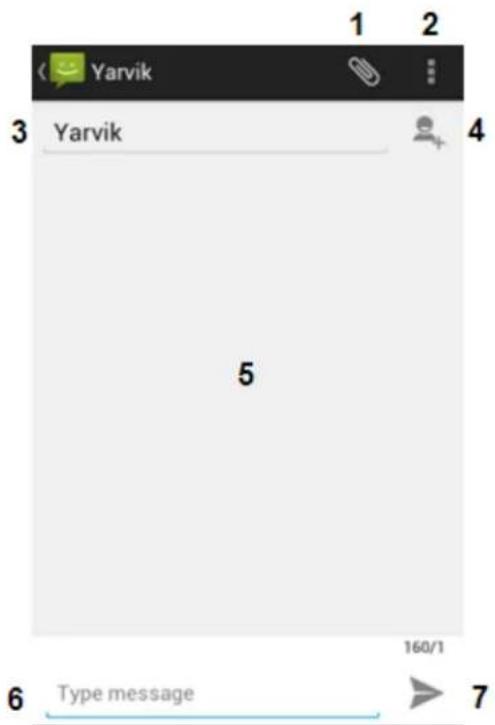
Meldinger-app.
1 - Legg til vedlegg som bild, lyd og videoer. Meldinger med vedlegg regnes automatisk som MMS-meldinger
2 - Mendingsinnstillinger-meny
3 - Mottaker-felt
4 - Legg til mottaker
5 - Oversikt over meldingssamtaler
6 - Meldingsinntasting
7 - Send melding-knapp
Stille inn mobilsvarnummer / spille av mobilsarmeldinger
For a konfigurere mobilsvarnummeret i Yarvik Smartphone, apne "Telefon"-appen fra applikasjonsmenyen
eller Android-hjemmeskjermen:
Trykk og hold nede 1 k oen pa telefontastaturet. "Legg til nummer" vil vises på alternativskjernen. I mobilsvaralternativene kan du velge mobilsvarinnstillingene og taste inn mobilsvarnummeret.
Etter at mobilsvarnummeret er stilt inn, kan du bruke -knappen til Å ringe mobilsvar ved Å trykke på og hold den nede.

Tilbake til indeks
8 Garantierklæring
Yarvik garanterer at produitet som er kjopt av kunden er fritt for feil i arbeid som er utført og i materialer i en periode pa 2 ar fra datoen kunden har kjopt produitet. Dersom det pa noe tidspunkt i lopet av toarsperioden forekomm er feil i arbeid som er utført og i materialet, ma kunden returnere produitet til forhandleren der produitet ble kjopt. Forhandiere skal reparere feilen ell er erstatte encheten (dette er fullt og helt Yarviks valg) innenfor rimelig tid. Originalfaktura ma fremvises som bevis pa kjopsdato. Yarviks skjonn av hva som trengs a gjores i saken er endelig..
Garantien dekker ikke defekter og feil som skyldes overføring av programvare, feil bruk, aggressiv bruk, tukling, mislighold, utilsiktet bruk, utilstrekkelig pleie eller andre handlinger som er utenfor Yarviks kontroll.
VIKTIG: Nár du kjøper en smarttelefon fra Yarvik, blir smarttelefon levert med den siste stabile fastvaren for\ denne spesielle modellen på produktionspunktet. Yarvik vil ikke tilby stotte forprodukter som ellers er\ blitt modifiszert av brukeren. Yarvik vil heller ikke stotte programmeringsmodifikasjoner i fastvare og\ programvare som er brukt i Produktene, og hvis det er blitt gjort slike modifikasjoner, vil all garanti automatisk\ opphore.
For a unngå bryte disse garantibestemmelsene, bør kunden bare benyttte programvare, applikasjoner og oppgraderinger som er tilgengelige fra Yarvik's nettside www.yarvik.com.
Det skal不解 brakes annen programvare erer fastvare da dette vil fore til at alle garantibestemmelser og all stotte vil opphore. Yarvik stotter不解 annen programvare erer fastvare enn den som er blitt installert av produsenten erer som er tilgengelig fra Yarviks offisielle nettside www.yarvik.com. Yarvik frasier seg uttrykkelig a svare pa henvendelser som gjelder uautoriserte modifikasjoner, uautorisert programvare og uautorisert fastvare.

Tilbake til indeks
9 GNO/GPL lisensinformasjon
Vennligst les den juridiske informasjonen på Yarvik Smartphone under Innstlinger - Om Smartphone - Juridisk informasjon (du trenger Internett-forbindelse) eller gå inn på http://source.android.com/source/licensesimes.html for nærmere informasjon.

Tilbake til indeks

Important

Information
Wireless LAN-Regulatory information
C E
Yarvik 2 Yarvik Yarvik.
Yarvik.
Yarvik Yarvik.
Yarvik www.yarvik.com
Yarvik Yarvik www.yarvik.com, Yarvik.

9 GNU/GPL
Yarvik Settings - About Smartphone - Legal information ( http://source.android.com/source/licenses.html

10 Important Information
Wireless LAN-Regulatory information