
Ingenia Compact SMP35200 - Smartphone Yarvik - Gratis gebruiksaanwijzing en handleiding
Vind de handleiding van het apparaat gratis Ingenia Compact SMP35200 Yarvik in PDF-formaat.



| Producttype | Compacte smartphone |
| Merk | Yarvik |
| Model | Ingenia Compact SMP35200 |
| Besturingssysteem | Android (geschatte versie 4.x) |
| Scherm | Ongeveer 3,5 inch, capacitief touchscreen |
| Processor | Niet gespecificeerd, typisch instapmodel |
| RAM-geheugen | Geschat 512 MB |
| Interne opslag | Geschat 4 GB, uitbreidbaar via microSD |
| Batterij | Lithium-ion, geschatte capaciteit 1500 mAh, oplaadbaar |
| Gewicht | Ongeveer 120 g geschat |
| Afmetingen (ongeveer) | Geschat 115 x 62 x 12 mm |
| Mobiel netwerk | Dual SIM, 2G/3G geschat |
| Draadloze connectiviteit | WiFi 802.11 b/g/n, Bluetooth 2.1+EDR |
| Poorten | microUSB, 3,5 mm audio-aansluiting, microSD-lezer |
| Camera | Geschatte 2 MP achtercamera, geen flitser |
| Sensoren | Accelerometer, nabijheid (geschat) |
| Belangrijkste functies | Bellen, SMS/MMS, webnavigatie, Android-apps, GPS (geschat) |
| Onderhoud en reiniging | Gebruik een licht vochtige katoenen doek, geen reinigingsmiddelen |
| Veiligheid | Vermijd schokken, vallen, extreme temperaturen, vocht, stof, magnetische velden, langdurige blootstelling aan de zon. Gebruik alleen de meegeleverde accessoires. |
| Reserveonderdelen en repareerbaarheid | Niet demonteren (garantie vervalt). Gebruik alleen officiële Yarvik-software. |
| Garantie | 2 jaar vanaf aankoopdatum |
| Algemene informatie | Handleiding beschikbaar in meerdere talen op de Yarvik-website |
Veelgestelde vragen - Ingenia Compact SMP35200 Yarvik
Gebruikersvragen over Ingenia Compact SMP35200 Yarvik
0 vraag over dit apparaat. Beantwoord die u kent of stel uw eigen vraag.
Stel een nieuwe vraag over dit apparaat
Download de handleiding voor uw Smartphone in PDF-formaat gratis! Vind uw handleiding Ingenia Compact SMP35200 - Yarvik en neem uw elektronisch apparaat weer in handen. Op deze pagina staan alle documenten die nodig zijn voor het gebruik van uw apparaat. Ingenia Compact SMP35200 van het merk Yarvik.
GEBRUIKSAANWIJZING Ingenia Compact SMP35200 Yarvik
1 Voor het eerste gebruik
2 Smartphone Start
3 Android Homeschem
3.1 Widgets en snelkoppelingtoevoegen
3.2 Achtergrund instellen
3.3 Applicatiemenu
4 Uw smartphone instellen
4.1 Installingenmenu
4.2 WiFi & Bluetooth
4.3 Audioprofielen
4.4 Scherm
4.5 Apps
4.6 Opslag & MicroSD toegang
4.7 Taal & toetsenbord
4.8 Datum &ijd
5 Apps
6 Telefoongesprekken
7 Berichten
8 Garantieverklaring
9 GNU/GPL
Licentieinfo
10 Important Information
1 Voor het eerste gebruik
Geachte gebruiker,
Bedankt dat u ons product heb t aangeschaft.
Lees deze instructies zorgvuldig voor gebruik, zodat u uw Yarvik Smartphone snel en goed kunt gebruiken.
We hopen dat u lang kunt genieten van uw Yarvik Smartphone!
Let op:
- Uw Yarvik Smartphone is een fijngevoelig elektronisch product. Probeer de Smartphone nicht uit elkaar te halen. Hierdoor vervalt uw garantie en het kan leiden tot het disfunctioneren van het apparaat;
- Vermijd klappen op of tegen het product;
- Gebruik de Smartphone nicht in een omgeving met hoge of lage temperatuur of in een omgeving waar het apparaat in contact kan komen met vocht, stof of magnetische velden;
- Stel de Smartphone nicht voor langereijd bloot aan sterkzonlicht;
- Gebruik het touch screen van de Smartphone Niet met scherpe objcten, dit kan het schermoppervlak beschadigen;
-
Gebruik de aangesloten koptelefoon op de Smartphone Niet te lang en zet het volume Niet te hard, dit kan leiden tot ernstige gehoorschade;
-
Voorkom verkeersongelukken en gebruik de Smartphone nicht verwijl u een motorvoertuig of een fiets bestuurt;
- Gebruik alleen toegestane accu's, opladers en accessoires voor uw Yarvik Smartphone. Het gebruik van andere producten kan gevaarlijk zijn en kan de garantievoorwaarden schenden;
Maak de Smartphone schoon met een vochtige katoenen doeken gebruik alleen water om dedoek nat te make. De Smartphone mag Niet gereinigd worden met een (glas) reiniger.
U kunt de Yarvik Smartphone direct gebruiken, zonder de accu eerst op te laden.
Het is het Beste voor de accu om deze eerst leeg te makeen en deze daarna volledig op te laden.
Als de Smartphone nicht direct aan gaat als u deze uit de doos haalt, dan is de accu al volledig leeg en dient u deze eerst geheel op te laden.

Terug maar index
2 Smartphone Start
Als u uw Yarvik Smartphone voor het eerst opstart, krijgt u een opstartscherm te zien.
De eerste keer opstarten kan even duren, gemiddeld 2 tot 3 Minutes.
Als het opstartscherm verdwijnt, is de Smartphone helemaal opgestart en krijgt u het Android
Vergrendelingscherm te zien.
Yarvik smartphone manual
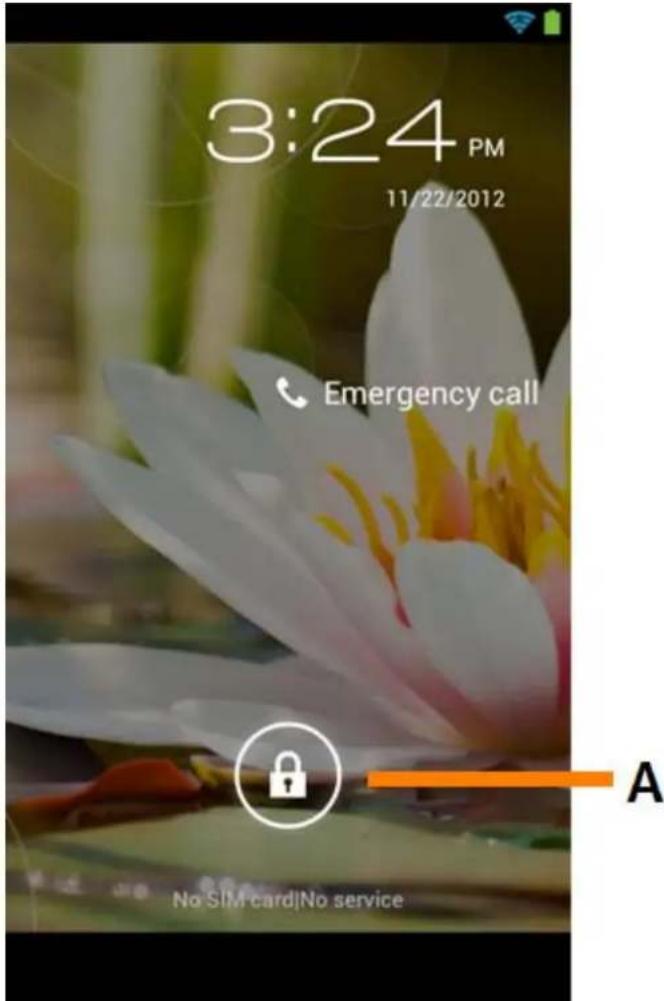
Android Vergrendelingsschemm
Verschuif de vergrendelingsbalk (A) maar rechts om de Smartphone te ontgrendelen. U worden dan maar het Android Home scherm geleid.

Terug maar index
3 Android Homeschem
Yarvik smartphone manual
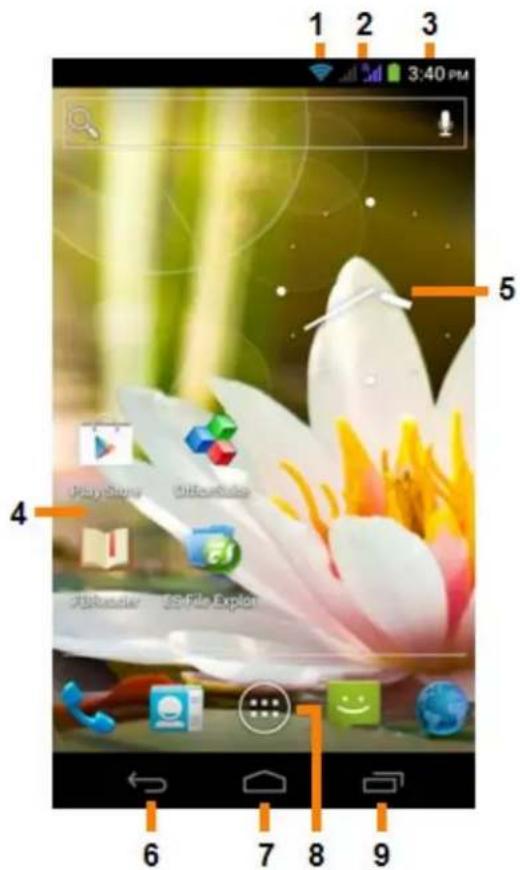
Android Homeschem
De statusbalk is alkijd te vinden bovenin het Smartphone scherm. In de statusbalk vindt u systeeminformatie en functieknappen.
1 - Indicate Wi-Fi-signaal
2 - Mobiel telefoonsignaal voor SIM1 en SIM2 en individatie batterijniveau
3 - Systemeemtijd
4 - App-snelkoppelingen
5-Widget(analoge klok)
6 - Terug knop - brengt u'erug maar het vorige scherm of de vorige website, als u de browser gebruikt
7 - Home - brengt u'erug maar het Android Homeschemr
8 - App en widget menu
9 - Multitaskknop
Het Home scherm bestaat uit meertere pagina's die kuren worden geopend door over het scherm maar links of rechts te vegen.
Om te bekijken welke apps op de achtergrond worden uitgevoerd,kest u met de multitask-knop (9) de multitask-weergave openen.
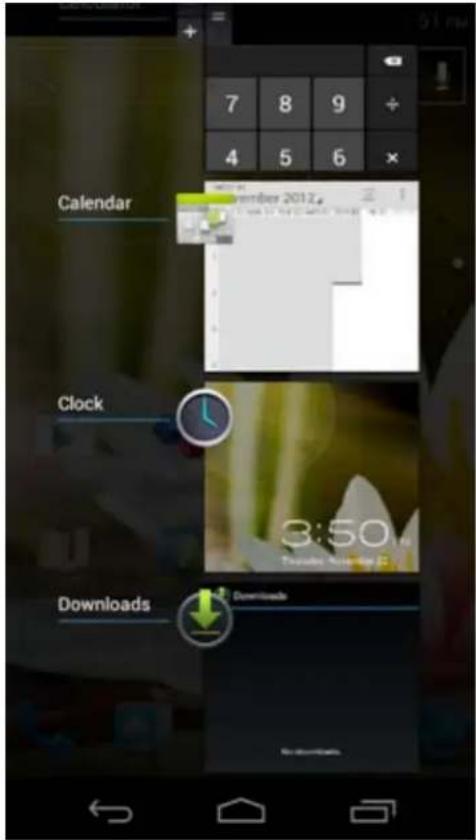
Klik op een actieve app in de multitask-weergave om snel maar deze app over te gaan. U=kunt actieve apps sluiten door deze apps ingedrukt te houden en te klikken op "Remove from list" (Uit lijst verwijderen).

Terug maar index

Widgets en selnkoppelingen toevoegen aan uw Home scherm
Om een widget toe te voegen, drukt u op de App/widget-knop rechtsboven in het Home scherm:

In het volgende scherm(Int) u alle geinstalleerde apps en widgets vinden. U(Int) te ook afzonderlijk bekijken door te drukken op "Apps" of "Widgets" bovenin het scherm.
Druk op "Widgets" om alle beschikbare widgets te bekijken. Wanner alle widgets worden weergegeven, kurz u over het scherm vegen om maar de volgende pagina te gaan (indien beschikbaar).
Druk op de gewenste widget totdat het Home scherm verschijnt en LAST de widget los op een lege plek op het beginschem.
Om een snelkoppeling aan een app toe te voegen, drukt u op de knop app en widget rechtsboven in het
Home scherm:

In het volgende scherm(Int) u alle geinstalleerde apps en widgets vinden. U(Int) te ook afzonderlijk bekijken door te drukken op "Apps" of "Widgets" bovenin het scherm.
Druk op "Apps" om alle geinstalleerde apps te bekijken.
Druk op de gewenste app totdat het Home scherm verschijnt en LAST de snelkoppeling los op een lege plek op het Home scherm.
Om widgets en/of apps van uw Home scherm te verwijderen, drukt u er op en houdt u deze vast. Sleep het item verrolgens maar het icoontje van de prullenbak bovenin het Home scherm.

Terug maar index
3.2
Om de weitergrond van het Home scherm te wijzigen, houdt u het Home scherm ingedrukt tot het menu "Select Wallpaper from" ("Achtergrond selecteren UIT") verschijnt.
U kunt kiezen uit "Live Wallpapers" (achtergrund met animatie), "Galerij" (photo/video-gallerij) of "Wallpapers" (standaard staatische afbeeldingen).

Terug maar index
3.3
Applicatiemenu
Druk op de App widget-knop rechtsboven in het Home scherm:

Zodra het systemd de widgets weergeeft, drukt u op "Apps" om alle geinstalleerde apps te bekijken.
Hier kurz u de voorgeinstalleerde programma's of "apps" vinden, maar ook andere apps die u zich geinstalleerd hebt.
Start een app op door op het icoontje te klikken.
Yarvik smartphone manual
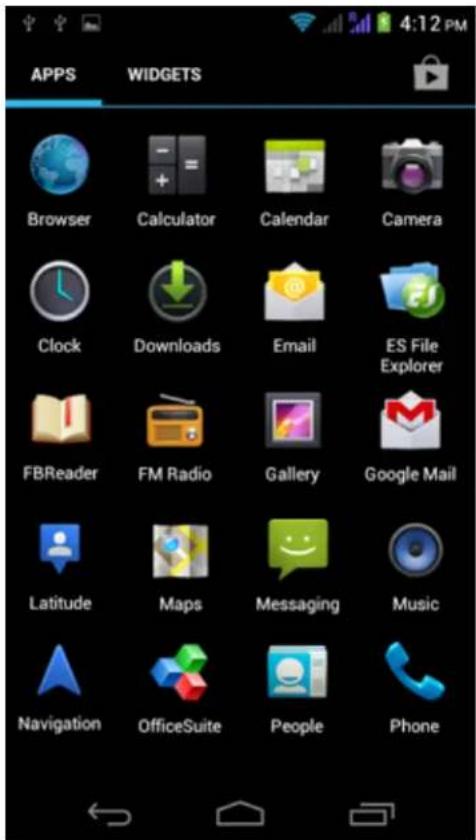
Applicationschem

Terug maar index
4 UW smartphone instellen
4.1 Installingenmenu
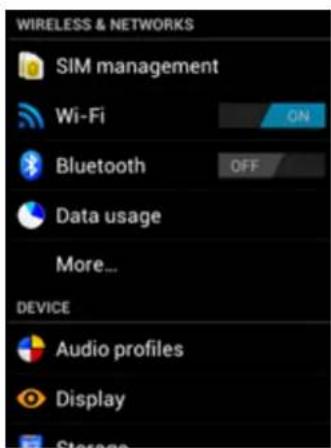
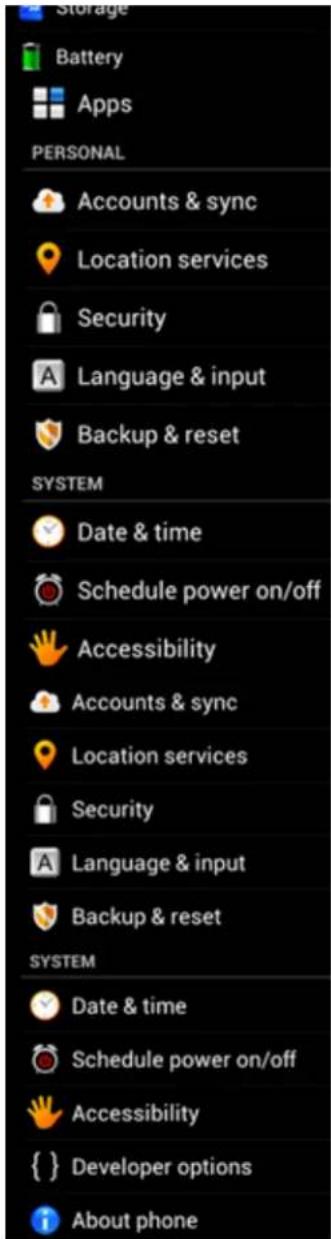
Klik op het Instellingen icoontje in het Applicatie scherm om maar het Instellingen menu te gaan. In het Instellingen menu vindt u de opties om uw Yarvik Smartphone in te stellen.
Yarvik smartphone manual
Installingenmenu
We nemen de belangrijkste onderdelen door:

Terug maar index

WiFi & Bluetooth
Wi-Fi
Stel een verbinding in met een draadloos Wi-Fi netwerk.
Yarvik smartphone manual
Schuif de Wi-Fi aan/uit-knop op "AAN" om Wi-Fi te activeren.
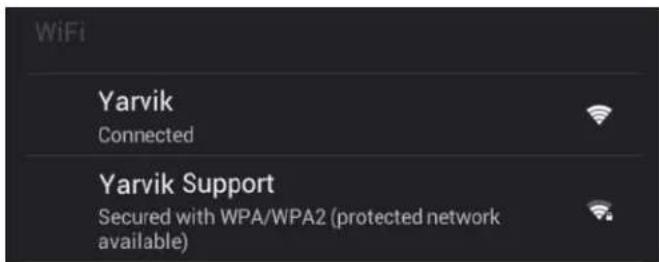
De beschibbare Wi-Fi-netwerken verschijnen in de netwerklijst in hetrechtervenster. Selecteer het network van uw keuze. Als het network beveiligd is, dient u eerst een wachtwoord in te voeren.
Selecteer de knop "Connect" ("Verbinden") en de Smartphone maakt verbinding met het netwerk. Zodra "Connected" ("Verbonden") onder de netwerknaam verschijnt en het icoontje van draadloze ontvangst in de onderste statusbalk verschijnt, bent u verbonden met het draadloze netwerk.
Uw Yarvik Smartphone's Wi-Fi MAC-adres bekijken
Klik in het scherm Wi-Fi-installingen rechtsonder op de menuknop.
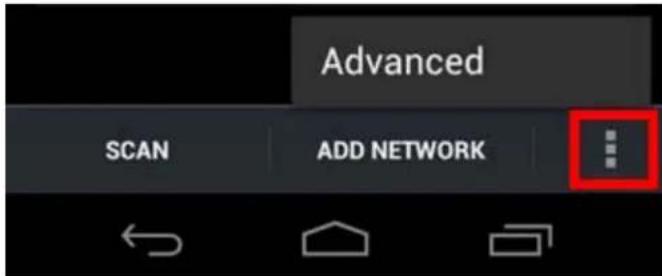
Druk op "Advanced" (Geavanceerd) in het menu dat wordt uitgevouwen.
Uw Wi-Fi MAC-adres worden weergegeven in het volgende scherm "Advanced Wi-Fi" (Geavanceerde WiFiinstellungen) onder "MAC address" (MAC-adres).
Bluetooth
Uw Yarvik smartphone is uitgerust met een ingebouwde Bluetooth-module voor het verbinden met draadloze Bluetooth-compatible randapparatuur, zoals toetsborden, speakers en hoofdtelefoons.
Schuif de Bluetooth aan/uit-knop op "AAN" om Bluetooth te activeren.
Wanner geactiveerd, za de Yarvik smartphone automatisch beginnen met het zoekenaar dicht bijzijnde Bluetooth-apparaten. U kunt ook algtd handmatig zoekenaar Bluetooth-apparaten door op "Apparaten zoeken" rechtsboven in het scherm te klikken.
Het kan nodig+zijn om de te verbinden apparatuur in "pairingstand" te zetten. Raadpleeg hiervoorde handleiding van de betreffende randapparatuur.
Alle gezonden apparaten zullen verschijnen in de "Beschikbare apparaten"-lijst:
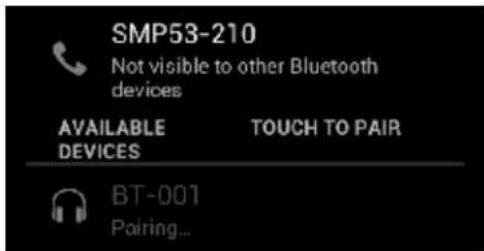
Klik op het gezonden Bluetooth-apparaat om uw Yarvik smartphone ermee te pairen. Het "Bluetooth-koppelingsverzoek" venster verschijnt:
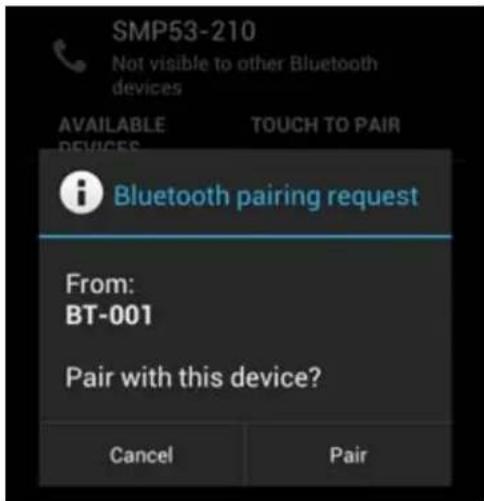
De meeste Bluetooth-apparaten vereisen een pincode om te kuren verbinden. Deze code is doorgaans 0000 of 1234. Raadpleeg de handleiding van de betreffende randapparatuur, wonneer de pincode anders zoucht+zijn.
Wanner u de juiste pincode heeft ingevoerd, druk op "OK".
Uw Yarvik smartphone za nu de pairing met het Bluetooth-apparaat beginnen, en na enkele seconden za de verbinding�na gemaakt, waar bij een "Verbonden"-bericht onder het betreffende Bluetooth-apparaat in de "Beschikbare apparaten"-lijst komt te staan:
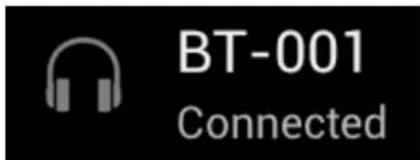
U kunt meerere Bluetooth-apparaten tegelijkertijd met uw Yarvik smartphone gebruiken (b.v. headset en toetsenbord).
4.3 Audioprofielen
Hier kunt u het audiovolume van de smartphone aanpassen, zoals bijvoorbeeld alleen vibreren, vibreren en bellen als notificatie voor inkomende oproepen/berichten.

Terug maar index
4.4 Scherm
Hier kunt u de helderheid van het display, de grootte van lettertypen en de auto slapstand wijzigen. Let op: des te helderder het scherm, des te meer energia verbruikt worden. Hierdoor is uw accu veel sneller leeg.
Als u nicht wilt dat het scherm automatisch meedraait als u de Smartphone Kantelt, schakel deze functionaliteit dan uit in het Auto-rotatie instellingenschem.

Terug maar index
4.5 Apps
Hier kurz u geinstalleerde applications beheren.
Klik op de geinstalleerde apps om de informatatie te bekijken en deinstalleer ze met behulp van de "Uninstall" ("Deinstalleren") knop.
Let op: voorgeinstalleerde standardapplicaties (zoals de calculator) können nicht geleinstalleerd worden.

Terug maar index
4.6
Opslag &
MicroSD
toegang
Toont informatatie over het interne geheugen. Als een MicroSD-kaart aanwezig is, ziet u hier ook de informatatie over de kaart.
Uw Yarvik Smartphone via USB op een PC of Mac aansluten
Met de meegeleverde USB-kabel kutu de Yarvik Smartphone op een PC of Mac aansluten.
Zodra het apparaat is aangesloten op een computer kurz u het interne geheugen van de Smartphone openen en, indien aanwezig, een geplaatste MicroSD-kaart als standard USB-apparaat voor massaopssl openen.
Raadpleeg de bij uw Yarvik Smartphone geleverde gids Aan de slag om te bepalen wat de USB slave-poort van de smartphone is. Sluit de USB-kabel aan op de USB slave-poort van uw Yarvik Smartphone en op een vrije USB-poort van uw computer.
Yarvik smartphone manual
Rechtsonder in het scherm van uw Smartphone verschijnen vlak acheer elkaar twee berichten:
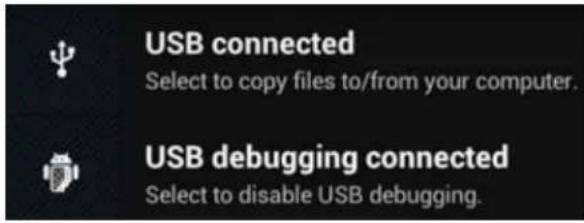
Zodra het tweede bericht "USB connected" (USB verbonden) verschijnt, klicht u hier op.
Het volgende scherm verschijnt:
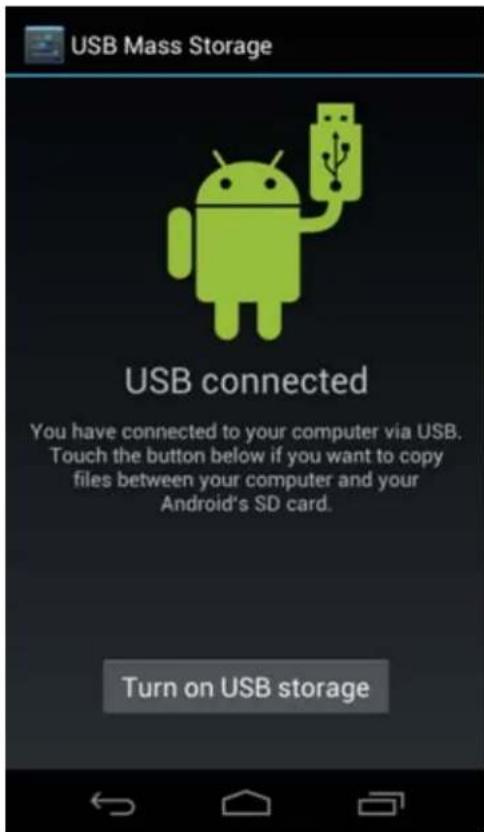
Klik op de knop "Turn on USB storage" (USB-opslag inschakelen).
Erverschijnteenberichtvenster:
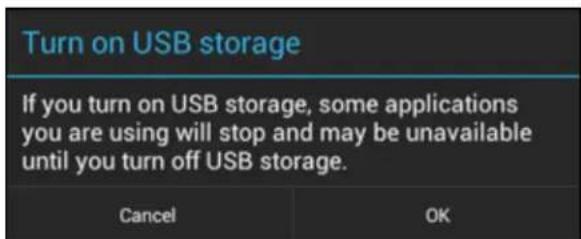
Klik op "OK" om te bevestigen.
Het interne geheugen van uw Yarvik Smartphone verschijnt nu als apparaat voor massaopsslag in het bestandssyteem van uw computer en kan bijvoorbeeld worden gezruikt voor het kopieren van bestanden van enaaruw Yarvik Smartphone.
Als u een MicroSD-kaart in uw smartphone hebt geplaatst, worden de kaart door de computer herkend als een tweede apparaat voor massaopslag.
Om de functie van apparaat voor massaopslag te stoppen, klikt u op de knop "Turn off USB storage" (USB-opslag uitschakelen) en verwijdert u de USB-kabel.
NB: Er is geen hardwarestuurprogramma nodig voor toegang tot het geheugen van de Yarvik Smartphone. In het geval dat uw computer vraagt om de installmentie van een stuurprogramma,(Int u dit gewoon negeren.

Benader uw MicroSD-kaart of USB-stick in ES File Explorer
Wanner u een MicroSD-kaart in uw Yarvik smartphone heeft zitten, dan kunt u deze als volgt benaderen:
Open de ES File Explorer app en klik op de Favoriet-knop (met als icoon de blauwe ster).
Het Favoriet-menu opent zich. Klik op "root"-icon met de naam "/":
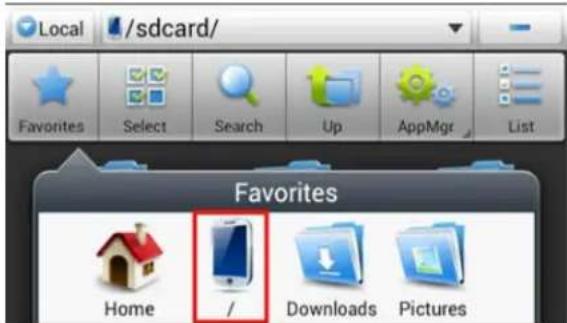
U kommt nu in de "root" van uw smartphone's bestandssystem, welche een aantal bestanden en mapperen bevat.
Zoek en klik op de "mnt"-map:
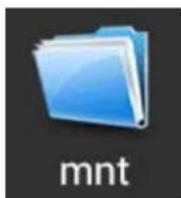
De "mnt"-map opent, en u vindtkaarin de volgende mappen:
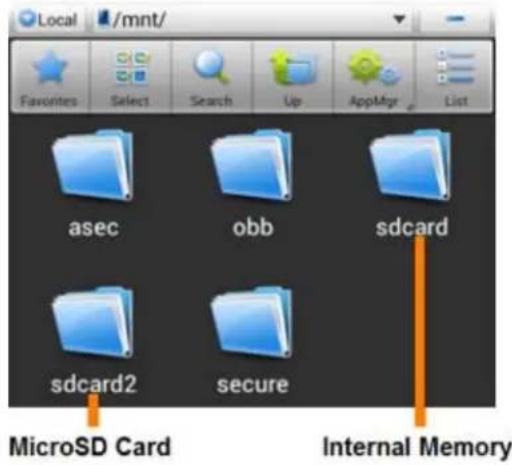
De "sdeck2"-map is uw MicroSD-kaart (indien aanwezig in uw smartphone's MicroSD-slot). De "sdeck"-map is het interne geheugen van uw Yarvik smartphone.
U kurz, indien aanwezig, ook gebruik makev van de sdcard2-snelkoppeling in het eerder beschreiben Favoriet-menu, voor snelle toegang tot een MicroSD-kaart.

Terug maar index

Taal & toetsenbord
Gebruik "Select language" ("Selecteer Taal") om de displaytaal voor uw Yarvik Smartphone te selecteren. Dit is van toepassing op alle teksten op het scherm.
Gebruik "Android keyboard" ("Android toetsenbord") om het onscreen toetsenbord van uw Smartphone te installereren.

Terug maar index

Datum &ijd
Hier kurz u de datum enijd instellen van uw Yarvik Smartphone.

Terug maar index
5 Apps
De Yarvik Smartphone worden geleverd met de volgende voorgéinstalleerde Apps (zie voorbeelden
Yarvik smartphone manual
hieronder):
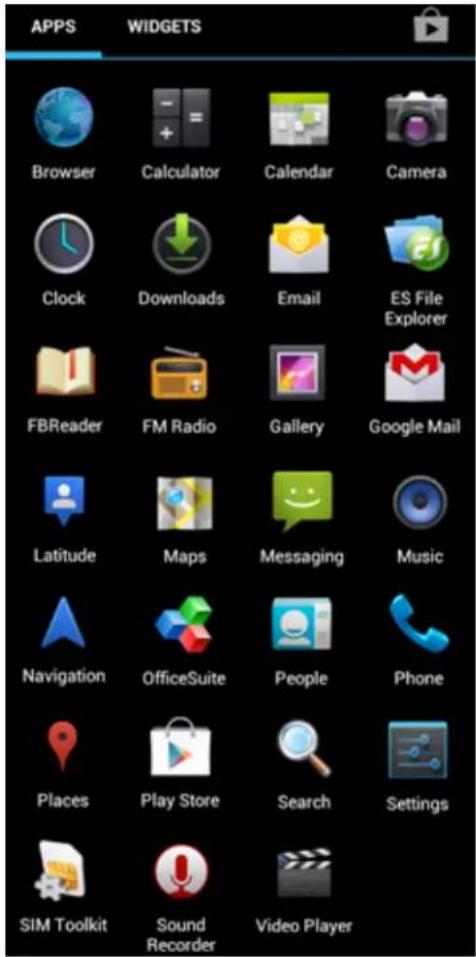
Het uiterlijk van de appiconen kan veranderen zonder voorafgaande kennisgeving.

Terug maar
index
6 Telefoongesprekken
Het makes van telefoongesprekken
Om een telefoongesprek met uw Yarvik smartphone te make, opent u de "Telefoo" aplicatie vanaf uw
applicationschem of Android homeschem:
Gebruik het numerieke telefoontoetsbord om een telefoonnummer in te voeren.
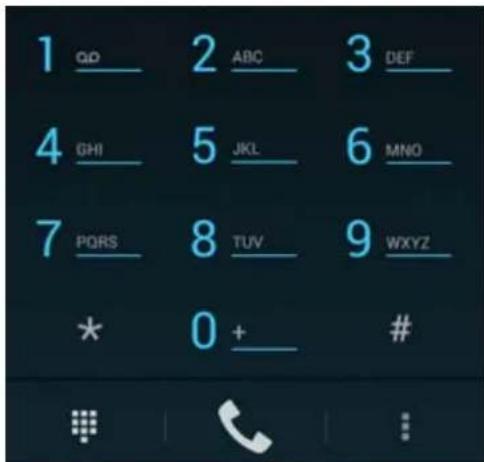
Telefoontoetsenbord.
Om internationale telefoongesprekken te voeren welke de ^+ -prefix gebruiken, houdt de · 0 ^ -toets ingedrukt tot het ^+ -teken verschijnt.
Druk op de toets om een uitgaande oproep te starten.
Druk tijdens een gesprek op de toets om de oproep tebeeindigen.
U kunt tevens direct telefoongesprekken starten vanuit uw contactpersonen vanuit de "Personen"-application.
Rerente oproepen worden opgeslagen in het logschem, welke te benaderen is via het logicoon bovenin het telefoonschem.

Uw contactpersonen (uit de eerder genoemde "Personen" app) konnen ook direct vanuit het telefoonschem
benaderd worden door op de knop ukken.
Inkomende telefoongesprekken
Wanner u een inkomende oproep ontvangt op uw Yarvik smartphone, dan heeft u 3 mogelijkheden:
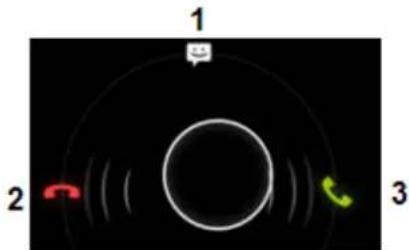
1 - Veeg omhoog om de oproep te weigeren en met een geautomatiseerd tekstbericht te antwoorden;
2 - Weiger de oproep;
3 - Beantwoord de oproep.
Optiesijdens een telefoongesprek
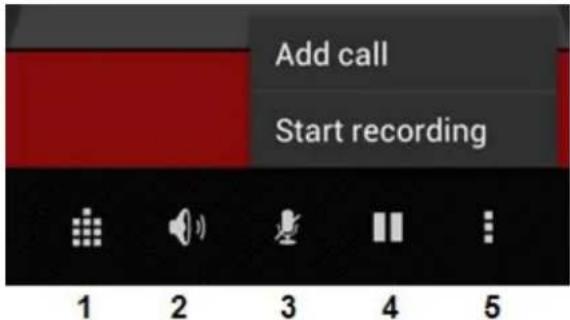
1 - Toon het telefoontoetsenbord (b.v. voor DTMF-keuzemenu's);
2 - Schakel de luidspreker in/uit;
3 - Demp de microfoon (ruggespraak);
4-Zet het gesprek in de wacht;
5 - Menu met meer opties: voeg een telefoongesprek toe (conferentiegesprek) of neem het gesprek op.
Gesprekden doorschakelen
U kunt deze functie gebruiken om alle inkomende oproepen door te schakelen maar een specifiek telefoonnummer.
In de "Telefoon" app, kiest u voor de menu en kiest u voor "Instellenen". Selecteer "Spraakoproep", waarin u voor "Doorschakelen" kutk diezen.
Met de beller ID functie van uw Yarvik Smartphone, kiest u of u uw telefoonnummer wilt meezenden bijuitgaande oproepen.
Om dit aan te passen, start u de "Telefoon" app, drukt u op de menu en kiest u voor "Instellingen" - "Spraakoproep" - "Extra instellingen" - "Beller ID".
Vanuit ditzelfde menu kurz u ook opgeven of u wisselgesprekken wilt kuren ontvangen wanneer u reeds in gesprek bent.
7 Berichten
Uw Yarvik smartphone kan SMS- en MMS-berachten versturen. Raadpleeg a.u.b. de informatatie van uw mobiele aanbieder voor de kosten van het versturen van berichten vanuit enaar het buitenland.
SMS-/MMS-berachten versturen
Open de "Berichten" applicatie vanuit het Android homeschem of applicatiemenu.
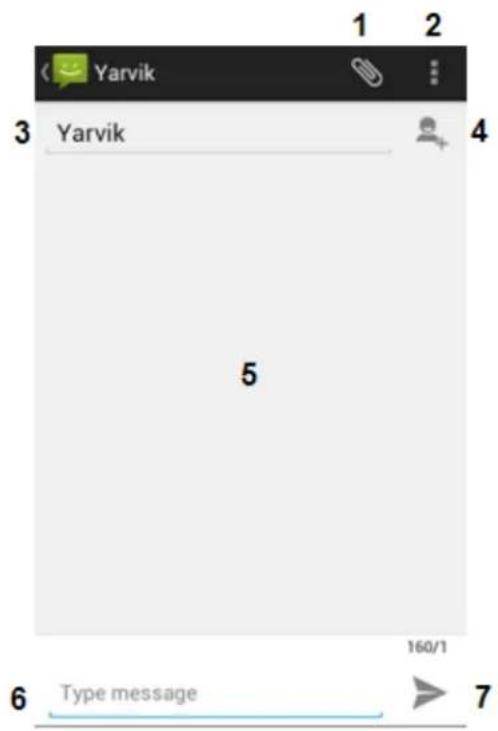
Berichten applicatie
1 - Voeg bijlagen toe alsoto's, audio en video's. Berichten met bijlagen worden automatisch behandeld als MMS-berachten;
2-Installingenmenu;
3 - Ontvangersveld;
4 - Ontvanger toevoegen;
5-Converstatieoverzicht;
6-Berichtinvoerveld;
7 - Knop voor verzenden bericht.
Om uw voicemailnummer in uw Yarvik smartphone in te stellen, open de "Telefoon" aplicatie vanuit het
Android homeschem of applicatiemenu:
Houdt de 100 het telefoontoetsbord ingedrukt. Het optieschem "Nummer toevoegen" zal verschijnen. In de voicemailopties kurz u de voicemailinstellungen en het voicemailnummer opgeven.
Wanner het voicemailnummer is ingesteld, dan kunt u voortaan de 1 knop gebruiken voor het bellen van de voicemailbox door deze ingedrukt te honden.

Terug maar index
8 Garantieverklaring
Yarvik garandeert dat het product dat door de Klant gekocht is gedurende 2aar na aankoopdatum vrij blijf van fabricage- of materiaalfouten. Als gedurende deutsche garantipeiode zich toch defecten voor doe den die te makeh hebben met de fabricage of het materiaal, dan dient de Klant het product terug te brengen aan de dealer die het product verkocht heeft. De dealer repareert of verrangt (keuze is uitsluitend aan Yarvik) het product binnen een redelijk tijsbestek. Hiervoor is een originele factuur nodig als aankoopbewijs. Yarvik's opinie hierin is doorslaggevend.
Deze garantie geldt nicht voor fouten of storingen die zich voordoen als een gevolg van softwareoverdracht, misbruik, abusievelijk gebruik, nalatigheid, verkeerd gebruik, slechte zorg of enige andere oorzaak die buiten Yarvik ligt.
BELANGRIJK: Als u een smartphone van Yarvik koopt, krijgt u de LASTE stabiele firmware die voor dit specifieke model beschikbaar is, op het moment dat het product geproducederd is. Yarvik biedt geen ondersteuning aan producten die door de eindgebruiker op een andere manier gewijzigd zich en Yarvik ondersteunt ook geen wijzigingen in de firmware en software die op de producten gebruikt worden. Als dit het geval is, vervalt per direct alle garantie.
Om te voorkomen dat de garantie vervalt, gebruikt de Klant alleen officièle software, applicaties en upgrades die verkrijgbaar zich via de website van Yarvik, www.yarvik.com.
Geen andere software of firmware Dienst gebruikt te worden, aangezien in dat geval direct alle garanties en ondersteuning verrallen. Yarvik ondersteunt het gebruik van software of firmware die nicht door Yarvik gefabricieerd of geleverd is via de officièle website, www.yarvik.com, Niet. Yarvik weigert nadrukkelijk te reageren op aanvragen met betrekking tot Niet-geauthoriseerde wijzigingen, Niet-geauthoriseerde software en nied-geauthoriseerde firmware.

Terug maar index
9 GNU/GPL Licentie informatatie
Lees de juridische informatie die beschikbaar is op uw Yarvik Smartphone via Installingen - Over de telegram - Juridische informatie (internetverbinding vereist) of bezoek http://source.android.com/source/licenses.html voor meer informatie.

Terug maar index

10 Important Information
Wireless LAN-Regulatory information

8 Declaratie de garantie





- Licentieinfo
- Important Information
- Voor het eerste gebruik
- Let op:
- Terug maar index
- Smartphone Start
- Android Homeschem
- Widgets en selnkoppelingen toevoegen aan uw Home scherm
- 3.2
- 3.3
- Applicatiemenu
- UW smartphone instellen
- Installingenmenu
- Wi-Fi
- Uw Yarvik Smartphone's Wi-Fi MAC-adres bekijken
- Bluetooth
- Audioprofielen
- Scherm
- Apps
- 4.6
- Uw Yarvik Smartphone via USB op een PC of Mac aansluten
- Benader uw MicroSD-kaart of USB-stick in ES File Explorer
- Taal & toetsenbord
- Datum &ijd
- Apps
- Telefoongesprekken
- Het makes van telefoongesprekken
- Inkomende telefoongesprekken
- Optiesijdens een telefoongesprek
- Gesprekden doorschakelen
- Berichten
- SMS-/MMS-berachten versturen
- Berichten applicatie
- Garantieverklaring
- GNU/GPL Licentie informatatie
- Wireless LAN-Regulatory information
- Declaratie de garantie
Merk : Yarvik
Model : Ingenia Compact SMP35200
Categorie : Smartphone