
Novo Compact SMP35100 - Smartphone Yarvik - Gratis gebruiksaanwijzing en handleiding
Vind de handleiding van het apparaat gratis Novo Compact SMP35100 Yarvik in PDF-formaat.



| Producttype | Smartphone |
| Merk | Yarvik |
| Model | Novo Compact SMP35100 |
| Afmetingen (geschat) | 125 x 65 x 12 mm |
| Gewicht (geschat) | 130 g |
| Voeding | Oplaadbare lithium-ionbatterij (USB-oplader meegeleverd) |
| Batterijcapaciteit (geschat) | 1500 mAh |
| Scherm | Capacitief touchscreen, kleur |
| Netwerk | 2G (GSM) via simkaart |
| Connectiviteit | WiFi 802.11 b/g/n, Bluetooth |
| Interne opslag | Intern geheugen (niet gespecificeerd) + MicroSD-kaartlezer |
| Besturingssysteem | Android (versie niet gespecificeerd) |
| Belangrijkste functies | Bellen, SMS/MMS, berichten, internetten, multimedia, camera, Android-apps, widgets |
| Camera | Ingebouwd (niet gespecificeerd) |
| Poorten | Micro-USB, 3,5 mm koptelefoonaansluiting |
| Sensoren | Versnellingsmeter (voor automatische rotatie) |
| Onderhoud en reiniging | Gebruik een licht vochtige katoenen doek met alleen water; gebruik geen reinigingsmiddelen |
| Veiligheid | Vermijd stoten, extreme temperaturen, vocht, stof, magnetische velden; gebruik geen scherpe voorwerpen op het scherm; niet demonteren |
| Garantie | Fabrieksgarantie (details in de handleiding) |
Veelgestelde vragen - Novo Compact SMP35100 Yarvik
Gebruikersvragen over Novo Compact SMP35100 Yarvik
0 vraag over dit apparaat. Beantwoord die u kent of stel uw eigen vraag.
Stel een nieuwe vraag over dit apparaat
Download de handleiding voor uw Smartphone in PDF-formaat gratis! Vind uw handleiding Novo Compact SMP35100 - Yarvik en neem uw elektronisch apparaat weer in handen. Op deze pagina staan alle documenten die nodig zijn voor het gebruik van uw apparaat. Novo Compact SMP35100 van het merk Yarvik.
GEBRUIKSAANWIJZING Novo Compact SMP35100 Yarvik
1 Voor het eerste gebruik.
2 Smartphone opstarten
3 Android Home scherm
3.1 Widgets en selnkoppelingen toevoegen aan uw Homeschem
3.2 Een anschergrund instellen
3.3 Menu Applications
4 Het instellen van uw Yarvik Smartphone
4.1 Menu Installingen
4.2 WiFi & Bluetooth
4.3 Geluidsinstallingen
4.4 DISPLAY
4.5 Applications
4.6 Opslag & toegang MicroSD/USB-drive
4.7 Taal & toetsenbord
4.8 Datum & tijd
7 GNU/GPL Licentie informatie
8 Garantieverklaring
9 Belangrijke informatie
1 Voor het eerste gebruik
Geachte gebruiker,
Bedankt dat u ons product hebt aangeschaft.
Om ervoor te zorgen dat u uw nieuwe Yarvik Smartphone snel en comfortabel in gebruik kunt nemen, dient u deze instructies zorgvuldig door te lezen voor gebruik.
Wij hopen dat u zo lang möglichk optimaal van uw Yarvik Smartphone zult genieten!
Let op: Uw Yarvik Smartphone is een fijngevoelig elektronisch product. Probeer de smartphone nicht uit elkaar te halen. Hierdoor vervalt uw garantie en het kan leiden tot het disfunctioneren van het apparaat;
- Vermijd slaan gegen of stoten van het product;
- Vermijd het gebruik van de Smartphone in een omgeving met een hoge of lage temperatuur, of in een omgeving waar het apparaat in contact kan komen met vocht, stof of magnetische velden;
- Stel de Smartphone nicht bloot aan fel zonlicht gedurende een langereperiode;
- Bedien het touchscreen van de Smartphone Niet met scherpe voorwerpen, waar dat dit kan leiden tot krassen op het schermoppervlak;
- Het luisteren met een hoofdtelefoon op of met een te hoog volume kan leiden tot ernstige gehoorschade;
- Als u een hoofdtelefoon op heeft tijdens het gebruik van de Smartphone mag u geen straten oversteken of een motorvoertuig of fiets besturen om verkeersongelukken te voorkomen;
- Gebruik alleen toegestaan batterijen, laders en accessoires in combinatie met uw Yarvik Smartphone. Het gebruik van andere producten in combinatie met de Smartphone kan gevaarlijk zijn en kan in strijd় met de garantiebepalingen;
- Gebruik alleen een Licht vochtige katoenen doek om de Smartphone te reinigen; gebruik alleen water om de katoenen doek vochtig te make. De Smartphone mag nicht worden gereinigd met een reinigingsmiddel (glas).
U kunt direct uit de doos gebruik makev van uw Yarvik Smartphone zonder eerst de batterij op te laden.
Het is het beste voor de accu om deze eerst leeg te makeen en daarna volledig op te laden.
Als u de Smartphone nicht aan=kunt zetten, is de batterij waarschijnlijk helemaal leeg en dient u\ deze uiteraard eerst op te laden.
2 Smartphoneopstartenten
Wanner u de Yarvik Smartphone voor de eerste keer inschakelt, krijgt u een opstartprocedure te zien.
De eerste start kan even duren, gemiddeld 2 tot 3 minuten.
Na de opstartprocedure is de Smartphone geheel maar voor gebruik en verschijnt het Android vergrendelingsschem.
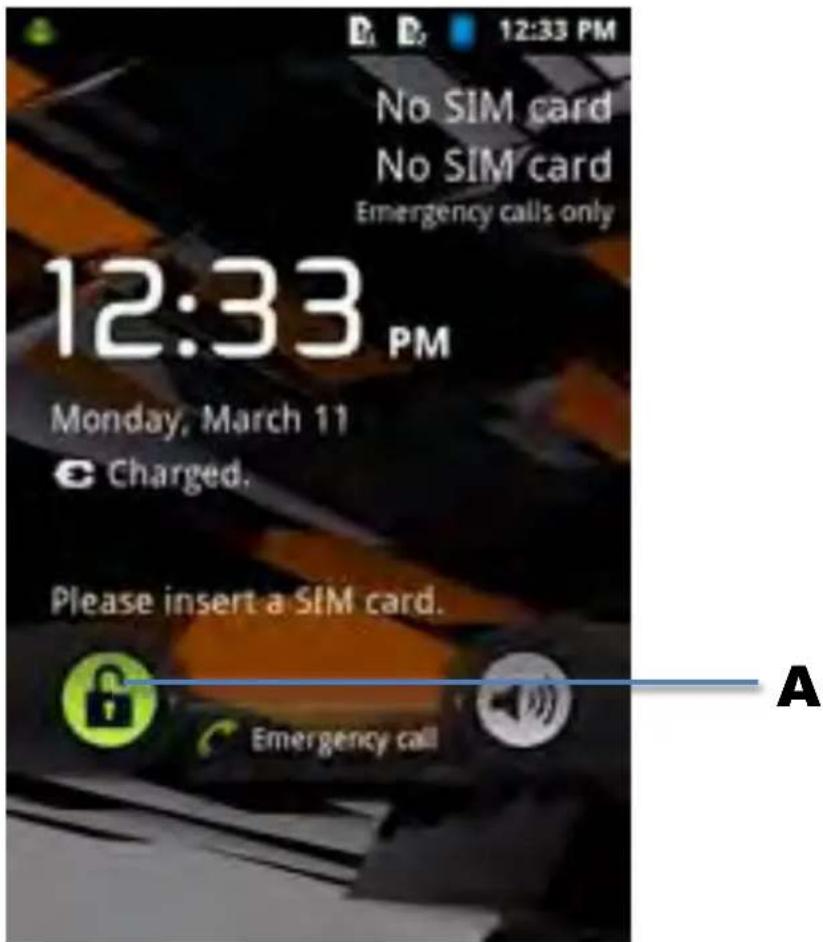
Android Vergrendelingsschem
Schuif de vergrendelingsbalk (A) maar rechts om de Smartphone te ontgrendelen. U worden dan maar het Android Home scherm geleid.
3 Android Homerschemerm
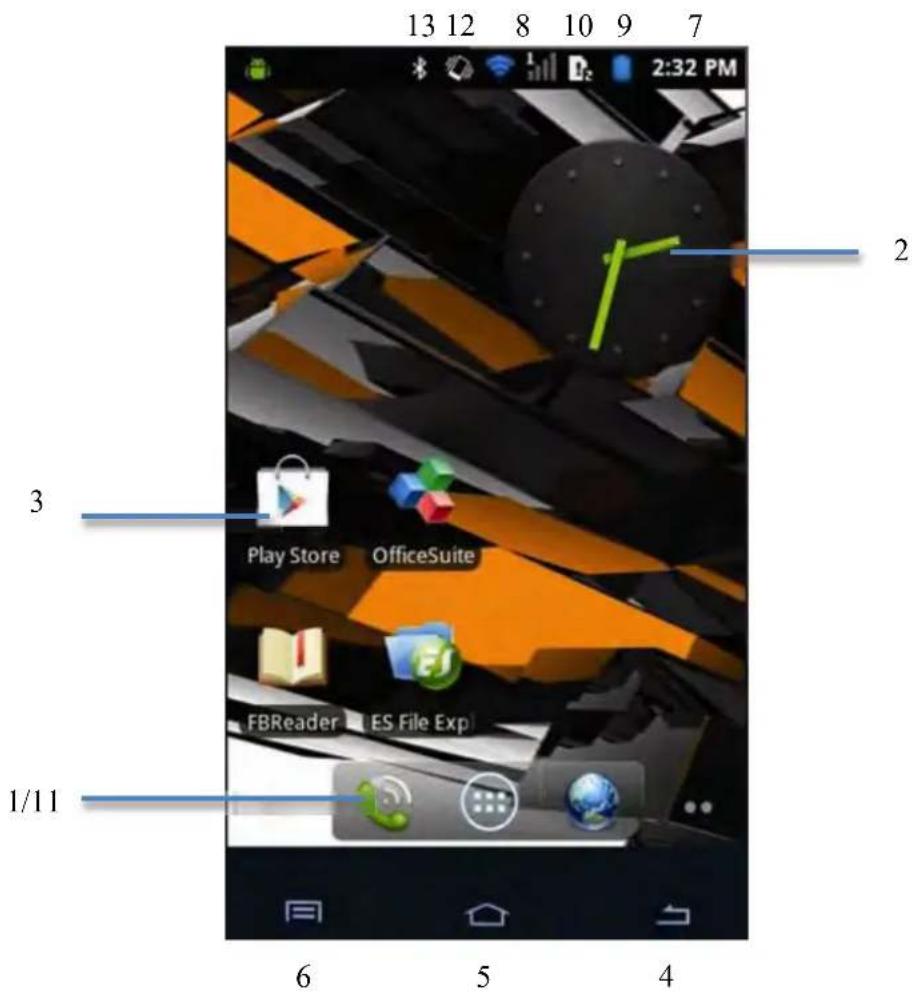
Android Home scherm
Bovenin het scherm van de Smartphonekest u altijd de statusbalk vinden. In de statusbalk vindt u systeeminformatie en functieknuppen.
1 - App⁺/widget⁻menu
2-Widget(analoge klok)
3 - App-snelkoppelingen
4 - Terug knop - brengt utering het vorige scherm of de vorige website, als u de browser gezebruikt
5 - Home - brengtu terug maar het Android Home scherm
6-Multitask-knop
7 - Systemeemtijd
8- Indicator Wi-Fi signal
9-Indicator accuniveau
10 - Indicator SIM-kaartsignaal
11 - Telefoo, browserbalk
12 - Trilmodus
13 - Bluetooth signalindicator
Het Home scherm bestaat uit meertere pagina's die kuren worden geopend door over het scherm waar links of rechts te vegen.
Klik op een actieve app in de multitask-weergave om snel maar deze app over te gaan. U=kunt actieve apps sluiten door over de applicatie waar links te vegen.
3.1 Het toevoegen van widgetsents en snelkoppelingeneaan het beginschemherm
Om een widget toe te voegen, drukt u op de app/widget-knop onderin het Home scherm:

In het volgende scherm(Int) u alle geinstalleerde apps en widgets vinden. Deze(Int) u afzonderlijk bekijken door te drukken op "Apps" of "Widgets" bovenin het scherm.
Druk op "Widgets" om alle beschikbare widgets te bekijken. Wanneer alle widgets worden weergegeben, kurz u over het scherm vegen om maar de volgende pagina te gaan (indien beschikbaar).
Druk op de gewenste widget totdat het Home scherm verschijnt en LAST de widget los op een lege plek op het beginschem.
Als u een snelkoppeling aan een app wilt toevoegen, drukt u op de app- en widgetknop
onderin het Home scherm:

In het volgende scherm(Int) u alle geinstalleerde apps en widgets vinden. Deze(Int) u afzonderlijk bekijken door te drukken op "Apps" of "Widgets" bovenin het scherm.
Druk op "Apps" om alle geinstalleerde apps te bekijken.
Druk op de gewenste app totdat het Home scherm verschijnt en LAST de snelkoppeling los op een lege plek op het Home scherm.
Om snelkoppelingen van widgets en/of apps van uw beginschem te verwijderen, drukt u op de betreffende snelkoppeling en sleegt u deze maar de verschenen tekst "Remove" (Verwijderen) bovenin het Home scherm.
Om de hintergrond van het beginschem te wijzigen, drukt u op het Home scherm totdat het menu "Choose wallpaper from" (Kies hintergronduit) verschijnt.
U kuntkiezen uit "Gallery" (snapshots), "Live Wallpapers" (achtergrund met animaties), "Wallpapers" (standaard staatische afbeeldingen).
3.3 MenuApplicatie

Druk op de app- en widgetknop onderin het beginschem:
Wanner het systeme de widgets weergeeft, drukt u op "Apps" om alle geinstalleerde apps te bekijken.
Hier kurz u de voorgeinstalleerde programma's of "apps" vinden, maar ook andere apps die u zich self geinstalleerd heb.
Start een app op door op het icoontje te klikken.
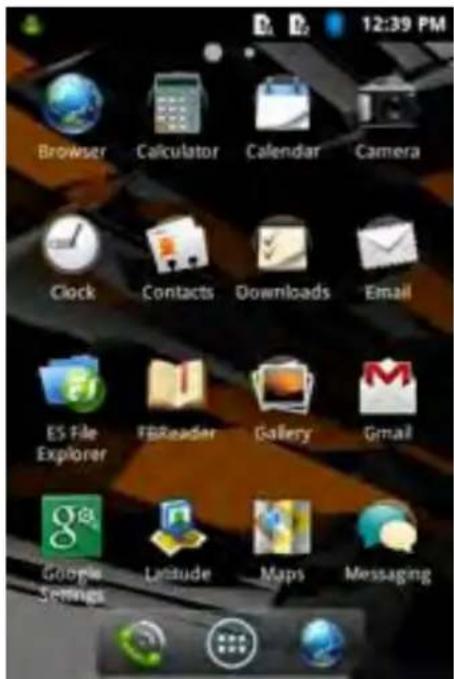
Schem Applications
Druk op het instellingenpictogram in het applicatiemenu om maar het menu Settings (Instellingen) te gaan. In het menu Settings kunt u de opties vinden voor het instellen van uw Yarvik Smartphone.
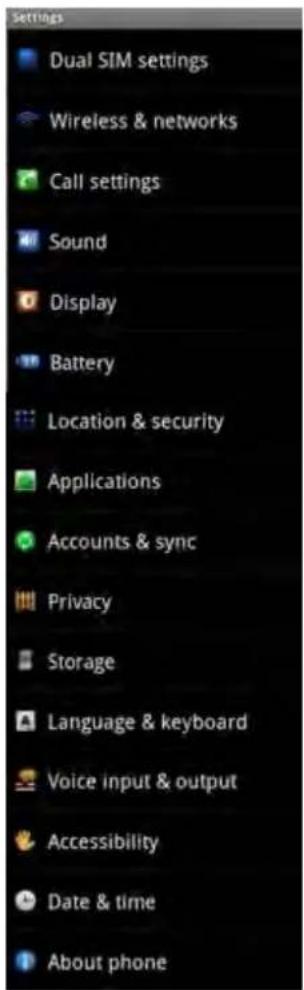
Installingen Menu
We nemen de belangrijkste onderdelen door:
4.2 WiFi & Bluetooth
Wi-Fi
Stel een verbinding in met een draadloos Wi-Fi network.
Plaats een vinkje naast de WLAN-knop om Wi-Fi te activeren.
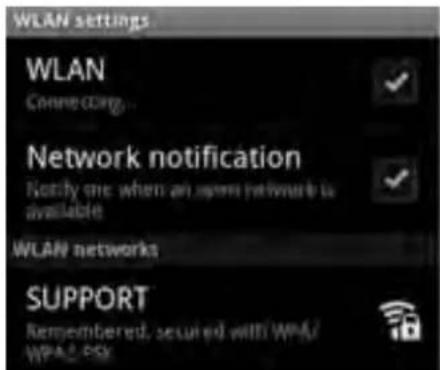
De beschikbare Wi-Fi-netwerken verschijnen in de netwerklijk onderin het scherm. Selecteer het network van uw keuze. Als het network beveiligd is, dient u eerst een wachtwoord in te voeren.
Druk op de knop "Connect" (Verbinden) en de Smartphone maakt verbinding met het netwerk.
Zodra "Connected" verschijnt onder de naam van het netwerk en het pictogram voor draadloze ontvangst worden weergegeven in de statusbalk bovenin het scherm, is de verbinding met het draadloze netwerk gelukt.
Uw Yarvik Smartphone's Wi-Fi MAC-adres bekijken
Klik in het scherm Wi-Fi-installingen op de multitask-knop linksonder in het scherm.

Druk op "Advanced" (Geavanceerd) in het menu dat worden UITgevouwen.
Uw Wi-Fi MAC-adres wird weergegeben in het volgende scherm "Advanced Wi-Fi" onder "MAC address".
Bluetooth
Uw Yarvik Smartphone is uitgerust met een ingebouwde Bluetooth-module voor het verbinden met Bluetooth-compatible randapparaten, zoals hoofdtelefoons en luidsprekers. Schuif de Bluetooth aan/uit-knop op "On" om Bluetooth te activeren.
Eenmaal geactiveerd zal uw Yarvik Smartphone automatisch beginnen met zoeken maar nagije Bluetooth-apparaten. U kunt.altijd handmatig zoekenaar Bluetooth-apparaten door te klikken op "Search for Devices" (Zoekenaar apparaten) onderin het scherm.
Dit kan nodig maar voor de aan te sluiten randapparatuur voor deze smartphone.
Alle gezonden apparaten verschijnen in de lijst "Available Devices" (Beschikbare apparaten):
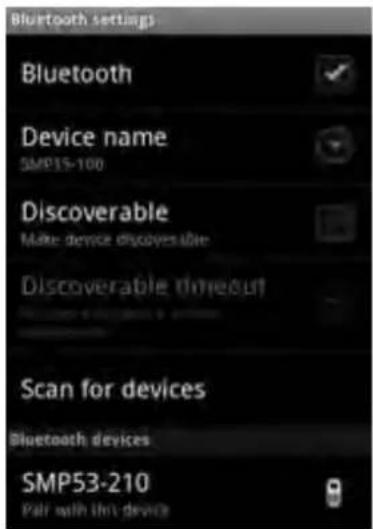
Klik op het gezonden Bluetooth-apparaat waaraan u uw Yarvik Smartphone wilt koppelen. Het venster "Bluetooth pairing request" (Bluetooth pairing-verzoek) verschijnt:
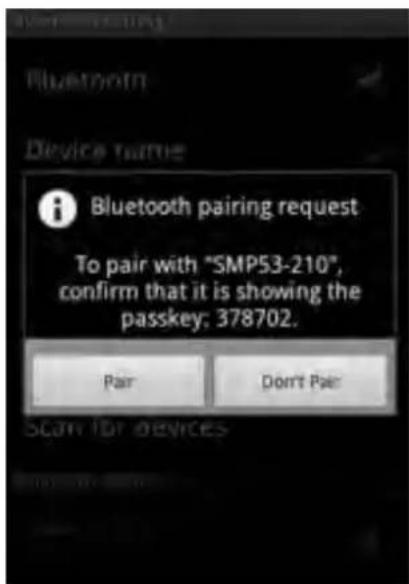
De meeste Bluetooth-apparaten vereisen een pincode om verbinding te make. Deze code is gewoonlijk 0000 of 1234.
Raadpleeg de handleiding van uw Bluetooth-apparaat als de pincode anders is.
Druk na het invoeren van de juiste PIN-code op "OK".
Uw Yarvik Smartphone start nu met de pairing met uw Bluetooth-apparaat en na een paar seconden za de verbinding tot stand+zijn gebracht. Een bericht "Connected" (Verbonden) verschijnt onder het betreffende Bluetooth-apparaat in de lijst "Available Devices" (Beschikbare apparaten).
U kurz meerdere Bluetooth-apparaten tegelijk met uw Yarvik Smartphone verbinden.
4.3 Geluidsinstallingen
Hier(Int) de audioprofielen van de Smartphone wijzigen (bijvoorbeeld alleen trillen, trillen en geluid).
4.4 Display
Hier(Int) de helderheid van het display, de grootte van lettertypen en de auto slapstand wijzigen.
Let op: des te helderder het scherm, des te meer energie verbruikt worden. Hierdoor is de accu veel sneller leeg.
Als u nicht wilt dat het scherm automatisch meedraait wanneer u de Smartphone Kantelt, kut u deze functie in-/uitschakelen onder Auto-rotate.
4.5 Applications
Hier kurz u de apps beheren die op uw Yarvik Smartphone zich geinstalleerd.
Klik op de geinstalleerde apps om de informatatie te bekijken en deinstalleer deze met behulp van de knop "Uninstall" ("Installatie ongedaan make").
Let op: voorgeinstalleerde standardapplicaties (zoals de calculator) können nicht geedeinstalleerd worden.
4.6 Toegang Opslag & microSD-drive
Geeft u de geheugeninformatie. Als een MicroSD-kaart aanwezig is, ziet u hier ook de informatatie over de kaart.
Het aansluiten van uw Yarvik Smartphone op een PC of MAC via USB
Wanner e aangesloten op een computer, kunt u toegang krijgen tot het geheugen van de Smartphone en, indien aanwezig, een geplaatste microSD-kaart als standard USB Mass Storage Device.
Raadpleeg de gedrukte Quick Start-handleiding van uw Yarvik Smartphone om de Smartphone USB-poort te bepalen.
Bovenin het scherm van uw smartphone verschijnen twee berichten kort na elkaar:
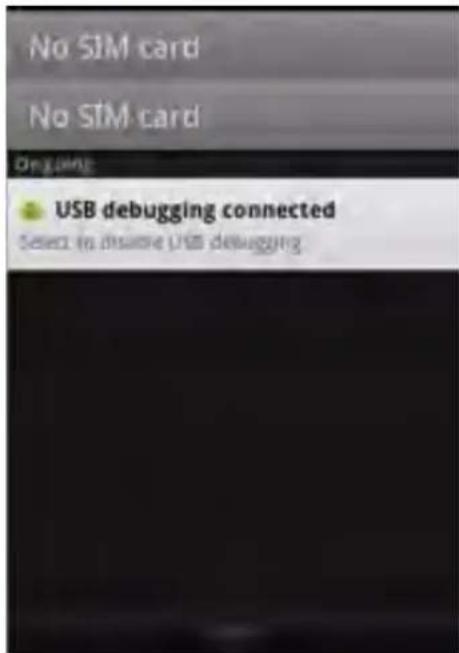
Zodra het tweede bericht "USB connected" (USB aangesloten) verschijnt, dient u hier op te klikken.
Het volgende scherm verschijnt:
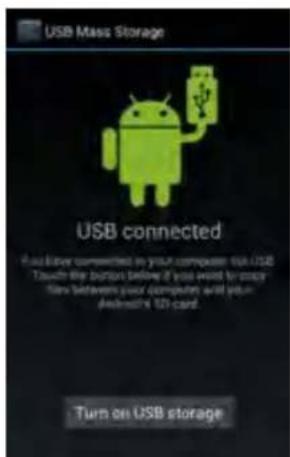
Klik op de knop "Turn on USB storage" (USB-geheugen activeren).
Een tekstvenster verschijnt:
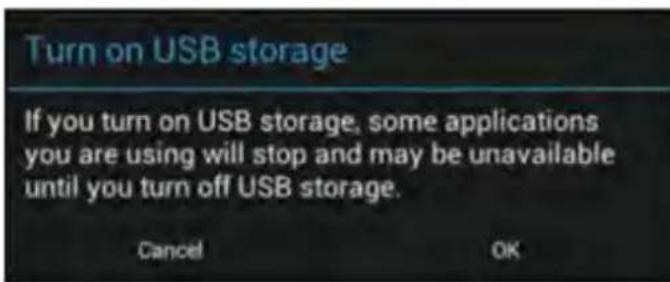
Klik op "OK" om te bevestigen.
Het geheugen van uw Yarvik Smartphone verschijnt nu als apparaat voor massaopsslag in het bestandsysteme van uw computer en kan worden gezruikt om bijv. bestanden te kopieren van enaar uw Yarvik Smartphone.
Om de functie van apparaat voor massaopslag te stoppen, klicht u op de knop "Turn off USB storage" (USB-opslag uitschakelen) en verwijdert u de USB-kabel.
NB: Er zich geen hardware-stuurprogramma's nodig om toegang te krijgen tot het geheugen van de Yarvik Smartphone. In het geval dat uw computer vraagt om de installmentie van een stuurprogramma, kut u dit gewoon negeren.

Als u een microSD-kaart in uw Yarvik Smartphone hebt geplaatst,kest u toegang krijgen tot de inhoud:
Open de app ES File Explorer en klik op de knop Favorites (Favorieten) (met de blauwe ster).
Het menu Favorites (Favorieten) verschijnt. Klik op het pictogram van de hoofddirection met /:
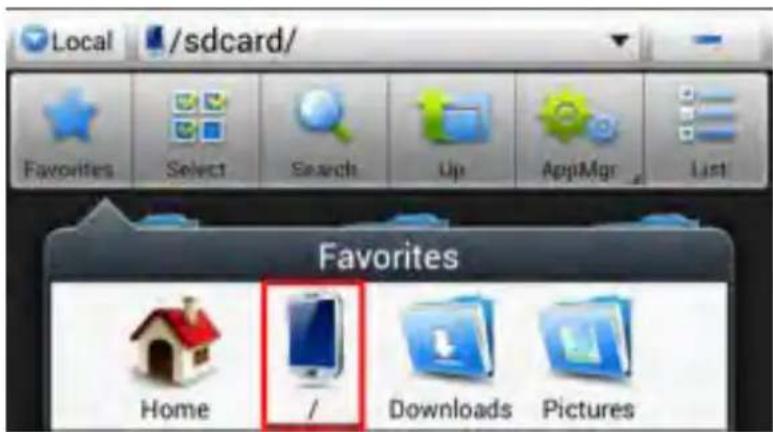
U kommt nu bij de "root" van het bestandssystem van de Smartphone waarin de verschillende bestanden en mappings staan.
Zoek en klik op de map "mnt":
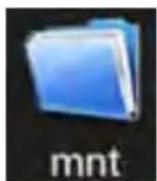
De map "mnt" worden nu geopend met verschillende submappen:
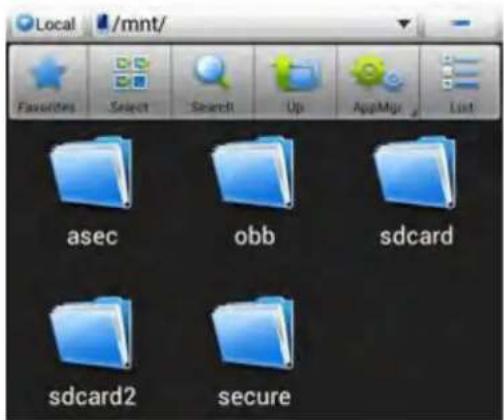
De map "sdeck" is het interne geheugen van uw Yarvik Smartphone.
U kunt ook de sdcard2 snelkoppelingen in het erder genoemde menu Favorieten gebruiken voor een snelle toegang tot uw microSD-kaart.
4.7 Taal & toetsenbord
Gebruik "Select language" ("Selecteer Taal") om de displaytaal voor uw Yarvik Smartphone te selecteren.
Dit is van toepassing op alle teksten op het scherm.
Gebruik "Android keyboard" ("Android toetsenbord") om het onscreen toetsenbord van uw Smartphone te installereren.
4.8 Datum &现阶段
Hier kurz u de datum enarend instellen voor uw Yarvik Smartphone.
5 Apps
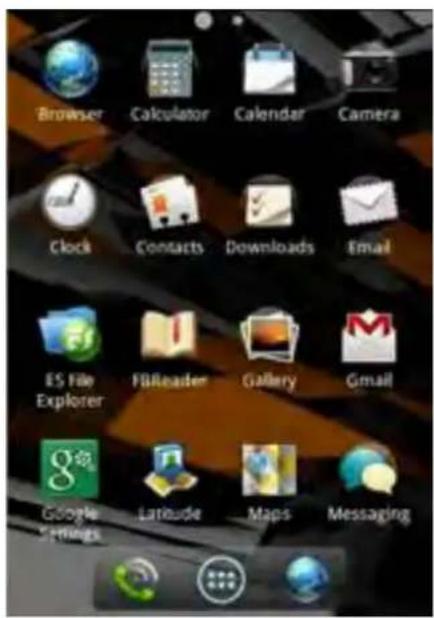
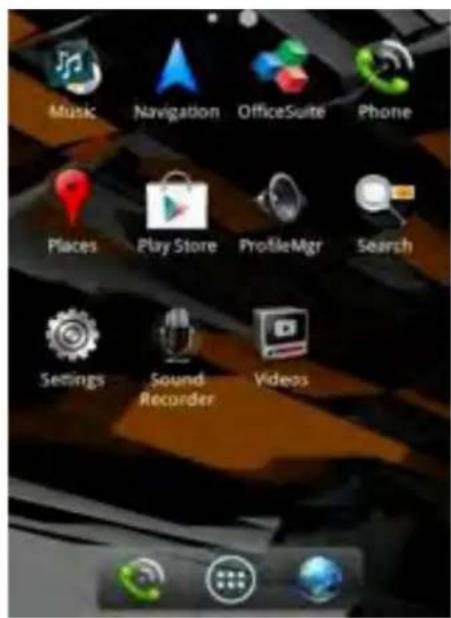
De Yarvik Smartphone worden geleverd met de volgende voorgeinstalleerde Apps (zie voorbeelden hieronder)
6 Bellen en sms'en
6.1 Bellen
Bellen
Als u wilt bellen met uw Yarvik Smartphone要去 u kiezen voor de applicatie "Phone" (Telefoon) op het
Android Home scherm roer het netnummer en telefoonnummer in
Druk op om te bellen.
Druk op op te hangen.
U knot het telefoonnummer van de personen die u vaak belt in uw contacten opslaan.
Druk hiervoor op op uw Android Home scherm en selecteer bovenin het scherm om de loggegevens te openen.
Druk op het telefoonnummer dat u wilt opslaan in de contacten en selecteer de optie

Kies bovenin het scherm om uw contactpersonen te bekijken.
Om een internationaal telefoongesprek te voeren houdt u O. ukt om een + teken in te voeren.
Voer het volledige nummer in (international nummer, netnummer en telefoonnummer).
Druk op om het internationale gesprek te starten.
Gebeld worden.
Wanneru wordt gebeld op uw Yarvik Smartphone, heeft u 3 opties.
Om een optie te selecteren, veegt u maar links of rechts.
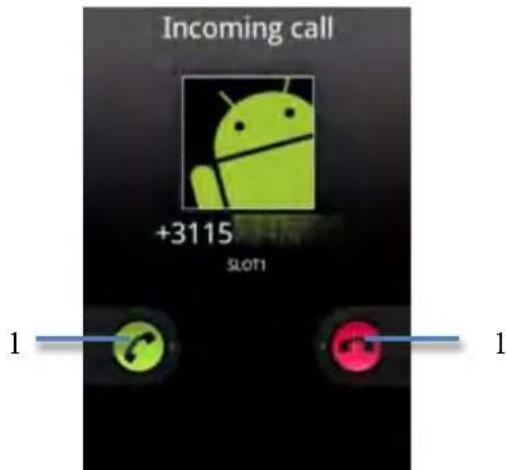
- Opnemen.
- Weigeren.
Opties tijdens een gesprek.
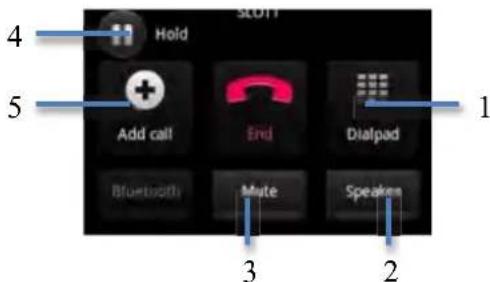
- Open de cijfertoetsen
- Luidspreker in-/uitschakelen
- Dempen
- In de wacht zetten
- Ander gesprek toevoegen
Berichten
Met uw Yarvik Smartphonekest u ook SMS- en MMS-berachten versturen (let op bij het gebruik van deze functie dat buiten uw regio extra kosten konnen worden togegevoegd aan uw gewone messaging kosten).
Een SMS of MMS sturen
Selecteer Android Home scherm en het berichtenvenster worden weergegeven.
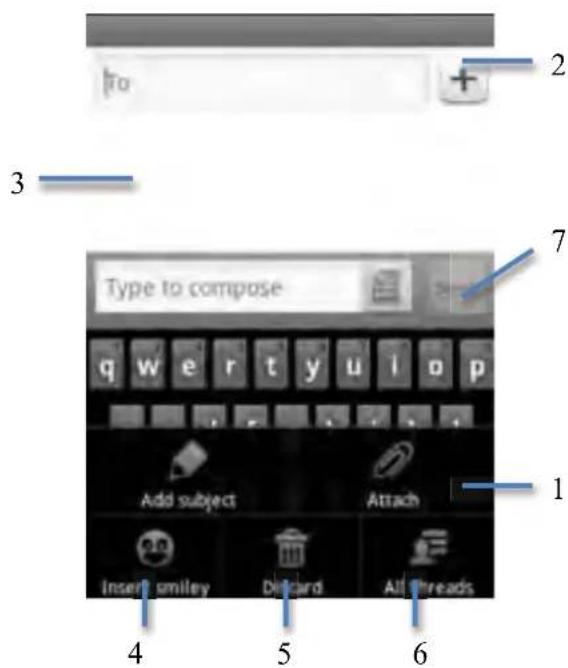
- Video's, audio en Foto's aan uw bericht toevoegen (MMS-functie)
- Contactpersoon toevoegen aan uw bericht
- Gespreksoverzicht
- Een smiley toevoegen
- Bericht annuleren
- Allen antwoorden
- Bericht versturen
Een voicemailnummer toevoegen / voicemailberichten beluisteren
Om een voicemailnummer toe te wijzen aan uw Yarvik Smartphone moet u op het pictogram

To drukken op uw Android Home scherm en g _ 一 gveenkt honden. De optie "Add a layer" (nummer toevoegen) verschijnt.
In de voicemailoptie kurz u de voicemailinstellungen selecteren en uw voicemail telefoonnummer invoeren.
Nadat u hebts een voicemailnummer aan uw Yarvik Smartphone hebts toegewezen, kutu op

drukken en ingedrukt honden om uw voicemailnummer te bellen.
Inhalt





- Voor het eerste gebruik
- Smartphoneopstartenten
- Android Homerschemerm
- Android Home scherm
- Het toevoegen van widgetsents en snelkoppelingeneaan het beginschemherm
- MenuApplicatie
- WiFi & Bluetooth
- Wi-Fi
- Uw Yarvik Smartphone's Wi-Fi MAC-adres bekijken
- Bluetooth
- Geluidsinstallingen
- Display
- Applications
- Toegang Opslag & microSD-drive
- Het aansluiten van uw Yarvik Smartphone op een PC of MAC via USB
- Taal & toetsenbord
- Datum &现阶段
- Apps
- Bellen en sms'en
- Bellen
- Bellen
- Gebeld worden.
- Opties tijdens een gesprek.
- Berichten
- Een SMS of MMS sturen
- Een voicemailnummer toevoegen / voicemailberichten beluisteren
- Inhalt
Merk : Yarvik
Model : Novo Compact SMP35100
Categorie : Smartphone