
Novo Compact SMP35100 - Smartphone Yarvik - Manuale utente e istruzioni gratuiti
Trova gratuitamente il manuale del dispositivo Novo Compact SMP35100 Yarvik in formato PDF.



| Tipo di prodotto | Smartphone |
| Marca | Yarvik |
| Modello | Novo Compact SMP35100 |
| Dimensioni (stimate) | 125 x 65 x 12 mm |
| Peso (stimato) | 130 g |
| Alimentazione | Batteria ricaricabile agli ioni di litio (caricatore USB incluso) |
| Capacità della batteria (stimata) | 1500 mAh |
| Schermo | Schermo tattile capacitivo, a colori |
| Rete | 2G (GSM) tramite scheda SIM |
| Connettività | WiFi 802.11 b/g/n, Bluetooth |
| Archiviazione interna | Memoria interna (non specificata) + lettore di schede MicroSD |
| Sistema operativo | Android (versione non specificata) |
| Funzioni principali | Chiamate, SMS/MMS, messaggistica, navigazione Web, multimediale, fotocamera, applicazioni Android, widget |
| Fotocamera | Integrata (non specificata) |
| Porte | Micro-USB, jack per cuffie da 3,5 mm |
| Sensori | Accelerometro (per rotazione automatica) |
| Manutenzione e pulizia | Utilizzare un panno di cotone leggermente umido solo con acqua; non utilizzare detergenti |
| Sicurezza | Evitare urti, temperature estreme, umidità, polvere, campi magnetici; non utilizzare oggetti appuntiti sullo schermo; non smontare |
| Garanzia | Garanzia del produttore (dettagli nel manuale) |
Domande frequenti - Novo Compact SMP35100 Yarvik
Domande degli utenti su Novo Compact SMP35100 Yarvik
0 domanda su questo apparecchio. Rispondi a quelle che conosci o fai la tua.
Fai una nuova domanda su questo apparecchio
Scarica le istruzioni per il tuo Smartphone in formato PDF gratuitamente! Trova il tuo manuale Novo Compact SMP35100 - Yarvik e riprendi in mano il tuo dispositivo elettronico. In questa pagina sono pubblicati tutti i documenti necessari per l'utilizzo del tuo dispositivo. Novo Compact SMP35100 del marchio Yarvik.
MANUALE UTENTE Novo Compact SMP35100 Yarvik
Prima para起初 una chamada Telefonica.
Prima desligar una chamada Telefonica.
1 Prima del primo utilizzato
2 Avvio dello smartphone
3 Schermata Home di Android
3.1 Aggiunta di widget e scorciatoie alla schermata Home
3.2 Impostazione di un wallpaper
3.3 Menu delle applicazioni
4 Configurazione dello smartphone Yarvik
4.1 Menu Settings (Impostazioni)
4.2 Wi-Fi Bluetooth
4.3 Impostazioni audio
4.4 Display (Display)
4.5 Applications (Applicazioni)
4.6 Memorizzazione e accesso all'unità MicroSD/USB
4.7 Language & keyboard (Lingua e tastiera)
4.8 Date & time (Data e ora)
5 App
6 Chiamate e messaggi
6.1 Chiamate
6.2 Messaggi
7 Informazioni sulla licenza GNU/GPL
8 Garanzia
9 Informazioni importanti
1 Prima del primo utilizzato
Gentile utente,
grazie per averereacquistatoilnosto prodotto.
Per garantire un utilizzo comodo e rapido del nuovo smartphone Yarvik, leggere attendamente queste istruzioni prima dell'uso.
Ci auguriamo che lo smartphone Yarvik venga utilizzato il più a lungo possibile!
Note: lo smartphone Yarvik è un prodotto elettronico ad alta precisione; pertanto, non tentare di smontare lo smartphone, poiché tale operazione annulla la garanzia e potrebbe generare malfunzionamenti del dispositivo.
-
Evitare di colpire con violenza il prodotto.
-
Evitare di utilizzare lo smartphone in un ambiente con temperature elevate o basse oppure in ambienti in cui il dispositivo possa entrare a contatto con umidità, polvere o campi magnetici.
-
Non esporre lo smartphone alla luce solare diretta per un periodo di tempo prolongato.
-
Non azionare il touch screen dello smartphone con oggetti appuntiti, poiché tale operazione potrebbe graffiare la superficie dello schermo.
-
L'utilizzo di cuffie collegate allo smartphone per troppo tempo e/o l'impostazione di un volume audio troppo alto quando si utilizzato le cuffie cui causere gravi danni all'udito.
-
Non attraversare la strada, guidare la moto né andare in bicycletta quando si utilizza lo smartphone con le cuffie, al fine di evitare incidenti stradali.
-
Con lo smartphone Yarvik utilizzare solo batterie, caricatori e accessori consentiti. L'utilizzo di qualsiasi altri prodotto con lo smartphone cui quod siere pericoloso e annullare le norme di garanzia.
-
Per pulire lo smartphone, utilizzare solamente un panno di cotone leggermente inumidito escludivamente con acqua. Non pulire lo smartphone con alcun tipo di detergente (per vetro).
É possible procedere all'utilizzo dello smartphone Yarvik direttamente appena estratto alla confezione,enza dover precaricare la batteria.
È meglio che all'inizio la batteria funzioni con la carica presente e che venga ricaricata completeness al primo scaricamento completeness.
Se lo smartphone non si accende appena estratto alla confezione, significa che la batteria è gli completamente scarica ed è oviamente necessario ricaricarla.
2 Awviodelloismartphoneone
Alla prima accensione dello smartphone Yarvik, apparirà la sequenza di avvio.
Il primo avvio potrebbe impiegare quello istante, circa 2-3 minuti.
Dopo la sequenza di avvio, lo smartphone ha completato l'avvio e appeare la schermata di blocco Android.
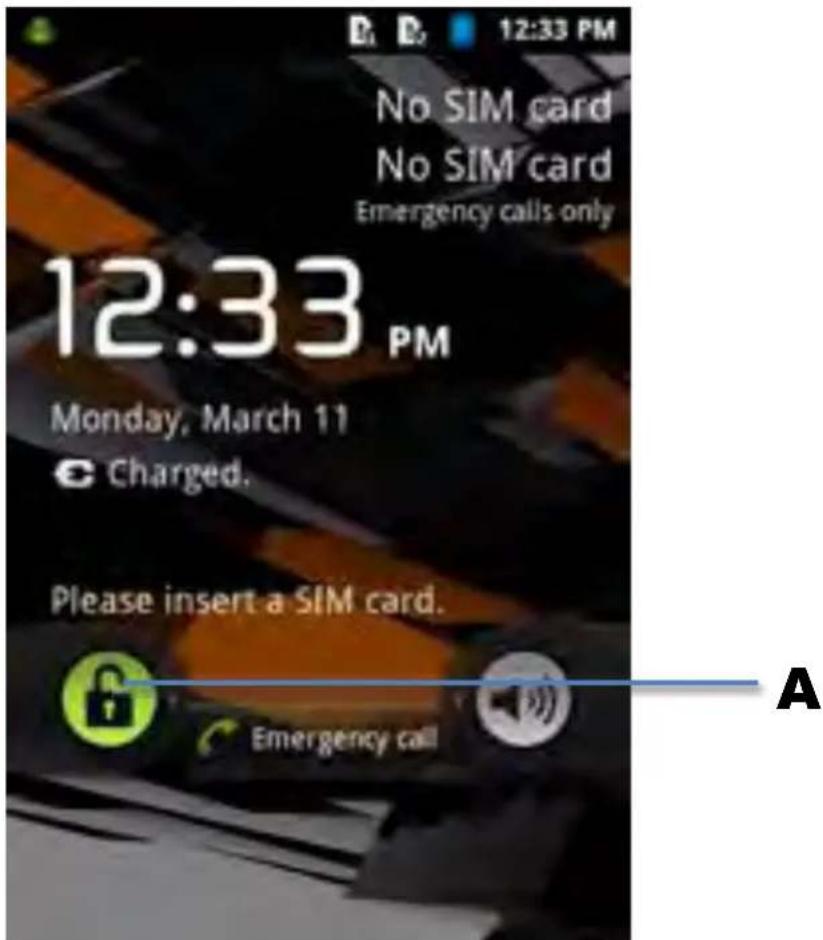
Schermata di blocco Android
Per sbloccare lo smartphone, fare scorrere la barra di blocco (A) versus destra. Apparirà la schermata Home di Android.
3 Schermatahomedi Androidroid
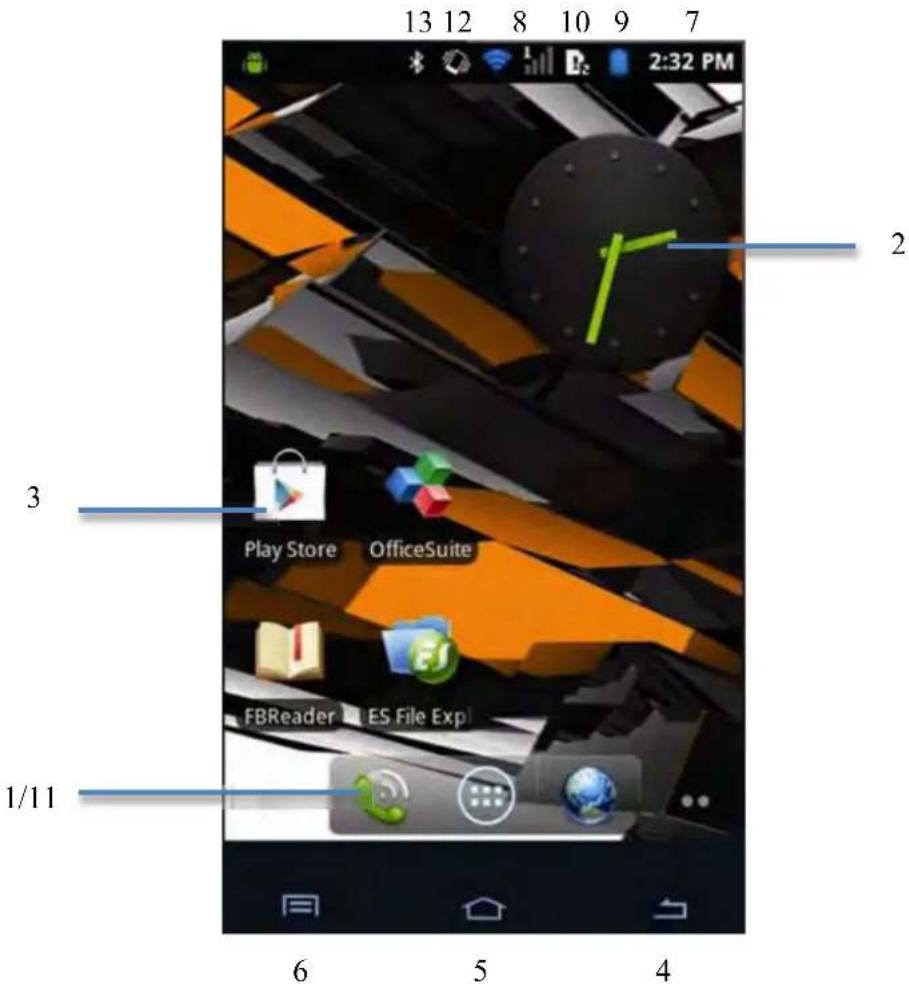
Schermata Home di Android
Nella parte superiore dello schermo dello smartphone è possibile trovare la barra di stato. Essa contiene sia le informazioni diSYSTEMA che i pulsanti funzione.
1 - Menu delle app e dei widget
2-Widget (orologio analogico)
3 - Scorciatoie dell'app
4 - Pulsante Indietro - riporta alla schermata precedente oppure al除去 Web precedente quando si utilizes il browser
5 - Home - riporta alla schermata Home di Android
6 - Pulsante multifunzione
7 - Ora del sistema
8- Indicatore di segnale Wi-Fi
9 - Indicatore di livello batteria
10 - Indicatore di segnale scheda SIM
11 - Telefono, barra del browser
12 - Modalità vibrazione
13 - Indicatore di segnale Bluetooth
La schermata Home comprende più paging a cui è possibile accedere facendo scorrere la schermata Home a destra/sinistra.
Fare ciç su una app in esecuzione nella visualizzazione multitasking per passare rapidamente adessa. É possible chiudere le app in esecuzione facendo scorrere l'applicazione verso sinistra.
3.1 Aggiuntatdi widget esciatoi allaie alla s chermata Hbmene
Per aggiungere un widget, premere il pulsante delle app e dei widget nella parte inferiore della schermata Home.

Nella schermata successiva è possibile trovare tutte le app e tutti i widget installati, visualizzabili separamente premendo rispettivamente "Apps" (App) o "Widgets" (Widget) nella parte superiore della schermata.
Premiere "Widgets" (Widget) per visualizzare tutti i widget disponibili. Durante la visualizzazione di tutti i widget, è possible far scorrere la schermata per passare alla pagina successiva (se disponibile).
Tenere premuto il widget desiderato per visualizzarlo nella schermata Home e rilasciare il widget in qualsiasi punto vuoto della schermata Home.
Per aggiuungere una scorciatoia a qualsiasi app, premere il pulsante delle app e dei widget

nella parte inferiore della schermata Home:
Nella schermata successiva è possibile trovare tutte le app e tutti i widget installati, visualizzabili separatamente premendo rispettivamente "Apps" (App) o "Widgets" (Widget) nella parte superiore della schermata.
Premere "Apps" (App) per visualizzare tutte le app installate. Tenere premuta la app desiderata per visualizzarla nella schermata Home e rilasciare la scoriatoia in qualsiasi punto vuoto della schermata Home.
Per rimuovere i widget e/o le scorciatoie app alla schermata Home, tenerli premuti e trascinarli sul testo "Remove" (Rimuovi) visualizzato nella parte superiore della schermata Home.
3.2 Impostazione di un wallpaperpaper
Per cancellare il wallpaper della schermata Home, tenere premuta la schermata Home finché non appeare il menu "Choose wallpaper from" (Scegli wallpaper da).
É possibile scegliere tra "Gallery" (istantanee), "Live Wallpapers" (wallpaper animati) o "Wallpapers" (immagini statiche predefinite).
3.3 Menuelle applicazioniioni
Premere il pulsante delle app e dei widget nella parte inferiore della schermata Home:

Quando ilsystema visualizza i widget, premere "Apps" (App) per visualizzare tutte le app installate.
Qui è possibile trovare tutti i programmi o le "app" preinstallati, nonché le app aggriuntive installate dall'utente.
Épossible lanciare le app premendo l'icona corrispondente.
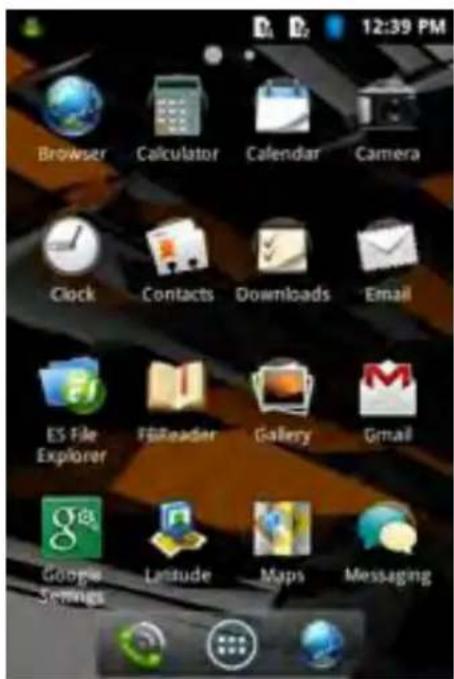
Schemata delle applicazioni
4 Configurazione dellosmartphone YarvikYarvik
4.1 MenuSettings (Impostazioniioni)

Premere l'icona Settings (Impostazioni) nel menu dell'applicazione per entrare nel menu Settings (Impostazioni). Nel menu Settings (Impostazioni) è possibile trovare le opzioni per configurare lo smartphone Yarvik.
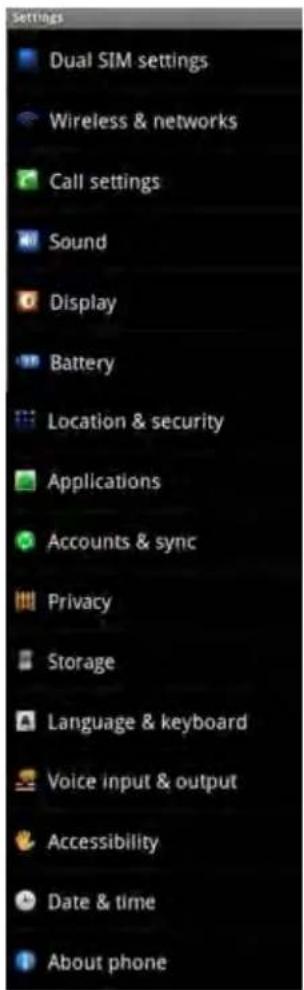
Menu Settings (Impostazioni)
Di seguito analizzeremo le parti più importanti.
4.2 WiFi Bluetooth
Wi-Fi
Impostare una connessione con una rete Wi-Fi wireless.
Selectionare il pulsante WLAN per attivare il Wi-Fi.
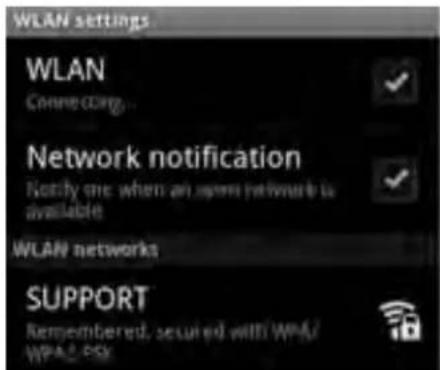
Le reti Wi-Fi disponibili appaiano nell'elenco di reti nella schermata inferiore. Selezionare la rete che si desidera. Se la rete è protetta, sare richiesto l'inserimento del codice di sicurezza della rete.
Premere il pulsante "Connect" (Connetti); lo smartphone si connette alla rete.
Una volta apparse l'indicazione "Connected" (Connesso) sotto il nome della rete e l'icona di ricezione wireless nella barra di stato superiore, significata che la connessione alla rete wireless è stata effettuata con successo.
Visualizzazione dell'indirizzo MAC Wi-Fi dello smartphone Yarvik
Con la schermata delle impostazioni Wi-Fi visualizzata, fareblick sul pulsante multifunzione nell'angolo inferiore sinistro.

Premere "Advanced" (Avanzato) nel menu visualizzato.
L'indirizzo MAC Wi-Fi appeare nella schermata "Advanced Wi-Fi" (Wi-Fi avanzato) successiva sotto "MAC address" (Indirizzo MAC).
Bluetooth
Lo smartphone Yarvik è dotato di un modulo Bluetooth incorpore per il collegamento di periferiche compatibili Bluetooth, quali cuffie e altoparlanti.
Per attivare Bluetooth, far scorrere il pulsante di accensione Bluetooth su "On".
Una volta attivato, lo smartphone Yarvik inizIERÀ automaticamente a cercare i dispositivi Bluetooth presenti nelle vicinanze. É sempre possibile cercare manualmente i dispositivi Bluetooth facendo clic su "Search for Devices" (Cerca dispositivi) nella parte inferiore dello schermo.
Tale operazione potrebbe essere necessaria per le periferiche a cui si desidera effettuire il collegamento.
Tutt i dispositivi rilevati appariranno nell'elenco "Available Devices" (Dispositivi disponibili):
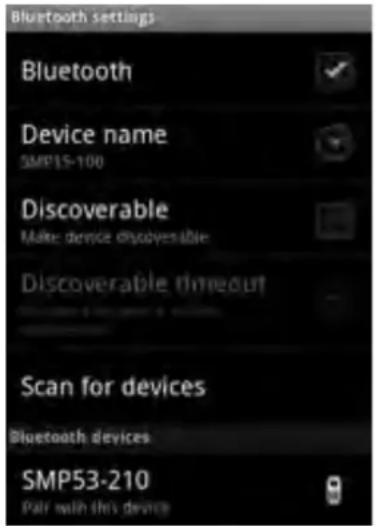
Fare cli cui dispositivo Bluetooth rilevato con cui accoppiare lo smartphone Yarvik. Apparirà la finestra "Bluetooth pairing request" (Richiesta di accoppiamento Bluetooth):
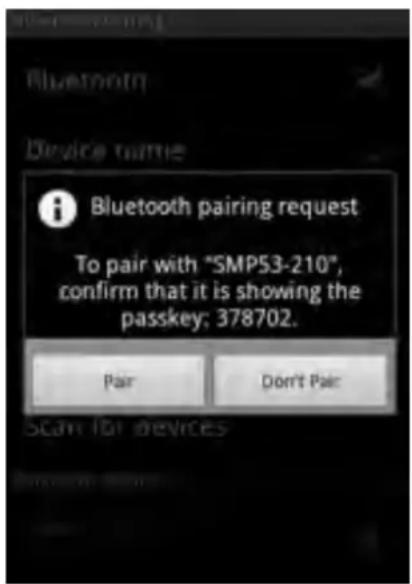
Quasi tutti i dispositivi Bluetooth necessitano di un codice pin per connettersi. Normalmente tale codice è 0000 o 1234.
Fare riferimento al manuale di istruzioni del dispositivo Bluetooth se il codice pin è diverso.
Dopo aver inserito il codice pin corretto, premere "OK".
Ora lo smartphone Yarvik inizierte ad accoppiarsi con il dispositivo Bluetooth e, dopo alcuni secondi, la connessione sare alla completa, per cui apparirà il messaggio "Connected" (Connesso) tutto il dispositivo Bluetooth in questione, nell'elenco "Available Devices" (Dispositivi disponibili).
Allo smartphone Yarvik è possible collegare più dispositiivi Bluetooth dautilizzare contemporaneamente.
4.3 Impostazioni audio
Qui è possibile cancellare i profili audio dello smartphone (ad esempio solo vibrazione, vibrazione e suoneria).
4.4 Display (Display)
Qui è possibile cancellare la luminosità del display, la dimensione dei font e il tempo sleep automatico.
Non dimenticare che più intensa è la luminosità del display, maggiore è il consumo energetico. Tale impostazione farà scaricare la batteria molto più velocamente.
Se si desidera che il display non ruoti automaticamente quando si inclina lo smartphone, è possibile attivare/disattivare esta funzione nell'impostazione della schermata Auto-rotate (Rotazione automatica).
4.5 Applications (Applicazioni)
Oui è possibile gestire le applicazioni installate sullo smartphone Yarvik.
É possibilefareclicsulleappinstalladellutente pervedernele informazioniedisinstallarlesec necessario,ricorrendoal pulsante"Uninstall"(Disinstalla).
Non dimincenticare che le applicazioni predefinite preinstallate (come la calcolatrice) non possono essere disinstallate.
4.6 Memorizzazione e accesso all'unità MicroSD
Visualizza le informazioni sulla memoria. In presenza di una scheda MicroSD, qui si trovano le informazioni sulla memoria della scheda inserita.
Collegamento dello smartphone Yarvik ad un PC o un MAC tramite USB
É possible collegare lo smartphone Yarvik ad un PC o un Mactramite il cavo USB fornito. Una volta eseguito il collegamento ad un computer, épossible accedere alla memoria dello smartphone e, se presente, ad una scheda MicroSD inserta come dispositivo di memoria di massa USB standard.
- Fare riferimento alla Guida rapida di avvio stampata dello smartphone Yarvik al fine di determinare la porta USB dello smartphone.
Collegare il cavo USB alla porta USB dello smartphone Yarvik e ad una porta USB libera del computer.
Nella parte superiore dello schermo dello smartphone, appariranno breveamente due messaggi, uno più l'alto:
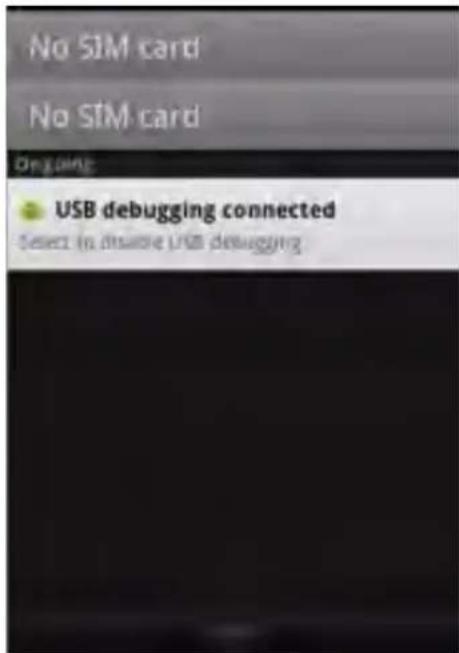
Una volta apparso il secondo messaggio "USB connected" (USB collegato), fareblick su diesso.
Apparirà la segunte schermata.
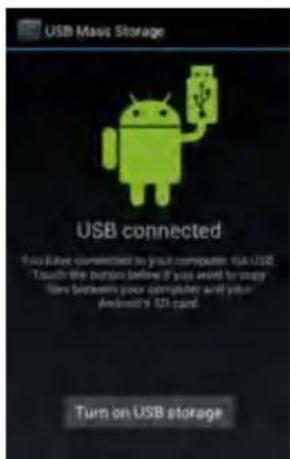
Fareoliculpulsante"TurnonUSB storage"(Attiva memoriaUSB). Appariraafinestra di notifica.
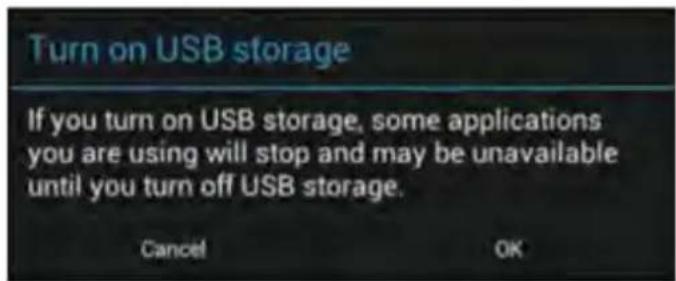
Fare cli su "OK" per confemare.
La memoria dello smartphone Yarvik ora appara come unità di memoria di massa nel file system del computer e potra essere utilizzata ad esempio per copiare i file dallo e nelle smartphone Yarvik.
Se nello smartphone è presente una scheda MicroSD,但这a sare riconosciuti dal computer come seconda unità di memoria di massa.
Per interrompere l'utilizzo della funzione Mass Storage Device (Dispositivo di memoria di massa),fare clic sul pulsante "Turn off USB storage" (Disattiva memoria USB) e rimuovere il cavo USB.
Note: per accedere alla memoria dello smartphone Yarvik non sono necessari driver di hardware. Qualora il computer richieda l'installazione di driver, basta ignorarlo.

Se è stata inserita una schedà MicroSD nelle smartphone Yarvik, è possibile accederé al suo contento come segue.
Aprière l'app ES File Explorer e fareblick sur pulsante Favorites (Preferiti) (quello con l'icona a forma di stella azzurra).
Si après il menu Favorites (Preferiti). Fare cli clic sull'icona "root", contrassegnata da una "/":
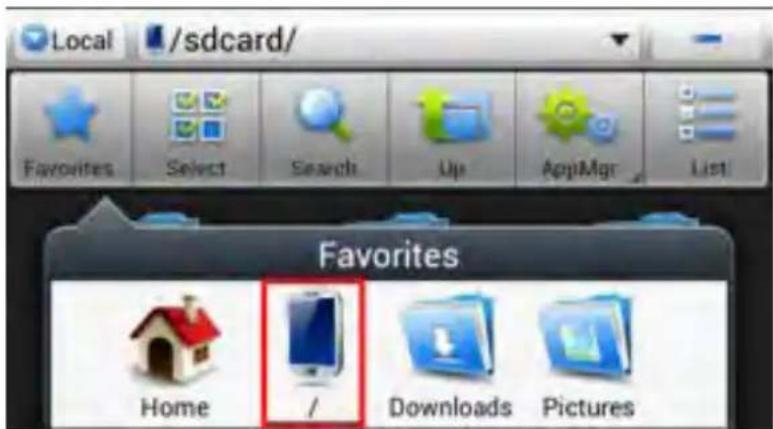
Ora ci si trova nella "root" del file system dello smartphone, che contiene numerousi file e cartelle.
Individuare e fare cli c sulla cartella "mnt":
La cartella "mnt" si aprèsasnrodo numerosealre cartelle:
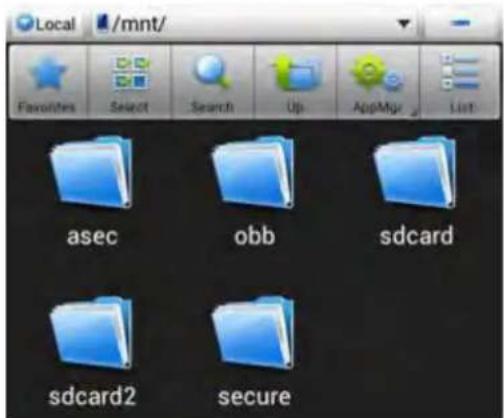
La cartella "sdeck" corrisponde alla memoria interna dello smartphone Yarvik.
Quando disponibile, è possibile utilizzare ancè le scoriatoie sddcard2 nel menu Favorites (Preferiti) precedenteamente indicato per accederere rapidamente alla scheda MicroSD.
4.7 Language & keyboard (Lingua e tastiera)
Utilizzare "Select language" (Selezione lingua) per selezionare la lingua di visualizzazione dello smartphone Yarvik.
Tale selezione si applica a tutti i testi delle schermate di tutto ilsystema.
Sotto "Android keyboard" (Tastiera Android) è possibile impostare la tastiera visualizzata sullo schermo dello smartphone.
4.8 Date & time (Data e ora)
Quiee possible impostare la data c l'ora per lo smartphone Yarvik.
5 App
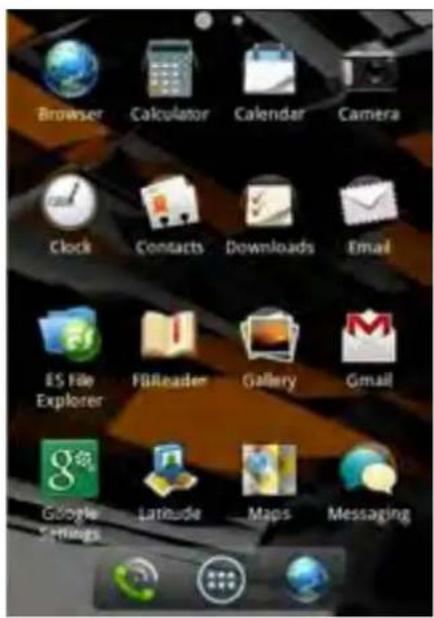
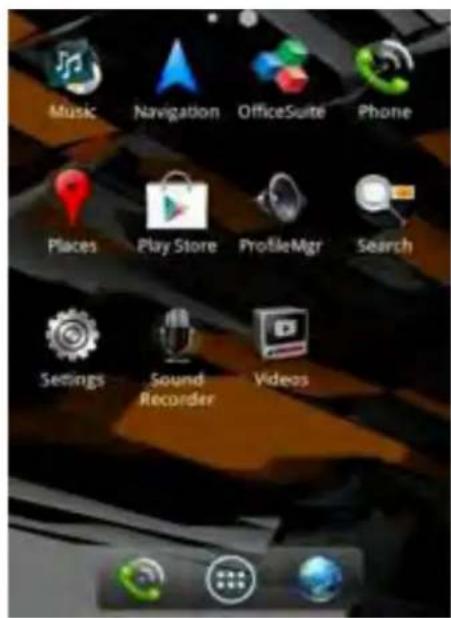
Lo smartphone Yarvikiene fornito con delle app preinstallate (vedere gli esempi sotto riportati).
6 Chiamate e messaggi
6.1 Chiamate
Chiamate
Per effettuare una chiamata con lo smartphone Yarvik è necessario selezionare l'applicazione "Phone" (Telefono) nella
schermata Home di Android serire il prefisso e il numero di Telefono.
Premere per iniziare la Telefonata.
Premere interrompere la Telefonata.
All'interno dei contatti è possible memorizzare il numero di Telefono delle persone che si contattano di frequente.
Per eseguire tale operazione premere l'icona nella schermata Home di Android, quando selezionare (Registro chiamate) nella parte superiore dello schermo per entrare nel registro.
Premere il numero di Telefono che si desidera memorizzare nei contatti e selezionare l'opzione Add to contacts (Aggiungi a contatti).
Per visualizzare i contatti, selezionare l'icona (Contatti) nella parte superiore dello schermo.
Per eseguire una Telefonata internazionale, tenere premuta l'icona peraggiungere il segno+.
Inserire il numero completo (prefisso internazionale, prefisso locale e numero di Telefono).
Premere per iniziare la chiamata internazionale.
Ricezione di una chiamata
Quando si riceve una Telefonata sullo smartphone Yarvik, appariranno 3 opzioni. Per selezionare un'opzione, basta fare scorrere l'opzione verso destra o verso sinistra.
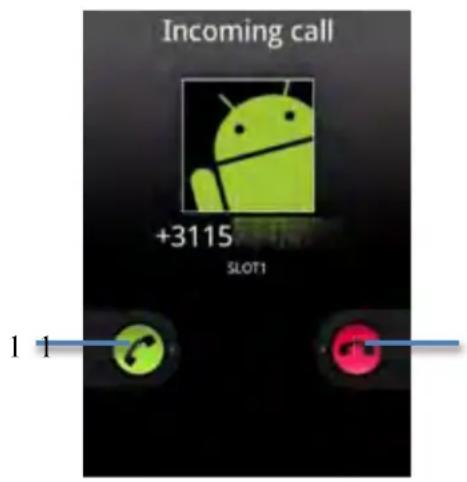
- Respondere alla chiamata.
- Rifiutare la chiamata.
Opzioni disponibili durante una Telefonata
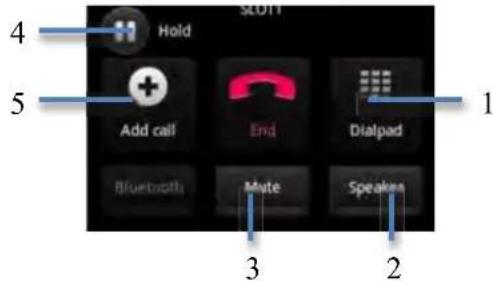
- Apre il tastierino numero per le Telefonate.
- Attiva/disattiva l'altoparlante.
- Tacita.
- Mette in attesa.
- Aggiunge un'altra Telefonata.
Messaggi
Con lo smartphone Yarvik è possibileanche trasmettere messaggi SMS e MMS (non dimenticare che, quando si utilizza但这a funzione al di fuori della propria area geografica, potrebbero essere aggiuntiosti addizzionali ai normaliosti per l'invio di messaggi).
Invio di un messaggio SMS / MMS
Selectionare l'icona schermata Home di Android; apparirà il seguente layout per l'invio di messaggi.
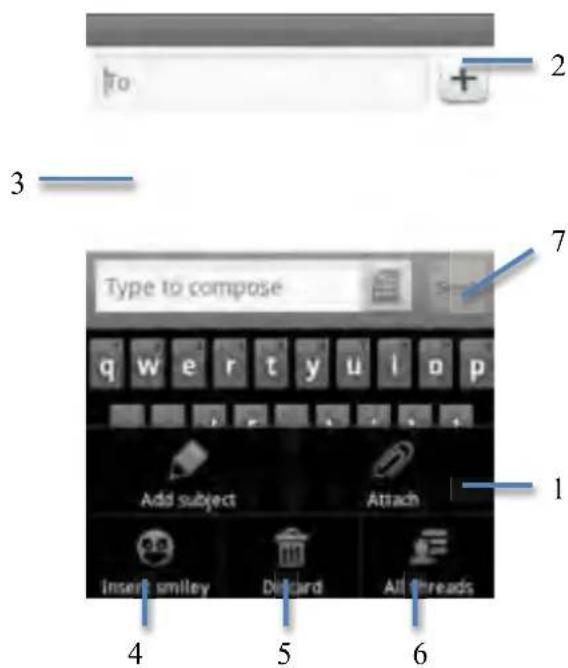
- Aggiunge video, audio e immagini al messaggio (funzione MMS).
- Aggiunge un contatto al messaggio.
- Trascribe la conversazione.
- Aggiunge uno smiley alla conversazione.
- Elimina il messaggio.
- Risperde a tutti.
- Invia il messaggio.
Aggiunta di un numero per la registrazione / riproduzione dei messaggi vocali
Per assegnare allo smartphone Yarvik un numero per la registrazione dei messaggi vocali, è
necessario premere l'icona la schermata Home di Android, quando tenere premuta tale
icona 1 a l'opzione "Add number" (Aggiungi numero).
Nell'opzione Voicemail (Registrazione messaggi vocali) è possibile selezionare le impostazioni per la registrazione dei messaggi vocali e insere il proprio numero di Telefono.
Una volta assegnato allo smartphone Yarvik un numero di Telefono per la registrazione dei
messaggi vocali, è possibile tenere premuta l'icona amare il messaggio vocale.
Register
1 Pred prvym pouzitim
2 Spustenie smartfónu
3 Domovska obrazovka Android





- Prima del primo utilizzato
- Awviodelloismartphoneone
- Schermatahomedi Androidroid
- Schermata Home di Android
- Aggiuntatdi widget esciatoi allaie alla s chermata Hbmene
- Impostazione di un wallpaperpaper
- Menuelle applicazioniioni
- Configurazione dellosmartphone YarvikYarvik
- MenuSettings (Impostazioniioni)
- WiFi Bluetooth
- Wi-Fi
- Visualizzazione dell'indirizzo MAC Wi-Fi dello smartphone Yarvik
- Bluetooth
- Impostazioni audio
- Display (Display)
- Applications (Applicazioni)
- Memorizzazione e accesso all'unità MicroSD
- Collegamento dello smartphone Yarvik ad un PC o un MAC tramite USB
- Language & keyboard (Lingua e tastiera)
- Date & time (Data e ora)
- App
- Chiamate e messaggi
- Chiamate
- Chiamate
- Ricezione di una chiamata
- Opzioni disponibili durante una Telefonata
- Messaggi
- Invio di un messaggio SMS / MMS
- Aggiunta di un numero per la registrazione / riproduzione dei messaggi vocali
- Register
Marca : Yarvik
Modello : Novo Compact SMP35100
Categoria : Smartphone