
Novo Compact SMP35100 - Smartphone Yarvik - Notice d'utilisation et mode d'emploi gratuit
Retrouvez gratuitement la notice de l'appareil Novo Compact SMP35100 Yarvik au format PDF.



| Type de produit | Smartphone |
| Marque | Yarvik |
| Modèle | Novo Compact SMP35100 |
| Dimensions (estimées) | 125 x 65 x 12 mm |
| Poids (estimé) | 130 g |
| Alimentation | Batterie rechargeable Lithium-ion (chargeur USB fourni) |
| Capacité de la batterie (estimée) | 1500 mAh |
| Écran | Écran tactile capacitif, couleur |
| Réseau | 2G (GSM) via carte SIM |
| Connectivité | WiFi 802.11 b/g/n, Bluetooth |
| Stockage interne | Mémoire interne (non spécifiée) + lecteur carte MicroSD |
| Système d'exploitation | Android (version non spécifiée) |
| Fonctions principales | Appels, SMS/MMS, messagerie, navigation Web, multimédia, appareil photo, applications Android, widgets |
| Appareil photo | Intégré (non spécifié) |
| Ports | Micro-USB, prise casque 3,5 mm |
| Capteurs | Accéléromètre (pour rotation automatique) |
| Entretien et nettoyage | Utiliser un chiffon en coton légèrement humide avec de l'eau uniquement ; ne pas utiliser de nettoyants |
| Sécurité | Éviter chocs, températures extrêmes, humidité, poussière, champs magnétiques ; ne pas utiliser d'objets pointus sur l'écran ; ne pas démonter |
| Garantie | Garantie constructeur (détails dans la notice) |
FOIRE AUX QUESTIONS - Novo Compact SMP35100 Yarvik
Questions des utilisateurs sur Novo Compact SMP35100 Yarvik
0 question sur cet appareil. Repondez a celles que vous connaissez ou posez la votre.
Poser une nouvelle question sur cet appareil
Téléchargez la notice de votre Smartphone au format PDF gratuitement ! Retrouvez votre notice Novo Compact SMP35100 - Yarvik et reprennez votre appareil électronique en main. Sur cette page sont publiés tous les documents nécessaires à l'utilisation de votre appareil Novo Compact SMP35100 de la marque Yarvik.
MODE D'EMPLOI Novo Compact SMP35100 Yarvik
5 Apps
6 Bellen en sms'en
6.1 Bellen
6.2 Berichten
1 Avant la première utilisation
2 Demarrage de l'appareil
3 Page d'accueil Android
3.1 Ajouter des widgets et des raccourcis sur votre page d'accueil
3.2 Choisisr un fond d'écran
3.3 Menu d'applications
4 Configuration de l'appareil
4.1 Menu de configuration
4.2 WiFi et Bluetooth
4.3 Paramètres de son
4.4 Affichage
4.5 Applications
4.6 Stockage et accès pilote MicroSD/USB
4.7 Langue et clavier
4.8 Date et heures
5 Applications
6 Appel et messagerie
6.1 Appel
6.2 Messagerie
7 Informations de licence GNU/GPL
8 Déclaration de garantie
9 Informations importantes
1 Avant la première utilisation
Madame, Monsieur,
Nous vous remercions d'avoir besoine ce produit.
Veuillez lore attentivement ces instructions avant la première utilisation afin d'assurer une utilisation facile et rapide de votre nouveau Smartphone Yarvik.
Nous espérons que vous profitèrez pleinement de votre Smartphone Yarvik et pour une longue durée.
Remarque:ète smartphone Yarvik est un apparéil électronique de haute précision, n'essayez pas de le démonter sinon cela annulera votre garantie et pourra entraîner un dysfonctionnement de l' apparéil.
- Évitez tout chocol de l'appareil ou d'objet pouvant heurter l'appareil.
- Évitez d'utiliser l'appareil dans un environnement à température faible ou élevé ou dans lequel l'appareil pourrait être en contact avec l'humidité, la poussière ou un champ magnétique.
- N'exposez pas l'appareil pendant une longue période à une forte exposition au soleil.
- N'utilisez pas l'écran tactile de l'appareil avec un objet pointu afin d'éviter la formation de rayures sur la surface de l'écran.
- Une utilisation prolongée des écouteurs avec le Smartphone et/ou le réglage trop élevé du volume sonore lors de l'utilisation des écouteurs peut entraîner de graves lésions audititives.
- Pour éviter un accident de la circulation, ne traversez pas la route, ne conduisez pas de vehicule motorisé ou ne roulez pas à vélo lors de l'utilisation de cet apparéil avec des écouteurs.
- Utilisez seulement des batteries, chargeurs et accessoires destinés à cet apparéil. L'utilisation de tout autre produit avec cet apparéil peut être dangereuse et enfreindre les règles de garantie.
- Utilisez seulement un chiffon en coton légèrement humide pour nettoyer l'appareil et utilisez seulement de l'eau pour l'humidifier. L'appareil ne doit pas être nettoyé avec n'importe qu'elle type de nettoyant (à vitres).
VoussoupiezdemarreretutiliservoireSmartphoneYarvikdesla sortiede l'emballage sans devoir charger la batterie.
Il est recommandé, lors de la première utilisation, d'utiliser d'abord l'énergie restant dans la batterie puis de la recharger complètement.
Si l'appareil ne s'allume pas des sa sortie de l'emballage, la batterie est deja complètement vidée et vous devez donc d'abord la recharger.
2 Demarrage ded'appareihreil
Une presentation s'affichera au premier demarrage de l'appareil.
Le premier démarriage peut prendre environ 2 à 3 minutes.
Après cette presentation, le démarrage est terminé et l'écran de verrouillage Android s'affichera.
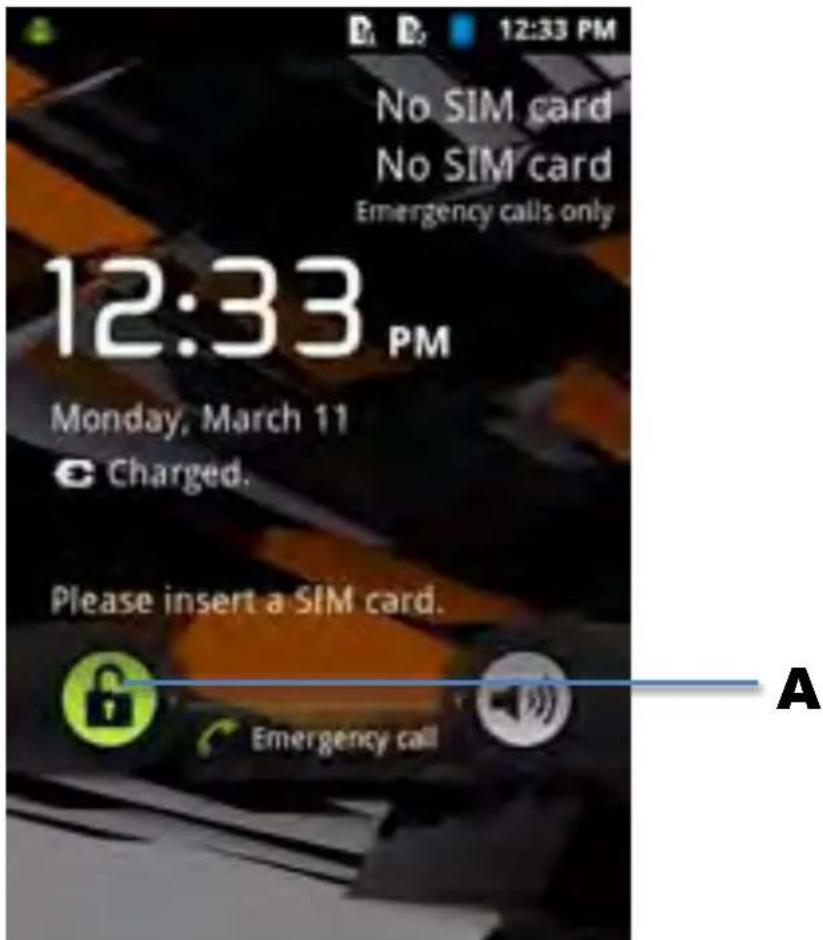
Écran de verrouillage Android
Glissez la barre de verrouillage (A) vers la droite pour déverrouiller l'appareil. Puis la page d'accueil Android s'affichera.
3 PagedAcqueileAndroidoid
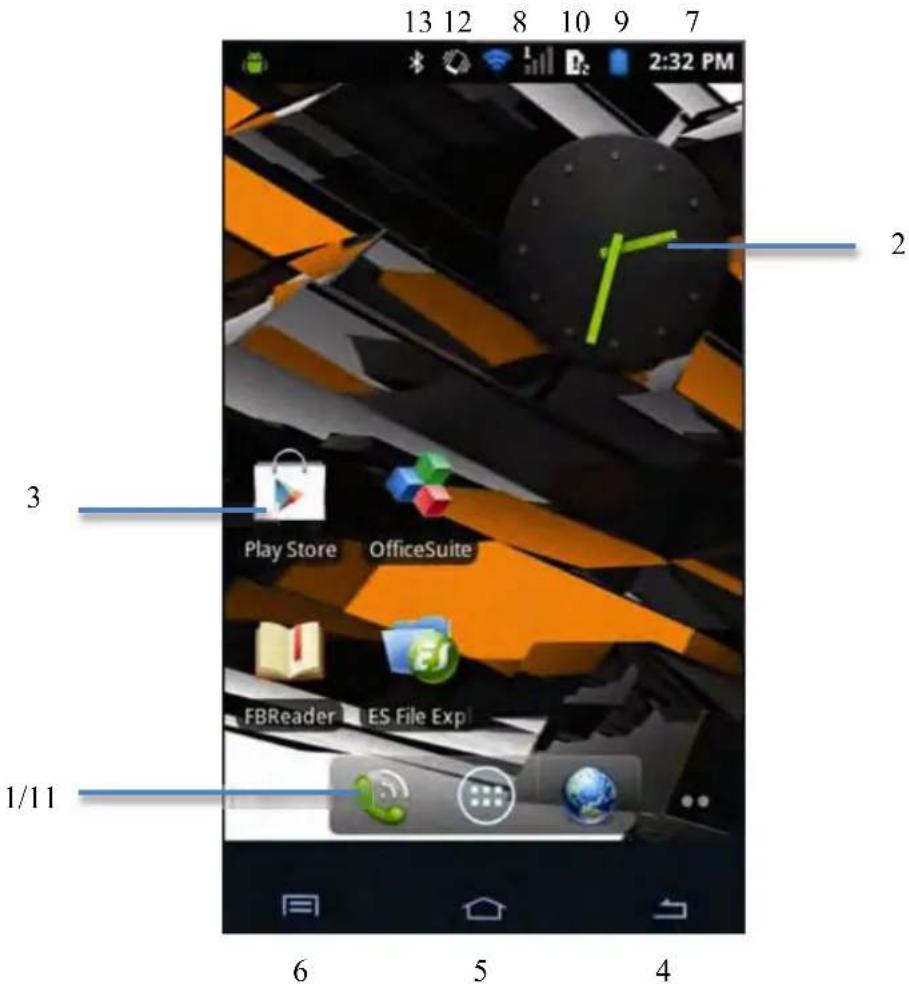
Page d'accueil Android
Vous trouverez la barre d'etat en haut de l'écran de l'appareil. La barre d'etat contient les boutons Informations système et Fonction
1 - Menu d'applications et de widgets
2-Widget (horloge analogue)
3 - Raccourcis d'applications
4 - Bouton arrêté -回头 à l'écran précédent ou à la page Internet précédente lors de l'utilisation du navigateur
5 - Accueil -回头 à la page d'accueil Android
6 - Bouton multitâche
7-Heure du système
8- Indicateur du signal WiFi
9- Indicateur du niveau de batterie
10 - Indicateur de signal carte SIM
11 - Telephone, barre de navigation
12 - Mode vibration
13 - Voyant de signalisation Bluetooth
La page d'accueil se compose de plusieurs pages accessibles en faisant defiler la page d'accueil de gauche à droite.
Pour une selection rapide, cliquez sur une application en cours dans l'affichage multitache. Vous pouze refermer les applications en cours d'execution en faisant glisser l'application a gauche.
3.1 Ajoguteredeswiqdtg et dest raesourciscis sur voitrage d'accueil
Pour ajouter un widget, appuyez sur le bouton d'applications et de widgets en bas de votre page d'accueil :
Dans l'écran suivant, vous trouvez tous les widgets et applications installés qui sont visibles individuellement en appuyant sur « Apps » ou sur « Widgets » en haut de l'écran.
Appuyez sur « Widgets » pour visualiser tous les widgets disponibles. Lorsqu'ils sont tous affichés, vous pouvez faire glisser l'écran pour passer à la page suivante (le cas échéant).
Appuyez longuement sur le widget souhaite pour afficher la page d'accueil et placez-le sur un espace vide de la page d'accueil.
Pour ajouter un raccourci à une application, appuyez sur le bouton d'applications et de
widgetes en bas de la page d'accueil :

Dans l'écran suivant, vous trouvez tous les widgets et applications installés qui sont visibles individuellement en appuyant sur « Apps » ou sur « Widgets » en haut de l'écran.
Appuyez sur « Apps » pour visualiser toutes les applications installées.
Appuyez longuement sur l'application souhaitee pour afficher la page d'accueil et placez le raccourci sur un espace vide de la page d'accueil.
Pour supprimer des widgets et/ou des raccourcis d'applications depuis votre page d'accueil, appuyez longuement sur l'icone correspondant et glissez-le dans l'icone «
Remove (jeter) située en haut de votre page d'accueil.
3.2 Choisir iunufonodecrancran
Pour modifier le fond d'écran de la page d'accueil, appuyez longuement sur la page d'accueil jusqu'à ce que le menu « Choose Wallpaper from » (seLECTIONner fond d'écran à partir de) apparaisse.
Vous pouvez selectionner un fond d'écran à partir de « Gallery » (capture d'écran), « Live Wallpapers » (fonds d'écran animés) ou « Wallpapers » (images fixes par défaut).
3.3 Menu d'applicationso ns
Appuyez sur le bouton d'applications et de widgets en bas de votre page d'accueil :

Lorsque le système affiche les widgets, appuyez sur « Apps » pour visualiser les applications installées.
Vous trouvez tous les programmes ou « apps » (applications) préinstallés ainsi que les applications supplémentaires que vous aurez vous-même installées.
Il suffit d'appuyer sur l'icone correspondant pour lancer l'application.
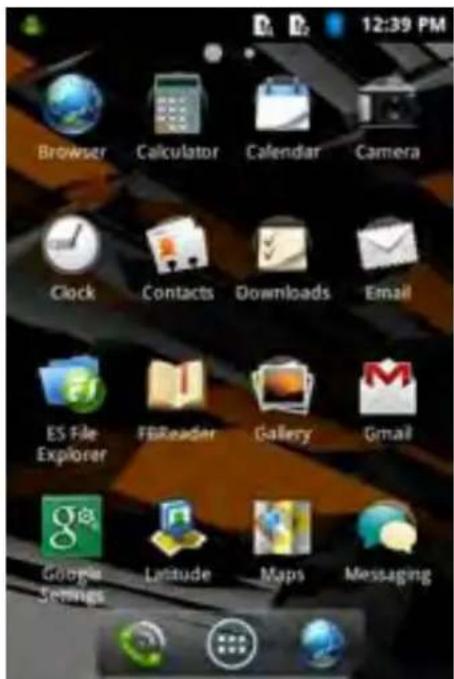
Écran d'applications
4 Configuration de dappareilareil
4.1 Menude configuration

Appuyez sur l'icone dans le menu d'applications pour acceder au menu de configuration. Dans le menu « Settings » (paramètres), vous trouvez les options pour configurer votre Smartphone Yarvik.
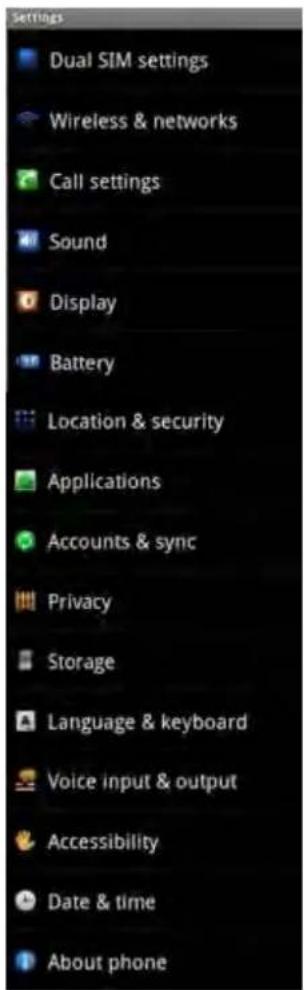
Menu de configuration
Voici un aperçu des principaux paramètres :
4.2 WiFi et Bluetooth
WiFi
Installez une connexion avec un réseau Wi-Fi sans fil.
Cochez le bouton WLAN pour activer la connexion Wi-Fi.
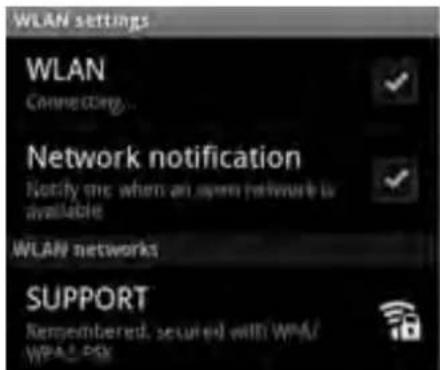
Les reseaux WiFi disponibles apparaissent dans la liste située en bas de l'écran. Entrez le nom du réseau de votrechioix. Si le réseau est sécurisé, vous devez entrer la clé de sécurité.
Appuyez sur le bouton « Connect » (connector) et le Smartphone se connecte au réseau.
Vous étés connecté au réseau sans fil après que « Connected » (connecté) s'affiche sous le nom du réseau et que l'icone de réception sans fil apparait dans la barre d'état située en haut de l'écran.
Affichage de l'adresse MAC WiFi
Dans l'écran des paramètres WiFi, cliquez sur la touche multitâche située dans le coin inférieur gauche.
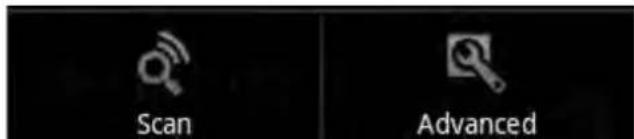
Appuyez sur « Advanced » (avancé) dans le menu déroulant.
Votre adress MAC Wi-Fi s'affiche sur l'ecran « Advanced Wi-Fi » suivant dans « MAC address » (adresse MAC).
Bluetooth
Votre Smartphone Yarvik est équipé d'un module Bluetooth intégré pour la connexion de péripériques Bluetooth compatibles, tels que des écouteurs et des haut-parleurs.
Faites glisser le bouton d'activation Bluetooth en appuyant sur « On » pour activer la Bluetooth.
Après activation, votre Smartphone Yarvik se mettra automatiquement à chercher les péripériques Bluetooth à proximité. Vous pouvez rechercher manuellement les péripériques Bluetooth en cliquant sur « Search for Devices » (Recherche les péripériques) dans le coin inférieur droit de l'écran.
Cela peut être nécessaire pour les périphériques qui doivent être connectés.
Tous les périhériques détectés apparaîtrent dans la liste « Available Devices » (Péripétriques détectés):
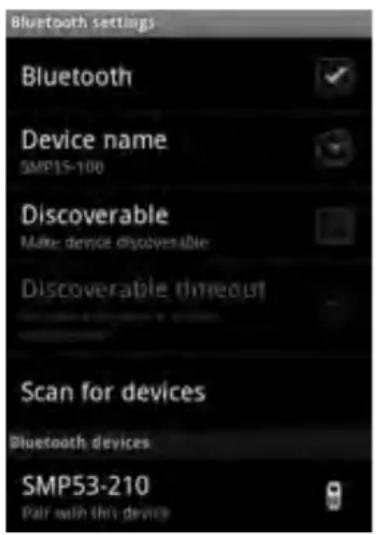
Cliquez sur le périphérique Bluetooth détecté pour apparier votre Smartphone Yarvik à celui ci.
La fenêtre « Bluetooth pairing request » (démande d'appairage Bluetooth) apparaitra :
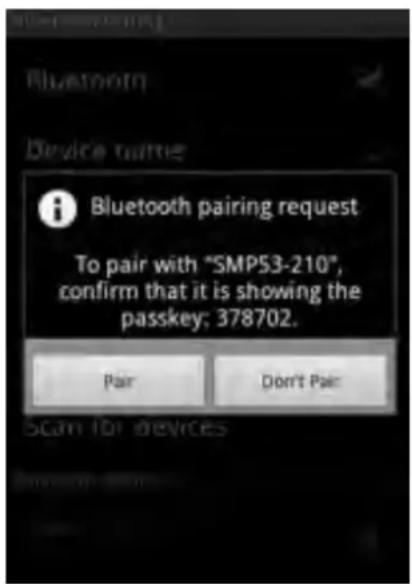
La plupart des péripériques Bluetooth nécessitent un code PIN pour se connecter. Ce code est généralement 0000 ou 1234.
Veuillez consultier le manuel d'instructions de votre apparéil Bluetooth si le code PIN est différent.
Après avoir saisi le code PIN, appuyez sur « OK »
Votre Smartphone Yarvik va maintainant apparier votre péripérisque Bluetooth et, au bout de quelques secondes, la connexion sera faite et un message « Connected » (connecté) sous le
periphérique Bluetooth correspondant s'affichera dans la liste des « Available Devices » (periphériques disponibles):
Vous pouvez connecter divers péripériques Bluetooth à votre Smartphone Yarvik pour une utilisation simultanée.
4.3 Paramètres de son
Vous pouvez modifier les profils audio de l'appareil (par exemple seulement le vibreur ou le vibreur et le son).
4.4 Affichage
Cette fonction vous permet de changer la luminosité de l'écran, la taille de police et le temps de voir automatique.
Attention, plus l'écran est lumineux, plus la consommation d'énergie est importante. La batterie se déchargera donc plus rapidement.
Si vous ne souhaitez pas le pivotement automatique de l'écran lorsque vous inclinez l'appareil, vous pouvez activer/désactiver cette fonctionnalité dans le paramètre « Auto-rotate screen » (pivotement automatique de l'écran).
4.5 Applications
Cette fonction vous permet deGERer vos applications installes sur voire Smartphone Yarvik.
Vos pouvez cliquer sur les applications que youaves ave installees pour voir les informations correspondant a l'application et les desinstaller, le cas echeant, a l'aide du bouton « Uninstall » (Desinstaller).
Attention, il est impossible de désinstaller les applications préinstallées par défaut (par exemple la calculette).
4.6 Stockage et accès pilote MicroSD
Cette fonction vous permet d'afficher les informations sur la mémoire. Lorsqu'une carte MicroSD est insérée dans l'appareil, vous y trouvez également les informations de cette mémoire.
Connexion USB à un PC ou un Mac
Vous pouvez raccorder vous Smartphone Yarvik à un PC ou à un Mac à l'aide du cable USB fourni.
Lorsqu'il est raccordé à un ordinateur, vous pouvez acceder à la mémoire du Smartphone et, le cas échéant, à une carte MicroSD insérée en tant que périphérique de stockage de masse USB.
Veuillez consultier le guide de démarrage rapide imprimé de votre Smartphone Yarvik afin de déterminer le port USB de l'appareil.
Branchez le cable USB au port USB de votre Smartphone Yarvik et à un port USB disponible sur votre ordinateur.
En haut de l'écran de l'appareil, deux messages apparaîtront l'un à la suite de l'autre :
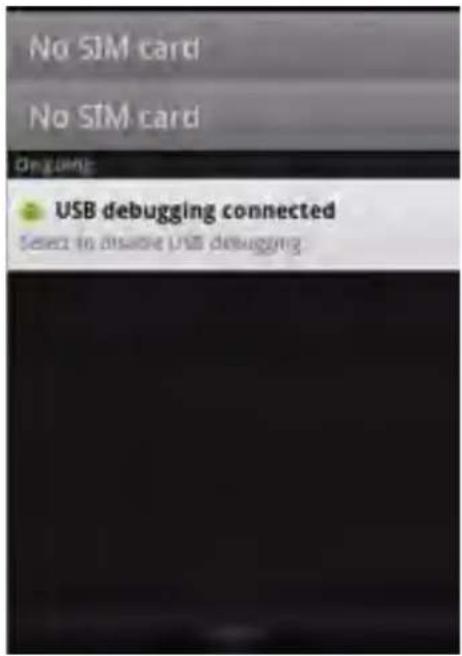
Après apparition du second message « USB connected » (USB connecté), cliquez dessus. L'écran suivant apparaitra :
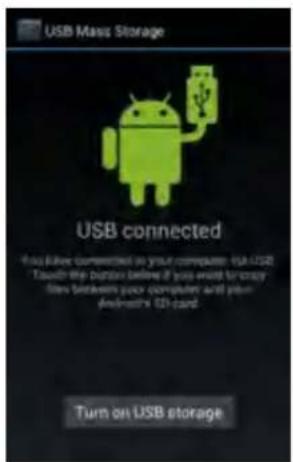
Cliquez sur le bouton « Turn on USB storage » (Démarrer le stockage USB). Une fenêtre de notification apparaitra :
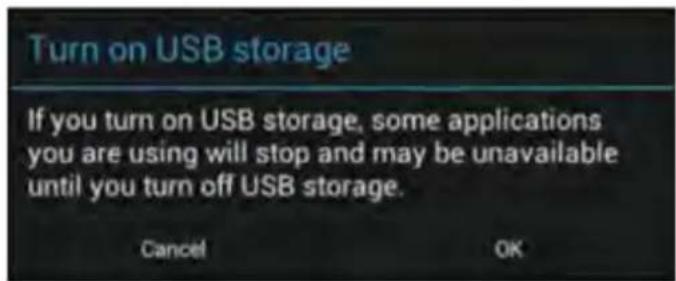
Cliquez sur « OK » pour confirmer.
La mémoire de l'appareil s'affichera en tant périphérique de stockage de masse dans le système de fichiers de votre ordinateur et peut être utilisé par exemple pour copier les fichiers depuis et vers votre Smartphone Yarvik.
Si vous avez une carte MicroSD dans votre Smartphone, la carte sera reconnaue par l'ordinateur en tant que second lecteur de stockage de masse.
Pour arrêter d'utiliser cette fonction, cliquez sur le bouton « Turn off USB storage » (arrêté le stockage USB) et retirez le cable USB.
Remarque : aucun pilote matériel n'est nécessaire pour acceder à la mémoire du Smartphone Yarvik. Si vous ordinateur vous invite à installer le pilote, vous pouvez l'ignorer.

Si vous avez insere une carte MicroSD dans l'appareil, vous pouvez acceder à son contenu de la manière suivante :
Ouvrez l'application ES File Explorer (navigateur de fichiers) et cliquez sur le bouton Favorites (favoris) (avec l'icone bleu en forme d'etoile).
Le menu Favorites s'ouvre maintainant. Cliquez sur l'icone « root » (racine) marqué d'un « / »
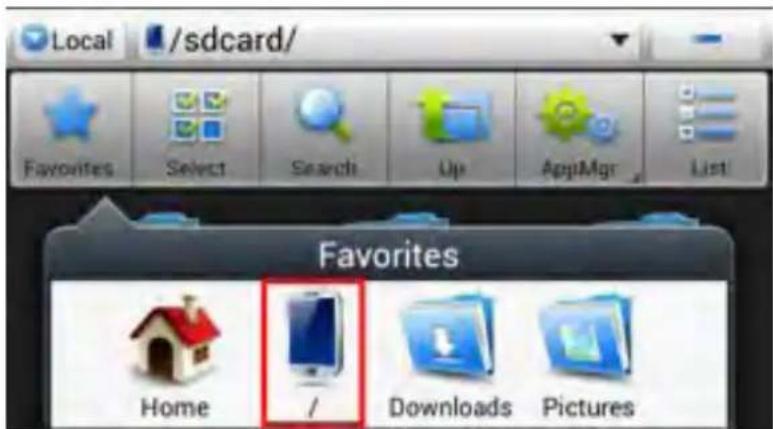
Vous accéderez maintainant à la racine du système de fichiers du Smartphone, contenant plusieurs fichiers et dossiers.
Localisez le dossier « mnt » et cliquez dessus :
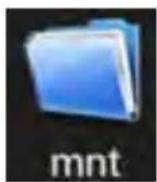
Le dossier « mnt » s'ouvre et affiche plusieursiers dossiers :
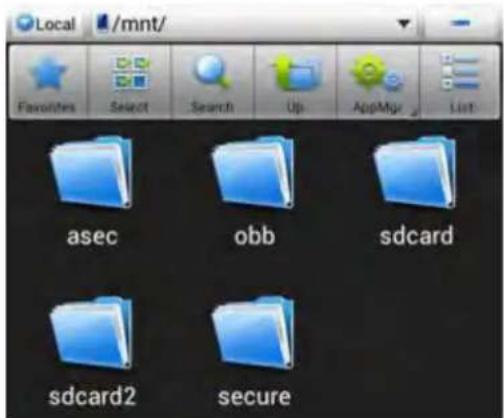
Le fichier « sdeck » correspond à la mémoire interne de votre Smartphone Yarvik.
Lorsqu'il est disponible, vous pouvez donc utiliser les raccourcis microsd2 dans le menu Favorites mentionné précédemment pour un accès rapide à votre carte MicroSD.
4.7 Langue et clavier
Utilisez « Select language » (choix de la langue) pour désigner la langue sur votre appareil. Cette fonction s'applique à tous les textes d'écran de l'ensemble du système. Dans « Android keyboard » (clavier Android), vous pouvez configurer le clavier à l'écran de votre Smartphone.
4.8 Date et heures
Vous pouvez y régler la date et l'heure figurant sur l'appareil.
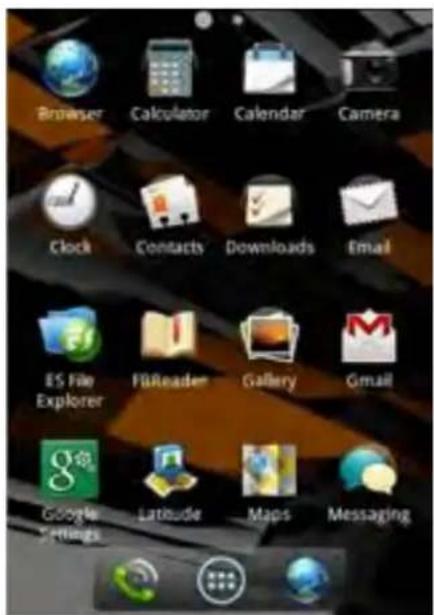
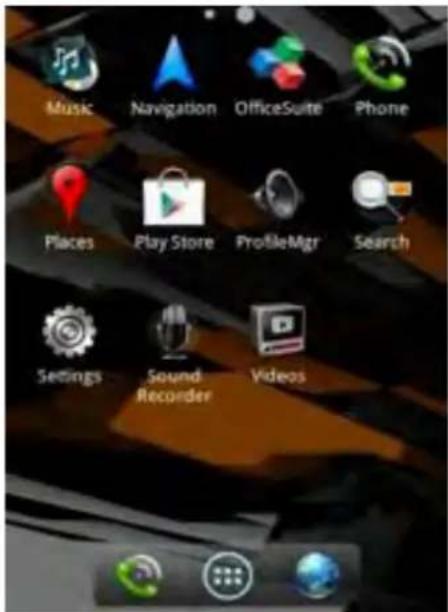
5Applications
L'appareil est fourni avec des applications préinstallées (voir exemple ci-dessous).
6 Appel et messagerie
6.1 Appel
Appel
Pour passer un appel avec votre Smartphone Yarvik, vous doivent désignéner l'application « Phone » (telephone) située sur
la page d'accueil Android ntrer l'indicatif ainsi que le numero de téléphone.
Appuyez sur pour passer un appel.
Appuyez sur mettre fin à un appel.
Vous pouvez enregistrer le numéro de téléphone des personnes que vous souhaitez avoir dans vos contacts.
Vous devez pour cela appuyer sur l'icone sur la page d'accueil Android, puis sur situé en haut de l'écran pour acceder au repertoire.

Tapez le numero de téléphone que vous souhaitez enregistrer dans vos contacts et selectionnez l'option Add to contacts
Pour visualiser vos contacts, Sélectionnez l'icone situé en haut de l'écran.
Pour passer un appel international, appuyez longuement sur l'icone jouter le
signe ^+ Entrez le numero complet (Numero international, indicatif et numero de telephone).
Appuyez sur pourpasser un appel international.
Recevoir un appel
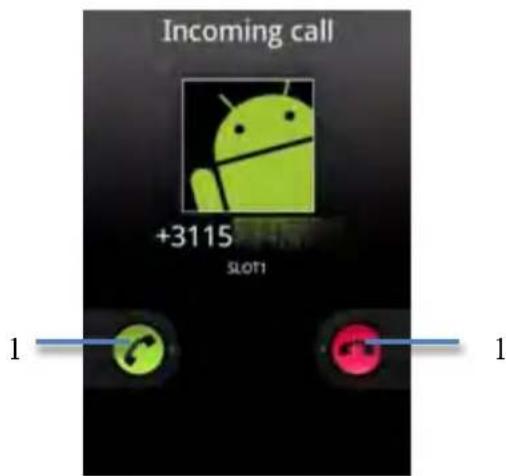
3 options sont possibles pour receivevoir un appel sur votre Smartphone Yarvik. Pour selectionner une option, vous pouze faire glisser votre doigt vers la gauche ou la droite.
-
Répondre à l'appoint
-
Refuser l'appeal
Options durant un appel
-
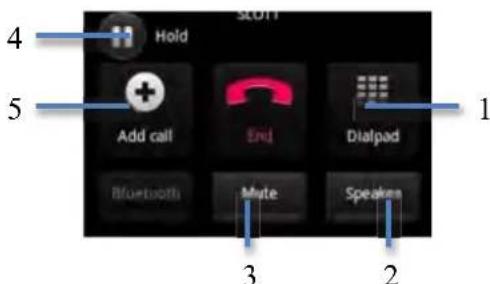
Ouvrir le clavier du téléphone
-
Activer/désactiver le haut-parleur
-
Muet
- En attente
- Ajouter un autre appel
Messagerie
Avec votre Smartphone Yarvik, vous pouvez également envoyer des messages SMS et MMS (l'utilisation de cette fonctionnalité en-dehors de votre pays peut faire l'objet de coûts supplémentaires au-delà de votre forfait).
Envoi d'un SMS/MMS
Sélectionnez l'icone sur la page d'accueil Android pour acceder à l'aperçu de la messagerie.
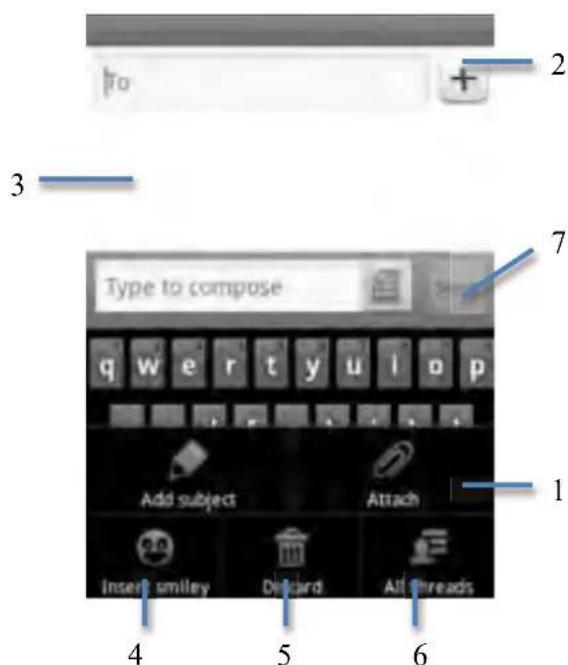
- Ajouter des videos, dessons et des images dans votre message (fonction MMS)
- Ajouter des destinataires à votre message
- Aperçu de la conversation
- Ajouter un smiley dans votre conversation
- Refuser un message
- Répondre à tous
- Envoyer un message
Ajouter un numero de votre messagerie vocale/ dire un message vocal
Pour ajouter un numero de la messagerie vocale dans votre Smartphone Yarvik, vousdezve
appuyer sur l'icone estaitee sur votre page d'accueil et appuyer longuement sur l'icone

L'option « Add number » (ajouter un numéro) apparaitra.
Dans l'option de la messagerie vocale, vous pouvez selectionner les parametes et enter le numero d'accès à votre messagerie vocale.
Après avoir attribué un numéro, appuyez longuement sur l'icone Pappeler votre messagerie vocale.
Índice
Pulse cancelar la llamada de téléphone.



- Avant la première utilisation
- Demarrage ded'appareihreil
- PagedAcqueileAndroidoid
- Page d'accueil Android
- Ajoguteredeswiqdtg et dest raesourciscis sur voitrage d'accueil
- Choisir iunufonodecrancran
- Menu d'applicationso ns
- Configuration de dappareilareil
- Menude configuration
- WiFi et Bluetooth
- WiFi
- Affichage de l'adresse MAC WiFi
- Bluetooth
- Paramètres de son
- Affichage
- Applications
- Stockage et accès pilote MicroSD
- Connexion USB à un PC ou un Mac
- Langue et clavier
- Date et heures
- 5Applications
- Appel et messagerie
- Appel
- Appel
- Recevoir un appel
- Options durant un appel
- Messagerie
- Envoi d'un SMS/MMS
- Ajouter un numero de votre messagerie vocale/ dire un message vocal
- Índice
Marque : Yarvik
Modèle : Novo Compact SMP35100
Catégorie : Smartphone