
Novo Compact SMP35100 - Okostelefon Yarvik - Ingyenes használati útmutató
Találja meg az eszköz kézikönyvét ingyenesen Novo Compact SMP35100 Yarvik PDF formátumban.



| Termék típusa | Okostelefon |
| Márka | Yarvik |
| Modell | Novo Compact SMP35100 |
| Méretek (becsült) | 125 x 65 x 12 mm |
| Súly (becsült) | 130 g |
| Tápegység | Újratölthető lítium-ion akkumulátor (USB töltő mellékelve) |
| Akkumulátor kapacitás (becsült) | 1500 mAh |
| Kijelző | Kapacitív érintőkijelző, színes |
| Hálózat | 2G (GSM) SIM kártyán keresztül |
| Kapcsolódás | WiFi 802.11 b/g/n, Bluetooth |
| Belső tároló | Belső memória (nincs megadva) + MicroSD kártyaolvasó |
| Operációs rendszer | Android (verzió nincs megadva) |
| Fő funkciók | Hívások, SMS/MMS, üzenetküldés, webböngészés, multimédia, kamera, Android alkalmazások, widgetek |
| Kamera | Beépített (nincs megadva) |
| Portok | Micro-USB, 3,5 mm fejhallgató csatlakozó |
| Érzékelők | Gyorsulásmérő (automatikus forgatáshoz) |
| Karbantartás és tisztítás | Enyhén nedves pamutkendőt használjon csak vízzel; ne használjon tisztítószereket |
| Biztonság | Kerülje az ütéseket, szélsőséges hőmérsékleteket, nedvességet, port, mágneses mezőket; ne használjon éles tárgyakat a kijelzőn; ne szerelje szét |
| Garancia | Gyártói garancia (részletek a használati útmutatóban) |
Gyakran ismételt kérdések - Novo Compact SMP35100 Yarvik
Felhasználói kérdések a következőről Novo Compact SMP35100 Yarvik
0 kérdés erről a készülékről. Válaszolj azokra, amiket ismersz, vagy tedd fel a sajátod.
Tegyél fel egy új kérdést erről a készülékről
Töltse le az útmutatót a következőhöz Okostelefon PDF formátumban ingyenesen! Találja meg kézikönyvét Novo Compact SMP35100 - Yarvik és vegye vissza elektronikus eszközét a kezébe. Ezen az oldalon közzé van téve az eszköze használatához szükséges összes dokumentum. Novo Compact SMP35100 márka Yarvik.
HASZNÁLATI ÚTMUTATÓ Novo Compact SMP35100 Yarvik
3.2 Nastavenítápetyety
1 Elso hasznalat elott
2 Az okosteleton inditasa
3 Android Kezdóképernyő
3.1 Vezérloelemek és parancsikonok hozzáadása a kezdóképernyöhz
3.2 Hattérkép beallitasa
3.3 Alkalmazasi menu
4 A Yarvik okosteleton beállitása
4.1 Beállitások menu
4.2 WiFi és Bluetooth
4.3 Hangbeállitások
4.4 Kijelző
4.5 Alkalmazások
4.6 A的记忆 es a MicroSD/USB-meghajto elérése
4.7 Nyelv és billentyüzet
4.8 Datum és idő
5 Alkalmazások
6 Hívaskezdeményezés és üzenetküldés
6.1 Hívaskezdeményezés
6.2 Üzenetküldés
7 GNU/GPL licenseszinformációk
8 Jóttállásí nyilatkozat
9 Fontos informatório
1 Elso használat elött
Tiszelt Felhasznaló!
Köszönjuk, hogy a termekünket vásárolta meg!
Uj Yarvik okostelefonja gyors es kenyelmes hasznalata erdekében gondosan olvassa at a jelen utmutatót hasznalat elott.
Remeljuk, hogy a legteljesebb mertekben es a leheto leghosszabb ideig elvezi majd Yarvik okostelefonjat!
Szíveskedjen figyembe venni: Az Öl Nar Yarvik okostelefonja egy preciós elektronikus termek. Ne probálja meg szétsernelni az okostelefont, mert azzal a szavatosság érvényét veszti, és mukódési hibat okozhat.
- Kerülje a termek erös meg-vagy odaütését;
- Ne használja az okostelefont magas vagy alacsony hómér sékleton, vagy oyan környezetben, ahol nedvesség, por vagy magnes mező hatása érheti;
- Ne tegye ki az okostelefont erös napsutësnek hosszabb ideig;
- Ne használja az okostelefon érintóképernyojét hegyes tárgyakkal, mert megkarcolhatja a képernyó felületét;
- Ha tuli hosszú ideig használá az okostelefont fejhallgatóval, és/vagy fejhallgató haszná lata esétén tuli magasra allitja a hangerőt, sulyos halláskárosodást szenvedhet;
Kozlekedési balesetek megelözese erdekében az okostelefon fejhallgatóval történő hasznalatakor ne keljen at uttesten, ne motorkerékparozzon vagy kerékparozzon; - Csak az engedélyezett akkumulátorokat, toltóket és tartozékokat használja Yarvik okostelefonjával. Barmely más termek használata az okostelefonnal veszélyes lehet és sertheti a szavatossági előirásokat;
- Az okostelefontCsak enyhén nedves pamut ronggyal tisztitsa,és a pamutotCsak vizzel nedvesitse. Az okostelefont nem szabad semmilyen (üveg-)tisztitoszerrel tisztitani.
Kicsomagolas utan rogtön hasznalhatja Yarvik okostelefonját az akkumulator toltese nélkül. Az akkumulator szamára a legjobb, ha eloször a benne levő toltésel üzemel, eloször teljesen lemerül, majd teljesen feltölti.
Ha az okostelefon kicsomagolas utan nem kapcsolhato be, akkor az akkumulator már teljesen lemerült. Ekkor termeszetesen eloször fel kell tolenie.
2 Azokostelefoninditasa
A Yarvik okostelefon elso bekapcsolásakor az inditasi folyamatot latja majd.
A legelső bekapcsolás idöbe telhet, kb. 2-3 percbe.
Az inditasi folyamat utan az okostelefon kesz az indulassal, es az Android Zarolasi Keperny o jelenik meg.
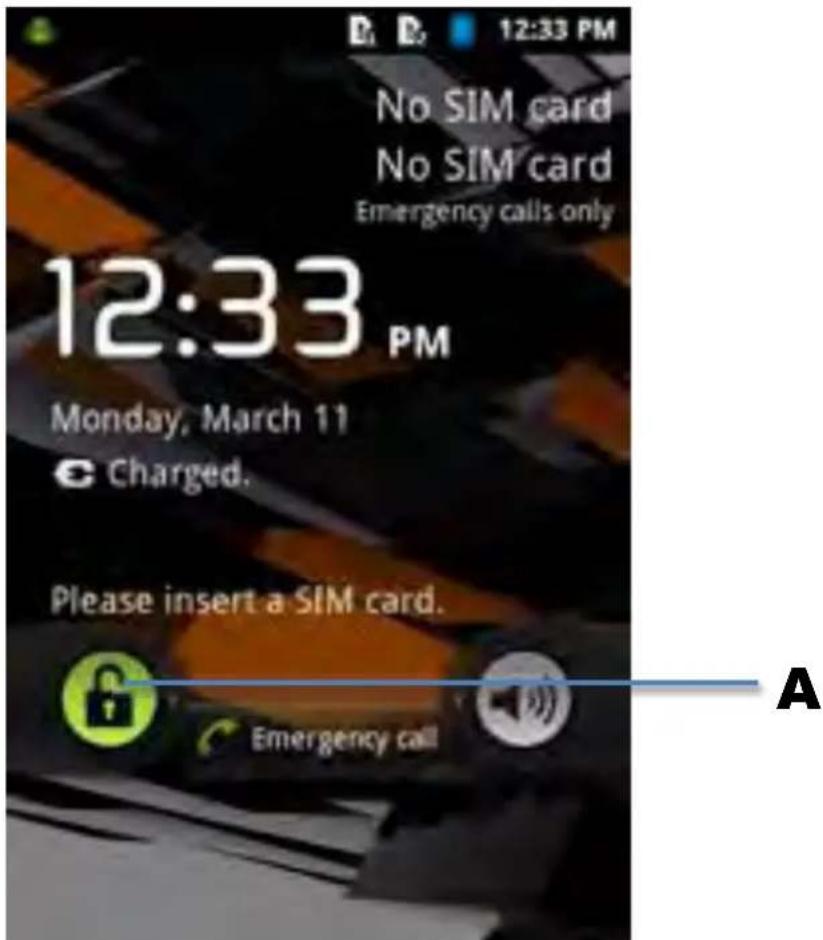
Android Zárolási Képernyő
Csúsztassa a záróreteszt (A) jobbra az okostelefon feloldásához. Ekkor az Android Kezdóképernyő jelenik meg.
3 Android Keźdóképernyőnyő
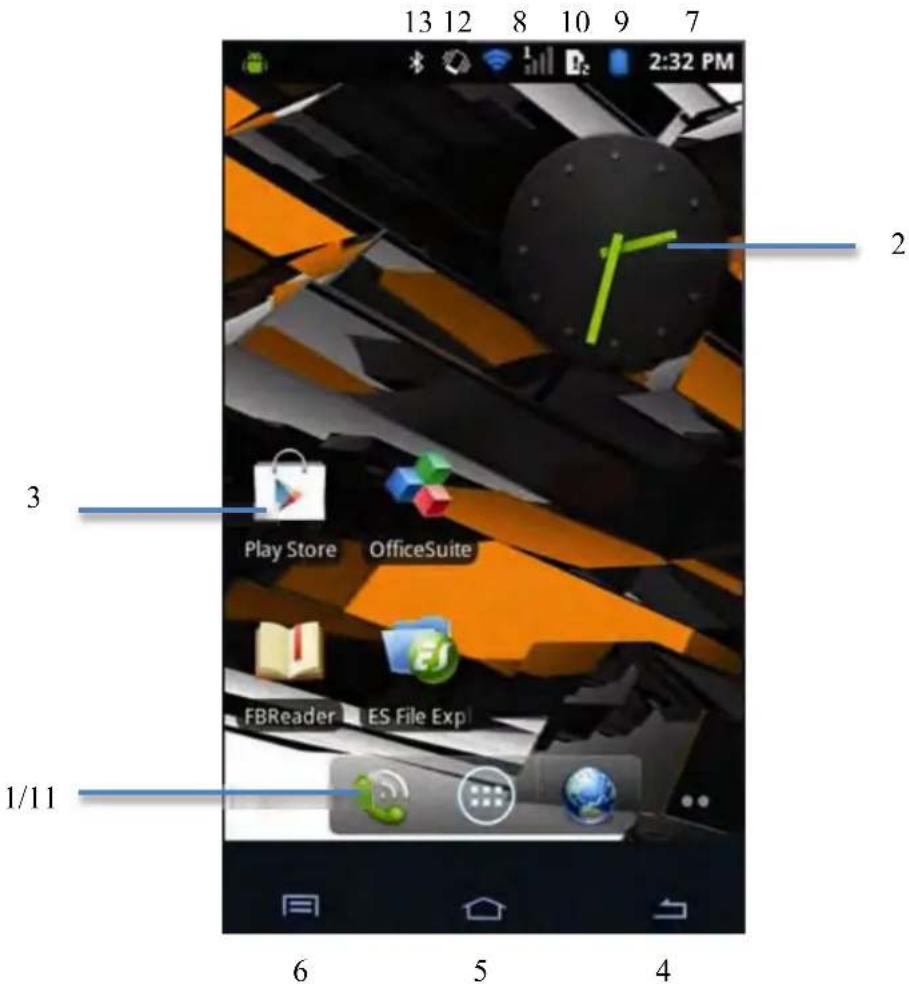
Android Kezdoképernyo
Az allapotsavot mindig megtalalja az okostelefon Kezdoképernyojenek felso részen. Az allapotsav rendszerinformaciokat es funkciogombokat tartalmaz.
1-Alkalmazás es widget menu
2-Widget (analógóra)
3 - Alkalmazás parancsikonok
4 - Vissza gomb - visszaviszi az elofo képernyore, vagy a bongészo hasznalatakor az elofo weboldalra
5 - Kezdoképernyo - visszaviszi az Android Kezdoképernyore
6-Tobbfeladatos gomb
7 - Rendszeridő
8 - Wi-Fi-jelerosscg mutató
9-Akkumulátorszint-jelzo
10 - SIM-kártha jelző
11- Telefon, bongeszó sáv
12 - Rezgo üzemmod
13 - Bluetooth jel kijelzõje
A Kezdoképerny tobb oldalt tartalmaz, amelyek a Kezdoképernyot balra / jobbra vegighuzva jelennek meg.
Kattintson a tobbalkmazas nezetben a futo alkalmazasra annak gyors elereshez. A futo alkalmazasokat az alkalmazas balra huzasaval zarhatja be.
3.1 Vezerloelehemek és parancsikonokonok hozzaadasa a kezdoképernyohoz hoz
Widget hozaadasahoz nyomja meg az alkalmazás es widget gombat a kezdoképernyo aljan:

A kōvetkezō képernyō megalál minded telepitét alkalmazást és widgetet. Mindkettő külön látható az „Apps" („Alkalmazások“) vagy „Widgets” („Vezérloelemek“) gombat megnyomva a képernyő tetején.
Az elerhető gezérloelemek megjelenítéséhz nyomja meg a „Widgets" („Vezérloelemek“) gombot. Az összes widget megjelenítésekor vegighuzhatja a képernyőt a következő oldal bõngészéséhz (ha van).
Tartsa nyomva a kivist widget-et, megjelenik a Kezdoképernyo, engedje el a widget-et a Kezdoképernyo barmely ures helyén.
Ha parancsikont szeretne adni egy alkalmazáshoz, nyomja meg az alkalmazás és widget
gombat a kezdoképernyo aljan:

A következő képernyőn megalál minded telepitét alkalmazást és widgetet. Mindkettő kulön látható az „Apps” („Alkalmazások“) vagy „Widgets“ („Vezérloelemek“) gombot megnyomva a képernyő tetején.
A Telefonra telepitett alkalmazások megjelenítéséhez nyomja meg az „Apps" (,Alkalmazasok^ ) gombat.
Tartsa nyomva a kivist alkalmazast, megjelenik a Kezdoképernyo, engedje el a parancsikont a Kezdoképernyo barmely ures helyen.
Ha el szeretne távolítani egy widgetet és/vagy egy alkalmazás parancsikonját a kezdóképernyöról, tartsa lenyomva, és húzza a kezdóképernyő tetején megjelenő „Remove" („Eltávolítás”) szövegre.
3.2 Hattérképealitasa asa
A kezdoképernyó hattérképenek megvaltoztatasához tartsa lenyomva a kezdoképernyot,ámig meg nem jelenik a „Choose wallpaper from" („Hattérkép kivalasztásanak helye") menu.
A következökböl választhat: „Gallery" („Galéria“) (pillanatfelvetelek), „Live Wallpapers" („Élo hattérköpek“) (mozgo hattérköpek) vagy „Wallpapers" („Hattérköpek“) (alapertelmezett allóköpek).
3.3 Alkalmazásf menu n ü

Nyomja meg az alkalmazás és widget gombat a Kezdókepernyő aljan:
Amikor a rendszer megjeleniti a widgeteket, nyomja meg az „Apps" („Alkalmazások“) gombot a telepitét alkalmazások megtekintéséhez.
Itt mcgtalál minded clöre telepitét programot vagy „alkalmazást“, valamint az Öl altal telepitét további alkalmazásokat.
Bármely alkalmazást a megfelelo ikon megnyomásával indíthat.
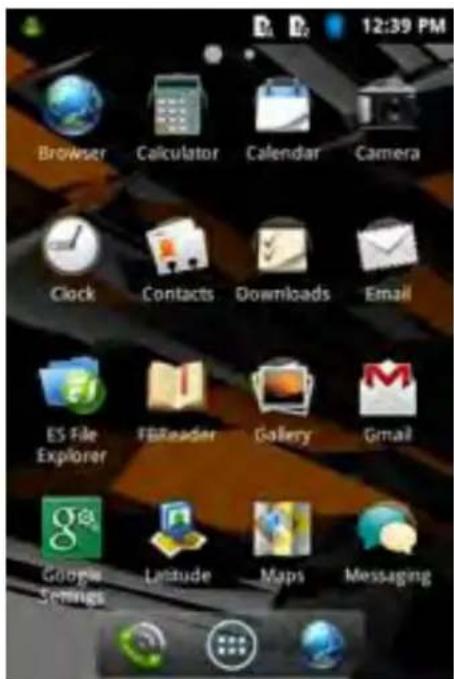
Alkalmazási képernyő
4 A Yárviki lokosteelfon fbeállitása lítása
4.1 Beaftitasokomenü n ü

Nyomja meg a Beallitások ikont az Alkalmazások menüben, ekkor belép a Settings (Beallitások) menübe. A Settings (Beallitások) menüben találja meg a Yarvik okostelefon beallitási lehetösegeit.
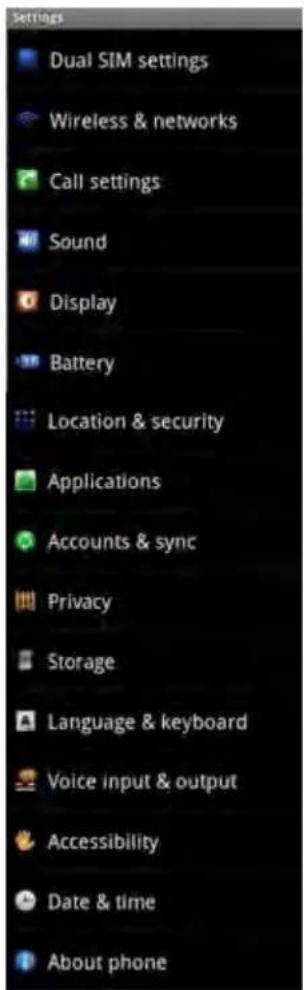
Beallitások menii
Megnezzuk a legfontosabb részeket:
4.2 WiFi és Bluetooth
Wi-Fi
Csatlakozás beallitása drótnélkūli Wi-Fi halózatra.
Checkmark the WLAN button to activate Wi-Fi.
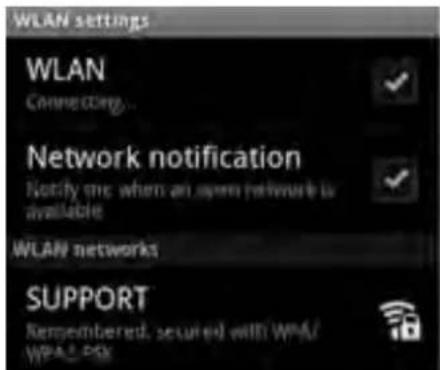
Az elerheto Wi-Fi halozatok a halozatok listajan jelennek meg az also képernyon. Érintse meg a valasztani kivist halozatot. Vedett halozat eseten kéri a halozatBiztonsagi kulcsat.
Nyomja meg a „Connect“ (.Csatlakozás") gombat, és az okostelefon csatlakozik a halózathoz.
Amikor a „Connected“ („Csatlakozva“) felirat megjelenik a halózat neve alatt, illetve a gezeték nélkūli vétel ikonja megjelenik a felsö állapotsávon, sikerült csatlakoznia a gezeték nélkūli halózathoz.
A Yarvik okostelefon Wi-Fi MAC címenek megtekintésc
A Wi-Fi beallitások képernyón belül kattintson a többfeladatos gombra a bal also sarokban.
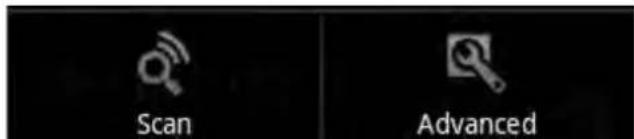
Nyomjon az „Advanced" („Specialis" ) gombra a megnyiló menüben.
Az On Wi-Fi MAC címe a követkežő „Advanced Wi-Fi" („Specialis Wi-Fi“) képernyön jelenik meg a „MAC address“ („MAC cím“) alatt.
Bluetooth
Yarvik okostelefonja a Bluetooth-kompatibilis perifériak (peldául fejhallgato és hangszóró) csatlakoztatasára beepitét Bluetooth-modullal szerelték fel.
A Bluetooth aktivalásához állítsa a Bluetooth On/Off (Be/Ki) gombat „On“ (.Be") állásba.
Miután aktivalta, a Yarvik okostelefon automatikusan elkezdi keresni a kölben talalhato Bluetooth-eszközök. A Bluetooth-eszközök keresese barmikor kézzel is vegrehajthato a képernyö also részen lévo „Search for Devices" („Eszközök keresese") feliratra kattintva. Elofordulhat, hogy a csatlakoztatni kivist perifériák esetében ez szükséges.
A megtalált eszközök az „Available Devices" („Rendelkezésrealandeszközok") listaban jelennek meg:
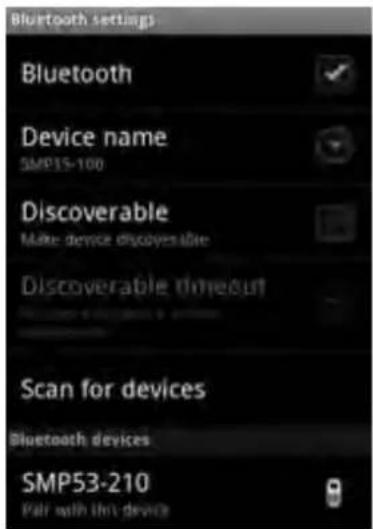
A találati listában szereplö Bluetooth-eszközt és a Yarvik okosteelfont az eszközre kattintva párosithatja.
Megjelennek a „Bluetooth pairing request" („Bluetooth párosítási kérelem”) ablakok:
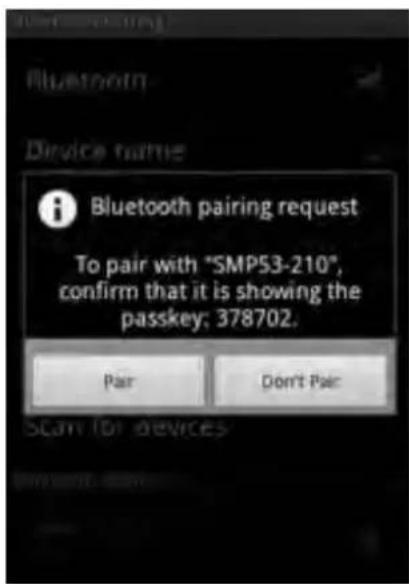
A legtöbb Bluetooth-eszköz csatlakoztatása PIN-kódot igényel. A kód rendszerint 0000 vagy 1234.
A kerdéses periferia hasznalati utmutatojaban nezzen utana, nincs-e az eszkoznek ettol eltero PIN-kodja.
A helyes PIN-kód megadása után kattintson az „OK" gombra.
Elkezdódk a Yarvik okosteelfon és a Bluetooth-eszköz párosítása,néhány masodperc utan letrejön a kapcsolat,és az „Available Devices" („Rendelkezesre ally eszközök") listaban az érintett Bluetooth-eszköz alatt a „Connected" („Csatlakoztatva") felirat jelenik meg.
Egyidejúleg tobb Bluetooth-eszköz is csatlakoztathato a Yarvik okostelefonho.
4.3 Hangbeállítások
A Sound (Hang) alatt modosithatja az okostelefon audioprofiljait (pl. csak rezgés, rezgés és csörgés).
4.4 Kijelző
Itt a kijelzö fenyerejét, betüméreteket és az automatikus alvo mod idejét tudja valtoztatni. Legyen tudataban, hogy a nagyobb fenyerő nagyobb energiafogyasztást jalent. Ekkor lenyegesen gyorsabban lemerül az akkumulátor.
Ha nem akarja, hogy az okostelefon megdontéskor automatikusan forogjon a képernyő, akkor=ezt a funkciót az Auto-rotate screen (Képernyő automatikus forgatása) beallitásnal tudja engedélyezni/letiltani.
4.5 Alkalmazások
Itt tutja kezelni a Yarvik okostelefonra telepitett alkalmazásokat.
A telepitett alkalmazásokra kattintva látja azok információit, illetve az „Uninstall" („Telepités eltávolítasa") gombbal megszüntetheti a telepitést, ha szükséges.
Elore telepitett alapertelmezett alkalmazasok (pl. kalkulator) nem szüntethetöek meg.
4.6 A的记忆 es a MicroSD-meghajtó elérèse
A Storage (Tároló) mutatja a memóriaadatokat. Ha a Telefonban van microSD kártya, akkor a behelyezett kártya memóiaadatait is itt találja.
A Yarvik okostelefon csatlakoztatása PC-hez vagy Mac-hez USB-vel
Yarvik okostelefonjat a kapott USB-kabellet csatlakoztathatja PC-hez vagy Mac-hez.
Szamítogepez csatlakoztatva szabványos USB hattertárként ferhet hozza az okosteferon memórájához, illetve - ha van - a behelyezett microSD kartyához.
Az okostelefon USB-portja helyének meghatározásához olvassa el a Yarvik okostelefon rövid használati utmutatóját.
Csatlakoztassa az USB-kábelt a Yarvik okostelefon USB-portjához, és egy szabad USB-porthoz a szamítogépén.
Az okostelefon képernyǒjénk felsö részén két üzenet jelenik meg roviddel egymás után:
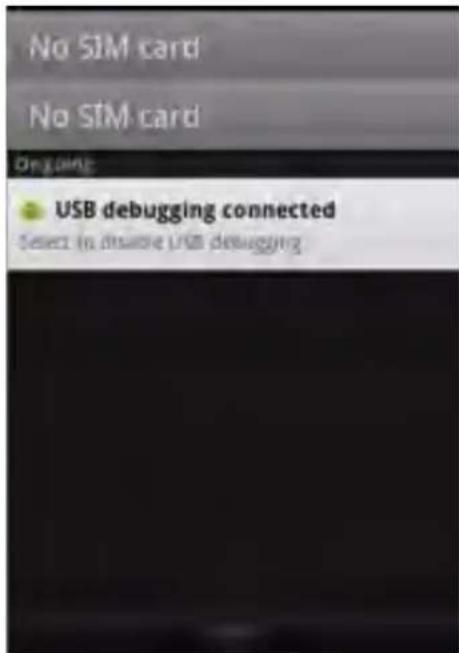
Amikor a masodik üzenet (,USB connected" (,USB csatlakoztatva")) megjelenik, kattintson ra.
Az alábbi képernyǒ jelenik meg:
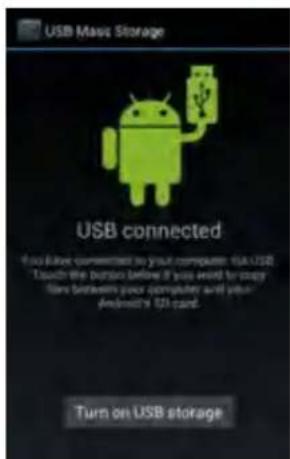
Kattintson a „Turn on USB storage" („USB tár bekapcsolása“) gombra. Egy üzenetablak jelenik meg:
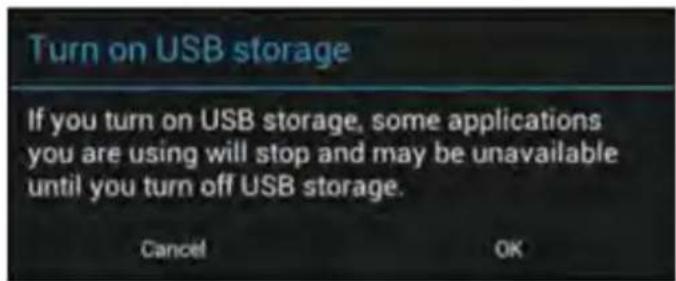
Megerositésul kattintson az „OK" gombra.
A Yarvik okostelefon memóriaja a szamitógep fajlrendszerében hattertárkent jelenik meg, és segitségevel pl. fajlokat lehet a Yarvik okostelefonra vagy arról masolni.
Ha MicroSD kártya van az okostelefonban, AZT a szamitogep egy masodik hattertarkent fogja felismerni.
A hattertár funkció leallitásához kattintson a „Turn off USB storage" (.USB tár kikapcsolása") gombra, és húzza ki az USB-kábelt.
Megjegyzes: A Yarvik okostelefon memóriájanak eleréséhz nincs szükség hardverillesztöprogramokra. Ha a számítogép meghajtó telepitését kéri, akkor egyszerüen hagyja ezt figyelmen kívül.

Ha MicroSD kártyát helyezett a Yarvik okostelefonjába, az alábbiak szerint férhet annak tartalmához:
Inditsa el az ES File Explorer alkalmazást, majd kattintson a Favorites (Kedvencek) gombra (kék csillag az ikonja).
A Favorites (Kedvencek) menu kibomlik. Kattintson a „jellel jelzett „gyokér"ikonra:
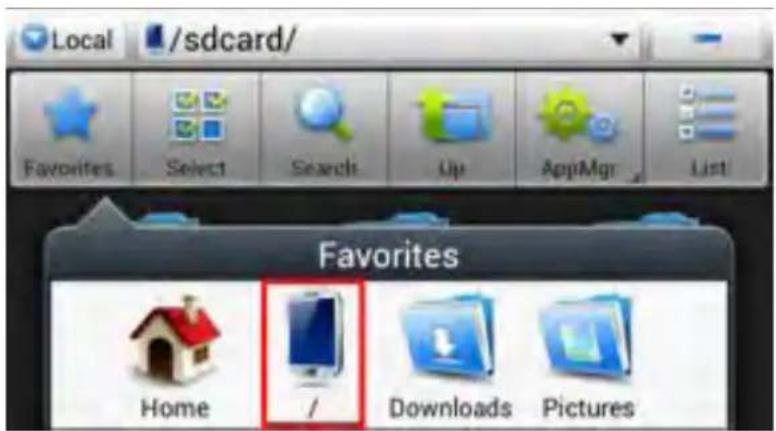
Ekkor az okostelefon fajlrendszerenek szamos fajlt es mappat tartalmazó „gyokerkönyvtáraba" jut.
Keresse meg az „mnt" mappát, és kattintson rá:

Ekkor megnyilik az „mnt" mappa, és számos mappa láthato:
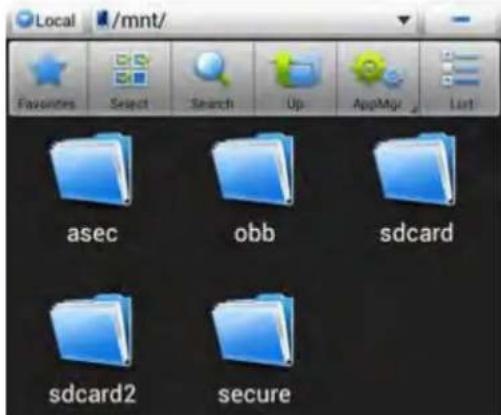
Az „sdeck" mappa a Yarvik okostelefon belso memórája.
Ha létezik ilyen, az sdcard2 parancsikont is hasznalhatja az elöbb említett Favorites (Kedvencek) menüben a microSD kartyamemória gyors eléréséhez.
4.7 Nyelv és billentyőzet
Használja a „Select language" („Válasszon nyelvet“) opció t a Yarvik okostelefon képernyönyelvenek kivalasztásahoz.
Ez az egész rendszerben minded képernyőszövegre érvényes.
Az „Android keyboard" („Android billentyűzet”) alatt lehet beallítani az okostelefon képernyőn megjelenő billentyűzetét.
4.8 Datum és idő
A Date & time (Datum es ido) alatt allithatja be a Yarvik okostelefon datumat es orajat.
5 Alkalmazások
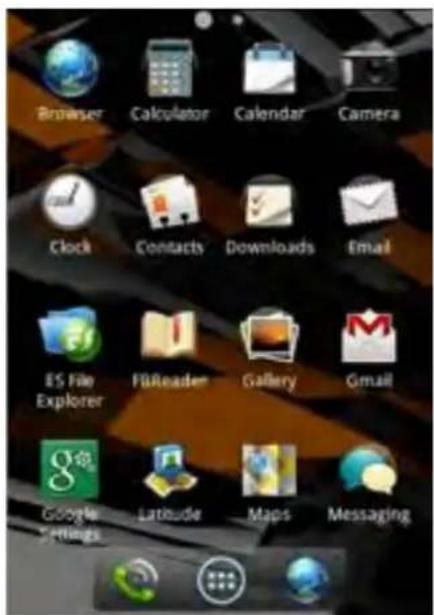
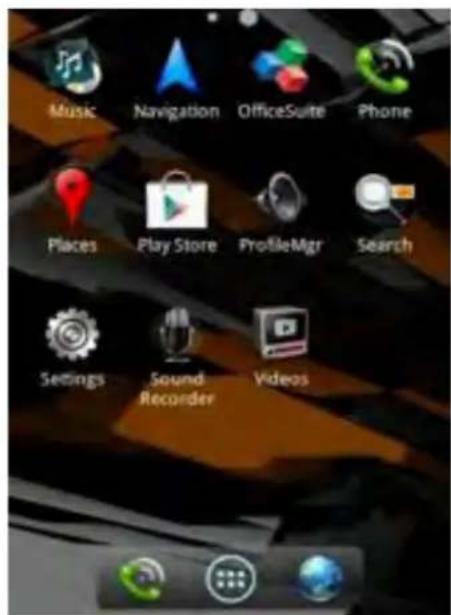
A Yarvik okostelefonon elore telepitett alkalmazásokat talal (peldak alabb).
6 Hívaskezdeményezés és üzenetküldés
6.1 Hívaskezdeményezés
Hiváskezdeményezés
Ha hivast szeretne kezdemenyezni Yarvik okostelefonján, a „Phone“ („Telefon“) alkalmazást kell valasztania az
Android kezdoképernyon, es meg kell adnia az elohivoszámot és a telefonszámot
A hivás indításához nyomja meg a gombot.
A hivás befejezéséhez nyomja meg a bot.
A névjegyek kóze eltárolhatja a gyakran hivott személyek telefonszámát.
Ehhez nyomja meg a ikont az Android kezdoképernyojén, majd a telefonkonyv megnyitához valassza a képernyó felsó részen levö gombot.
Nyomja meg azt a telefonszámot, amelyiket el szerétne tárolni a névjegyek kozé, és valassza az
A névjegyek megtekintéséhez valassza a képernyő felső részen levő ikont.
Ha nemzetkozi hivast szeretne kezdemenyezni, a + jel beutesehez tartsa lenyomva a ikont.
Adja meg a teljes szamot (nemzetkozi hivoszam, elohivoszam es telefonszam)
A nemzetko zi hivas inditasahoz nyomja meg a gombot.
Ha Ont hivjak.
Amikor Önt hívák Yarvik okostelefonján, 3 lehetõseget lát majd.
A lehetõsegek kivalasztásához vegighúzhatja ujjat a képernyön jobbra vagy balra.
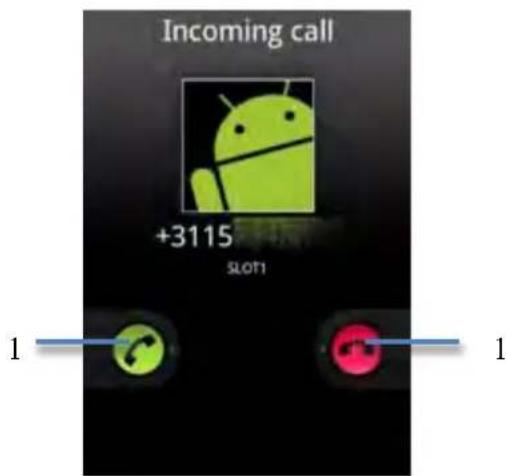
- Hívas fogadása.
- Hívas elutasítása.
Lehetosegek hivas kozben
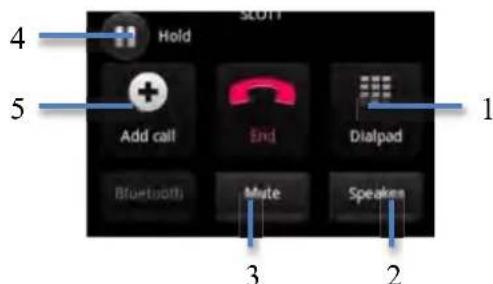
- A tárcsáz megnyitása
-
A hangszóró bekapcsolása/kikapcsolása
-
Elnémitas
- Hívástartás
- Ujabb hivás hozzáadása
Uzenetkuldés.
Yarvik okostelefonjával SMS és MMS üzeneteket istud küldeni és fogadni (ügyeljen arra, hogy ha sajat regiojan kivül használja ezt a szolgaltatast, a szolgaltatója a szokásos üzenetkildési dijknál magasabb dijakat szamolhat fel).
Válassza a ikont az Android kezdóképernyón. Megjelenik az üzenetkūldési felület.
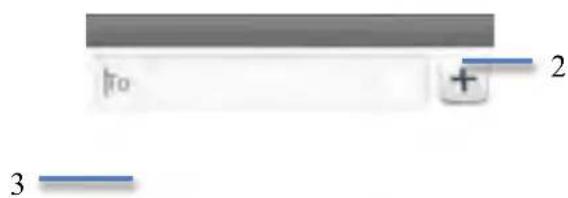
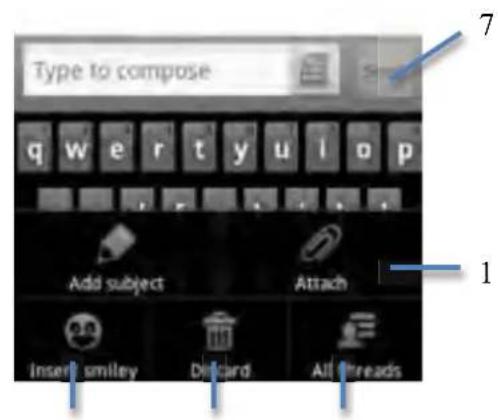
456
- Video, hang es kép hozzaadása az üzenethez (MMS funkció)
- Névjegy hozzáadása az üzenethcz
- Párbeszéd áttekintése
- Mosolygo arc hozzaadasa a párbeszédhez
- Uzenet elvetese
- Válasz az összes üzenetre
- Üzenet kuldese
Hangpostaszám hozzáadása/hangpostaüzenetek lejátszása
Ha szeretné hangpostafiókja számát Yarvik okostelefonjához rendelni, akkor meg kell
nyomnia a ikont az Android kezdoképernyojén, majd nyomva kell tartania az ikont. Megjelenik az „Add number" („Szám hożzaadása“) lehetoség.

A hangposta beallitásokban megadhatja a hangpostával kapcsolatos beallitásokat és a hangpostafókja telefonszámát.
Miután hozzárendelte a hangpostafíokja számát Yarvik okostelefonjához, a hangpostafíokja
hivásához tartsa lenyomva az

Hndekc
1 Ppei nIbPBOHaJHa ynoTpe6a
2 CtraptnpaHe Ha cmaptfoH
3 HayaJIeH ekpaH Ha Android
3.1 Do6aBHe Ha rpaΦnHn KOMNoHEHTn I npeKn PbTnua BbB Baunr Hauaneh ekpan
3.2 3aDaaBHe Ha tanet
3.3 MeHIO npINOxKeHnA
4 HactpoKaHaBauncMapToH Yarvik
4.1 MeHIO NaCTPOIKN
4.2 WiFi n Bluetooth
4.3 Hac troponn Ha 3Byka
4.4Диспел
4.5 Ппложеня
4.6 Doctbnpo naMeTTa n MicroSD/USB naMeT
4.7 E3nK n KnaBnaTypa
4.8 Data n yac





- Nastavenítápetyety
- Elso használat elött
- Azokostelefoninditasa
- Android Keźdóképernyőnyő
- Android Kezdoképernyo
- Vezerloelehemek és parancsikonokonok hozzaadasa a kezdoképernyohoz hoz
- Hattérképealitasa asa
- Alkalmazásf menu n ü
- A Yárviki lokosteelfon fbeállitása lítása
- Beaftitasokomenü n ü
- WiFi és Bluetooth
- Wi-Fi
- A Yarvik okostelefon Wi-Fi MAC címenek megtekintésc
- Bluetooth
- Hangbeállítások
- Kijelző
- Alkalmazások
- A的记忆 es a MicroSD-meghajtó elérèse
- A Yarvik okostelefon csatlakoztatása PC-hez vagy Mac-hez USB-vel
- Nyelv és billentyőzet
- Datum és idő
- Alkalmazások
- Hívaskezdeményezés és üzenetküldés
- Hívaskezdeményezés
- Hiváskezdeményezés
- Ha Ont hivjak.
- Lehetosegek hivas kozben
- Uzenetkuldés.
- Hangpostaszám hozzáadása/hangpostaüzenetek lejátszása
- Hndekc
Márka : Yarvik
Modell : Novo Compact SMP35100
Kategória : Okostelefon