
Novo Compact SMP35100 - Smartphone Yarvik - Manual de utilização gratuito
Encontre gratuitamente o manual do aparelho Novo Compact SMP35100 Yarvik em formato PDF.



| Tipo de produto | Smartphone |
| Marca | Yarvik |
| Modelo | Novo Compact SMP35100 |
| Dimensões (estimadas) | 125 x 65 x 12 mm |
| Peso (estimado) | 130 g |
| Alimentação | Bateria recarregável de íon de lítio (carregador USB incluído) |
| Capacidade da bateria (estimada) | 1500 mAh |
| Tela | Tela sensível ao toque capacitiva, colorida |
| Rede | 2G (GSM) via cartão SIM |
| Conectividade | WiFi 802.11 b/g/n, Bluetooth |
| Armazenamento interno | Memória interna (não especificada) + leitor de cartão MicroSD |
| Sistema operacional | Android (versão não especificada) |
| Funções principais | Chamadas, SMS/MMS, mensagens, navegação na web, multimídia, câmera, aplicativos Android, widgets |
| Câmera | Integrada (não especificada) |
| Portas | Micro-USB, conector de fone de ouvido 3,5 mm |
| Sensores | Acelerômetro (para rotação automática) |
| Manutenção e limpeza | Usar um pano de algodão levemente úmido com água apenas; não usar produtos de limpeza |
| Segurança | Evitar choques, temperaturas extremas, umidade, poeira, campos magnéticos; não usar objetos pontiagudos na tela; não desmontar |
| Garantia | Garantia do fabricante (detalhes no manual) |
Perguntas frequentes - Novo Compact SMP35100 Yarvik
Perguntas dos utilizadores sobre Novo Compact SMP35100 Yarvik
0 pergunta sobre este aparelho. Responda às que conhece ou faça a sua.
Faça uma nova pergunta sobre este aparelho
Baixe as instruções para o seu Smartphone em formato PDF gratuitamente! Encontre o seu manual Novo Compact SMP35100 - Yarvik e retome o controlo do seu dispositivo eletrónico. Nesta página estão publicados todos os documentos necessários para a utilização do seu dispositivo. Novo Compact SMP35100 da marca Yarvik.
MANUAL DE UTILIZADOR Novo Compact SMP35100 Yarvik
3.1 Adicional widgets e atalhos ao seu Ecrã principal
3.2 Definir uma Imagem de fundo
3.3 Menu de aplicacoes
4 Configurar o seu Smartphone Yarvik
4.1 Menu de definições
4.2 WiFi Bluetooth
4.3 Sound settings (Definições de som)
4.4 Display (Visor)
4.5 Applications (Aplicações)
4.6 Armazenamento e acesso a cartão MicroSD/Unidade USB
4.7 Language & keyboard (Idioma e teclado)
4.8 Date & time (Data e Hora)
5 Apps (Aplicações)
6 Chamadas Telefonicas e Mensagens
6.1 Chamadas Telefonicas
6.2 Messages
7 Informações sobre licenciamento GNU/GPL
8 Declaração de garantia
9 Informações Importantes
1 Antes da primarya'utilisation
Caroutilizadora,
Obrigado por adquirir o/DDsso produto.
Para garantir uma utilização<rapida e adequada do seu novo Smartphone Yarvik, leia atentamente estas instruções antes de cornerar a'utilização.
Esperamos que desfrute em pleno do seu Smartphone Yarvik durante o maior tempo possivel!
TENHA EM ATENÇA: o seu Smartphone Yarvik é um produit eletrónico de alta precisão, não tente desmontar o Smartphone, quando a anulação da sua garantia e pode fazer falhas no Functionamento do equipamento.
- Evite que o produit sofra impactos fortes;
- Evite a'utilisation do Smartphone em ambientes com temperatas demasiado elevadas ou baixas, ou em qualquer ambiente em que o equipamento possa entrada em contacto comhumidade, pó ou Campos magnéticos;
- Não exponha o Smartphone a luz solar intensa durante periodos prolongados de tempo;
- Não utilize o ecran é táctil do Smartphone com objetos pontiagudos, poi pode riscar o ecran:
- O uso prolongado de auscultadores ligados ao Smartphone e/ou com o volume demasiado alto pode causar problemas auditivos graves;
- Para evaporar acidentes de transito, não atravesse a rua, nem conducza veículos motorizados ou bicicleta quando utilizes o Smartphone com auscultadores;
- Utilize apenas baterias, correadores e acessórios autorizados no Smartphone Yarvik. Autilização de quaisquer outros produits no Smartphone pode ser perigosa e violar as condições da garantia:
- Utilize aspenas um pano de algodão ligeiramente humedecido são em água para limpar o Smartphone. O Smartphone não deve ser limpo com qualquer tipo de produits de limpeza (para vidros).
Pode kommt a utiliser o seu Smartphone Yarvik assim que o retina da embalagem, sem ter de carregar primeiro a bateria.
É melhor para a bateria ser realizada pela primaira vez com a energia de que acredite disposé e se depositou Completely recarregada, uma vez esgotada toda a energia inicial.
Se o Smartphone não ligar quando o retina da embalagem, a bateria já está Completely descarregada e delve então recarregá-la primaryo.
Quando ligaPGA pela primeira vez o seu Smartphone Yarvik, é-lhe aparecada a sequência de arranque.
O primo arranque pode demorar um pouco, aproximadamente 2 a 3关键时刻.
Após a sequência de arranque, o Smartphone conclusu o arranque e é-lhe aparecido o Ecran de bloqueio do Android.
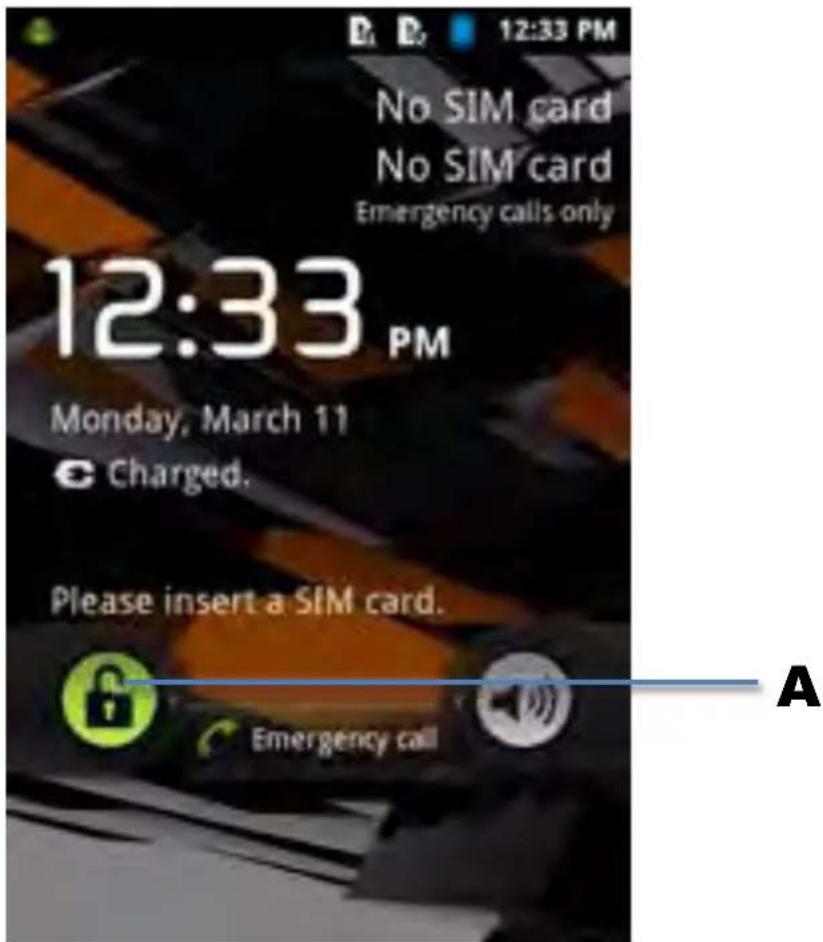
Ecrà de bloqueio do Android
Arraste oCADEo (A) para a direita para desbloquear o Smartphone. Sera entao transferido para o Ecrã principal do Android.
3 Ecrappincipapdb Androidroid
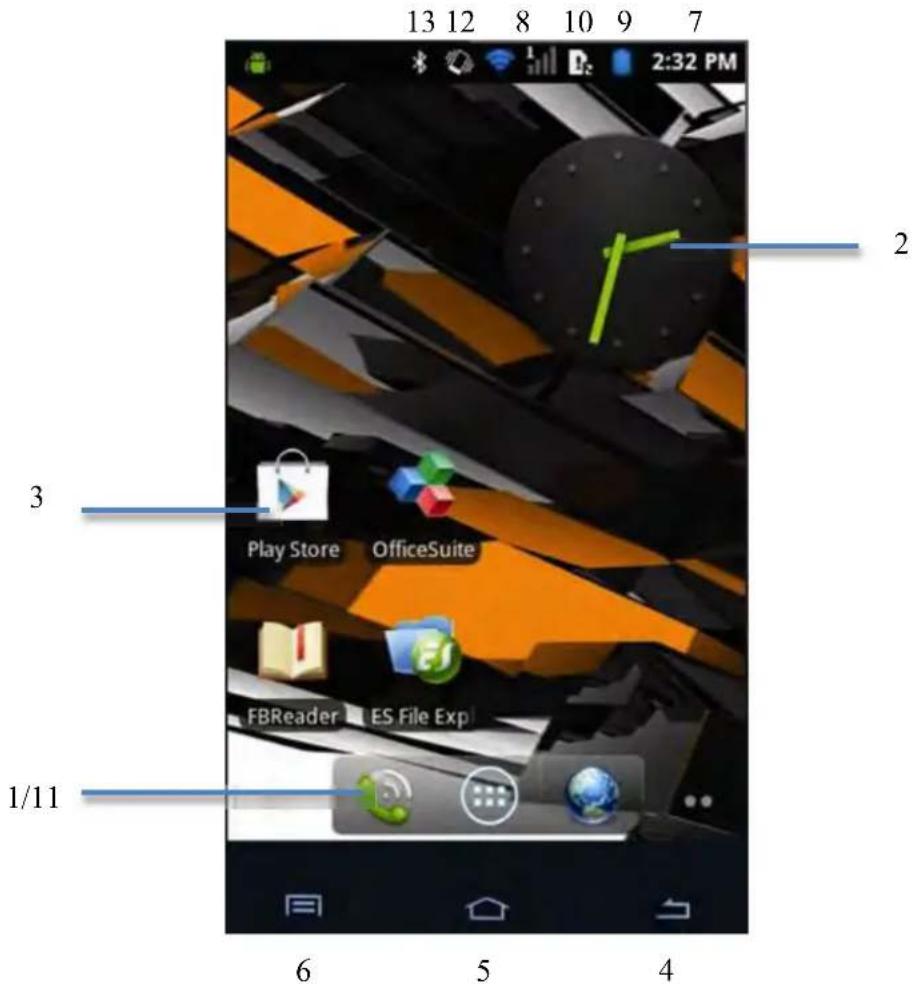
No topo do érá do Smartphone, pode sempre encontrar a barra de estado. A barra de estado contém informações do Sistema e botões de functionalities.
1 - Menu de aplicacoes e widgets
2-Widget (relógio analógico)
3 - Atalhos para aplicacoes
4 - Botão de retroprocesso - para voltar ao(ECRA) anterior ou ao website anterior quanto está a utilizes o Browser (Navegador)
5 - Ecrā principal - paravoltar ao Ecrā principal do Android
6 - Botão multifunções
7 - Hora doSYSTEMA
8- Indicador de sinal Wi-Fi
9- Indicador de nível da bateria
10- Indicador de sinal do cartao SIM
11- Telefone e Barra de navegacao
12 - Modelo de vibrazione
13 - Indicador de Sinal Bluetooth
O érá principal é composto por varías páginasas a que pode aceder deslizando o érá principal para a esquerda ou para a direita.
Clique numa aplicacao em execucao na vista multifuncaoes para Mudar rapidamente para ela. Pode fechar aplicacoes em execucao, deslizando a aplicacao para a esquerda.
3.1 Adlhionarawidgets etatalhos hoseau Ecru Ecraprincipahl
Para adicional um widget, prima o botão de aplicações e widgets na parte inferior do seu Ecran principal:
Noakra seguente, pode encontrar todas as aplicacoes e widgets instalados, que poder a visualizar em分开o premindo respectivamente "Apps" ("Aplicações") ou "Widgets" no topo doakra.
Prima "Widgets" para ver todos os widgets disponibles. quando sãoPRESENTados todos os widgets, pode deslizar o écra para ir para a páginaseguinte (se estiver disponible).
Mantenha premido o widget desejado para surgir o Ecrã principal e liberte o widget em qualquer punto livre do Ecrã principal.
Para adcionar um atalho para qualquer aplicacao, prima o botao de aplicacoes e widgets na

parte inferior do seu Ecrā principal:
No érá seguinte, pode encontrar todas as aplicações e widgets instalados, que poderá visualizar emeparado premindo respetivamente "Apps" ("Aplicações") ou "Widgets" no topo do érá.
Prima "Apps" ("Aplicações") para ver todas as aplicações instaladas.
Mantenha premida a aplicação desejada para surgir o Ecrã principal e liberte o atalho em qualquer punto livre do Ecrã principal.
Para remover widgets e/ou aplicacoes do seu Ecrã principal, mantenha-os premidos e arrasteos para o texto "Remove" ("Remover") que surge no topo do Ecrã principal.
3.2 Definiriumimageng defundourondo
Para alterar a imagem de dato do Ecrã principal, mantenha premido o Ecrã principal até surgir o menu “Choose Wallpaper from” (“Escolher imagem de dato a partir de”).
Pode Escolher entre "Gallery" ("Galeria") (Fotos), "Live Wallpapers" ("Imagens deuvevatas") (imagens deuve Animadas), "Wallpapers" ("Imagens defundos") (imagens estaticas predefinidas).
3.3 Menude aplicações

Prima o botão de aplicações e widgets na parte inferior do seu Ecrã principal:
Quando o Sistema aparece os widgets, prima "Apps" ("Aplicações") para ver todas as aplicações instaladas.
Aí, pode encontrar todos os programas ou "aplicações" pré-instados, bem como as aplicações adcionais instaladas por si.
Pode lançar qualquer aplicação premindo simplesmente o icone correspondente.
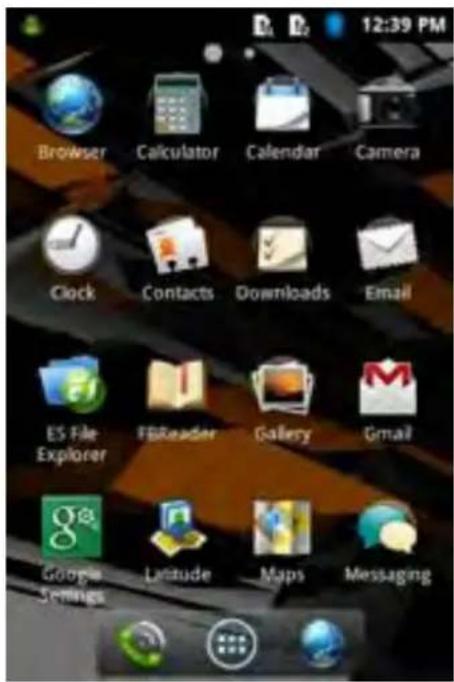
Ecrà de aplicações
4 Configurar o seu Smartphone Yarvik arvik
4.1 Menude definições

Prima o icone Settings (Definições) no Menu de aplicações para entrada no Menu de definições. No Menu de definições, pode encontrar as opções para configurar o seu Smartphone Yarvik.
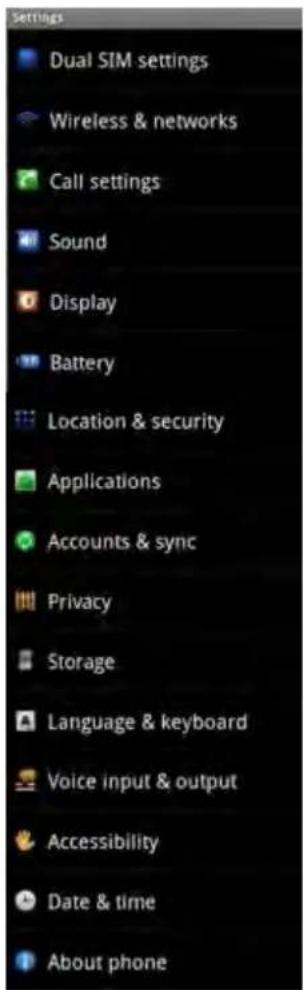
Menu de definições
Vamos analisar as partes mais importantes:
4.2 WiFi Bluetooth
Wi-Fi
Configure uma ligação a uma rede WI-FI sem fios.
Marque o botão WLAN para"Ativar o Wi-Fi.
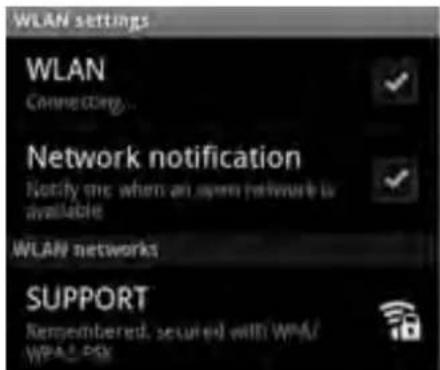
As redes Wi-Fi disponíveis aparecem na lista de redes na parte inferior do ecra. Toque numa rede à sua escolha. Se a rede estiver protegida, é-lhe Solicitado que introduza a chave de segança da rede.
Prima o botão "Connect" ("Ligar") e o Smartphone inicia a ligação à rede.
Apos surgir a indentacao "Connected" ("Ligado") debaixo do nome da rede e oicone de recessao na barra de estado no topo do eira, a ligaao a rede sem fios foi estabelecida com exito.
Visualizar o endereço MAC Wi-Fi do seu Smartphone Yarvik
No eça de definições de Wi-Fi, clique no botão de multifunções no canto inferior esquerdo.

Prima "Advanced" ("Avançadas") no menu desdobrável.
O seu endereço MAC Wi-Fi é visualizzato no ecra "Advanced Wi-Fi" ("Wi-Fiavançadas") em "MAC address" ("Endereço MAC")
Bluetooth
O seu Smartphone Yarvik está equipado com um MODULE Bluetooth incorporeal, para ligaçao a periféricos compatíveis com Bluetooth, como auscultadores e colunas.
Deslize o botão Bluetooth On/Off (Ligar/Desligar Bluetooth) para a posicao "On" ("Ligado") para ativar o Bluetooth.
Uma vez ativado, o seu Smartphone Yarvik começa automaticamente a procurar dispositivos Bluetooth nas proximas. Poderá sempre procurar dispositivos Bluetooth manualmente,olicando em "Search for Devices"("" Procurar Dispositivos") na parte inferior do ecra.
Para tal, poderá ser necessário ligar os periféricos.
Todo os dispositivos encontrados sãopresentados na lista "Available Devices" (" Dispositivos Disponíveis"):
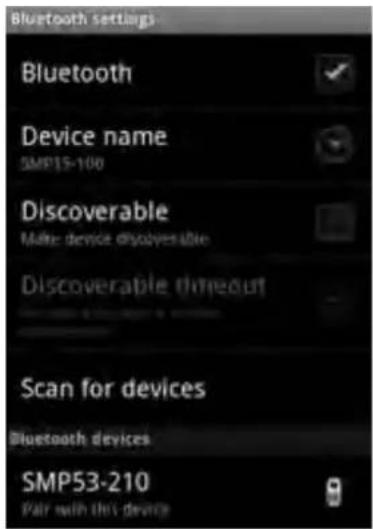
Clique no disposito Bluetoothencionado para emparelha-lo com o seu Smartphone Yarvik. Surgem as janelas "Bluetooth pairing request" ("Pedido de emparelhamento Bluetooth"):
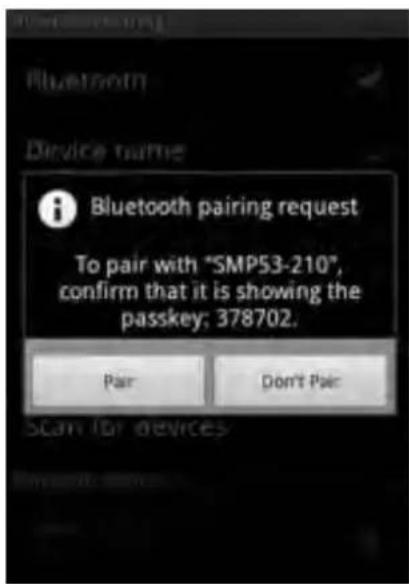
A maior dos dispositivos Bluetooth requisite um��o PIN para estabelecar a ligaao. Esse��o é habitualmente o 0000 ou 1234. Consulte o manual de instruções do seu dispositoo Bluetooth se o��o PIN for窗外. Após,inserir o��o PIN correto, prima "OK".
O Smartphone Yarvik incia entao o emparelhamento com o seu dispositoo Bluetooth e, après algoos segundos, a ligaço fica conclusa, sendo aparecido a mensagem "Connected" ("Ligado") por baixo do respeto dispositoo Bluetooth na lista "Available Devices" ("Dispositivos Disponíveis").
Pode ligar various dispositivos Bluetooth ao seu Smartphone Yarvik para utilizes-los em simultaneo.
4.3 Definições de som
Aquipodealterarosperfisdeaudio do Smartphone(ex.sóvibracaoouvibracaoe toque).
4.4 Display (Visor)
Aquí, pode alterar o brilho do eça, os tamanhos de letra e o tempo limite do eça.
Tenha em atençao que quando maior o brilho do eça, maior o consumo de energia. Essa opçao esgota substancialmente mais depressa a sua bateria.
Se não pretende que o éra rode automaticamente à medida que vira o smartphone, pode ativar/desativar esta funcionalidade na definição Auto-rotate screen (Rodar éra automaticamente).
4.5 Aplicações
Aquí, pode gerir as aplicações que está instaladas no seu Smartphone Yarvik.
Podecularnas aplicacoes que instalou para ver informacoes sobre cada uma delas e para desinstalá-las, se necessario,utilizando o botao "Uninstall"(Desinstalar").
Tenha em atençao que as aplicacoes predefinidas pre-instaladas (como, por exemplo, a calculadora) não pode ser desinstaladas.
4.6 Storage (Armazenamento) e microSD Drive Access (Acesso a unidade microSD)
Mostra-lhe informações sobre a memória. quando está um cartão microSD inserido, irá ver\ aqui informações sobre a memória do cartão inserido.
Ligar o seu Smartphone Yarvik a um PC ou Mac através de USB
Pode ligar o seu Smartphone Yarvik a um PC ou Mac'utilizando o cabo USB fornecido. Uma vez ligado a um computador, pode aceder à memória do Smartphone e, caso esteja inserido, a um cartão microSD como um Dispositivo de armazenamento de massa USB normal.
Consulte o Guia de Iniciacao Rapa impresso do seu Smartphone Yarvik para determinar a porta USB do Smartphone.
Ligue o cabo USB à porta USB do seu Smartphone Yarvik e a uma porta USB livre no seu computador.
Na parte superior do ccra do seu Smartphone, surgem两大 mensagens consecutivas com um breve intervalo entre elas:
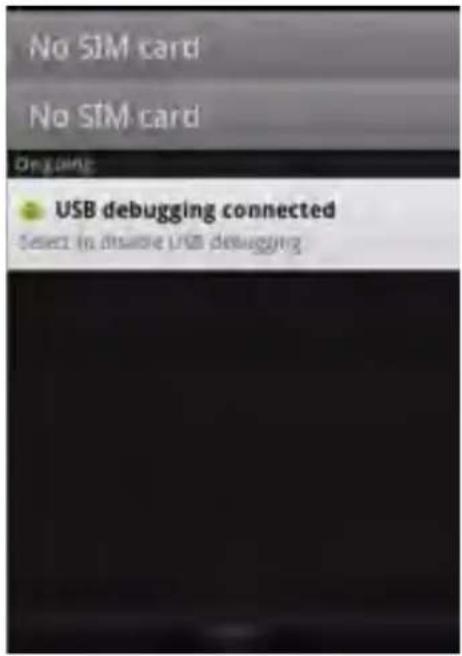
Quando surgir a segunda mensagem "USB connected" ("Ligado atraves de USB"), clique nela.
Surge o segunte ecra:
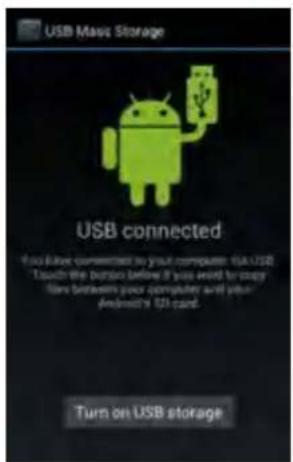
Clique no botão "Turn on USB storage" ("Ativar armazenamento USB"). Surge uma janela de notifications:
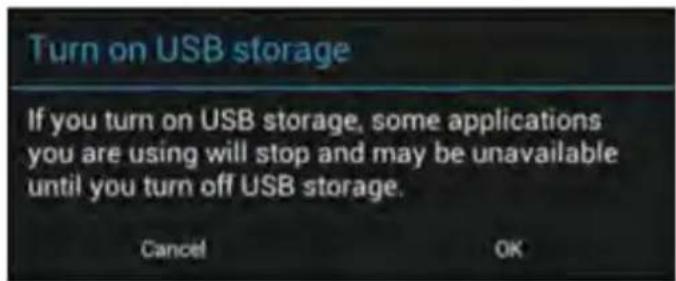
Clique em "OK" para confirmar.
A memória do seu Smartphone Yarvik surge então como dispositivo de armazenamento de massa no Sistema de ficheiros do seu computador e pode ser realizada, por exemplo, para copiar ficheiros de e para o seu Smartphone Yarvik..
Se tiver um cartão MicroSD inserido no seu smartphone, o cartão sera reconhecido pelo computador como um segundo Dispositivo de armazenamento de massa.
ParaDEXAR deutilizarafuncaodeDispositivo dearmazenamento de massa,clique no botao "TurnoffUSB storage"(DesativararmazenamentoUSB")e desligoeocaboUSB.
NOTA: não são necessários quaisquer controladores de hardware para aceder à memória do Smartphone Yarvik. Caso o seu computador solicite a instalação de qualquer controlador, pode simplementmente ignorá-lo.

Se tiver um cartão microSD inserido no seu Smartphone Yarvik, pode aceder aos seu conteudos da mesma forma:
Abra a aplicação ES File Explorer e clique no botão Favorites (Favoritos) (identificado pelo icone da estrela azul).
Abre-seOOTO menu Favorites (Favoritos).Clique noicone"raiz",identificado pela barra */
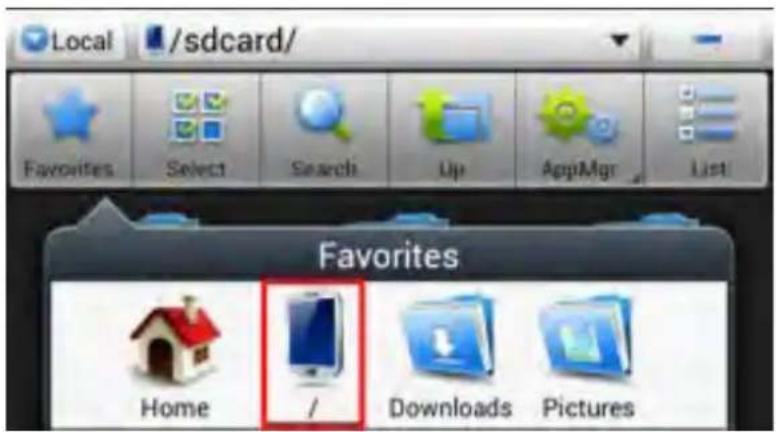
Chega então à "raiz" doSYSTEMA de ficheiros do Smartphone, que contém diversas pastas e ficheiros.
Localize e clique na pasta "mnt":

A pasta "mnt" abre-se entao, aparecido diversas pastas:
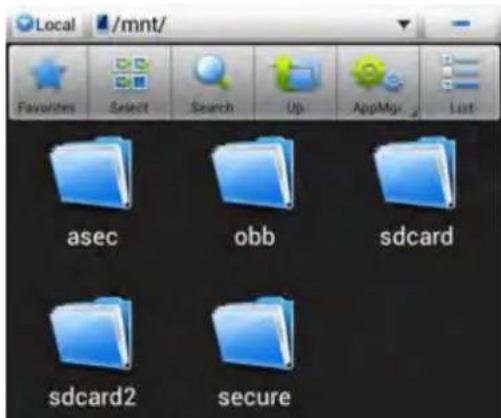
A pasta "sdeck" é a memória interna do seu Smartphone Yarvik.
Quando disponible, pode也是非常 utiliser o atalho sdcard2 no menu Favorites (Favoritos), anteriormente mentionado, para acesso=rápido à memória do seu cartão microSD.
Utilize "Select language" ("Selecionar idioma") para selecionar o idioma de visualização no Smartphone Yarvik.
Isto aplica-se a todos os textos dos ecranas de todo oSYSTEMA.
Em "Android keyboard" ("Teclado do Android") pode configurar o teclado do.eclipse do seu Smartphone.
4.8 Date & time (Data e hora)
Aquí, pode definir a data e a hora do seu Smartphone Yarvik.
5 Apps (Aplicações)
O seu Smartphone Yarvik vem com aplicacoes pre-instaladas (ver exemplos abaixo).
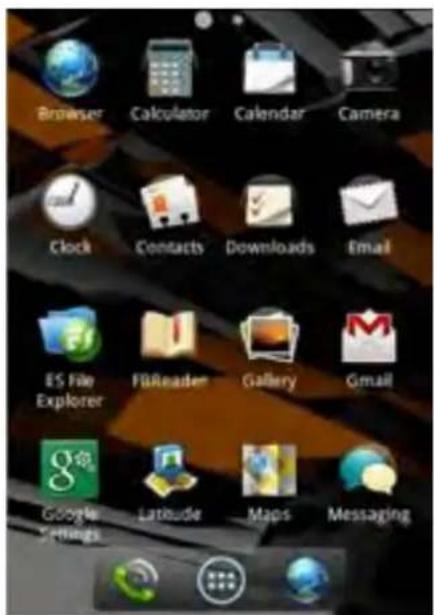
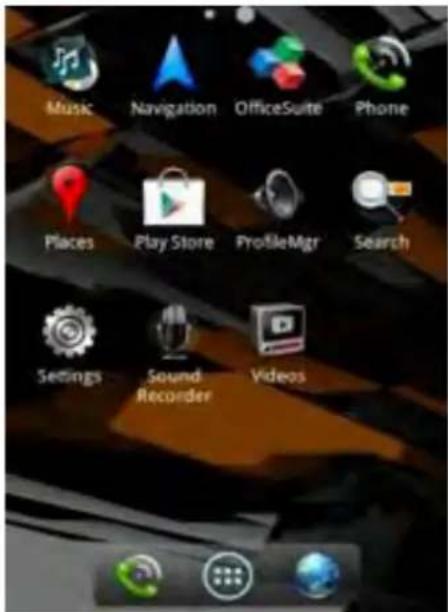
6 Chamadas Telefonicas e Mensagens
6.1 Chamadas Telefonicas
Chamadas Telefonicas
Para efetuar uma chamada com o seu Smartphone Yarvik, escolha a aplicação "Phone" ("Telefone") no
ecrā principal do Android introduceduza o número de téléphone
Pode guardar nos seuos contactos o numero de téléphone de pessoas a quem Telefona frequentemente.
Para tal, prima o icone no ecr principal do Android e bereits selecione na parte superior do ecr para aceder ao log book (livro de registo).
Para ver os seuos contactos seleciono oicone na parte superiro do ecra.
Para fazer uma chamada Telefonica internacional, prima e mantenha premido oicone para adcionar um*síbolo+. Insira o número completeness (número internacional,)."cdoigo de area e numero de telephone).
Prima para iniciar a chamada Telefonica internacional.
Receber chamadas telcónicas.
Ao receiveber uma chamada Telefonica no seu Smartphone Yarvik, são-presentadas 3 opções. Para selecionar uma opçao, pode deslizar para a esquerda ou direita.
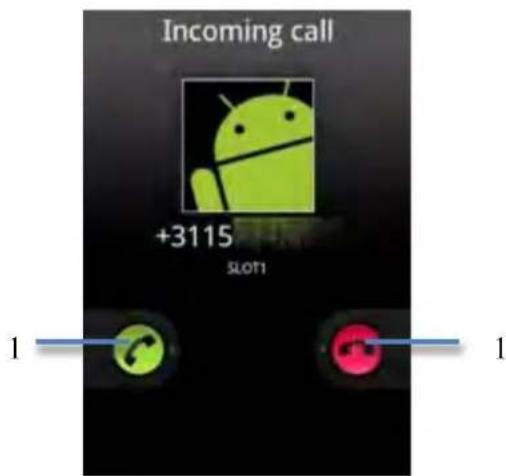
- Atender a chamada.
- Ignorar a chamada.
Opçoes durante una chamada Telefonica.
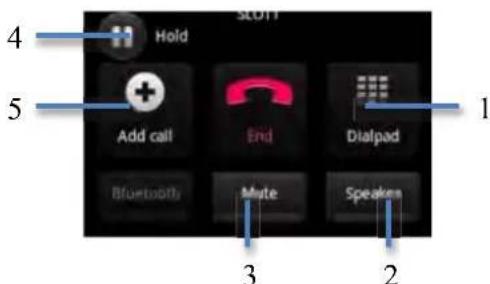
O seu Smartphone Yarvik permite-lhe también enviar mensagens SMS e MMS (tenha em atençao que ao utilizes esta funcionalidade fora do seu País, poderao existir custos adiconais as suas tarifas normais para o envio de mensagens).
Enviar uma mensagem SMS / MMS.
Selezione oicone rà principal do Android para serpresentada a vista Gerald demensagens.
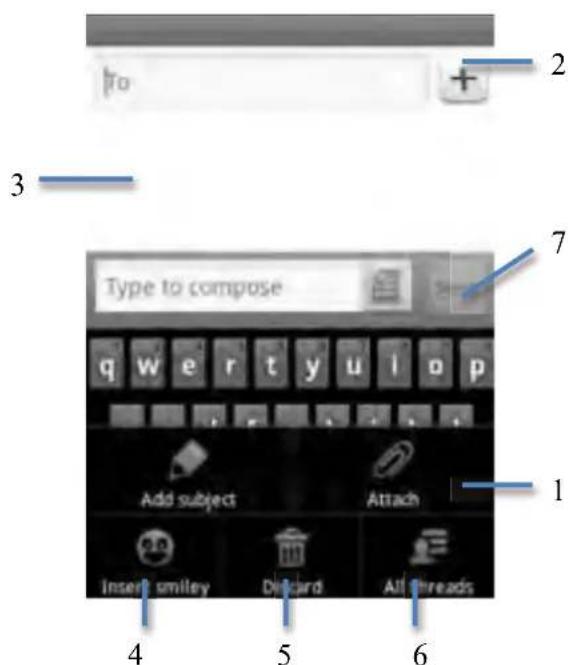
- Adicional videos, audio eotos à sua mensagem (funcionalidade MMS)
- Adicional contactos à sua mensagem
- Vista geral da conversa
- Adicionar um sorriso à conversa
- Eliminar mensagem
- Responder a todos
- Enviar mensagem
Para atribuir um número de correio de voz ao seu Smartphone Yarvik, tem de premir o icone

no eça principal do Android, manter premido o icone opçao “Add
Na opçao de correio de voz pode selecionar as definições do correio de voz e insertir o número do seu service de correio de voz.
Apos atrubuir um numero de correio de voz ao seu Smartphone Yarvik, pode manter premido
o icone 1 1 1 1 1 1 1 1 1 1 1 1 1 1 1 1 1 1 1 1 1 1 1 1 1 1 1 1 1 1 1 1 1 1
Rejstřík





- Antes da primarya'utilisation
- Ecrappincipapdb Androidroid
- Adlhionarawidgets etatalhos hoseau Ecru Ecraprincipahl
- Definiriumimageng defundourondo
- Menude aplicações
- Configurar o seu Smartphone Yarvik arvik
- Menude definições
- WiFi Bluetooth
- Wi-Fi
- Visualizar o endereço MAC Wi-Fi do seu Smartphone Yarvik
- Bluetooth
- Definições de som
- Display (Visor)
- Aplicações
- Storage (Armazenamento) e microSD Drive Access (Acesso a unidade microSD)
- Ligar o seu Smartphone Yarvik a um PC ou Mac através de USB
- Date & time (Data e hora)
- Apps (Aplicações)
- Chamadas Telefonicas e Mensagens
- Chamadas Telefonicas
- Chamadas Telefonicas
- Receber chamadas telcónicas.
- Opçoes durante una chamada Telefonica.
- Rejstřík
Marca : Yarvik
Modelo : Novo Compact SMP35100
Categoria : Smartphone