
Ingenia Compact SMP35200 - Chytrý telefon Yarvik - Bezplatný návod k obsluze
Najděte návod k zařízení zdarma Ingenia Compact SMP35200 Yarvik ve formátu PDF.



| Typ produktu | Kompaktní smartphone |
| Značka | Yarvik |
| Model | Ingenia Compact SMP35200 |
| Operační systém | Android (odhadovaná verze 4.x) |
| Displej | Cca 3,5 palce, kapacitní dotykový |
| Procesor | Nespecifikováno, typický vstupní model |
| RAM | Odhad 512 MB |
| Interní úložiště | Odhad 4 GB, rozšiřitelné pomocí microSD |
| Baterie | Lithium-iontová, odhadovaná kapacita 1500 mAh, nabíjecí |
| Hmotnost | Cca 120 g (odhad) |
| Rozměry (přibl.) | 115 x 62 x 12 mm (odhad) |
| Mobilní síť | Dual SIM, 2G/3G (odhad) |
| Bezdrátová konektivita | WiFi 802.11 b/g/n, Bluetooth 2.1+EDR |
| Porty | microUSB, 3,5mm audio jack, čtečka microSD |
| Fotoaparát | Zadní 2 MP (odhad), bez blesku |
| SenzoRy | Akcelerometr, senzor přiblížení (odhad) |
| Hlavní funkce | Volání, SMS/MMS, prohlížení webu, aplikace Android, GPS (odhad) |
| Údržba a čištění | Použijte mírně navlhčený bavlněný hadřík, žádné čisticí prostředky |
| Bezpečnost | Vyhněte se nárazům, pádům, extrémním teplotám, vlhkosti, prachu, magnetickým polím, dlouhodobému slunečnímu záření. Používejte pouze určené příslušenství. |
| Náhradní díly a opravitelnost | Nerozebírejte (zruší záruku). Používejte pouze oficiální software Yarvik. |
| Záruka | 2 roky od data nákupu |
| Obecné informace | Návod k použití je k dispozici v několika jazycích na webu Yarvik |
Často kladené otázky - Ingenia Compact SMP35200 Yarvik
Dotazy uživatelů ohledně Ingenia Compact SMP35200 Yarvik
0 otázka o tomto zařízení. Odpovězte na ty, které znáte, nebo položte vlastní.
Položte novou otázku o tomto zařízení
Stáhněte si návod pro váš Chytrý telefon ve formátu PDF zdarma! Najděte svůj návod Ingenia Compact SMP35200 - Yarvik a vezměte svůj elektronický přístroj zpět do rukou. Na této stránce jsou zveřejněny všechny dokumenty potřebné k používání vašeho zařízení. Ingenia Compact SMP35200 značky Yarvik.
NÁVOD K OBSLUZE Ingenia Compact SMP35200 Yarvik
1 Préd prvním použitím
2 Spousteni chytrého
telefonu
3 Domovská obrazovka Androidu
3.1 Přidávání nastrojú a zastupců na domovskou obrazovku
3.2 Nastavení tapety
3.3 Nabídka Apps (Aplikace)
4 Nastavení chytrého
telefonu
4.1 Nabídka Settings (Nastavení)
4.2 WiFi a Bluetooth
4.3 Audio profiles (Zvukové profily)
4.4 Display (Displej)
4.5 Apps (Aplikace)
4.6 Storage (Pamět') a
prístup k paměti
MicroSD karty
4.7 Language & input (Jazyk a zadávání)
4.8 Date & time (Datum
ačas)
5 Apps (Aplikace)
6 Hovory
7 Zpravy
8 Záruka
9 Informace o všeobecné veřejné licenci GNU
10 Important information
1 Préd prvním použitím
Vázény uživateli,
Dekujeme vam za zakuponi tohoto vyrobku.
Abychom zajistili rychlé a pohodné používání nového chytrého Telefonu od společnosti Yarvik, prěctěte si prosím prěd použitím vyrobku rádně tyto pokyny.
Doufame, ze s tímo chytrym Telefonem Yarvik budete po co nejdelí dobu naprosto spokojenil!
Upozorněni:
Tento chytrý Telefon Yarvik je velmi prěsný elektronický vyrobek. Nesnážte se Telefon rozmontovat, zneplatiné tak záruku a mužete zařizení porouchat.
- Nenechte vyrobek gadnout ani jej nevystavujte nárazüm.
- Chytrý Telefon nepouživejte pri vysokých nebo nízkých teplotách, prípadné v jakémkoli jiném prostřédí, kde se muže zařizení dostat do kontaktu s vlhkostí, prachem nebo magnetickým polem.
- Chytrý Telefon nevystavujte po
deléf dobu silnému slunečnímuzářeni.
Dotykovou obrazovku neovladejte ostrymi objekty, mohlyste ji poskrabat.
- Používáni chytrého Telefonu podlouhou dobu se sluchátky anebo s nastavenou priliš vysokou hlasitosti muže zpùsobit vázné poškození sluchu.
Pri pouziti sluchatek pripojenych k chytremu Telefonu neprechazejte vozovku, nerid'te motorovo vidlo ani nejezdete na kole, predejdete tak dopravnim nevodam.
S chytrym Telefonem Yarvik pouzivejte pouze povolené baterie, nabiječky a príslušenstvi. Použitji jakychkoli jin'ych vyrobku s chytrym Telefonem vede k pozbyti záruky a muže byt nebezpečné.
- Chytrý Telefon Čistěte pouze zlehka namocenou bavněnou utěrkou ve vodě. Chytrý Telefon se nesmi Čistit jakýmkoli Čisticím prostředkem.
Chytré Telefon Yarvik muzete okamzite pouzívat po vyjmutí z krabice, není třeba nejprove nabijet baterii. Ideálni pro provoz baterie je nejprove zapnout zařizení s pripojenou nabiječkou a po prvním vybití nechat bateriž cela nabit.
Pokud nelze chytrý telegram prímo po vyjmutí z krabice zapnout, baterie je vybitá a je třeba ji pochopitelné nejprve nabít.

Návrat do
rejstřiku

Po prvnim zapnuti chytrého Telefonu Yarvik vám bude prydstavena uvodni scéna.
Uplne prvni spusteni muze trvat o neco dele, priblizne 2-3 minuty.
Po uvodni scené se dokoné spustěni chytrého Telefonu a bude vám prydstavena zamyká obrazovka Androidu.
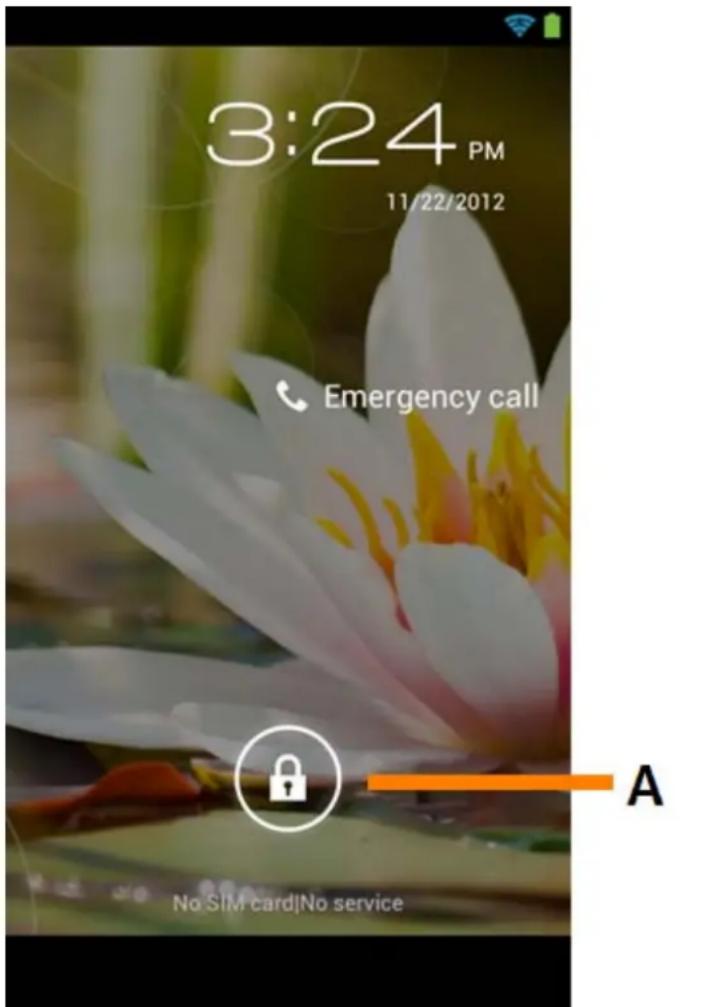
Zamykaci obrazovka Androidu
Přetazením lišty zámku (A) doprava odemkete chytrý Telefon. Následné se dostanete na domovskou obrazovku Androidu.

Návrat do
rejstřiku

Domovská obrazovka
Androidu
Yarvik smartphone manual
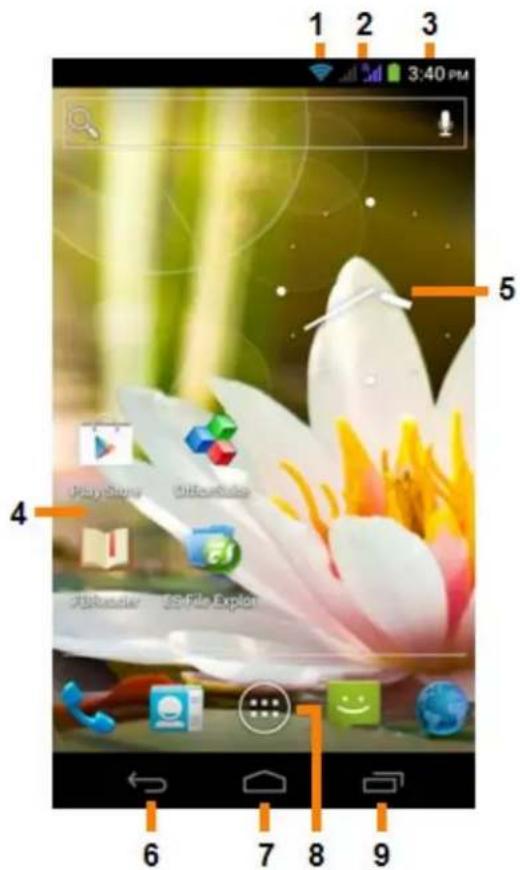
Domovská obravka Androidu
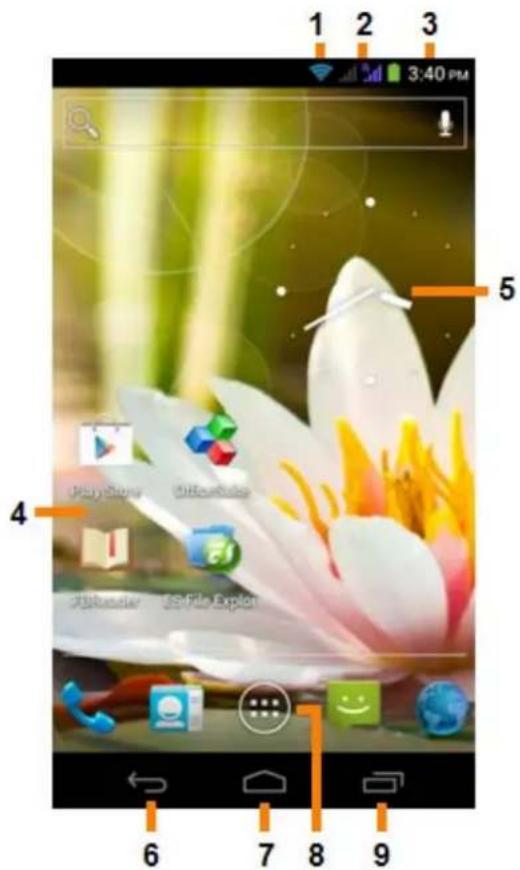
Nahoře na obrazovce chytrého Telefonu bude vždy zobrazena stavová lista.
Stavová lišta zobrazije informace o systému, zatímco na dolní lišě nabídky naleznete funkčné tlačítka.
1 - Ukazatel Wi-Fi signálu
2 - Přijem mobilísite pro SIM1 a SIM2 a ukazatel stavu baterie
3 - Systémovy Čas
4-Zastupce applakci
5-Nastroj (analogové hodiny)
6 - Tlačitko Zpět – vrátí vás na prědchoź obrazovku nebo,Pokud používáte prohlížeč,na prědchoź webovou stránku
7 - Domú - vráti vás na domovskou obrazovku Androidu
8-Nabidka aplikaci nastroj
9 - Multifunkčni tlacitko
Domovská obrazovka se skláda z několika stránek, které lze otevřit posunutím obrazovky dolea nebo doprava.
Pokud si prejete zjistit, které applikace jsou spustěny na pozadí, muzete spustit multifunkčné náhled stisknutím multifunkčného tlacítka (9).
Yarvik smartphone manual
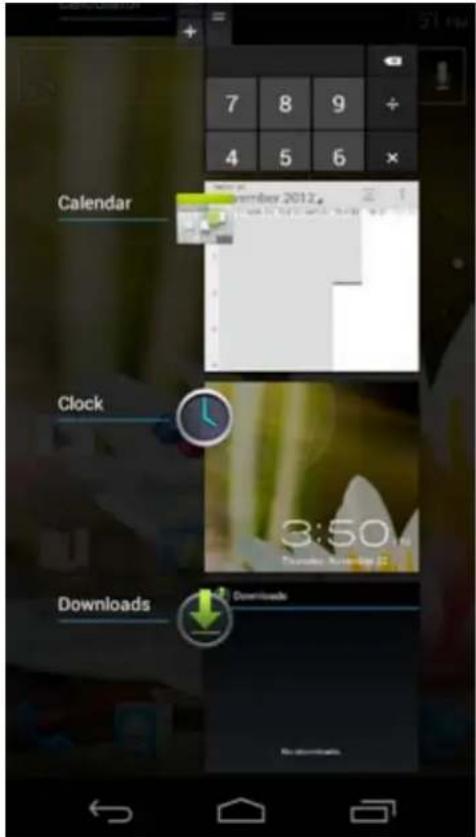
Na tuto applikaci rychle prepnete kliknutim na spustenou appli ci v multifunkcnim nahledu. Spustene appliace muzete zavr it dlouhym stisknutim a kliknutim na ,Remove from list" (Odebrat ze seznamu).

Návrat do rejstřiku

Pridávání nástrojú a
a zastupcù na domovskou obrazovku
Nastroj pridate stisknutim tlacitka pro aplikace a nastroje, ktere je umisteno dole uprostred domovské
obrazovky:
Na následujíci obrazovce naleznete vsechny nainstalované applíkace a nastroje, které je możné Jednotlivě zobrazit stisknutím položky „Apps“ (“Aplikace”), prípadné „Widgets“ (“Nástroje”) v horní Časti przyslušné obrazovky.
Stisknutim položky „Widgets" ("Nastroje") zobrazite vsechny dostupné nastroje. Během prohlízení nastrojú je moźne klepnutím na obrazovku prějit na další stranku (je-li k dispozici).
Stisknutim a pridrzenim požadovaného nastroje zobrazite domovskou obrazovku,Pokud si przejete mit tento nastroj na domovské obrazovce, pustte jej na kterékoli prázdné misto na domovské obrazovce.
Zastupce pridate k jakekoli applaci stisknutim tlacitka pro appliace a nastroje, ktere je umisteno dole
uprostřed domovské obrazovk

Na následujíci obrazovce naleznete vsechny nainstalované applikace a nastroje, které je możné Jednotlivě zobrazit stisknutím položky „Apps“ (“Aplikace”), prípadné „Widgets“ (“Nastroje”) v horní Časti príslušné obrazovky.
Stisknutim „Apps“ (“Aplikace”) zobrazite vsechny nainstalované aplikace.
Stisknutím a pridržením požadované aplikace zobrazité domovskou obrazovku,Pokud si prějete mítuto aplikaci na domovské obrazovce, pustte ji na kterékoli prázdné mistro na domovské obrazovce.
Zastupce nastroje anebo aplikace vyjmete z domovské obrazovky jeho stisknutim a pridrzením a následným présunutím do ikony koše „Remove" ("Vyjmout"), ktera se zobrázi nahоře na domovské obrazovce.

Návrat do rejstřiku
3.2 Nastavení tapety
Tapetu domovské obravky zmenite stisknutim a pridrzenim domovské obravky, dokud se nevyvolá nabidka „Select Wallpaper from" (Vybrat tapetu z).
Nabídka Apps (Aplikace)
Stiskněte tlacítko pro aplikace a nastroje, které je umistěno dole uprostřed domovské obrazovky:

Jakmile systém zobrázi nastroje, stisknutím „Apps“ (“Aplikace”) zobrazité nainstalované aplikace.
Zde naleznete vsechny predem nainstalované programy nebo „aplikace“ a také dalíaplikace, které jste nainstalovali.
Jakoukoli aplikaci je moźne spustit stisknutfim opovídajćí ikony.
Yarvik smartphone manual
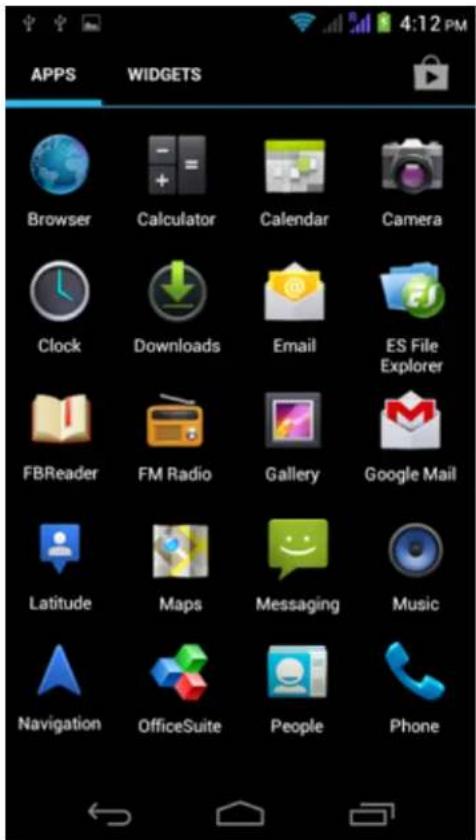
Obrazovka applaki
Nastaveni 4 chytrého telefonu Yarvik Nabídka 4.1 Settings (Nastaveni)
Stisknutím ikony nastavení v nabídka aplikace vstoupíte do nabídky Settings (Nastavení). V nabídce Settings (Nastavení) nalezete možnosti pro nastavení chytrého Telefonu Yarvik.
Yarvik smartphone manual
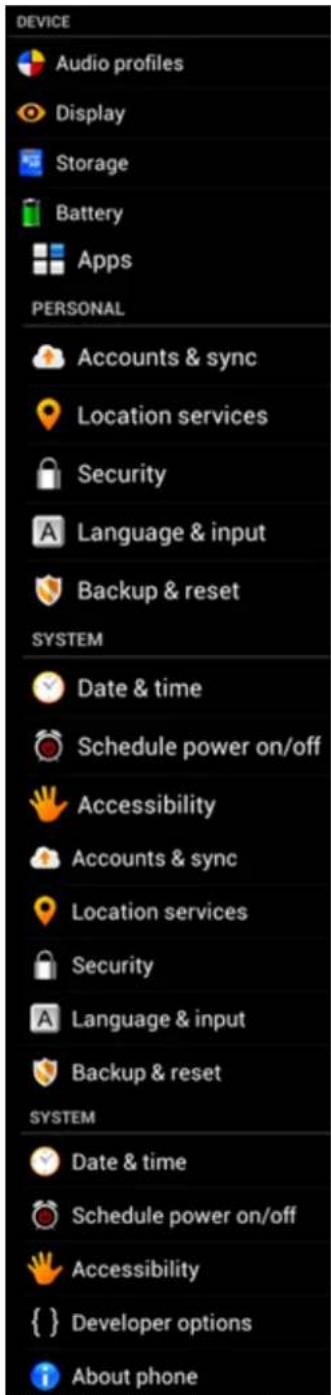
Nabidka Nastaveni
Ukazeme si ty nejdulezitejfs casti:
4.2
Wi-Fi a
Bluetooth
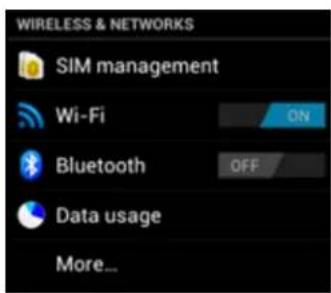
Wi-Fi
Pripojení nastavte pomoci bezdrátové Wi-Fi sîte.
Pretazenim tlačitka Vypnout/Zapnout na „On“ (“Zapnout”) aktivujete Wi-Fi.
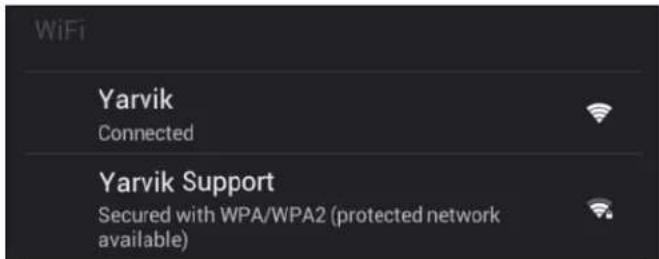
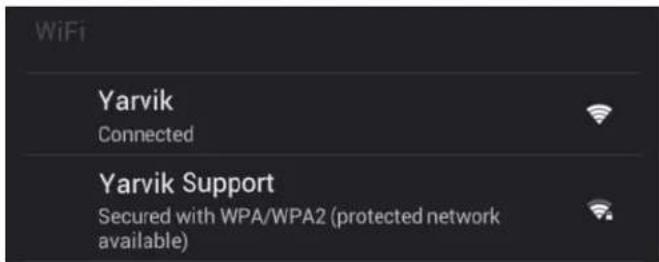
Vseznamu siti vpravo na obravce se zobrazi dostupné Wi-Fi sítě. Klepněte na požadovanou sít'. Pokud je sít' zabezpečena, budete vyznáni k zadání kliče zabezpečeni sítě.
Po stisknuti tlačitka „Connect“ (Připojit) se chytrý Telefon pripojí k siti.
Jakmile se zobráí pod názvem sítě „Connected“ (“Pripojeno”) a dole na stavové listě se objeví ikona príjmu bezdrátové sítě, jste úspěšné prípojeni k bezdrátové sítí.
Zobrażni adresy MAC Wi-Fi site chytrého Telefonu Yarvik
Na obrazovce pro nastaveni Wi-Fi sítě kliknéte v pravém dolním rohu na tlacitko nabídky.
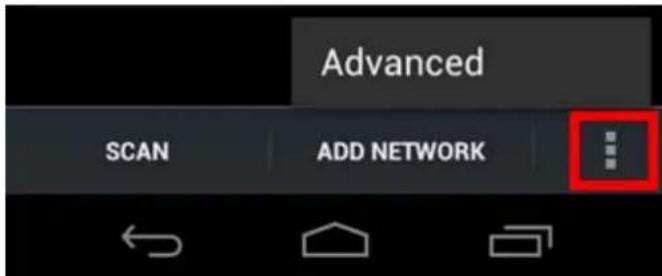
VOTEVRENÉ nabidce stiskněte „Advanced“ („Rozsírené“).
Adresa MAC Wi-Fi sítě se zobráží na následujíci obrazovce „Advanced Wi-Fi“ („Rozsǐřné Wi-Fi“) pod položkou „MAC address“ („Adresa MAC“).
Bluetooth
Tento chytré Telefon Yarvik je vybaven vestavénym Bluetooth module pro spojení s periferními zařizeními kompatibilnímìs Bluetooth, jaků například klávesnice, reprodukty a sluchátka, ale také například Bluetooth hadsfree a sady do automobilú.
Bluetooth aktivujete prětażením tlacítka Bluetooth On/Off (Zap/Vyp) do polohy „On“ (.Zap").
Po aktivaci spustí chytrý Telefon Yarvik automatické vyhledávání okolních Bluetooth zařizení. Bluetooth zařizení je možné také vyhledávat ručné v pravém horním rohu obrazovky kliknutím na „Search for Devices"
Yarvik smartphone manual
("Vyhledat zařizení").
U chytrych Telefonü, které mají byt pripojeny k periferním zařizením, muže byt vyžadovANO uvedeni do „režimu spárován". Vice informaci naleznete v navodu k obsluze odpovidajiciho periferního zařizení.
Vsechna nalezena zafrizeni se zobrazi vseznamu „Available Devices" ("Dostupná zafrizeni"):
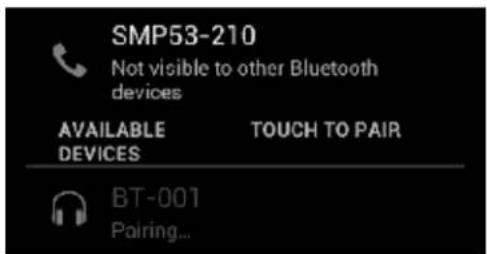
Bluetooth zařizení spárujete s chytrém Telefonem Yarvik kliknutím na toto zařizení. Zobrázi se okno „Bluetooth pairing request" („Požadavek na Bluetooth spárování“):
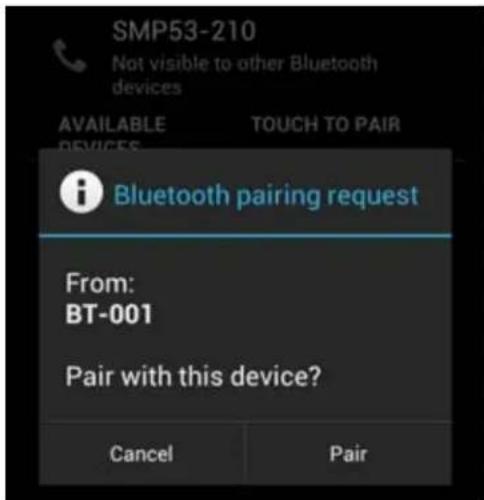
Větsina Bluetooth zařizení vyžaduje k pripojeni zadání PIN kódu. Tento kód je obvykle 0000 nebo 1234. Pokud je PIN kód jiný, naleznete jej v navodu k obsslze Bluetooth zařizení. Po zadání správného PIN kódu stisknéte „OK".
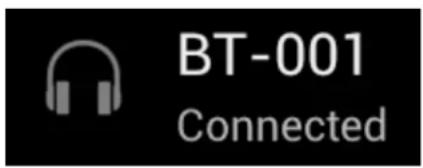
Chytrý Telefon Yarvik nyní spustí párování s Bluetooth zařizením. Po několika sekundách se prípojení dokončí, následné se pod príslušnám Bluetooth zařizením v prehledu „Available Devices“ („Dostupné zařizení“) zobrá hlášeni „Connected“ („Pripojeno“):
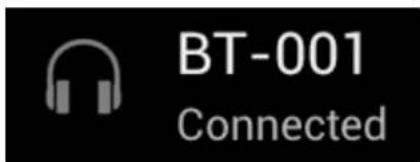
K chytrému Telefonu Yarvik je:no né pripojit vice Bluetooth zařizení, a vyuzívat je tak současné (napřiklad sluchátka a klávesnici).


Audio profiles
(Zvukové profilí)
Zde muzete menit hlasitost zvuku chytrho Telefonu, muzete naprklad nastavit pri prichozim hovoru nebo pri prichoz i zprav e pouze vibrate nebo vibrate s vyznenim.

Návrat do rejstřiku

Display (Displej)
Zde je mozné změnit jas displeje, velikost písma a automatickou dobu spanku.
Upozornujeme, ze cim vyssi jas displeje nthavite, tim vyssbude spotbreba energie. Baterie se tak vybije podstatne rychleji.
Pokud si neprejete, aby se dispiej automaticky otáčel po naklopení chytrého Telefonu, je možné povolit / zakázat touto funkci v nastavení Auto-rotate screen (Automaticé otočeni obrazovky).

Návrat do rejstřiku

Apps (Aplikace)
Zde je mozné spravovat aplikace, které jste nainstalovali do chytrého Telefonu Yarvik.
Klinutim na nainstalovanou aplikaci muzete zobrazit informace o aplikaci a v pripadé potreby ji odinstalovat pomoci tlacitka „Uninstall" (Odinstalovat).
Upozornujeme, ze predetem nainstalované vychozi aplikace (napriklad kalkulačku) není možné odinstalovat.

Návrat do rejstřiku

Storage (Pamět)' a
pamé'tové karty je mozné nalezt zde.
Pripojení chytrého Telefonu Yarvik k počitači nebo k Mac pomoci USB
Tento chytrý Telefon Yarvik je moźne pripojit k počitači nebo k Macintoshi pomoci dodaného USB kabelu. Po pripojeni k počitači muzete otevřit vnitřní pamět' chytrého Telefonu, a pokud je k dispozici, vloženou MicroSD kartu jako standardné velkokapacitné pamět'ové zařizení USB.
Kde se nacház USB port chytrého Telefonu, zjistě v tišěné Rychlé príručce spustěním tohoto chytrého Telefonu Yarvik. Připojtě USB kabel k USB portu chytrého Telefonu Yarvik a k volnému USB portu počitace. Nahoře na obrazovce chytrého Telefonu se krátce po sobě zobráží dve zprévy:
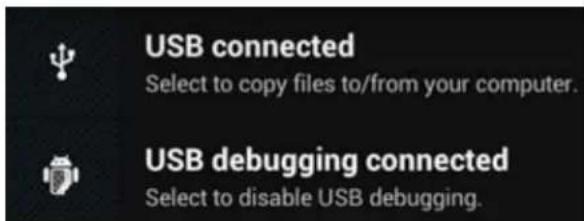
Jakmile se zobrazí druhá zpréva ( „USB connected“ („USB je pripojeno“)), kliknéte na ni. Zobrazí se následujíci obrazovka:
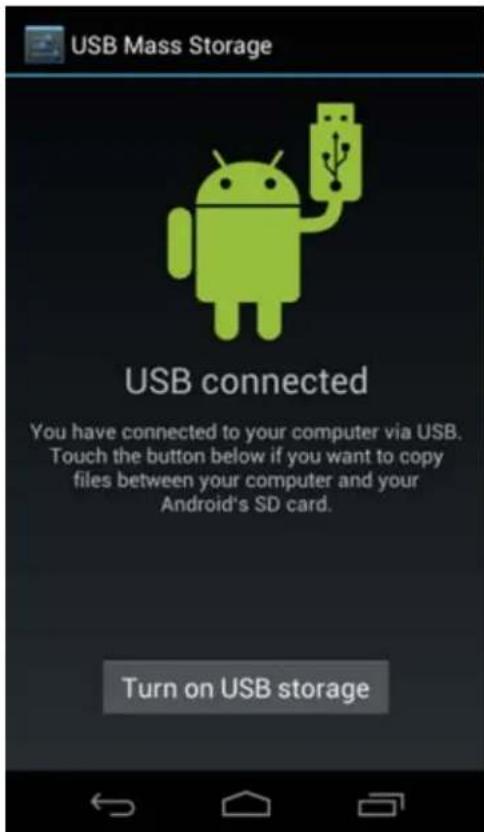
Klikněte na tlacitko „Turn on USB storage" ("Zapnout pamět' USB"). Zobrázi se okno s oznáméním:
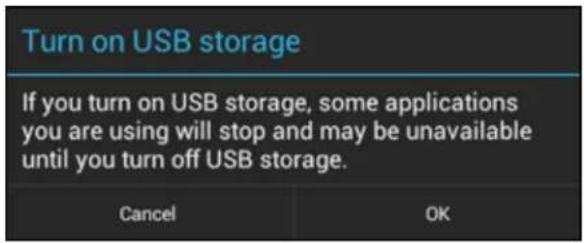
Vnitrni pamet' chytrého Telefonu Yarvik se nyní v systému souboru počitače zobrazí jako velkokapacitné pamětové zařizení. Lze ji vyuzívat napřiklad ke kopírovány souboru z chytrého Telefonu Yarvik a obracene. Pokud je v chytrém Telefonu vložena MicroSD karta, počitač ji Rozpozná jako druhé velkokapacitné pamětové zařizení.
Pokud si prejete ukoncit používání funkce velkokapacitnì paměťové zařizení, kliknéte na tlacítko „Turn off USB storage" ("Vypnout USB paměť") a odpojte USB kabel.
Poznamka: K pristupu do pameti chytrého Telefonu Yarvik nejsou vyžadovány Žádné ovladače hardwaru. Pokud vás počitac vyzve k instalaci jakéhokoli ovladače, výzvu muzete Jednoduše ignorovat.

Pristup k MicroSD karté v ES File Explorer (Prüzkumnik souboru ES)
Pokud jste do chytrého Telefonu Yarvik vložili MicroSD kartu, muzete prejit na jej obsah nasledujícím zpúsobem:
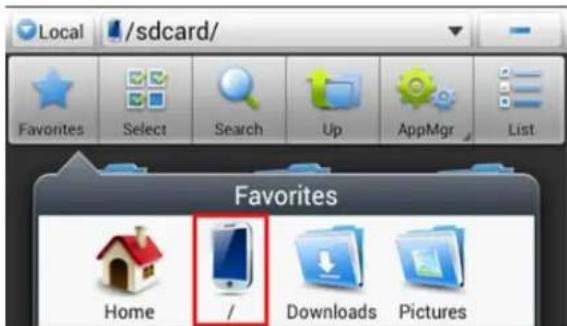
Otevřete aplikaci ES File Explorer (Pržukmík souboru ES) a kliknéte na tlacítko Favorites (Oblibené položky) (ikonka s modrou hvězdickou).
Nyní se otevře nabídka Favorites (Oblíbené položky). Kliknéte na ikonu „kořenového adresáře“ označenou
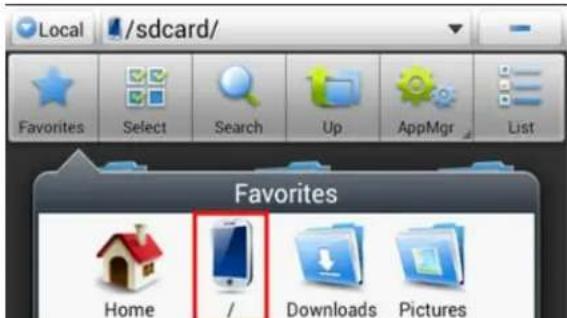
Nyní jste v „kořenovém adresáři“ systému souboru chytrého Telefonu, který obsahuje několik souboru a složek.
Najdeteslozku, mnt a kliknete na ni:

Nyní se otevře složka „mnt“, která rozevře několik složek:
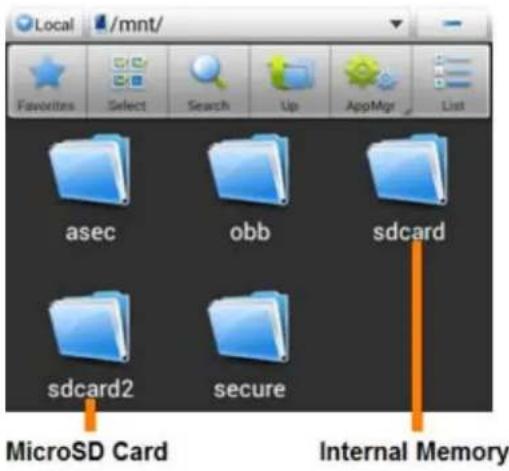
Složka „sdeck" je vinitří pamět tohoto chytrého Telefonu Yarvik.
Složka „sdeck2" je vaše MicroSD karta (pokud je vložena do MicroSD slotu chytrého Telefonu).
K rychlému pristupu do pamětové MicroSD karty (pokud je k dispozici) muzete také použit zastupce microsd2 v dříve zminováne nabídce Favorites (Oblibné položky).
Pomoci volby „Select language“ (Vybrat jazyk) vyberte jazyk displeje chytrého Telefonu Yarvik. Toto
nastaveni se použije na všechny texty obrazovky v celém systému.
V „Android keyboard“ (Klávesnice Android) muzete nastavit klávesnici na obrazovce chytrého Telefonu
4.8 Date & time (Datum ačas)
Zde je mozné v chytrém Telefonu Yarvik nastavit datum a Čas.

Návrat do
rejstřiku
5 Apps (Aplikace)
Chytrý Telefon Yarvik se dodáva s již nainstalovanými aplikacemi (priklady jsou uvedeny niže):
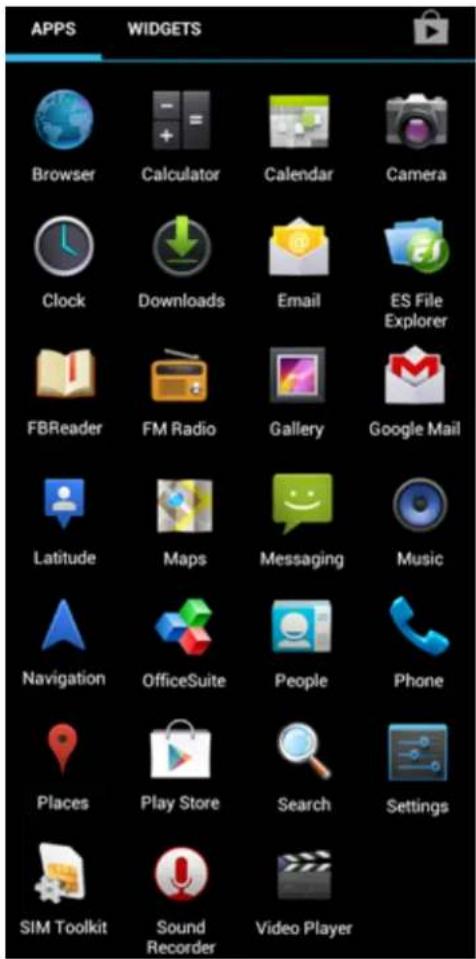
Zobrazení kon aplikací se muže zmenit bez prédchozího upozornění.

Návrat do
rejstřiku
6 Hovory
Uskutečnéni hovoru
Abyste mohli uskutečnit hovor, v nabídce applikácne bo na domovské obrazovce Android otevřete applikác
"Phone" ("Telefon"):

Yarvik smartphone manual
Telefonni cislo zadejte pomoci numerické klávesnice Telefonu.
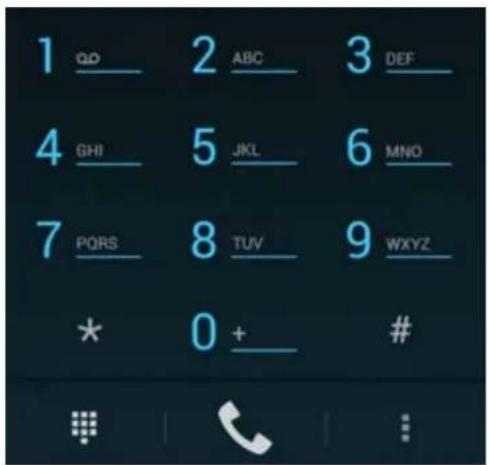
Klavesnice Telefonu.
Abyste mohli volat do zahraničí, je třeba zadat prědvolbu „+“ a stisknout a pridržet „0“ na klávesnici, dokud se nezobráží „+".
Hovor zahajite stisknutim tlačitka Hovor zavěsîte stisknutim tlačitka
Hovory mužete uskutečnit prímo z kontaktú v aplikaci „People“ („Lidé“);
Posledni hovory jsou uloženy na obravce protokoly hovoru, vstoupite do ní stisknutim tlacitka protokoly které je umistěno na obravce Phone (Telefon).
K vašim kontaktüm (z dříve zminované aplikace „People“ (“Lidé”) ) se také dostanete prímo z obrazovky
Phone (Telefon) stisknutim tlacitka
Přichoží hovory
Jakmile vám někdo volá na chytrý Telefon Yarvik, mámte 3 možnosti:
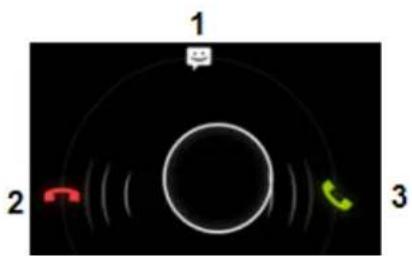
1 - Prichozí hovor mužete ignorovat prětažením kolečka nahoru, kontaktu se současné odešle automatická textová zpráva;
2 - Príchozí hovor muzete ignorovat bez odeslání automatické zpravy;
3 - Prichozí hovor mužete prijmout.
Možnosti, které mate během príchoziho hovoru
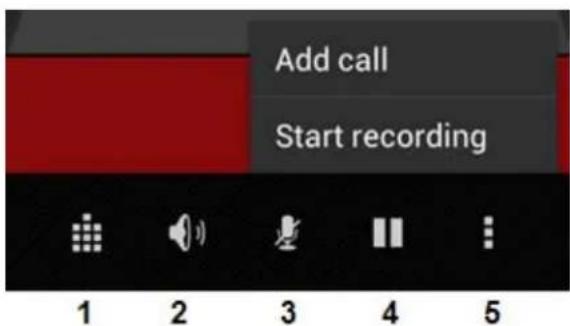
1 - Zobrazit klávesnici Telefonu (například pro nabídky možnosti DTMF);
2-Aktivovat nebo zrušit funkci reproduktoru;
3-Ztolumit mikrofon;
4 - Pridržet hovor;
5-Nabidka s vice moznostmi: konferencní hovor nebo záznam hovoru.
Presměrováni hovoru
Müzete nastavit funkci présmérování hovoru a présmérovat vsechny príchozí hovory na jiné cislo.
V aplikaci „Phone“ ("Telefon") stisknéte tlacítko nabídky a vyberte „Call settings“ ("Nastavení hovoru").
Vyberte „Voice call“, „Hlasový hovor“, kde mǔžete volbou „Call forwarding“, „Přesměrování hovoru“, zmenit možnosti prěsměrovány.
ID volajicho / dalsi hovor na lince
Díky funkci chytrého Telefonu Yarvik Caller ID (ID volajíclo) muzete zvolit, zda si prëjete zobražit vase cislo pri odchozím hovoru.
Pokud si prëjete toto nastavení změnit, spust'te aplikaci „Phone“ ("Telefon") stisknéte tlacítko nabídky

a vyberte „Settings“ ("Nastaveni") - „Voice call“ ("Hlasový hovor") - „Additional settings“ ("Dalšíkováreni") - „Caller ID“ ("ID volajíciho").
V teto nabidce muzete také povolit nebo zakazat prichoz hovory pri probihajicim hovoru.
Chytrý Telefon Yarvik je schopen odesilat SMS a MMS zprávy. Informace o standardních poplatcích a dodatečněch nákladech za odesílání zpráv do a ze zahraničí vám poskytne vás poskytovatel mobilních služeb.
Odesilání SMS / MMS zprév
Na domovské obrazovce Android nebo v nabfdce aplikace otevřete aplikaci „Messaging" ("Zpravy")

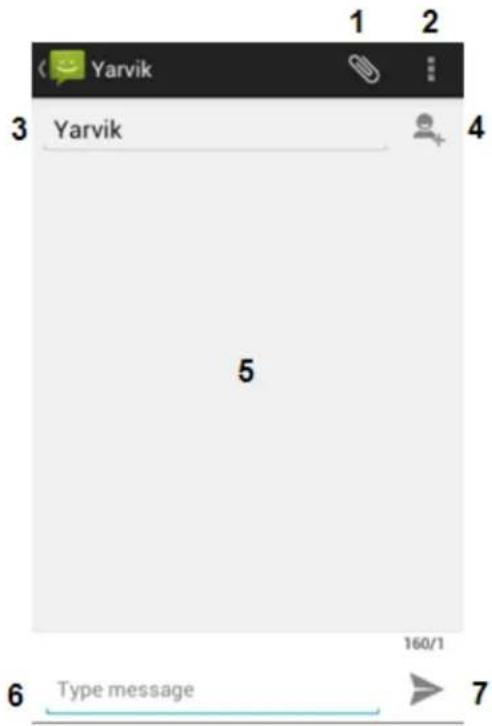
Aplikace zprav.
1 - Pridávání príloh, napřiklad obrázků, Hudby nebo videa. Zprávy s prílohou se automaticky změni na MMS zprávy;
2-Nabidka nastaveni zprav;
3 - Pole prijemce;
4 - Pridat prijence;
5 - Přehled konverzace zpráv;
6 - Pole pro psaní zprávy;
7 - Tlačitko pro odeslání zprávy.
Nastavení Čísla hlasové schrámky / prehrávání hlasovych zpráv
Abyste mohli nastavit cislo hlasové schranky do chytrého Telefonu Yarvik, v nabídce aplikace nebo na
domovské stránce Android otevřete aplikaci „Phone“ (“Telefon”):
Stiskněte a pridržte tlacítko „esnici Telefonu. Na obrazovce s możnostmi se zobraź „Add number“ („Pridat Číslo“). V możnostech Voicemail (Hlasová schránká) műžete nastavit hlasovou schránku a
zadat cislo hlasové schranky.
Jakmile nastavite cislo hlasové schránky, múžete následné použít tlacítko 1 a jeho stisknutím a pridrzením zavolat do hlasové schránky.

Návrat do rejstřiku
8 Záruka
Společnost Yarvik ruci za to, ze vyrobek zakoupený zákaznikem je zhotoven bez závad na zpracováná a materiálu, tato záruka platí 2 roky od data pořizení vyrobku zákaznikem. Pokud se v průbehu záručné doby objeví defekt na zpracoványne bo materialí, zákaznik musí vyrobek vrátit prodejci, u kterého vyrobek zakoupil. Prodezje je povinen v Rozumném chase vyrobek opravit nebo jej vyměnit (na základě uvázěné společností Yarvik). K oveřeni data koupě bude vyžadována originální faktura. Vyjadřeni společnosti Yarvik k dané recklamaci je konečné.
Tato záruka nepokrývá defekty ani poruchy vzníkle dusledkem softwarového prenosu, nesprávného používaní, hrubé manipulace, záměrného poskození, nedbalosti, zneuzití, nedostatečné péće ājiné Činnosti, na kterou společnost Yarvik nemá vliv.
DULEZITÉ: Pri koupi chytrého Telefonu Yarvik je chytrý Telefon vybaven posledním stabilním firmwaream, který je v době vyroby zařízení k danému modelu k dispozici. Společnost Yarvik neposkytuje podporu vyrobkům, které byly jakoli změnény koncovým uživatelem ani nepodporuje změny programů u firmwaru Či softwaru použivaných ve vyrobcích. Pokud byly učiněny takové změny, vsechny záruky automaticaky požbývaji platnosti.
Pokud si zákazník nepřeje, aby došlo ke zrušeni platnosti uvedené záruky, musí používat pouze oficialní software, aplikace aactualizace dostupné na webové stráncé společnosti Yarvik www.yarvik.com. Neměl by být používán Žádný jiný software a firmware, takové použítí zpúsobí automaticité pozbytí platnosti záruky a podpory. Společnost Yarvik nepodporuje používání jiného softwaru nebo firmwaru, než který by nainstalovan do vyrobku vyrobcem nebo který je k dispozici na oficialních stránkůch spelečnosti Yarvik www.yarvik.com. Společnost Yarvik vyslovné odmítá opodvidat na jakékoli požadavky vztahujíci se k neoprávněnym zmenám, neschvalenému softwaru a firmwaru.

Návrat do rejstřiku

Informace o licencích GNU / GPL
Přečte si právní informace, které se vztahuji k chytrému Telefonu Yarvik, v Časti Settings (Nastaveni) – About Smartphone (O chytrém Telefonu) – Legal information (Právní informace) (vyžadovANO internetové
pripojeni) nebo navstivte http://source.android.com/source/licenses.html, kde se dozvite podrobnjej informace.

Návrat do
rejstřiku
10
Important
Information
Wireless LAN-Regulatory information

1 Pred prvym použitím
Vázén y používatel,
d'akujeme vam za kupu nasho vyrobku.
Domovská obrazovka Android
Yarvik smartphone manual
Domovska obrazovka Android
Pridávanie miniaplíkácí a
Ak chcete zmenit' tapetu domovskej obrazovky, stlačte a podržte domovskú obrazovku, až kým sa nezobrázi ponuka „Select Wallpaper from“ („Vybrat' tapetu z“).
Móžete si vybrat z mozností „Live Wallpapers“ („Zivé tapety“) (animované tapety), „Gallery“ („Galéria“) (galéria s fotografiai/videami) alebo „Wallpapers“ („Tapety“) (predvolené staticické obrázky).

Navrat do indexu
Ak chcete aktivovat' Wi-Fi, posunte vypinač do polohy „On“ („Zap“.).
Váš smartfón Yarvik sa teraz začne párovat so zariadením Bluetooth. Pripojenie sa po niekol'kých sekundách dokonci a pod prislužnám zariadením Bluetooth v zoźname „Available Devices“ („Dostupné zariadenia“) sa zobrází správa „Connected“ („Pripojene“):
k svojmu smartfónu Yarvik mözete pripojit viacero zariadení Bluetooth a používat' ich naraz (napr. mys a klávesnicu).
indexu
4.3
Audio Profiles
(Audio profily)
TuMZete zmenit hlasitost zvuku vasho smartfonsu, napr. len vibracie alebo vibracie a zvonenie sucasne pre signalizaci prichadzajucich hovorov/sprav.

Návrat do
indexu
4.4
Display
(Displej)
Tu možete zmenit' jas displeja, velkost' pisma a ācas automatického spanku.
Nezabudnite, ze cim vyší je jas displeja, tym vyšsia je spotreba energia. Toto vašu bateriu vybije podstatne rychlejsie.
Ak nechcete, aby sa zobrazenia po nakloneniSMARTfónu automatický otočilo, možete tuto funkciu aktivovat/deaktivovat v nastavení Auto-rotate screen (Automatické otočenie obravky).

Návrat do
indexu
4.5
Apps
(Aplikácie)
Ked sa zobráf druhá správa ("USB connected" ("USB pripojené")); kliknite na nu. Zobráf sa nasledovná obrazovka:
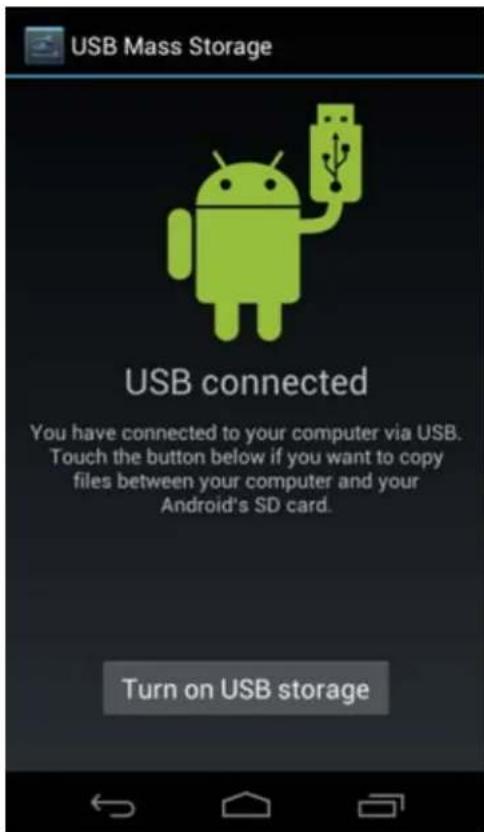
Kliknite na tlacidlo „Turn on USB storage" (Zapnut'USB pamat"). Zobrazi sa okno s oznáménim:
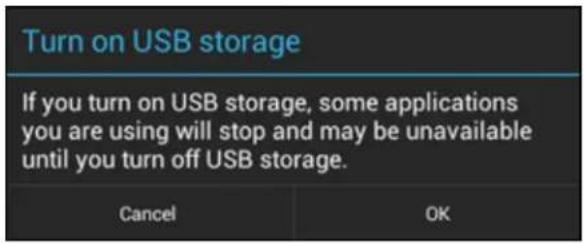
Kliknite na, OK " a potvrd'te ho.
Poznamka: Na pristup k pamati smartfónu Yarvik nie su potrebné ziadne hardverové ovládače. V pripe, ze vás vás počitač vyzve na instaláciu ovládača, možete to jegnoducho ignorovat.

Pristup k vasej MicroSD karte v programe ES File Explorer
Ak ste do svojho smartfónu Yarvik vložili MicroSD kartu, možete do ich obsahu vstupovat' nasledovne:
Otvorte aplikaci ES File Explorer a kliknite na tlaicidlo Favorites (Ob'ubené) (sikonou modrej hviezdy).
Rozbalí sa ponuka Favorites (Ob'ubené). Kliknite na ikonu „korene“, ktorá je označena „/".
Pomocou „Select language" ("Vybrat' jazyk") vyberte jazyk zobrazenia vasho smartfónu. Toto sa vzt'ahuje na texty vsetkých obrazoviek v celom systéme.
V položke „Android keyboard" ("Klávesnica systému Android") možete nastavit klávesnicu zobrazenia na obrazovke vasho smartfónu.
Date & time (Datum a šas)
Tu możete nastavit'datum a Ās vášho smartfónu Yarvik.
5
Apps (Aplikácie)
Možnosti počas Telefonického hovoru
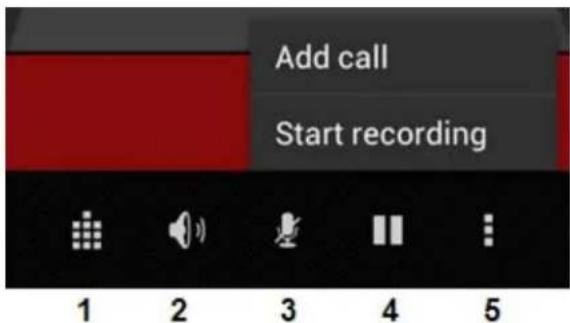
1 - Zobrazenie klávesnice telefónu (napr. pre ponuky možností DTMF);
2-Aktivovanie/deaktivovanie funkcie hlasiteho reproduktora;
3 - Stijsenie mikrofónu;
4-Podrzanie hovoru;
5 - Ponuka s viacerymi moznostami: pridajte d'alsi Telefonicky hovor (konferencny hovor) alebo zaznamenajte Telefonicky hovor.
Presmerovanie volania
Zvolte „Voice call“ („Hlasové volcanie“, v ktorom možete zvolit „Call forwarding“ („Presmerovanie hovoru“, aby ste mohl zmenit možnosti presmerovania.
ID volajuceho/Cakajuci hovor
Pomocou funkcie ID volajuceho na vašom smartfone Yarvik si možete zvolit, Č chcete odosielat vase Čislo spolu s odchodzajucimi hovormi.
Ak chcete toto nastavenie zmenit', spustite aplikaciu „Phone" ("Telefon") Čte tlacidlo ponuky a zvol'te moznost „Settings" ("Nastavenia") - „Voice call" ("Hlasové volanie") - „Additional settings" ("Dalsie nastavenia") - „Caller ID" ("ID volajúceho").
Stlačte a podržte stlacené tlacidlo hcsnici Telefonu. Na obrazovke možností sa zobrázi „Add

number" ("Pridat cislo"). V moznostiach hlasovych sprav możete zvolit nastavenia hlasovych sprav a zadat cislo vasej sluzby hlasovych sprav.
Po zadani Čísla služby hlasovych správ možete následne použit tlacidlo 100 schránky hlasovych správ tak,Že ho stlačite a podržite.

Návrat do indexu
8
Záručné podmienky
Pritisnite tipku „Connect“ („Spoji“) i Telefon ce se početi spajati na mrežu.





- Préd prvním použitím
- Upozorněni:
- Návrat do rejstřiku
- Nastavení tapety
- Nabídka Apps (Aplikace)
- Bluetooth
- Wi-Fi
- Zobrażni adresy MAC Wi-Fi site chytrého Telefonu Yarvik
- Audio profiles
- (Zvukové profilí)
- Display (Displej)
- Apps (Aplikace)
- Storage (Pamět)' a
- Pripojení chytrého Telefonu Yarvik k počitači nebo k Mac pomoci USB
- Pristup k MicroSD karté v ES File Explorer (Prüzkumnik souboru ES)
- Date & time (Datum ačas)
- Návrat do
- rejstřiku
- Apps (Aplikace)
- Hovory
- Uskutečnéni hovoru
- Přichoží hovory
- Možnosti, které mate během príchoziho hovoru
- Presměrováni hovoru
- ID volajicho / dalsi hovor na lince
- Odesilání SMS / MMS zprév
- Aplikace zprav.
- Nastavení Čísla hlasové schrámky / prehrávání hlasovych zpráv
- Záruka
- Informace o licencích GNU / GPL
- Wireless LAN-Regulatory information
- Pred prvym použitím
- indexu
- 4.3
- (Audio profily)
- 4.4
- Display
- (Displej)
- 4.5
- Apps
- (Aplikácie)
- Pristup k vasej MicroSD karte v programe ES File Explorer
- Date & time (Datum a šas)
- Apps (Aplikácie)
- Možnosti počas Telefonického hovoru
- Presmerovanie volania
- ID volajuceho/Cakajuci hovor
- Návrat do indexu
- Záručné podmienky
Značka : Yarvik
Model : Ingenia Compact SMP35200
Kategorie : Chytrý telefon