
Ingenia Nimity SMP40-200 - Smartphone Yarvik - Gratis bruksanvisning och manual
Hitta enhetens manual gratis Ingenia Nimity SMP40-200 Yarvik i PDF-format.


| Produkttyp | Smartphone |
| Märke | Yarvik |
| Modell | Ingenia Nimity SMP40-200 |
| Mått | Cirka 125 x 65 x 12 mm |
| Vikt | Cirka 140 g |
| Skärm | Kapacitiv pekskärm, storlek cirka 4 tum |
| Skärmupplösning | 480 x 800 pixlar (uppskattning) |
| Processor | Dubbelkärnig 1 GHz (uppskattning) |
| RAM-minne | 512 MB (uppskattning) |
| Intern lagring | 4 GB (uppskattning) |
| Batteri | Laddningsbart litiumjonbatteri, 1500 mAh (uppskattning) |
| Dubbla SIM | Ja, två SIM-platser |
| Mobilnät | GSM 850/900/1800/1900, WCDMA 900/2100 (uppskattning) |
| WiFi | 802.11 b/g/n |
| Bluetooth | Inbyggd Bluetooth-modul |
| Bakre kamera | Cirka 5 megapixlar (uppskattning) |
| Främre kamera | Cirka 0,3 megapixel (uppskattning) |
| Operativsystem | Android (version 4.x uppskattad) |
| Underhåll och rengöring | Använd en lätt fuktad bomullstrasa med vatten |
| Säkerhet | Utsätt inte för fukt, damm, magnetfält, extrema temperaturer |
Vanliga frågor - Ingenia Nimity SMP40-200 Yarvik
Användarfrågor om Ingenia Nimity SMP40-200 Yarvik
0 fråga om denna apparat. Svara på dem du kan eller ställ din egen.
Ställ en ny fråga om denna apparat
Ladda ner instruktionerna för din Smartphone i PDF-format gratis! Hitta din manual Ingenia Nimity SMP40-200 - Yarvik och ta tillbaka ditt elektroniska enhet i hand. På denna sida publiceras alla dokument som behövs för att använda din enhet. Ingenia Nimity SMP40-200 av märket Yarvik.
BRUKSANVISNING Ingenia Nimity SMP40-200 Yarvik
Indstil telefonsvarernummer/afspil telefonsvar
Innehållsförteckning
SELECT LANGUAGE
1 Före första användningen
3.1 Att lägga till widgets och genväger till din Startskärm
3.2 Att ställa in en bakgrund
3.3 Applikationsmeny
4 Ställa in din smartphone
4.1 Inställningar-meny
4.2 WiFi & Bluetooth
4.3 Ljudprofiler
4.4 Bildskärm
4.5 Appar
4.6 Komma åt lagringsytan & microSD- minne
4.7 Språk & inmatning
4.8 Datum & tid
5 Appar
6 Telefonsamtal
7 Meddelanden
8 Garantiredogörelse
9 GNU/GPL- licensinformation
10 Important information
1 Före det första användandet
Kära användare,
Tack för att du köpt vår produkt.
För att försäkra dig om ett snabbt och bekvämt användande av din nya Yarvik-smartphone, läs dessa instruktioner noggrant före användningen.
Vi hoppas att du kommer att ha stor nytta av din Yarvik-smartphone så länge som möjligt!
OBS!
- Din Yarvik-smartphone är en elektronisk högprecisionsprodukt. Försök inte montera isär telefonen, då detta kommer att göra garantin ogiltig och kan orsaka att apparaten går sönder.
- Undvik att slå på eller tappa produkten.
- Undvik att använda din smartphone i miljöer med höga eller låga temperaturer, eller i miljöer där enheten kan komma i kontakt med fukt, damm eller magnetfält.
- Utsätt inte telefonen för direkt solljus under långa perioder;
- Använd inte touchskärmen med vassa föremål, då detta kan resultera i repor.
- Användning av telefonen med hörlurar under lång tid och/eller med volymen satt för högt kan orsaka allvarlig hörselskada.
Yarvik smartphone manual
- För att undvika trafikolyckor, gå inte över gatan, och åk inte ett motorfordon eller cykel vid användning av en telefon med hörlurar.
- Använd bara tillåtna batterier, laddare och tillbehör till din Yarvik-smartphone. Användning av andra produkter tillsammans med telefonen kan vara farligt och kan bryta mot garantivillkoren;
- Använd endast en något fuktad bomullstrasa för att rengöra din telefonen och använd endast vatten för att fukta bomullstrasan. Telefonen skall inte rengöras med någon rengöringsprodukt.
Du kan börja använda din Yarvik-smartphone direkt när du packat upp den ur lådan, utan att först ladda batteriet.
Det är bäst för batteriet att först laddas ur helt och att sedan laddas fullt när det är slut för första gången. Om det inte går att sätta på telefonen direkt när du packar upp den ur lådan, är batteriet redan tömt och du bör därför förstås ladda det först.
När du första gången slår på din Yarvik-smartphone, presenteras en startsekvens.
Den allra första starten kan ta ett tag, cirka 2-3 minuter.
Efter startsekvensen har din telefon startat klart och Android-låsskärmen visas.
Yarvik smartphone manual

Dra låsfältet (A) till höger för att låsa upp telefonen. Du kommer nu till Android-startskärmen.
Återgå till innehållsförteckning
3 Android Startskärm
Yarvik smartphone manual
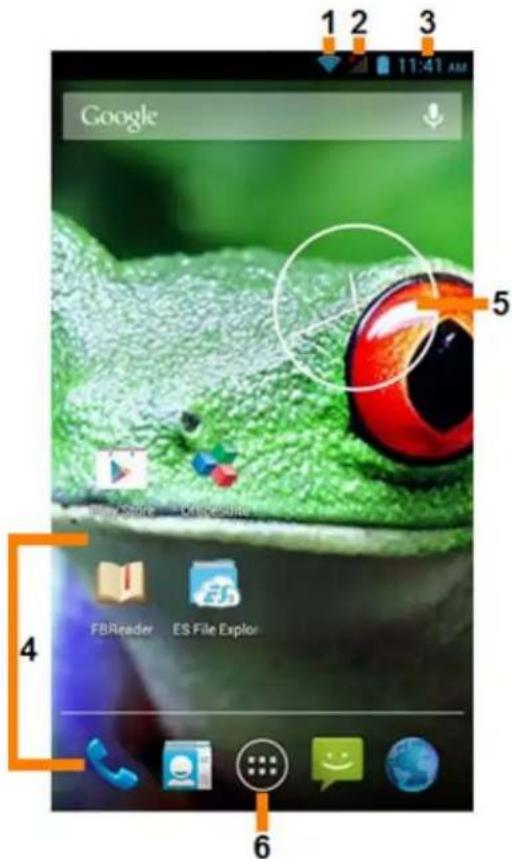
Android Startskärm
Längst ner på telefonens skärm finner du alltid statusfältet.
Statuslisten visar systeminformation, medan den nedre menyraden innehåller funktionsknappar.
1 - Wi-Fi-signalindikator
2 - Mobil nätverksmottagning för SIM1 och SIM2 och batterinivåindikator
3 - Systemtid
4 - App-genvägar
5 - Widget (analog klocka)
6 - App- och widgetmeny
Startskärmen består av åtskilliga sidor som man får tillgång till genom att dra startskärmen till vänster/höger.
För att se vilka appar som körs i bakgrunden kan du gå in i fleraktivitetsöverblicken genom att trycka på fleraktivitetsknappen (9).
Yarvik smartphone manual

Klicka på en app som körs i fleraktivitetsöverblicken för att snabbt gå över till den. Du kan stänga en app som körs genom att trycka länge på den och klicka på "Remove from list" (Ta bort från lista).

Att lägga till widgets och genväger till din startskärm 3.1
För att lägga till en widget, tryck på app- och widgetknappen längst ner i mitten på startskärmen:

På följande skärm finner du alla installerade appar och widgets, båda kan ses var för sig om du trycker på antingen "Apps" eller "Widgets" högst upp på skärmen.
Tryck på "Widgets" för att se alla tillgängliga widgets. När alla widgets visas, kan du dra skärmen för att gå till nästa skärm (om tillgänglig).
Tryck på och håll nere den widget du valt för att startskärmen ska visas och släpp den sedan på vilken tom plats som helst på startskärmen.
För att lägga till en genväg till en app, tryck på app- och widgetknappen nedtill i mitten på startskärmen:

Yarvik smartphone manual
På följande skärm finner du alla installerade appar och widgets, båda kan ses var för sig om du trycker på antingen "Apps" eller "Widgets" högst upp på skärmen.
Tryck på "Apps" för att se alla tillgängliga appar.
Tryck på och håll nere den app du valt tills startskärmen visas, och släpp sedan genvägen på valfri tom plats på startskärmen.
För att ta bort widget- och/eller app-genvägar från startskärmen, tryck på och håll dem nere och dra dem till soptunna-ikonen "Remove" (Ta bort) som framträder upptill på startskärmen.

3.2 Att ställa in en bakgrund
För att ändra Startskärmens bakgrund, tryck på och håll nere Startskärmen tills dess att menyn "Select Wallpaper from" ("Välj bakgrund från") visar sig.
Du kan välja bland "Levande bakgrunder" (Animerade bakgrunder), "Gallery" (Foto/video-galleri) eller "Bakgrunder" (Statiska standardbilder).

3.3 Applikationsmeny
Tryck på app- och widget-knappen i mitten nedtill av hemskärmen:

När systemet visar widgets, tryck på "Apps" för att se alla installerade appar.
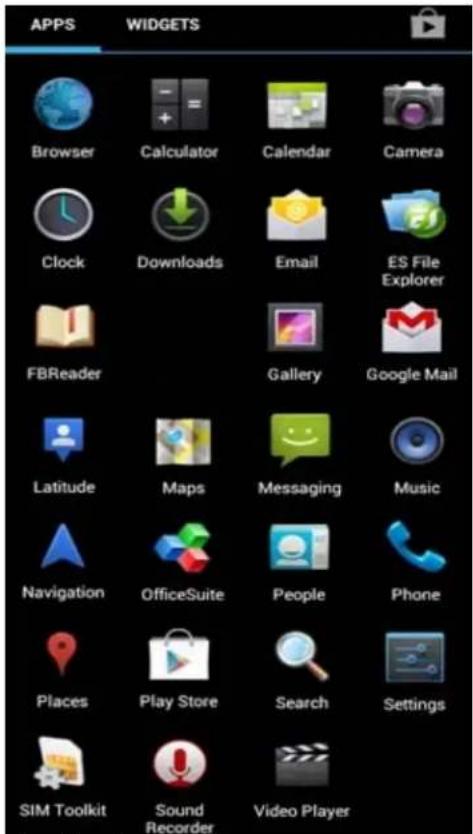
Här finner du alla förinstallerade program eller appar och även de ytterligare appar som du själv installerar. Du kan starta vilken app som helst genom att bara trycka på den tillhörande ikonen.
Yarvik smartphone manual
Återgå till innehållsförteckning
4 Ställa in Yarvik-telefonen
4.1 Menyn Settings (inställningar)
Tryck på Settings (inställningar)-ikonen i Applikations-menyn för att komma till Inställningar-menyn. I Inställningar-menyn finns valmöjligheten att ställa in din Yarvik telefon.

Menyn Settings (inställningar)
Vi kommer att gå igenom de viktigaste delarna:

Wi-Fi & Bluetooth
Wi-Fi
Yarvik smartphone manual
Konfigurera en trådlös WiFi-nätverksanslutning. Dra Av/På-knappen till "On" för att aktivera WiFi.
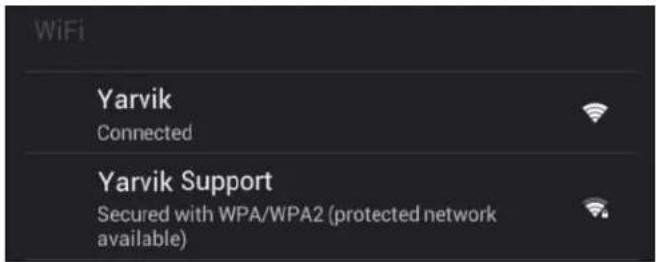
De tillgängliga WiFi-nätverken visar sig i nätverkslistan till höger på skärmen. Tryck snabbt på det utvalda nätverket. Om nätverket är säkrat måste du skriva i nätverkets säkerhetsnyckel.
Tryck på "Connect"("Anslut")-knappen och telefonen kopplar upp sig mot nätverket. När "Connected"("Ansluten") visas under nätverksnamnet och den trådlösa mottagningsikonen visas i statusfältet längst ner, är du uppkopplad mot det trådlösa nätverket.
Att se Yarvik-telefonens WiFi MAC-adress
När du befinner dig på WiFi-inställningsskärmen, klicka på menyknappen nere till höger.
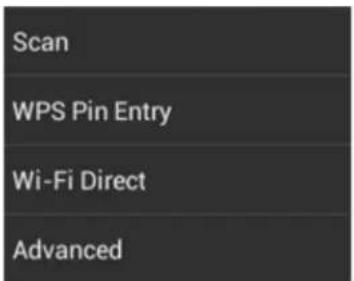
Tryck på "Advanced" (Avancerat) i menyn som kommer fram.
Din WiFi MAC-adress visar sig på följande skärmen "Advanced Wi-Fi" (Avancerat WiFi) under "MAC-address".
Bluetooth
Din Yarvik-smartphone är utrustad med en inbyggd Bluetooth-modul för att ansluta till Bluetooth-kompatibel kringutrustning, som tangentbord, högtalare och hörlurar, men även till Bluetooth-handsfree och bilinstallationssatser.
För Bluetooth-knappen På/Av till "On" för att aktivera Bluetooth.
När det är aktiverat kommer Yarvik-telefonen automatiskt att börja söka efter närliggande Bluetooth-enheter. Du kan alltid söka efter Bluetooth-enheter manuellt genom att klicka på "Search for Devices" (Sök efter enheter) längst upp till höger på skärmen. Det kan bli nödvändigt för kringutrustning som ska anslutas att sättas i "pairing mode" (Parkopplingsläge). Se instruktionsmanualen för kringutrustningen för mer information.
Yarvik smartphone manual
Alla funna enheter kommer att visas i listan "Available Devices" (Tillgängliga enheter):

Klicka på den funna Bluetooth-enheten för att para ihop Yarvik-telefonen med den. Fönstret "Bluetooth pairing request" (Bluetooth parkopplingsförfrågan) visas:

De flesta Bluetooth-enheter kräver en PIN-kod för att ansluta. Denna kod är vanligen 0000 eller 1234. Se instruktionsmanualen för dina Bluetooth-enheter om PIN-koden är annorlunda. Då du har angivit korrekt PIN-kod, tryck på "OK".
Yarvik-telefonen kommer nu att börja parkoppla med din Bluetooth-enhet och efter några sekunder kommer anslutningen att vara färdig och visa ett meddelande "Connected" (Ansluten) under respektive Bluetooth-enhet i listan "Available Devices" (Tillgängliga enheter):
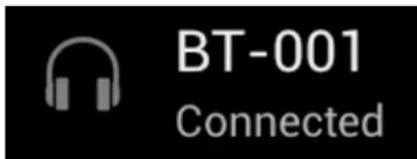
Du kan ansluta flera Bluetooth-enheter till din Yarvik-telefon för användning samtidigt (t.ex. headset och tangentbord).

4.3 Ljudprofiler
- Här kan du förändra ljudvolymen på telefonen, som endast vibration eller både vibration och ringsignal för
inkommande samtal/meddelanden.
4.4 Bildskärm
Här kan du ändra bildskärmens ljusstyrka, teckensnittstorlek och den automatiska vilolägestiden.
Observera att ju högre bildskärmens ljuststyrka är, desto högre blir energikonsumtionen. Det här kommer att tömma ditt batteri avsevärt snabbare.
Om du inte vill att bildskärmen automatiskt roterar när du lutar telefonen, kan du aktivera/inaktivera denna funktion genom skärminställningen Auto-rotate (rotera automatiskt).

4.5 Appar
Här kan du hantera de applikationer som är installerade på din Yarvik-telefon.
Du kan klicka på de appar som du har installerat för att se app-infon och avinstallera dem vid behov med knappen "Uninstall" ("Avinstallera").
Observera att de förinstallerade standardapplikationerna (t.ex. miniräknaren) inte kan avinstalleras.


Visar den interna minnesinformationen. När det finns ett MicroSD-kort hitar du även det insatta kortets minnesinformationen här.
Att ansluta din Yarvik-smartphone till en PC eller Mac genom ett USB
Du kan ansluta Yarvik-telefonen till en PC eller Mac genom att använda den medföljande USB-kabeln. När den är ansluten till en dator kan du komma åt telefonens interna minne och, om det finns, ett insatt MicroSD-kort som en vanlig USB-masslagringsenhet.
Se den tryckta Snabb-startguiden för din Yarvik-smartphone för att fastställa var telefonens USB-port sitter. Anslut USB-kabeln till Yarvik-telefonens USB-port och till en ledig USB-port på datorn.
Yarvik smartphone manual
Högst upp på telefonens skärm kommer två meddelanden att visas kort efter varandra:
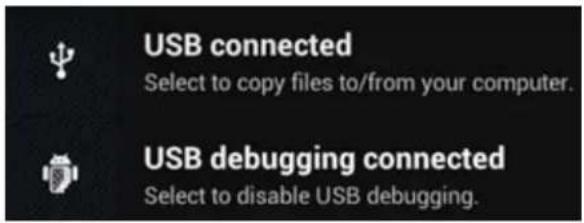
När det andra meddelandet "USB connected" (USB anslutet) visas, klicka på det.
Följande skärm kommer att visas:

Ett meddelandefönster öppnas:

Klicka på "OK" för att bekräfta.
Yarvik-telefonens interna minne kommer nu visas som en masslagringsenhet i dators filsystem och kan t.ex. användas för att kopiera filer från och till Yarvik-telefonen.
Om du har ett MicroSD-kort i telefonen kommer kortet att känna igen datorn som en andra masslagringsenhet.
Yarvik smartphone manual
För att sluta använda funktionen för masslagringsenheten, klicka på "Turn off USB storage" (Stäng av USB-lagring) och koppla från USB-kabeln.
OBS! Det behövs inga drivrutiner för att få tillgång till Yarvik-telefonens minne. Om din dator ber om en drivrutin kan du bara ignorera det.

Kom åt microSD-kortet i ES-filutforskaren
Öppna appen ES File Explorer och klicka på Local (Lokal) i den vänstra menyn "Fast Access" (snabbåtkomst).
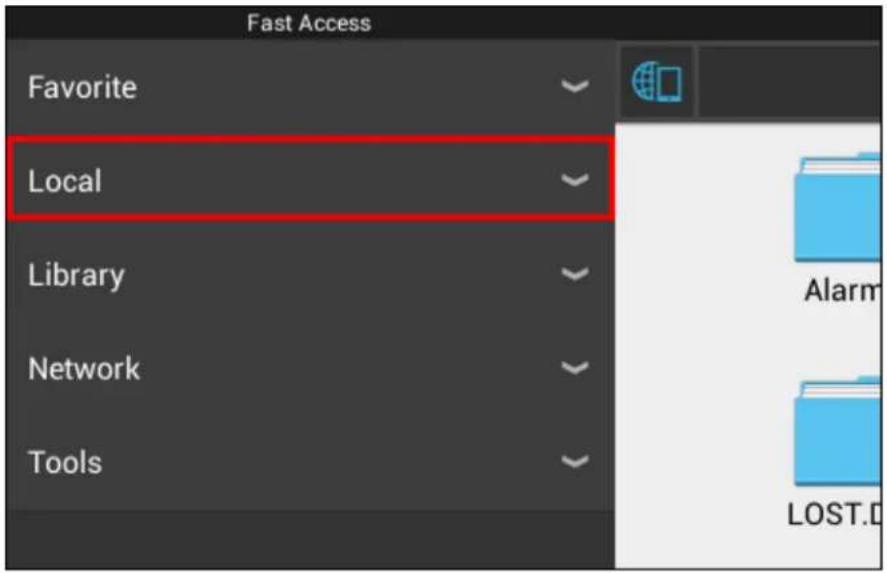
Listan Local (Lokal) öppnas nu och visar alla enhetens minnesplatser.
MicroSD-kortet är vanligtvis ett av de nedersta alternativen i listan som kallas external_sd i exemplet nedan:
Yarvik smartphone manual

Observera att namnet på MicroSD-kortet kan variera. Andra namn som sd-ext eller ext-sd kan användas av din enhet.
När du har satt i en USB-enhet via USB-porten/-adaptern, kommer denna enhet att bli tillgänglig som (i ovanstående exempel) usb_storage.
Namnet på USB-enheten kan också variera.

4.7 Språk & inmatning
Använd "Select language" (välj språk) för att välja visningsspråk för Yarvik-telefonen. Det här gäller all skärmtext i hela systemet.
Under "Android-keyboard" kan du göra inställningar för telefonens skärmtangentbord.

4.8 Datum & tid
Här kan du konfigurera Yarvik-telefonens datum- och tidinställningar.

5 Appar
Din Yarvik-smartphone levereras med förinstallerade appar (se exempel nedan):

Utseendet på app-ikoner kan förändras utan föravisering.

6 Telefonsamtal
Ringa
För att ringa med Yarvik-telefonen, öppna "Telefon"-applikationen på applikationsmenyn eller Android-
Yarvik smartphone manual
startskärmen:

Använd telefonens numeriska knappsats för att skriva in telefonnummer.
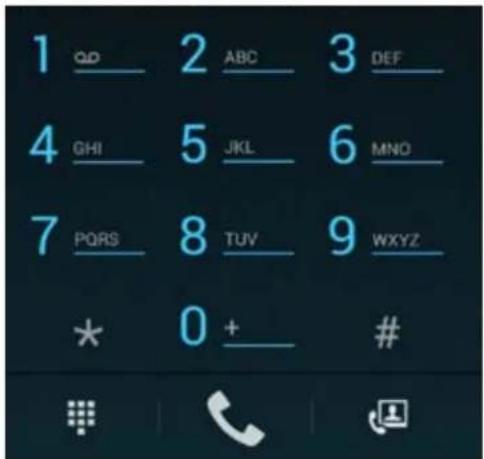
För att ringa internationella telefonsamtal krävs prefixet "+". Tryck och håll in "0" på tangentbordet tills "+" visas.
Tryck på samtalshanteringsknappen för att svara på telefonsamtalet.
Tryck på samtalshanteringsknappen för att avböja telefonsamtalet. Du kan också ringa telefonsamtal direkt från dina kontakter i applikationen "People" (personer).
Samtal lagras på samtalsloggskärmen, som man kommer åt genom att trycka på Log-knappen upp på Telefon-skärmen.
Dina kontakter (från tidigare nämnda app "People") kan också kommas åt direkt från Telefon-skärmen
genom att trycka på -knappen.
Inkommande telefonsamtal
När du får ett telefonsamtal på din Yarvik-smartphone, har du 3 alternativ:
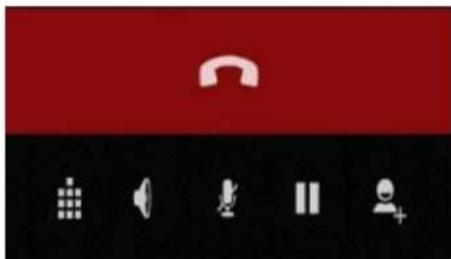
Alternativ under ett samtal
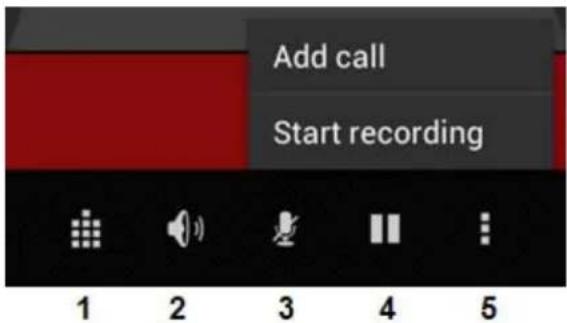
1 - Visa telefonens knappsats. (t.ex. för DTMF-alternativmenyer);
2 - Aktivera/inaktivera högtalarfunktion;
3 - Stäng av mikrofon;
4 - Parkera samtal;
5 - Meny med fler alternativ: lägg till ytterligare ett telefonsamtal (konversationssamtal) eller spela in samtalet.
Du kan ställa in funktionen samtalsvidarebefordran till att vidarebefordra alla inkommande telefonsamtal till ett specifikt telefonnummer.
I "Telefon"-appen 📞, tryck på menyknappen 📄älj "Call settings" (Samtalsinställningar). Välj "Voice call" (Röstsamtal), i vilket du kan välja "Call forwarding" (Vidarekoppling av samtal) för att ändra alternativen för vidarebefordran.
Uppringar-ID/Samtal väntar
Med Yarvik-telefonfunktionen Uppringar-ID kan du välja om du vill visa ditt nummer vid utgående samtal.
För att ändra detta, starta "Telefon"-appen 📄, tryck på menyknappen 📄älj "Settings" (Inställningar) - "Voice call" (Röstsamtal) - "Additional settings" (Ytterligare inställningar) - "Caller ID" (Uppringar-ID).
Inom samma meny kan du också aktivera/inaktivera inkommande telefonsamtal när du redan är upptagen i en telefonkonversation.

7 Meddelanden
Din Yarvik-smartphone kan skicka SMS- och MMS-meddelanden. Konsultera din mobiloperatör för information om standardkostnader och extrakostnader för att skicka meddelanden till eller från främmande
Yarvik smartphone manual
länder.
Skicka SMS/MMS-meddelanden
Öppna applikationen "Messaging" (Meddelanden) från Android-startskärmen eller applikationsmenyn.
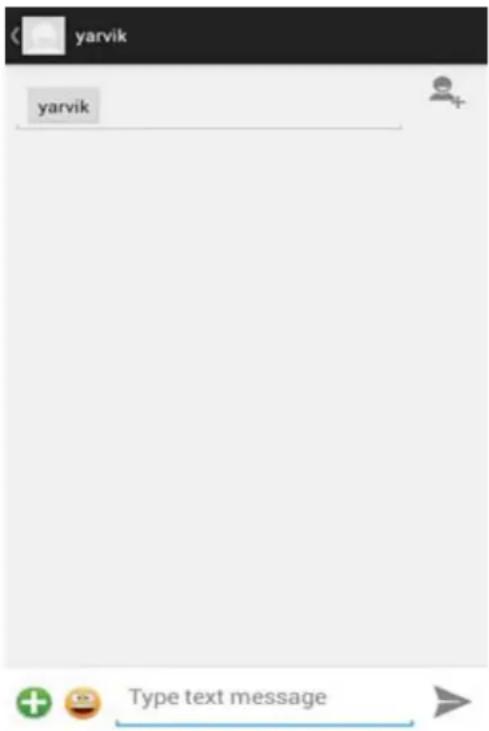
Meddelandeapplikation.
Ställ in röstbrevlådenummer/upspelning av röstbrevlådemeddelanden
För att ställa in numret till röstbrevlådefunktionen i Yarvik-telefonen, öppna "Telefon"-applikationen från
applikationsmenyn eller Android-startskärmen:
Tryck och håll in knappen på telefonens knappsats. "Add number" (Ange nummer) visas på alternativskärmen. Bland röstbrevlådealternativen kan du välja röstbrevlådeinställningar och ange röstbrevlådans servicenummer.
När röstbrevlådans servicenummer har angetts, kan du använda knappen för att ringa upp röstbrevlådan genom att trycka ner och hålla in den.
Återgå till innehållsförteckning

8 Garantiredogörelse
Yarvik garanterar att den av kunden köpta produkten skall vara fri från defekter i utförande eller material under en period av 2 år från det datum kunden inhandlar produkten. Om, under garantiperioden, produkten har en defekt i utförande eller material, ska kunden lämna tillbaka produkten till den återförsäljare där produkten köptes. Återförsäljaren ska reparera eller ersätta den (efter Yarviks gottfinnande) inom en skälig tidsperiod. En orginalfaktura krävs som bevis för inköpsdatum. Yarviks beslut i frågan kommer att vara slutgiltigt.
Garantin täcker inte defekter och funktionsfel som är resultat av mjukvaruöverföringar, felanvändande, vårdslöst användande, manipulation, försumlighet, oriktigt användande, otillräcklig skötsel eller alla handlingar utanför Yarviks kontroll.
VIKTIGT: När du köper en telefon från Yarvik, kommer en telefonen att tillhandahållas dig med den senaste stabila inbyggda programvaran tillgänglig för den här specifika modellen, vid den tid då enheten tillverkades. Yarvik kommer inte att erbjuda support för produkter som har modifierats av slutanvändaren, Yarvik stödjer inte heller programmeringsmodifieringar av den inbyggda programvaran och mjukvaran som används i dess produkter och har några sådan modifieringar ägt rum, kommer alla garantier att anses ogiltiga.
För att undvika att göra den erbjudna garantin ogiltig, ska kunden endast använda officiella mjukvaror, applikationer och uppgraderingar tillgängliga via Yarviks webbplats www.yarvik.com.
Ingen annan mjukvara eller inbyggd programvara bör användas eftersom det automatiskt kommer att göra alla garantier och all support ogiltiga. Yarvik stödjer inte användning av någon annan mjukvara eller inbyggd programvara förutom mjukvaran eller maskinvaran som installerats på produkten av tillverkaren eller som finns tillgänglig på Yarviks officiella webbplats www.yarvik.com. Yarvik avvisar uttryckligen att svara på alla förfrågningar gällande obehöriga modifieringar, obehörig mjukvara och obehörig maskinvara.

9 GNU/GPL Licensinformation
Konsultera den juridiska information som finns tillgänglig på Yarvik-telefon under Settings [Inställningar] – About Smartphone [Om telefonen]– Legal information [Juridisk information] (internetanslutning krävs) eller besök http://source.android.com/source/licenses.html för mer information.

10 Important Information
Wireless LAN-Regulatory information



- INDSTIL TELEFONSVARERNUMMER/AFSPIL TELEFONSVAR
- INNEHÅLLSFÖRTECKNING
- SELECT LANGUAGE
- 9 GNU/GPL- LICENSINFORMATION
- 10 IMPORTANT INFORMATION
- 1 FÖRE DET FÖRSTA ANVÄNDANDET
- OBS
- YARVIK SMARTPHONE MANUAL
- ATT LÄGGA TILL WIDGETS OCH GENVÄGER TILL DIN STARTSKÄRM 3.1
- 3.2 ATT STÄLLA IN EN BAKGRUND
- 3.3 APPLIKATIONSMENY
- ÅTERGÅ TILL INNEHÅLLSFÖRTECKNING
- 4 STÄLLA IN YARVIK-TELEFONEN
- 4.1 MENYN SETTINGS (INSTÄLLNINGAR)
- ATT SE YARVIK-TELEFONENS WIFI MAC-ADRESS
- BLUETOOTH
- 4.3 LJUDPROFILER
- 4.4 BILDSKÄRM
- 4.5 APPAR
- ATT ANSLUTA DIN YARVIK-SMARTPHONE TILL EN PC ELLER MAC GENOM ETT USB
- KOM ÅT MICROSD-KORTET I ES-FILUTFORSKAREN
- 4.7 SPRÅK & INMATNING
- 4.8 DATUM & TID
- 5 APPAR
- 6 TELEFONSAMTAL
- RINGA
- INKOMMANDE TELEFONSAMTAL
- UPPRINGAR-ID/SAMTAL VÄNTAR
- 7 MEDDELANDEN
- SKICKA SMS/MMS-MEDDELANDEN
- STÄLL IN RÖSTBREVLÅDENUMMER/UPSPELNING AV RÖSTBREVLÅDEMEDDELANDEN
- 8 GARANTIREDOGÖRELSE
- 9 GNU/GPL LICENSINFORMATION
Märke : Yarvik
Modell : Ingenia Nimity SMP40-200
Kategori : Smartphone