
Ingenia Horizon 5 - Smartfón Yarvik - Bezplatný návod na obsluhu
Nájdite návod k zariadeniu zdarma Ingenia Horizon 5 Yarvik vo formáte PDF.



| Typ produktu | Smartfón |
| Značka | Yarvik |
| Model | Ingenia Horizon 5 |
| Operačný systém | Android (nešpecifikovaná verzia) |
| Sieť | GSM, duálna SIM |
| Bezdrôtové pripojenie | WiFi 802.11 b/g/n, Bluetooth |
| Displej | Kapacitný dotykový displej (nešpecifikovaná veľkosť) |
| Úložisko | Interná pamäť, slot na microSD kartu |
| Porty | USB (pravdepodobne micro-USB), 3,5 mm jack pre slúchadlá |
| Batéria | Nabíjateľná lítium-iónová (nešpecifikovaná kapacita) |
| Nabíjačka | Dodávaný USB sieťový adaptér |
| Záruka | 2 roky na výrobné chyby |
| Čistenie | Bavlnená handrička mierne navlhčená vodou |
| Bezpečnostné opatrenia | Vyhýbajte sa nárazom, extrémnym teplotám, vlhkosti, prachu, magnetickým poliam |
| Dodávané príslušenstvo | USB kábel, nabíjačka, rýchla príručka |
| Opraviteľnosť | Neodstraňujte sami, inak dôjde k strate záruky |
Často kladené otázky - Ingenia Horizon 5 Yarvik
Otázky používateľov k Ingenia Horizon 5 Yarvik
0 otázka o tomto zariadení. Odpovedzte na tie, ktoré poznáte, alebo položte vlastnú.
Položte novú otázku o tomto zariadení
Stiahnite si návod pre váš Smartfón vo formáte PDF zadarmo! Nájdite svoj návod Ingenia Horizon 5 - Yarvik a vezmite svoje elektronické zariadenie späť do rúk. Na tejto stránke sú zverejnené všetky dokumenty potrebné na používanie vášho zariadenia. Ingenia Horizon 5 značky Yarvik.
NÁVOD NA OBSLUHU Ingenia Horizon 5 Yarvik
1 Pred prvým použitím
2 Spustenie smartfónu
3 Domovská
obrazovka Android
3.1 Pridávanie
miniaplikácií a odkazov
na domovskú obrazovku
3.2 Nastavenie tapety
3.3 Ponuka Apps (Aplikácie)
4 Nastavenie vášho smartfónu
4.1 Ponuka Settings (Nastavenia)
4.2 WiFi a Bluetooth
4.5 Apps (Aplikácie)
4.6 Storage (Pamät') a prístup k pamäti MicroSD
4.7 Language & input (Jazyk a vstup)
4.8 Date & time (Dátum a čas)
5 Apps (Aplikácie)
6 Telefónne hovory
7 Odosielanie správ
8 Záručné podmienky
9 Licenčné informácie
GNU/GPL
10 Important information
1 Pred prvým použitím
Vážený používatel',
d'akujeme vám za kúpu nášho výrobku.
Aby ste zabezpečili rýchle a pohodlné používanie vášho nového smartfónu Yarvik, prečítajte si pred jeho použitím tieto pokyny.
Veríme, že budete s vašim smartfónom Yarvik spokojní veľmi dlhý čas!
NEZABUDNITE PROSÍM:
• Váš smartfón Yarvik je vel'mi presný elektronický produkt.
Nepokúšajte sa smartfón rozoberat', pretože by to znamenalo stratu záruky a môže to spôsobit' poruchu zariadenia.
- Na produkt neudierajte, ani ho nenechajte spadnút.
- Nepoužívajte smartfón v prostredí s vysokými alebo nízkymi teplotami, alebo v prostredí, v ktorom môže príst zariadenie do kontaktu s vlhkostou, prachom alebo magnetickými poliami.
- Smartfón nevystavujte dlhšiemu silnému slnečnému žiareniu.
- Dotykovú obrazovku neobsluhujte ostrými predmetmi,
pretože by to mohlo spôsobit' jej poškriabanie.
- Príliš dlhé používanie smartfónu so slúchadlami a/alebo s hlasitost'ou nastavenou na príliš vysokú úroveň môže spôsobit' vážne poškodenie sluchu.
- Aby ste predišli dopravným nehodám, neprechádzajte cez cestu, nejazdite v motorovom vozidle alebo na bicykli, ked' používate smartfón so slúchadlami.
- So svojim smartfónom Yarvik používajte iba povolené batérie, nabíjačky a príslušenstvo. Používanie iných výrobkov so smartfónom môže byť nebezpečné a môže znamenat' porušenie záručných podmienok.
- Na čistenie smartfónu používajte len mierne navlhčenú bavlnenú handričku a na jej navlhčenie používajte len čistú vodu. Smartfón sa nesmie čistiť žiadnymi čistiacimi prostriedkami.
Váš smartfón Yarvik môžete použit' ihned' po vybalení bez toho, aby ste najprv museli nabíjať batériu. Pre batériu je lepšie použit' výrobok so zvyšným stavom nabitia batérie a úplne ju nabit' až po jej úplnom vybití.
Ak sa smartfón nedá zapnúť okamžite po vybalení, batéria je úplne vybitá a mali by ste ju najskôr nabit'.

Návrat do indexu

Spustenie smartfónu
Ked' prvýkrát zapnete váš smartfón Yarvik, spustí sa úvodná sekvencia.
Yarvik smartphone manual
Úplne prvé spustenie môže chvíľu trvať, približne 2-3 minúty.
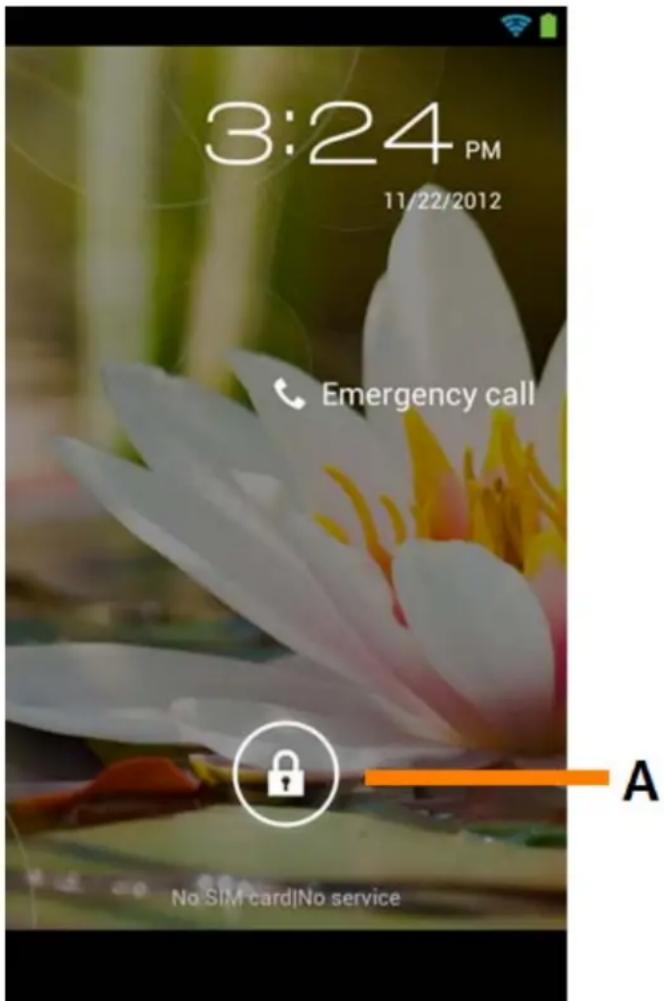
Po úvodnej sekvencii smartfón dokončil spúšťanie a na obrazovke sa zobrazí uzamknutá obrazovka systému Android.
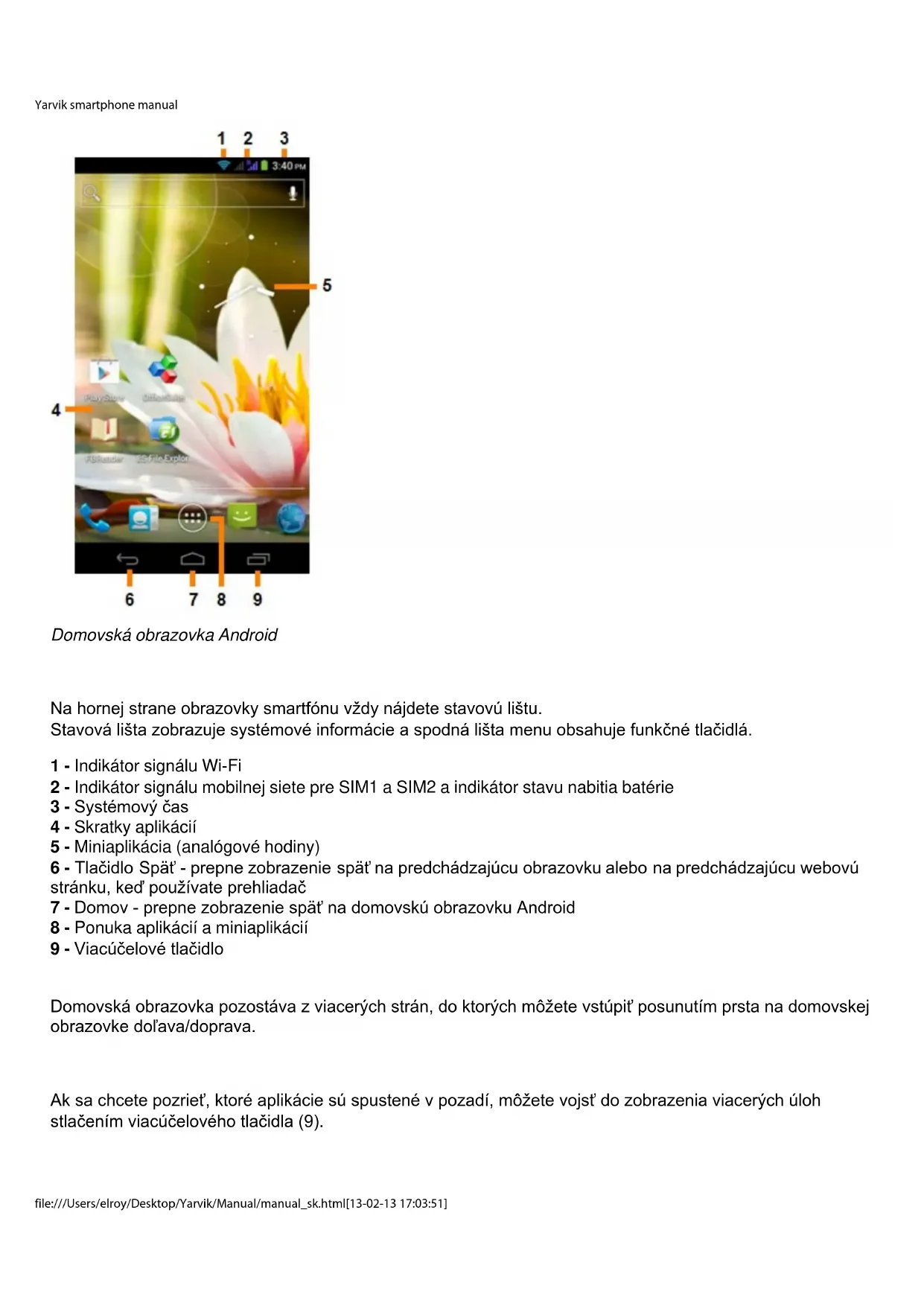
Na hornej strane obrazovky smartfónu vždy nájdete stavovú lištu.
Stavová lišta zobrazuje systémové informácie a spodná lišta menu obsahuje funkčné tlačidlá.
1 - Indikátor signálu Wi-Fi
2 - Indikátor signálu mobilnej siete pre SIM1 a SIM2 a indikátor stavu nabitia batérie
3 - Systémový čas
4 - Skratky aplikácií
5 - Miniaplikácia (analógové hodiny)
6 - Tlačidlo Spät' - prepne zobrazenie spät' na predchádzajúcu obrazovku alebo na predchádzajúcu webovú stránku, ked' používate prehliadač
7 - Domov - prepne zobrazenie spät' na domovskú obrazovku Android
8 - Ponuka aplikácií a miniaplikácií
9 - Viacúčelové tlačidlo
Domovská obrazovka pozostáva z viacerých strán, do których môžete vstúpít' posunutím prsta na domovskéj obrazovke doľava/doprava.
Ak sa chcete pozriet', ktoré aplikácie sú spustené v pozadí, môžete vojst' do zobrazenia viacerých úloh stlačením viacúčelového tlačidla (9).
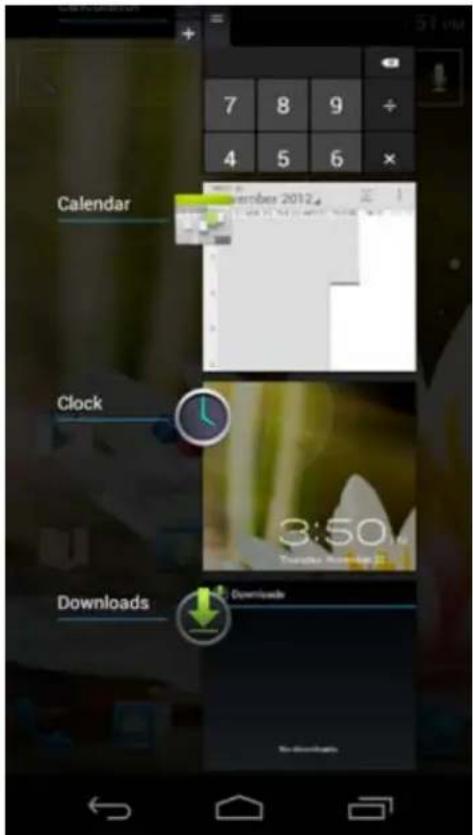
Ak chcete rýchlo prepnúť na spustenú aplikáciu, kliknite na ňu v zobrazení viacerých úloh. Spustené aplikácie môžete zatvorit’ ich dlhším stlačením a kliknutím na „Remove from“ („Odstránit’ z“).

Návrat do indexu
3.1
Pridávanie miniaplikácií a
odkazov na domovskú obrazovku
Ak chcete pridat' miniaplikáciu, stlačte tlačidlo aplikácie a miniaplikácie v strede dolu na domovskej
obrazovke:

Na nasledovnej obrazovke nájdete všetky nainštalované aplikácie a miniaplikácie. Obe môžete zobrazit samostatne, stlačením „Apps“ („Aplikácie“) alebo „Widgets“ („Miniaplikácie“) na hornej strane obrazovky. Stlačte „Widgets“ („Miniaplikácie“) a pozrite si všetky dostupné miniaplikácie. Pri zobrazení všetkých miniaplikácií môžete posunút' prst po obrazovke a pozriet' si nasledujúcu stranu (ak je k dispozícii). Stlačte a podržte požadovanú miniaplikáciu a zobrazí sa domovská obrazovka, potom miniaplikáciu pustite na akékol'vek vol'né miesto na domovskej obrazovke.
Ak chcete pridat' odkaz na ktorúkol'vek aplikáciu, stlačte tlačidlo aplikácie a miniaplikácie v pravom hornom
Na nasledovnej obrazovke nájdete všetky nainštalované aplikácie a miniaplikácie. Obe môžete zobrazit' samostatne, stlačením „Apps“ („Aplikácie“) alebo „Widgets“ („Miniaplikácie“) na hornej strane obrazovky. Stlačte „Apps“ („Aplikácie“) a pozrite si všetky nainštalované aplikácie.
Ak chcete z domovskej obrazovky odstránit' odkazy na miniaplikácie a/alebo aplikácie, stlačte ich a podržte a potom ich potiahnite do zobrazenej ikony koša „Remove“ („Odstránit“) na hornej strane domovskej obrazovky.

Návrat do indexu
3.2 Nastavenie tapety
3.3 Ponuka Apps (Aplikácie)
Stlačte tlačidlo aplikácie a miniaplikácie v strede dolu na domovskej obrazovke:

Ked' systém zobrazí miniaplikácie, stlačte „Apps“ („Aplikácie“) a pozrite si nainštalované aplikácie.
Tu si nájdete vopred nainštalované programy alebo „aplikácie“ a d'alšie aplikácie, ktoré ste si nainštalovali vy. Ktorúkol'vek aplikáciu môžete spustit' jednoduchým stlačením príslušnej ikony.
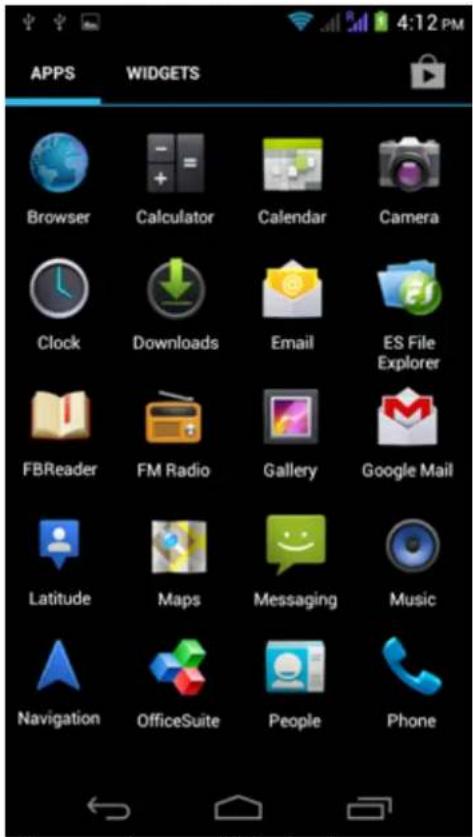
Obrazovka s aplikáciami

Návrat do indexu
Nastavenie vášho smartfónu Yarvik Ponuka Settings (Nastavenia) 4.1
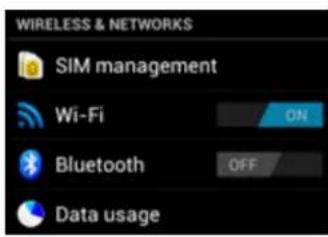
Ak sa chcete dostat' do ponuky Settings (Nastavenia), stlačte ikonu nastavenia v ponuke Aplikácie. V ponuke Settings (Nastavenia) nájdete možnosti nastavenia vášho smartfónu Yarvik.
Yarvik smartphone manual
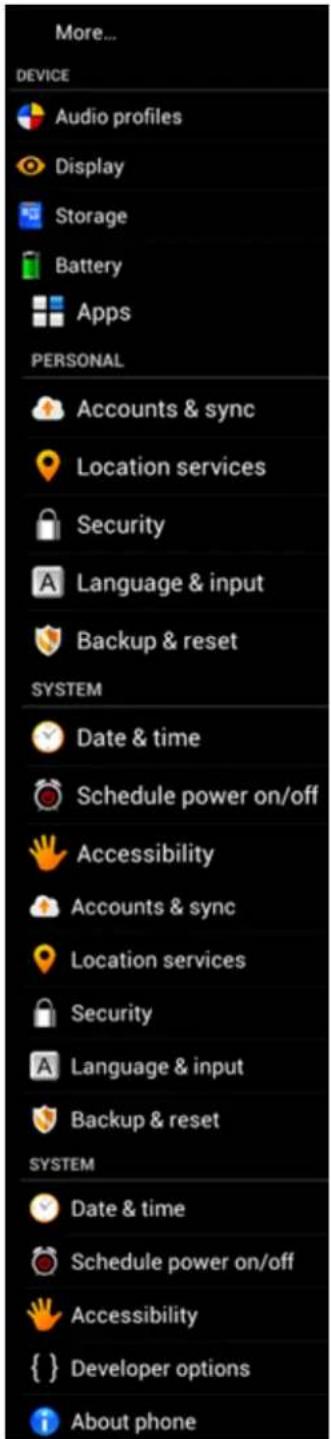
Prejdeme si najdôležitejšími časťami:

Návrat do indexu

Wi-Fi a Bluetooth
Wi-Fi
Nastavenie pripojenia s bezdrôtovou sieťou Wi-Fi.
Na pravej strane obrazovky so zoznamom sietí sa zobrazia dostupné Wi-Fi siete. Klepnite na siet' podl'a vlastného výberu. Ak je siet' zabezpečená, budete vyzvaní na zadanie bezpečnostného hesla siete.
K bezdrôtovej sieti ste úspešne pripojení, keď sa pod názvom siete zobrazí „Connected“ („Pripojené“) a na dolnej stavovej lište sa zobrazí ikona bezdrôtového príjmu.
Váš smartfón Yarvik je vybavený zabudovaným modulom Bluetooth pre pripojenie k iným zariadeniam kompatibilným s technológiou Bluetooth, napr. klávesnice, reproduktory a slúchadlá, ale aj Bluetooth handsfree súpravy a súpravy do vozidiel.
Po aktivovaní začne váš smartfón Yarvik automaticky vyhl'adávat' Bluetooth zariadenia v blízkosti. Bluetooth zariadenia môžete stále vyhl'adať manuálne kliknutím na „Search for Devices“ (Vyhl'adať zariadenie) v pravom hornom rohu na obrazovke.
Na pripojenie periférnych zariadení budete možno musieť smartfón prepnúť do režimu „pairing mode“ (režim párovania). Viac informácií nájdete v návode na použitie príslušných periférnych zariadení.
Všetky objavené zariadenia sa objavia v zozname „Available Devices“ (Dostupné zariadenia):
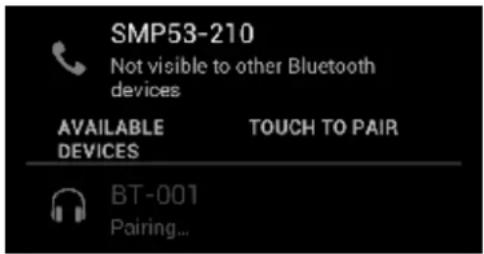
Kliknite na objavené Bluetooth zariadenie a spárujte s ním váš smartfón Yarvik. Zobrazí sa okno „Bluetooth pairing request“ (Požiadavka na spárovanie s Bluetooth):
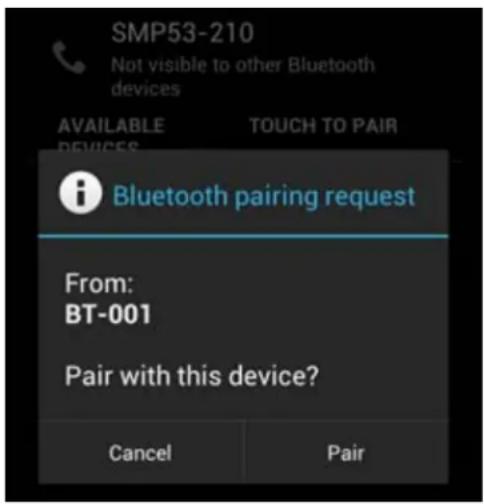
Väčšina Bluetooth zariadení si vyžaduje na pripojenie PIN kód. Zvyčajne je tento kód 0000 alebo 1234. Ak je PIN kód iný, pozrite si návod na použitie vášho zariadenia Bluetooth.
Po zadaní správneho PIN kódu stlačte „OK“.
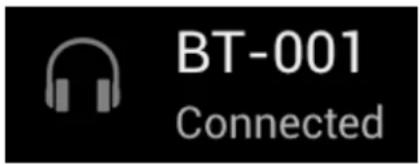
Váš smartfón Yarvik sa teraz začne párovať so zariadením Bluetooth. Pripojenie sa po niekol’kých sekundách dokončí a pod príslušným zariadením Bluetooth v zozname „Available Devices“ („Dostupné zariadenia“) sa zobrazí správa „Connected“ („Pripojené“):
Tu môžete zmenit' hlasitost' zvuku vášho smartfónu, napr. len vibrácie alebo vibrácie a zvonenie súčasne pre signalizáciu prichádzajúcich hovorov/správ.

Návrat do indexu
4.4
Display (Displej)
Tu môžete zmenit' jas displeja, vel'kost' písma a čas automatického spánku.
Nezabudnite, že čím vyšší je jas displeja, tým vyššia je spotreba energie. Toto vašu batériu vybije podstatne rýchlejšie.
Ak nechcete, aby sa zobrazenie po naklonení smartfónu automaticky otočilo, môžete túto funkciu aktivovat'/deaktivovat' v nastavení Auto-rotate screen (Automatické otočenie obrazovky).

Návrat do indexu
4.5
Apps (Aplikácie)
Tu môžete spravovať aplikácie, ktoré sú nainštalované vo vašom smartfóne Yarvik.
Môžete kliknút na aplikácie, ktoré ste si nainštalovali a pozriet' si informácie o aplikáciách a ak je to potrebné, môžete ich odinštalovat' pomocou tlačidla „Uninstall“ („Odinštalovat“).
Nezabudnite, že vopred nainštalované predvolené aplikácie (napríklad kalkulačka) nie je možné odinštalovat'.

Návrat do indexu
4.6
Storage (Pamät') a
prístup k pamäti MicroSD
Zobrazí informácie o internej pamäti. Ak sa v zariadení nachádza karta MicroSD, môžete tu nájst' informácie o pamäti vloženej karty.
Pripojenie vášho smartfónu Yarvik k počítaču alebo k zariadeniu Mac pomocou USB
Váš smartfón Yarvik môžete pripojit' k počítaču alebo k zariadeniu Mac pomocou dodaného USB kábla. Po pripojení k počítaču môžete vojst' do internej pamäte smartfónu a ak sa tam nachádza, môžete použit' vloženú kartu MicroSD ako štandardné veľkokapacitné pamäťové USB zariadenie.
Pre určenie USB portu smartfónu si pozrite vytlačený Stručný návod na obsluhu vášho smartfónu Yarvik. USB kábel pripojte k USB portu vášho smartfónu Yarvik a k voľnému USB portu na vašom počítači. V hornej časti obrazovky vášho smartfónu sa krátko po sebe zobrazia dve správy:
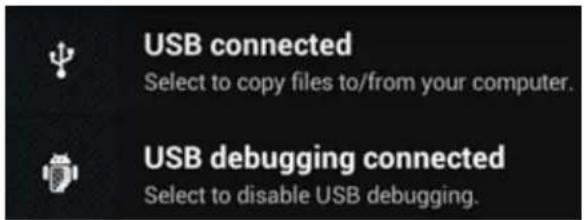
Kliknite na tlačidlo „Turn on USB storage“ (Zapnút' USB pamät"). Zobrazí sa okno s oznámením:
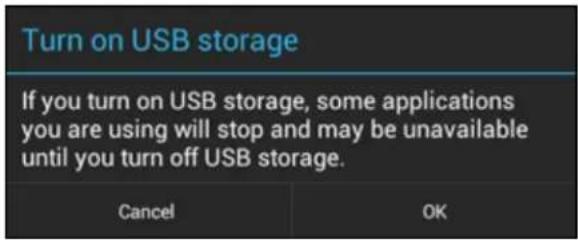
Interná pamät' vášho smartfónu Yarvik sa teraz zobrazí ako vel'kokapacitné pamät'ové zariadenie v systéme súborov vášho počítača a vy ju môžete používať, napr. na kopírovanie súborov z a do vášho smartfónu Yarvik.
Ak máte vo vašom smartfóne kartu MicroSD, bude rozpoznaná počítačom ako druhé veľkokapacitné pamätťové zariadenie.
Ak chcete prestat' používať veľkokapacitné pamäťové zariadenie, kliknite na tlačidlo „Turn off USB storage“ („Vypnút USB pamät“) a odpojte USB kábel.
Poznámka: Na prístup k pamäti smartfónu Yarvik nie sú potrebné žiadne hardvérové ovládače. V prípade, že vás váš počítač vyzve na inštaláciu ovládača, môžete to jednoducho ignorovat'.

Prístup k vašej MicroSD karte v programe ES File Explorer
Ak ste do svojho smartfónu Yarvik vložili MicroSD kartu, môžete do ich obsahu vstupovať nasledovne:
Otvorte aplikáciu ES File Explorer a kliknite na tlačidlo Favorites (Obľúbené) (s ikonou modrej hviezdy).
Rozbalí sa ponuka Favorites (Oblúbené). Kliknite na ikonu „korene“, ktorá je označená „/“:
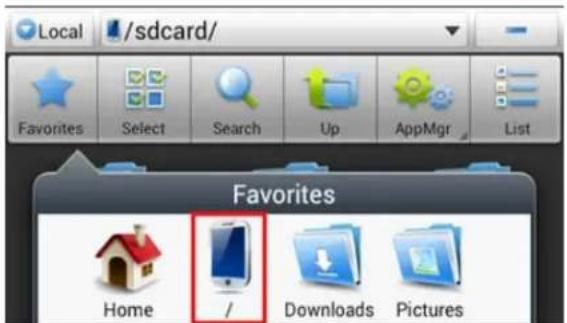
Teraz vstúpite ku „koreňom“ systému súborov smartfónu, ktorý obsahuje niekol’ko súborov a adresárov. Nájdite a kliknite na adresár „mnt“:

Yarvik smartphone manual
Adresár „mnt“ sa otvorí a zobrazí sa niekol’ko adresárov:
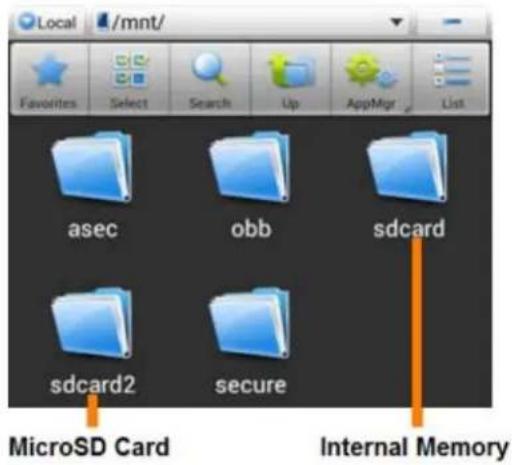
Adresár „sdcard“ je interná pamät vášho smartfónu Yarvik.
Adresár „sdcard2“ je vaša karta MicroSD (ak je vložená do slotu MicroSD v smartfóne).
Ak je k dispozícii, môžete použit' aj odkaz microsd2 vo vyššie uvedenej ponuke Favorites (Oblúbené) pre rýchly prístup k pamäti vašej MicroSD karty.
Návrat do indexu
Language & input (Jazyk a vstup)
Pomocou „Select language“ („Vybrať jazyk“) vyberte jazyk zobrazenia vášho smartfónu. Toto sa vzt'ahuje na texty všetkých obrazoviek v celom systéme.
V položke „Android keyboard“ („Klávesnica systému Android“) môžete nastavit’ klávesnicu zobrazenú na obrazovke vášho smartfónu.
Návrat do indexu
4.8 Date & time (Dátum a čas)
Tu môžete nastavit' dátum a čas vášho smartfónu Yarvik.
Návrat do indexu

Apps (Aplikácie)
Smartfón Yarvik sa dodáva s vopred nainštalovanými aplikáciami (pozri nižšie uvedené príklady):
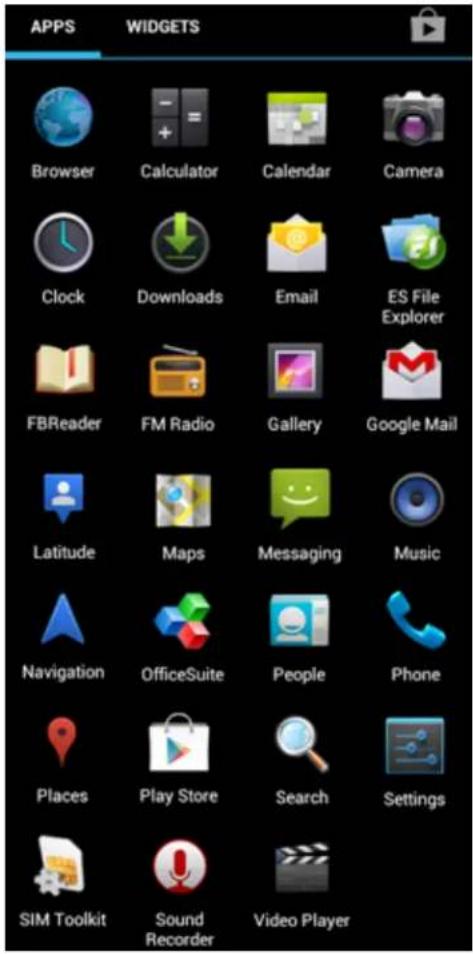
Vzhľad jednotlivých ikon aplikácií sa môže zmenit' bez predchádzajúceho upozornenia.
Uskutočnenie telefonických hovorov
Pre uskutočnenie telefonického hovoru na vašom smartfóne Yarvik otvorte aplikáciu „Phone“ („Telefón“) z
ponuky aplikácií alebo z domovskéj obrazovky Android:
Pomocou numerickej klávesnice telefónu zadajte telefónne číslo.

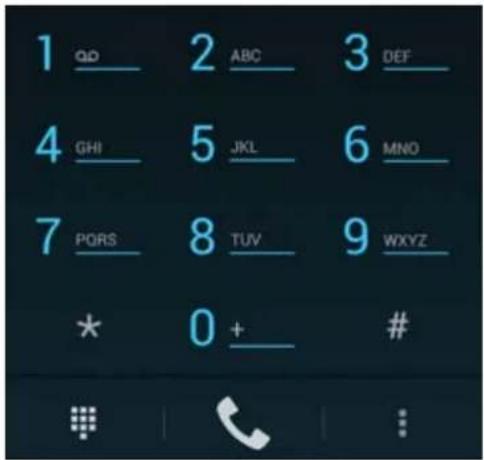
Pri medzinárodných hovoroch, ktoré si vyžadujú predvol'bu „+“, stlačte a podržte stlačené tlačidlo „0“ na klávesnici, pokým sa neobjaví znamienko „+“.
Telefonické hovory môžete uskutočňovať priamo z vašich kontaktov v rámci aplikácie „People“ („Ludia“).
Posledné hovory sú zaznamenané na obrazovke záznamu hovorov, ktorá sa objaví po stlačení tlačidla záznamu, poré sa nachádza v hornej časti obrazovky Phone (Telefón).
K vašim kontaktom (z vyššie uvedenej aplikácie „People“ („L’udia“)) môžete vstúpiť aj priamo z obrazovky
Phone (Telefón) stlačením tlačidla

Prichádzajúce hovory
Ked' prijmete hovor na vašom smartfóne Yarvik, zobrazia sa vám 3 možnosti:
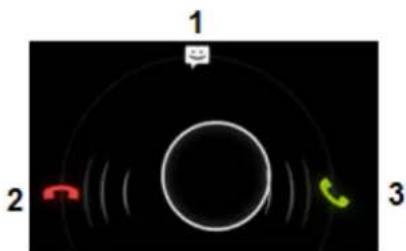
1 - Posuňte kruh nahor, aby ste ignorovali prichádzajúci hovor a odoslali automatizovanú odozvu prostredníctvom textovej správy;
2 - Ignorujte prichádzajúci hovor;
3 - Zdvihnite prichádzajúci hovor.
1 - Zobrazenie klávesnice telefónu (napr. pre ponuky možností DTMF);
2 - Aktivovanie/deaktivovanie funkcie hlasitého reproduktora;
3 - Stíšenie mikrofónu;
4 - Podržanie hovoru;
5 - Ponuka s viacerými možnosťami: pridajte d'alší telefonický hovor (konferenčný hovor) alebo zaznamenajte telefonický hovor.
Presmerovanie volania
Môžete nastavit funkciu presmerovania volania, aby ste presmerovali prichádzajúce hovory na špecifické telefónne číslo.
Zvol'te „Voice call“ („Hlasové volanie“), v ktorom môžete zvolit’ „Call forwarding“ („Presmerovanie hovoru“), aby ste mohli zmenit’ možnosti presmerovania.
ID volajúceho/Čakajúci hovor
Pomocou funkcie ID volajúceho na vašom smartfóne Yarvik si môžete zvolit, či chcete odosielat' vaše číslo spolu s odchádzajúcimi hovormi.
Ak chcete toto nastavenie zmenit, spustite aplikáciu „Phone“ („Telefón“) „stlačte tlačidlo ponuky a zvolte možnost’ „Settings“ („Nastavenia“) - „Voice call“ („Hlasové volanie“) - „Additional settings“ („Dalšie nastavenia“) - „Caller ID“ („ID volajúceho“). V rámci tejto ponuky môžete tiež aktivovat'/deaktivovat' prichádzajúce hovory počas prebiehajúceho hovoru.
Váš smartfón Yarvik dokáže odosielat' SMS a MMS správy. Porad'te sa s poskytovatel'om vašich mobilných služieb, ktorý vám poskytne informácie o štandardných cenách a d'alších nákladoch pri odosielaní správ do alebo zo zahraničia.
Odosielanie SMS/MMS správ
Otvorte aplikáciu „Messaging“ („Odosielanie správ“) ponuky aplikácií.

z vašej domovskej obrazovky Android alebo z
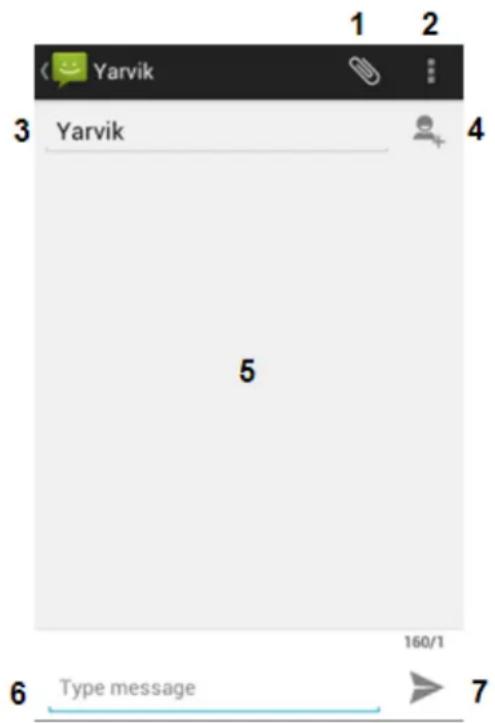
Aplikácia pre odosielanie správ.
1 - Pridajte prílohy, napr. obrázky, zvuk a videá. Správy s prílohou sa automaticky považujú za MMS správy;
2 - Ponuka nastavení správy;
3 - Pole pre zadanie prijímatel'a;
4 - Pridajte prijímatel'a;
5 - Prehl'ad konverzácie prostredníctvom správ;
6 - Zadanie textu správy;
7 - Tlačidlo odoslania správy.
Nastavenie čísla schránky hlasových správ/prehratie hlasových správ
Pre nastavenie čísla služby hlasových správ vo vašom smartfóne Yarvik otvorte aplikáciu „Phone“ („Telefón“)
z vašej ponuky aplikácií alebo z domovskéj obrazovky Android:

number“ („Pridat’ číslo“). V možnostiach hlasových správ môžete zvolit’ nastavenia hlasových správ a zadať číslo vašej služby hlasových správ.
Spoločnosť Yarvik garantuje, že výrobok zakúpený používatel'om bude bez výrobných alebo materiálnych závad počas obdobia 2 rokov od dátumu zakúpenia zákazníkom. Ak bude mat' výrobok kedykol'vek počas záručného obdobia výrobnú alebo materiálnu závadu, zákazník môže vrátiť výrobok predajcovi, od ktorého ho zakúpil. Predajca výrobok opraví alebo vymení (výhradná vol'ba spoločnosti Yarvik) v rámci primeraného časového obdobia. Ako doklad o dátume zakúpenia je požadovaný účet. Vol'ba spoločnosti Yarvik s ohľadom na túto záležitost' je konečná.
Táto záruka nepokrýva závady alebo poruchy spôsobené prenosmi softvéru, zneužívaním, protiprávnou činnosťou, robením zmien, nedbalosťou, nesprávnym používaním, nedostatočnou starostlivosťou alebo čímkol'vek mimo kontroly spoločnosti Yarvik.
DÔLEŽITÉ: Po zakúpení smartfónu od spoločnosti Yarvik, bude váš smartfón obsahovať najnovší stabilný firmvér, ktorý je dostupný pre tento špecifický model v čase výroby zariadenia. Yarvik neposkytne podporu pre výrobky, ktoré boli nejakým spôsobom upravované konečným používatel'om a Yarvik nepodporuje ani programové úpravy firmvéru a softvéru, ktoré sú použité vo výrobku, a ak boli takéto úpravy vykonané, všetky záruky budú automaticky neplatné.
Aby ste sa vyhli zrušeniu poskytnutej záruky, zákazník môže používať iba oficiálny softvér, aplikácie a vylepšenia, ktoré sú dostupné na internetovej stránke spoločnosti Yarvik na www.yarvik.com.
Nesmiete používať žiadny iný softvér alebo firmvér, pretože to automaticky bude viest' k zrušeniu všetkých záruk a podpory. Spoločnosť Yarvik nepodporuje používanie žiadneho iného softvéru alebo firmvéru, okrem tých, ktoré boli nainštalované výrobcom alebo tých, ktoré sú dostupné na oficiálnej internetovej stránke spoločnosti Yarvik na www.yarvik.com. Yarvik otvorene odmieta reagovať na akékol'vek požiadavky ohľadom neautorizovaných úprav, neautorizovaného softvéru a neautorizovaného firmvéru.

Návrat do indexu

Licenčné informácie GNU/GPLi
Právne informácie dostupné pre váš smartfón Yarvik nájdete v položke Settings (Nastavenia) – About Smartphone (O zariadení) – Legal information (Právne informácie) (požaduje sa internetové pripojenie), alebo navštívte http://source.android.com/source/licenses.html, kde nájdete viac informácií.

Návrat do indexu
10
Important Information
Wireless LAN-Regulatory information





- Pred prvým použitím
- NEZABUDNITE PROSÍM:
- Návrat do indexu
- Spustenie smartfónu
- 3.1
- Pridávanie miniaplikácií a
- odkazov na domovskú obrazovku
- Nastavenie tapety
- Ponuka Apps (Aplikácie)
- Nastavenie vášho smartfónu Yarvik Ponuka Settings (Nastavenia) 4.1
- Wi-Fi a Bluetooth
- Wi-Fi
- 4.4
- Display (Displej)
- 4.5
- Apps (Aplikácie)
- 4.6
- Pripojenie vášho smartfónu Yarvik k počítaču alebo k zariadeniu Mac pomocou USB
- Prístup k vašej MicroSD karte v programe ES File Explorer
- Language & input (Jazyk a vstup)
- Date & time (Dátum a čas)
- Uskutočnenie telefonických hovorov
- Prichádzajúce hovory
- Presmerovanie volania
- ID volajúceho/Čakajúci hovor
- Odosielanie SMS/MMS správ
- Nastavenie čísla schránky hlasových správ/prehratie hlasových správ
- Licenčné informácie GNU/GPLi
- 10
- Important Information
- Wireless LAN-Regulatory information
Značka : Yarvik
Model : Ingenia Horizon 5
Kategória : Smartfón